Просмотр или удаление содержимого журнала браузера в Microsoft Edge
Вы можете просматривать и очищать журнал браузера Microsoft Edge, хранимый на одном устройстве, на всех синхронизированных устройствах и в облаке. Вы можете очистить журнал браузера в любое время.
Очистка данных браузера, хранящихся на вашем устройстве
Перед очисткой данных в браузере Microsoft Edge решите, хотите ли вы удалить данные только на устройстве, которое вы используете в настоящий момент, или на всех синхронизированных устройствах. Чтобы очистить данные браузера только на устройстве, которое вы сейчас используете, убедитесь, что синхронизация отключена. Если вы хотите очистить данные браузера на всех синхронизированных устройствах, убедитесь, что вы выполнили вход, и что синхронизация включена. Синхронизируемые элементы будут очищены на всех синхронизированных устройствах.
Чтобы отключить синхронизацию:
Выберите Параметры и другое .
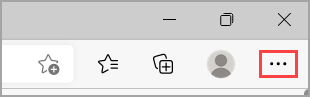
Перейдите в Настройки > Профили > Синхронизация и выберите Отключить синхронизацию.
Чтобы очистить данные браузера в Microsoft Edge:
Выберите Настройки и прочее > Настройки > Конфиденциальность, поиск и службы .
В разделе Очистить данные браузера > Очистить данные браузера сейчас выберите Выбрать, что нужно очистить.
В разделе Диапазон времени выберите временной диапазон из раскрывающееся меню.
Выберите типы данных браузера, которые вы хотите очистить (описания см. в таблице ниже).
Например, может потребоваться удалить журнал браузера и файлы cookie, но оставить пароли и данные заполнения форм.
Нажмите Удалить сейчас.
Очистка данных браузера, хранящихся в облаке (если вы включили синхронизацию или персонализацию)
Для удаления данных, сохраненных в облаке Microsoft, и управления ими, перейдите в панель мониторинга конфиденциальности. На панели мониторинга конфиденциальности можно просмотреть или удалить данные. Данные, удаленные на панели мониторинга конфиденциальности, не будут удалены с вашего устройства.
Дополнительные сведения о том, как прекратить предоставление доступа к данным Майкрософт, см. в разделе Данные браузера Microsoft Edge и конфиденциальность.
Данные браузера, которые можно удалить в Microsoft Edge
Что будет удалено
Журнал браузера
URL-адреса посещенных сайтов, а также дата и время каждого посещения.
На вашем устройстве (или при включенной синхронизации на всех синхронизированных устройствах)
Журнал загрузок
Список файлов, загруженных из Интернета. Удаляется только список, а не сами загруженные файлы.
На вашем устройстве
Файлы cookie и другие данные сайтов
Информация и данные, которые веб-сайты хранят на вашем устройстве, чтобы запомнить ваши предпочтения, такие как данные для входа, ваше местоположение или лицензии на использование мультимедиа.
На вашем устройстве
Кэшированные изображения и файлы
Копии страниц, изображений и другого мультимедийного контента, хранящиеся на устройстве. Эти копии позволяют браузеру быстрее загружать содержимое при повторном посещении веб-сайтов.
На вашем устройстве
Сохраненные пароли для сайтов.
На вашем устройстве (или при включенной синхронизации на всех синхронизированных устройствах)
Данные автозаполнения форм (включая формы и карточки)
Данные, введенные в формы, например, ваш адрес электронной почты, данные кредитных карт или адрес доставки.
На вашем устройстве (или при включенной синхронизации на всех синхронизированных устройствах)
Разрешения для сайта
Перейдите в Настройки и прочее > Настройки > Файлы сookie и разрешения для сайта, чтобы просмотреть список для каждого веб-сайта, включая местоположение, файлы cookie, всплывающие окна и автозапуск мультимедиа.
На вашем устройстве
Все данные из предыдущей версии Microsoft Edge
Все данные, включая журнал, избранное, пароли и другие данные, из устаревшей версии Microsoft Edge.
На вашем устройстве (или при включенной синхронизации на всех синхронизированных устройствах)
Данные Media Foundation
Включает лицензии, сертификаты, ключи и т. д. Данные очищаются после перезапуска браузера Microsoft Edge.
На вашем устройстве (или при включенной синхронизации на всех синхронизированных устройствах)
Очистка данных браузера Internet Explorer с помощью Microsoft Edge
С помощью Microsoft Edge можно удалить все данные браузера Internet Explorer. Удаление данных браузера Internet Explorer не повлияет на данные в другом браузере.
Примечание: Это возможно только в том случае, если в вашей организации включен режим Internet Explorer.
Выберите Настройки и прочее > Настройки > Конфиденциальность, поиск и службы .
В разделе Очистить данные браузера для Internet Explorer> Очистить данные браузера сейчас выберите Выбрать, что нужно очистить.
Где и как посмотреть историю браузера Microsoft Edge
Рассматриваем способы, как открыть историю браузера Microsoft Edge. В статье вы узнаете, как найти журнал просмотров через пункты меню или с помощью горячих клавиш.
- через пункт «Меню»;
- через пункт «Избранное»;
- с помощью комбинации клавиш.
- В правом верхнем углу нажмите на клавишу с изображением трех точек.
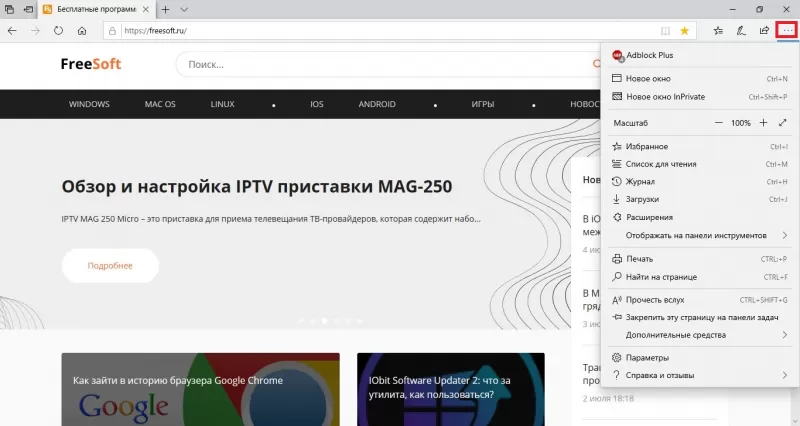
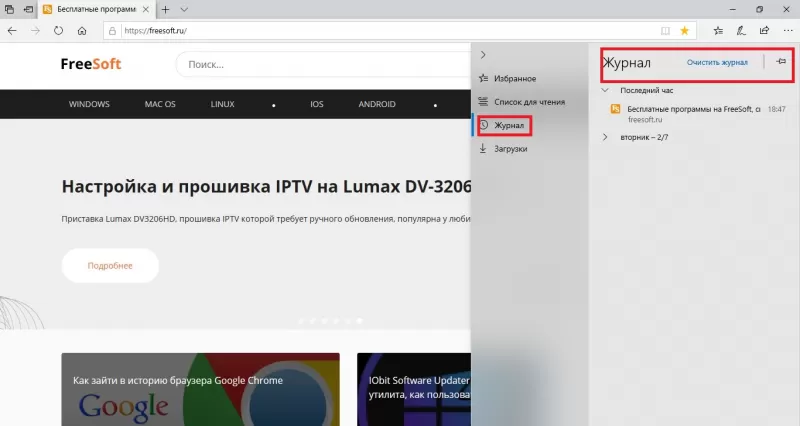
- В выпадающем списке выберите вкладку «Журнал» с изображением часов.
- В открывшейся истории браузера можно посмотреть сведения о страницах, посещенных за выбранный промежуток времени, осуществить поиск по ним. Чтобы произвести удаление истории, нажмите на голубую ссылку «Очистить журнал».
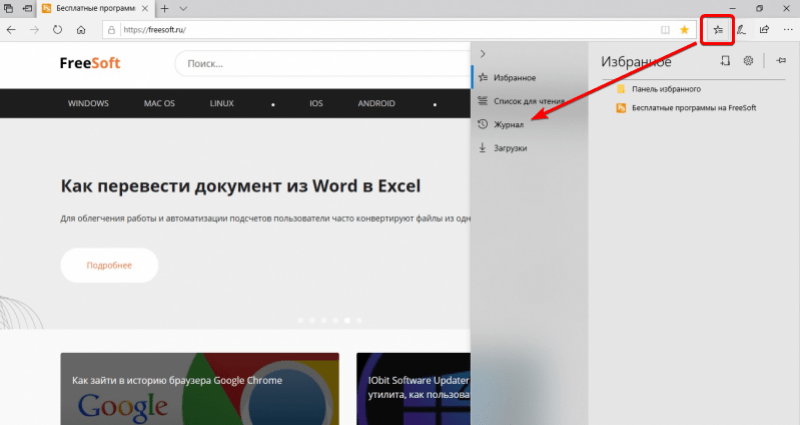
- Откройте браузер.
- Чтобы зайти в историю Edge, одновременное нажмите кнопки «Ctrl + H».
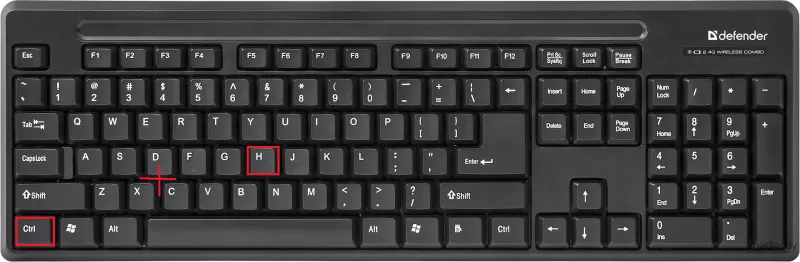
Microsoft Edge — Как просмотреть и удалить историю браузера в Microsoft Edge
Отсканируйте QR-код, чтобы открыть эту страницу на вашем смартфоне.
Microsoft Edge — Как просмотреть и удалить историю браузера в Microsoft Edge
Примечание: эта статья о новом браузере Microsoft Edge . Получите больше информации на странице Microsoft Edge
 .
С вашего разрешения Microsoft Edge  может запомнить информацию и упростить возврат к любимым сайтам или заполнение форм. Microsoft Edge хранит данные о просмотре веб-страниц, а также пароли, данные о заполнении формы, посещаемые сайты, и другую информацию. Другие режимы просмотра, такие как InPrivate и Гостевой режим, отличаются от стандартного режима и хранят меньше информации.
Ваши данные о просмотре хранятся на вашем устройстве. Если вы раннее включили синхронизацию, данные также могут храниться в Microsoft Cloud и синхронизироваться на всех ваших устройствах с Microsoft Edge.
Вы можете просмотреть и очистить историю просмотра выбрав Настройки и прочее  > Журнал
 > Управление журналом. Вы можете удалить историю браузера в любое время.
Удалить данные о просмотре с вашего устройства
Чтобы удалить данные о просмотре с вашего ПК, убедитесь, что Синхронизация выключена. Синхронизированные параметры будут стерты на всех устройствах.
Здесь описано как очистить историю просмотра в Microsoft Edge:
- Выберите Настройки и прочее
 > Настройки
 > Конфиденциальность, поиск и службы
 .
- В разделе Удалить данные о просмотре веб-страниц выберите Выбрать элементы для удаления.
- Выберите временной диапазон из выпадающего списка Диапазон времени.
- Выберите тип данных, которые вы хотите удалить (просмотрите таблицу ниже с описанием). Например, вы хотите очистить историю браузера и cookies, но сохранить пароли и данные автозаполнения форм.
- Выберите Удалить сейчас.
Удаление данных просмотра из облака (если была включена синхронизация или персонализация)
Для управления и удаления данных из Microsoft Cloud, проверьте параметры конфиденциальности. В параметрах конфиденциальности вы можете просмотреть или удалить ваши данные. Данные, которые были удалены из параметров конфиденциальности не будут удалены с устройства.
Узнать больше о том, как перестать делиться данными с Microsoft можно по ссылке: Браузер Microsoft Edge, данные браузера и конфиденциальность.
| Типы информации | Что будет удалено | Где хранится |
| Журнал браузера | Посещаемые адреса URL и данные о времени их посещения | На вашем устройстве (при включенной синхронизации на всех ваших устройствах) |
| Журнал скачиваний | Список скаченных файлов из Интернета. Будет удален только список, но не сами файлы. | На вашем устройстве |
| Файлы сookies и другие данные сайтов | Информация, которую хранят сайты на вашем утсройстве для запоминания предпочтений, такие как информация о входе или местоположение и медиа лицензии. | На вашем устройстве |
| Кэшированные изображения и файлы | Копии страниц, изображений, и другой медийный контент хранящийся на вашем устройстве.Браузер использует эти копии, чтобы быстрее загружать контент, когда вы посетите эти сайты в следующий раз. | На вашем устройстве |
| Пароли | Пароли на сайтах, которые вы запоминали. | На вашем устройстве (при включенной синхронизации на всех ваших устройствах) |
| Данные автозаполнения форм (включая формы и карточки) | Информация, которую вы вводили в форму, такая как ваш email, данные кредитной карты, или адреса доставки. | На вашем устройстве (при включенной синхронизации на всех ваших устройствах) |
| Разрешения для сайтов | Перейдите в Настройки и прочее > Настройки > Разрешения для сайтов, чтобы просмотреть список для каждого из сайтов, включая местоположение , cookies, всплывающие окна и медиа. | На вашем устройстве |
| Данные размещенных приложений | Информация о приложениях веб-страниц, хранящаяся на вашем устройстве. Сюда входят данные из Microsoft Store. Просмотреть приложения в Microsoft Edge можно через Настройки и прочее> Приложения> Управление приложениями . | На вашем устройстве |
Очистить данные просмотра Internet Explorer используя Microsoft Edge
С помощью Microsoft Edge вы можете удалить все данные просмотра из Internet Explorer. Очистка истории браузера Internet Explorer не повлияет на другие браузеры.
Примечание: эта функция доступна только в том случае, если ваша организация включила режим Internet Explorer.
- В Microsoft Edge выберите Настройки и прочее
 > Настройки
 > Конфиденциальность, поиск и службы
 .
- В разделе Удаление данных о просмотре веб-страниц для Internet Explorer, выберите Выбрать элементы для удаления.
- Choose the types of data you want to clear.
- Выберите Удалить.
Где хранится история EDGE?
Журнал браузера хранится на устройстве и, если вы включили синхронизацию, в облаке Microsoft Cloud для синхронизации на всех устройствах с версиями Microsoft Edge, в которые выполнен вход. Для просмотра журнала браузера в новом Microsoft Edge выберите Параметры и прочее > Журнал > Управление журналом.
Как восстановить удаленную историю в Microsoft Edge?
Для их отображения включите функцию отображение скрытых файлов. Чтобы восстановить историю браузера с помощью Hetman Partition Recovery, запустите программу и просканируйте диск на котором установлен браузер, историю которого необходимо восстановить.
Как открыть историю браузера EDGE?
Через горячие клавиши Нажать одновременно несколько клавиш, чтобы просмотреть историю браузера Майкрософт Эдж, удобнее, чем искать нужный раздел в основном меню. Откройте браузер. Чтобы зайти в историю Edge, одновременное нажмите кнопки «Ctrl + H».
Как удалить недавно закрытые вкладки в Microsoft Edge?
- Чтобы просмотреть журнал браузера, в браузере Microsoft Edge выберите Избранное > Журнал .
- Выберите Очистить журнал.
- Выберите типы данных, которые вы хотите удалить с компьютера (описание данных см. в таблице). .
- Нажмите Очистить.
Для чего нужен Microsoft Edge?
Microsoft Edge — это браузер по умолчанию на всех устройствах с Windows 10. Он призван обеспечивать высокую совместимость с современным Интернетом.
Как удалить с компьютера Microsoft Edge?
Как удалить новый Microsoft Edge: Нажмите на значок поиска на панели задач, найдите «Командную строку» и запустите её от имени администратора. После этого Microsoft Edge на базе Chromuim будет удалён. Точнее, вы замените его на старый Edge, работающий на движке Microsoft.
Как восстановить удаленную историю в телефоне?
С помощью cookie и кэш
Перейдите в «Настройки» и в группе меню «Личные данные» нажмите кнопку «Настройки контента…». Просмотреть историю можно также с помощью кэша.
Как узнать что было удалено из истории?
Chrome. Нажать простое сочетание кнопок Ctrl+H — должно автоматически открыться окно с историей (прим.: H — History). Достаточно скопировать адрес: chrome://history/ и вставить его в адресную строку браузера. Просто и легко!
Как очистить историю браузера на Windows 10?
- Выберите Параметры и другое > Параметры > Конфиденциальность, поиск и службы .
- В разделе Очистка данных браузера нажмите Выбор элементов для удаления.
- Выберите временной диапазон в раскрывающемся меню Временной диапазон.
Как посмотреть историю браузера Windows 10?
- Перейдите в меню Вид / Панели браузера / Журнал
- По у молчания история посещений отсортирована в хронологическом порядке. Её также можно отсортировать по сайту и посещаемости, или осуществить поиск по журналу. Также открыть журнал Internet Explorer можно при помощи горячих клавиш: Ctrl+Shift+H.
Как очистить кэш на Эдж?
- Откройте браузер Edge => справа вверху нажмите на три точки (параметры и другое) => выберите “Параметры”. .
- Возле “Очистить данные браузера” нажмите на “Выберите, что нужно очистить”.
Как удалить недавно закрытые вкладки в Firefox?
- Щёлкните по кнопке Библиотека , щёлкните Журнал, а затем щёлкните Удалить историю….
- Выберите, какую часть истории вы хотите удалить: .
- Щёлкните по кнопке OK.
Как удалить историю недавно закрытых вкладок?
- сначала проверьте, что находится в списке «недавно закрытых» вкладок.
- открыть каждую из этих ранее закрытых вкладок от последней в списке до первой.
- Теперь нажмите Ctrl + H (История), а затем нажмите «Очистить данные просмотра» (откроется новая вкладка).
Как удалить все закладки в EDGE?
Откройте браузер Edge, щелкните значок «Hub» в правом верхнем углу. На панели «Избранное» вы увидите список избранных веб-сайтов. Щелкните веб-сайт правой кнопкой мыши и выберите вариант «Удалить», чтобы удалить его.