Как быстро подключить телевизор к телефону через USB
Современные цифровые устройства дают широкие возможности пользователям. Благодаря новым технологиям появилась функция, позволяющая с легкостью их синхронизировать. У некоторых владельцев смартфонов возникает вопрос: как через телефон смотреть фильм на экране телевизора? Существует несколько способов подключения, каждый из которых имеет свои особенности.
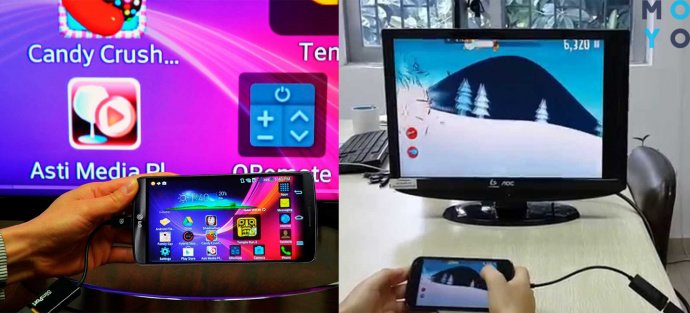
Практически все современные модели смартфонов и телевизоров оборудованы USB-разъёмом. Благодаря этому порту можно синхронизировать два устройства, что позволит использовать телевизор в качестве второго дисплея мобильного телефона или другого гаджета. Схему того, как подключить телефон к телевизору через USB-порт, легко поймет любой пользователь. Для того чтобы синхронизировать смартфон с телевизором, вам понадобится:
- USB-кабель.
- Мобильный гаджет на основе Android или любой другой операционной системы.
- Телевизор с рабочим разъёмом типа USB.
Как правило, USB-кабель включают в стандартный набор любых смартфонов, так как он составляет базовую комплектующую любого зарядного устройства.
Подключить телефон к Smart TV или любой другой модели телевизора, где есть USB-разъём, с помощью USB-кабеля можно тремя основными способами:
- Подключение в качестве электронного носителя. Позволяет осуществлять передачу данных, перемещать, переименовывать, а также открывать поддерживаемые файлы.
- Использование мобильного телефона в качестве медиа-приставки. Такой вариант позволяет использовать систему в качестве проигрывателя: воспроизводит видеозаписи и показывает фотографии на большом экране устройства.
- Использование беспроводных интерфейсов. Чаще всего, подразумевается использование локальной, удаленной сети.
Рассмотрим пошаговую инструкцию, как подключать мобильный телефон к телевизору через USB-разъём:
- Соедините телевизор и смартфон при помощи USB-кабеля. Убедитесь, что оба устройства включены.
- С помощью телевизионного пульта нажмите кнопку «AV», «Input» или «Source». Выберите пункт «SD-карта» или «Phone» (в зависимости от интерфейса меню телевидения).
- При необходимости, подтвердите режим подключения на смартфоне.
- Через несколько секунд на большом экране отобразится структура папок или список файлов, которые просканировал и распознал телевизор.
- Используйте пульт для навигации просмотра файлов.
Не стоит забывать, что множество файловых систем не поддерживаются операционными системами телевизоров. Например, видеофайл в формате AVI нельзя воспроизвести на большинстве моделей устройств.
Выделяют следующие преимущества подключения через USB-кабель:
- Быстрое время отклика.
- Экономия заряда аккумулятора устройства.
- Не требует подключения к интернету.
- Дает возможность заряжать смартфон.
Недостатки подключения USB-кабеля:
- Большинство файловых систем не поддерживаются.
- Не дает доступ к интернету.
- Нет возможности запускать мобильные приложения и игры.
Подключение смартфона к телевизору через USB-кабель является классическим вариантом подключения. USB-кабель очень удобно брать с собой куда-либо, так как в данном случае пользователю нет необходимости думать о программах, которые позволят подключать устройство.
Порой возникает ситуация, когда в процессе подключения мобильного телефона к телевизору владельцы техники сталкиваются с некоторыми проблемами, такими как:
- Телевизор не может найти смартфон.
- Смартфон не заряжается от телевизора.
- Просмотр доступен исключительно для фотографий.
Если телевизор не видит смартфон, то, скорее всего, проблема состоит в варианте сопряжения. Для смартфонов, функционирующих на операционной системе Android и IOS, имеется своя собственная опция выбора типа подключения. Чтобы настроить необходимый режим для Android, выполните следующие действия:
- Подключите смартфон. После того, как устройство будет подключено, наверху высветится режим работы.
- Далее нужно вызвать верхнее меню и выбрать опцию «Зарядка через USB».
- Выберите пункт «Передача файлов».
Следует обратить внимание на то, что поддержка передачи информации поддерживается с устройств, работающих на операционной системе Android, начиная с версии 6.0.0. Более старые прошивки имеют доступ либо только к передаче фотографий, либо только к зарядке.
Случается так, что необходимое меню не открывается. В этом случае лучше изначально подключить смартфон к ноутбуку или компьютеру. После подключения к компьютеру пользователь должен будет еще раз задать подходящий режим после повторного подключения к телевизору.
Настройка подключения телефона для операционной системы iOS:
- При прямом подключении iOS-аппарата будет осуществляться только зарядка устройства. Для того чтобы использовать iPhone или iPad как накопитель, необходимо приобрести переходник. За счет встроенного преобразователя накопитель даст возможность подключаться при помощи AV-адаптера.
- Подключите переходник к телевизору через кабель зарядного устройства. Другую сторону переходника следует подключить при помощи HDMI-кабеля в порт, расположенный сбоку либо на задней панели телевизора.
- Нажмите на пульте телевизора кнопку «Source». Выберите пункт «HDMI номер», он зависит от общего количества разъёмов на устройстве.
- Через несколько секунд изображение или фильм будет транслироваться на экран телевизора с мобильного телефона.
Помимо стандартного подключения смартфона к Smart TV или другой модели телевизора через USB-кабель существуют и другие технологии подключения:
- Использование HDMI-кабеля для настройки цифровой передачи данных.
- Использование беспроводной сети Wi-Fi, чтобы получить беспроводную передачу и трансляцию данных.
Рассмотрим инструкцию подключения с помощью HDMI-кабеля, а также плюсы и минусы подключения:
- Первым делом необходимо приобрести переходник для телефона и кабель HDMI. Внимательно смотрите на тип HDMI. Всего существует два типа: стандартный HDMI и micro HDMI, у которого значительно меньший размер.
- Соедините смартфон с переходником, а затем при помощи HDMI-кабеля подключите к телевизору.
- На мобильном телефоне необходимо выбрать режим медиапроигрывателя для перехода на цифровой канал передачи данных.
- При помощи пульта телевизора нажмите на кнопку «Source» и выберите пункт «HDMI». Через несколько секунд экран телевизора будет транслировать файлы и данные со смартфона.
- Цифровое соединение дает качественную картинку.
- Предоставляет возможность трансляции экрана и просмотра любых данных.
- Легко освоить и подсоединить – на это не потребуется много времени.
- Необходимо покупать дополнительные переходники и кабели.
- Использование полного функционала требует установки специальных программ.
- Низкая производительность со старыми моделями устройств.
Рассмотрим инструкцию подключения с помощью беспроводной сети Wi-Fi:
- Чтобы обеспечить интернет-соединение, понадобится Wi-Fi адаптер. Приобрести его можно в любом магазине техники.
- Подключите Wi-Fi адаптер к телевизору и подключитесь к домашней сети. Убедитесь, что смартфон использует такую же сеть.
- Включите встроенную программу в меню настроек телевизора. Приложение для мобильного устройства необходимо скачать с Play Market.
- Синхронизируйте устройства. Теперь можно транслировать экран, а также осуществлять просмотр файлов.
Плюсы подключения по Wi-Fi:
- Быстрый отклик.
- Широкий функционал.
- Недорогой Wi-Fi адаптер.
- Отсутствие кабеля.
- Некоторые модели телевизоров не поддерживают Wi-Fi, поскольку не имеют встроенных программ для сопряжения.
- Потребуется потратить время, чтобы разобраться в программах.
Но благодаря новым технологиям существует встроенное решение, позволяющее подключиться смартфону к телевизору без использования адаптеров и дополнительных трат. Чтобы система начала работать, потребуется встроенный Wi-Fi и одна домашняя сеть.
Как подключить телефон на Андроид к телевизору через USB кабель

Некоторых людей не устраивает маленький экран смартфона, так как иногда хочется посмотреть фильм на большом экране или показать презентацию. При необходимости можно подключить телефон к телевизору, воспользовавшись одним из доступных способов. Существует как беспроводной метод, так и вариант с применением кабеля. Рекомендуется ознакомиться с инструкцией, чтобы быстро пройти процедуру. Подключить телефон на Андроид к телевизору через USB кабель несложно, поэтому данный способ предпочитают многие люди.

Через USB
Если у человека есть при себе кабель USB, тогда данный способ окажется наиболее простым. Потребуется подсоединить мобильник к телевизору с помощью шнура. Потребуется использовать смартфон в качестве флеш накопителя. Минус данного варианта в том, что нельзя будет дублировать те действия, которые выполняются на сотовом. При этом удастся запускать некоторые медиафайлы.
Порядок действий:
- Потребуется взять USB кабель, который обычно применяется для зарядки и подключения к компьютеру. Один его конец следует подключить к смартфону, а другой вставить в USB разъём, находящийся на корпусе телевизора.
- После этого в потребуется зайти в меню TV. Там следует открыть «Источник сигнала» (Source) и активировать вариант USB. Такие же действия нужно выполнить на смартфоне. Нужное окошко автоматически высветится.
Теперь на телевизоре появится интерфейс, где удастся перемещаться между системными папками на смартфоне. Принцип напоминает проводник на ПК. Для выбора нужных вариантов нужно использовать клавиши, которые находятся на пульте дистанционного управления. Есть такие модели ТВ, на которых автоматически запускается проверка устройства на наличие медиафайлов. Будет предложено воспроизвести видео, при этом выбрать конкретную папку не удастся.

У данного способа есть свои преимущества:
- Человеку не придётся приобретать шнур, чтобы подключить устройство к телевизору. Кабель идёт в комплекте со смартфоном.
- Метод поддерживают все гаджеты без исключения.
- Устройство будет заряжаться от TV, поэтому человеку не придётся потом подключать телефон к сети.
Есть и некоторые недостатки, о которых тоже нужно помнить. Воспроизвести допускается те файлы, которые поддерживает телевизор. Об этом можно прочитать в инструкции к устройству. Не удастся запустить приложения, потому как они не будут отображаться на экране ТВ. Отсутствует доступ к сети, поэтому открыть интернет-страницы не удастся.
Этот вариант подойдёт только для тех людей, которые хотят транслировать на экране телевизора видео. При желании поиграть придётся рассмотреть другие методы подключения. Они удобные, но имеют некоторые особенности. Желательно, чтобы у человека были современные гаджеты, потому как в этом случае удастся выполнить беспроводное подключение.
Подсоединение через HDMI

Наиболее удобный способ, который позволит подсоединить устройство к телевизору. У большинства смартфонов и планшетов присутствует разъём mini HDMI, который подходит для прямого подсоединения к телеку. Если он отсутствует, тогда придётся применять переходник с microUSB на HDMI. Как вариант, можно воспользоваться адаптером.
Дальнейшие действия:
- Необходимо включить ТВ, а потом сразу перейти в настройки. Нужно выбрать конкретный источник сигнала, в данном случае интересует HDMI.
- Потребуется подсоединить при помощи HDMI кабеля или специального адаптера гаджет.
- Запустится автоматическая настройка картинки в зависимости от разрешения экрана. Если подобного не случилось, тогда придётся перейти в меню смартфона и уточнить конкретные параметры вручную. Интересует разрешение и частота изображения.
Важно! Все действия, которые происходят на мобильном, станут транслироваться на ТВ. Если человек хочет комфортно работать, тогда можно через USB OTG или Bluetooth подключить клавиатуру и мышку. Чтобы сэкономить заряд, можно погасить экран телефона.
Данный способ позволяет в USB разъём, который остался свободным, подключить зарядку. В этом случае не придётся беспокоиться о том, что устройство отключится в неподходящий момент. Если же не использовать зарядку, тогда придётся следить за батареей. Она может довольно быстро сесть.
Есть и минус – не каждый смартфон работает с данным вариантом подключения. Ещё один недостаток – в некоторых случаях требуется приобретать адаптер или переходник. Если человека устраивает данный вариант, тогда на нём можно остановиться.
Беспроводное подключение
Данный вариант можно рассматривать только для современных ТВ, в которых присутствует Wi-Fi модуль. Устройство обязано быть на ОС Андроид не меньше 4 версии. Рекомендуется ознакомиться с тонкостями процедуры, чтобы быстро выполнить подключение.
Инструкция:
- На телефоне потребуется открыть меню «Настрйоки», после чего выбрать «Беспроводные сети» и «Wi-Fi». Когда возникнет перечень доступных вариантов, потребуется кликнуть по кнопке, которая откроет список. В нём необходимо активировать «Wi-Fi Direct». Если подобная кнопка отсутствует, то потребуется открыть раздел «Дополнительные настройки».
- Теперь начнётся поиск всех доступных сетей, которые можно использовать для подсоединения по Wi-Fi Direct.
- На ТВ нужно активировать меню и найти там раздел «Сеть». Его, как правило, можно открыть при помощи специальной клавиши. Она должна быть на пульте дистанционного управления. Возникнет перечень доступных вариантов подключения. Как и на телефоне, понадобится активировать вариант Wi-Fi Direct.
- Начнётся поиск всех доступных устройств. Потребуется выбрать свою модель смартфона. На гаджете запросится подключение, и его необходимо будет подтвердить.
После синхронизации устройств будет передаваться сигнал, а также начнёт дублироваться картинка с мобильника. Существует немало достоинств у данного варианта. Не придётся использовать провода, а все разъёмы останутся свободны – удастся подключить гаджет к зарядке. ТВ будет применяться в качестве монитора. Человек сможет запускать программы, а также медиафайлы любых форматов. При желании удастся подключиться к интернету, чтобы просматривать интересные страницы.
Недостатков мало, но они всё же есть. Во-первых, не каждый мобильник и телек поддерживает Wi-Fi Direct. Зарядка станет быстро тратиться, поэтому правильным решением будет подключить смартфон к сети. В остальном данный вариант можно считать наиболее оптимальным.
Возможные проблемы
Если человек собирается подключить устройство к телевизору, тогда ему предварительно рекомендуется узнать о трудностях. Некоторые люди сталкиваются с проблемами, из-за которых приходится отказаться от идеи. Как показывает опыт, устаревшие телевизоры оснащены небольшим количеством внешних разъёмов. Чтобы подключить смартфон, понадобится воспользоваться дополнительными переходниками.
Отыскать желаемый переходник удастся в той ситуации, если человек изучит ассортимент в интернет-магазинах. Также можно посетить маркет электроники, там много разных вариантов.
При этом метод с применением USB считается устаревшим, так как человек может лишь просматривать некоторые форматы видео, а также запускать фото и аудио. Зайти в интернет или открыть приложения не удастся.
Наиболее оптимальным вариантом считается HDMI кабель, так как при желании всегда можно приобрести переходник. На некоторых телефонах по умолчанию есть нужный разъём, что значительно упрощает задачу. Если следовать инструкции, тогда проблем не должно возникнуть.
Рассматривая вопрос, как подключить телефон к телевизору, нужно помнить обо всех методах. Иногда человеку приходится выбирать тот вариант, который считается наиболее доступным. Если под рукой есть только USB, тогда придётся именно им воспользоваться. В будущем рекомендуется рассмотреть остальные методы, так как они являются более удобными. Обладатели нового телевизора и смартфона могут сразу попробовать беспроводное подключение, но предварительно мобильник потребуется поставить на зарядку. В большинстве случаев синхронизация устройств проходит без проблем, если не совершать ошибок.
Как подключить телефон к телевизору: пошаговая инструкция

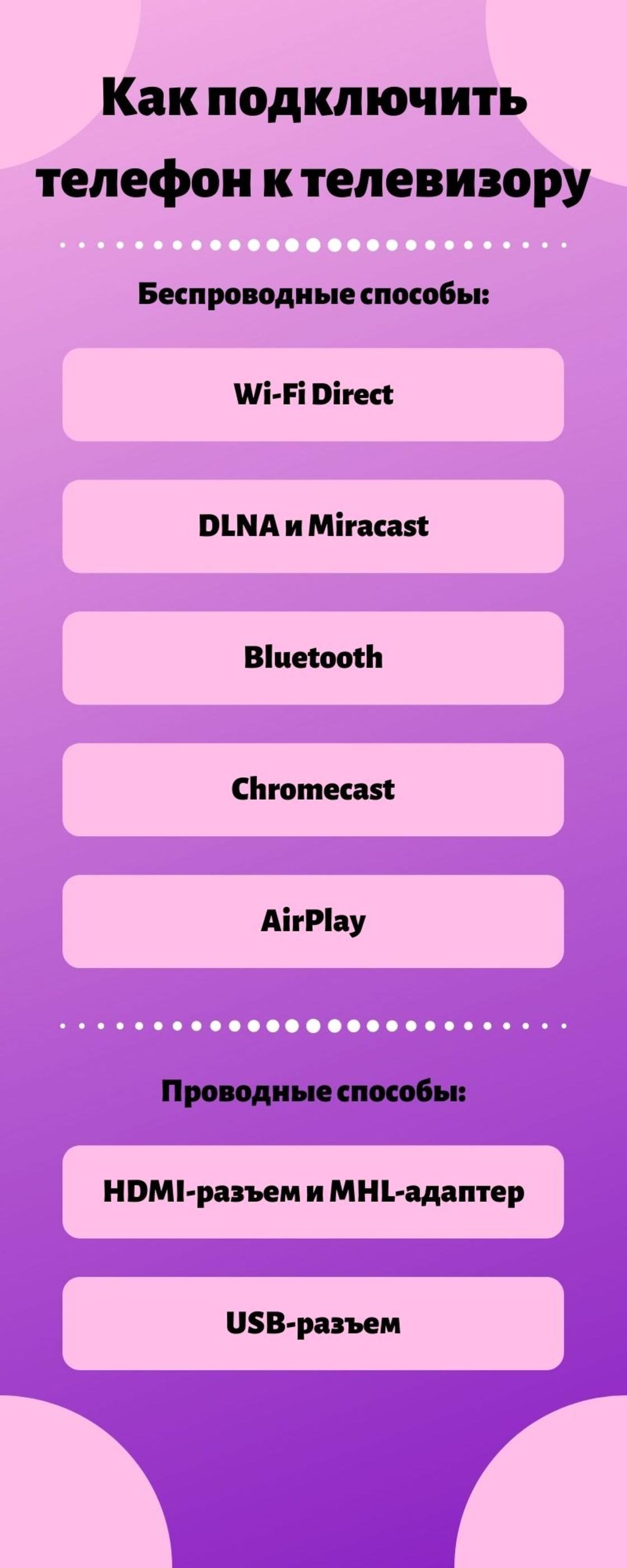
Современная бытовая техника развивается, поэтому появились новые способы, как подключить телефон к телевизору. С помощью синхронизации с мобильным устройством запускают игры и приложения, смотрят фото, документы, видеоролики и многое другое на большой диагонали. Чтобы организовать комфортный просмотр, воспользуйтесь беспроводным или проводным способом.
Беспроводное подключение телефона к телевизору
Существует ряд решений, как подключить смартфон к телевизору. Но все они сводятся к беспроводному способу и соединению при помощи проводов и специальных гаджетов либо переходников.
Детальнее рассмотрим беспроводные варианты:
Wi-Fi Direct
Нет ни одного современного смартфона, в котором отсутствовал бы модуль Wi-Fi. С телевизорами дела обстоят несколько иначе.
Синхронизация обоих устройств возможна только при наличии Wi-Fi как в телефоне, так и в телевизоре. Перед подключением важно убедиться, что второе устройство поддерживает возможность подобного соединения. Как правило, об этом говорится в инструкции производителя.
Если в телевизоре такая функция присутствует, то дальше следует:
- Скачать приложение, которое позволит синхронизировать устройства с магазина приложений той компании, чья операционная система управляет смартфоном. Например, Google Play Market предлагает более 50 бесплатных приложений. Аналоги встретите и в других сервисах, таких как Microsoft и App Store.
- В смартфоне включить Wi-Fi и запустить установленное приложение. Тоже проделать и с телевизором.
- После того как запущенная программа обнаружит телевизор и задаст вопрос о подключении, кликнуть на значок и дождаться, пока два устройства синхронизируются.
В случае удачного исхода операции на экране телевизора появится копия экрана смартфона.
DLNA и Miracast
Подключить телефон к телевизору данным способом смогут только пользователи Android. Это решение для тех, у кого телевизор не поддерживает Wi-Fi-соединение. Почти в каждом таком устройстве есть разъем HDMI, с помощью которого подключите любой донгл-медиаплеер с возможностью поддержки протокола DLNA.
Чтобы синхронизировать смартфон и ТВ, следует:
- Подключить донгл-плеер, установить на телефоне утилиту BubbleUPnP.
- На смартфоне запустить Wi-Fi, запустить приложение, которое автоматически обнаружит донгл.
Аналогично работает Miracast. Рекомендуем приобрести универсальные приборы, которые поддерживают протоколы DLNA и Miracast. Если первый протокол предназначен для передачи медиафайлов, то второй служит для дублирования экрана на ТВ.
Беспроводное подключение телефона к телевизору также осуществляется по Bluetooth через медиаплеер Chromecast и AirPlay для владельцев устройств от компании Apple.
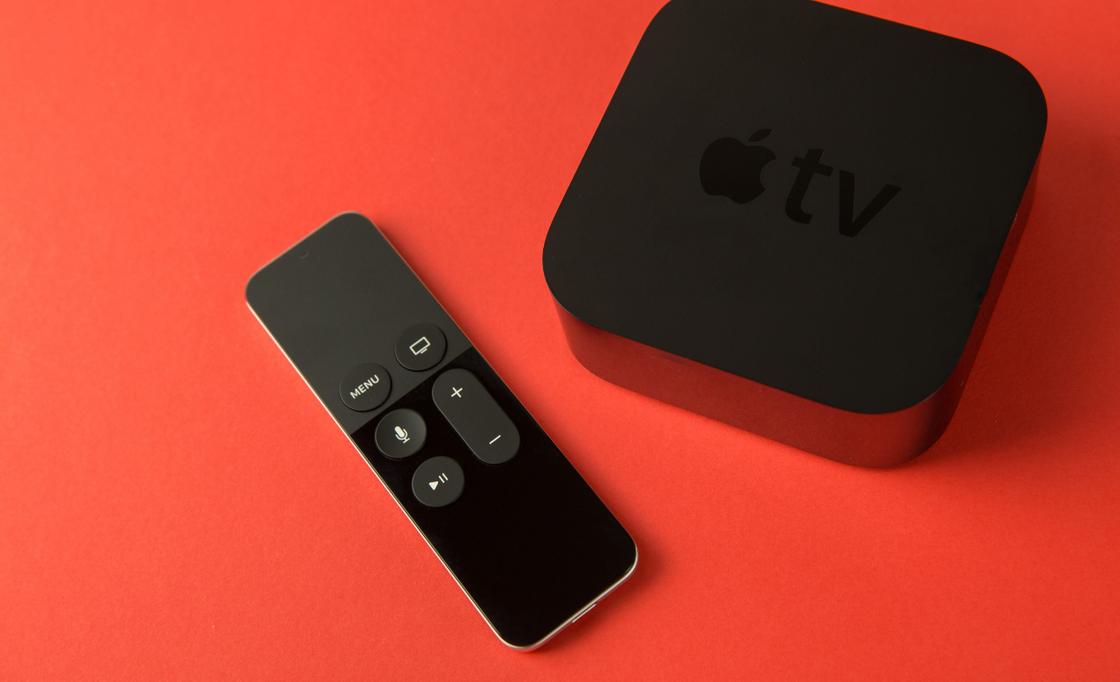
Apple AirPlay: Pxfuel
Как подключить телефон к телевизору с помощью проводов
Есть несколько способов подключить смартфон к телевизионному экрану при помощи проводов:
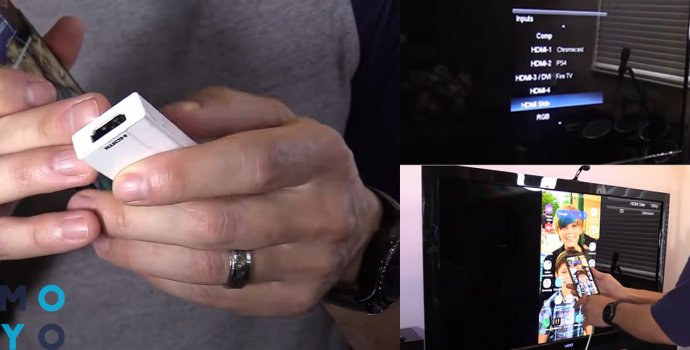
HDMI-разъем и MHL-адаптер
Соединение при помощи HDMI-разъема — один из самых распространенных способов синхронизации со смартфоном через провод. Большинство современных телевизоров оснащены таким гнездом. HDMI-разъем предусмотрен для того, чтобы подключать к ТВ внешние устройства, например проекторы, ноутбуки или смартфоны. Проблема состоит в том, что немногие смартфоны снабжены подобными разъемами.
Чтобы решить эту проблему, начали выпускать MHL-адаптеры, позволяющие синхронизировать телефоны с телевизорами с помощью MicroUSB. На рынке представлены как дешевые, так и элитные модели, снабженные несколькими переходниками.
Соединение происходит таким образом:
- В разъем питания вставляется разъем MHL-адаптера.
- К другому концу присоединяется HDMI-кабель, который подключается к телевизору.
Если все правильно подсоединили, то устройства синхронизируются автоматически.
Как подключить телефон к телевизору: NUR.KZ
USB-разъем
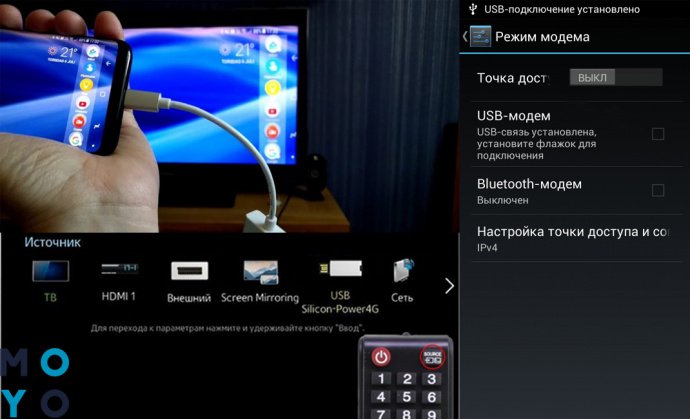
Еще один популярный способ подключения с помощью провода — USB-разъем, которым снабжено подавляющее большинство новых моделей телевизоров.
Как подключить телефон к телевизору через USB? Для успеха синхронизации важно USB-кабель соединить с телевизионным разъемом, а другой конец присоединить к мобильному телефону. При включении телевизор определит смартфон как внешнее подключенное устройство.
В настройках смартфона следует установить флажок напротив значка «USB-модем», чтобы со стороны телефона не возникал конфликт. Если устройства успешно подключились друг к другу, то файлы, записанные в телефоне, можно просматривать на большом экране.
Из статьи узнали, как смотреть фильмы на телевизоре или играть в игры, запустив их на смартфоне. Простые манипуляции позволят открывать, просматривать фотографии и ролики в большом разрешении и лучшем качестве.
Як підключити телефон до телевізора: ТОП 10 способів
Якщо хочеться похвалитися свіжими фото чи відео, а тулитися перед екранчиком мобільного телефону не комільфо, тоді потрібно підключити смартфон ДОтелевізора. Нижче зібрано 10+ методів, включаючи як класичні HDMI, USB Wi-Fi, так і незвичайні шляхи через Chromecast, MHL тощо.
Спосіб підключення телефону до телевізора через кабель
Ці методи підійдуть для «розумного» ТБ і для 15-річного «старого». Головне, щоб у смартфону і у телевізора були відповідні роз’єми. А далі справа техніки. Розбираємо» по цеглинках» 5 поширених методів сполучення» по дроту».
Тип підключення, який не спотворює якість контенту. Якщо через провід виводять 4К-відео на телевізор, який підтримує цю роздільну здатність, на його екрані буде видно кожен оригінальний піксель.
Єдина заковика в сучасному коннекті: далеко не всі телефони мають micro-HDMI роз’єм. Додатковий порт частіше зустрічається в планшетах та відеотехніці. Але незважаючи на це, мобільний і ТБ коннектяться: багато виробників створили прямий коннект через шнури 2Е Type-C to HDMI. підключення виглядає простіше:
- Підключити шнур до потрібних портів. У телевізора це HDMI, а телефон USB-C.
- Дотримуйтесь інструкцій на екрані телевізора.
Якщо у мобільного є тільки lightning або micro-usb, потрібно шукати перехідники. З «яблучною» технікою сполучається Lightning to HDMI. В цьому випадку конект трохи ускладнюється, але все одно залишається зрозумілим.
- Підключити мобілку до адаптера.
- Взяти звичний HDMI кабель і законнектить його до телика з одного боку та адаптера з іншого.
- Дотримуйтесь інструкцій на дисплеях пристроїв.
Власники телефонів на Android з портом micro USB повинні знайти перехідник на USB-C, як приклад – Belkin microUSB to Type-C. Далі коннект проходить стандартно: телефон — до адаптера, кабель — до телевізора та смартфона, виконувати команди, що з’являються на екранах пристроїв.
Цей метод підійде практично для будь-якого телевізора, випущеного після 2014 року -2015 р.р. Для підключення потрібен тільки USB-шнур – навіть зарядкадля мобільника. Головне, щоб сторона, яка коннектиться до телика, збігалася з його роз’ємами.
Якщо телевізор зроблений раніше 2017 року, там буде тільки USB-A (звичайний юсб), а ось у свіжих моделей може бути також USB-C. З’єднання буде наступним чином:
- Законнектить мобілку і тілик через ЮСБ.
- Включити «скриньку».
- Зайти в налаштування теліка, і в якості джерела призначити USB-порт.
- Підтвердити це на мобілі.
- На дисплеї телевізора з’являться іконки або папки смарта.
- Знайти потрібний контент і дивитися.
MHL – спеціальний порт у ТБ, створений для коннекта з мобілками. означає Mobile High-Definition, що в перекладі «мобільний коннект з високою роздільною здатністю». Підходить для перегляду файлів та передачі зображення. Можна серфити онлайн на телефоні і все це відображатиметься на великому екрані. Якщо ТБ підтримує цей формат, хоча б один із HDMI-виходів матимуть подібне маркування. Коннект буде виглядати так:
- Підключити провід до мобільного.
- Підключити шнур до ТБ.
- Включити обидва аксесуари.
- У меню телевізора зайти в налаштування та підтвердити «Автозміни входу MHL». Тоді при будь-якому коннекте з мобілкою, ТБ показуватиме те, що відбувається на мобілці.
Додаткових пристроїв типу «додаткової зарядки» для адаптера не потрібно.
Slimport
Цей тип підключення, заданий фірмою Analogix, працює так само, як MHL і підключається до Display Port. ДО телефону коннектується через micro USB. Для підключення достатньо вставити кінці кабелю у відповідні порти та дотримуватися інструкцій на екрані, зробивши мобілку головним джерелом сигналу.
Mini DisplayPort
Якщо у телевізора немає можливості законнектить мобільник через звичні порти, варто спробувати підключитися через Mini DisplayPort. Він показуватиме зображення дозволом практично в 2К (2560х1440) та підтримує більшість популярних форматів.
В іншої техніки його можна знайти на старих MacBook – до 2017 року випуску, ноутбуках різних виробників до 2018-2019 року і деяких планшетах, що випускаються до 2016-2018 років.
Нині у всіх пристроях Mini DisplayPort замінили на універсальний USB-C. Саме через коннект з юсб підключаються мобілки. Потрібно лише знайти перехідники з mini USB або USB-C до класичного DisplayPort (він є практично на будь-якому ТБ). Відмінний приклад – Dell Adapter USB-C to DisplayPort.
Щоб підключити iPhone, потрібно взяти перехідник Lightning на USB-C. Далі приєднують у чотири кроки.
- Законектити мобілку до адаптера Лайтнінга.
- Підключити його до USB-C ПЕРЕХІДНИКА до Displayport.
- Підключити цей провід до телевізора.
- Увімкнути обидва пристрої та дотримуйтесь інструкцій на екрані.
Нехай коннект виходить трохи заплутаним, зате можна підключити мобілку навіть до застарілому теліку, якому більше 10-15 років.
Lightning Digital AV Adapter
Метод коннекту виключно iPhone до ТБ, тому що це оригінальний перехідник від Apple.
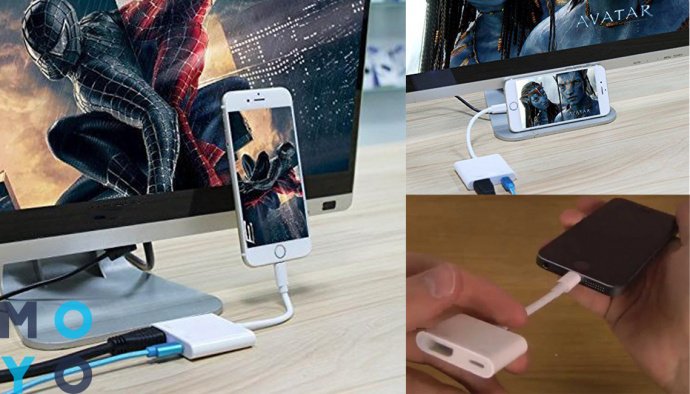
Принцип його підключення нагадує сполучення» яблука» до HDMI тільки з мінімальними відмінностями:
- Перехідник коннектиться до айфону.
- HDMI-шнур сполучається з адаптером.
- Провід вставляється в ПОРТ HDMI HDMI.
- Далі слід виконувати інструкції на дисплеї.
Безпровідне підключення телевізора до телефону
Для тих, хто не любить шнури, техніка пропонує wireless-коннект. Розберемо нижче 5 способів підключення без кабелів.
Тут навіть не потрібен маршрутизатор! Однак важливо, щоб TV був із Wi-Fi Direct. Можна дізнатися про це, подивившись в інструкцію до пристрою. Тоді ТВ і мобілка на Android сполучаються по вафай-протоколу без роутера. Робиться це так:
Miracast
Для такого коннекту знадобиться будь-яка андроїд-мобілка і ТБ, що працює з Miracast. У левовій частці розумних теликів вже є «за умовчанням». Для спрощених ТБ є адаптери, що подарують цю фічу навіть старому пристрою.
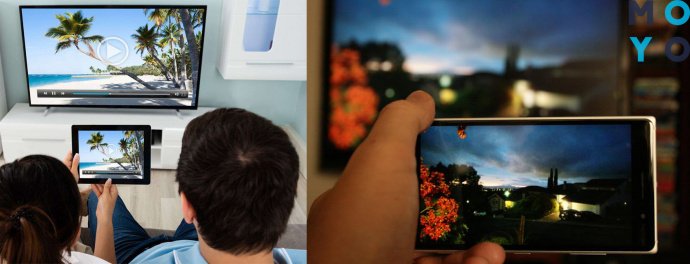
Якщо у «великому екрані» працює Міракаст, сполучення пройде таким чином:
- Відкрити налаштування телевізора та активувати Miracast. У більшості Смарт-ТВ Міракаст знаходиться в блоці «Безпровідні комунікації». Якщо там немає, перегляньте інструкцію ТБ, там вказано точне місцезнаходження налаштування.
- Зайти в меню телефону → «Екран», → «Бездротовий монітор».
- У списку девайсів знайти свій телевізор.
- Буквально через частку секунди все, що відбувається на мобілці, буде також на великому моніторі.
Якщо потрібно підключитися до старого телика, виглядатиме це так:
- Купити адаптер. Краще брати універсальний, який підтримуватиме ХромКаст та ЕйрПлей – тоді він підійде під будь-який телефон.
- Chromecast потрібно підключити до HDMI телевізора.
- Виберіть HDMI як джерело сигналу
- Зайти в меню смарта → «Екран» → «Бездротовий монітор».
Все готово і можна дивитися будь-який контент.
Ще один коннект через Wi-Fi, правда тут вже знадобиться маршрутизатор. Сам ТБ має працювати з технологією DLNA, інакше нічого не запуститься. Підключають наступним чином:
- Підключити ТБ і смарт до одного і того ж роутера.
- Активувати DLNA у налаштуваннях телека.
- Включити андроїд-галерею та знайти файл.
- Зайти в меню документа (натиснувши на три крапки) і перейти до пункту «Вибрати програвач».
- Знайти назву свого телика.
- Дивитись контент на великому екрані.
Chromecast
Універсальний метод сполучення, що працює з андроїдами і з айфонами. Єдине, що потрібно БУДЕ знайти приставку Chromecast.
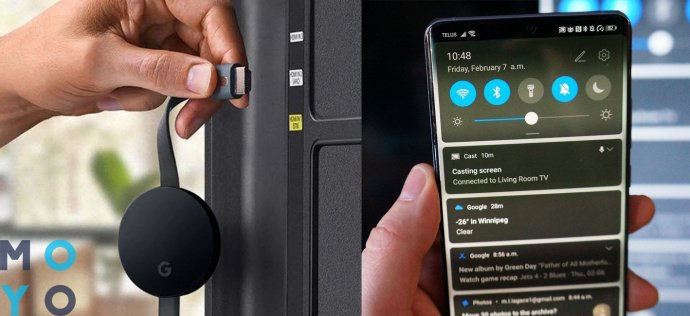
Щоб з’єднати ПК і мобільний потрібно зробити таке:
- Законнектить Chromecast до HDMI телевіка.
- Склади Кромку до Wi-Fi
- Завантажити Google Home на мобілку.
- Відкрити аппку і авторизуватися у ній.
- Програти відео чи фото на мобілці у прогах, що підтримують стрімінг на Хромкаст.
- Почати стримувати контент на приставку.
Підключення смартфона до ТБ через AirPlay
Метод для справжніх цінителів Apple-екосистеми, так як для нього потрібно мати Айфон і консоль Apple TV. Телик може бути будь-який – головне, щоб у нього був HDMI, через який він підключатиметься до консолі.
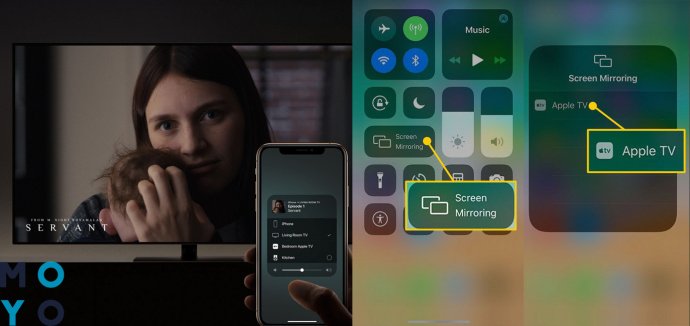
Сам поєднання проходить так:
- Перевірити, що мобілка і ТБ передають дані одному й тому ж роутеру.
- Вийти на робочий стіл смартфона і свайпнути вгору, відкривши» Пункт керування».
- Натиснути кнопку «Повторення екрану»
- Підтвердити стримінг Apple TV.
Щоб законнектить смартфон і телевізор, потрібно підібрати інтерфейси і слідувати порадам, описаним вище. Успіхів!