Как редактировать или переименовывать файл только для чтения

Для обновления файла или изменения его имени файл не может быть доступен только для чтения. Если вы пытаетесь изменить файл, доступный только для чтения, вы можете попробовать следующие опции, чтобы отключить эту функцию и разрешить редактирование файла.
Закройте все другие программы
Когда программа открывает файл, она может заблокировать файл или установить файл только для чтения. Убедитесь, что несколько программ не используют один и тот же файл, закрыв все остальные открытые программы и окна, а затем снова сохранив файл.
Удалить атрибут только для чтения
Некоторые файлы только для чтения можно изменить, чтобы разрешить редактирование, удалив атрибут «только чтение» в свойствах файла.
- Щелкните правой кнопкой мыши файл и выберите « Свойства» .
- Снимите флажок « Только для чтения» и нажмите « ОК» .
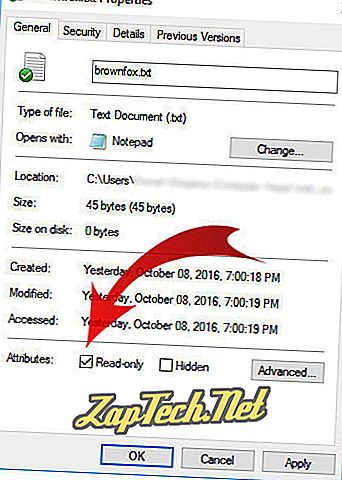
- Если атрибут «Только для чтения» удален, файл теперь должен редактироваться.
- Как просмотреть и изменить атрибуты файла в Windows.
Сохранить новую копию файла
Иногда файл может быть установлен только для чтения из-за скрытой настройки, а не из-за атрибута только для чтения. Возможно, вам удастся сохранить новую копию файла, чтобы удалить для файла параметр только для чтения.
- Откройте файл только для чтения.
- Используйте параметр « Сохранить» или « Сохранить как» в программном обеспечении, которое используется для просмотра файла для сохранения новой копии файла . Обязательно сохраните новую копию файла под другим именем, чем оригинал.
- Закройте файл только для чтения, затем откройте новую копию файла и попробуйте изменить содержимое файла и сохранить его, чтобы увидеть, был ли удален параметр только для чтения.
Поврежденный файл
Если приведенные выше рекомендации не работают, файл, который вы пытаетесь редактировать, может быть поврежден, что не позволяет изменить его. Попробуйте перезагрузить компьютер и снова открыть файл, чтобы убедиться, что другая программа не заблокировала файл. Если файл по-прежнему не открывается, файл должен быть восстановлен из резервной копии, повторно загружен или заново создан исходным устройством записи, чтобы устранить эту проблему.
Как изменить файл только для чтения
Если вы не хотите, чтобы рецензенты случайно изменили ваш документ, вы можете перед отправкой на рецензирование сделать его доступным только для чтения. Еще один способ — ограничить форматирование и редактирование.
Если вы сделаете файл документа доступным только для чтения, его можно будет читать и копировать, но нельзя будет изменять. Если один из рецензентов попытается внести изменения в файл, доступный только для чтения, для сохранения изменений ему придется присвоить документу новое имя или сохранить его в другом месте.
Примечание: Если вы сделаете документ доступным только для чтения, это не помешает другим лицам создавать его копии и сохранять их в другом месте с другим именем.
Ограничение редактирования
Вы можете ограничить редактирование документа, чтобы он открывся в режиме только для просмотра.
На вкладке Файл выберите пункт Сведения.
Выберите Защитить документ.

Изменение режима просмотра
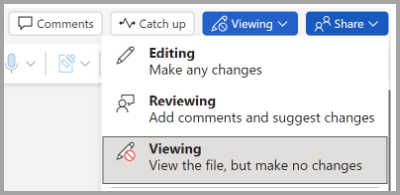
Вы можете переключиться только с просмотра на другие режимы, предоставленные владельцем документа (редактирование, рецензирование).
Перейдите на вкладку Просмотр , чтобы открыть параметры.
Выберите Редактирование или Рецензирование.
Примечание: Единственными параметрами, которые можно выбрать, являются те, которые предоставил владелец документа.
Ограничение редактирования
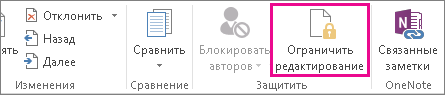
На вкладке Рецензирование нажмите кнопку Ограничить редактирование.
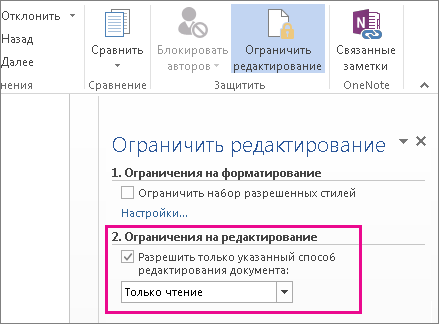
В области Ограничения на редактирование установите флажок Разрешить только указанный способ редактирования документа и убедитесь, что в списке выбран пункт Только чтение.
Нажмите кнопку Да, включить защиту.
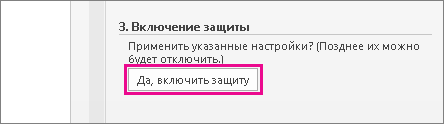
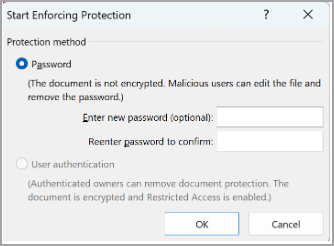
В появившемся окне введите пароль, который сможете запомнить, и его подтверждение.
Пароль необязательный. Но если вы не добавите пароль, любой пользователь может нажать кнопку Остановить защиту и изменить документ.
Задайте значение «Всегда открывать как только для чтения»
1. Выберите Файл > сведения > Защитить документ.
2. Выберите Всегда открывать только для чтения.
Открытие документа, к которым предоставлен общий доступ только для чтения
При открытии документа, к которому предоставлен общий доступ только для чтения, у вас есть два варианта.
Открытие документа только для чтения
Выберите Да.
Открытие документа в режиме редактирования
Выберите Нет

Примечание: Вы можете закрыть и повторно открыть документ или сохранить копию документа, чтобы открыть его в режиме редактирования.
Ограничение редактирования
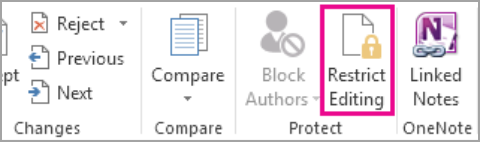
Щелкните Проверить > Защитить > ограничить редактирование.
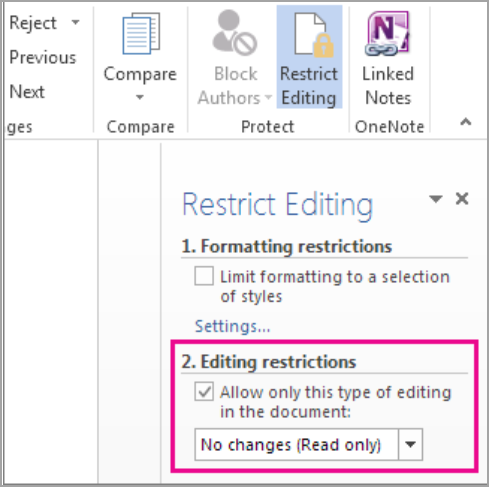
В разделе Ограничения редактирования выберите Разрешить только этот тип редактирования в документе и убедитесь, что в списке указано Нет изменений (только для чтения).
Выберите Да, Начать применение защиты.
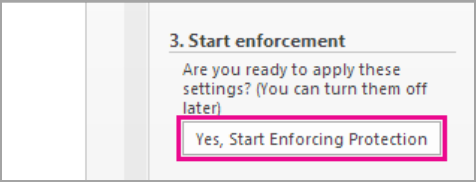
В появившемся окне введите пароль, который сможете запомнить, и его подтверждение. Пароль необязателен. Но если вы не добавите пароль, любой пользователь может выбрать Остановить защиту и изменить документ.
Дополнительные сведения
Сохранение в файле, доступном только для чтения
Нажмите кнопку Microsoft Office и выберите команду Сохранить или Сохранить как, если вы раньше уже сохраняли документ.
Щелкните Сервис.
Щелкните Общие параметры.
Установите флажок рекомендовать доступ только для чтения.
Нажмите кнопку «ОК».
Сохраните документ. Возможно, вам потребуется сохранить файл с другим именем, если файл с таким именем уже есть.
Удаление доступа только для чтения
Нажмите кнопку Microsoft Office и выберите команду Сохранить или Сохранить как, если вы раньше уже сохраняли документ.
Щелкните Сервис.
Щелкните Общие параметры.
Снимите флажок рекомендовать доступ только для чтения.
Нажмите кнопку «ОК».
Сохраните документ. Возможно, вам потребуется сохранить файл с другим именем, если файл с таким именем уже есть.
Ограничение форматирования и редактирования
Вы можете запретить рецензентам содержимого случайно изменять документ при ограничении форматирования и редактирования.
На вкладке Рецензирование в группе Защитить выберите элемент Защитить документ.
В разделе Ограничить параметры рецензирования выберите параметр Ограничить форматирование и редактирование.
В области задач Ограничить форматирование и редактирование выберите нужные параметры в разделах Ограничения на форматирование, Ограничения на редактирование и Включить защиту.
Снятие ограничения на форматирование и редактирование
На вкладке Рецензирование в группе Защитить выберите элемент Защитить документ.
Чтобы снять флажок, щелкните элемент Ограничить форматирование и редактирование в разделе Ограничить параметры рецензирования.
Сведения о файлах только для чтения и о том как можно изменить их
В операционных системах существует возможность установить атрибут только для чтения для файлов. Это означает, что файлы можно только читать, но не изменять или удалять. В данной инструкции я расскажу, как узнать информацию о файлах только для чтения и как изменить их атрибут.
Как узнать информацию о файлах только для чтения:
1. Откройте проводник или файловый менеджер на вашем компьютере.
2. Найдите файлы, о которых вы хотите получить информацию.
3. Щелкните правой кнопкой мыши по файлу и выберите Свойства в контекстном меню.
4. В открывшемся окне Свойства перейдите на вкладку Атрибуты.
5. Проверьте, есть ли галочка рядом с опцией Только для чтения. Если галочка установлена, значит файл является файлом только для чтения.
6. Нажмите на кнопку OK, чтобы закрыть окно свойств файла.
Как изменить атрибут только для чтения для файлов:
1. Следуйте инструкциям 1-5 из предыдущего раздела, чтобы найти файлы и открыть их свойства.
2. Снимите галочку рядом с опцией Только для чтения, чтобы снять атрибут только для чтения с файла.
3. Если у вас нет прав доступа для изменения атрибута, вам может потребоваться ввести пароль администратора или обратиться к системному администратору для получения дополнительных разрешений.
4. Нажмите на кнопку OK, чтобы сохранить изменения.
Полезные советы:
— Перед внесением изменений в атрибуты файлов рекомендуется создать резервную копию этих файлов, чтобы в случае ошибки можно было восстановить исходные данные.
— Изменение атрибута только для чтения может потребовать прав администратора на вашем компьютере, особенно для файлов, расположенных в системных папках.
— Будьте внимательны при изменении атрибутов файлов, особенно если это системные файлы или файлы, необходимые для работы программного обеспечения. Неправильные изменения могут привести к нежелательным последствиям или неправильной работе программ.
3 лучших способа снять ограничение только для чтения из документа Microsoft Word
Вы когда-нибудь открывали документ Microsoft Word только для того, чтобы узнать, что у вас нет прав на редактирование? Подобная ситуация обычно возникает, когда файл находится в формате «только для чтения». Формат только для чтения активируется в Microsoft Word двумя способами:
- По умолчанию в вашей системе в качестве меры предосторожности для файлов, полученных из онлайн-источника.
- Вручную кем-то, кто ввел пароль.

Программы для Windows, мобильные приложения, игры — ВСЁ БЕСПЛАТНО, в нашем закрытом телеграмм канале — Подписывайтесь:)
Когда это происходит, вам необходимо снять ограничение, прежде чем вы сможете редактировать документ. Существует несколько способов снять ограничение только для чтения с документа Microsoft Word. Этот пост объяснит тройку лучших в шагах ниже:
Включить редактирование для недавно загруженных файлов
Для файлов, загруженных из электронной почты, общих дисков и других источников, Microsoft Word автоматически открывает эти файлы в режиме защищенного просмотра. Таким образом, вы можете только просматривать содержимое документа. Но вы не можете редактировать их, если не разрешите редактирование.
Следующие шаги покажут вам, как включить редактирование для недавно загруженных файлов:
Шаг 1: На своем ПК перейдите к местоположению загруженного файла.

Шаг 2: Дважды щелкните файл, чтобы открыть его. Кроме того, вы можете щелкнуть файл правой кнопкой мыши и выбрать «Открыть».

Шаг 3: При запуске документа Word найдите желтый баннер в верхней части окна. Баннер сообщает вам, что файл находится в ЗАЩИЩЕННОМ ПРОСМОТЕ, и вы должны оставаться в этом режиме, за исключением того, что вам нужно отредактировать документ.
Шаг 4: Нажмите «Включить редактирование» в конце баннера.

Шаг 5: Нажмите «Сохранить», чтобы сохранить настройки.
После этого документ не должен отображаться в формате только для чтения, и вы можете изменить содержимое документа.
Отключить защиту для файлов, защищенных паролем
Пользователи могут просматривать файлы в режиме только для чтения с включенными ограничениями на редактирование с использованием защиты паролем. Если у вас есть пароль для файла, вот что вы можете сделать, чтобы отключить его.
Шаг 1: Нажмите на меню «Пуск», введите Microsoft Wordи нажмите Enter, чтобы запустить документ Word.

Шаг 2: Нажмите вкладку «Обзор» на ленте в верхней части экрана.

Шаг 3: Проверьте различные параметры и щелкните раскрывающийся список под параметром «Защитить».

Шаг 4: Нажмите «Ограничить редактирование».

Шаг 5: Вы должны увидеть панель справа от окна Microsoft Word. Перейдите в нижнюю часть панели и нажмите «Остановить защиту».

Шаг 6. Если ранее был установлен пароль для ограничения редактирования, вам необходимо указать этот пароль, а затем нажать «ОК».

Шаг 7: Нажмите «Сохранить», чтобы сохранить изменения.
Шаг 8: Попробуйте отредактировать документ, чтобы увидеть, сработало ли то, что вы сделали на предыдущих шагах.
Если у вас нет пароля для документа, вы можете попробовать скопировать содержимое документа и вставить его в новый файл.
Изменить свойства файла
Последний метод, который мы обсудим в этом посте, — это изменение свойств файла. Доступ только для чтения можно включать и отключать для документа Word в настройках свойств файла. Если ни один из ранее обсуждавшихся методов не сработал, вы можете попробовать выполнить следующие шаги, чтобы отредактировать свойства документа.
Шаг 1: Найдите документ Word на своем ПК с помощью Проводника.

Убедитесь, что документ Word сохранен на вашем ПК, чтобы выполнить описанные ниже шаги. Если документ сохранен на внешнем диске, перенесите его на свой компьютер.
Шаг 2: Щелкните правой кнопкой мыши значок файла, чтобы открыть список параметров. Если вы используете компьютер с ОС Windows, выберите «Свойства». Однако, если вы используете Mac, нажмите «Получить информацию».

Шаг 3: Перейдите в раздел «Разрешения» в Windows, вы найдете его помимо атрибутов.
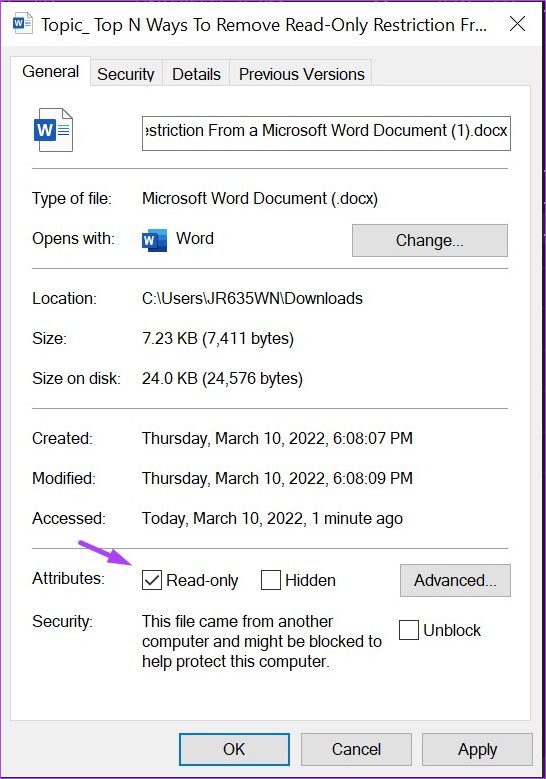
Шаг 4. Снимите флажок «Только для чтения», чтобы отключить эту функцию.
Шаг 5: Нажмите «Применить», чтобы изменения вступили в силу.

Шаг 6: Нажмите кнопку «ОК», чтобы сохранить изменения.

Шаг 7: Дважды щелкните документ, чтобы открыть его. Либо щелкните документ правой кнопкой мыши и выберите «Открыть».
Шаг 8: Попробуйте отредактировать документ, чтобы проверить, работает ли он.
Расположение частей документа Microsoft Word
Ограничение только для чтения в Microsoft Word гарантирует, что все части вашего документа имеют ограничения на редактирование. Однако, если вы хотите заблокировать части документа, вы можете использовать Content Developer или Restrict Editing в Word. Использование любой из этих функций гарантирует, что ограничения применяются только к определенным частям вашего файла.
Программы для Windows, мобильные приложения, игры — ВСЁ БЕСПЛАТНО, в нашем закрытом телеграмм канале — Подписывайтесь:)