[Windows 11/10] Изменить локальную запись и пароль
Отсканируйте QR-код, чтобы открыть эту страницу на вашем смартфоне.
[Windows 11/10] Изменить локальную запись и пароль
Пожалуйста, перейдите к соответствующей инструкции, исходя из текущей операционной системы Windows на вашем компьютере:
- Windows 11
- Windows 10
- Переключитесь с Microsoft аккаунта на локальную запись
- Добавьте пароль
- Смените пароль локальной записи
- Удалите пароль локальной записи
Если вы хотите выйти из своей учетной записи Microsoft и войти с помощью локальной учетной записи, сохраните всю свою работу перед выходом из системы.
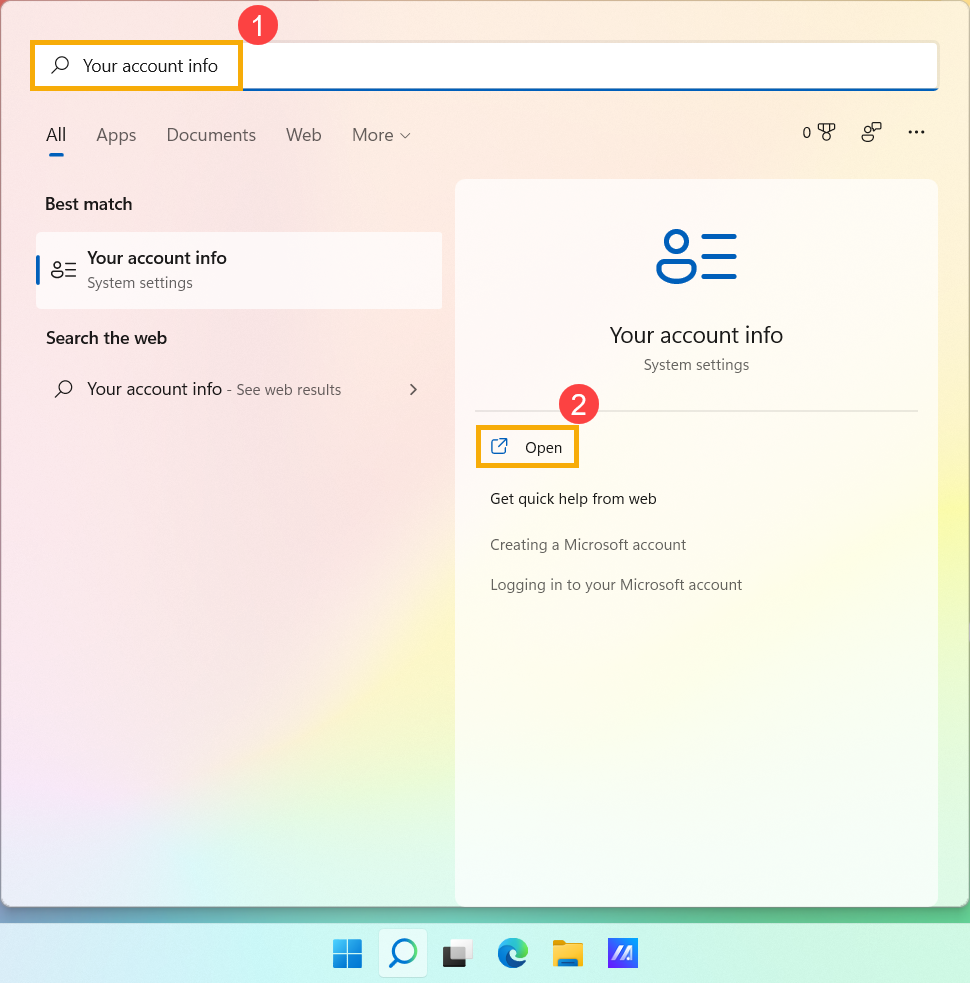
- Введите и найдите [Информация о вашей учетной записи] в строке поиска Windows ①, а затем нажмите [Открыть] ②.
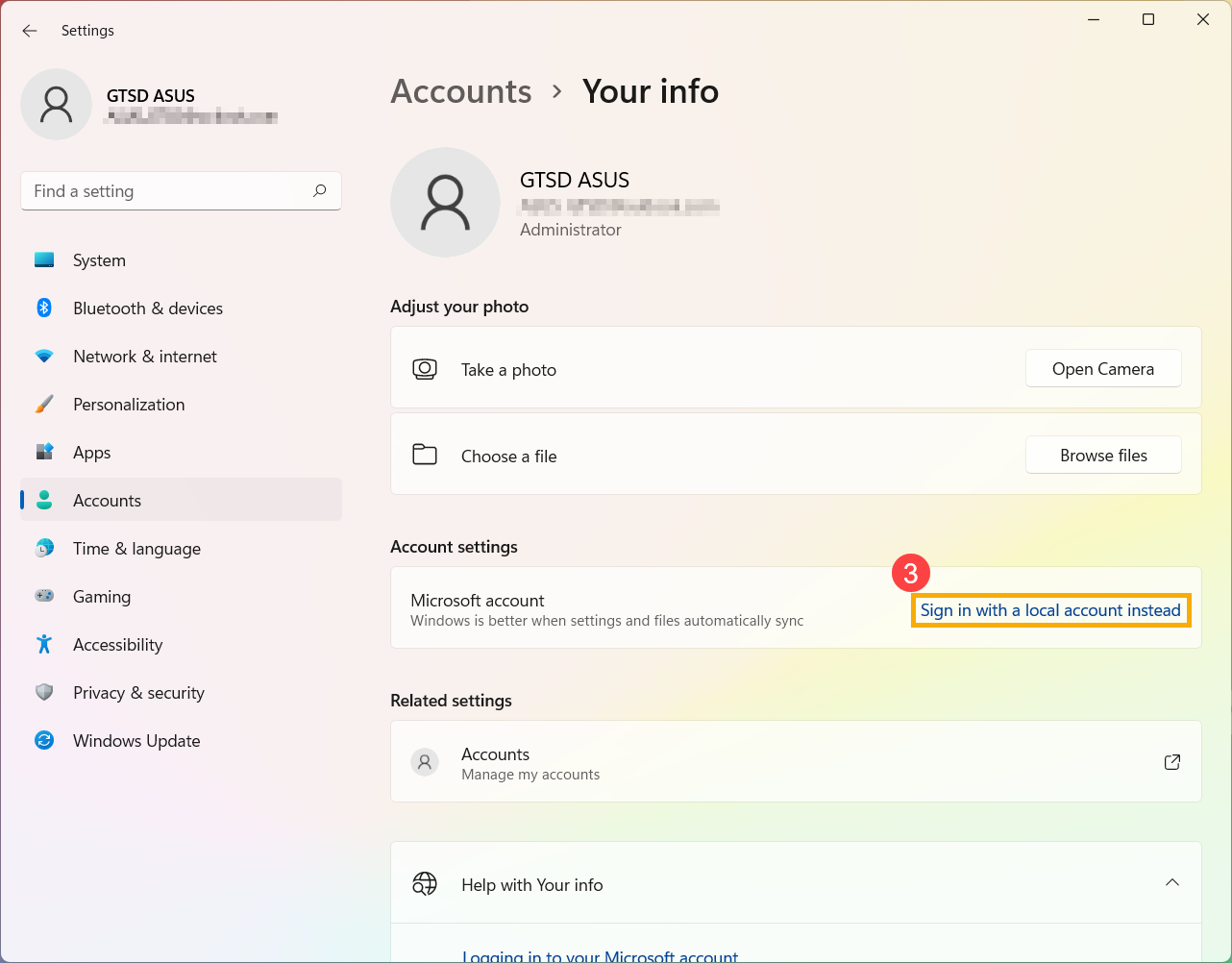
- Нажмите [Войти вместо этого с локальной учетной записью]③.
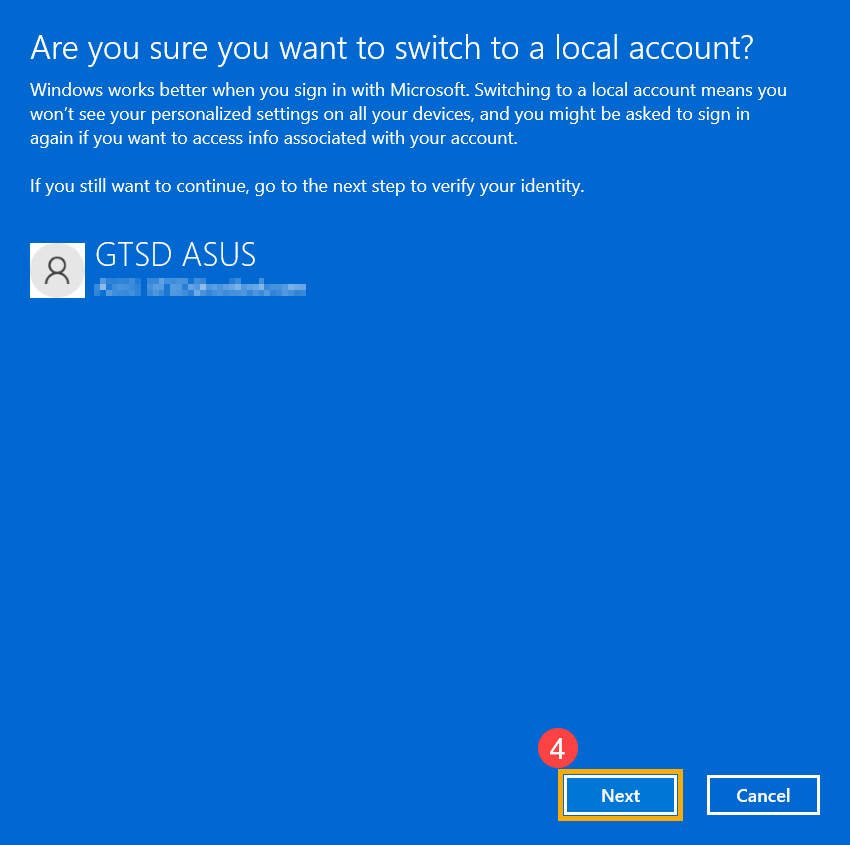
- Выберите [Далее]④, чтобы подтвердить свою личность.
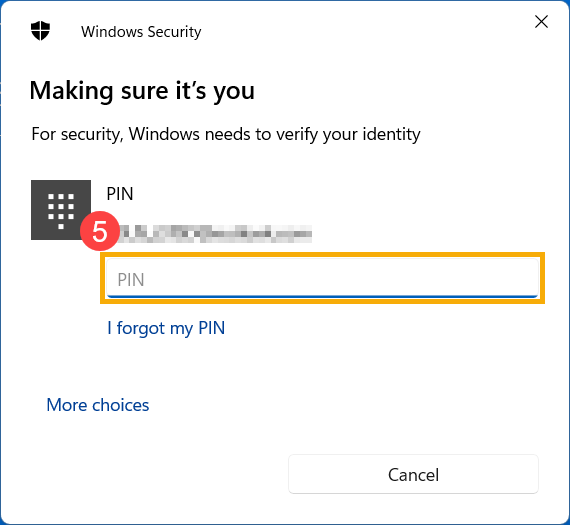
- Введите PIN-код, который вы используете в настоящее время⑤.
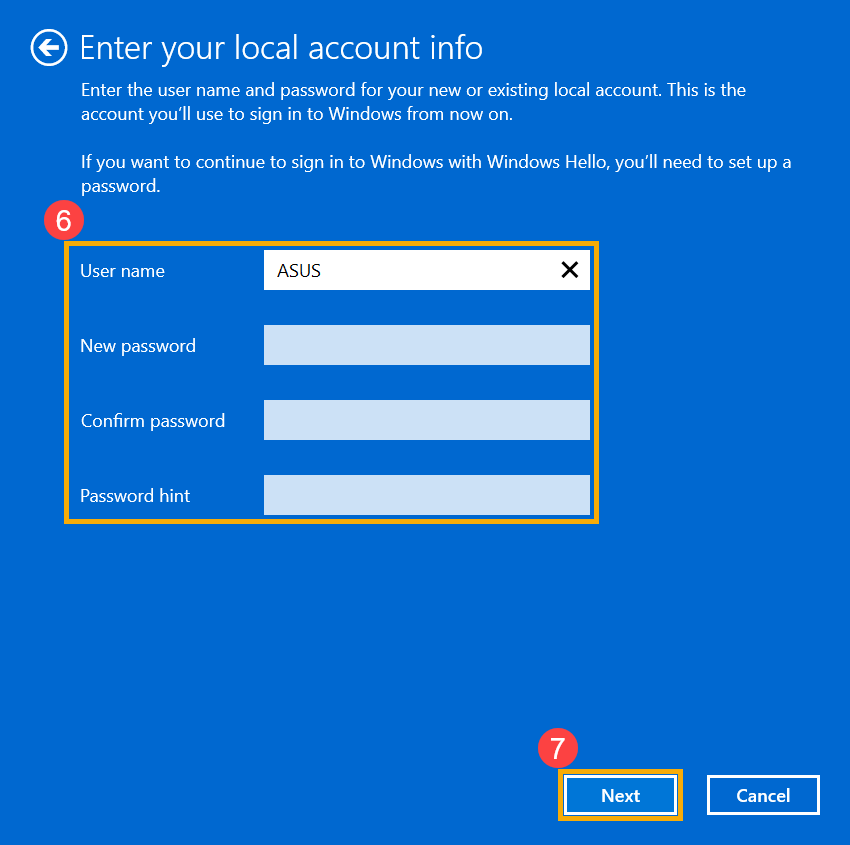
- После завершения проверки введите имя пользователя, пароль и подсказку к паролю, которые вы хотите настроить для локальной учетной записи ⑥, а затем выберите [Далее] ⑦.
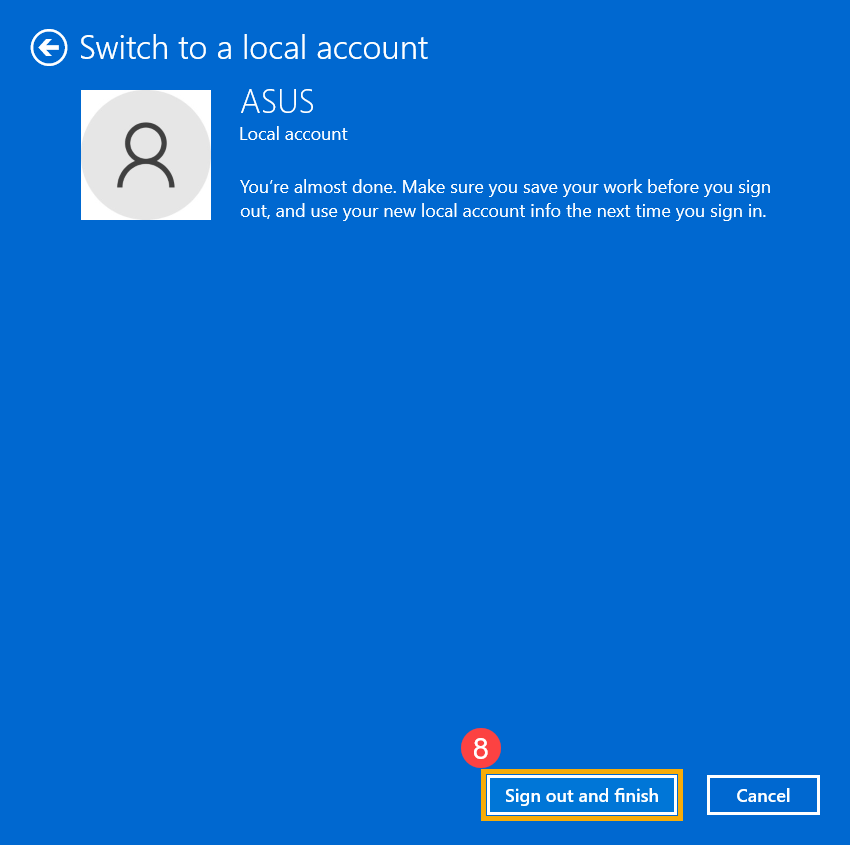
- Выберите [Выйти и завершить]⑧, после чего компьютер войдет в систему с вашей новой локальной учетной записью. Перед выходом убедитесь, что вы сохранили всю свою работу.
Если у вашей локальной учетной записи еще нет пароля, но вы хотите, чтобы компьютер запрашивал пароль для входа в вашу учетную запись, вы можете использовать следующий метод, чтобы добавить пароль локальной учетной записи.
- Нажмите [Пуск]
 значок в середине панели задач ①, а затем выберите [Настройки] ②.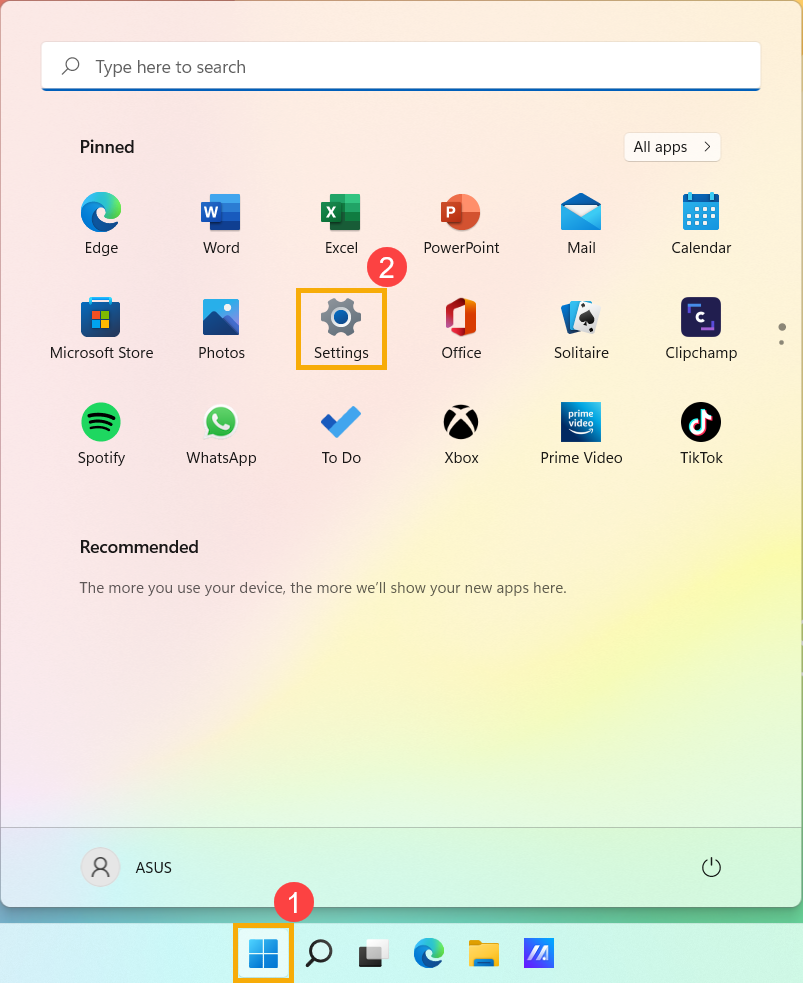
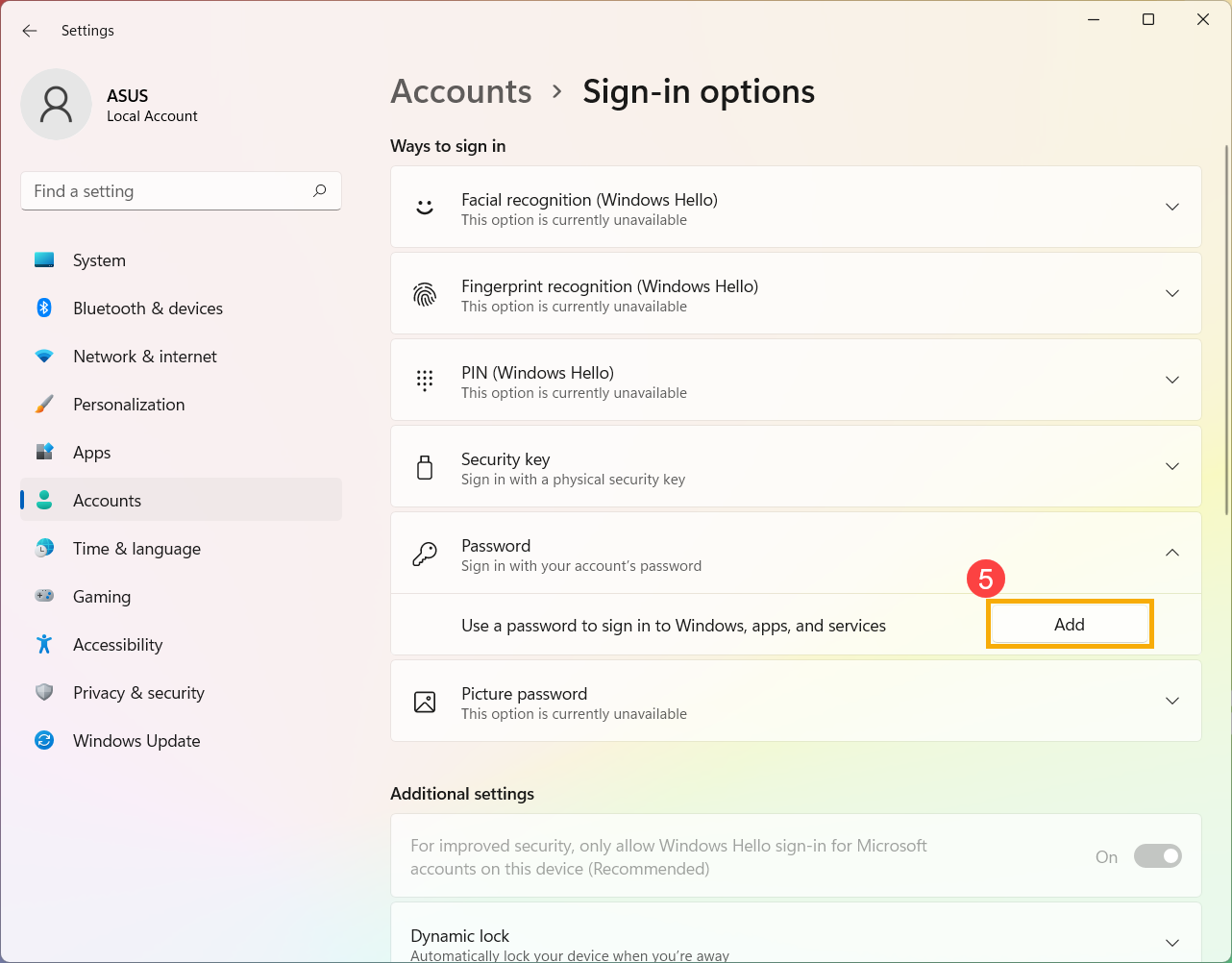
- Выберите [Учетные записи]③, а затем выберите [Параметры входа]④.
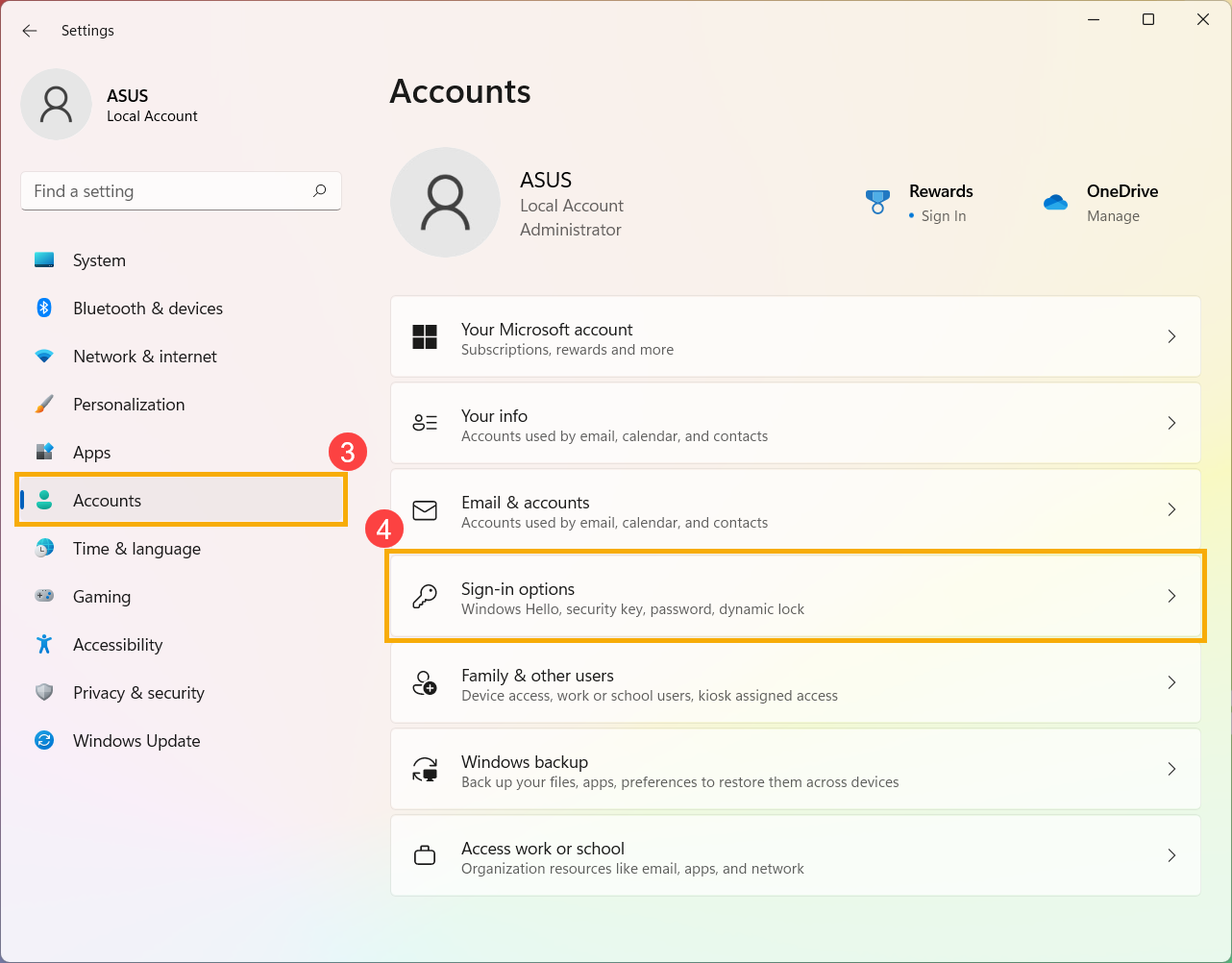
- Выберите пароль, а затем нажмите [Добавить]⑤.
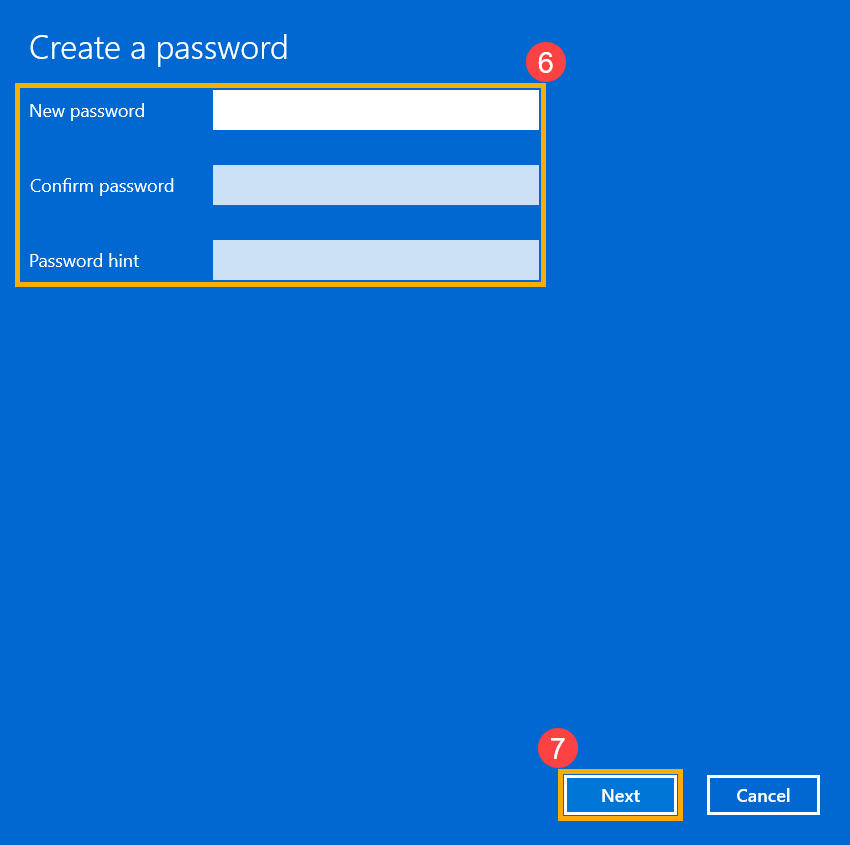
- Введите нужный пароль и подсказку к паролю⑥, а затем выберите [Далее]⑦.
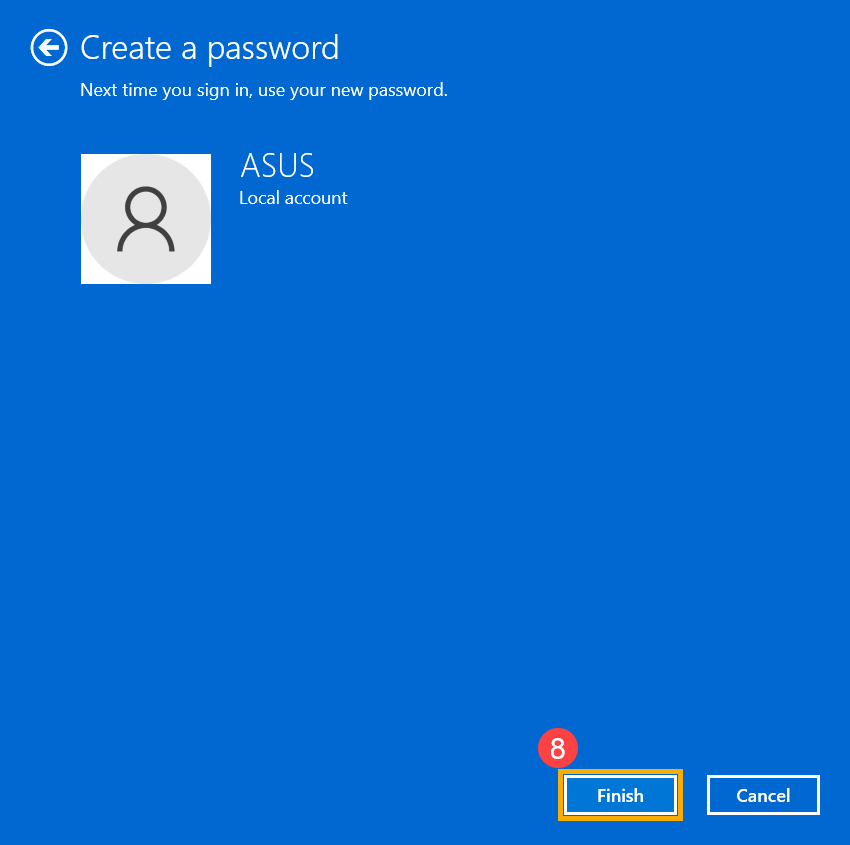
- .Выберите [Готово]⑧, и пароль будет создан. При следующем входе компьютер потребует пароль.
Если у вашей локальной учетной записи есть пароль, и вы хотите его изменить, вы можете обратиться к следующему методу, чтобы изменить пароль локальной учетной записи.
- Нажмите [Пуск] значок в середине панели задач ①, а затем выберите [Настройки] ②.
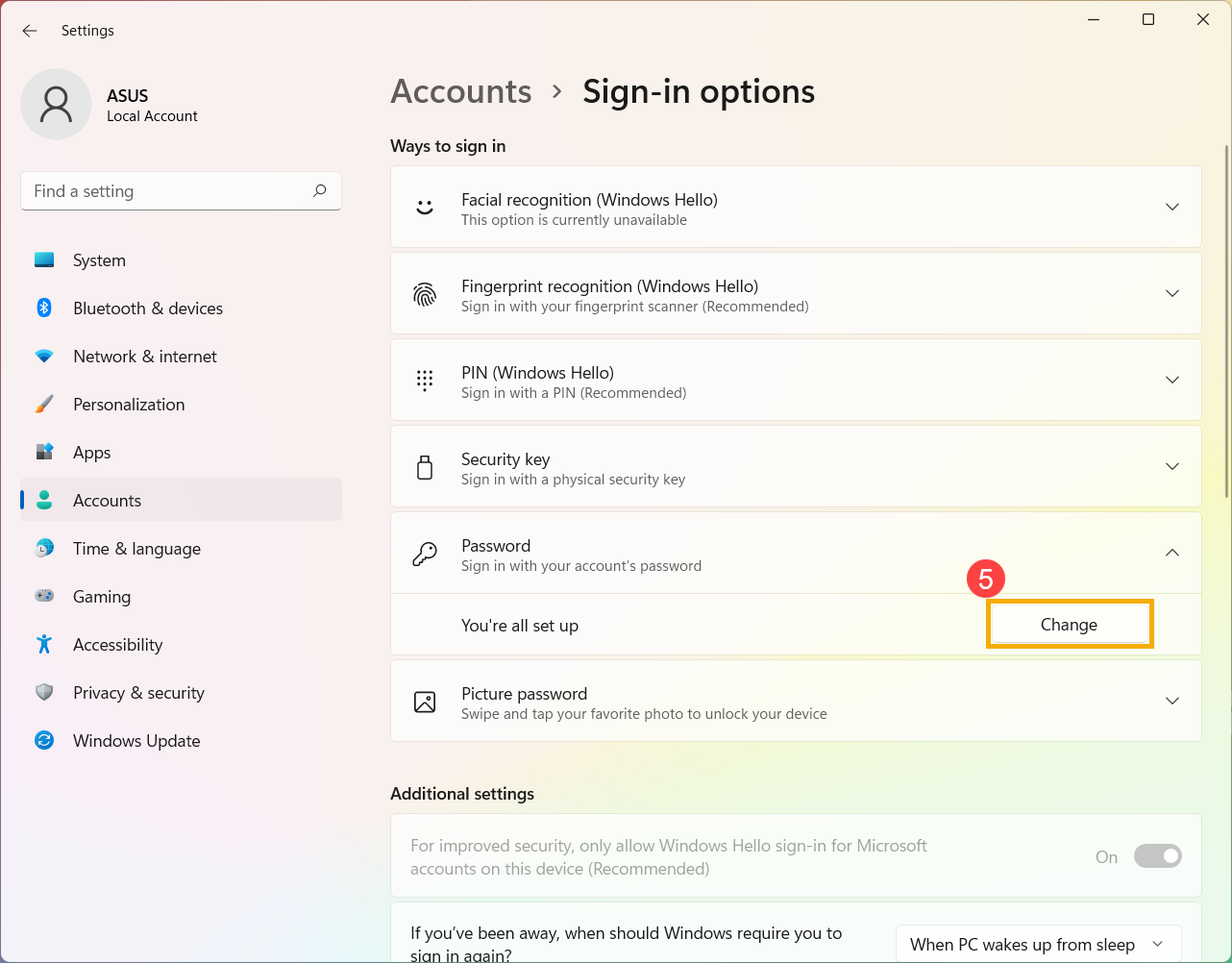
- Выберите [Учетные записи]③, а затем выберите [Параметры входа]④.
- Выберите пароль и нажмите [Изменить]⑤.
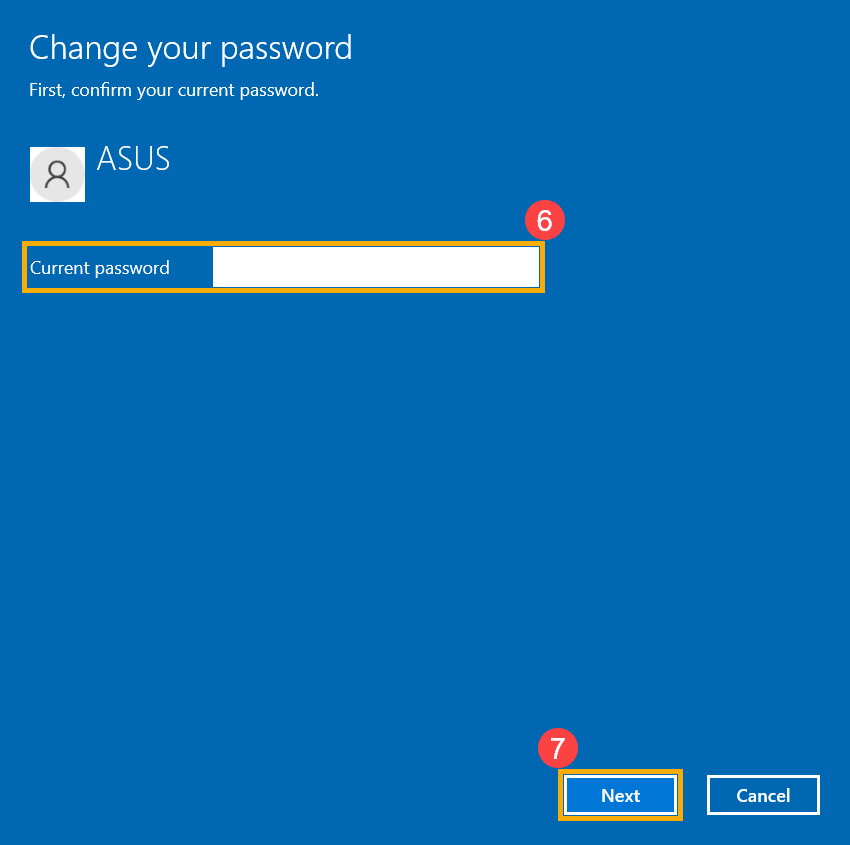
- Введите текущий пароль⑥, а затем выберите [Далее]⑦.
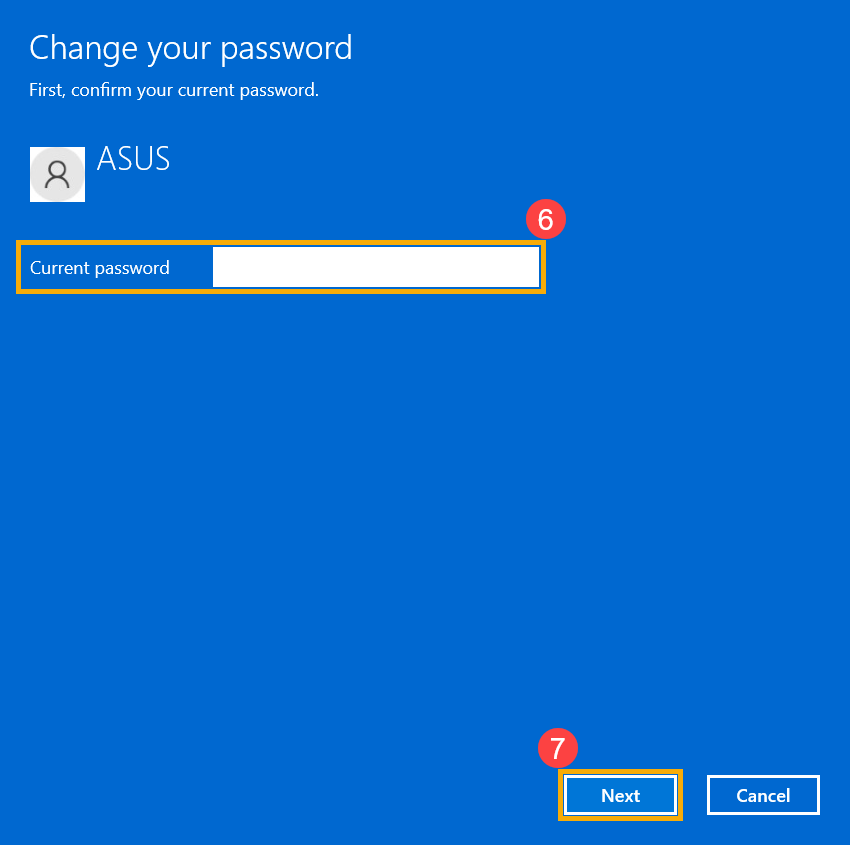
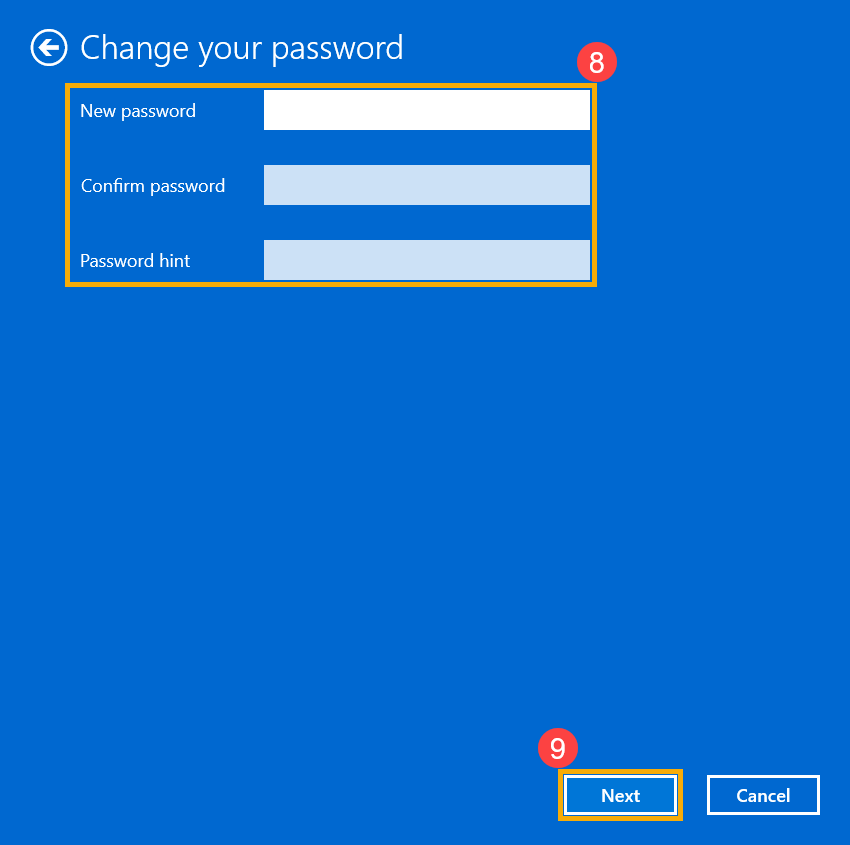
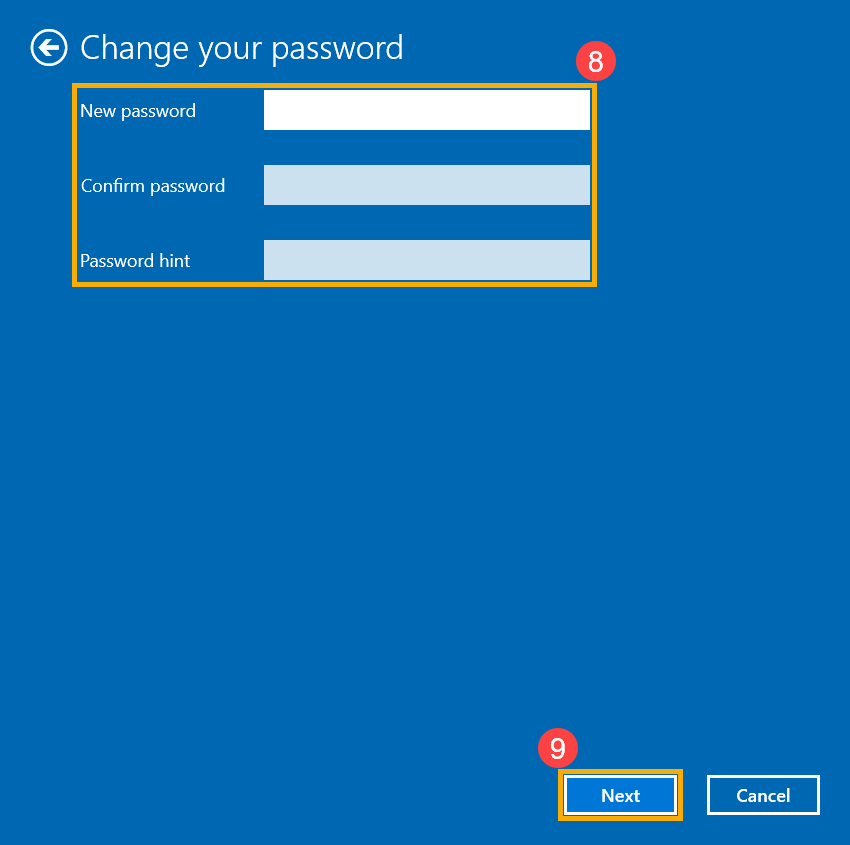
- Введите новый пароль и подсказку к паролю⑧, а затем выберите [Далее]⑨.
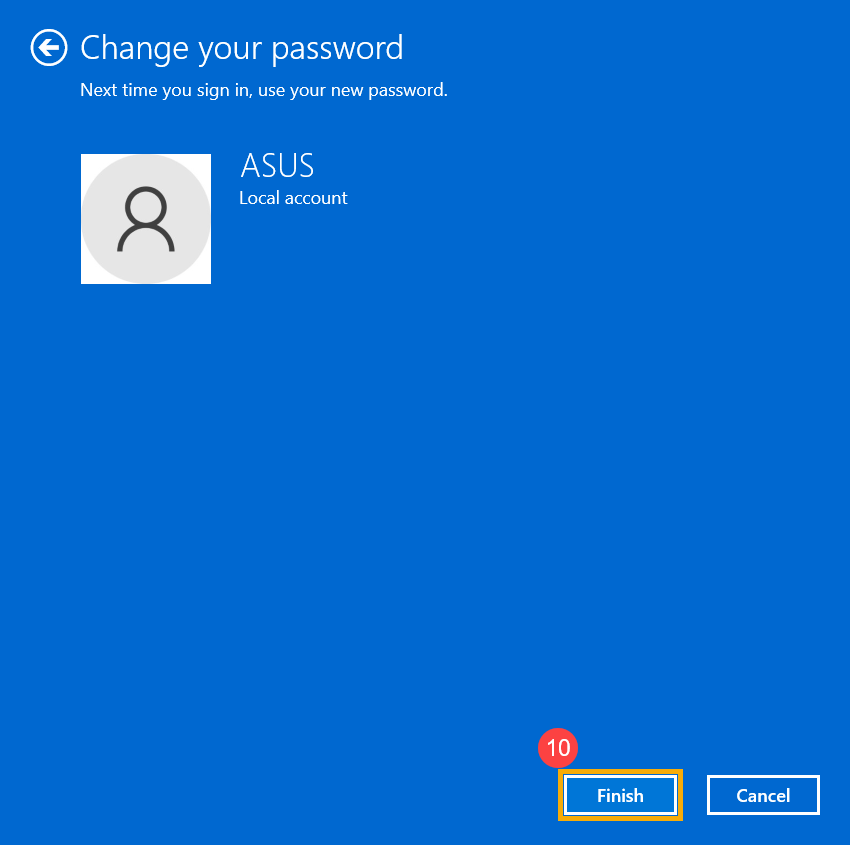
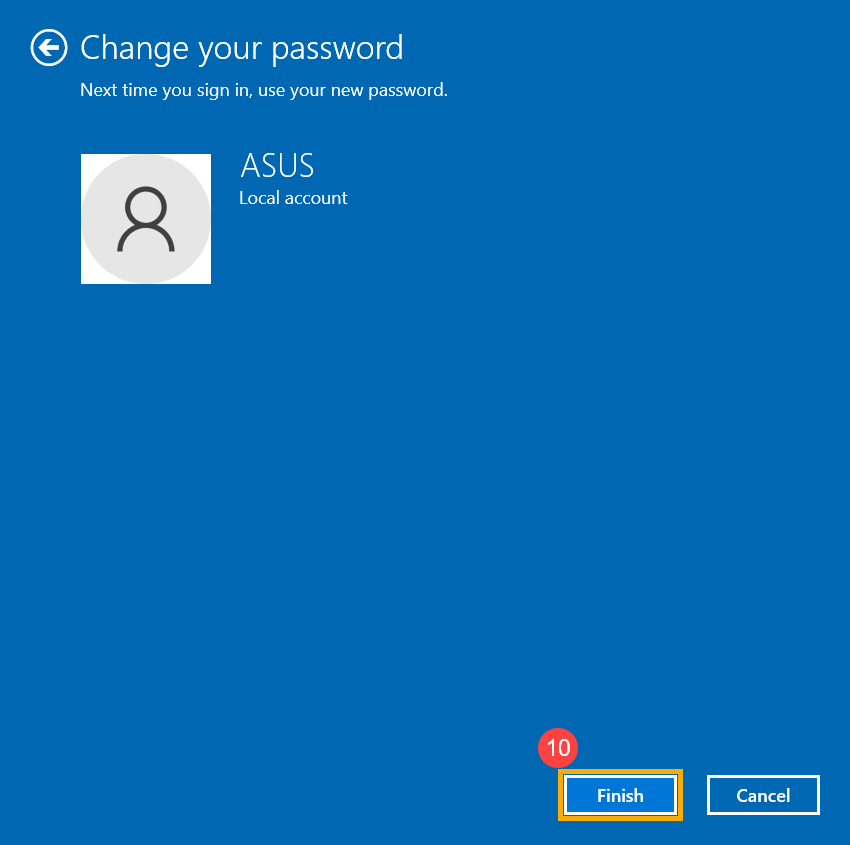
- Выберите [Готово]⑩, и пароль будет изменен. При следующем входе компьютер потребует новый пароль.
Если ваша локальная учетная запись имеет пароль и вы хотите войти в Windows без пароля, вы можете воспользоваться следующим методом, чтобы удалить пароль локальной учетной записи.
- Нажмите [Пуск] значок в середине панели задач ①, а затем выберите [Настройки] ②.
- Выберите [Учетные записи]③, а затем выберите [Параметры входа]④.
- Выберите пароль и нажмите [Изменить]⑤.
- Введите текущий пароль⑥, а затем выберите [Далее]⑦.
- Оставьте поля «Новый пароль», «Подтверждение пароля» и «Подсказка к паролю» пустыми ⑧, а затем выберите [Далее] ⑨.
- Выберите [Готово]⑩, и пароль будет удален. Вы можете войти в свою локальную учетную запись и использовать свой компьютер без пароля.
- Переключение с Microsoft аккаунта на локальную запись
- Добавить пароль учетной записи
- Изменить пароль учетной записи
- Удалить пароль учетной записи
Если вы хотите выйти из своей учетной записи Microsoft и войти в систему с локальной учетной записью, сохраните всю свою работу перед выходом из системы.
- Укажите в поисковой строке Windows [Управление учетной записью] ① , и нажмите [Открыть] ② .
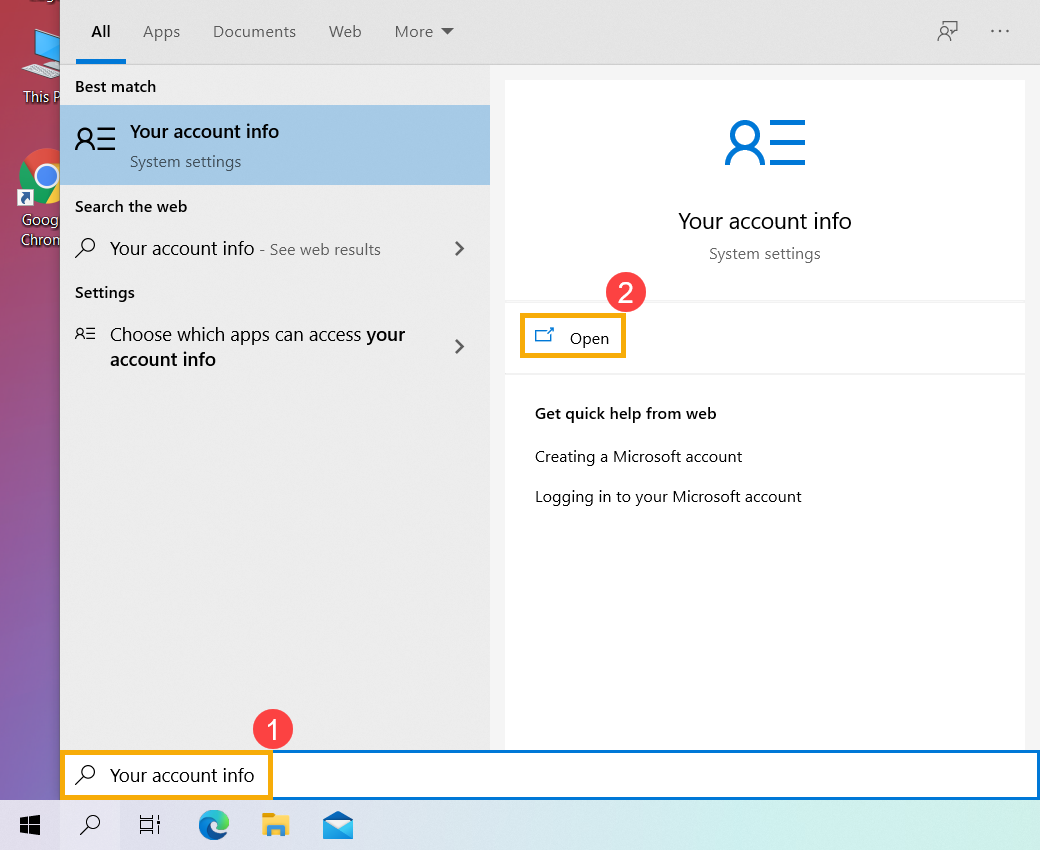
- Нажмите [Вместо этого войти в локальную учетную запись] ③ .
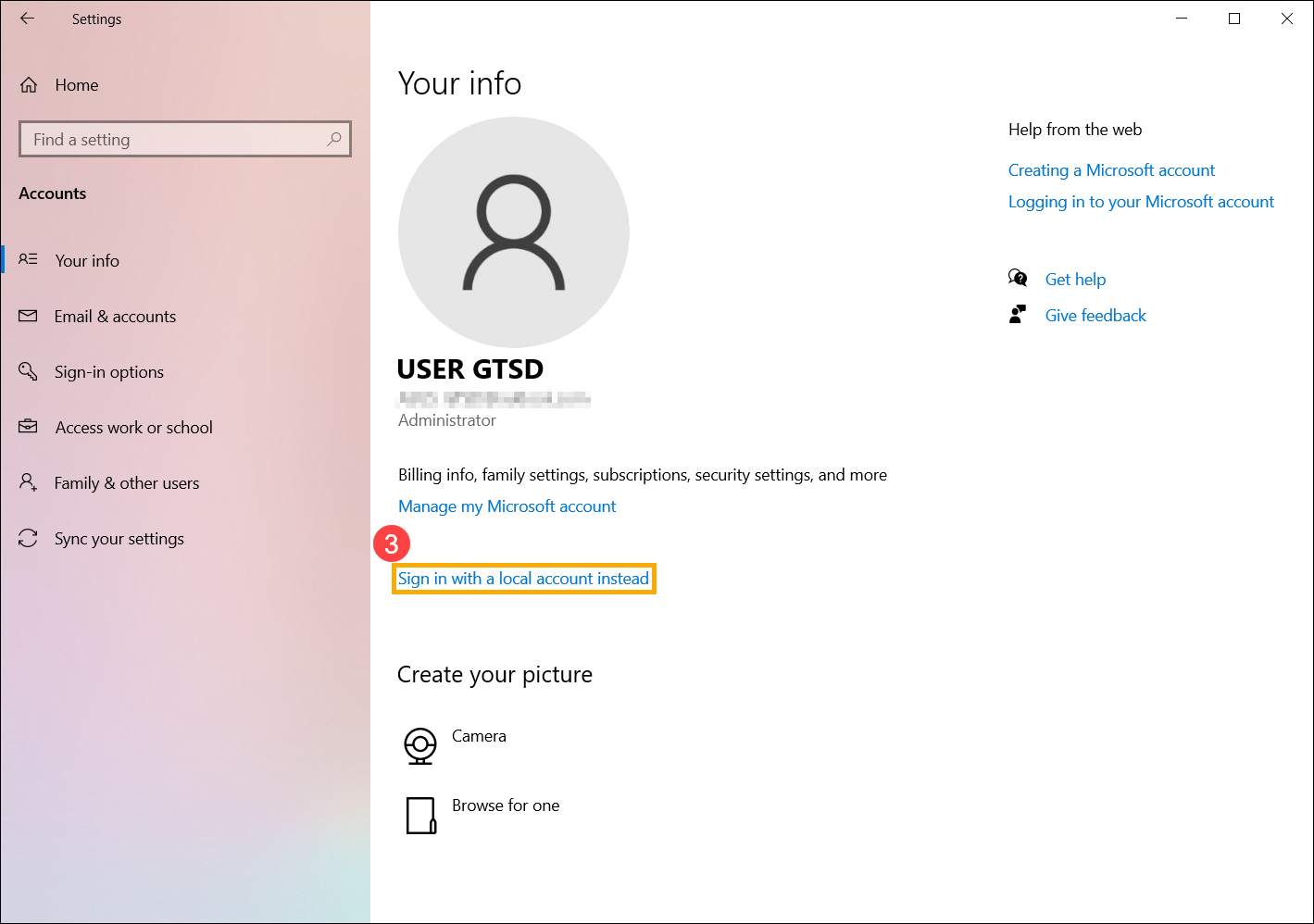
- Если вы получили следующее уведомление, убедитесь, что вы создали резервную копию ключа восстановления, а затем выберите [Пропустить этот шаг] ④ чтобы продолжить. Если нет, выберите «Закрыть и создать резервную копию», а затем следуйте инструкциям..
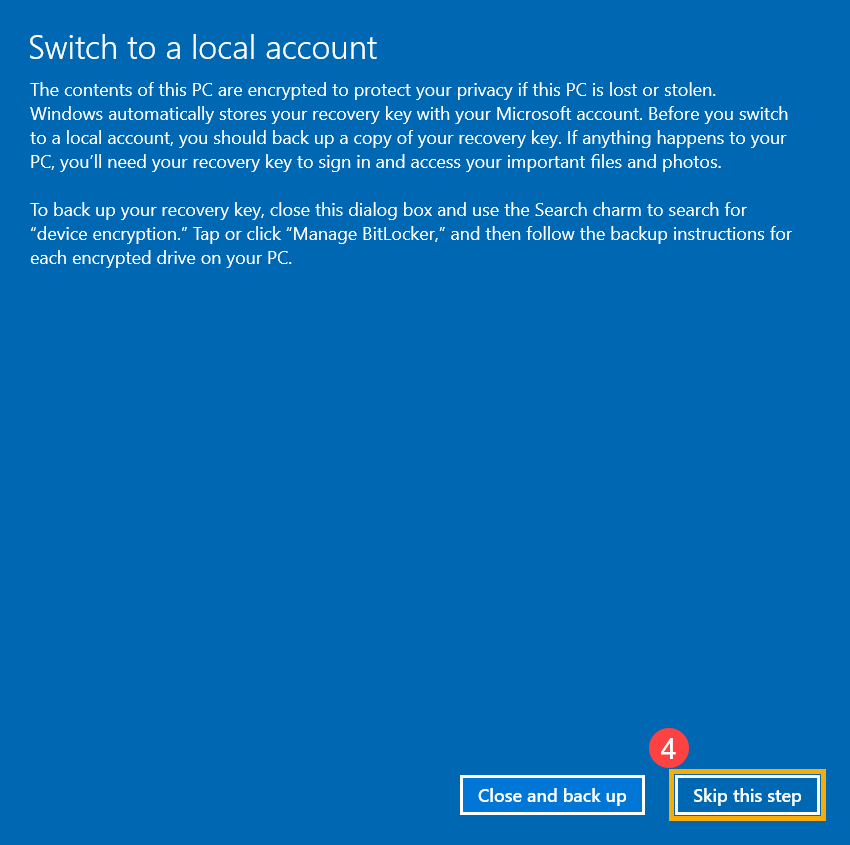
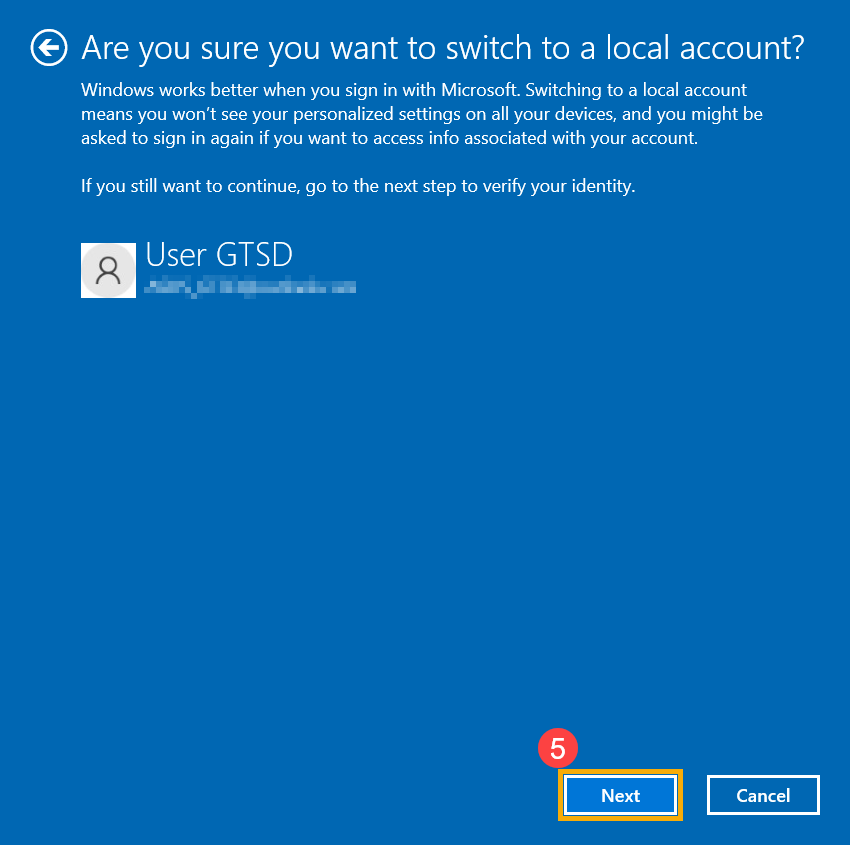
- Выберите [Далее] ⑤ чтобы подтвердить вашу личность.
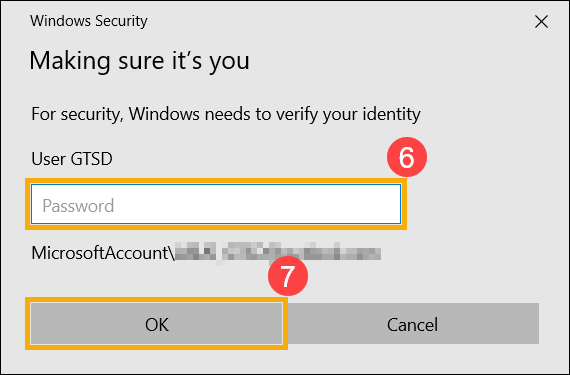
- Введите пароль своей учетной записи Microsoft ⑥ , и нажмите [OK] ⑦ .
- После завершения проверки введите имя пользователя, пароль и подсказку для пароля, которые вы хотите настроить для локальной учетной записи ⑧ , нажмите [Далее] ⑨ .
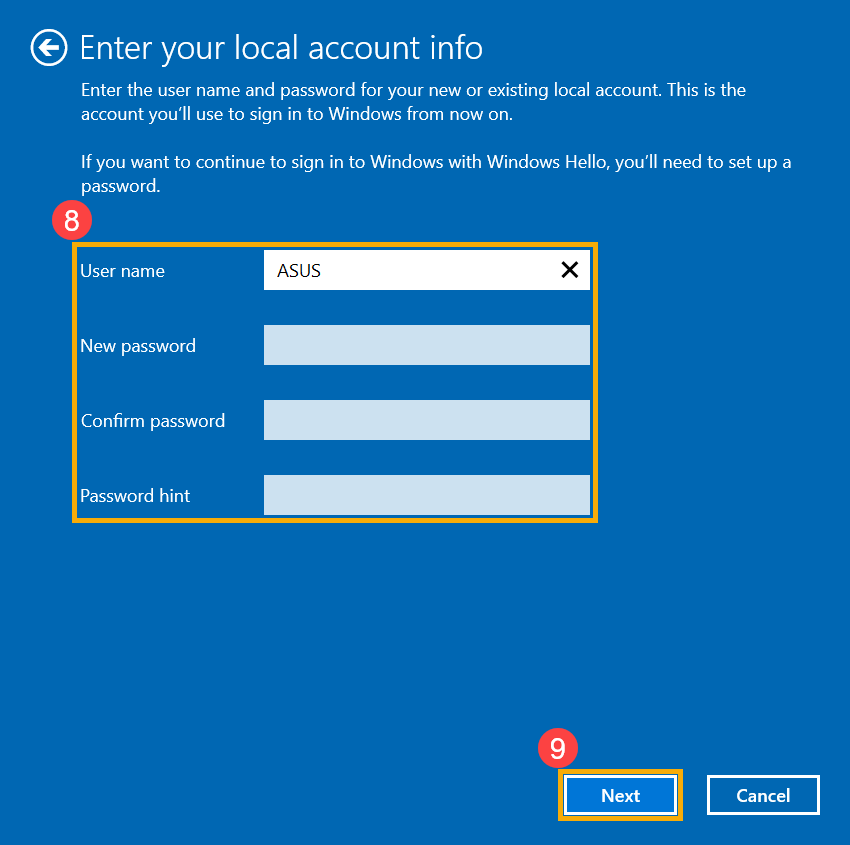
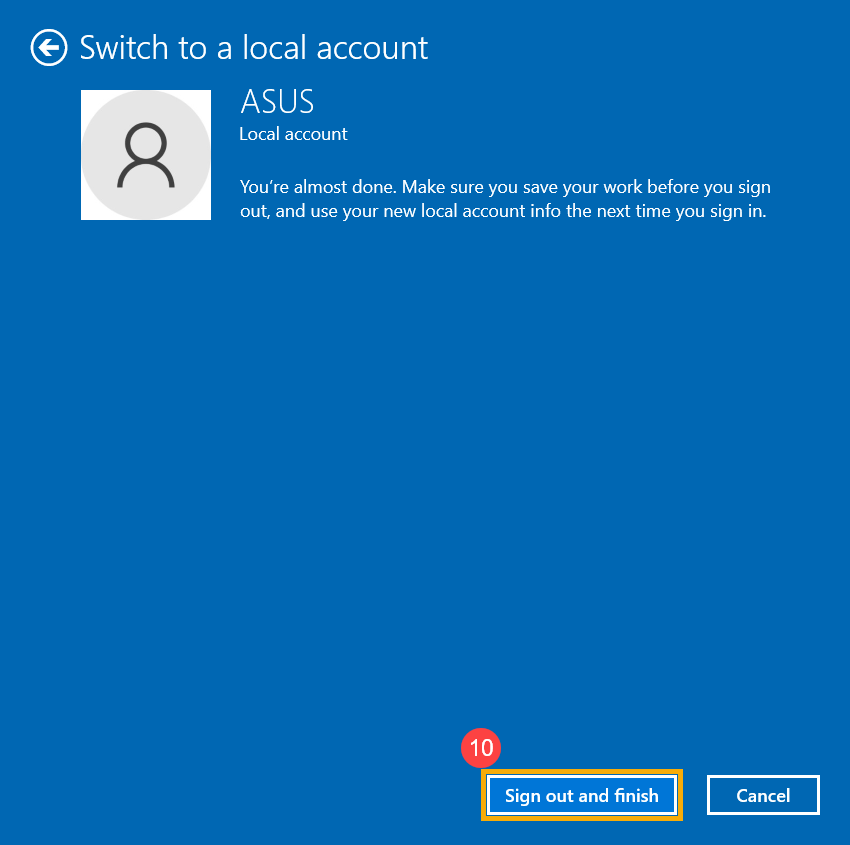
- Выберите [Выйти и завершить] ⑩ , а затем компьютер войдет в систему с вашей новой локальной учетной записью. Перед выходом убедитесь, что вы сохранили всю свою работу.
Если у вашей локальной учетной записи еще нет пароля, но вы хотите, чтобы компьютер требовал пароль для входа в вашу учетную запись, вы можете использовать следующий метод, чтобы добавить пароль локальной учетной записи.
- Укажите в поисковой строке Windows [Управление учетной записью] ① , и нажмите [Открыть] ② .
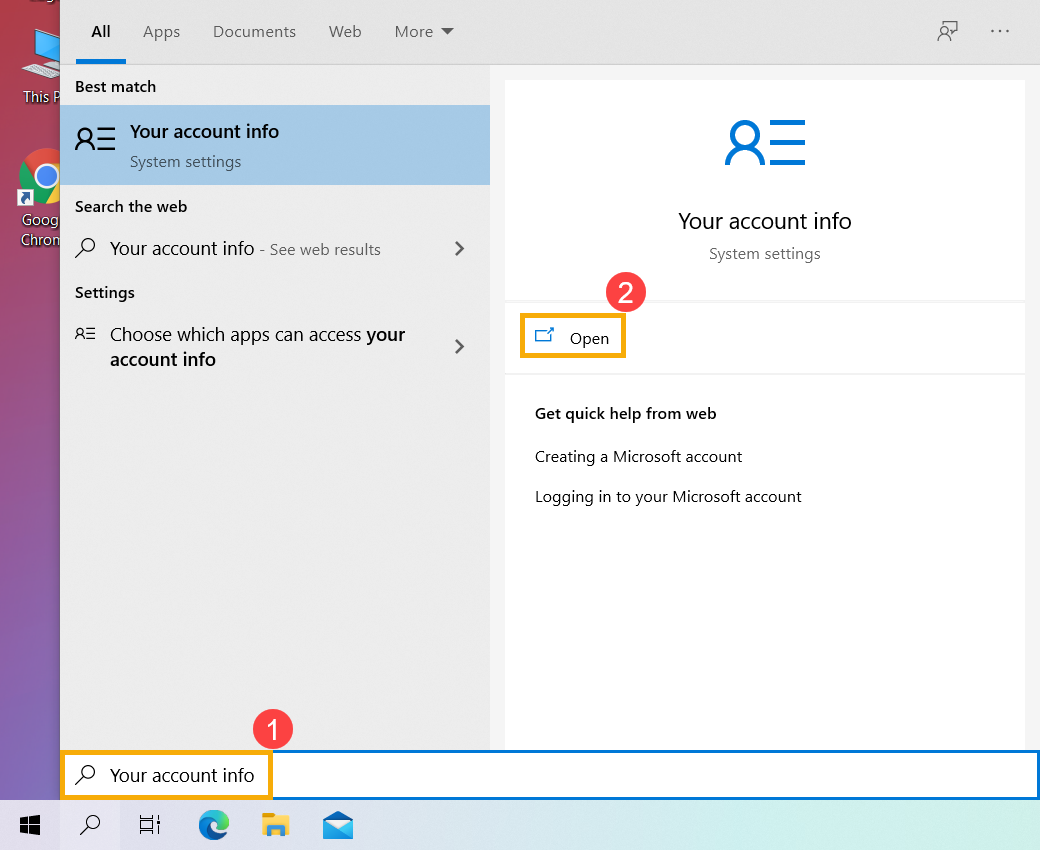
- Выберите [Варианты входа] ③ , и выберите [Пароль] ④ , нажмите [Добавить] ⑤ .
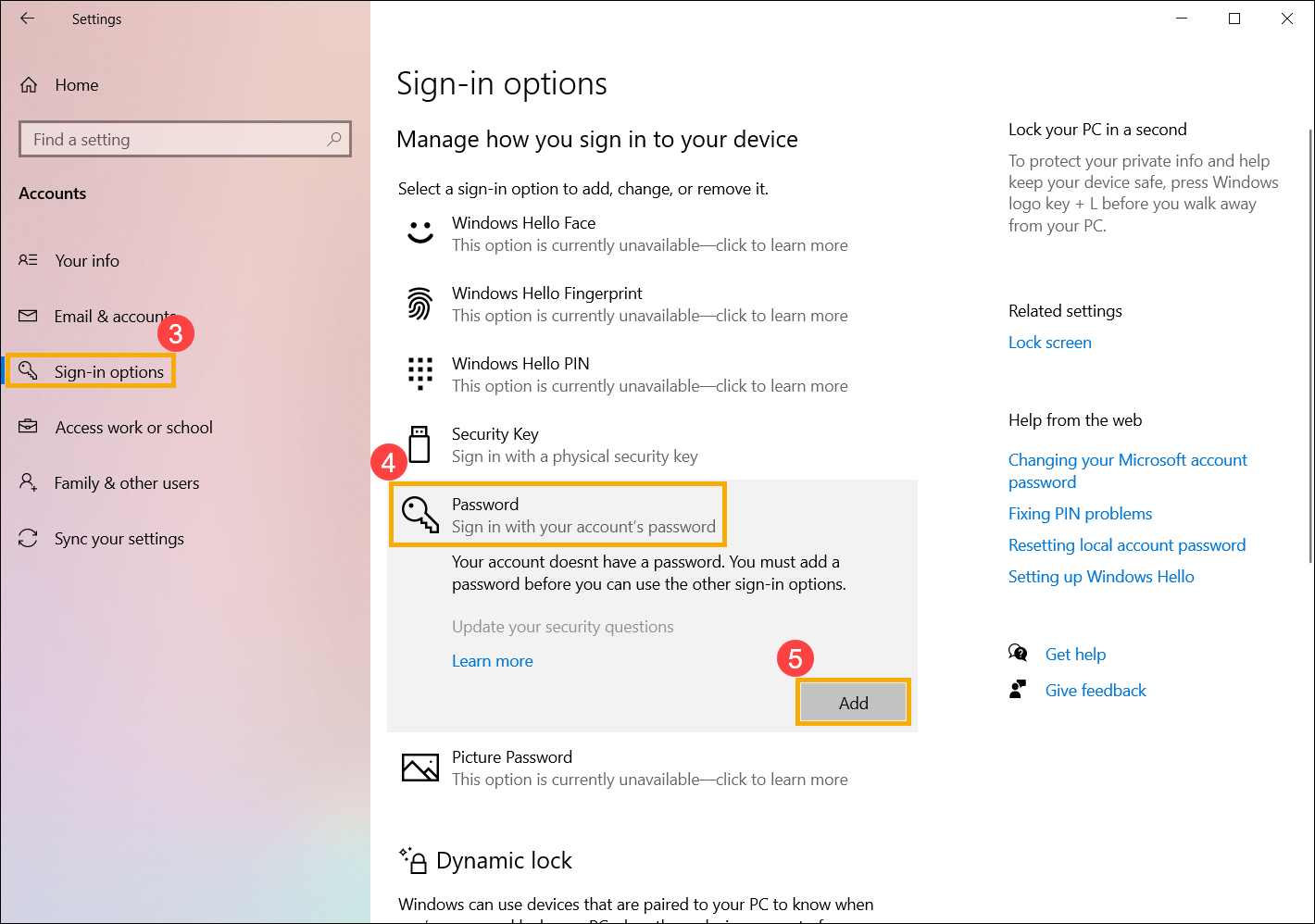
- Введите Пароль и Подсказку пароля ⑥ , нажмите [Далее] ⑦ .
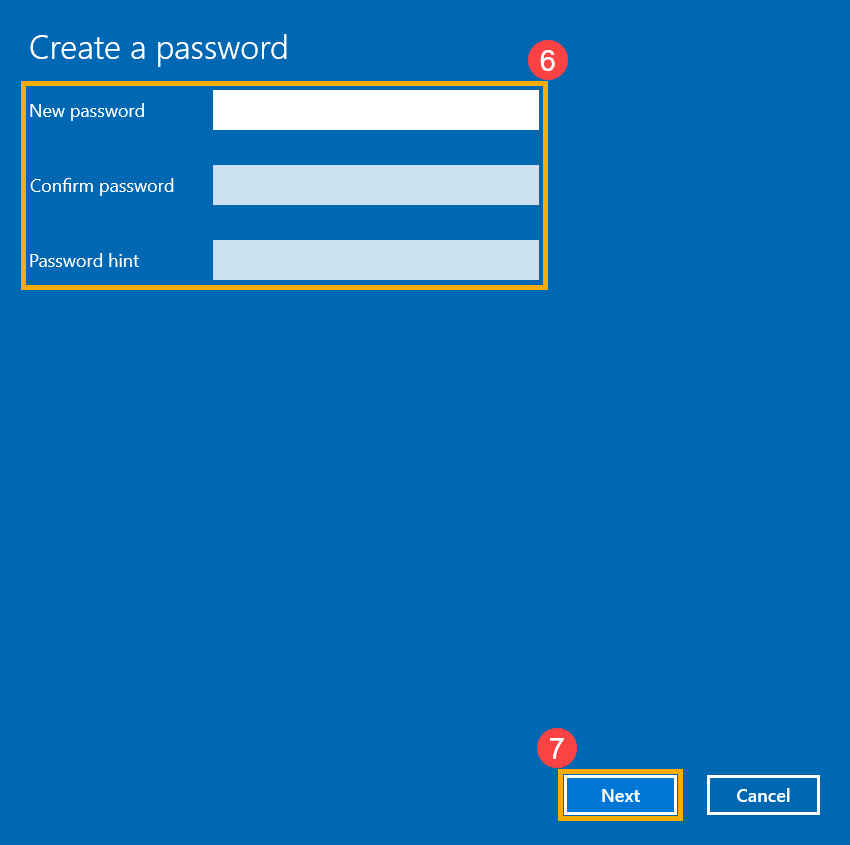
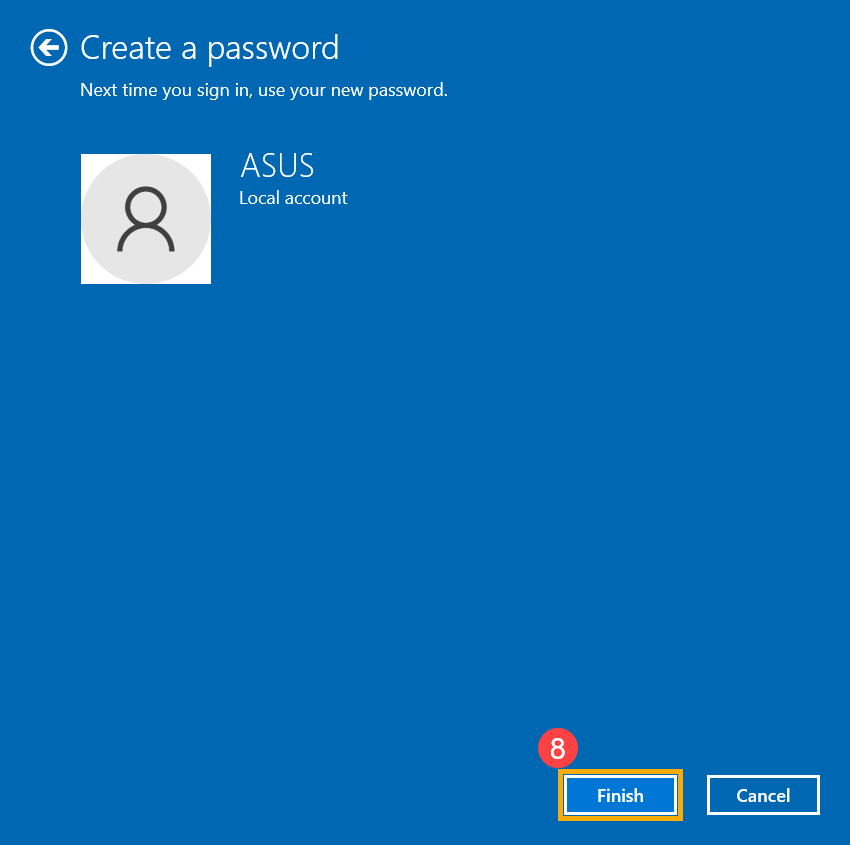
- Нажмите [Готово] ⑧ и пароль будет создан. При следующем входе компьютер потребует пароль.
Если у вашей локальной учетной записи есть пароль, и вы хотите его изменить, вы можете использовать следующий метод, чтобы изменить пароль локальной учетной записи.
- Укажите в поисковой строке Windows [Управление учетной записью] ① , и нажмите [Открыть] ② .
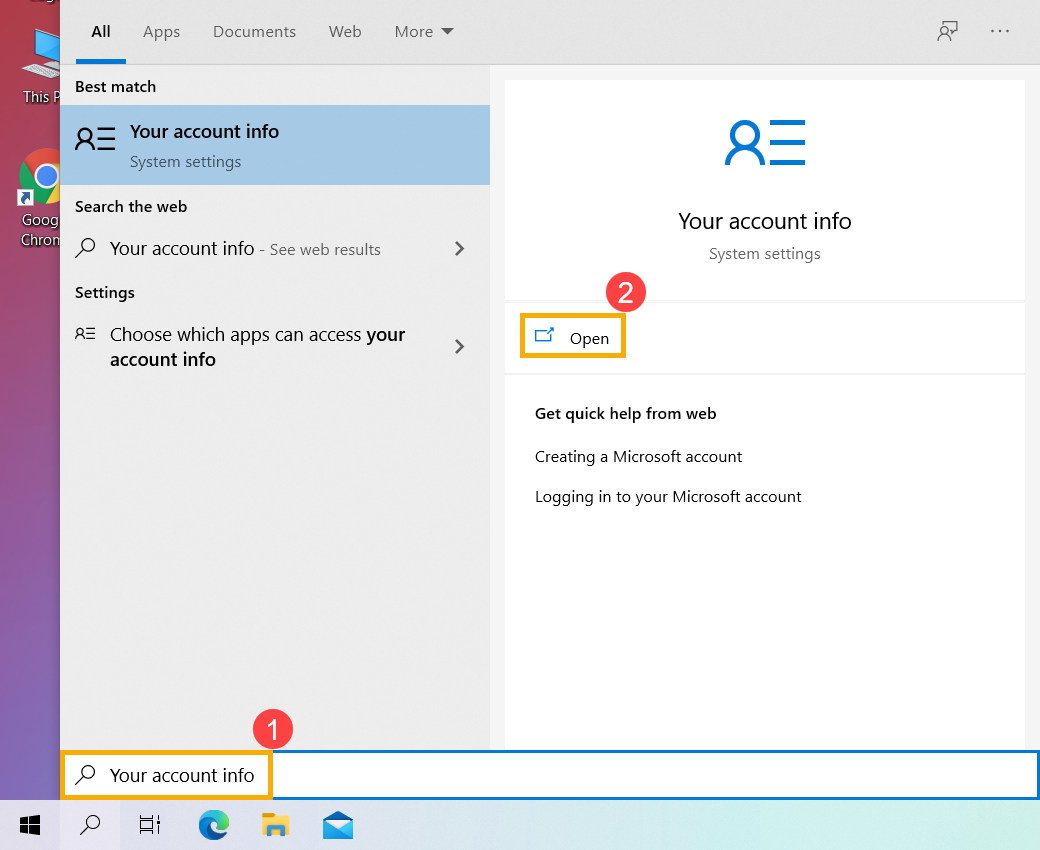
- Выберите [Варианты входа] ③ , и выберите [Пароль] ④ , нажмите [Изменить] ⑤ .
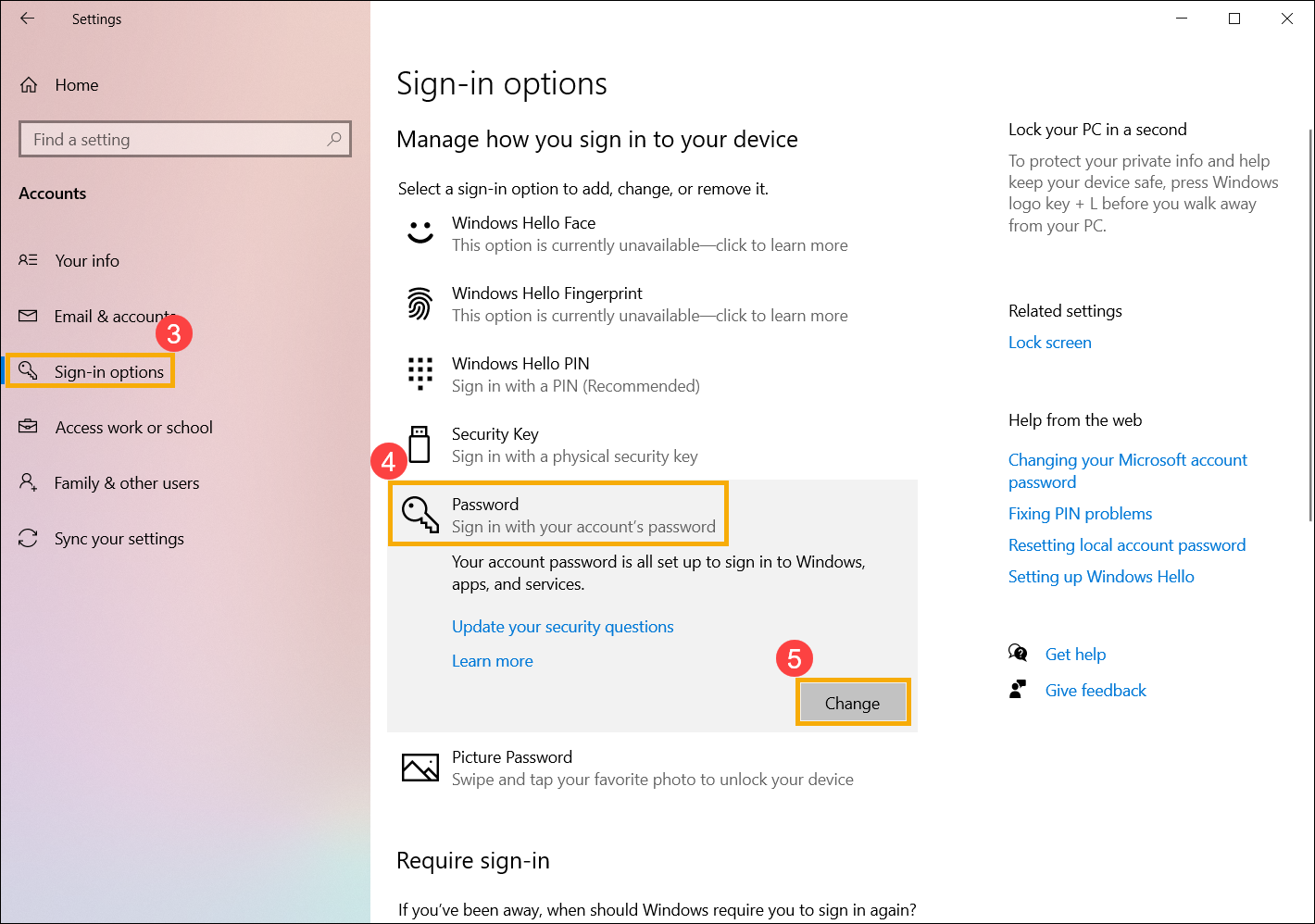
- Укажите текущий пароль ⑥ , затем выберите [Далее] ⑦ .
- Введите новый пароль и подсказку для пароля ⑧, а затем выберите [Далее] ⑨.
- Нажмите [Готово и пароль будет создан. При следующем входе компьютер потребует пароль.
Если у вашей локальной учетной записи есть пароль, и вы хотите войти в Windows без пароля, вы можете использовать следующий метод, чтобы удалить пароль локальной учетной записи.
- Укажите в поисковой строке Windows [Управление учетной записью] ① , и нажмите [Открыть] ② .
- Выберите [Варианты входа] ③ , и выберите [Пароль] ④ , нажмите [Изменить] ⑤ .
- Укажите текущий пароль ⑥ , затем выберите [Далее] ⑦ .
- Оставьте поля новый пароль, подтверждение пароля и подсказка пароля пустыми ⑧ , нажмите [Далее] ⑨ .
- Нажмите [Готово] и пароль будет стерт. При следующем входе компьютер пароль не потребуется.
Смена пароля для входа в Windows 11
Рассмотрение вариантов действий по смене пароля пользователя Виндовс 11 начнём с самого короткого и наиболее простого. Нижеописанный подход очень легко задействовать и удобно использовать, особенно когда операцию требуется проводить часто, но эффективен он только в отношении текущей (в которую выполнен вход) учётной записи ОС.
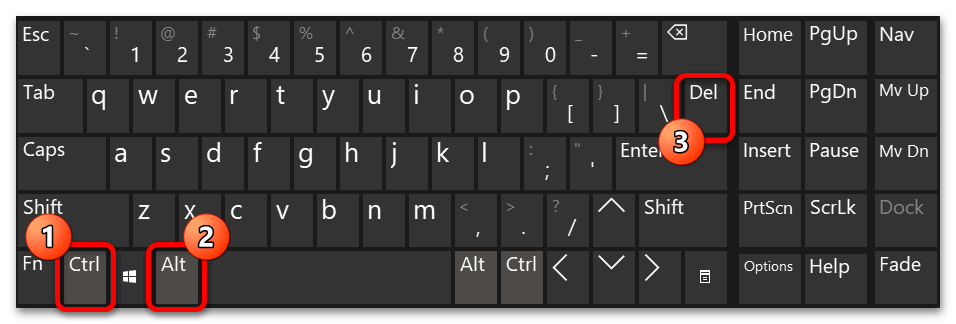
- Нажмите, пожалуй, самую известную с точки зрения пользователей компьютеров комбинацию клавиш его клавиатуры: «Ctrl»+«Alt»+«Delete».
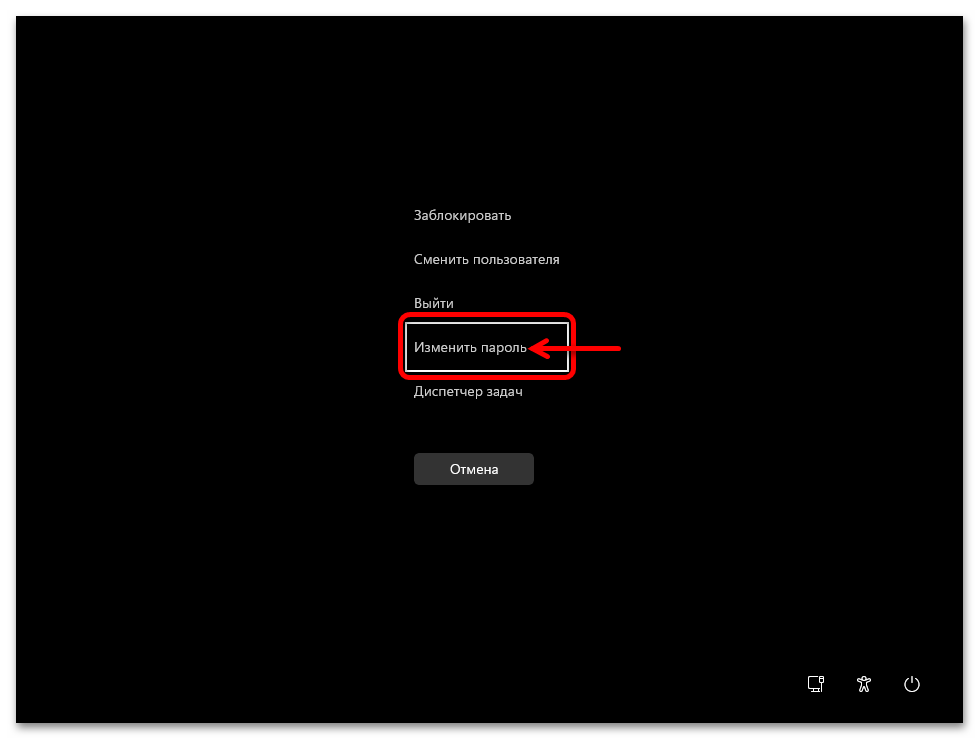
- По результату указанного выше действия в Windows 11 отобразится меню управления зарегистрированными в ОС учётными записями пользователей и ссылкой на запуск «Диспетчера задач». Щёлкните мышкой «Изменить пароль» (или подсветите этот пункт меню, нажимая на кнопки-стрелки клавиатуры, а затем нажмите «Enter»).
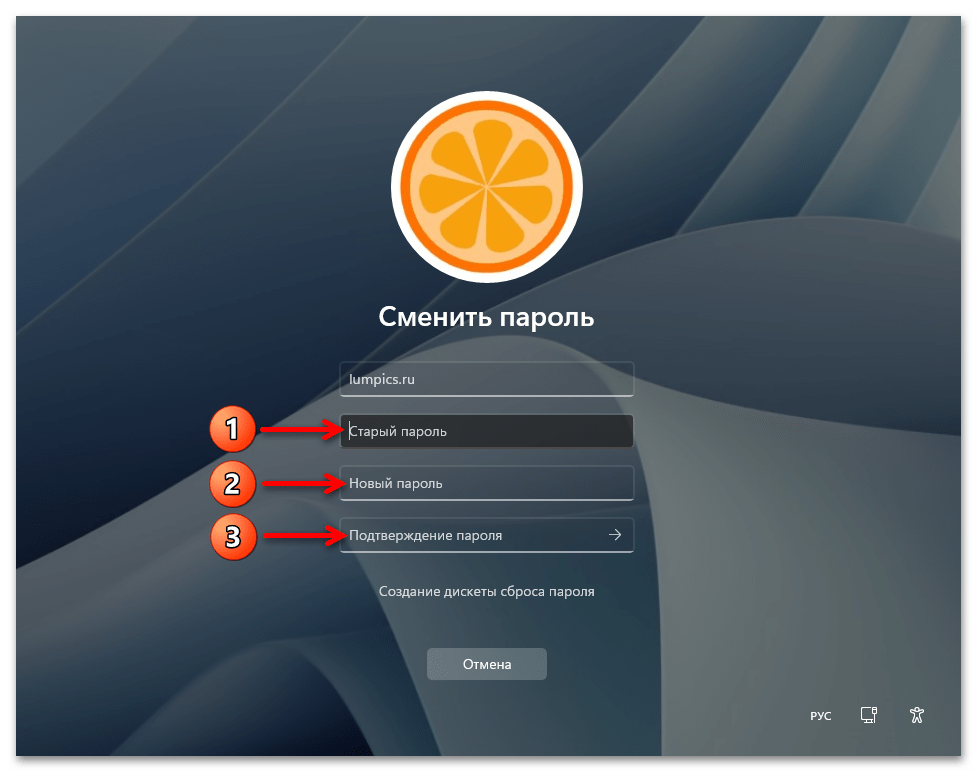
- Введите открывающую доступ в операционку текущему пользователю секретную комбинацию символов в поле «Старый пароль». Далее дважды напишите новый назначаемый аккаунту пароль в соответствующих полях.
Способ 2: «Параметры»
Немного более длительный, нежели вышеописанный, но при этом считающийся основным, способ смены пароля авторизованного в Win 11 пользователя реализуется через главное средство настройки операционной системы – приложение «Параметры».
- Чтобы вызвать «Параметры» в Windows 11, используйте клавиатурную комбинацию «Win»+«I» либо щёлкните по значку приложения в разделе «Закреплённые» Главного меню операционки. Ещё способ – выберите пункт «Параметры» в контекстном меню (открывается по щелчку ПКМ) расположенного на Панели задач элемента «Пуск».
Способ 3: «Панель управления»
Следующий способ изменения пароля для доступа в Windows 11 примечателен в первую очередь тем, что позволяет решить данную задачу, не только авторизовавшись в обслуживаемой учётке ОС, как в двух вышеописанных вариантах действий, но также (при наличии прав Администратора) в отношении любого пользователя десктопа/ноутбука, причём знание его текущего пароля при этом не обязательно.
-
Доступ к целевому для смены пароля рассматриваемым способом элементу «Панели управления» возможно получить разными путями, далее описано два из них:
-
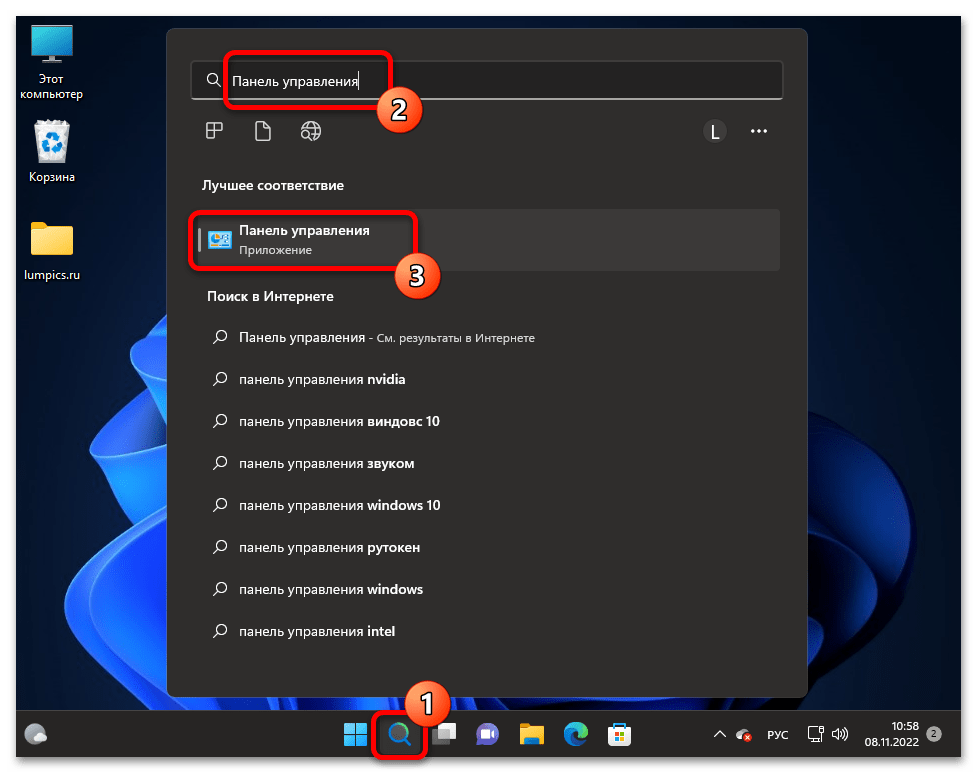
Откройте «Панель управления» Win 11. Проще всего с такой целью будет кликнуть по значку «Поиск» на Панели задач, ввести наименование средства в поле для запросов, после чего перейти по предоставленной системой как «Лучшее соответствие» ссылке.
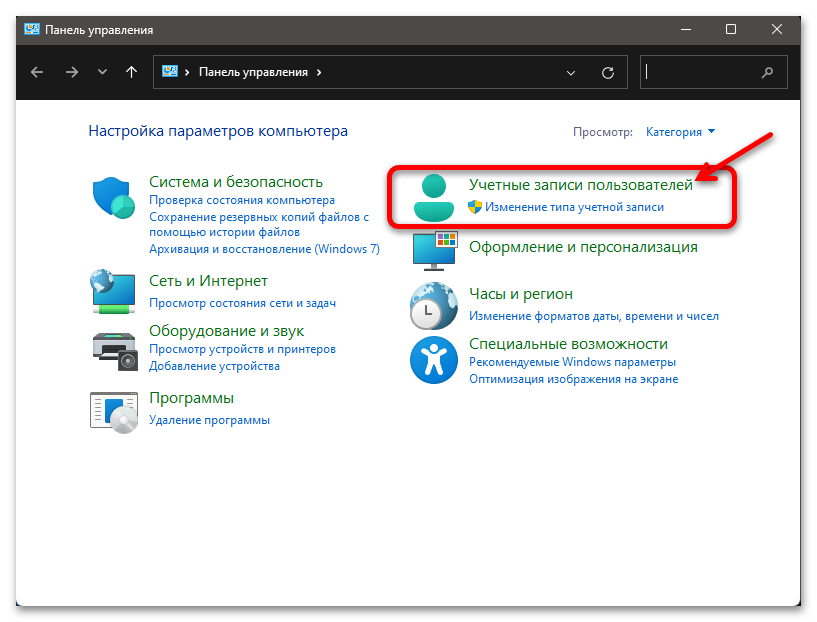
Перейдите в категорию настроек «Учётные записи пользователей».
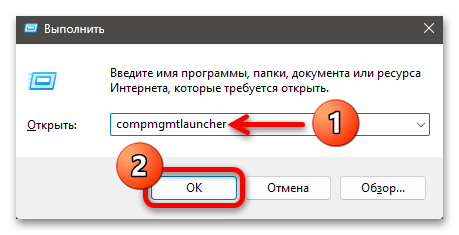
В единственное поле «Открыть» отобразившегося окна введите следующий текст и нажмите «Ввод» на клавиатуре или кликните мышкой по кнопке «ОК»:
Способ 4: «Управление компьютером»
Следующая системная оснастка, которую мы рассмотрим в качестве средства изменения пароля пользователя Windows 11, может эффективно использоваться только из-под учётки Администратора и часто задействуется последним с целью смены забытых обычными юзерами секретных комбинаций для входа в ОС.
-
Вызовите окно «Управление компьютером». С такой целью можно поступить минимум двухвариантно:
-
Кликнув по соответствующему значку на Панели задач или одновременно нажав кнопки «Win»+«S» на клавиатуре, откройте системный «Поиск». Введите фразу Управление компьютером в поле для запросов и перейдите по предоставленной системой в категории «Лучшее соответствие» ссылке-результату (либо щёлкните «Открыть» в перечне функций справа области средства поиска).
введите в её поле одну из следующих команд:
Способ 5: Консоль Windows
Во всех версиях ОС от Microsoft, и одиннадцатая здесь не исключение, пользователям с административными правами доступна возможность разнопланового управления зарегистрированными в Windows учётными записями путём отправки на выполнение специальных консольных команд.
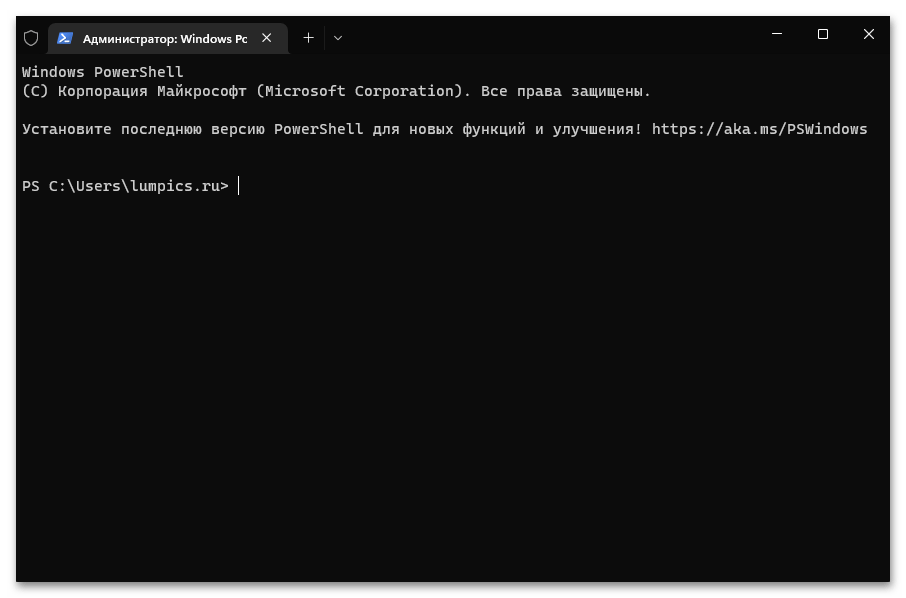
Решение задачи смены пароля пользователя Виндовс 11 при помощи консоли осуществимо путём принудительного назначения защищающей доступ в операционку секретной комбинации символов (и при этом не имеет значения установлена ли парольная защита целевой учётной записи или нет), то есть потребуется просто назначить новый пароль для того или иного пользователя, в точности выполнив доступную по следующей ссылке инструкцию:
ПК HP – Изменение или сброс пароля на компьютере в Windows 11
Если вы не можете вспомнить свой пароль или пароль нужно изменить, возможны следующие варианты.
HP рекомендует использовать учетную запись Microsoft для выполнения входа в Windows. Использование учетной записи Microsoft предоставляет различные преимущества, включая простое восстановление пароля. Если в настоящее время вы используете локальную учетную запись пользователя, после восстановления или изменения текущего пароля рассмотрите возможность перехода на учетную запись Microsoft. Дополнительные сведения см. в документе ПК HP – Управление учетными записями и регистрационными именами пользователей в Windows 10.
Если не удается выполнить вход, используя свой пароль, убедитесь, что не нажата клавиша Caps Lock , а раскладка клавиатуры соответствует вашей стране/региону. Используйте другие методы для входа, если они доступны, например подсказку пароля, PIN-код или графический пароль.
Сброс пароля учетной записи Microsoft
Если используются адрес электронной почты Microsoft и пароль для входа, пароль можно сбросить или изменить в любом веб-браузере.
Чтобы создать новый пароль, перейдите на страницу Восстановление учетной записи Microsoft (на английском языке).
Изменение локального пароля, если известен текущий пароль
Используйте параметры входа учетной записи Windows, если известен текущий пароль для компьютера и его необходимо изменить на другой пароль.
В ОС Windows выполните поиск и откройте Параметры входа .
Выберите Пароль щелкните Изменить , затем выполните инструкции на экране, чтобы создать новый пароль и подсказку.
Изменение вашего локального пароля из учетной записи другого пользователя
Выполните вход с помощью другой учетной записи, чтобы использовать функцию управления другой учетной записью в Windows. Учетная запись должна обладать правами администратора. Для выполнения этих действий может понадобиться помощь владельца учетной записи.
Выполните вход на компьютер с помощью другой учетной записи пользователя.
В ОС Windows выполните поиск и откройте Панель управления .
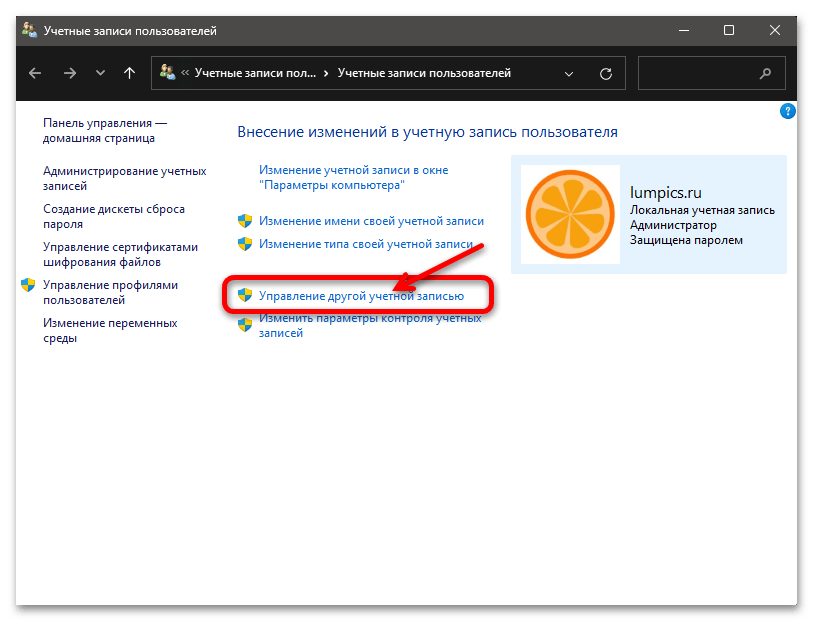
Щелкните Учетные записи пользователей , затем снова щелкните Учетные записи пользователей .
Выберите Управление другой учетной записью .
Если пункт Управление другой учетной записью не доступен, у текущей учетной записи отсутствуют права администратора. Для сброса вашего пароля учетная запись другого пользователя должна обладать правами администратора.
Выберите учетную запись с паролем, которую необходимо изменить.
Щелкните Изменить пароль , затем выполните инструкции на экране, чтобы создать новый пароль и подсказку для пароля.
Выйдите из учетной записи, затем выполните вход в нужную учетную запись с помощью нового пароля.
Использование ранее созданного диска или USB-накопителя для сброса локального пароля
Сбросьте пароль локальной учетной записи Windows с помощью диска или USB-накопителя для сброса пароля, созданного с помощью Мастера забытых паролей.
Включите компьютер и попытайтесь выполнить вход.
На экране Неправильный пароль. Повторите попытку. нажмите кнопку OK .
Вставьте диск или USB-накопитель сброса пароля в компьютер, затем щелкните Сбросить пароль . Открывается Мастер сброса пароля.
Нажмите кнопку Далее , выберите место хранения ключа пароля в раскрывающемся меню, затем нажмите кнопку Далее .
Следуйте инструкциям на экране, чтобы создать новый пароль и подсказку для него.
По завершению нажмите кнопку Далее , затем кнопку Готово .
Создавать новый диск сброса пароля для нового пароля не потребуется.
Обращение в сервис ремонта компьютеров для восстановления локального пароля
Если другие методы восстановления пароля недоступны или безуспешны, обратитесь в местный сервис по ремонту компьютеров. Многие сервисы предлагают платную услугу восстановления паролей.
Сброс настроек компьютера, если все другие варианты безуспешны
Если все попытки восстановить пароль закончились безуспешно, нет нужды утилизировать компьютер. Вместо этого сбросьте настройки вашего компьютера, чтобы создать начать все заново и создать новый пароль.
Сброс этого ПК приводит к удалению всех файлов и локальных паролей. При этом будет выполнен сброс компьютера до последней работоспособной версии Windows 11. После сброса на Рабочем столе сохраняется список приложений, которые более не доступны. Можно повторно установить приложения и программное обеспечение из магазина Microsoft Store или с установочных дисков.
Находясь на экране входа нажмите и удерживайте клавишу Shift , щелкните значок питания , выберите Перезагрузка и продолжайте нажимать клавишу Shift , пока не появится экран Выбор действия .
Выберите Устранение неполадок .
Выберите Сброс этого ПК , затем выберите Удалить все .
Щелкните Локальная переустановка.
Щелкните Просто удалить мои файлы , затем щелкните Сброс .
Выполняется переустановка операционной системы Windows. По завершению отображается начальный экран Windows.
Поддержка, связанная с паролями
Чтобы получить дополнительной поддержки для паролей, воспользуйтесь следующими ссылками.
Дополнительные сведения о забытых паролях см. в документе Политика Microsoft для забытых или восстановленных паролей (на английском языке).
Windows 11: как изменить пароль
Windows 11: Изменение пароля для локальной учетной записи
Изменение пароля Windows 11 — это подходящее действие, которое следует предпринять, если у вас есть проблемы с безопасностью. Возможно, ваш пароль узнал кто-то, кто не должен иметь доступ к вашему компьютеру. Или вы можете захотеть перейти на регулярную смену пароля из соображений безопасности. Обратите внимание, что здесь мы говорим о локальной учетной записи. Если вы хотите изменить пароль Microsoft, перейдите на страницу Microsoft.
- Нажмите кнопку «Пуск» и перейдите к приложению «Настройки», используя поле поиска. Это можно сделать с помощью клавиатуры, используя комбинацию «Windows + I».
- В левой колонке перейдите в раздел «Учетные записи» и прокрутите страницу до пункта «Параметры входа» с правой стороны.
- Под «Опциями для входа в систему» вы найдете пункт «Пароли». Обратите внимание, что этот пункт не отображается, если вы вошли в устройство под учетной записью Microsoft.
- Затем нажмите на «Изменить».
- Теперь введите ваш текущий пароль и подтвердите его нажатием «Next».
- В поле «Новый пароль» введите новый пароль
- То же самое сделайте в поле «Подтверждение пароля».
- В поле «Подсказка пароля» введите фразу, которая напомнит вам пароль, если вы его забудете. Подтвердите «Далее».
- Нажмите на «Finish» для завершения процесса.
Windows 11: изменение пароля и присвоение PIN-кода
Для входа в систему в Windows 11 можно назначить не только пароль, но и безопасный PIN-код. Его можно использовать, например, для входа в систему на компьютере, и его легче запомнить, чем сложный пароль. Однако этот PIN-код не используется для всех административных задач. Для многих операций вам по-прежнему нужен пароль. PIN-код также можно быстро изменить: