Можно ли настроить роутер без кабеля. Возможно ли настроить роутер без компьютера? Настраиваем Wi-Fi роутер Tp-Link с планшета, или смартфона
Беспроводные сети настолько укоренились в нашей повседневной жизни, что многим уже трудно себе представить ее без Wi-Fi-сетей. Этот стандарт утилизируется практически во всех устройствах — начиная от персональных компьютеров и заканчивая системами видеонаблюдения . Сейчас у многих в семье есть свой личный компьютер, а также смартфон, электронная книга и прочие гаджеты, работа которых зависит от интернета. Поэтому Wi-Fi-маршрутизаторы или как некоторые их называют роутеры в наше время имеются почти в каждой квартире.
С развитием IT-технологий маршрутизаторы можно настраивать с любого девайса
Многие уже умеют настраивать свои Wi-Fi-устройства, для этого достаточно подключить их и компьютер к LAN-разъёмам и выполнить установки, согласно руководству, которое почти всегда идёт в комплекте. Но что можно сделать, если электронной вычислительной машины под рукой нет? В данной статье мы рассмотрим, как можно настроить роутер с телефона или планшета, когда под рукой нет ПК или ноутбука.
Прежде чем начать настраивать маршрутизатор, его надо, конечно же, включить. Соединяем адаптер питания с электророзеткой и подключаем основной интернет-кабель с разъёмом роутера WAN, обычно он выделен синим цветом.
Далее необходимо сбросить установки прибора на заводские. Не важно, купили ли вы новый в магазине или до этого им уже пользовались, это сделать нужно, потому что если его уже подключали и настраивали, то на нём могли быть сохранены параметры, неподходящие для вашей сети. Чтобы сбросить настройки, необходимо в задней части девайса отыскать небольшую дырочку, рядом с которой будет надпись «Reset», внутри которой есть кнопка. Возьмите что-нибудь острое наподобие иголки или булавки и нажмите, удерживая эту кнопку некоторое время. Примерно через 10 секунд световые индикаторы на маршрутизаторе должны моргнуть, и он, перезагрузившись, восстановит заводские параметры.
Подключаем телефон к роутеру
Если вы сбросили параметры по умолчанию, то пароля к Wi-Fi-сети вашего прибора не будет, она будет общедоступной. Зайдите в настройки вашего телефона, включите Wi-Fi и в списке беспроводных сетей найдите свою сеть. Она может иметь стандартное имя, в котором будет название фирмы, изготовившей устройство, а также у этой сети должен быть самый лучший уровень сигнала. Если вы сомневаетесь, что именно это и есть сеть вашего маршрутизатора, то попробуйте выключить и включить девайс, при этом на телефоне ваша сеть должна пропасть из списка и после снова появиться. Нажмите на «подключиться», и при успешном подключении в верхней части экрана вашего гаджета высветится статус сети в виде иконки, извещающей о том, что Wi-Fi активен.

Настраиваем роутер
Процесс наладки прибора через телефон такой же, как и в случае с эксплуатацией компьютера или ноутбука. Для настройки откройте любой web-браузер, установленный на телефоне, например, google chrome, и в адресной строке введите стандартный для всех гаджетов адрес 192.168.0.1 либо 192.168.1.1, нажмите на кнопку «Перейти». В открывшемся окошке появится 2 пустых поля, где нам надо будет указать логин и код для доступа к админке роутера . Так как все установки мы скинули на стандартные, то и эти данные будут стандартными, чаще всего указанное имя юзера admin и пароль admin. Если эти данные не подходят, посмотрите на нижнюю часть самого прибора либо в инструкцию, там всё это должно быть написано. Когда вы введёте эти сведения, вы должны перейти к самому веб-интерфейсу маршрутизатора.

Собственно, сама настройка роутера состоит из трёх шагов.
Настраиваем подключение к интернету
Главный шаг — это указание параметров вашего провайдера, в админ-панели маршрутизатора эти настройки чаще всего выполняются во вкладке WAN. Здесь надо указать тип подключения к всемирной паутине (например, самый часто используемый в России PPPoE), а также имя юзера и пароль провайдера. Эта пара логина с паролем выдавалась вам при подключении. Попробуйте найти свой договор, который выдавался вам при подключении к интернету, в нём всё должно быть написано. После указания этих настроек сохраняем их. Можно также попробовать выполнить автоматическую пошаговую настройку прибора, некоторые девайсы умеют выполнять всё на автомате, а также определять тип сети, через которую ваш маршрутизатор подключается к провайдеру. В данном случае вам останется указать исключительно свои логин и пароль.

Настраиваем Wi-Fi
Если вы не хотите, чтобы вашей беспроводной сетью пользовались посторонние люди, тем самым урезая вашу скорость подключения к интернету, то можно настроить Wi-Fi, установив для него пароль. Тогда доступ к глобальной сети через ваш роутер смогут получить только те, кому вы этот пароль скажете.

Переходим в раздел админ-панели Wireless, и в строке Wireless Network Name указываем название для вашей беспроводной сети. Указав имя сети Wi-Fi, вам будет легче ориентироваться при подключении других устройств. Далее переходим во вкладку Wireless Security и указываем настройки безопасности . В качестве типа защиты выберите рекомендуемый WPA/WPA2, а в поле Password введите свой код доступа, состоящий минимум из восьми символов. Не придумывайте слишком сложный пароль, потому что в дальнейшем, возможно, вам придётся его вводить на других своих гаджетах, и это создаст вам лишние трудности при подключении.

Изменяем пароль к админ-панели
Чтобы ваши опции никто не смог изменить, даже имея доступ к Wi-Fi, можно защитить свою админ-панель, изменив стандартную пару логина и пароля на свои, более сложные. В зависимости от производителя роутера, эти настройки могут храниться в разных вкладках, например, System tools, найдя нужную вкладку, ищите параметр password. Тут необходимо установить свои имя и пароль. После вышеперечисленного устройство обязательно нужно перезагрузить, чтобы оно включилось с новыми опциями. После перезагрузки откройте список Wi-Fi-сетей на своём телефоне и найдите то название сети, которое вы указывали при настройке, также надо будет ввести свои новые данные. Если всё сделано правильно, то телефон автоматически подключится к интернету, чтобы это проверить, можно попробовать зайти на любой ресурс глобальной сети.

Вот мы и узнали, как можно легко настроить маршрутизатор, даже не имея под рукой компьютера или ноутбука. В общем-то, процедура наладки почти такая же, как и при эксплуатации ПК. Если вы до этого пробовали настраивать роутер с ПК или ноутбука, то с телефона это сделать вас нисколько не затруднит.
Очень долго, я собирался написать эту инструкцию, но все никак не получалось. И вот, наконец-то настал долгожданный момент .

В этой статье, я расскажу, и все подробно покажу на картинках, как настроить Wi-Fi роутер без компьютера. Имея только сам роутер и планшет. Ну, или смартфон. Причем, не важно, на какой операционной системе работает ваш планшет (смартфон). Это может быть Android, iOS, или Windows Phone. Можно настраивать с iPad, или iPhone.
Меня очень часто в комментариях спрашивали, возможно ли настроить роутер, имея только телефон, или планшет. Что делать, если в доме нет компьютера, ноутбука, нетбука и т. п. Да и не сложно представить случай, когда у вас нет компьютера, но зато, есть много мобильных устройств, которые могут подключатся к интернету по Wi-Fi. И вы решили купить роутер, что бы раздавать интернет на свои устройства.
Но, тут возникает проблема: «А как же я настрою этот роутер, если у меня нет ноутбука. А есть например только планшет. Где же найти инструкцию, и можно ли вообще это сделать?» Да, можно. Сейчас расскажу. Вы можете конечно же одолжить ноутбук, например у друзей, и провести настройку по этой инструкции « «. Но, это совсем не обязательно.
Что нам понадобится?
Нам нужен сам роутер, и какое-то мобильное устройство, которое умеет подключатся к беспроводной сети. С которого мы и будет проводить настройку. Ну, и интернет должен быть в вашем доме, это я думаю понятно дело.
Я все проверил, и все работает. Весь процесс, я буду показывать на примере все того же маршрутизатора Tp-Link WR841N , и планшета ASUS MeMO Pad FHD 10 , который работает на Android. У вас же, может быть другое устройство, например смартфон. Просто на планшете намного удобнее, за счет большего экрана.
Что касается самого маршрутизатора, то это может быть любой, не обязательно Tp-Link. Если у вас например Asus, D-Link, ZyXEL и т. п., то будет отличатся только панель управления. А так, в общем, все будет так же, как и в этой инструкции.
Подготовка: подключаем маршрутизатор
Прежде всего, я советую сделать полный сброс настроек на вашем роутере. Не важно, новый он с магазина, или уже где-то работал, настройки нужно очистить. Возможно, его уже настраивали, и какие-то старые настройки нам не нужны. Из-за них, может возникнуть много проблем. Поэтому, смотрим статью « «, и делаем, как там написано. Сделали? Отлично, продолжаем. Если что-то не получилось, так же продолжаем, будем надеяться, что там нет не нужных нам настроек.
Прикручиваем к маршрутизатору антенны (если они съемные), затем подключаем кабель питания и включаем его в розетку. В синий WAN разъем подключаем сетевой кабель, интернет. Который в ваш дом провел провайдер (хорошо бы быть уверенным, что интернет работает и оплачен. А то, в процессе настройки могут возникнуть проблемы, и вы будете думать, что во всем виновен маршрутизатор, или способ настройки).

Подключили, индикаторы замигали, все отлично. Если после включения в сеть, индикаторы на маршрутизаторе не засветились, то возможно, что он выключен кнопкой, которая возможно есть на корпусе самого маршрутизатора. Проверьте.
Теперь берем в руки планшет, смартфон, телефон (что там у вас), и переходим к следующему пункту нашей инструкции.
Приступаем к настройке роутера с планшета
По умолчанию, защита на Wi-Fi не установлена, и ваша сеть открыта. Сейчас мы к ней подключим планшет (это в моем случае, когда я дальше буду писать планшет, то буду иметь введу устройство, с которого проводим настройку).
Заходим в настройки сетевых подключений (нам нужно включить Wi-Fi).

Здесь, внимание! Она будет иметь стандартное название и будет открытой. Важно, выбрать именно нашу сеть. Если вы сомневаетесь, то просто выключите свой роутер с розетки (выключите и включите Wi-Fi на самом устройстве), и посмотрите, пропадет ли сеть. Если да, то значит, это ваша сеть, выбираем ее.

Появится окно. Просто, нажимаем Подключится .

Если все хорошо, то возле сети появится статус «Подключено «, а вверху появится иконка с делениями сети.

Все, наш планшет подключен к нашей беспроводной сети. Можно приступать к настроек.
Настраиваем маршрутизатор через браузер на планшете
Эти параметры, нужно задать на вкладке Network — WAN . Напротив WAN Connection Type выбираем необходимую технологию. И уже исходя из определенной технологии, задаем все необходимые параметры: имя, логин, статический IP, или DNS.
Затем, когда все настройки будут указаны и проверены, нажимаем кнопку Save для сохранения настроек.

Уделите особое внимание, настройкам, о которых я писал выше. Как я уже говорил, они самые важные.
Напротив пункта Wireless Network Name , задаем имя вашей Wi-Fi сети (пишите только английскими буквами, можно цифры). Это имя будет отображаться на всех устройствах.
Напротив Region , укажите страну, где вы живете.

Если появится окно, то просто нажмите Ok .

Устанавливаем защиту на беспроводную сеть
Открываем пункт Wireless — Wireless Security .
Выбираем WPA/WPA2 — Personal(Recommended) .
Напротив пункта PSK Password придумайте и запишите пароль. Он будет использоваться для подключения к вашему Wi-Fi. Используйте английские буквы и цифры. Сделайте пароль минимум в 8 символов. Придерживайтесь регистра букв, он имеет значение.
Обязательно, запишите пароль на бумажку и поставьте его в надежное место, что бы не забыть. А то, придется сбрасывать все настройки и настраивать заново.

Изменяем пароль на доступ к настройкам
Нам нужно сменить стандартные admin и admin, которые используются для того, что бы зайти в настройки маршрутизатора. Что бы никто, кроме нас, не смог получить доступ к настройкам.
Перейдите на вкладку System Tools — Password .
Задайте стандартные имя пользователя и пароль. А ниже, задайте свои, новые данные. Имя пользователя я так и оставил admin, я вот пароль, придумал свой.
Этот пароль так же запишите, что бы не забыть.

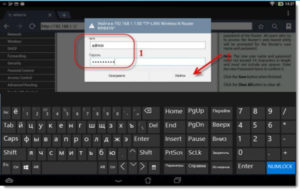
После нажатия на кнопку Save , снова появится окно с запросом логина и пароля. Нужно указать уже новые данные (которые вы указали выше), и нажать на кнопку Войти .

Мы снова попадем в панель управления.
Может возникнуть например , или . Об этом, я так же писал.
Послесловие
Огромная статья получилась, много скриншотов, но по-другому – никак. Я старался, что бы статья была максимально понятной и простой.
Как видите, настроить маршрутизатор можно и без компьютера, а просто с мобильного телефона, или планшета. Я думаю, что даже с телевизора можно настроить. И в этом нет ничего сложного. Главное, придерживаться инструкции, и проверять настройки, которые указываете, что бы потом не было разных проблем.
Если у вас остались вопросы, замечания, или пожелания, то с радостью выслушаю их в комментариях!
Как настроить роутер без ethernet кабеля
Роутер сегодня является неотъемлемой частью домашней сети и обеспечивает подключение к Интернету множества устройств. Обычно, для настройки роутера необходимо подключить его к компьютеру с помощью ethernet кабеля. Однако, иногда возникают ситуации, когда нет возможности использовать данное подключение. Но не стоит отчаиваться! В этой статье мы расскажем, как настроить роутер без использования ethernet кабеля.
Для начала необходимо убедиться, что ваш роутер поддерживает беспроводную настройку. В большинстве случаев, современные роутеры имеют функцию Wi-Fi, которая позволяет подключиться к нему без проводов. Если ваш роутер удовлетворяет данному требованию, тогда можно приступать к настройке.
Первым шагом будет подключение компьютера к роутеру с помощью Wi-Fi соединения. Для этого необходимо включить Wi-Fi на компьютере и выбрать ваш роутер в списке доступных сетей. Введите пароль, если он установлен, и подключитесь к роутеру. Теперь ваш компьютер будет иметь доступ к роутеру без использования проводного подключения.
Далее, для самой настройки роутера без ethernet кабеля, вам потребуется зайти в его административную панель. Для этого откройте веб-браузер и введите IP-адрес вашего роутера. Обычно это 192.168.0.1 или 192.168.1.1. Если вы не знаете IP-адрес роутера, вы можете найти его в документации или обратиться к производителю. Введите IP-адрес роутера в адресную строку браузера и нажмите Enter.
Шаги и инструкция по настройке роутера без использования Ethernet-кабеля
Настройка роутера без использования Ethernet-кабеля может быть удобной и простой процедурой, если вы не хотите ограничиваться проводным подключением и предпочитаете безопасное и стабильное беспроводное соединение Wi-Fi. Следуйте этой инструкции, чтобы настроить ваш роутер без Ethernet-кабеля.
Шаг 1: Подготовка
Перед началом процесса убедитесь, что у вас есть все необходимые компоненты:
- Роутер с поддержкой Wi-Fi;
- Доступ к интернету (например, модем или домашний интернет-провайдер);
- Устройство для настройки роутера (например, компьютер, ноутбук, смартфон или планшет).
Шаг 2: Подключение роутера
Подключите роутер к источнику питания и дождитесь, когда он запустится и будет готов к работе.
Шаг 3: Подключение к устройству для настройки
На вашем устройстве для настройки (компьютере, ноутбуке, смартфоне или планшете) включите Wi-Fi и найдите доступные сети. Найдите сеть, которая соответствует имени роутера (обычно это будет указано на задней панели роутера или в его документации) и подключитесь к ней.
Шаг 4: Вход в настройки роутера
Когда вы подключитесь к сети роутера, откройте веб-браузер и в адресной строке введите IP-адрес роутера. IP-адрес может быть указан на задней панели роутера или в его документации. После ввода IP-адреса нажмите клавишу Ввод.
Шаг 5: Авторизация в настройках роутера
При открытии страницы настроек роутера вам может потребоваться авторизоваться. Введите имя пользователя и пароль для входа в настройки роутера. Если вы не знаете эти данные, проверьте документацию к роутеру или свяжитесь с производителем.
Шаг 6: Настройка беспроводной сети
Внутри настроек роутера найдите раздел, отвечающий за настройку беспроводной сети (Wi-Fi). Обычно этот раздел называется «Wireless» или «Wi-Fi». Здесь вы можете установить имя сети (SSID) и пароль для доступа к ней. Установите уникальное имя сети и безопасный пароль, чтобы защитить вашу беспроводную сеть.
Шаг 7: Сохранение настроек и перезагрузка роутера
После завершения настройки беспроводной сети сохраните изменения и перезагрузите роутер. Это обычно делается путем нажатия соответствующей кнопки «Сохранить» или «Apply».
Шаг 8: Подключение к беспроводной сети
После перезагрузки роутера найдите вашу новую беспроводную сеть в списке доступных сетей на устройстве, с которого вы настраивали роутер. Подключитесь к ней, введя пароль, который вы задали на предыдущем шаге.
Поздравляю! Теперь ваш роутер настроен без использования Ethernet-кабеля и готов к использованию.
Подключите роутер к устройству без ethernet кабеля
Если у вас нет возможности подключить роутер к устройству посредством ethernet кабеля, есть несколько альтернативных способов, которые позволят вам все равно настроить и использовать роутер. Вот некоторые из них:
- Использование Wi-Fi-расширителя: Если у вашего устройства есть встроенный Wi-Fi-адаптер, вы можете использовать Wi-Fi-расширитель для установки связи со своим роутером. Wi-Fi-расширитель позволяет усилить сигнал Wi-Fi и распределить его по всему дому.
- Использование Powerline-адаптера: Powerline-адаптеры позволяют использовать сеть электропроводки для передачи данных. Вы можете подключить один Powerline-адаптер к роутеру и подключить его к розетке, а затем подключить другой Powerline-адаптер к вашему устройству и также подключить его к розетке. Таким образом, сетевое подключение будет установлено через электропроводку.
- Использование мобильного хотспота: Если у вас есть мобильный телефон с функцией хотспота, вы можете установить соединение через него. Включите хотспот на вашем телефоне и подключите ваше устройство к хотспоту. Затем, используя веб-интерфейс вашего роутера, настройте соответствующие настройки сети для подключения к вашему хотспоту.
Выберите оптимальный способ подключения роутера к вашему устройству и следуйте инструкциям производителя роутера для настройки соединения и входа в его веб-интерфейс. После этого вы сможете настроить все необходимые параметры вашего домашнего сетевого соединения и начать пользоваться интернетом.
Проверьте доступность сигнала Wi-Fi
После того, как вы настроили роутер без использования Ethernet кабеля, следующим шагом будет проверка доступности сигнала Wi-Fi для подключения устройств к интернету. Для этого выполните следующие действия:
- Убедитесь, что ваше устройство (например, ноутбук или смартфон) находится в зоне действия Wi-Fi-сигнала роутера. Обычно это расстояние около 30 метров от роутера.
- На устройстве откройте список доступных Wi-Fi-сетей и найдите название вашей сети, которое вы указали при настройке роутера.
- Выберите вашу Wi-Fi-сеть из списка и введите пароль, если он требуется. Пароль должен соответствовать тому, который вы задали при настройке роутера.
- Дождитесь подключения устройства к Wi-Fi-сети. Обычно устройство автоматически подключается к сети после ввода правильного пароля.
- После успешного подключения к Wi-Fi-сети, откройте веб-браузер на устройстве и проверьте доступность интернет-соединения. Для этого можно открыть любой веб-сайт или ввести запрос в поисковую строку.
Если у вас возникли проблемы с доступом в интернет, проверьте правильность ввода пароля и убедитесь, что вы подключены к правильной Wi-Fi-сети. Если проблема остается, попробуйте перезагрузить роутер и повторить процедуру подключения с устройством. Если проблема все еще не решена, обратитесь к руководству по настройке вашего роутера или свяжитесь с технической поддержкой производителя.
Введите адрес роутера в веб-браузере
После подключения роутера к электропитанию и установки антенн (если они не были установлены заранее), настало время войти в интерфейс управления роутером через веб-браузер. Для этого нужно выполнить следующие шаги:
- Убедитесь, что ваш компьютер подключен к Wi-Fi сети, созданной роутером.
- Откройте любой веб-браузер на вашем компьютере. Рекомендуется использовать популярные браузеры, такие как Google Chrome, Mozilla Firefox или Microsoft Edge.
- В адресной строке браузера введите IP-адрес вашего роутера. Обычно IP-адрес указывается на задней панели роутера или указан в документации к нему. Например, IP-адрес может быть в формате «192.168.0.1» или «192.168.1.1».
- Нажмите клавишу Enter или выполните поиск, чтобы открыть страницу аутентификации роутера.
Внимание: Если вам не удалось найти IP-адрес роутера или вам не удается открыть страницу аутентификации роутера, вы можете попробовать использовать специальные программы для поиска IP-адресов устройств в сети, такие как «Advanced IP Scanner» или «Angry IP Scanner».
После успешного входа в интерфейс управления роутером вы сможете настроить его параметры, включая подключение к интернету, настройки сети, безопасности и другие функции, в соответствии с ваших потребностями и требованиями.
Войдите в настройки роутера
Для начала процесса настройки роутера без использования Ethernet кабеля, вам необходимо войти в настройки самого роутера. Для этого вы можете использовать следующие шаги:
- Подключите устройство к роутеру: Ваше устройство должно быть подключено посредством беспроводной Wi-Fi связи к роутеру, к которому вы пытаетесь получить доступ.
- Перейдите на страницу управления роутером: Откройте веб-браузер на подключенном устройстве и введите IP-адрес роутера в адресной строке. Обычно IP-адрес роутера указан на задней панели самого роутера или в инструкции к нему. Например, это может быть что-то вроде 192.168.0.1 или 192.168.1.1.
- Аутентифицируйтесь: Вас попросят ввести логин и пароль для входа в настройки роутера. Если у вас нет этой информации, вы найдете ее в инструкции к роутеру или ее можно запросить у вашего интернет-провайдера.
- Войдите в настройки: После успешной аутентификации вы будете перенаправлены на страницу управления роутером, где вы сможете изменить все необходимые настройки в соответствии с вашими предпочтениями.
Помните, что точные шаги и доступные настройки могут отличаться в зависимости от модели и производителя вашего роутера. Следуйте инструкциям в руководстве пользователя, которое поставляется с вашим роутером, чтобы быть уверенными, что настройки выполняются правильно.
Настройте Wi-Fi и другие параметры роутера
После успешной настройки подключения и входа в административный интерфейс роутера, вам необходимо настроить Wi-Fi сеть и другие параметры для обеспечения безопасности и удобства использования.
1. Настройка Wi-Fi сети:
SSID: SSID (Service Set Identifier) — это имя вашей беспроводной сети. Выберите надежное имя, которое будет отличаться от других беспроводных сетей в вашем окружении.
Шифрование: Включите шифрование WPA2 (или WPA3, если доступно) для защиты вашей беспроводной сети от несанкционированного доступа.
Пароль: Установите сложный пароль для беспроводной сети. Используйте комбинацию букв, цифр и специальных символов для максимальной безопасности.
2. Ограничение доступа:
MAC-фильтрация: Если вы хотите ограничить доступ к вашей беспроводной сети только для определенных устройств, вы можете настроить фильтрацию по MAC-адресу. Введите MAC-адреса устройств, которым вы разрешаете доступ к сети.
Режим гостевой сети: Если ваш роутер поддерживает функцию гостевой сети, вы можете создать отдельную Wi-Fi сеть для гостей. Это поможет разделить вашу основную сеть и обеспечит дополнительный уровень безопасности.
3. Обновление ПО роутера:
Регулярно обновляйте программное обеспечение (ПО) вашего роутера, чтобы получить последние исправления ошибок и улучшения функциональности.
4. Настройка прокси-сервера и VPN (при необходимости):
Прокси-сервер: Если у вас есть доступ к прокси-серверу, вы можете настроить его в своем роутере для более безопасного и анонимного подключения к интернету.
VPN: Если вы пользуетесь виртуальной частной сетью (VPN), вы можете настроить ее в своем роутере для защиты своего интернет-соединения и обеспечения анонимности.
5. Управление доступом и ограничение скорости:
Родительский контроль: Если у вас есть дети, вы можете настроить родительский контроль, чтобы ограничить доступ к определенным сайтам или установить ограничения на временной доступ.
Ограничение скорости: Если вы хотите приоритезировать доступ для определенных устройств или ограничить скорость для некоторых приложений, вы можете настроить ограничение скорости в своем роутере.
После настройки всех параметров сохраните изменения и перезагрузите роутер для применения новых настроек. Теперь ваш роутер готов к использованию без использования Ethernet кабеля.
Можно ли подключить и настроить роутер без подключения к компьютеру или ноутбуку
Проведение настройки в той ситуации, когда для этого применяется персональный компьютер, не представляет особых сложностей. Однако иногда может случиться так, что маршрутизатор подключить надо, но рядом не имеется компьютера или ноутбука. В этом случае также возможно провести подключение, но это нужно сделать в соответствии с определёнными правилами. В статье будет рассказано, как подключить роутер без компьютера и ноутбука.
Можно ли подключить и настроить роутер без подключения к компьютеру
Произвести настройку маршрутизатора для подсоединения интернета можно не только с помощью компьютера или ноутбука, но и при помощи использования мобильного телефона или планшета. Единственным условием является то, что в квартиру должен быть подведён провод, через который можно получить доступ к всемирной сети.
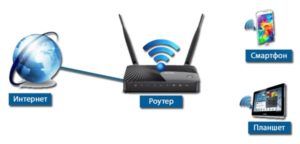
Настройка роутера без компьютера. С планшета или смартфона
При настройке доступа к интернету с мобильного устройства надо принять во внимание, что на нём могут использоваться различные операционные системы. Наиболее распространённым вариантов является использование Android или iOS. Роутер, который применяется, может относиться к различным моделям. Наиболее популярной является TP-Link. Широко используются Zyxel, D-LINK, Upvel и другие.
Важно! У каждой из моделей маршрутизаторов предусмотрен свой интерфейс управления. Они отличаются по внешнему виду, однако общие принципы установки исходных параметров одинаковы во всех случаях.
Можно ли подключить вай фай без компьютера — да, можно, и это не является более сложной процедурой, чем на ПК.
Пошаговая инструкция
Для того, чтобы настроить беспроводную сеть, необходимо предпринять следующие шаги.
Первый шаг. Включение роутера
Перед тем, как начать процедуру установки исходных параметров, рекомендуется произвести сброс. В результате будет произведено удаление текущих параметров и установка заводских данных. Это особенно важно, если маршрутизатор не был куплен непосредственно перед этим, а уже работал в другом месте определённое время. При этом, естественно, в нём были установлены определенные параметры, которые в новой ситуации могут не подойти.
Даже при покупке в магазине нельзя полностью исключить возможное использование маршрутизатора.
Если надо к устройству прикрутить «рожки» антенны, то сейчас это необходимо сделать. Чтобы роутер находился в рабочем состоянии, он должен быть подключён к сети электропитания. В маршрутизаторе для того, чтобы подсоединять устройства, предусмотрен один WAN-слот и четыре LAN-слота. Первый из них предназначен для того, чтобы подключать сетевой кабель от провайдера. После подключения электропитания и кабеля от провайдера на роутере должны будут гореть индикаторы. Если этого не происходит, то, возможно, требуется нажать кнопку включения устройства.
Важно! Для дальнейшей работы надо приготовить мобильное устройство, на котором будет выполняться работа.
Второй шаг. Настройка маршрутизатора при помощи планшета
Думая, как настроить роутер без интернета, необходимо учитывать, что процесс настройки не требует такого доступа. Однако после того, как все необходимые параметры будут установлены, связь без доступа к провайдеру не станет работать.
На этом этапе требуется подключиться на планшете к маршрутизатору через WiFi. При установленных заводских параметрах подключиться к беспроводному каналу связи можно без каких-либо сложностей.
Для этого в интерфейсе вызывают меню и выбирают значок беспроводной связи, который по внешнему виду напоминает перевёрнутую пирамидку. В списке доступных сетей нужно выбрать сеть своего маршрутизатора и подсоединить к ней мобильное устройство.
Важно! Рекомендуется убедиться, что подсоединение было проведено к нужной сети. Для этого достаточно на время вынуть вилку из розетки. При этом сеть должна пропасть и снова появиться.
Настройки роутера через браузер на мобильном телефоне
При использовании мобильного телефона настройка роутера по WiFi без кабеля происходит аналогичным образом. Для этого нужно зайти в настройки и перейти в раздел, который относится к WiFi. Когда на экране появится список доступных сетей, необходимо будет выбрать свою.
Для того, чтобы настраивать роутер, необходимо запустить на мобильном устройстве любой браузер — например, Android Chrome.
В адресной строке нужно написать IP-адрес маршрутизатора. Он может быть непосредственно указан на устройстве. Для одной из моделей он, например, равен 192.168.1.1. Если войти по ссылке, можно будет увидеть экран доступа к настройкам. Теперь надо ввести логин и пароль.
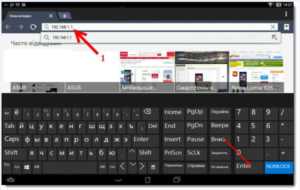
Они обычно также указаны на корпусе. Для маршрутизатора TP-Link в качестве логина и пароля нужно ввести «admin». Впоследствии, если будет такое желание, есть возможность устанавливать свои параметры для входа.
Важно! Если логин и пароль были введены правильно, то после этого откроется окно настроек.
Можно ли настроить роутер без интернета — да, при этом нужно ввести все необходимые параметры.
Третий шаг. Установка настроечных параметров для интернета
Для того, чтобы обеспечить бесперебойную связь с провайдером интернета, необходимо правильно настроить маршрутизатор.
Далее будет рассказано, как подключить вай фай роутер без компьютера.
В этом случае в нём необходимо указать данные интернет-соединения в соответствии с полученными от него инструкциями. Чтобы подключаться, надо будет указать следующее:
- тип интернет-адреса: статический или динамический;
- вариант подключения: PPPoE, PPTP, или L2TP;
- необходимо ввести параметры подключения.
Важно! Нужно выяснить, осуществляется при поставке услуг связи с интернетом привязка к MAC-адресу устройства. Если это так, то нужно обеспечить, чтобы провайдер для этой цели использовал адрес маршрутизатора.
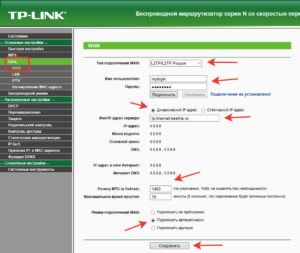
При настройке роутера TP Link без компьютера указанные параметры вводят в разделе «Network-WAN». В строке «WAN_Connection_Type» нужно выбрать применяемую технологию соединения. Далее вводят параметры подключения к интернету: логин, пароль, IP-код (если применяется статистический адрес). Когда применяется динамический, в последней строке нет необходимости что-либо указывать.
Важно! После ввода нужно ещё раз тщательно проверить введённые данные. Если всё сделано правильно, то нужно нажать на кнопку «Сохранить».
Теперь связь с провайдером интернета установлена, причём роутер был без подключения к компьютеру.
Четвёртый шаг. Настройка Wi-Fi соединения
После того, как получен доступ к всемирной сети, необходимо наладить WiFi между маршрутизатором и мобильным устройством. Для этого необходимо перейти к вкладке «Wireless». Сейчас производится указание параметров собственной вай фай сети.
Необходимо придумать её название и ввести в поле «Wireless_Network_Name». Оно будет отражено в списках доступных сетей на мобильных устройствах, которые будут находиться в зоне доступа.
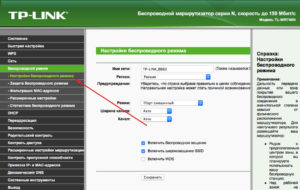
В графе «Region» нужно будет указать страну проживания.
После того, как данные введены и проверены, их необходимо сохранить.
Пятый шаг. Установка пароля на беспроводную сеть
Для того, чтобы ограничить доступ к создаваемой беспроводной сети, необходимо установить на неё пароль. Для этого заходят в раздел «Wireless», а затем в подраздел «Wireless_Security».
Нужно выбрать «WPA/WPA-2» – «Personal (Recommended)» из предоставленного списка.
В «PSK_Password» указывают пароль для доступа. Его необходимо придумать так, чтобы он не был слишком простым. Он должен состоять из латинских букв и цифр и не может быть короче 8 символов. Рекомендуется его записать, чтобы не забыть.
Важно! После проверки правильности ввода, необходимо сохранить введённую информацию.
Шестой шаг. Изменение пароля
При необходимости поменять пароль входа в настройки, надо зайти в раздел «System_Tools» – «Password», ввести старые логин и пароль, а затем в соответствующую графу новые. Причём в этом случае пароль нужно ввести дважды.
Для завершения настройки нужно произвести перезагрузку. Для этого заходят в «System_Tools» — «Reboot» и нажимают кнопку для перезагрузки.
Теперь вступили в силу новые логин и пароль.
Настройка маршрутизатора без компьютера не представляет большой сложности, если все действия выполнять аккуратно и последовательно. После настройки роутера можно подключаться к беспроводной сети и работать онлайн.
WDS в роутере: делаем точку Wi-Fi без кабеля
Что делать со старым роутером, который давно лежит без дела? Не стоит спешить его выбрасывать. Он может пригодиться для создания беспроводного моста — если сигнала основного роутера не хватает. Мост усилит прием в дальних комнатах помещения. Давайте разберемся, как превратить ненужный девайс в точку доступа к интернету, используя функцию WDS.
Что такое WDS
Wireless Distribution System (сокращенно WDS) — технология объединения двух роутеров в одну локальную сеть. Основной роутер подключается к провайдеру, а второй соединяется с ним по воздуху и расширяет зону сигнала. Тянуть кабель не нужно — все происходит по Wi-Fi.

Функция WDS доступна не во всех роутерах. Посмотреть, поддерживает ли ее ваш девайс, можно в браузере. Для этого подключитесь к роутеру по Wi-Fi или кабелю и введите в браузере адрес, указанный на оборотной стороне устройства. Там же прописаны логин и пароль.

Если данные не подходят, нужно сбросить устройство к заводским настройкам. Для этого нажмите кнопку Reset — она расположена на задней панели. Если кнопка утоплена, используйте иголку или скрепку.

Интерфейс настроек у разных производителей отличается. Ищите функцию WDS во вкладке «беспроводные подключения» или «беспроводной режим».

Если пункта нет ни в одном из разделов, значит, роутер не поддерживает эту технологию.
Настройка основного роутера
Если опцию удалось отыскать, то оставляем на время дополнительный роутер и переходим к настройке основного. Заходим в его интерфейс и открываем вкладку «Wi-Fi». В строчке «канал» вместо автовыбора канала ставим фиксированный. Например, десятый.

Это нужно, чтобы роутеры работали на одном и том же канале, и второй мог принимать сигнал первого.
Настройка второго роутера
Снова подключаем компьютер к дополнительному роутеру. Заходим в настройки сети и меняем последнюю цифру в IP-адресе устройства. Вместо единицы ставим любую — вплоть до 255. Например, 2.

Так роутеры смогут подключиться в одну сеть — без конфликтов и с уникальными адресами. Сохраняем настройки и перезагружаем устройство.
Чтобы снова зайти в интерфейс, используем новый адрес (192.168.0.2).

Затем идем по привычному пути и включаем функцию WDS. Кликаем поиск, ищем в предложенных сетях наш первый роутер. Подключаемся к нему.
Выставляем такой же канал, как и на основном устройстве (десятый). Сохраняем настройки.

Не забываем ввести пароль сети Wi-Fi, к которой подключаемся. Заодно поменяем имя второй сети, чтобы не запутаться.

Еще раз сохраняемся и выходим из интерфейса. Теперь можно подключаться к точке с новым названием.

Когда опция DHCP активна, гаджеты будут соединяться со вторым роутером только по Wi-Fi. Если нужно проводное подключение к ноутбуку или ПК, выключите соответствующую опцию.

Тогда сетевые настройки и адреса будет передавать только основной роутер.
Недостатки и альтернативы WDS
При мостовом подключении ко второму роутеру скорость режется вдвое. Это связано с тем, что WDS-устройству нужно сначала принять беспроводной сигнал, а только потом раздать. Не стоит забывать и про помехи. Скорости будут получше, если подключаться ко вторичному девайсу кабелем.

В общем, WDS подключение неидеально. Вряд ли стоит ради него покупать второй роутер. Но это отличный вариант, когда старая модель лежит без дела. Так вы без особого труда и вложений расширите зону покрытия.
Если не нашли лишний роутер, лучше приобрести Powerline-адаптер или усилитель сигнала.