Как открыть два документа Word в одном окне
Иногда полезно просматривать две разные части одного и того же документа или несколько документов одновременно. Этого можно добиться, работая с несколькими окнами. Следующие шаги покажут вам, как разделить окно, в котором находится документ, добавить новое окно, а затем расположить окна так, чтобы вы могли просматривать их рядом, и расположить окна для одновременного просмотра нескольких разных документов.
Эта функция работает одинаково во всех современных версиях Microsoft Word: 2010, 2013 и 2016.
Разделение окна для просмотра разных частей одного документа в одном окне
Разделение окна позволяет одновременно просматривать разные части одного документа. Чтобы разделить окно:
- На вкладке «ВИД» в группе «Окно» нажмите «Разделить» .
- Линия разделения появится в центре вашего документа. Щелкните мышью, чтобы принять это положение, или переместите мышь вверх или вниз, прежде чем щелкнуть, чтобы изменить местоположение.
- Поместите курсор выше и ниже разделительной линии и поэкспериментируйте с независимой прокруткой каждого раздела.
- Нажмите «Удалить разделение», чтобы избавиться от линии разделения.
Открыть второе окно для просмотра одного документа в двух окнах
Один и тот же документ можно открыть в двух разных окнах одновременно. Затем вы можете просматривать их рядом, что упрощает одновременный просмотр разных частей документа. В зависимости от того, что вы пытаетесь выполнить, это часто более эффективно, чем разделение документа. Чтобы просмотреть документ в двух окнах одновременно:
- На вкладке «ВИД» в группе «Окно» нажмите «Новое окно» .
- Чтобы просмотреть два окна рядом, нажмите «Просмотреть рядом» .
- Изменения, внесенные в одном из окон, также появятся в другом окне. Чтобы вернуться к одному окну, просто закройте одно из окон.
Расположение окон таким образом, чтобы все открытые окна получали одинаковое пространство на экране
Если у вас открыто несколько документов или окон одного документа и вы хотите просмотреть их все одновременно, вы можете легко это сделать.
Узнайте, как открывать, просматривать и управлять несколькими документами в Microsoft Word.

Если вам когда-нибудь понадобится просматривать и работать с несколькими документами Microsoft Word одновременно, в Word есть несколько функций, которые помогут вам в этом. Вы можете легко переключаться между документами. Вы можете просматривать два или более открытых документа горизонтально или рядом. Вы можете работать с каждым документом отдельно. Вы также можете включить синхронную прокрутку для одновременной прокрутки двух документов. Давайте рассмотрим некоторые из этих полезных функций Word.
Я использую Word по подписке на Office 365, но следующая информация применима и к последним нескольким версиям Word.
Для начала запустите Word и откройте два документа, развернув их оба. Вы можете переключаться с одного документа на другой несколькими способами. В любом документе перейдите на вкладку «Вид», нажмите значок «Выбрать документ», а затем выберите документ, который хотите просмотреть (рис. A).

Кроме того, вы можете нажать Alt-Tab для просмотра и циклического просмотра всех открытых окон, а затем выбрать документ, который хотите просмотреть (рис. B).

Возможно, вы хотите видеть оба документа на экране одновременно. В любом документе убедитесь, что вы находитесь на ленте просмотра, и щелкните значок «Упорядочить все». Два документа открываются горизонтально с одним окном поверх другого. Вы можете работать с каждым документом независимо. Ваши панели инструментов и ленты остаются прежнего размера, поэтому доступны все необходимые команды и функции (рис. C).

Если вы предпочитаете работать с двумя документами по вертикали, щелкните значок на ленте просмотра для просмотра рядом друг с другом. Вы можете сделать это в любом окне. Два окна переставлены по вертикали (рис. D).

Возможно, вы захотите работать с одним документом в полноэкранном режиме, а затем вернуться к двухоконной компоновке. Разверните документ, который хотите просмотреть в полноэкранном режиме. Когда вы закончите, нажмите значок «Восстановить», чтобы вернуться к предыдущему макету с двумя окнами.
По умолчанию каждое окно документа работает независимо, поэтому вы можете прокручивать один документ, не затрагивая другой. Вы также можете прокручивать оба документа одновременно. Для этого убедитесь, что оба документа находятся в параллельном режиме. На ленте просмотра щелкните значок «Синхронная прокрутка» (это второй маленький значок справа от «Упорядочить все») — вам нужно будет активировать этот значок в обоих окнах. Теперь попробуйте прокрутить один документ — другой документ должен прокручиваться в тандеме. Чтобы отключить синхронную прокрутку, щелкните один и тот же значок в одном или обоих окнах.
Возможно, вы захотите добавить еще один или два документа. На практическом уровне вы не хотите одновременно работать со слишком большим количеством документов, потому что тогда процесс становится громоздким. Но, возможно, вы просто хотите открыть третий и даже четвертый документ, чтобы найти информацию или скопировать и вставить содержимое из одного документа в другой.
Во-первых, вернитесь к исходному горизонтальному макету, щелкнув значок «Просмотр рядом» (это первый маленький значок над значком синхронной прокрутки). Затем перейдите в «Файл» и «Открыть». Нажмите Обзор, чтобы перейти к окну файлового менеджера. Если вы хотите открыть более одного дополнительного документа, просто нажмите и удерживайте клавишу Ctrl, а затем выберите нужные документы.
После появления новых документов вернитесь на ленту просмотра. Вы можете использовать значок переключения окна или сочетание клавиш Alt-Tab для перехода от одного документа к другому. Если вы хотите видеть их все на экране, нажмите Упорядочить все. Макет, который вы получите, будет зависеть от того, сколько документов вы просматриваете. Но просмотр четырех или более документов одновременно может быть неудобным, так как вы не можете видеть большую часть каждого документа. Вы можете попробовать просмотр рядом друг с другом и выбрать, какие документы вы хотите просматривать рядом. Вы также можете увеличивать и уменьшать масштаб и изменять представление в каждом документе другими способами. Вот один совет, который может помочь: сверните ленту в каждом окне — полностью щелкните значок «Свернуть ленту» справа от ленты. Это освободит больше места для просмотра большего количества документов (рис. E).


Еженедельный информационный бюллетень Microsoft
Будьте инсайдером Microsoft в своей компании, прочитав эти советы, рекомендации и памятки по Windows и Office.


Лори Кауфман
Писатель
Лори Кауфман – специалист по технологиям с 25-летним опытом работы. Она была старшим техническим писателем, работала программистом и даже управляла собственным бизнесом в нескольких местах. Подробнее.

Если вы работаете с несколькими разными документами одновременно, Word позволяет легко открывать несколько документов одновременно в разных окнах. Это так же просто, как выбрать несколько файлов, как в проводнике Windows.
При первом открытии Word список «Последние» отображается на заднем экране. В нижней части списка «Последние» нажмите ссылку «Открыть другие документы».
ПРИМЕЧАНИЕ. Если у вас уже открыт новый или существующий документ и вы хотите открыть дополнительные документы, нажмите вкладку «Файл», а затем нажмите «Открыть» на экране Backstage. Быстрый способ получить доступ к экрану «Открыть» за кулисами — нажать «Ctrl + O».

На экране «Открыть» нажмите «Компьютер», чтобы получить доступ к файлам на вашем компьютере.
ПРИМЕЧАНИЕ. Вы также можете использовать этот метод для открытия нескольких файлов из своей учетной записи OneDrive. Для этого нажмите «OneDrive» на экране «Открыть».

В правой части экрана «Открыть», под списком «Последние папки», нажмите кнопку «Обзор».

Отобразится диалоговое окно «Открыть». Вместо двойного щелчка по имени файла, чтобы открыть файл, создайте «набор выбора». Выбор файлов в диалоговом окне «Открыть» аналогичен выбору файлов в проводнике Windows.Используйте «Shift» для выбора последовательных файлов или «Ctrl» для выбора непоследовательных файлов, как показано на изображении ниже. Чтобы изменить выбранные файлы, используйте клавишу «Ctrl», щелкая файлы, чтобы выбрать или отменить их выбор.
Если вас устраивают выбранные файлы, нажмите «Открыть».

Каждый выбранный файл открывается в отдельном окне. Просто активируйте каждое окно для каждого файла, когда вы хотите работать с этим файлом.
Этот метод открытия нескольких документов также работает в Excel и PowerPoint.
- › Как установить Google Play Маркет в Windows 11
- › Почему прозрачные чехлы для телефонов желтеют?
- › Как восстановить метки панели задач в Windows 11
- › Почему не было Windows 9?
- › Что означает XD и как вы его используете?
- ›5 шрифтов, которые следует прекратить использовать (и лучшие альтернативы)
Microsoft Word открывает каждый документ в отдельном окне. Чем больше документов Word вы откроете, тем больше окон Word будет отображаться на панели задач. Но Kutools for Word’s Combine Windows утилита может объединить все открытые окна Word в одно окно документа Word, и вы можете легко работать с несколькими документами, открытыми только в одном окне.
Рекомендуемые инструменты повышения производительности для Word
Нажмите Kutools Plus > Еще > Объединить Windows. Смотрите скриншот:

Объединение или объединение нескольких документов в одном окне Word
Если вы открываете несколько документов, как показано на снимке экрана ниже, и хотите, чтобы на панели задач отображалось только одно окно Word, вы можете легко сделать это следующим образом:

1. Нажмите Kutools Plus > Еще > Объединить Windows.
2. Теперь несколько документов Word объединены в одно окно, и на панели задач будет только одно окно Word. Смотрите скриншот:
 |
Совет. Если вы хотите отобразить все открытые окна документов на панели задач, нажмите Kutools Plus > Еще > Объединить окна снова.
Примечание. Эта функция доступна только в версии Office 2010.
Переключение между несколькими документами после объединения их в одно окно
После объединения нескольких документов в одно окно, как можно переключаться между окнами документов? Вы можете переключаться между документами, нажав Kutools Plus > Переключить Windows. Нажмите на определенный документ из списка в разделе «Переключить Windows», он немедленно переключит вас на этот документ. Смотрите скриншот:


Вы можете видеть, что перед названием документа находится кнопка. Это означает, что приложение Word сейчас отображает этот документ. Если вы хотите переключиться на другой документ, щелкните документ из списка в разделе «Переключить Windows». Затем перед вами отобразится окно документа.
Связанные функции
Это только один инструмент Kutools для Word

Kutools for Word освобождает вас от выполнения трудоемких операций в Word;
С пакетами удобных инструментов для Word 2019, 2016, 2013, 2010, 2007, 2003 и Office 365;
Прост в использовании и установке в Windows XP, Windows 7, Windows 8/10 и Windows Vista;
Как открыть два файла в одном окне. Как одновременно открыть несколько документов Word
Чтобы открыть два окна сразу, можно открывать по очереди документы Ворд: сначала одно окно на весь экран, потом другое, но это не всегда подходит. Бывает удобнее видеть рядом оба окна, пусть даже каждое из 2-х окон будет занимать всего лишь половину экрана, но зато они будут открыты рядом.
Вот простая схема на примере текстового редактора Word, чтобы на своем устройстве открыть два окна сразу:
- открываем первое окно;
- потом уменьшаем его так, чтобы оно занимало половину экрана, либо приняло иные размеры по вашему желанию;
- теперь открываем второй Word;
- изменяем размеры второго окна так, чтобы на экране было два окна рядом.
Прежде чем переходить к детальному разбору перечисленных выше четырех пунктов, хочу отметить, что таким же образом можно открыть любые два окна рядом: два окна Excel, два окна браузера, два окна блокнота, два окна WordPad, два окна Paint.
Тоже можно рядом открыть одно окно Ворд, а в качестве второго может быть, к примеру, окно браузера или окно Paint. Если пойти еще дальше, то можно открыть на экране сразу три окна или четыре, но проблемка в том, что размер таких окон будет маленьким и сложновато будет там что-то рассмотреть.
Прежде чем переходить к текстовому описанию, предлагаю видео для тех, кто предпочитает такой формат подачи материала.
Открываем первое окно Word
Редактор Ворд предварительно должен быть установлен на вашем устройстве. Если это так, то есть два способа, чтобы найти на своем ПК офисный редактор.
Первый способ: поиск нам поможет
Чтобы найти программу, можно воспользоваться поиском на ПК. Для этого в строке поиска с лупой надо ввести четыре буквы: word, а затем в результатах поиска кликнуть по названию – Майкрософт Office Word.
- На рис. 1 – Чтобы призвать на помощь поиск Виндовс 10, щёлкаем по значку с лупой, который находится рядом с кнопкой Пуск.
- Появится строка поиска с подсказкой «Введите тут текстовку для поиска». Набираем там слово word.
- На рис. 1 – Если программа редактора офисных документов ранее была установлена на ПК, тогда под заголовком «Лучшее соответствие» появится искомый текстовый редактор Майкрософт Office Word. Открываем его.
Второй способ: ищем Word среди установленных программ
 Рис. 2. Прокручиваем до буквы М все установленные приложения, чтобы найти Microsoft Office Word.
Рис. 2. Прокручиваем до буковки М все установленные приложения, чтобы найти Майкрософт Office Word.
- На рис. 2 – Клацаем кнопку «Пуск» Виндовс 10.
- Скроллим (прокручиваем) сверху вниз перечень имеющихся прог до буковки M.
- На рис. 2 – Напротив Майкрософт Office щёлкаем по галочке так, чтобы она смотрела вверх. Раскроется список прог, входящих в состав пакета. Нас интересует программа Майкрософт Office Word. Открываем ее.
После того, как программа Word найдена и открыта, надо уменьшить размер такого окна на половину экрана. Вторая половина позднее будет занята вторым окном с Вордом.
Как уменьшить окно Word: три шага
1) Чтобы уменьшить размер окна, щёлкаем в правом верхнем углу по среднему значку:
 Рис. 3. Кнопочка для изменения размеров окна редактора
2) После того, как мы уменьшили окно при помощи средней кнопочки (рис. 3), можно его подвинуть, к примеру, в левый угол:
 Рис. 4. Хватаем мышью за заголовок окна и перемещаем его по экрану
Чтобы перемещать окно по экрану, надо подвести мышку к заголовку окна (на рис. три там написано «Документ 1 – Майкрософт Word»), затем нажать на левую кнопку мышки и, не отпуская ее, переместить окно в левый угол экрана.
3) Изменяем размеры окна так, чтобы оно занимало половину экрана (или так, как вам больше нравится).
 Рис. 5. Изменяем размер окна справа
Чтобы изменить размер окна по ширине, достаточно подвести мышку к правой границе окна так, чтобы она приняла форму двунаправленной стрелки. Нажать на левую кнопку мышки и, не отпуская ее, переместить границу окна влево (для уменьшения) или вправо (для увеличения) окна – рис. 5.
Точно также можно изменить размер окна по высоте, используя для этого нижнюю или верхнюю границу окна:
 Рис. 6. Меняем размер окна по высоте, передвигая нижнюю границу.
В результате трех описанных выше действий надо добиться, чтобы окно занимало половину экрана:
 Рис. 7. Первое окно редактора документов открыто и занимает левую половину экрана
Переходим к тому, чтобы на второй половине экрана появилось другое окно.
Как открыть второе окно Word
Предлагаю четыре варианта для того, чтобы увидеть еще одно окно редактора:
1) Ищем среди установленных прог, как показано выше на рис. 2, и открываем Word.
2) Используем поиск на ПК (рис. 1).
3) Можно в уже открытом первом окне текстового редактора кликнуть по кнопке Office (1 на рис. 8). Откроется меню, в котором щёлкаем команду «Создать» (2 на рис. 8), а потом – «Новый документ».
 Рис. 8. Открываем второе окно при помощи команды «Создать».
4) Так как у нас открыто одно окно, значит, значок данной программы можно найти в Панели задач (рис. 9). Кликаем ПКМ (правой клавишей мыши) по значку Word, откроется меню, в котором можно выбрать Майкрософт Office Word.
 Рис. 9. Кликаем ПКМ (правой клавишей мыши) по значку Word. Появится меню, в котором выбираем Word.
Изменяем размер второго окна Word
После того, как открыто второе окно, его можно уменьшить при помощи средней кнопочки (рис. 3), а затем двигать по экрану:
 Рис. 10. Передвигаем второе окно по экрану
Тоже можно уменьшить размеры второго окна так, чтобы два окна Ворд были рядом.
 Рис. 11. Перемещаем левую границу второго окна Ворд так, чтобы два окна были открыты сразу
Описанные выше действия для перемещения окон по экрану и для изменения их размеров подходят не только для того, чтобы открыть два окна Word сразу, но и для любых других окон.
Мне часто приходиться работать с несколькими документами Word. Удобно, когда все они одновременно отображаются на экране (конечно, если размер его достаточно большой). Но на днях я узнал, что многие не знают, как одновременно открыть несколько документов Word в одном окне. А, между тем, существует несколько способов сделать это. О них я и расскажу в этой статье.
Чтобы одновременно работать с несколькими документами в MS Word надо, прежде всего, открыть их. Теперь можно переходить на вкладку “Вид” панели инструментов. Находим здесь иконку “Рядом” (два расположенных бок о бок листа бумаги с загнутыми уголками) и нажимаем ее.
В результате окна с двумя открытыми документами будут показаны рядом друг с другом. Их размер измениться таким образом, чтобы пространство экрана поровну разделилось.
ЗАМЕЧАНИЕ: Этот способ позволяет одновременно отобразить только два документа. Если в MS Word открыто три и более файлов, то появиться диалоговое окно “Сравнить рядом”. В нем надо выбрать документ, который будет показан рядом с тем, который активен в данный момент. Кликаем по нему левой кнопкой мыши и нажимаем “ОК”.
Если мы хотим, чтобы колесо мыши одновременно прокручивало два показанных рядом документа, надо нажать кнопку “Синхронная прокрутка”. Она расположена сразу под кнопкой “Рядом” во вкладке “Вид”. Теперь, прокручивая текст в одном из документов, вы заметите, что в соседнем он прокручивается с той же скоростью.
Чтобы вернуть первоначальный размер окнам, которые мы расположили рядом друг с другом, надо снова нажать на кнопку “Рядом” в группе “Окно” панели “Вид” в любом из двух документов.
Если мы хотим одновременно отобразить на экране более двух документов, то надо нажать кнопку “Упорядочить все” в группе “Окно” вкладки “Вид”. Обратите внимание, что на экране одновременно будут показаны только те документы, которые не были свернуты.
Площадь экрана будет автоматически разделена между развернутыми окнами MS Word. Синхронная прокрутка в этом режиме невозможна. Нам придется перемещаться по каждому из документов отдельно.
Вернуть размер окон в исходное положение, как это было в случае с использованием функции “Рядом” теперь невозможно. Нам придется самостоятельно перетягивать мышкой края окон, оптимизируя их размеры. Если мы временно переходим к работе только с одним документом, то можно развернуть его на весь экран (при этом кнопка “Развернуть” в правом верхнем углу окна превращается в “Свернуть в окно”). Когда нам снова понадобиться одновременно увидеть несколько документов, нажимаем кнопку “Свернуть в окно” и все возвращается к исходному положению.
ЗАМЕЧАНИЕ: Если диагональ экрана небольшая, то одновременное открытие трех и более документов может сильно затруднить работу с ними. Несколько расширить рабочее пространство поможет сворачивание панели инструментов (команда “Свернуть ленту” в настройках панели быстрого доступа). Если мы попытаемся расположить рядом слишком много документов, то панель инструментов будет убрана автоматически.
В Microsoft Word есть также возможность одновременно увидеть разные части одного и того же документа. Для этого надо нажать на кнопку “Разделить” во вкладке “Вид”. После этого указатель мыши оказывается посередине открытого документа. Горизонтальная разделительная черта между двумя “видами” документа будет проведена в том месте, где мы кликнем левой кнопкой мыши.
В дальнейшем можно переместить границу между двумя отображениями одного и того же документа с помощью мыши. Подводим указатель к границе — он приобретает вид двух горизонтальных линий со стрелками вверх и вниз — нажимаем левую кнопку мыши и перетягиваем разделительную черту.
Чтобы убрать разделение документа на две части надо нажать кнопку “Снять разделение” во вкладке “Вид” (в нее превратилась кнопка “Разделить” после нажатия).
И последнее замечание: хотя мы можем одновременно расположить на экране несколько документов, в каждый момент времени мы работаем только с одним из них, расположенном в активном окне. У активного окна строка заголовка (в которой указано название открытого файла) имеет более интенсивный цвет по сравнению с остальными.
Использование средств автоматизации Word позволяет правильно организовать работу над документами и автоматизировать целый ряд процедур создания, форматирования и редактирования документов.
В любом приложении Office одновременно может быть открыто несколько документов. Каждый открытый документ отобразится в своем собственном окне. Например, пользователь может видеть на экране следующие документы Word, открытые в течение дня:
- отчет, который необходимо исправить сегодня;
- документ, содержимое которого нужно скопировать в отчет, также открыт; , созданный для составления письма. По окончании составления письма оно сохраняется и закрывается.
Последовательность действий, пользователя
- Внесение поправок к отчету.
- Создание нового документа для составления письма. Письмо сохраняется, распечатывается и остается для внесения поправок и согласования.
- Продолжение внесения поправок к отчету. Выделенные в других документах фрагменты копируются в отчетный документ.
- Внесение поправок в письмо (оно сохраняется, распечатывается и закрывается).
- Копирование из второго документа заканчивается, и он закрывается.
- Завершение отчета.
Работа ведется с несколькими документами одновременно. Список открытых документов можно посмотреть в меню Окно (Window).
Открытие нескольких документов
Работа сразу с несколькими открытыми документами позволяет пользователю:
- перемещаться между документами и работать с ними;
- сохранять или закрывать все открытые документы одной командой;
- копировать и перемещать текст, графику и объекты между открытыми документами;
- располагать рядом окна документов для упрощения процедуры перетаскивания и копирования.
- Выберите Файл, Открыть (File, Open). Появится панель диалога Открыть (Open).
- Найдите файлы, которые нужно открыть.
- Выберите первый открываемый файл и, удерживая Ctrl, щелкните мышью на каждом из оставшихся для открытия файлов.
Для открытия последовательной группы файлов выберите первый файл и, удерживая Shift, щелкните на последнем файле, который должен быть открыт.
Расположение окон документов на экране
Окна открытых документов можно расположить так, чтобы все они были видны одновременно.
В меню Окно выберите Упорядочить все (Window, Arrange All).
На экране появятся окна открытых документов, которые можно перемещать и изменять их размеры.
Закрытие всех открытых документов
В Word и Excel можно закрыть несколько документов одновременно. Удерживая Shift, выберите команду Закрыть все в меню Файл (File, Close All).
Все открытые документы закроются. Если изменения в одном из документов не были предварительно сохранены, пользователю будет предложено сделать это перед закрытием документа.
Чтобы открыть два окна одновременно, можно открывать по очереди документы Ворд: сначала одно окно на весь экран, потом другое, но это не всегда подходит. Бывает удобнее видеть рядом оба окна, пусть даже каждое из двух окон будет занимать всего лишь половину экрана, но зато они будут открыты рядом!
Вот простая схема на примере текстового редактора Ворд, чтобы на своем устройстве открыть два окна одновременно:
- открываем первое окно Ворд;
- потом уменьшаем его так, чтобы оно занимало половину экрана, либо приняло иные размеры по вашему желанию;
- теперь открываем второй Ворд;
- изменяем размеры второго окна так, чтобы на экране было два окна рядом.
Прежде чем переходить к детальному разбору перечисленных выше четырех пунктов, хочу отметить, что таким же образом можно открыть любые два окна рядом: два окна Excel, два окна браузера, два окна , два окна WordPad, два окна Paint.
Также можно рядом открыть одно окно Ворд, а в качестве второго может быть, например, окно браузера или окно . Если пойти еще дальше, то можно открыть на экране одновременно три окна или четыре, но проблема в том, что размер таких окон будет маленьким и сложновато будет там что-то рассмотреть.
Прежде чем переходить к текстовому описанию, предлагаю видео для тех, кто предпочитает такой формат подачи материала.
Открываем первое окно Ворд
Редактор Word предварительно должен быть установлен на вашем устройстве. Если это так, то есть два способа, чтобы найти на своем ПК Ворд.
Первый способ: поиск нам поможет
Чтобы найти программу Ворд, можно воспользоваться поиском на компьютере. Для этого в строке поиска с лупой нужно ввести четыре буквы: word, а затем в результатах поиска кликнуть по названию – Microsoft Office Word.

Рис. 1. Используем поиск Windows 10, чтобы найти Ворд на своем компьютере
1 на рис. 1 – Чтобы призвать на помощь поиск Windows 10, кликаем по значку с лупой, который находится рядом с кнопкой Пуск.
2 – Появится строка поиска с подсказкой «Введите здесь текст для поиска». Набираем там слово word.
3 на рис. 1 – Если программа Ворд ранее была установлена на компьютере, тогда под заголовком «Лучшее соответствие» появится искомый текстовый редактор Microsoft Office Word. Открываем его.
Второй способ:

Рис. 2. Прокручиваем до буквы М все установленные приложения, чтобы найти Microsoft Office Word.
1 на рис. 2 – Щелкаем кнопку «Пуск» Windows 10.
2 – Скроллим (прокручиваем) сверху вниз перечень имеющихся программ до буквы M.
3 на рис. 2 – Напротив Microsoft Office кликаем по галочке так, чтобы она смотрела вверх. Раскроется список программ, входящих в состав пакета. Нас интересует программа Microsoft Office Word. Открываем ее.
После того, как программа Word найдена и открыта, нужно уменьшить размер такого окна на половину экрана. Вторая половина позднее будет занята вторым окном с Вордом.
Как уменьшить окно Ворд: три шага
1) Чтобы уменьшить , кликаем в правом верхнем углу по среднему значку:

Рис. 3. Кнопка для изменения размеров окна Ворд
2) После того, как мы уменьшили окно с помощью средней кнопки (рис. 3), можно его подвинуть, например, в левый угол:

Рис. 4. Хватаем мышкой за заголовок окна и перемещаем его по экрану
Чтобы перемещать окно по экрану, нужно подвести мышку к заголовку окна (на рис. 3 там написано «Документ 1 – Microsoft Word»), затем нажать на левую кнопку мыши и, не отпуская ее, переместить окно Ворд в левый угол экрана.
3) Изменяем размеры окна так, чтобы оно занимало половину экрана (или так, как Вам больше нравится).

Рис. 5. Изменяем размер окна справа
Чтобы изменить размер окна по ширине, достаточно подвести мышку к правой границе окна так, чтобы она приняла форму двунаправленной стрелки. Нажать на левую кнопку мыши и, не отпуская ее, переместить границу окна влево (для уменьшения) или вправо (для увеличения) окна – рис. 5.
Точно также можно изменить размер окна по высоте, используя для этого нижнюю или верхнюю границу окна:

Рис. 6. Меняем размер окна по высоте, передвигая нижнюю границу.
В результате трех описанных выше действий надо добиться, чтобы окно Ворд занимало половину экрана:

Рис. 7. Первое окно Ворд открыто и занимает левую половину экрана
Переходим к тому, чтобы на второй половине экрана появилось другое окно Ворд.
Как открыть второе окно Ворд
Предлагаю четыре варианта для того, чтобы увидеть еще одно окно Ворд:
1) Ищем среди установленных программ, как показано выше на рис. 2, и открываем Ворд.
2) Используем поиск на компьютере (рис. 1).
3) Можно в уже открытом первом окне текстового редактора Word кликнуть по кнопке Office (1 на рис. 8). Откроется меню, в котором кликаем команду «Создать» (2 на рис. 8), а потом – «Новый документ».

Рис. 8. Открываем второе окно Ворд с помощью команды «Создать».
4) Так как у нас открыто одно окно Ворд, значит, значок этой программы можно найти в (рис. 9). Кликаем ПКМ (правой кнопкой мыши) по значку Ворд, откроется меню, в котором можно выбрать Microsoft Office Word.

Рис. 9. Кликаем ПКМ (правой кнопкой мыши) по значку Ворд. Появится меню, в котором выбираем Word.
Изменяем размер второго окна Ворд
После того, как открыто второе окно Ворд, его можно уменьшить с помощью средней кнопки (рис. 3), а затем двигать по экрану:

Рис. 10. Передвигаем второе окно Ворд по экрану
Также можно уменьшить размеры второго окна так, чтобы два окна Ворд были рядом.

Рис. 11. Перемещаем левую границу второго окна Ворд так, чтобы два окна были открыты одновременно
Описанные выше действия для перемещения окон по экрану и для изменения их размеров подходят не только для того, чтобы открыть два окна Ворд одновременно, но и для любых других окон.
Иногда во время работы в Microsoft Word возникает необходимость одновременного обращение к двум документам. Конечно, ничего не мешает просто открыть парочку файлов и переключаться между ними, кликая по иконке в строке состояния, а затем выбирая нужный документ. Вот только это не всегда удобно, особенно, если документы большие и их нужно постоянно пролистывать, сравнивать.
Как вариант, всегда можно разместить окна на экране рядом — слева направо или сверху вниз, кому как удобнее. Но эта функция удобна в использовании только на больших мониторах, да и реализована она более-менее хорошо только в Windows 10. Вполне возможно, что многим пользователям этого будет достаточно. Но что, если мы скажем, что существует куда более удобный и эффективный метод, позволяющий одновременно работать с двумя документами?
Ворд позволяет открыть два документа (или один документ дважды) не только на одном экране, но и в одной рабочей среде, предоставляя возможность полноценной работы с ними. Более того, открыть два документа одновременно в MS Word можно несколькими способами, и о каждом из них мы и расскажем ниже.
Итак, какой бы метод расположения двух документов на экране вы не выбрали, для начала нужно открыть эти самые два документа. Далее в одном из них выполните следующие действия:
Перейдите на панели быстрого доступа во вкладку «Вид» и в группе «Окно» нажмите кнопку «Рядом» .

Примечание: Если в данный момент у вас открыто более двух документов, Ворд предложит указать, какой из них следует расположить рядом.

По умолчанию оба документа будут прокручиваться одновременно. Если вы захотите убрать синхронную прокрутку, все в той же вкладке «Вид» в группе «Окно» нажмите на кнопку отключите параметр «Синхронная прокрутка» .

В каждом из открытых документов можно выполнять все те же действия, что и всегда, разница лишь в том, что вкладки, группы и инструменты на панели быстрого доступа будут ужаты вдвое из-за недостатка места на экране.
Примечание: Открытие двух документов Word рядом с возможностью их синхронной прокрутки и редактирования позволяет также выполнить сравнение этих самых файлов вручную. Если же ваша задача выполнить автоматическое сравнение двух документов, рекомендуем ознакомиться с нашим материалом по этой теме.
Упорядочивание окон
Помимо расположения пары документов слева-направо, в MS Word также можно расположить два и более документов один над другим. Для этого во вкладке «Вид» в группе «Окно» следует выбрать команду «Упорядочить все» .

После упорядочивания каждый документ будет открыт в своей вкладке, но расположены они на экране будут таким образом, что одно окно не будет перекрывать другое. Панель быстрого доступа, как и часть содержимого каждого документа, всегда будут оставаться на виду.

Аналогичное расположение документов можно сделать и вручную, перемещая окна и подстраивая их размер.
Разделение окон
Иногда при работе с двумя и более документами одновременно, необходимо сделать так, чтобы часть одного документа постоянно отображалась на экране. Работа с остальным содержимым документа, как и со всеми остальными документами, при этом должна проходить как обычно.
Так, к примеру, в верхней части одного документа может находиться шапка таблицы, какая-то инструкция или рекомендации по работе. Именно эту часть и нужно зафиксировать на экране, запретив для нее прокручивание. Остальная же часть документа будет прокручиваться и доступной для редактирования. Чтобы сделать это, выполните следующие действия:
1. В документе, который необходимо разделить на две области, перейдите во вкладку «Вид» и нажмите кнопку «Разделить» , расположенную в группе «Окно» .

2. На экране появится линия разделения, кликните по ней левой кнопкой мышки и разместите в нужном месте экрана, обозначив статичную область (верхняя часть) и ту, которая будет прокручиваться.
3. Документ будет разделен на две рабочих области.

-
Совет: Для отмены разделения документа во вкладке «Вид» и группе «Окно» нажмите кнопку «Снять разделение» .

Вот мы с вами и рассмотрели все возможные варианты, с помощью которых в Word можно открыть два и даже более документов и расположить их на экране так, чтобы было удобно работать.
Как открыть два документа ворд в одном окне
Работать в нескольких окнах программы Word — это возможно. Что это за окна Word и как можно работать одновременно сразу в нескольких? Как переключаться из одного окна в другое и для чего это можно использовать?
Microsoft Word позволяет работать с несколькими документами одновременно. При этом каждый новый документ открывается в отдельном окне , а пользователь, работая в полноэкранном режиме, видит только последний открытый документ.
Как перейти из одного окна одного открытого документа к другому?
Если нужно перейти из одного открытого документа в другой, можно воспользоваться одним из следующих способов:
При нескольких одновременно открытых окон документов и переключиться от одного открытого документа к другому можно одним из трех способов.
1. В окне любого из открытых документов переходим к вкладке «Вид».
2. В группе «Окно» щелкаем по кнопке «Перейти в другое окно»
3. В меню «Перейти в другое окно» в списке открытых в данный момент окон выбираем название нужного окна.
2 способ: в окне любого из открытых документов используем сочетания клавиш Alt+Tab .
Примечание . При этом клавиша Alt удерживается, а нажатиями клавиши Tab осуществляется переход от одного ярлыка окна к другому. После выбора нужного ярлыка отпускаем обе клавиши, и нужное окно выходит на первый план.
С помощью сочетания клавиш Alt+Shift+Tab можно также перейти к предыдущему открытому окну.
Важно : При нажатии клавиш Alt+Tab или Alt+Shift+Tab в возникшем списке будут не только открытые документы Word, но и все остальные окна запущенных в данный момент программ.
3 способ: можно также использовать панель задач Windows, где отображены кнопки с названиями всех открытых в данный момент окон. Щелчком по нужной кнопке переходим к следующему открытому окну.
Панель задач: переход из одного окна программы в другое Панель задач: переход из одного окна программы в другое
Как управлять окнами программы Word?
В Word кнопка закрытия документа совпадает с кнопкой закрытия окна программы. Если открыто несколько документов, то при закрытии одного из них, остальные остаются открытыми. При закрытии последнего документа с помощью этой кнопки окно программы также закрывается.
Если на момент закрытия изменения в документе не были сохранены, то появится окно с вопросом, стоит ли сохранять изменения в документе.
Для подтверждения сохранения изменений нужно нажать кнопку Да, для отклонения — кнопку Нет. Чтобы вернуться к документу и продолжить работу с ним, щелкните на кнопке Отмена.
Как работать с двумя окнами документов одновременно?
Если необходимо одновременно работать с текстом в двух документах, можно расположить их окна рядом на экране монитора:
1. В окне открытого документа (любого из двух) переходим к вкладке «Вид».
2. В группе «Окно» щелкаем по кнопке «Рядом» .
Окна в Word: разделение окон, переходы и одновременная работа
3. В окошке «Сравнить рядом» в списке открытых в данный момент окон выбираем нужное.
Окна в Word: разделение окон, переходы и одновременная работа
4. Окна отобразятся рядом, и при этом автоматически активируется кнопка «Синхронная прокрутка» , позволяющая одновременно прокручивать страницы документов в обоих окнах.
Примечание . Окна будут отображены рядом слева направо, позволяя копировать текст или сравнивать информацию в окнах разных документов. Если расположение окон будет нарушено, можно воспользоваться кнопкой «Восстановить расположение».
Чтобы выйти из режима документов, размещенных "Рядом", необходимо выполнить одно из следующих действий:
- нажать кнопку Рядом в меню кнопки Окно;
- нажать кнопку Развернуть, которая находится в верхней части окна, рядом с кнопкой закрытия.
Как работать с одним документом в двух окнах одновременно?
Для сопоставления текста одного большого документа удобнее всего разделить его окно на два экрана. При этом все изменения в одном окне синхронно происходят и в другом, так как окна по-прежнему отображают один и тот же документ.
1. В окне открытого документа переходим к вкладке «Вид».
2. В группе «Окно» щелкаем по кнопке «Разделить».
Окна в Word: разделение окон, переходы и одновременная работа
3. На текстовом поле появится горизонтальная линия, прикрепленная к курсору мыши.
При работе с документами Word, иногда гораздо удобнее просматривать сразу несколько из них. Существует множество разных способов просмотра нескольких документов, кроме этого, есть возможность просмотра одного документа в нескольких окнах.
Чтобы просматривать сразу несколько документов Word, откройте их и перейдите на вкладку Вид (View). Для примера мы открыли два документа.

В разделе Окно (Window) нажмите Рядом (View Side by Side).

Два окна с открытыми документами поменяют размер и расположатся рядом друг с другом.

Замечание: Рядом можно просматривать только два документа. Если же у Вас запущено более двух документов, то откроется диалоговое окно Сравнить рядом (Compare Side by Side). В предложенном списке выберите документ, который Вы хотите расположить для просмотра рядом с текущим, и нажмите ОК.

Если требуется пролистывать документы одновременно, то, находясь в любом из двух документов, нажмите кнопку Синхронная прокрутка (Synchronous Scrolling) в разделе Окно (Window). Теперь при пролистывании одного из документов, второй будет пролистываться синхронно.

Чтобы вернуться к первоначальному размеру и положению окон с документами, еще раз нажмите кнопку Рядом (View Side by Side) на Ленте любого из двух документов.

Если необходимо просматривать более двух документов одновременно, можно расположить открытые окна так, чтобы видеть их сразу все.
Замечание: В зависимости от размера Вашего монитора, просматривать более трёх-четырёх документов одновременно может быть затруднительно.
Для просмотра нескольких документов откройте их. Перейдите на вкладку Вид (View), если не сделали этого до сих пор, и в разделе Окно (Window) нажмите Упорядочить все (Arrange All).

Окна с документами изменят свой размер и выстроятся по вертикали. Вы можете просматривать одновременно все документы, но пролистывать и редактировать можно только один из них.
Замечание: Действие инструмента Упорядочить все (Arrange All) нельзя отключить, как действие инструмента Рядом (View Side by Side). Возвращать окна документов на их первоначальные места Вам придётся вручную.
Word не упорядочивает свернутые окна с документами. Кстати, возможно, Вы заметили, что при упорядочивании слишком большого количества документов, их окна становятся совсем маленькими и Лента меню исчезает.

Чтобы увеличить окно документа на весь экран, нажмите кнопку Развернуть (Maximize).

Когда окно развёрнуто на весь экран, кнопка Развернуть (Maximize) сменяется кнопкой Свернуть в окно (Restore Down). Нажмите на кнопку Свернуть в окно (Restore Down), и окно уменьшится до прежнего размера.

Вы можете просматривать один и тот же документ сразу в 2-х окнах. Для этого откройте окно с документом, который хотите посмотреть, и нажмите на вкладке Вид > Окно > Разделить (View > Window > Split).

Окно текущего документа разделится на две части, в каждой из которых Вы сможете пролистывать и редактировать различные части документа по-отдельности.

Размеры этих окон можно изменить. Для этого наведите указатель мыши на двойную линию, разделяющую окно документа на две части. Указатель примет вид двойной линии с двумя стрелками. Нажмите и перетащите мышью пограничную двойную линию вверх или вниз, чтобы настроить нужный размер окна.

Чтобы снять разделение и вернуться к просмотру документа в одном окне, нажмите кнопку Снять разделение (Remove Split), в которую превратилась кнопка Разделить (Split).

Помните, что в Word можно просматривать одновременно более одного документа, но редактировать разрешено только один. Узнать, какой из открытых документов активен в данный момент и готов к редактированию, можно по имени файла в заголовке окна – оно будет НЕ серым.
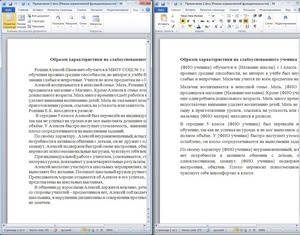
При работе с большими или похожими документами одновременно, если документы открыты как обычно, то есть в разных окнах, приходится постоянно переключаться между ними, листать и т.д. Это не совсем удобно. Для облегчения этой работы в Ворд есть возможность на одном экране одновременно открыть два разных или один и тот же документ и полноценно работать. Как это сделать?
Способ 1. Рядом
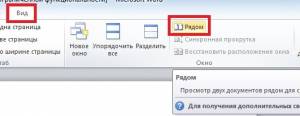
Включить отображение документа в двух окнах просто: сначала просто откройте нужные документы и далее на Ленте вкладка — Вид — Рядом.
(нажмите для увеличения)
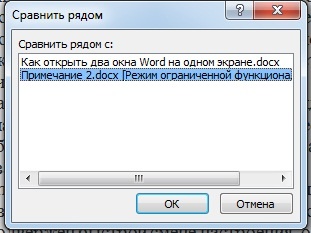
Если открыто несколько окон, то программа спросит, какой именно документ открыть рядом:
Так выглядит окно программы с двумя документами на экране:
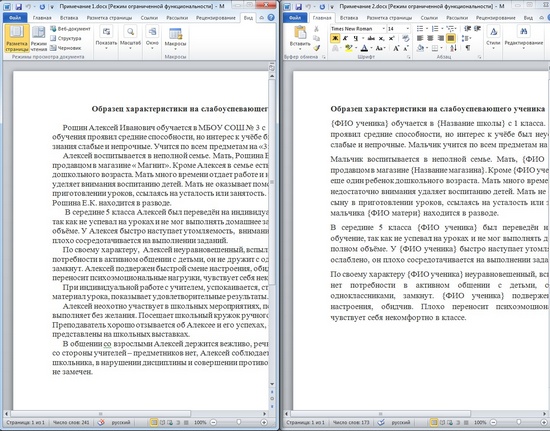
По умолчанию оба документа прокручиваются (листаются) одновременно. Чтобы отключить синхронную прокрутку нажмите соответствующую кнопку Вид — Рядом — Синхронная прокрутка.
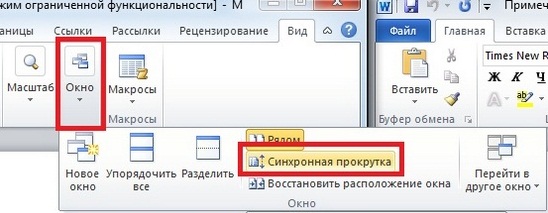
В обоих окнах можно работать как обычно, только лента из-за недостатка места сожмется.
Чтобы закрыть ненужное окно просто нажмите красный крестик, как это и делается обычно.
Обратите внимание! Открытие двух версий документа в двух окнах с синхронной прокруткой позволяют сравнить два документа Word вручную, но в Word есть функция автоматического сравнения двух документов с отображением всех сделанных изменений.
Способ 2. Упорядочивание
Также можно открыть несколько документов один над другим: Вид — Лента — Упорядочить все.
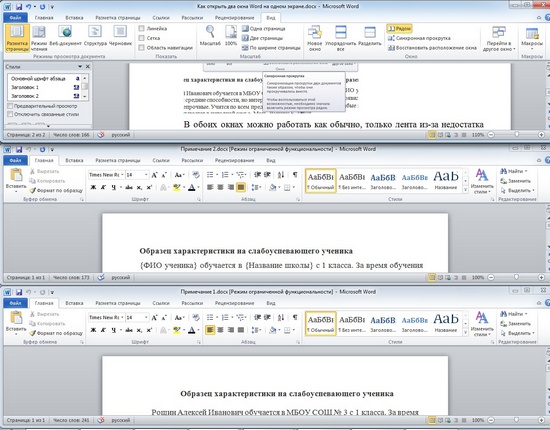
В этом случае каждое окно открыто в своей вкладке, но их размер и расположение изменены таким образом, что все окна отображаются на экране и не загораживают друг друга. То же самое можно сделать самому, перемещая окна и изменяя их размер.
Способ 3. Разделение окна
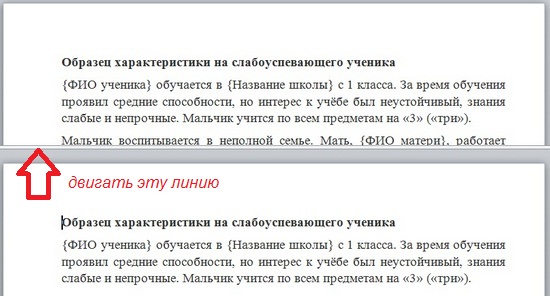
Бывает нужно отображать часть документа в окне постоянно, а со всем остальным документов работать, как обычно. Например, в верхней части окна может отображаться шапка таблицы, условные обозначения, рекомендации по работе с документом — эта часть всегда находится на экране и не прокручивается.
А ниже находится остальной документ, который можно прокручивать и редактировать.
Для этого нажмите: Вид — Разделить — появится линия разделения на документе, ее можно схватить левой кнопкой мыши и поставить на нужное место экрана.
Для отмены нажмите Вид — Снять разделение.
Таким образом, мы рассмотрели варианты, которые позволяют открыть на одном экране несколько окон и документов Ворд одновременно.
Спасибо за Вашу оценку. Если хотите, чтобы Ваше имя
стало известно автору, войдите на сайт как пользователь
и нажмите Спасибо еще раз. Ваше имя появится на этой стрнице.

Понравился материал?
Хотите прочитать позже?
Сохраните на своей стене и
поделитесь с друзьями
Вы можете разместить на своём сайте анонс статьи со ссылкой на её полный текст
Ошибка в тексте? Мы очень сожалеем,
что допустили ее. Пожалуйста, выделите ее
и нажмите на клавиатуре CTRL + ENTER.
Кстати, такая возможность есть
на всех страницах нашего сайта
0 Спам Да. О как оказывается можно делать в Ворде. Спасибо, полезная информация. Жаль что у самих преподавателей нет желания разрешить конфликт. Им дана власть н
Девиз: поднемите руки выше!
по
Отправляя материал на сайт, автор безвозмездно, без требования авторского вознаграждения, передает редакции права на использование материалов в коммерческих или некоммерческих целях, в частности, право на воспроизведение, публичный показ, перевод и переработку произведения, доведение до всеобщего сведения — в соотв. с ГК РФ. (ст. 1270 и др.). См. также Правила публикации конкретного типа материала. Мнение редакции может не совпадать с точкой зрения авторов.
Для подтверждения подлинности выданных сайтом документов сделайте запрос в редакцию.
О работе с сайтом
Мы используем cookie.
Публикуя материалы на сайте (комментарии, статьи, разработки и др.), пользователи берут на себя всю ответственность за содержание материалов и разрешение любых спорных вопросов с третьми лицами.
При этом редакция сайта готова оказывать всяческую поддержку как в публикации, так и других вопросах.
Если вы обнаружили, что на нашем сайте незаконно используются материалы, сообщите администратору — материалы будут удалены.

Перед тем, как расположить два окна Word рядом друг с другом на одном экране монитора, предварительно открываем эти документы. Затем, чтобы расположить их рядом открываем на панели инструментов вкладку "Вид".
Во вкладке "Вид" выбираем "Окно" и жмём "Рядом".

Часто возникает необходимость сравнить два документа или составить один документ на основании другого, или например заполнить анкету (заявление, обращения и так далее) по образцу, это проще сделать если будет открыто два окна рядом. Сделать это можно следующим способом:
В любом Word сначала необходимо открыть два необходимых документа.
Затем на панели нажимаем вкладку Вид как показано на рисунке

После нажатия высветится, меню в котором выбираем как расположить открытые документы. Если выберем Рядом , то получиться примерно следующее:

Автоматически включена синхронная прокрутка документов, то есть листая один документ, второй будет прокручиваться автоматически. Прокрутку можно отключить.
В некоторых версиях Word есть команда Каскадом, тогда документы можно будет расположить один над другим. Также можно окна разделить, команда аналогичная каскадом.
В некоторых версиях Word Вы не найдете во вкладке Вид вышеперечисленные команды

и как долго Вы не будете искать их в настройках, Вы их навряд ли найдете. Но желаемого можно будет достичь зайдя во вкладку Окно
Word как открыть два документа в одном окне

Иногда во время работы в Microsoft Word возникает необходимость одновременного обращение к двум документам. Конечно, ничего не мешает просто открыть парочку файлов и переключаться между ними, кликая по иконке в строке состояния, а затем выбирая нужный документ. Вот только это не всегда удобно, особенно, если документы большие и их нужно постоянно пролистывать, сравнивать.
Как вариант, всегда можно разместить окна на экране рядом — слева направо или сверху вниз, кому как удобнее. Но эта функция удобна в использовании только на больших мониторах, да и реализована она более-менее хорошо только в Windows 10. Вполне возможно, что многим пользователям этого будет достаточно. Но что, если мы скажем, что существует куда более удобный и эффективный метод, позволяющий одновременно работать с двумя документами?
Ворд позволяет открыть два документа (или один документ дважды) не только на одном экране, но и в одной рабочей среде, предоставляя возможность полноценной работы с ними. Более того, открыть два документа одновременно в MS Word можно несколькими способами, и о каждом из них мы и расскажем ниже.
Расположение окон рядом
Итак, какой бы метод расположения двух документов на экране вы не выбрали, для начала нужно открыть эти самые два документа. Далее в одном из них выполните следующие действия:
Перейдите на панели быстрого доступа во вкладку «Вид» и в группе «Окно» нажмите кнопку «Рядом».
Примечание: Если в данный момент у вас открыто более двух документов, Ворд предложит указать, какой из них следует расположить рядом.
По умолчанию оба документа будут прокручиваться одновременно. Если вы захотите убрать синхронную прокрутку, все в той же вкладке «Вид» в группе «Окно» нажмите на кнопку отключите параметр «Синхронная прокрутка».
В каждом из открытых документов можно выполнять все те же действия, что и всегда, разница лишь в том, что вкладки, группы и инструменты на панели быстрого доступа будут ужаты вдвое из-за недостатка места на экране.
Примечание: Открытие двух документов Word рядом с возможностью их синхронной прокрутки и редактирования позволяет также выполнить сравнение этих самых файлов вручную. Если же ваша задача выполнить автоматическое сравнение двух документов, рекомендуем ознакомиться с нашим материалом по этой теме.
Урок: Как в Ворд сравнить два документа
Упорядочивание окон
Помимо расположения пары документов слева-направо, в MS Word также можно расположить два и более документов один над другим. Для этого во вкладке «Вид» в группе «Окно» следует выбрать команду «Упорядочить все».
После упорядочивания каждый документ будет открыт в своей вкладке, но расположены они на экране будут таким образом, что одно окно не будет перекрывать другое. Панель быстрого доступа, как и часть содержимого каждого документа, всегда будут оставаться на виду.
Аналогичное расположение документов можно сделать и вручную, перемещая окна и подстраивая их размер.
Разделение окон
Иногда при работе с двумя и более документами одновременно, необходимо сделать так, чтобы часть одного документа постоянно отображалась на экране. Работа с остальным содержимым документа, как и со всеми остальными документами, при этом должна проходить как обычно.
Так, к примеру, в верхней части одного документа может находиться шапка таблицы, какая-то инструкция или рекомендации по работе. Именно эту часть и нужно зафиксировать на экране, запретив для нее прокручивание. Остальная же часть документа будет прокручиваться и доступной для редактирования. Чтобы сделать это, выполните следующие действия:
1. В документе, который необходимо разделить на две области, перейдите во вкладку «Вид» и нажмите кнопку «Разделить», расположенную в группе «Окно».
2. На экране появится линия разделения, кликните по ней левой кнопкой мышки и разместите в нужном месте экрана, обозначив статичную область (верхняя часть) и ту, которая будет прокручиваться.
3. Документ будет разделен на две рабочих области.
-
Совет: Для отмены разделения документа во вкладке «Вид» и группе «Окно» нажмите кнопку «Снять разделение».
Вот мы с вами и рассмотрели все возможные варианты, с помощью которых в Word можно открыть два и даже более документов и расположить их на экране так, чтобы было удобно работать.
Мы рады, что смогли помочь Вам в решении проблемы.
Опишите, что у вас не получилось. Наши специалисты постараются ответить максимально быстро.
Помогла ли вам эта статья?
Как работать с несколькими документами в Word 2013
- Программное обеспечение
- Microsoft Office
- Word
- Как работать с несколькими документами в Word 2013
Вам не нужно ограничивать использование текстового процессора работать с одним документом. Вы можете открывать несколько документов в Word 2013, вы можете работать над множеством, вы даже можете разделить документ в окне или открыть один документ в двух или более окнах.Это не невозможно. Это не безумие.
Как открыть сразу несколько документов
Вопрос не в том, может ли Word работать более чем с одним документом одновременно. Нет, вопрос в том, как открыть эти документы.
Просто продолжайте использовать команду «Открыть», чтобы открывать документы. Не существует официального ограничения на количество документов, которые Word может открывать, хотя вам следует избегать открытия слишком большого числа документов (более десяти или около того), поскольку они замедляют работу вашего компьютера.
В диалоговом окне «Открыть» выберите несколько документов для открытия. Нажмите и удерживайте клавишу Ctrl, щелкая мышью, чтобы выбрать документы. Нажмите кнопку «Открыть», и все документы откроются, каждый в отдельном окне.
В любом окне папки выберите несколько значков документов Word. Лассируйте их с помощью мыши или Ctrl + щелчок, чтобы выбрать несколько документов. Нажмите клавишу Enter, чтобы открыть лот.
Как переключаться между несколькими документами
Каждый документ находится в собственном окне программы Word.Один из способов переключения между ними — использование меню «Переключить окна» на вкладке «Просмотр». В меню отображается до девяти открытых документов в Word: чтобы переключиться на другой документ, выберите его в меню.
Когда одновременно открыто более девяти документов, последним элементом в меню «Переключить Windows» является команда «Другие окна». При выборе этого элемента отображается диалоговое окно «Активировать», в котором перечислены всех открытых окон документов. Выберите документ в окне и нажмите OK, чтобы переключиться на него.
Следите за любым документом в списке с именем Document1, Document2 или аналогичным.Такое имя означает, что вы еще не сохранили свои файлы. Сделайте это сейчас!
Как просматривать более одного документа одновременно
Чтобы увидеть два или более документов, отображаемых на экране одновременно, выберите вкладку «Просмотр» и нажмите кнопку «Упорядочить все». Word сразу же организует все свои окна, размещая их на экране, как кусочки мозаики.
Использование команды «Упорядочить все» подходит для некоторых документов, но для слишком большого количества вы получите бесполезный беспорядок.
Word не упорядочивает свернутые окна.
Да, лента исчезает, когда окно документа становится слишком маленьким.
Хотя вы можете одновременно просматривать более одного документа, вы можете работать с только по одному. Документ с выделенной строкой заголовка находится «сверху».
При нажатии кнопки «Развернуть» в окне восстанавливается нормальный полноэкранный вид документа.
Как сравнить два документа рядом
Быстрый и удобный способ просмотреть два документа — расположить их рядом в двух окнах и заблокировать их прокрутку, чтобы вы могли просматривать оба документа одновременно.Вот как это сделать:
Откройте оба документа.
На вкладке «Просмотр» в группе «Окно» нажмите кнопку «Просмотр бок о бок».
Word мгновенно размещает оба документа в вертикальных окнах, при этом текущий документ находится слева, а другой — справа.
Прокрутите любой документ.
Прокрутка одного документа также прокручивает другой. В этом режиме вы можете сравнить два разных или похожих документа.
Вы можете отключить синхронную прокрутку, щелкнув Synchronous Scrolling, но
Как открыть два или несколько документов Word одновременно

«Я обнаружил, что не может открыть несколько документов Word одновременно на моем компьютере с Windows 7. Когда открыто несколько документов Word, я вижу только один в окне Word, а также на панели задач Windows. Последний открытый документ всегда закрывает ранее открытый. Интересно, как я могу одновременно открывать два или несколько документов Word ».
Чтобы решить указанную выше проблему, просто сделайте следующее.
Как открыть два или несколько документов Word одновременно
Шаг 1. Откройте любой документ Word и щелкните вкладку Файл на ленте Word, чтобы открыть представление Backstage.
Шаг 2: Щелкните Параметры слева.

Шаг 3. После открытия диалогового окна Word Options выберите Advanced на левой панели, установите флажок Показать все окна на панели задач в разделе Display и нажмите OK .

Теперь, когда вы открываете другой документ Word, он открывается в другом окне, так что вы можете просматривать их рядом.
Можно ли открыть несколько документов MS Word в одном документе WORD? Как?
Эта функция была удалена в Office2013.
На самом деле вопрос не в том, что отображается на панели задач, а в поведении окон, содержащих документы. (Спасибо MS за неправильную маркировку опции и создание путаницы!)
В Word XP, 2003, 2007 и 2010, когда установлен флажок «Окна на панели задач» или «Показать все окна на панели задач» и вы открываете несколько документов, каждый документ получает свой собственный набор меню или лент и ведет себя как полностью отдельное окно.(Технический термин — интерфейс единого документа или SDI.)
В этих версиях, когда этот параметр не установлен и вы открываете несколько документов, есть только один набор меню или лент. Вы можете расположить документы мозаикой или каскадом в главном окне Word. (Термин для этого — Многодокументный интерфейс или MDI.) Тот факт, что на панели задач есть только один значок, на самом деле является побочным эффектом, но было проще сделать имя параметра более простым, чем объяснить разницу между SDI и MDI.
В Word2013 MDI больше не существует, и этот параметр не отображается в диалоговом окне.
Интересно то, что Microsoft отказалась от MDI из Word2000, и протесты были настолько громкими, что им пришлось вернуть его в Word XP (он же Word2002).
Не удается открыть документ Word в Windows (Microsoft Word)
Clive имеет систему, которая просто не работала должным образом с тех пор, как он установил, а затем удалил Open Office. Теперь, когда он дважды щелкает документ Word в проводнике Windows, документ не открывается.Вместо этого он получает пустой документ. Он все еще может открывать документы с помощью File | Открыть (в Word), но нельзя дважды щелкнуть, чтобы открыть документ.
Первое, что нужно проверить, это убедиться, что расширения файлов правильно связаны с Word. Поскольку двойной щелчок по документу Word в проводнике Windows открывает Word, типы файлов, вероятно, связаны правильно, но в любом случае выполнить шаги не помешает. В командной строке используйте следующую команду:
Кавычки необходимы, но вам может потребоваться изменить путь, чтобы он отражал расположение файла winword.exe в вашей системе. (Вы можете использовать инструмент поиска Windows, чтобы найти путь к файлу winword.exe.) Параметр / unregserver «отключает» все ссылки на Word в реестре Windows. Затем вы должны немедленно использовать следующую команду:
Эта команда заставляет Word перезаписывать все свои ключи реестра и повторно связывать себя с файлами документов и шаблонов.Теперь вы можете дважды щелкнуть файл документа и посмотреть, запускает ли Windows Word и открывает ли документ.
Если это не сработает, попробуйте еще несколько вещей. Во-первых, запустите Word и дайте ему попытаться обнаружить и устранить проблемы с самим собой. Сделайте это, выбрав «Обнаружить и восстановить» в меню «Справка». Word отображает диалоговое окно «Найти и исправить». (См. Рисунок 1.)
Рисунок 1. Диалоговое окно «Обнаружение и исправление».
Примите настройки по умолчанию (выбрано только «Восстановить ярлыки при исправлении»), затем нажмите «ОК».Word может попросить вас вставить исходный установочный компакт-диск, в зависимости от того, что он обнаруживает и требует исправления.
Если это все еще не работает, проблема, скорее всего, связана с действием по умолчанию для типа файла DOC, установленным на «Новый» вместо «Открыть». Чтобы решить эту проблему, выполните следующие действия в Windows, пока Word закрыт:
- Используйте проводник Windows, чтобы открыть окно папки. (Неважно, в какой папке; подойдет любая из них.)
- Выберите «Параметры папки» в меню «Инструменты».Windows отображает диалоговое окно «Параметры папки».
- Убедитесь, что отображается вкладка Типы файлов. (См. Рисунок 2.)

Рисунок 2. Вкладка Типы файлов диалогового окна Параметры папки.

Рисунок 3. Диалоговое окно «Редактировать тип файла».

Рисунок 4. Диалоговое окно «Редактирование действия».
Теперь вы должны иметь возможность дважды щелкнуть документ Word в проводнике Windows и открыть сам документ.
WordTips — ваш источник экономичного обучения работе с Microsoft Word.(Microsoft Word — самая популярная программа для обработки текстов в мире.) Этот совет (316) применим к Microsoft Word 97, 2000, 2002 и 2003.
Автор Биография
Аллен Вятт — всемирно признанный автор, автор более чем 50 научно-популярных книг и многочисленных журнальных статей. Он является президентом Sharon Parq Associates, компании, предоставляющей компьютерные и издательские услуги.Узнать больше о Allen .
Подсчет появления строк в нечетных строках
Подсчитать, сколько раз текст встречается в диапазоне ячеек, может быть относительно легко. Если нужно только посчитать .
Открой для себя больше
Выполнение слияния почты может быть пугающим для некоторых людей. Этого не должно быть; Word предоставляет удобный пошаговый мастер.
Открой для себя больше
Нумерация строк и таблицы
Для некоторых типов документов (например, юридических) может потребоваться пронумеровать отдельные строки текста. Если вы используете .