Как отправить фото по почте Яндекс?

Яндекс почта – один из самых популярных почтовых сервисов в Рунете. Ранее мы уже узнали, как завести почтовый ящик на Яндексе , а теперь давайте научимся отправлять фотографии через этот сервис.
Некоторые пользователи интернета принципиально не пользуются социальными сетями, а предпочитают обычную традиционную переписку по почте. Одним из примеров может послужить переписка с потенциальным покупателем и владельцем интернет магазина. При этом общение по электронной почте может содержать не только текстовые сообщения, но и сообщения с прикрепленным к ним файлами (фотографии, музыка, видеозаписи).
На примере того, как отправить фото по почте Яндекс вы сможете отправлять и другие файлы вашим собеседникам.
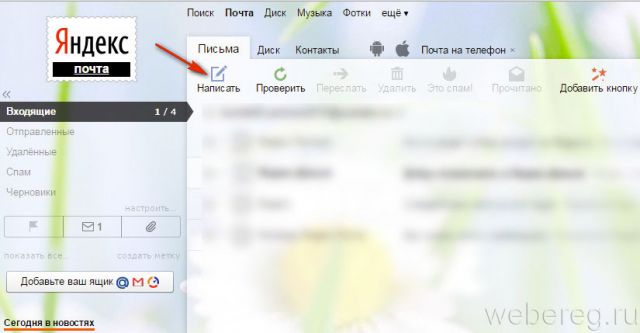
После авторизации на Яндекс почте нажмите кнопку «Написать».


Находим папку, где расположено необходимо к отправке фото, выделяем его и нажимаем кнопку «Открыть». Также можно пересылать несколько фотографий, просто выделив их одновременно.

Теперь отправляемое нами фото появилось внизу окна, то есть этот файл будет оправлен пользователю после нажатия на кнопку «Отправить». А пока вы его видите как бы в «предварительном просмотре».

Таким образом вы можете отправлять по почте Яндекс не только фото, но и другие файлы.
Как загрузить фотографии на яндекс диск: подробная инструкция

Виртуальные файлообменные системы приобретают все большую популярность и в их числе Яндекс.Диск. Он может полностью заменить материальные носители информации и гарантирует сохранность закачанных файлов. Чтобы полноценно использовать возможности облачного хранилища, стоит разобраться, как загрузить фотографии на Яндекс.Диск.
Загружаем фотографии
Осуществить добавление файлов в облачное хранилища Яндекс можно с любого устройства: Windows, Linux, Symbian, Android и iOs, подключенного к интернету. Доступна веб-версия Диска и специальные приложения для каждой системы ПК и мобильных устройств.
Работа с веб-версией
Перейти на веб-версию яндекс диска можно по ссылке: https://disk.yandex.ru/client/disk.
Для загрузки фотографий на Яндекс.Диск достаточно нажать желтую кнопку со стрелкой и надписью “Загрузить” (в мобильной версии — только стрелка).
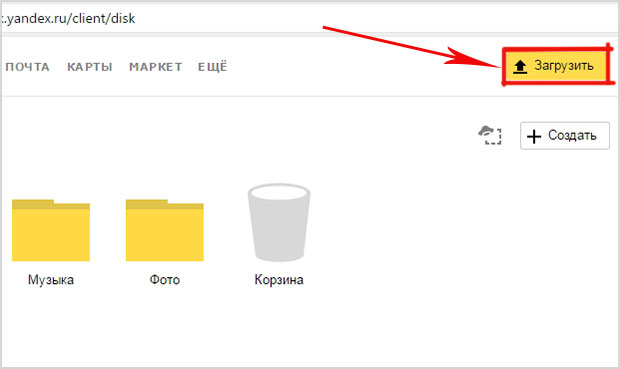
Обратите внимание! Для загрузки файла, объемом более 2 Гб с компьютера, потребуется установка программы Яндекс.Диск.
В открывшемся окне можно пойти двумя путями загрузки фотографий.
Способ 1
Из любой открытой папки достаточно перетащить одну фотографию или несколько выделенных, зажав левой кнопкой мыши.

Способ 2
Нажав кнопку “Загрузить”, в открывшемся окне необходимо отыскать нужный файл с устройства, кликнуть по нему. Отметив желаемую, достаточно кликнуть по кнопке «Открыть», файл будет автоматически направлен в облачное хранилище.

Важно! Уже в процессе загрузки добавить файлы можно кнопкой “Загрузить еще”

Как загрузить фотографии на Яндекс.Диск в мобильном приложении
Примечание: В данном примере рассмотрена работа приложения Яндекс.Диск для устройства iphon 5
Чтобы залить фото в мобильном приложении, нужно открыть меню: с тремя горизонтальными палочками.

Затем выбираем место на Яндекс.Диске: куда будем загружать фотографии. Для этого кликаем на один из трех пунктов меню: «Диск»,»Все фото” или «Офлайн».

Для примера мы выбрали пункт «Диск». Выбираем папку в которую будем загружать фотографии

Заходим в папку «Фото» и жмем на плюс, который находится в правом верхнем углу.

Остается выбрать в открывшемся списке источник загрузки. Для примера мы выберем «Фото из галереи»

Затем останется отметить галочками фотографии, которые мы хотим загрузить в папку «Фото» и нажать на надпись «Готово» в правом верхнем углу

Можно включать опцию автозагрузки и больше не беспокоиться о сохранности каждого нового снимка. Очередной не загруженный ранее снимок будет добавляться в облако Яндекс.Диск как только ваше устройство окажется в зоне wi-fi.
Подключение автозагрузки фотографий на Яндекс.Диск
Для подключения функции автоматической загрузки фотографий на Яндекс.Диск необходимо выполнить следующие действия:
Заходим в настройки мобильного приложения Яндекс.Диск

Далее в меню настроек выбираем пункт «Автозагрузка фото»

Затем, переместив ползунок, в пункте «Автозагрузка фото» подключаем автозагрузку.

После подключения автозагрузки ваши снимки и видеофайлы будут автоматически попадать в облачное хранилище яндекс диска.
Организуем удобное хранение файлов
Для структурирования загруженных фотографий можно распределить их по альбомам, перемещать, добавлять и удалять. Альбому можно присвоить название, поменять его в дальнейшем. Настроить доступ как для отдельных фото так и для всей папки с фотографиями.
Для создания альбома необходимо выполнить следующее:
В меню Яндекс.Диска выбираем пункт меню «Альбомы»
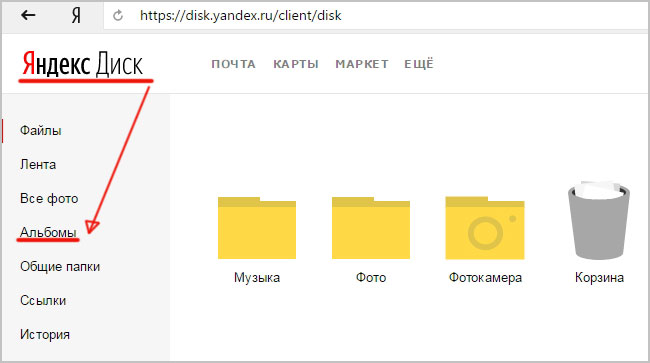
Затем жмем на кнопку «Создать альбом»

В открывшейся галерее отмечаем фотографии, которые нужно сохранить в альбом. Прописываем название альбома (для примера я прописал «Компьютеры»). Нажимаем кнопку «Создать».

После создания альбома мы видим обложку альбома его название и фотографии.
Обратите внимание! Как правило в качестве обложки по умолчанию ставится фото отмеченное первым.

По умолчанию все файлы, которые загружаются на Диск — личные: доступны для просмотра только через авторизацию аккаунта, в который их загружали.
Доступ к альбому можно сменить на публичный просто переместив тумблер справа от ссылки общего доступа (публичной ссылки).
Отдельное фото публичного типа возможно увидеть даже без регистрации, но только пройдя по ключевой ссылке. Ее получает и передает пользователь аккаунта, через который файл был загружен.
Поделиться отдельной фотографией можно скопировав и отправив адресату на почту публичную ссылку, а также напрямую в аккаунт социальной сети.
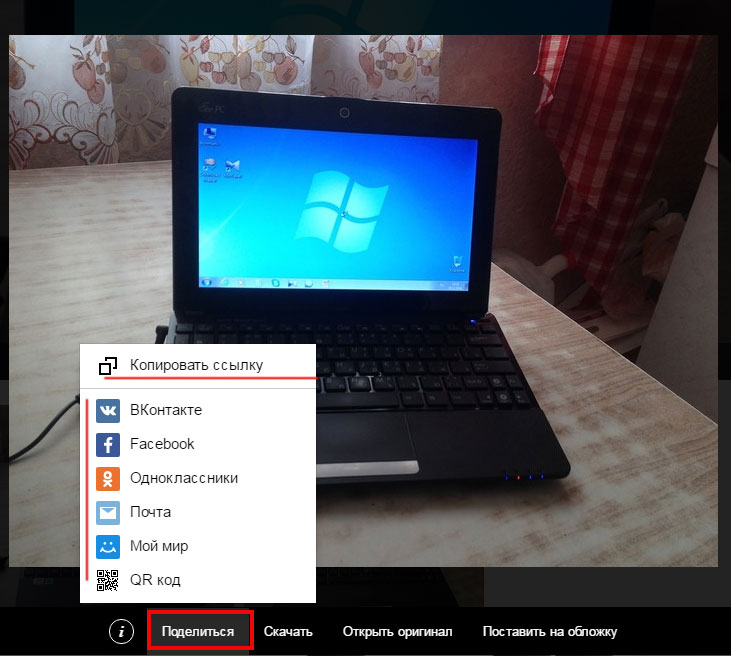
Скачиваем фотографии
Следующим закономерным вопросом после перемещения файлов в облачное хранилище будет — как их скачать. Осуществить загрузку альбома на собственное устройство, можно нажав на “Скачать архивом” в правом верхнем углу обложки.

Чтобы скачать отдельную фотографию, потребуется нажать одноименную кнопку «Скачать» под фото.

Благодаря веб-версии и приложениям Яндекс.Диск, удается быстро и легко загружать фотографии для хранения, делиться ими с друзьями и публиковать в социальных сетях. Удобный интерфейс хранилища помогает быстро освоить все возможности и функции.
Sorry, you have been blocked
This website is using a security service to protect itself from online attacks. The action you just performed triggered the security solution. There are several actions that could trigger this block including submitting a certain word or phrase, a SQL command or malformed data.
What can I do to resolve this?
You can email the site owner to let them know you were blocked. Please include what you were doing when this page came up and the Cloudflare Ray ID found at the bottom of this page.
Cloudflare Ray ID: 803f9c24b8766253 • Your IP: Click to reveal 178.175.133.131 • Performance & security by Cloudflare
Как отправить письмо по электронной почте Яндекс

Самое большое письмо в мире однажды написал Хоссеин Декхани, житель Ирана. Как-то он получил от своего приятеля послание с упрёком: «Чего это ты, Хоссеин, дескать, отмалчиваешься и не хочешь написать хоть что-нибудь о своём житие-бытие?!». Ознакомившись с просьбой друга, Декхани сел писать ответ. И писал он его больше года, примерно по 4 часа в день. В конечном итоге «весточка» разместилась на 150 метрах бумаги и весила около 2 кг.
Но если бы у этого иранца был email да фотографии личных событий жизни, возможно, рекорд и не был бы поставлен. Эта статья, уважаемый читатель, поможет вам отправить фото по электронной почте Яндекс, письмо или открытку со стороннего сервиса через свой аккаунт.
Как отправить сообщение?
1. В профиле e-mail кликните в панели над списком писем кнопку «Написать».
2. В строке «Кому» укажите в полном формате адрес почтового ящика получателя (@).
3. В поле «Тема» можно набрать заголовок письма.
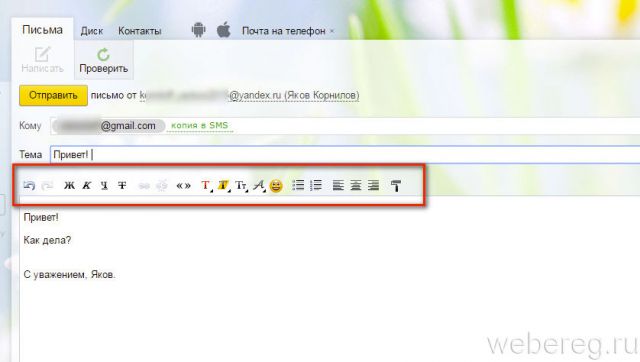
4. При помощи кнопок над полем для ввода письма вы можете красиво отформатировать текст послания: выделить отдельные слова и предложения жирным шрифтом, цветом, курсивом, выровнять по центру или по левому/правому краю, добавить смайлики и т.д.
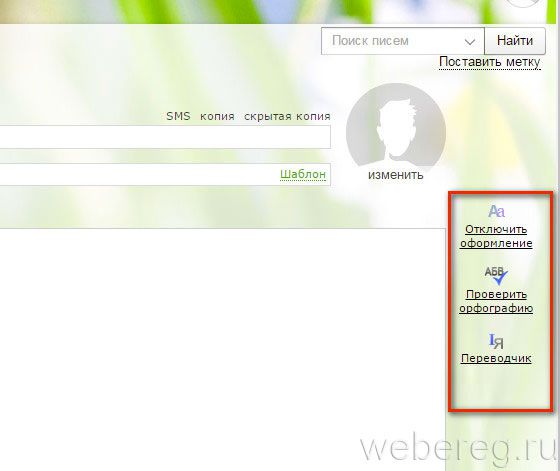
5. В панели расположенной справа от поля текста вы можете задействовать дополнительные функции:
- отключить оформление;
- проверить текст на орфографические ошибки;
- выполнить машинный перевод текста на заданный язык (на тот случай, если вам нужно срочно послать сообщение иностранцу).
Как прикрепить фотографии к письму?
Загрузка с ПК
Чтобы отправить фото или открытку по электронной почте Яндекс, сделайте следующее:
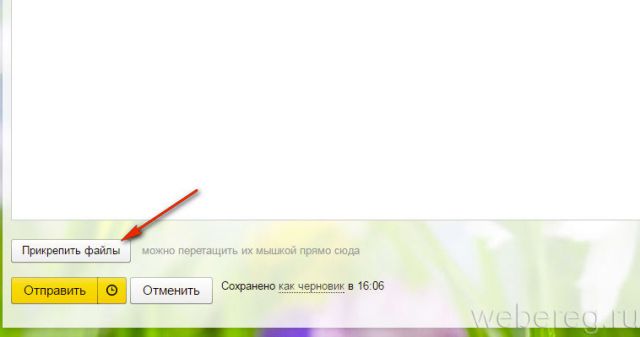
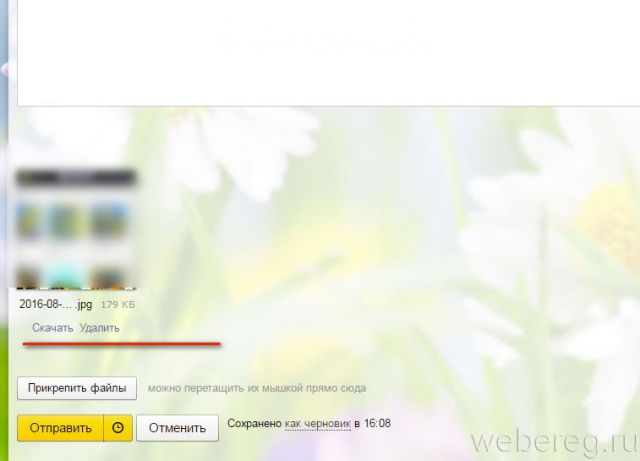
1. Под полем для текста сообщения клацните кнопку «Прикрепить файлы».
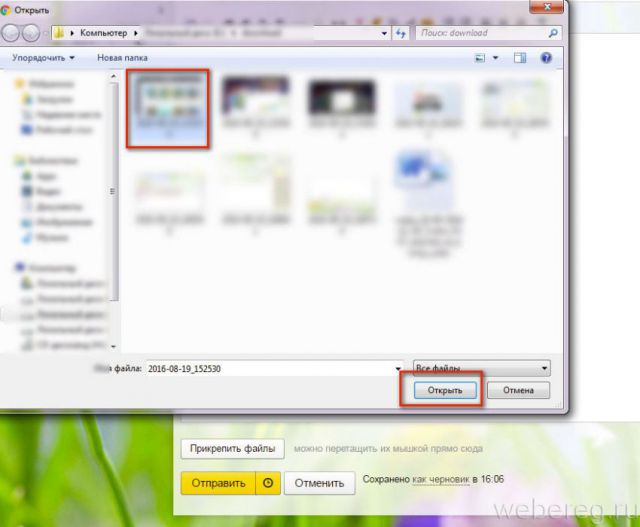
2. Выделите кликом мышки необходимое изображение, нажмите «Открыть».
Как перенести фото с Яндекс.Диска?
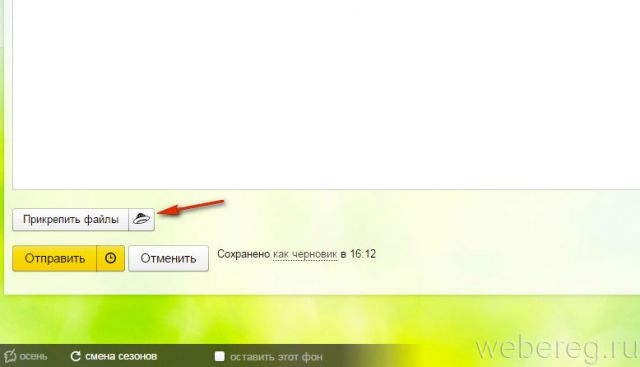
1. В форме для отправления письма, рядом с кнопкой «Прикрепить файлы», кликните значок «летающая тарелка» (иконку файлового хранилища).
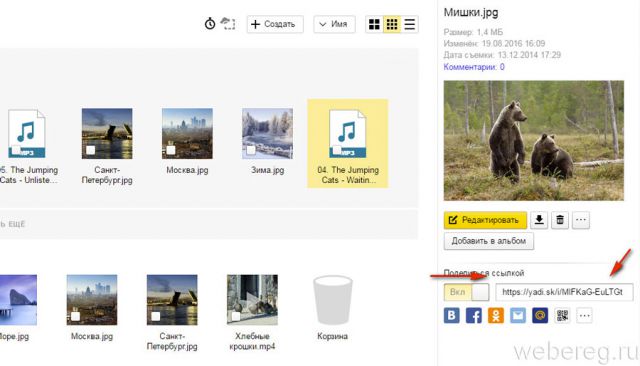
2. Выберите щелчком мышки картинку в открывшемся окне, а затем нажмите «Прикрепить».
Как послать открытку?
1. Скопируйте код для вставки понравившейся открытки на стороннем сервисе:
- выделите все строки кода (кликните мышкой по полю или нажмите «Ctrl + A»);
- не убирая курсора со строк кода, нажмите «Ctrl + C» (Копировать).
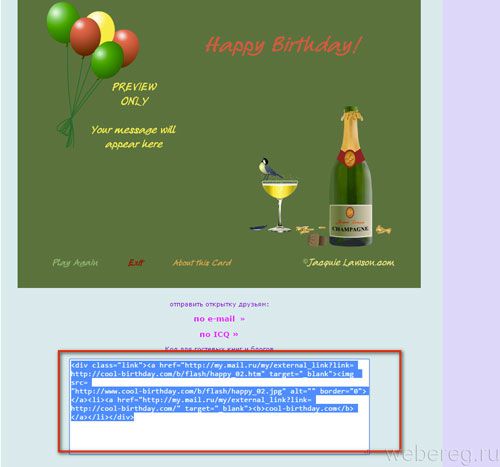
2. Установите курсор в поле для текста письма (в профиле e-mail) и нажмите «Ctrl + V» (Вставить).
Также вы можете загрузить открытку с сервиса Яндекс. Картинки:
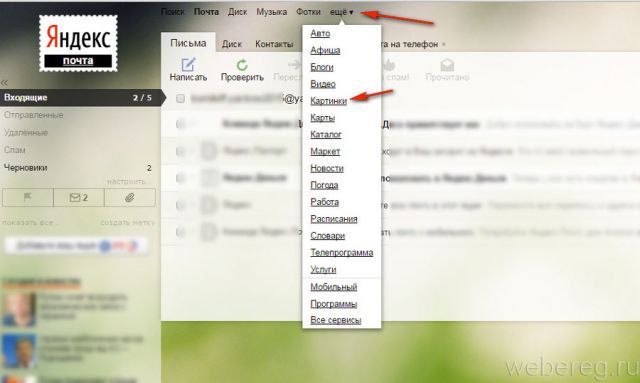
1. В профиле почтового ящика, в верхнем горизонтальном меню щелчком мыши откройте раздел «ещё» и выберите «Картинки».
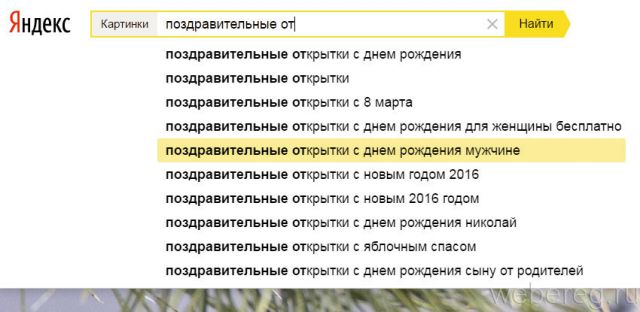
2. Задайте в поиске, какую именно открытку вы хотите подобрать.
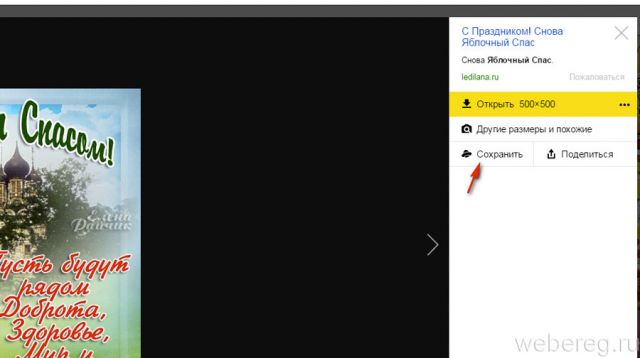
3. Клацните левой кнопкой понравившуюся картинку и перенесите её на свой Яндекс. Диск (кликните в панели «Сохранить»).
4. Прикрепите к письму сохранённую открытку выше описанным способом (см. загрузка изображений с Яндекс.Диск).