Рисование с помощью группы инструментов «Перо»
В Photoshop предоставляется несколько инструментов «Перо», которые подойдут для ваших вариантов использования и стиля:
- Инструмент «Перо кривизны» позволяет интуитивно рисовать кривые и прямые отрезки.
- Стандартный инструмент «Перо» позволяет рисовать прямые отрезки и кривые с большой точностью.
- Инструмент «Свободное перо» позволяет рисовать контуры так, как вы выполняете рисунок карандашом по бумаге.
- Параметры инструмента «Магнитное перо» позволяют нарисовать контур, который примыкает к краям указанной области изображения.
- Инструмент «Трассировка с учетом содержимого» позволяет автоматизировать процесс трассировки изображений. («Просмотры технологии»)
Используйте сочетание клавиш Shift+P для циклического просмотра инструментов в группе «Перо».
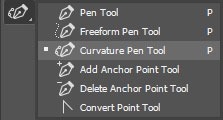
Инструменты группы «Перо» можно использовать в сочетании с инструментами группы «Фигура» для создания сложных фигур. Дополнительные сведения о режимах, которые могут использоваться для рисования инструментами группы «Перо», см. в разделе Режимы рисования.
Перед началом рисования с помощью инструмента «Перо» можно создать новый контур на панели контуров, чтобы автоматически сохранить рабочий контур как именованный контур.
Инструмент «Трассировка с учетом содержимого»
Инструмент «Трассировка с учетом содержимого» представлен как функция «Просмотры технологии» в выпуске Photoshop за октябрь 2020 г. Он позволяет создавать векторные контуры и выделенные области путем наведения курсора на края изображения и нажатия кнопки мыши.
Включите инструмент «Трассировка с учетом содержимого» в разделе Установки > Просмотры технологии , затем перезапустите Photoshop.
Попробуйте воспользоваться инструментом «Трассировка с учетом содержимого» , выполнив следующие пять простых действий:
В группе инструментов «Перо» выберите Инструмент «Трассировка с учетом содержимого» .

Наведите курсор на край объекта, чтобы выделить его.

Различные уровни масштабирования будут влиять на то, как Photoshop видит изображение и, следовательно, как инструмент определяет края.
Например, если вы работаете с изображением с низким разрешением, масштабирование может помочь Photoshop определить край. Увеличение масштаба (до 100 % или более) приведет к тому, что инструмент для определения краев будет использовать разрешение в пикселях по умолчанию 1-1.
Щелкните выделенную часть, чтобы создать контур.

Чтобы добавить контур, наведите указатель мыши на смежный край, чтобы выделить новую часть, и, удерживая клавишу Shift, щелкните выделенную часть для расширения контура. Появившаяся розовая линия указывает, что к существующему контуру добавляется новая часть.

Чтобы удалить область из контура, удерживайте клавишу Alt (Windows) или Option (Mac) и щелкните область. Также можно щелкнуть и перетащить в нужном направлении для удаления больших частей.

Детализация
Во время регулировки с помощью ползунка Детализация Photoshop отображает обнаруженные края. При перемещении ползунка вправо увеличивается количество краев, обнаруживаемых в Photoshop, а при перемещении влево количество таких краев уменьшается.

Трассировка
Режимы трассировки («Подробно», «Нормально» и «Упрощенный») указывают, насколько детализированным или текстурированным является изображение, для которого будет выполняться трассировка.

Чтобы получить необходимые края, используйте инструмент трассировки вместе с ползунком «Детализация».
Инструмент «Перо кривизны»
Инструмент «Перо кривизны» позволяет с одинаковой легкостью рисовать гладкие отрезки кривых и прямых линий. Создавайте произвольные фигуры в своих проектах или задавайте четкие контуры для простой и точной настройки своих изображений с помощью этого интуитивно понятного инструмента. Вы можете создавать, переключать, редактировать, добавлять или удалять точки сглаживания или угловые точки без необходимости переключения инструментов.
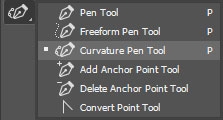
Выберите «Перо кривизны» в группе инструментов «Перо».
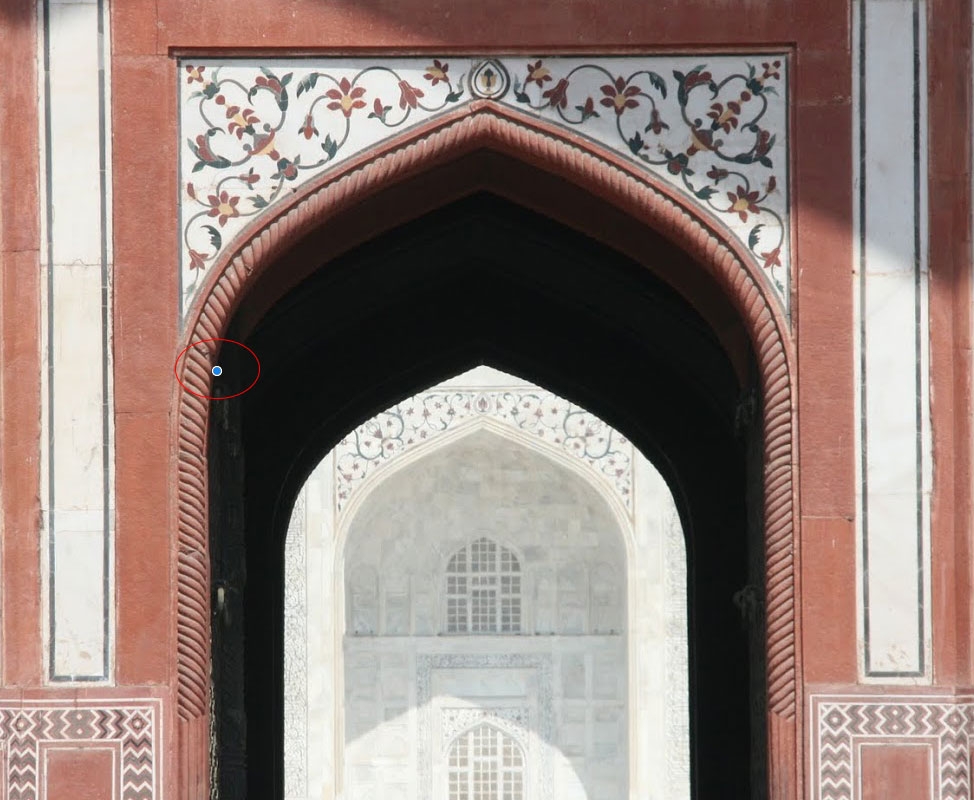
Для создания первой опорной точки щелкните или нажмите в любом месте документа.
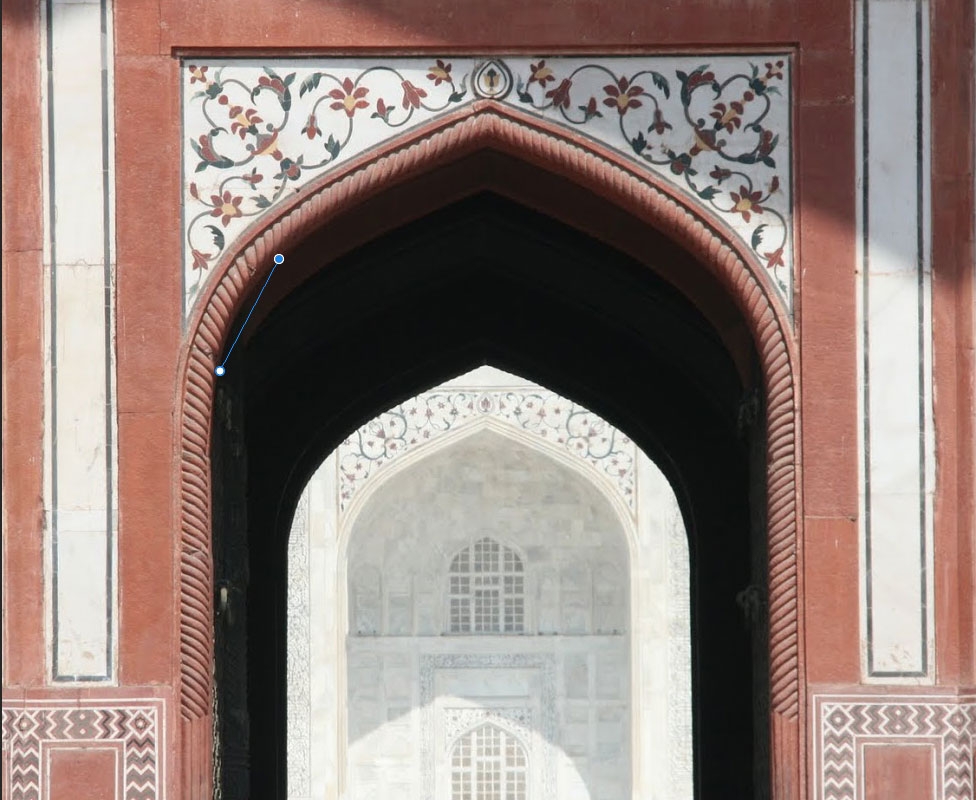
Щелкните или нажмите еще раз, чтобы определить вторую опорную точку и завершить первый отрезок контура. Щелкните один раз (по умолчанию), если необходимо, чтобы следующий отрезок контура был кривым. Щелкните дважды, если следующим необходимо нарисовать прямой отрезок.
Первый отрезок контура всегда изначально отображается на холсте в виде прямой линии. В зависимости от того, какой отрезок вы нарисуете следующим (прямой или кривой), Photoshop позднее отрегулирует его вид. Если следующий отрезок нарисован кривым, Photoshop гладко искривляет первый отрезок в соответствии со следующим отрезком.
(Криволинейный контур) С помощью мыши или на сенсорном устройстве перетащите указатель, чтобы нарисовать следующий отрезок контура. Пока кнопка мыши нажата, оптимизируйте кривизну отрезка. Предыдущий отрезок автоматически изменяется для обеспечения гладкости кривой.
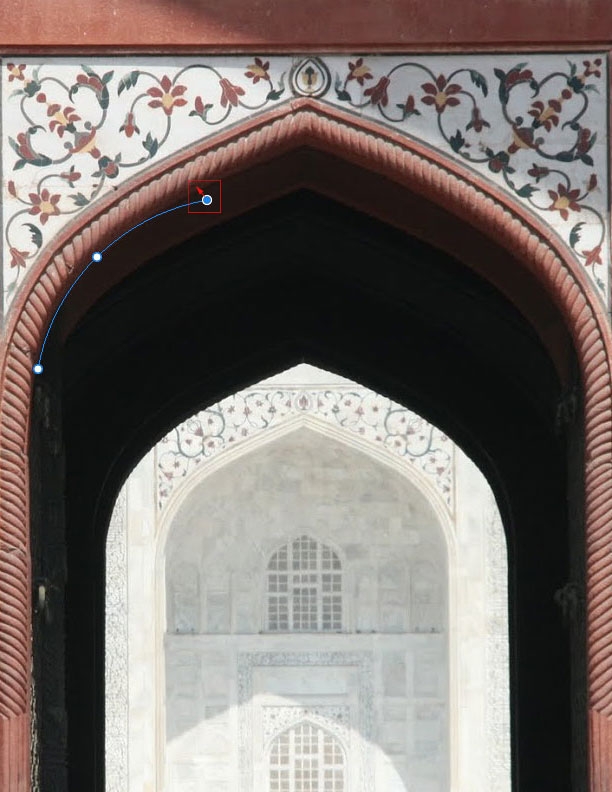
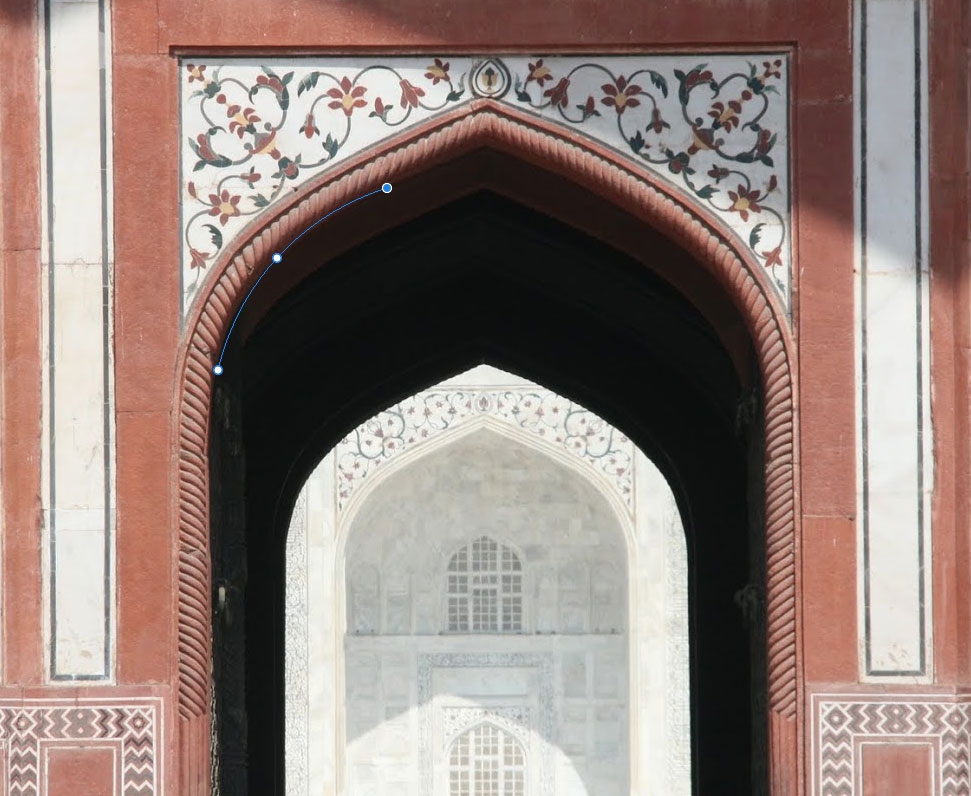
(Криволинейный контур) Отпустите кнопку мыши, чтобы разместить опорную точку и завершить второй отрезок.
Нарисуйте дополнительные отрезки и завершите контур.
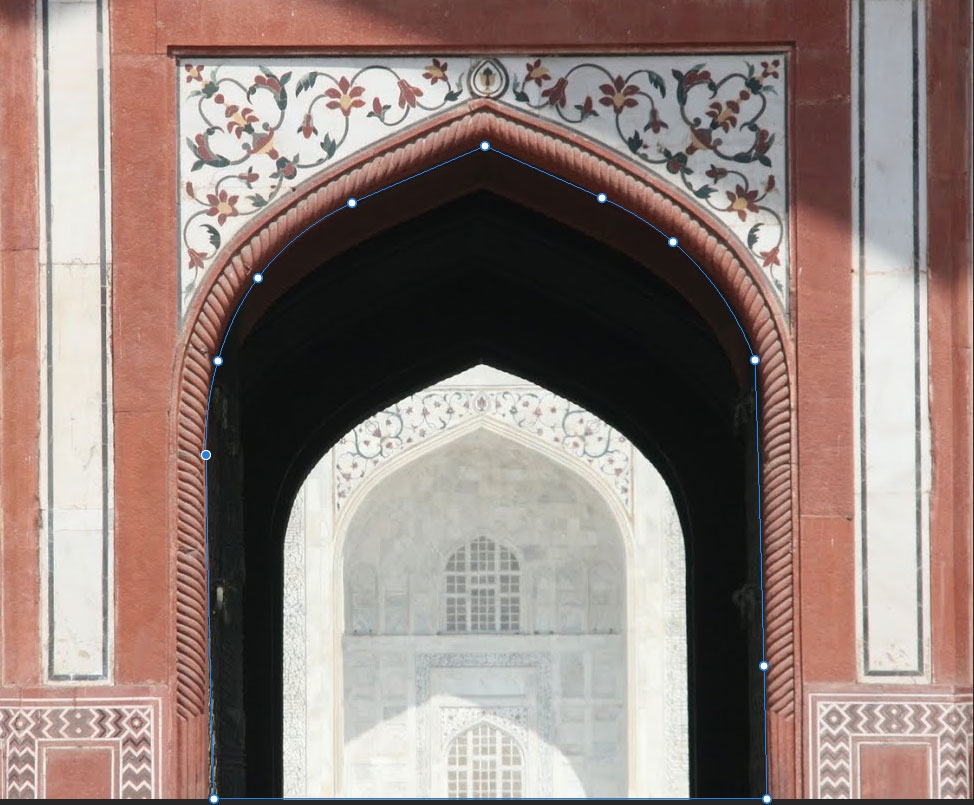
После завершения рисования нажмите клавишу Esc .
Советы по работе с инструментом «Перо кривизны»
- При размещении опорной точки щелкните один раз, если необходимо, чтобы следующий отрезок контура был кривой. Щелкните дважды, если следующим необходимо нарисовать прямой отрезок. Photoshop создает точки сглаживания или угловые точки соответствующим образом.
- Чтобы преобразовать опорную точку сглаживания в угловую точку или наоборот, дважды щелкните точку.
- Для перемещения опорной точки просто перетащите ее.
- Чтобы удалить опорную точку, щелкните ее и нажмите клавишу Delete . При удалении опорной точки кривая сохраняется и изменяется соответствующим образом с учетом оставшихся опорных точек.
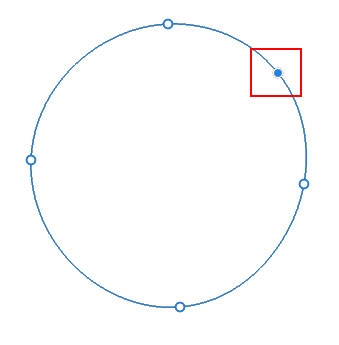
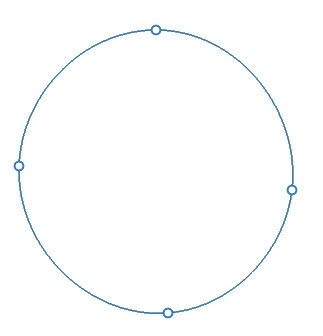
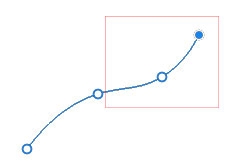
- Перетащите опорную точку для настройки кривой. При настройке отрезка таким образом смежные отрезки контура изменяются автоматически (эффект просмотра).
- Чтобы вставить дополнительную опорную точку, просто щелкните в середине отрезка контура.
Инструмент «Перо»
Рисование отрезков прямой линии
Простейший контур, который можно нарисовать стандартным инструментом «Перо» — это прямая линия с двумя опорными точками, которые создаются нажатием инструмента «Перо». Продолжая щелкать инструментом, можно создать контур, состоящий из прямых отрезков, соединенных угловыми точками.

Первый отрезок отобразится только тогда, когда вы щелкнете вторую опорную точку (для просмотра сегментов контура выберите параметр «Резиновая лента» в Photoshop). Кроме того, если отображаются управляющие линии, это означает, что вы случайно перетащили инструмент «Перо». В этом случае выберите «Редактирование» > «Отмена» и щелкните еще раз.
Последняя добавленная опорная точка будет выглядеть как закрашенный квадрат, что означает ее выделение. При добавлении новых опорных точек выделение предыдущих точек отменяется, поэтому соответствующие значки будут пустыми.
Чтобы замкнуть контур, поместите инструмент «Перо» на первую (пустую) опорную точку. При правильном размещении рядом с указателем инструмента «Перо» появится кружок. Чтобы закрыть контур, щелкните или перетащите указатель.
- Чтобы оставить контур открытым, щелкните, удерживая клавишу Ctrl (Windows) или Command (Mac OS), в любом месте на достаточном расстоянии от любых объектов.
Чтобы оставить контур открытым, также можно выбрать другой инструмент.
Рисование кривых инструментом «Перо»
Кривая создается путем добавления опорной точки в том месте, где изменяется направление кривой, с последующим перетаскиванием управляющих линий, формирующих кривую. Форма кривой определяется длиной и наклоном управляющих линий.
Чем меньше кривая содержит опорных точек, тем проще ее редактировать и тем быстрее она будет отображаться и выводиться на печать. При использовании слишком большого числа точек на кривой могут возникать ненужные выпуклости. Опорные точки следует размещать с большими промежутками, а форму кривых рекомендуется изменять корректировкой длины и углов наклона управляющих линий.
Появится первая опорная точка, и указатель инструмента «Перо» изменится на стрелку (в Photoshop указатель изменится только после того, как вы начнете перетаскивание).
Как правило, управляющую линию следует растягивать примерно на одну треть от расстояния до следующей опорной точки, которую вы собираетесь нарисовать (позднее можно скорректировать управляющую линию с одной или с обеих сторон).
Чтобы ограничить движение инструмента углом, кратным 45°, удерживайте клавишу «Shift».

A. Расположение инструмента «Перо» B. Начало перетаскивания (с нажатой кнопкой мыши) C. Растягивание управляющих линий путем перетаскивания
Для того чтобы создать С-образную кривую, перетащите инструмент в направлении, противоположном предыдущей управляющей линии. Отпустите кнопку мыши.
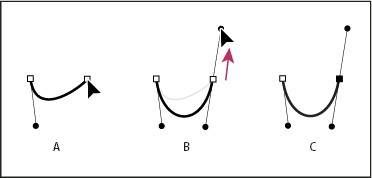
Для того чтобы создать S-образную кривую, перетащите инструмент в направлении предыдущей линии. Отпустите кнопку мыши.
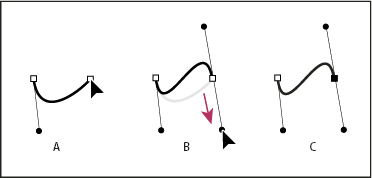
Чтобы резко изменить направление кривой, отпустите кнопку мыши и, удерживая клавишу «Alt» (Windows) или «Option» (Mac OS), перетащите управляющую точку в направлении кривой. Отпустите клавишу Alt (Windows) или Option (Mac OS) и кнопку мыши, переместите указатель в то место, где должен заканчиваться сегмент, затем перетащите его в противоположном направлении.
Для того чтобы развернуть управляющие линии опорной точки, перетащите указатель, удерживая клавишу «Alt» (Windows) или «Option» (Mac OS).
Чтобы замкнуть контур, поместите инструмент «Перо» на первую (пустую) опорную точку. При правильном размещении рядом с указателем инструмента «Перо» появится кружок. Чтобы закрыть контур, щелкните или перетащите указатель.
- Чтобы оставить контур открытым, щелкните, удерживая клавишу Ctrl (Windows) или Command (Mac OS), в любом месте на достаточном расстоянии от всех объектов или выберите другой инструмент.
Рисование прямых линий, за которыми следуют кривые
Поместите инструмент «Перо» над выбранной конечной точкой. Рядом с инструментом «Перо» появляется косая черта. Для того чтобы задать крутизну сегмента кривой, который будет создан далее, щелкните опорную точку и перетащите появившуюся управляющую линию.

A. Завершенный сегмент прямой B. Размещение инструмента «Перо» над конечной точкой C. Перемещение управляющей точки

A. Расположение инструмента «Перо» B. Перетаскивание управляющей линии C. Новый отрезок кривой завершен
Рисование кривых, за которыми следуют прямые линии
Нажмите клавишу «Alt» (Windows) или «Option» (Mac OS), чтобы временно сменить инструмент «Перо» на инструмент «Угол».
Рисование двух сегментов кривой, соединенных углом
В результате разделения управляющих линий точка сглаживания преобразуется в угловую точку.

A. Перетаскивание новой точки сглаживания B. Разделение управляющих линий при перетаскивании с помощью клавиши «Alt» или «Option» и изгиб управляющей линии вверх C. Результат после перемещения и перетаскивания в третий раз
Завершение рисования контура
Для того чтобы закрыть контур, поместите инструмент «Перо» на первую (пустую) опорную точку. При правильном размещении рядом с указателем инструмента «Перо» появится кружок. Чтобы закрыть контур, щелкните или перетащите указатель.
- Чтобы оставить контур открытым, щелкните, удерживая клавишу Ctrl (Windows) или Command (Mac OS), в любом месте на достаточном расстоянии от всех объектов.
Настройки на панели параметров
При использовании стандартного инструмента «Перо» на панели параметров доступны следующие режимы рисования.
- Режим «Оптимизация» позволяет добавлять узловые точки щелчком по сегменту линии и удалять их щелчком по ним самим.
- Режим «Просмотр» позволяет предварительно просматривать сегменты контура во время перемещения указателя мыши между щелчками. Чтобы получить доступ к этому параметру, нажмите всплывающее меню справа от значка «Произвольная фигура».
Инструмент «Свободное перо»
Инструмент «Свободное перо» позволяет рисовать так же, как это делается карандашом на бумаге. Узловые точки добавляются автоматически в процессе рисования. Пользователь не определяет положение этих точек в процессе рисования, но может настроить их положение по завершении создания контура. Для рисования с большей точностью воспользуйтесь инструментом «Перо».
Выберите инструмент «Свободное перо» .
Чтобы задать чувствительность завершающей части контура к движениям мыши или пера, щелкните стрелку вниз рядом с кнопками фигур на панели параметров и введите значение от 0,5 до 10,0 пикселя в поле «Погрешность». Чем выше значение, тем проще создаваемый контур и меньше узловых точек.
Перетащите курсор по изображению. В процессе перетаскивания курсор оставляет след контура. В момент отпускания кнопки мыши создается рабочий контур.
Чтобы продолжить существующий контур, нарисованный от руки, установите указатель пера на конце контура и перетащите курсор.
Чтобы завершить создание контура, отпустите кнопку мыши. Для создания замкнутого контура проведите линию до начальной точки контура (когда курсор поравняется с ней, рядом с ним появится кружок).
Рисование с помощью магнитного пера — Параметры
Магнитное перо — это вариант инструмента «Свободное перо», позволяющий рисовать контуры, привязанные к краям определенных областей изображения. Существует возможность определить диапазон и чувствительность привязки, а также сложность результирующего контура. Параметры инструментов «Магнитное перо» и «Магнитное лассо» во многом одинаковы.
Чтобы превратить инструмент «Свободное перо» в инструмент «Магнитное перо» , установите флажок «Магнитное» на панели параметров или нажмите стрелку вниз рядом с кнопками фигур на панели параметров и установите флажок «Магнитное». После этого задайте перечисленные далее параметры.
Ширина: введите число пикселей от 1 до 256. Магнитное перо обнаруживает края только в пределах указанного расстояния от курсора.
Для параметра «Контрастность» введите значение в процентах от 1 до 100, указывающее контраст между пикселами области, наличие которого будет считаться признаком края. Для слабоконтрастных изображений используйте большее значение.
Для параметра «Частота» введите число от 0 до 100, указывающее, как часто перо создает узловые точки. Чем выше значение, тем быстрее контур привязывается к месту.
При работе с планшетом можно установить или снять флажок рядом с параметром «Нажим пера». При включении этого параметра чем сильнее нажим, тем меньше ширина линии.
Активным останется сегмент границы, который был использован последним. При перемещении указателя активный сегмент привязывается к самому заметному краю изображения, соединяя курсор с последней точкой привязки. Периодически магнитное перо добавляет к границе точки привязки, чтобы связать предыдущие секции.

Перетаскивание курсора при нажатой клавише «Alt» (Windows) или «Option» (Mac OS) позволяет нарисовать контур от руки.
Щелчок мыши при нажатой клавише «Alt»(Windows) или «Option» (Mac OS) позволяет рисовать прямые сегменты.
Нажмите клавишу открывающей квадратной скобки ([) для уменьшения ширины магнитного пера на 1 пиксел или клавишу закрывающей квадратной скобки (]) для увеличения ширины пера на 1 пиксел.
Нажмите «Ввод» (Windows) или «Return» (Mac OS) для завершения открытого контура.
Дважды щелкните мышью, чтобы замкнуть контур магнитным сегментом.
Удерживая клавишу «Alt» (Windows) или «Option» (Mac OS), дважды щелкните мышью, чтобы завершить контур прямым сегментом.
Как вырезать объект в Photoshop «Пером»
Вам приходилось вырезать из изображения какой-то объект. Как это сделать? Используйте Photoshop. В нем есть для этих целей специальные инструменты. Рассмотрим, как вырезать объект в Фотошопе (Photoshop) «Пером».
Вырезаем объект в Photoshop с помощью «Пера»
Pen Tool —инструмент для создания векторных кривых. Лучшее решение, чтобы вырезать сложный элемент на фото. После активации создает на изображении точки. Не учитывает пиксели, под ним находящиеся. Это дает контроль над выделением. Преимущество инструмента «Перо» — можно изменить выделение.
Начало работы
Активируйте инструмент: 
«Перо» выберите, используя «горячую» клавишу. Английская «Р».
Первый клик поставит точку. Второй добавит следующую. Последняя точка должна совместится с первой. Линия замкнется. 
Как выделить место изгиба? Чтобы не кликать по следующей точке. Используйте направляющие. 
На местах изгиба используйте направляющие. Ставьте точку, когда изменяется направление.
Создание контура
Невидимый контур создан. Как превратить его в выделение. 
Пропишите радиус. Определите нужно ли сглаживание краев фигуры. 
Контур станет пунктирной линией. 
Выполняйте любые действия с выделенной областью. Вырезайте перемещайте, вставляйте ее в другой файл.
Как размыть фон при помощи «Маски»
Инструмент создает выделение используя «Кисть». Лишние участки сотрите «Ластиком».
Активируйте «Быструю маску». 
Выберите: 
Установите активный цвет черный. 
Далее: 
Закрашивая мелкие детали установите меньший диаметр кисти. 
Мягкая кисть сглаживает края. Жесткая — делает четкими.
Удаляем лишнее
Выберите: 
Уберите лишнее: 
Когда все выделено, нажмите клавишу «Q», чтобы выйти из режима «Быстрой маски». Получилось следующее: 
Как сделать, чтобы выделить, только нужный элемент? Перейдите: 
Теперь выделилась только чашка. 
Как вырезать объект инструментом «Лассо»
Инструмент используйте если рисунок расположен на фоне с четкими границами. Перейдите: 
Особенность инструмента — при обводке «примагничивается» к контуру. 
Вырезаем объект в Adobe Photoshop «Волшебной палочкой»
Способ используется если изображение на белом фоне. Перейдите: 
Далее: 
Перейдите: 
Чашка выделилась. 
Мы рассмотрели, как аккуратно вырезать объект в Фотошопе (Photoshop).
Как быстро вырезать сложный объект в Photoshop
Откройте фото, перейдите на вкладку «Каналы»: 
Далее: 
Небо должно стать белым, а собор черным.
 Делаем опять цветным.
Далее: 
Выполните инверсию «Ctr+Shift+I», чтобы выделить собор. 
Вывод
Мы рассмотрели, как вырезать объект в Фотошопе (Photoshop) без фона. Если изображение расположено на однородном или белом фоне используйте «Волшебную палочку». Чтобы вырезать часть рисунка аккуратно — «Перо».
Как работать с пером в Adobe Photoshop
Перо — один из самых полезных инструментов для выделения в Adobe Photoshop. Однако из-за не слишком интуитивно понятного интерфейса многие люди не используют перо, предпочитая другие инструменты. О том, как правильно пользоваться Adobe Photoshop и в в каких случаях перо полезнее волшебной палочки, читайте в этом материале.
 Фигура, выделенная с помощью пера / Фото: Алиса Смирнова, Фотосклад.Эксперт
Зачем нужен инструмент перо в Adobe Photoshop
Перо — векторный инструмент. Его используют, когда необходима очень точная граница, и рваные края недопустимы. Например, это может быть актуально, когда вам нужно сильно размыть фон за объектом. В этом случае даже немного рваный край будет выдавать коррекцию со всеми потрохами.
Пером можно достичь отличного результата, однако многие его не используют, потому что считается, что это сложно.
Перо в Photoshop работает по принципу кривых Безье. Кривые Безье — это способ определения кривых по контрольным точкам. В учебниках по графике часто пишут, что чтобы пользоваться пером и подобными инструментами, нужно сначала разобраться в геометрии.
 Статья про кривые Безье в Википедии. В целом, мне понятно, почему принцип работы пера пугает многих / Иллюстрация: Алиса Смирнова, Фотосклад.Эксперт
Вероятно, кто умеет в геометрию и математику, может углубиться в вопрос и точно понять, что всё это значит. Но на деле работать с пером можно и без понимания всей этой теории, просто уловив основные правила игры и набив руку.
И последнее перед началом: перо — отличный инструмент, когда нужна точность, но не когда нужна скорость. Работать им не так сложно, как кажется, когда смотришь на формулы выше, но всё же это занимает время.
Как работать с пером в Adobe Photoshop, основные принципы
Перо находится на правой панели инструментов. Открываем изображение, с которым будем работать, и находим перо.
 Также этот инструмент можно вызвать при помощи горячей клавиши P / Иллюстрация: Алиса Смирнова, Фотосклад.Эксперт
Далее изображение стоит приблизить. Перо требует точности, поэтому нам необходимо видеть детали. Выбираем часть фото, с которого начнём выделение, и ставим первую точку. Лучше всего брать простой фрагмент, где на контуре выделяемого объекта нет избигов, просто прямая линия.
 Поставим точку на поле шляпы (левый клик) / Иллюстрация: Алиса Смирнова, Фотосклад.Эксперт
Теперь ставим вторую точку: тоже на поле шляпы, но правее. Там, где край ещё не начал закручиваться. И сразу же, не отпуская левой кнопки мыши, отводим курсор в сторону, вытягивая «ус».
 Эти «усы» (их ещё называют рычагами или управляющими линиями) — наш основной инструмент управления пером / Иллюстрация: Алиса Смирнова, Фотосклад.Эксперт
Посмотрим, как это работает: покачаем ус вверх-вниз, заодно посмотрим на горячие клавиши. Чтобы изменить уже нарисованный ус, зажимаем Shift и тянем точку.
 Наша прямая линия в обоих случаях превратилась в кривую, когда ус поднят вверх, она прогибается вниз, и наоборот / Иллюстрация: Алиса Смирнова, Фотосклад.Эксперт
Обратите внимание, что у каждого рычага два конца. Мы вытягивали тот, что справа, тот, что слева, появился автоматически. По сути, каждой кривой управляют два рычага — в её начале и её конце. Чтобы было нагляднее, поставлю на прямой шляпы ещё одну точку. Точно также, как мы делали в начале: щёлкаем, вытаскиваем ус, ещё раз щёлкаем вытаскиваем ус.
 Получается вот такое нагромождение линий / Иллюстрация: Алиса Смирнова, Фотосклад.Эксперт
Обе половины рычага не обязательно двигаются вместе: можно поворачивать только один. Для этого зажимаем Alt и тянем точку. Таким образом вытянем оба уса вверх — перпендикулярно нашей линии. И покрутим их ещё в разные стороны.
 Обратите внимание, как положение усов влияет на поведение кривой / Иллюстрация: Алиса Смирнова, Фотосклад.Эксперт
Окей, всё это выглядит очень интересно, но пока не имеет отношения к этой конкретной фотографии. Попробуем перо на практике — обтравим эту женскую фигуру (она у нас как раз состоит из разнообразных кривых и изгибов) и подразмоем фон за ней.
Обтравка — это отделение предмета от фона путём создания обтравочного контура. Обтравочный контур — это замкнутая форма, созданная кривыми Безье. После создания обтравочного контура находящийся внутри предмет можно вырезать из фона, поместить на прозрачный фон или провести какие-либо манипуляции с исходным фоном изображения.
Как обтравить объект с помощью пера в Adobe Photoshop
Выбираем перо, ставим первую точку на полу шляпы. Ставим вторую на то место, где шляпа начинает плавно загибаться, вытягиваем ус, зажимаем Alt и наклоняем его вниз. Он должен выглядеть вот так:
 Чуть-чуть наклоняем ус вниз относительно проведённой прямой, поскольку наша следующая линия сейчас должна идти вниз / Иллюстрация: Алиса Смирнова, Фотосклад.Эксперт
Теперь попробуем нарисовать достаточно длинную и плавную линию по шляпе. Ставим следующую точку, вытягиваем ус и тянем, пока кривая не ляжет вдоль нужной линии.
 Обратите внимание, какой длинный получился ус для длинной плавной линии / Иллюстрация: Алиса Смирнова, Фотосклад.Эксперт
По идее, и всю шляпу полу шляпы можно попробовать выделить одной кривой, но тут требуется хирургическая точность. Пока вы учитесь работать с пером, лучше для начала ставить точки не слишком далеко друг от друга.
Если линия легла не совсем точно, можно подправить её при помощи усов: зажимаем Alt, кликаем по концу уса и крутим.
 Ставим следующую точку и получаем вот такую красоту / Иллюстрация: Алиса Смирнова, Фотосклад.Эксперт
Здесь нам придётся поправить нижний ус, иначе выделить шею не получится. Если просто поставить точки без перенаправления этого рычага, получится так.
 Ус заставляет кривую закручиваться внутрь, а нам это не нужно / Иллюстрация: Алиса Смирнова, Фотосклад.Эксперт
Если вы ошиблись и не совсем точно поставили точку, или забыли вытянуть рычаг, или вытянули слишком короткий или слишком длинный, есть два способа это исправить. Либо нажать Ctrl+Z, отменить последнее действие, либо попробовать исправить уже нарисованное. Для этого также используются горячие клавиши.
Горячие клавиши для работы с усами:
- Ctrl+клик — переставить точку;
- Alt+клик — повернуть одну половину уса, не тронув вторую.
Поэтому, чтобы исправить проблему на иллюстрации выше, зажимаем Alt и направляем ус вниз, вдоль линии волос. Теперь никаких проблем.
 Обратите внимание, что здесь мы своим выделением отсекаем топорщащиеся волосы модели. Этот пух нам особо не нужен, пусть потом уйдёт в размытие / Иллюстрация: Алиса Смирнова, Фотосклад.Эксперт
Если вы знаете, что для части выделения точность не важна, на этих участках можно работать грубо. Например, я знаю, что делаю это выделение, чтобы размыть задний план. Это точно не коснётся ног модели, поэтому просто грубо обвожу, ставя точки, не подгоняя углы и кривые рычагами.
 Грубая работа пером / Иллюстрация: Алиса Смирнова, Фотосклад.Эксперт
Так же грубо стоит работать с контурами, которые слишком мелкие и слишком рваные, чтобы точно обтравить их пером. В этом случае — это волосы.
 Обтравить каждую волосинку сложно, особенно с учётом того, это часть волос уже уходит в размытие из-за светосилы объектива / Иллюстрация: Алиса Смирнова, Фотосклад.Эксперт
Проблему с волосами мы решим на следующем этапе работы. Также в процессе выделения вы можете обнаружить, что иногда нужно не только обвести объект по контуру, но и выделить часть фона, находящуюся внутри объекта.
 Например, вот здесь эту часть зелени тоже нужно будет выделить / Иллюстрация: Алиса Смирнова, Фотосклад.Эксперт
Это нужно будет сделать сразу после того, как внешний контур будет полностью обведён. Когда вы вплотную подобрались к своей первой точке, с которой всё начиналось, наводим на неё мышку.
 Около пера появляется маленькая пиктограмма-кружочек. Кликаем и замыкаем наш контур / Иллюстрация: Алиса Смирнова, Фотосклад.Эксперт
Теперь вернёмся с тому треугольничку фона внутри фигуры, который мы пропустили, и точно также обтравливаем его пером.
 Замыкаем второй маленький контур. Готово / Иллюстрация: Алиса Смирнова, Фотосклад.Эксперт
Как сохранить путь пера и сделать из него выделение
После этого нам нужно объединить наши два кусочка в одно выделение. Для этого переходим в правой панели из вкладки Layers/Слои во вкладку Paths/Контуры.
 Здесь нас будет интересовать Work Path/Рабочий контур / Иллюстрация: Алиса Смирнова, Фотосклад.Эксперт
По рабочему контуру нужно дважды щёлкунуть, после чего откроется диалоговое окно, в котором контуру необходимо дать имя. Можно оставить, как есть, можно написать что-нибудь внятное.
Далее кликаем правой кнопкой мыши по изображению и вызываем вот такое диалоговое окно:
 Выбираем команду Make selection/Выделить область и нажимаем ОК / Иллюстрация: Алиса Смирнова, Фотосклад.Эксперт
Готово. Теперь у нас есть выделение.
Как уточнить выделение в Adobe Photoshop
Выбираем на панели инструментов любой инструмент выделения. Это необходимо, чтобы на верхней панели появилась кнопка Seleсt and Mask/Выделение и маска.
 Кнопка находится в правом верхнем углу. На панели инструментов при этом должно быть выбрано прямоугольное выделение или Волшебная палочка / Иллюстрация: Алиса Смирнова, Фотосклад.Эксперт
В открывшемся окне выбираем инструмент Refine Edge/Уточнить края. У него два режима использования: плюс нужен, чтобы добавить в маску часть, не охваченную ей, минус — чтобы убрать то, что было охвачено нечаянно. Нам сейчас нужен плюс.
Несколько раз проводим кистью по волосам.
 Пространство между волосами заполняется синим / Иллюстрация: Алиса Смирнова, Фотосклад.Эксперт
Точно также можно сделать с любой частью выделения, где оно получилось не слишком точным. Нажимаем ОК и закрываем всплывающее окно. Смотрим на наше выделение.
 Выделение на волосах выглядит рваным, и это хорошо / Иллюстрация: Алиса Смирнова, Фотосклад.Эксперт
Теперь нужно создать маску. Зажимаем Alt и кликаем по пиктограмме в правом нижнем углу.
 Кликаем, создаём чёрную маску / Иллюстрация: Алиса Смирнова, Фотосклад.Эксперт
После этого я ещё нарисую на маске снизу градиент, поскольку буду использовать её, чтобы размыть фон. А он должен быть размыт только за фигурой, не под её ногами.
 Готовая маска должна выглядеть примерно так / Иллюстрация: Алиса Смирнова, Фотосклад.Эксперт
После этого даём команду Filter/Blur/Lense blur // Фильтр/Размытие/Размытие объектива. Открывается диалоговое окно. В нём нужно обязательно в поле Source/Источник выбрать вариант Layer Mask/Слой-маска. Также нужно поставить подходящий радиус — его значение зависит от размера изображения, крупности и того, насколько размытый фон мы хотим получить.
Если вы снимаете на тёмный штатный зум, размытие будет заметно уже на небольших значениях (10-20), если на полтинник с диафрагмой в 2.8 — на средних (50-60). А если это светосильный телевик, который и сам хорошо размывает фон, этот фильтр можно использовать разве что для того, чтобы сделать рисунок боке спокойнее — понадобятся самые большие значения.
 После того, как фон становится достаточно размытым, нажимаем ОК / Иллюстрация: Алиса Смирнова, Фотосклад.Эксперт
Готово, фон размыт. Наш исходный и финальный результат.
 Всё очень аккуратненько, ничего не выдаёт искусственности размытия / Иллюстрация: Алиса Смирнова, Фотосклад.Эксперт
Подскажите как в фотошопе вырезать часть картинки выделив эту часть с помощью пера?
Делается это проще простого. Активируем инструмент «перо» в левой палитре инструментов. . и сразуже обратим внимание на свойства инструмента. (строка появится под основным меню редактора Фотошоп) . В нем слой фигура, контуры и выполнить заливку.

Выбирается свойство «контуры». Далее обводится необходимый участок картинки — контур замыкается и внутри сдделанного контура клик — образовать выделенную область с необходимой Вам растушёвкой. Ну а длее либо вырезать. . либо скопировать. . ничего сложного.