Как на samsung a50 сделать длинный скриншот с прокруткой
Хотите сделать скриншот на самсунг а50, с9, а6, а5, j7, а8, а6+, с8, j5, но не все умещается на одном экране?
Вы можете делать длинный снимок экрана с прокруткой — полный фрагмент разговора, большой записи и прочего что не умещается.
Модели смартфонов Samsung a50, s9 s8, s10, note 9, s7, j7, a6 оснащены интересной функцией делать скрин.
Вы можем сделать длинные вертикальные скриншоты целых приложений, что позволяет, например, создать экран из долгого разговора.
Если вам нужно делать снимки такого типа, вам не нужно менять свой телефон. Для этого есть встроенные инструменты и приложение, которое автоматически обнаруживает сделанные и «скрепляет» их в один длинный.
Благодаря этому вы можете создавать длинные скриншоты на любом смартфоне андроид, хотя для упомянутых выше можно обойтись без приложений.
Как делать длинный скриншот на самсунг а50 и с9 | а6 | а5 | j7 | а8 | а6+| с8 | j5
Чтобы делать длинный снимок c прокруткой вначале нужно сделать обычный встроенным способом.
В вашем телефоне самсунг галакси А50, также есть замечательная возможность делать скриншоты голосом. Рекомендую — просто, быстро, эфективно. Можно знакомых удивить — вот инструкция.
Не с помощью посторонних приложении, а именно кнопками и реально чтобы экран был «длинный» — если будет без прокрутки, то способ работать не будет.
Просто щелкните вместе двумя кнопками – тише и вкл. Тогда снизу появится параметр «Захват прокрутки».
Нажмите и крутите вниз сколько требуется. Пока будете держать, до тех пор изображение будет опускаться вниз.
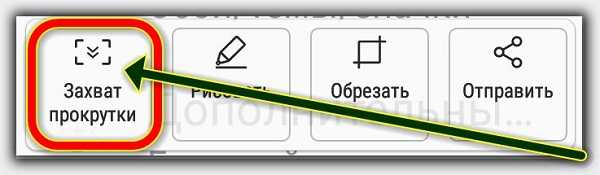
Если держать долго, то прокрутится в сам низ. Затем можно редактировать или сразу отправить кому он предназначен.
При редактировании может обрезать лишнее, нарисовать, написать что-то, или стереть то что посчитаете лишним используя ластик.
Как на samsung a50 и s9 | s8 | s10 | note 9 | s7 | j7 | a6 настроить длинный скриншот через приложение
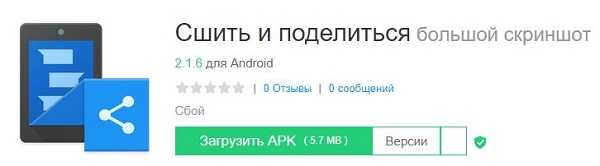
Прежде всего, вам необходимо скачать приложение, которое позволяет делать такие снимки. Приложение называется «Stitch & Share: большой скриншот», и вы можете установить его прямо из Play Store.
Когда приложение уже установлено, самое время подготовить и настроить скриншоты. Мы делаем их традиционно, нажимая соответствующую комбинацию кнопок на корпусе телефона (обычно это кнопка включения + кнопка уменьшения громкости).
Только есть одна вещь, на которую нужно обратить внимание при создании снимков экрана — правильное позиционирование.
Чтобы программа правильно «шила» ваши скриншоты, необходимо сделать их правильно. Делайте снимки экрана, чтобы элемент в конце первого снимка также был виден в самом верху второго снимка экрана.
Благодаря этому приложение распознает конечные и начальные места, к которым оно должно присоединиться.
Давайте предположим, что вы делаете снимок долгого разговора. В конце первого скриншота есть всплывающая подсказка с фрагментом «Я в порядке, а ты?».
Когда прокрутите разговор дальше, чтобы сделать еще один скрин, убедитесь, что фраза «Я в порядке, а вы?» — теперь наверху.
Точно также делается для сайтов — вы уверены, что подсказка, видимая на первом скриншоте, также будет видна в начале второго.
В общем, правило простое — новый должен начинаться с того места, где закончился предыдущий (поэтому всегда полезно оставить видимый фрагмент конца предыдущего скриншота, чтобы программа могла легко распознать, где он заканчивается и где начинается следующий).
Сделав скриншоты, переходим в приложение Stitch & Share, нажимаем кнопку «+» в правом верхнем углу и добавляем наши изображения по одному.
Если они в обратном порядке, это не имеет значения — выдвигаем меню в верхнем правом углу и касаемся опции «Обратный порядок».
После добавления всех картинок коснитесь зеленого значка в правом нижнем углу. Выберите опцию «Поделиться файлом», а затем «Сохранить изображение на SD-карту».
Объединенный снимок экрана будет сохранен в папке Stitch & Share во внутренней памяти телефона — можно открыть его через «Галерею» и посмотреть, как он выглядит полностью. Успехов.
Как сделать снимок экрана на Samsung Galaxy A24
Как сделать скриншот на самсунг а24?, Скриншот на самсунг а24? Как сделать скриншот на Samsung A24? Как сделать снимок экрана на Samsung A24 без кнопки питания и как сделать длинный снимок экрана на Samsung A24?
Вот как сделать снимок экрана Samsung Galaxy A24 с кнопкой питания или без нее.
Делаем скриншоты на Samsung Galaxy A24
Шаг 1: Первый шаг здесь — найти экран, который вы хотите захватить.
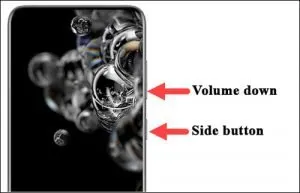
Шаг 2: Здесь вам нужно будет сделать снимок экрана. Первый — это собственный метод Android, при котором одновременно нажимаются обе кнопки. кнопка питания Клавиша регулировки громкости.
Другой метод — через систему Samsung: для этого нужно провести ладонью по экрану справа налево. устройство.
Этот метод недоступен на некоторых телефонах Samsung. Это будет зависеть от версии, которую вы используете. Теперь, чтобы сделать снимок экрана с помощью этого жеста, вам нужно активировать его в настройках.
Просто зайдите в настройки, нажмите «Расширенные функции» и активируйте опцию «Переместите ладонь, чтобы захватить».
Шаг 3: После этого вы увидите захваченное изображение, автоматически сохраненное в галерее вашего фото-приложения.
Шаг 4: Вы сделали сейчас. Чтобы отправить захваченное изображение, нажмите на него, а затем вы сможете отправить его кому угодно либо через свой контакт, либо через другие приложения для обмена сообщениями, такие как WhatsApp и другие.
Сделайте снимок экрана на Samsung A24 через настройки экрана
Этот способ подойдет для одноручного. Вы можете легко сделать скриншот вашего Samsung Galaxy A24 с помощью приложения настроек.
Шаг 1: Перейдите к экрану, который вы хотите захватить в своем аппарат самсунг.
Шаг 2: Теперь откройте панель уведомлений и выберите «захват
Шаг 3: Готово. Захваченное изображение будет сохранено в приложении фотогалереи.
Как сделать длинный скриншот на Samsung A24
Шаг 1: Удерживайте кнопку «Уменьшение громкости» и кнопку «Питание» вместе.
Шаг 2: Теперь удерживайте «Прокрутить захват», чтобы сделать снимок экрана.
Шаг 3: Продолжайте повторять шаг 2, пока страница не перестанет прокручиваться вниз.
О Samsung Galaxy A24
Наблюдения и советы этой статьи мы подготовили на основании опыта команды Samsung Galaxy A24 — это хороший смартфон, сочетающий в себе стеклянную переднюю часть, пластиковую рамку и пластиковую заднюю панель. Он имеет размер экрана 6.5 дюймов с Super AMOLED, 90 Гц и разрешением 1080 x 2408 пикселей. Samsung A24 оснащен чипсетом MediaTek MT8781 Helio G99 (6 нм) и имеет встроенную память 128 ГБ 4 ГБ ОЗУ, 128 ГБ 8 ГБ ОЗУ и 256 ГБ 8 ГБ ОЗУ с поддержкой microSDXC (выделенный слот). Аккумулятор на 5000 мАч с быстрой зарядкой.
Как сделать длинный скриншот на Android телефоне
Длинный скриншот с прокруткой – это снимок экрана, который захватывает не только то, что непосредственно отображено на экране в данный момент, но и все остальное содержимое приложения или веб-страницы. Такие снимки позволяют получить одну большую картинку, на которой уместится все необходимое. В этой инструкции мы расскажем, как сделать длинный скриншот на Android телефоне при помощи приложений из Play Market или встроенных инструментов.
Приложение для создания длинных скриншотов
Самый универсальный способ создания длинных скриншотов на Android телефоне это использование специальных приложений. Такие приложения доступны в магазине Play Market и работают на любых устройствах. Например, можно использовать бесплатное приложение Longshot.
После запуска Longshot нужно нажать на кнопку для создания скриншота и подтвердить доступ к изображению на экране. В последних версиях Android также может появиться предупреждение о том, что приложение Longshot может получить доступ к данным на экране. Для того чтобы приложение заработало, на все эти предупреждения нужно дать положительный ответ.

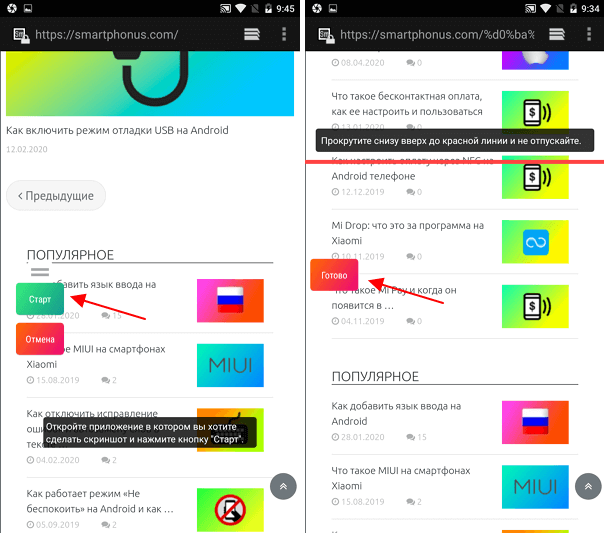
После этого на экране телефона появятся плавающие кнопки, которые будут отображаться поверх всех остальных приложений. Кнопка «Старт» запускает процесс создания длинного скриншота, а кнопка «Отмена» возвращает на основной экран приложения Longshot.
Для того чтобы сделать длинный скриншот запустите нужное вам приложение (например, веб-браузер), нажмите на кнопку «Старт» и медленно прокручивайте страницу снизу вверх. После завершения прокрутки нажмите на кнопку «Готово».
После завершения прокрутки перед вами появится список сделанных скриншотов. Если их порядок неправильный, то вы можете изменить из расположение. Если же все нормально, то нажмите на кнопку «Склеить» и настройте места склейки. Когда все будет готово можно нажимать на кнопку «Сохранить».
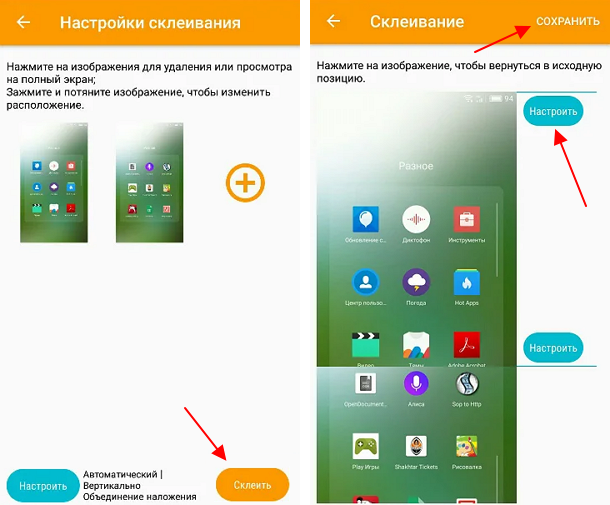
После этого длинный скриншот будет сохранен в память Android телефона. По умолчанию, приложение Longshot сохраняет файлы в папку «/storage/ emulated/0/longshot».
Создание длинных скриншотов в Android
К сожалению, в самой операционной системе Android не предусмотрено каких-либо готовых инструментов для создания длинных скриншотов. Но, подобные функции внедряются некоторыми производителями. Например, такие функции есть на Android телефонах от Samsung и Huawei.
Samsung
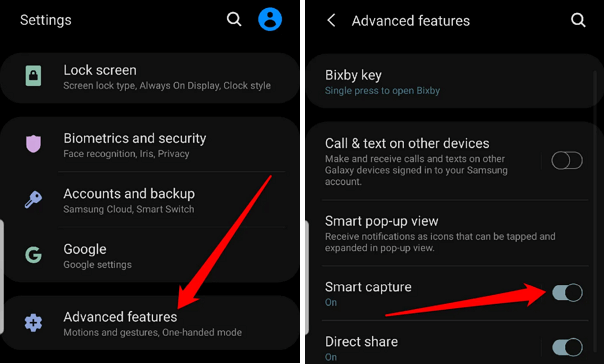
Для того чтобы сделать длинный скриншот на телефоне от Samsung нужно открыть настройки Android, перейти в раздел «Advanced features» и включить там функцию «Smart capture».
После этого нужно открыть приложение, в котором вы хотите сделать длинный скриншот и нажать клавиши блокировки и снижения громкости. Дальше нужно нажать на кнопку «Smart capture» и пролистать страницу вниз.
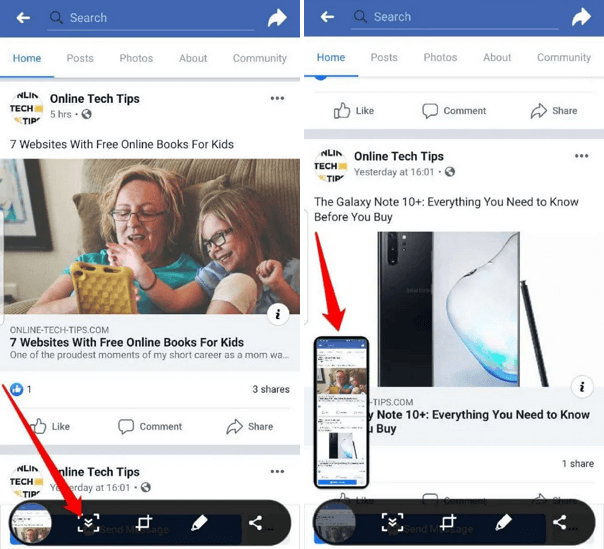
Когда все будет готово, длинный скриншот автоматически сохранится в галерею.
Huawei
На телефоне от Huawei никаких функций включать не нужно. Просто открываем приложение, в котором нужно сделать длинный скриншот и нажимаем на клавиши блокировки и снижения громкости.
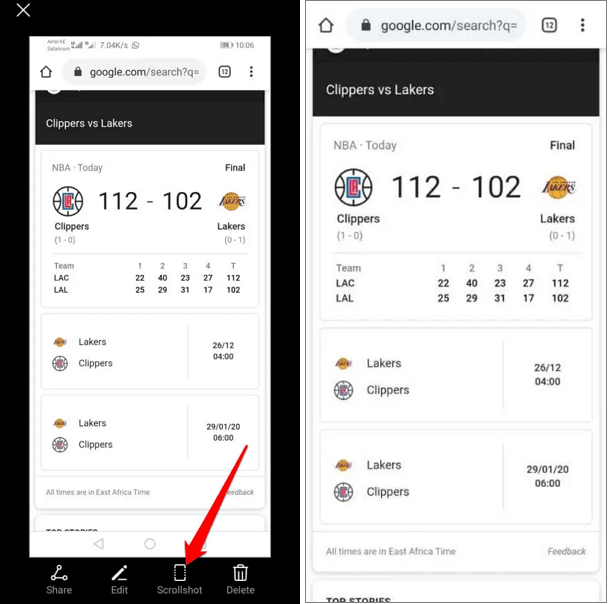
После этого нажимаем на кнопку «Scrollshot» и пролистываем страницу вниз. Когда все будет готово скриншот автоматически сохранится к остальным картинкам.
Как сделать длинный скриншот на телефоне Android?

Сейчас мы расскажем о крутой возможности Android, о которой многие не догадываются.
Вы узнаете, как сделать длинный скриншот на Honor, Samsung, Xiaomi, Huawei и других телефонах, работающих под управлением операционной системы от Google.
Для чего нужен длинный скриншот?
Допустим, вы открыли страницу в браузере со статьей, которая занимает несколько экранов прокрутки, и вам нужно сохранить её в виде одной картинки.
Можно сделать скрин первой части страницы, прокрутить вниз, сделать скрин второй, третьей… а потом в редакторе собрать все эти скриншоты в единое изображение.
Согласитесь, это не очень удобно.
Вас выручит функция длинного скриншота, благодаря которой, можно одним нажатием сохранить страницу или документ любой длины в одно изображение.
Инструкция по созданию длинного скриншота на Android
Откройте нужный вам документ или страницу в браузере и сделайте обычный снимок экрана любым удобным для вас способом.
Инструкции о том, как делать скриншоты на телефонах Android, вы можете найти на нашем сайте:
Сразу после создания скрина, в левом нижнем углу экрана вы увидите его превью. Нажмите на него.
В появившемся окне редактирования нажмите на « Длинный скриншот ».

После этого, через 1-2 секунды в верхней части экрана вы увидите уведомление о записи длинного снимка экрана.
Вам остаётся только ждать, пока система прокрутит всю страницу до конца, сделав её изображение.
При этом, нажав на экран, вы можете остановить процесс. Таким образом можно сделать изображение только половины страницы.
Насколько большим и длинным можно сделать скриншот на телефонах Android? Если знаете, напишите об этом в комментариях.