Яндекс навигатор карта и интерфейс настройки

Мобильные приложения
Привет! Сегодня я покажу вам как настроить интерфейс и карту навигатора Яндекс, в приложении андроид. Вы можете настроить вид карты, автомасштаб, курсор, погоду, маршрут, язык, рекламу и т.д. Всё очень просто и быстро! Смотрите далее!
Яндекс навигатор карта и интерфейс
Откройте на своём смартфоне приложение Яндекс Навигатор . На главной странице, внизу справа, нажмите на кнопку Меню .

Далее, в меню, вверху, нажмите на вкладку Настройки .

В настройках, нажмите на вкладку Карта и интерфейс .

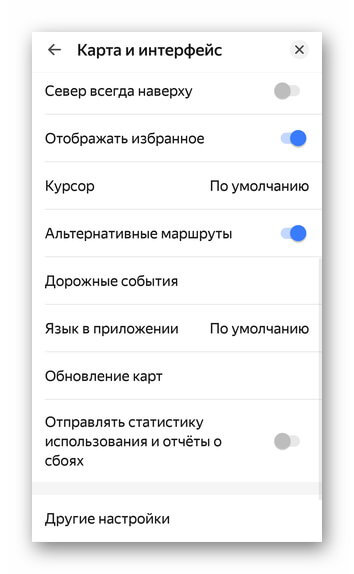
Далее, в настройках вы можете настроить:
- Вид карты;
- Ночной режим;
- 3D-режим;
- Автомасштаб;
- Сделать север всегда на верху;
- Отображать избранное;
- Курсор. Можно выбрать другой указатель;
- Включить показ погоды на карте;
- Включить альтернативные маршруты;
- Дорожные события. Здесь вы можете включить или отключить: Показывать свободные места, Разговорчики, ДТП, Дорожные работы, Пользовательская камера, Разведение мостов, Перекрытие;
- Изменить язык в приложении;
- Настроить обновление карт;

Внизу нажмите на вкладку Другие настройки .

В других настройках, вы можете настроить:
- Реклама мест в поиске;
- Реклама мест на маршруте;
- Аудиореклама;
- Поиск в панели уведомлений;
- Место свободно.

Всё готово! Вот так просто и быстро вы можете настроить карту и интерфейс навигатора Яндекс.
Остались вопросы? Напиши комментарий! Удачи!
Здравствуйте. Недавно скачал новую версию Яндекс-Навигатора (3.70) и столкнулся с такой проблемой — очень мелкий шрифт названий улиц и номеров домов, трудно читаемый даже в очках. Причём, при увеличении масштаба карты шрифт не увеличивается. В настройках тоже ничего не нашёл по поводу шрифта. Подскажите, пожалуйста, как можно решить эту проблему.
Добрый вечер. Да, в настройках нет возможности изменить шрифт. Может это связано с вашим смартфоном. Лично у меня всё хорошо воспринимается, шрифт читается без проблем. Поищите настройки текста в вашем телефоне. Такая проблема только в данном приложении?
Московская область город Ногинск улица Островского- движение по улице с обоих сторон запрещено, (установлены соответствующие знаки ) навигатор ведёт точно под запрещающие знаки и народ попадает на штрафы. Можно ли внести поправки в навигацию конкретного места?
В приложении: Настройки — Карта и интерфейс — Альтернативные маршруты, попробуйте отключить. Больше ничего не нашёл.
Как настроить хранение карт на карте памяти в яндекс навигаторе.
Да, можно: Настройки — Сохранённые данные — Папка для карт, выберите На карте памяти.
Добрый день. Как поменять цвет всего интерфейса? Раньше бвл темный, как у вас на картинках, настройки сбились, теперь белый, а он мне не нравится. Смогла только через ночной режим изменить, но тогда и карта ночная становится, а мне надо карту дневную, интерфейс темный. Спасибо.
Здравствуйте. Ночной режим выключите и будет так как вы хотите.
У меня и так ночной режим выключен и все меню тоже в белых тонах, а мне надо, чтобы оно (меню) было темное (как на ваших картинках), но при этом ночной режим должен быть выключен
Вы когда последний раз приложение обновляли? У меня ночной режим выключен, меню тёмное, карта светлая. Других настроек для изменения цвета фона я не нашёл.
Как поменять шрифт в яндекс навигаторе на телефоне
Паркуйтесь так, чтобы не искать машину на штрафстоянке! Навигатор самостоятельно в конце каждой поездки предлагает быстрый маршрут (не дольше 15 мин) с экскурсией по ближайшим парковочным местам. При этом место стоянки будет в шаговой доступности до цели вашей поездки, а если парковка платная — приложение сообщит вам об этом отдельно. Места, разрешенные для парковки, будут помечены синим, а запрещенные для стоянки — красным. Такую карту парковок района, в который едете, можно изучить и до поездки из дома.
Ищите в приложении места, которые освободились в течение последних 5 минут. Свободное парковочное место выглядит как зеленый кружок. Если нажмете на точку, узнаете, как давно машина уехала с этого места. Конечно, наличие метки на карте пока не дает 100% гарантии, что это место до сих пор никто не занял. Но шансы припарковаться там точно гораздо выше!
Кнопка «Обзор»
Экономьте время! Чтобы не отвлекать водителя от дороги каждую минуту, Яндекс.Навигатор предлагает изменить маршрут, только если расчетная экономия времени выходит больше 5 минут. Специально для тех, кто не хочет терять ни минуты, в панели быстрого доступа Навигатора есть кнопка «Обзор». С ее помощью водитель может в любую минуту проверить, нет ли маршрута на 2–3 минуты быстрее текущего.
Мои поездки
Ведите статистику! Для тех, кто записывает каждую деталь биографии своего автомобиля или просто хочет вспомнить, каким маршрутом прошлым летом быстро добрался до дачи лучшего друга, в настройках Навигатора есть раздел «Мои поездки». О каждой поездке можно узнать подробности: точный маршрут, время в пути и среднюю скорость. Доступна и сводная статистика — по неделям и по месяцам.
Подъезды
Подъезжайте сразу к заветным дверям! Недавно Яндекс.Навигатор научился подводить к дому со стороны подъездов. Информацию о них компания собирает через «Народную карту». Пока их немного, но вы можете добавить свой, и друзья легко найдут к вам дорогу. Чтобы подъехать сразу к нужному подъезду, введите его номер в строку поиска после основного адреса, например: ул. Лесная, д. 5, п. 2.
Техпомощь на дороге
Промежуточная точка пути
Меняйте маршрут, когда захотите! Если по дороге в точку назначения вы вспомнили, что вам нужно заехать, например, в аптеку или вы просто хотите проехать по Воздвиженке и полюбоваться особняком Морозова, можно попросить Навигатор перестроить маршрут через нужную точку. Для этого зайдите в раздел «Обзор», найдите на карте голубой значок «плюса» и перетяните его в промежуточную точку, которую нужно захватить по дороге.
Фоновый режим
Не теряйтесь, если отвлеклись (а лучше не отвлекайтесь!). Навигатор, оказывается, умеет работать и в фоновом режиме. Оксана, Дима и другие любимые герои не бросят вас, даже если вы свернули приложение, чтобы проверить почту или принять важный звонок: приложение продолжит вести вас по маршруту и давать голосовые подсказки.
Более того, подсказки и предупреждения о камерах будут слышны, даже если вы погасите экран телефона. Это бывает необходимо, чтобы, например, сэкономить батарею на телефоне, если под рукой нет зарядки.
Предупреждения о превышении скорости
Настраивайте уведомления о превышениях скорости так, как удобно лично вам! В настройках приложения можно установить порог превышения скорости (от 1 до 60 км/ч), после которого Навигатор будет предупреждать о камерах. Например, если выставить допустимое превышение «19» и поехать по дороге с ограничением 60 км/ч, приложение будет реагировать на камеры только после отметки «79» на спидометре.
С десктопа на телефон в один клик
Бонус. Возможна ли навигация без интернета?
Если вы волнуетесь, что в поездке закончится интернет, то карты местности можно скачать заранее. Конечно, для построения маршрута понадобится выход в Сеть. Но, как нам по секрету рассказали в Яндексе, компания уже готовит полностью офлайновую маршрутизацию.
Из вариантов, как настроить Яндекс Навигатор на Андроид — воспользоваться быстрыми или расширенными настройками. Ко вторым относится преображение карты, смена языка/голоса оповещения и надстройка навигации.
Быстрые настройки Яндекс.Навигатора
Сюда вынесены параметры, которые пользователи меняют в первую очередь. Чтобы их найти :
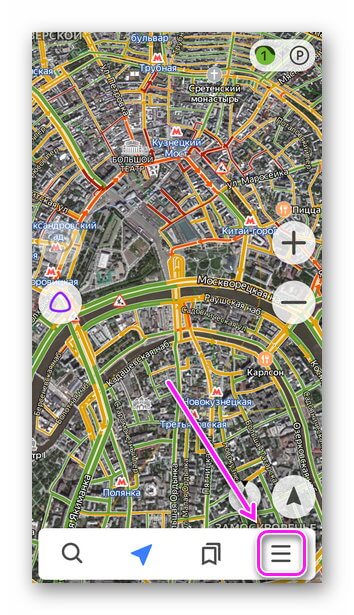
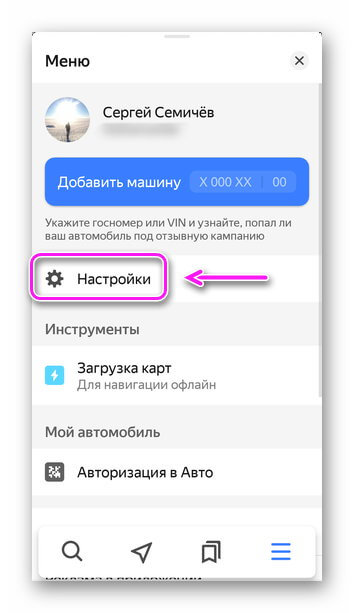
Коротко о каждой функции и доступных изменениях :
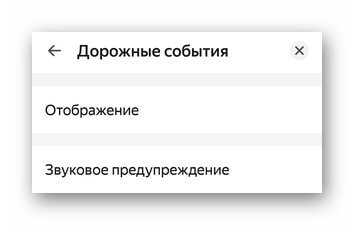
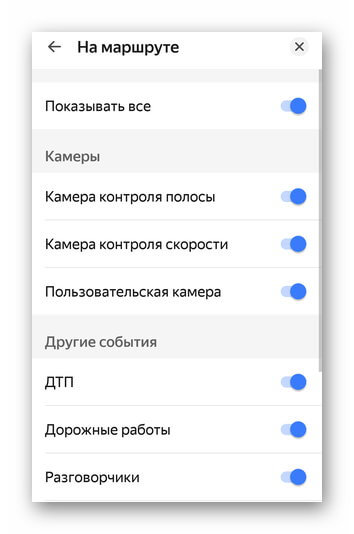
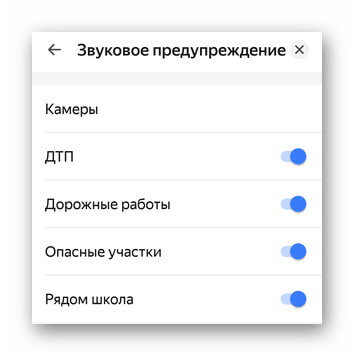
На Андроид быстрых настроек Яндекс Навигатора достаточно, чтобы оптимизировать приложение под любого пользователя.
Расширенные настройки
Этот раздел направлен на требовательных автолюбителей и разбит на 6 вкладок, о каждой отдельно.
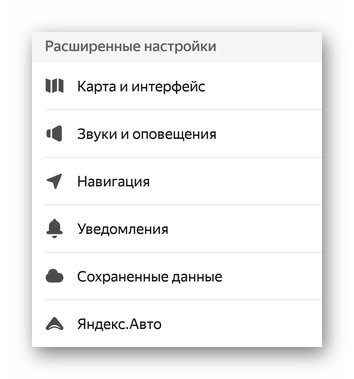
Карта и интерфейс
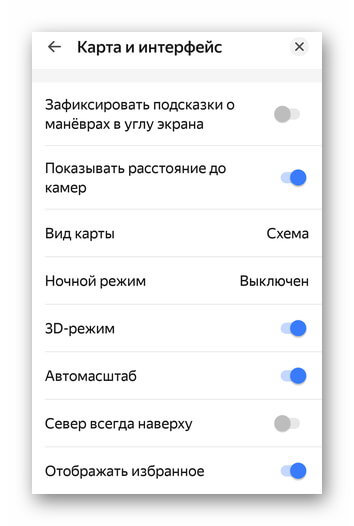
Определяет, как будет выглядеть интерфейс на главной странице. Кроме параметров, упомянутых в быстрых настройках, здесь :
- активируют/деактивируют расстояние до камер/радаров;
- включают ночной режим — интерфейс включает темную тему автоматически или в указанное время;
- запускают 3D-режим отображения карты, автомасштаб и отображение альтернативных маршрутов;
- устанавливают язык в приложении по умолчанию и выставляют обновление карт через любой интернет или только по Wi-Fi.
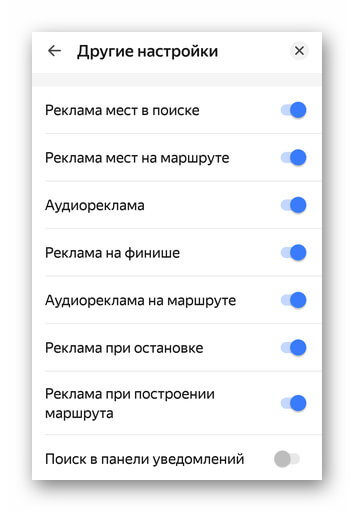
Во вкладке «Другие настройки» регулируют отображение рекламных интеграций, вплоть до их полного отключения.
Звук и оповещение
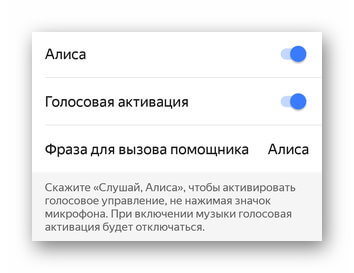
Вторые вращаются вокруг работы с голосовой помощницей Алисой: ее активацией, фразой вызова.
Навигация
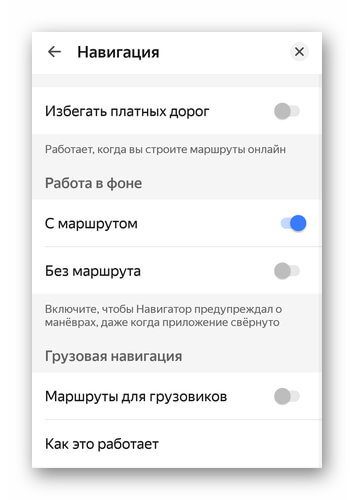
Тут пользователи включают построение маршрутов без учета платных дорог, определяют работу в фоне и активируют грузовую навигацию.
Грузовая навигация находится в тестовом режиме — работает только в крупных городах России.
Уведомления
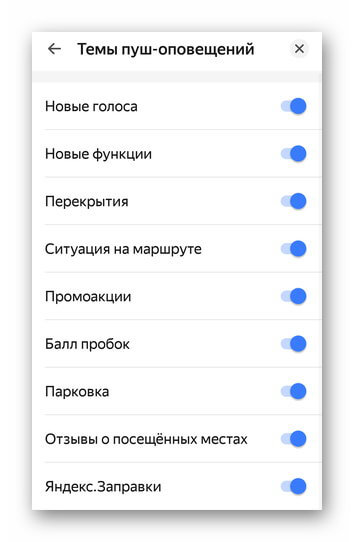
Отмечайте тип пуш-уведомлений, которые появятся в шторке.
Сохраненные данные
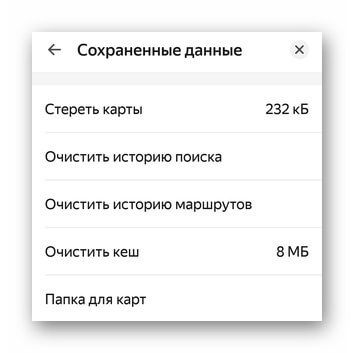
Выберите папку, куда загружать карты, сотрите их полностью, очистите историю поиска и сохраненные маршруты.
Яндекс.Авто
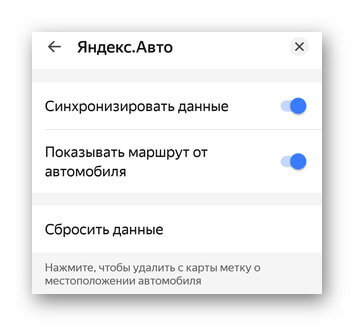
Настройка интеграции с бортовым компьютером на базе Яндекс.Авто.
В основном меню «Настроек» включают синхронизацию настроек между всеми устройствами с установленным Яндекс.Навигатором.
Инструкция пользования Яндекс Навигатором для Андроид вращается вокруг настройки параметров приложения, чтобы тем было комфортно пользоваться автомобилисту.
Привет! Сегодня я покажу вам как настроить интерфейс и карту навигатора Яндекс, в приложении андроид. Вы можете настроить вид карты, автомасштаб, курсор, погоду, маршрут, язык, рекламу и т.д. Всё очень просто и быстро! Смотрите далее!
Яндекс навигатор карта и интерфейс
Откройте на своём смартфоне приложение Яндекс Навигатор . На главной странице, внизу справа, нажмите на кнопку Меню .
Далее, в меню, вверху, нажмите на вкладку Настройки .

В настройках, нажмите на вкладку Карта и интерфейс .

Далее, в настройках вы можете настроить:
- Вид карты;
- Ночной режим;
- 3D-режим;
- Автомасштаб;
- Сделать север всегда на верху;
- Отображать избранное;
- Курсор. Можно выбрать другой указатель;
- Включить показ погоды на карте;
- Включить альтернативные маршруты;
- Дорожные события. Здесь вы можете включить или отключить: Показывать свободные места, Разговорчики, ДТП, Дорожные работы, Пользовательская камера, Разведение мостов, Перекрытие;
- Изменить язык в приложении;
- Настроить обновление карт;

Внизу нажмите на вкладку Другие настройки .

В других настройках, вы можете настроить:
- Реклама мест в поиске;
- Реклама мест на маршруте;
- Аудиореклама;
- Поиск в панели уведомлений;
- Место свободно.

Всё готово! Вот так просто и быстро вы можете настроить карту и интерфейс навигатора Яндекс.
Остались вопросы? Напиши комментарий! Удачи!
Добрый вечер. Да, в настройках нет возможности изменить шрифт. Может это связано с вашим смартфоном. Лично у меня всё хорошо воспринимается, шрифт читается без проблем. Поищите настройки текста в вашем телефоне. Такая проблема только в данном приложении?
Московская область город Ногинск улица Островского- движение по улице с обоих сторон запрещено, (установлены соответствующие знаки ) навигатор ведёт точно под запрещающие знаки и народ попадает на штрафы. Можно ли внести поправки в навигацию конкретного места?
Как настроить хранение карт на карте памяти в яндекс навигаторе.
Добрый день. Как поменять цвет всего интерфейса? Раньше бвл темный, как у вас на картинках, настройки сбились, теперь белый, а он мне не нравится. Смогла только через ночной режим изменить, но тогда и карта ночная становится, а мне надо карту дневную, интерфейс темный. Спасибо.
Здравствуйте. Ночной режим выключите и будет так как вы хотите.
У меня и так ночной режим выключен и все меню тоже в белых тонах, а мне надо, чтобы оно (меню) было темное (как на ваших картинках), но при этом ночной режим должен быть выключен
Вы когда последний раз приложение обновляли? У меня ночной режим выключен, меню тёмное, карта светлая. Других настроек для изменения цвета фона я не нашёл.
В десктоп версии карт (на компьютере в браузере) также возможности менять шрифты нет, но можно попробовать изменить масштаб окна, и тогда буквы должны стать крупнее. Сделать это можно комбинацией Ctrl + «+» и Ctrl + «-«.
Как поменять точку на стрелку в Яндекс навигаторе?
Как в Яндекс навигаторе поменять стрелку на машинку
- Переходим в меню навигатора.
- Далее настройки.
- В настройках находим пункт «Курсор» и переходим по нему.
Как изменить размер шрифта в Яндексе?
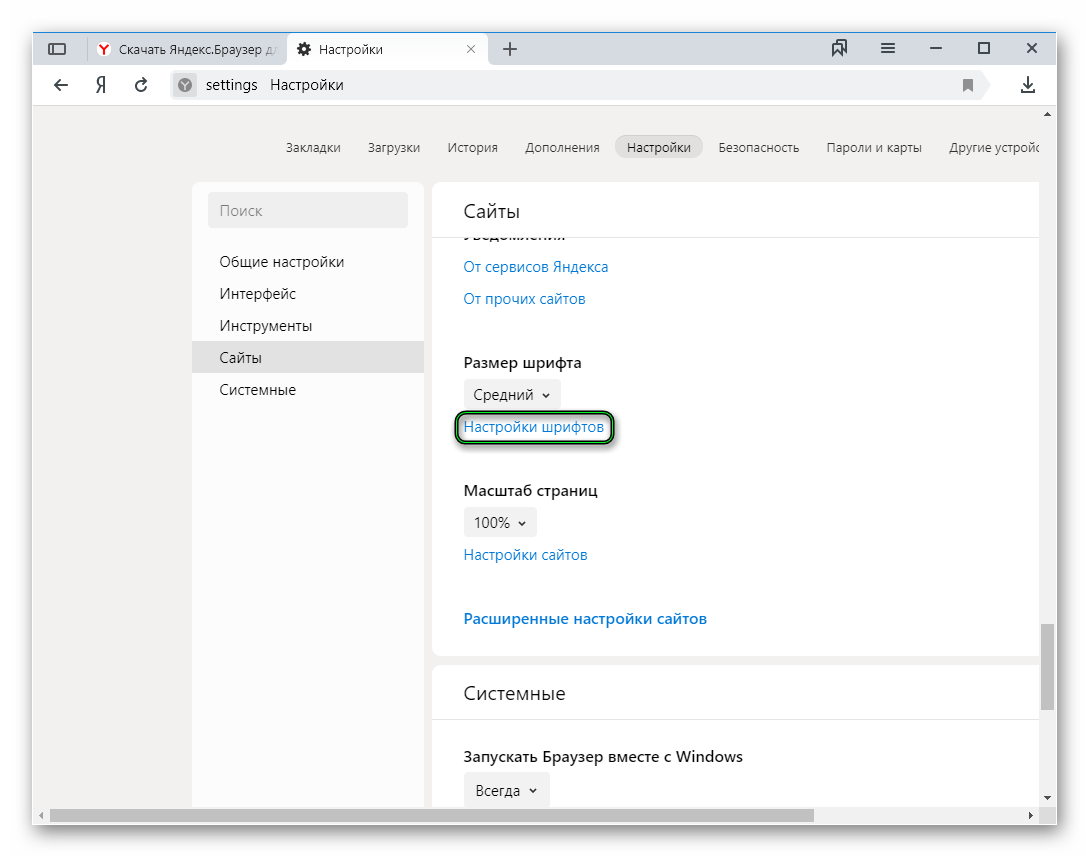
- Нажмите → Настройки.
- Откройте Сайты.
- В блоке Размер шрифта нажмите Настройки шрифтов.
- Определите, какие шрифты и какого размера необходимо использовать.
Как увеличить шрифт в Яндексе на телефоне?
Как уменьшить или увеличить шрифт в Яндекс браузере на телефоне, планшете Андроид
- Заходим в меню мобильного Яндекс браузера, нажав на значок три точки.
- В меню находим пункт «Настройки» и переходим по нему.
- В настройках кликаем по пункту «Масштаб и перенос текста».
Как увеличить размер шрифта в Яндексе?
Как отключить ночной режим в Яндекс навигаторе?
Выберите пункт → Расширенные настройки → Карта и интерфейс:
Как поменять озвучку в Яндекс навигаторе?
Войти в официальный магазин смартфона Андроид или Apple.
Как изменить голос:
- Запустить Навигатор на телефоне или планшете.
- Войти в настройки.
- Кликнуть на строку «Голос».
- Откроется вкладка с загруженными голосами.
- Для выбора нужно поставить галочку напротив комментатора.
Как изменить голос в навигаторе?
- Если приложение 2ГИС запущено в режиме карты, откройте боковое меню, перейдите в пункт «Настройки» → «Настройки навигатора» → «Голос».
- В режиме навигатора выберите настройки в правом нижнем углу экрана, далее зайдите в пункт «Голос».
Как скачать голоса в Яндекс навигатор?
Как скачать голоса для навигатора Яндекс
Откройте на своём смартфоне приложение Яндекс Навигатор. На главной странице, внизу справа нажмите на кнопку Меню . Далее, в меню нажмите на вкладку Настройки . Далее, в настройках, в разделе Звук , нажмите на вкладку Голос .
Как увеличить масштаб в электронной почте?
Как в электронной почте поменять шрифт?
Как уменьшить масштаб страницы в Яндексе?
Во всех браузерах масштаб страницы можно изменить, используя горячие клавиши:
- Сtrl+ увеличить масштаб
- Сtrl− уменьшить масштаб
- Сtrl0 установить исходный масштаб (сбросить настройки)
Как увеличить размер шрифта в браузере?
КАК УВЕЛИЧИТЬ ИЛИ УМЕНЬШИТЬ РАЗМЕР ШРИФТА В БРАУЗЕРЕ
Стандартные комбинации клавиш для увеличения и уменьшения шрифта в любом популярном веб-браузере: Зажмите клавишу «Ctrl» и нажимайте клавишу «+» для увеличения масштаба. Зажмите клавишу «Ctrl» и нажимайте клавишу «-» для уменьшения масштаба.
Как увеличить шрифт в Яндексе на айфоне?
Дополнительное увеличение размера шрифта
- Выберите «Настройки» > «Универсальный доступ» и установите флажок «Дисплей и размер текста».
- Чтобы выбрать увеличенный шрифт, нажмите «Увеличенный текст».
- Перетащите ползунок, чтобы выбрать требуемый размер шрифта.
Настройка Яндекс Навигатор в Android
Быстрые настройки Яндекс.Навигатора
Сюда вынесены параметры, которые пользователи меняют в первую очередь. Чтобы их найти:
-
Откройте «Меню». Выберите «Настройки».
Коротко о каждой функции и доступных изменениях:
На Андроид быстрых настроек Яндекс Навигатора достаточно, чтобы оптимизировать приложение под любого пользователя.
Расширенные настройки
Этот раздел направлен на требовательных автолюбителей и разбит на 6 вкладок, о каждой отдельно.
Карта и интерфейс
Определяет, как будет выглядеть интерфейс на главной странице. Кроме параметров, упомянутых в быстрых настройках, здесь:
Во вкладке «Другие настройки» регулируют отображение рекламных интеграций, вплоть до их полного отключения.
Звук и оповещение
Вторые вращаются вокруг работы с голосовой помощницей Алисой: ее активацией, фразой вызова.
Навигация
Тут пользователи включают построение маршрутов без учета платных дорог, определяют работу в фоне и активируют грузовую навигацию.
Уведомления
Отмечайте тип пуш-уведомлений, которые появятся в шторке.
Сохраненные данные
Выберите папку, куда загружать карты, сотрите их полностью, очистите историю поиска и сохраненные маршруты.
Яндекс.Авто
Настройка интеграции с бортовым компьютером на базе Яндекс.Авто.
В основном меню «Настроек» включают синхронизацию настроек между всеми устройствами с установленным Яндекс.Навигатором.
Инструкция пользования Яндекс Навигатором для Андроид вращается вокруг настройки параметров приложения, чтобы тем было комфортно пользоваться автомобилисту.
7 функций «Яндекс.Карт», о которых вы могли не знать
По умолчанию, сервис показывает вам карту вашего города или региона.
Чтобы посмотреть другой участок карты, нажмите и, удерживая левую кнопку мыши, передвиньте карту в нужном направлении.
Изменить масштаб карты
Изменить масштаб карты можно:
С помощью кнопок  и alt=»KO9EE3x1O6t4YhkEAx5XgjHtGCc.png» width=»40″ height=»40″ />.
С помощью колеса мыши: покрутите его на себя, чтобы уменьшить масштаб, или от себя — чтобы увеличить.
С помощью кнопок мыши: двойной щелчок левой кнопкой мыши на карте увеличивает масштаб карты, а правой — уменьшает.
С помощью правой кнопки мыши:
Нажмите правой кнопкой мыши точку на карте.
Не отпуская кнопку, переместите мышь в нужном направлении.
При движении мыши на карте будет выделена область.
Отпустите кнопку мыши.
Выделенная область переместится в центр карты; масштаб карты при этом увеличится.
Измерить расстояние
Измерить расстояние можно по прямой или по ломаной линии (например, повторяя линии улиц):
Нажмите кнопку Линейка :  .
.
Нажмите на начальную точку измеряемого отрезка:

Нажмите на следующую точку измеряемого отрезка:

Нажмите на последующие точки измеряемой линии. Возле последней точки отображается длина всей заданной линии:

Полученную линию можно откорректировать: любую из точек можно перетащить на новое место.
Чтобы удалить точку — дважды нажмите на нее.
Чтобы удалить линию целиком — нажмите крестик возле конечной точки.
Напечатать карту
Вы можете напечатать карту, которую вы видите на экране, вместе с дополнительными элементами: найденными объектами, построенными маршрутами, панорамами (но не с пробками и фотографиями):
Нажмите кнопку  ( Печать ). Откроется окно предварительного просмотра.
В этом окне вы можете изменить масштаб карты и переместить её так, как захотите.
В поле, расположенном слева от кнопки Печать , выберите:
Letter (216×279 мм);
Legal ( 216×356 мм);
портретная ─ длинная сторона листа располагается по вертикали;
альбомная ─ по горизонтали.
При необходимости напишите в поле, расположенном в нижней части страницы, текст комментария к печатаемой карте. Этот текст будет напечатан под картой.
Нажмите кнопку Печать .
В открывшемся стандартном окне выберите принтер и параметры печати.
Нажмите кнопку Печать .
Выбранная карта будет напечатана в соответствии с заданными параметрами.
Вы можете также напечатать карту, на которую нанесете собственные объекты, см. раздел Мои карты (конструктор карт).
Изменить вид карты
Нажмите кнопку  ( Слои ) и выберите нужный режим отображения Яндекс.Карт ─
Схема (схематическое изображение дорог, домов и т. д.):

Спутник (снимок местности, сделанный из космоса) или Гибрид (снимок местности, сделанный из космоса, дополненный информацией карты: названиями улиц, адресами и др.):

Режим отображения не влияет на остальные функции карты: поиск, построение маршрутов или перемещение карты.
Вы можете настроить интерфейс и функциональность карты — выбрать (включить):
Тип карты
Чтобы выбрать тип (внешний вид) карты:
Нажмите кнопку Меню , а затем нужную кнопку ( Схема/Спутник/Гибрид ).
- Нажмите кнопку Меню .
- Выберите пункт Настройки → Карта → Тип карты .
- Выберите нужный тип карты:
Схема — схематическое изображение картографических объектов: дорог, домов и т. д.
Спутник — снимок местности, сделанный из космоса.
Гибрид — снимок местности, сделанный из космоса, дополненный информацией схемы (названия улиц, адреса и др.).
Чтобы выбрать, какие слои (объекты) карты и как именно будут отображаться в приложении:
- Нажмите кнопку Меню .
- Выберите пункт Слои .
- Настройте отображение слоев, включая или выключая нужную опцию:
- Пробки, Парковки, Движущийся транспорт, Панорамы — включает или отключает соответствующие слои (как и кнопки на главной странице приложения).
- Дорожные события — включает или отключает слой; нажатие на строку ДТП, Камеры, Разговорчики позволяет включить или выключить отображение дорожных событий различных типов (так же, как и настройка Карты → Дорожные события).
- Закладки — включает или отключает слой, нажатие на строку Показывать все позволяет включить или выключить отображение закладок из разных списков.
- Мой транспорт — (эта настройка временно доступна только на устройствах с ОС Android) включает или отключает слой, нажатие на строку Показывать все позволяет включить или выключить отображение каждой из остановок, сохраненных в списке Мой транспорт , не удаляя их из списка.
Примечание. Одновременно можно включить только одну из опций: Пробки , Парковки , Движущийся транспорт или Панорамы .
Ночной режим
Ночной режим — это цветовая схема для использования в темное время суток (экран становится темнее и не слепит водителя).
Чтобы включить или выключить ночной режим:
- Нажмите кнопку Меню .
- Выберите пункт Настройки → Основные .
- Выберите пункт Ночной режим .
Ночной режим можно включать автоматически или вручную:
Включен или Выключен — переключение режима вручную;
Единицы измерения
Чтобы выбрать единицы измерения расстояний и скорости:
- Нажмите кнопку Меню .
- Выберите пункт Настройки → Основные .
- Выберите пункт Единицы измерения .
- Выберите единицы измерения: километры или мили.
Язык голосового ввода
Чтобы выбрать язык голосового ввода:
- Нажмите кнопку Меню .
- Выберите пункт Настройки → Основные .
- Выберите пункт Язык голосового ввода .
- Выберите язык голосового ввода: русский, английский и др.
Дорожные события
См. раздел Дорожные события.
Кнопки масштаба
Чтобы показать или скрыть на карте кнопки изменения масштаба:
- Нажмите кнопку Меню .
- Выберите пункт Настройки → Карта .
- Включите или выключите опцию Кнопки масштаба .
Масштабная линейка
Чтобы показать или скрыть на карте масштабную линейку:
- Нажмите кнопку Меню .
- Выберите пункт Настройки → Карта .
- Включите или выключите опцию Масштабная линейка .
Вращение карты
Чтобы включить или выключить возможность вращать карту (поворачивая изображение двумя пальцами):
- Нажмите кнопку Меню .
- Выберите пункт Настройки → Карта .
- Включите или выключите опцию Вращение карты .
Если включить вращение карты и повернуть ее, то на карте отобразится кнопка Компас со стрелкой, сориентированной красным концом на север (подробнее см. раздел Ориентация карты).
Клавиши громкости
Эта настройка доступна только в устройствах с ОС Android. Включите опцию, чтобы масштаб карты можно было менять клавишами громкости.
На главной странице отображаются:
Поле в нижней части экрана (Поиск мест и адресов).
Нажмите на строку, чтобы перейти к поиску по карте.
 — Голосовой поиск
Кнопка у правого края поисковой строки. Включает ввод информации голосом.
 — Меню
Кнопка слева от поисковой строки. Открывает меню перехода к выбору типа карты, к списку Мои места, к личному кабинету, к загрузке офлайн-карт, к настройкам приложения и к операции добавления дорожного события.
 — Маршруты
Позволяет построить маршрут.
Выдвижная панель содержит меню быстрого поиска, расположена над поисковой строкой.
Сдвиньте панель вверх, и вы увидите блоки Рядом с вами , Где пообедать , Где есть и пить , Где совершать покупки , Где отдыхать и развлекаться и т. п.
В каждом блоке отображаются превью объектов соответствующей категории. Нажмите на превью, чтобы перейти к карточке объекта.
В каждом блоке есть кнопки фильтрации; нажмите кнопку, и в списке останутся только те объекты, которые отвечают условию фильтрации. Например, по нажатию кнопки Бары в блоке Где есть и пить вы увидите список именно баров, расположенных недалеко от вас, а также рекомендуемых сервисом.
Также в выдвижной панели доступен блок Поиск по категориям : еда, покупки, развлечения, услуги и т. п.
Сдвиньте панель вниз, чтобы открыть карту.
На главной странице отображается карта вашего региона и кнопки:
 — Слои
Позволяет переключить отображение слоев  — пробки,
  — парковки и
  — движущиеся метки общественного транспорта.
 и
и  — Вид карты
Переключают вид карты на плоский (2D) или трехмерный (3D).
 — Изменение масштаба
Позволяют увеличить или уменьшить масштаб карты.
Изменять масштаб карты можно также:
растягивая или сжимая ее изображение;
дважды нажав на карту и проведя пальцем вниз или вверх по экрану;
двойным нажатием в любой точке карты можно увеличить масштаб.
В некоторых моделях телефонов можно настроить и другие способы (например, связать изменения масштаба с кнопкой громкости).
Отображение этих кнопок можно включить или выключить.
 — Определение местоположения
Включает автоматическое определение местоположения. Если функция включена, то ваше текущее местоположение отображается на карте значком alt=»PcOyrgHIWrI1mWMfGvyett6J_p0.png» width=»30″ height=»36″ />( ) и учитывается при поиске объектов и при построении маршрутов.
 — Меню
Эта кнопка доступна в режиме движения по маршруту.
Кроме того, вы можете:
Создать списки избранных мест на карте и использовать их при построении маршрутов.
Оценить расстояния между объектами с помощью линейного масштаба текущей карты (масштабной линейки):

Отображение линейки можно включить или выключить.
Менять ориентацию карты.
Использовать пункты контекстного меню. Чтобы открыть меню, нажмите и удерживайте любую точку на карте:
запустить прокладку маршрута от/до вашего текущего местоположения:
нажмите кнопку Сюда  или кнопку Отсюда
  ;
;
получить информацию об объекте — выберите пункт Что здесь? ;
увидеть панораму выбранной точки — выберите пункт Панорама ;
закрыть контекстное меню — нажмите любую точку на карте.
При движении по маршруту приложение будет сопровождать вас, сообщая о маневрах, скорости перемещения и т. п. Особенности сопровождения вы можете настроить самостоятельно.
Как увеличить шрифт в яндекс навигаторе
Привет! Сегодня я покажу вам как настроить интерфейс и карту навигатора Яндекс, в приложении андроид. Вы можете настроить вид карты, автомасштаб, курсор, погоду, маршрут, язык, рекламу и т.д. Всё очень просто и быстро! Смотрите далее!
Яндекс навигатор карта и интерфейс
Откройте на своём смартфоне приложение Яндекс Навигатор . На главной странице, внизу справа, нажмите на кнопку Меню .
Далее, в меню, вверху, нажмите на вкладку Настройки .
В настройках, нажмите на вкладку Карта и интерфейс .
Далее, в настройках вы можете настроить:
- Вид карты;
- Ночной режим;
- 3D-режим;
- Автомасштаб;
- Сделать север всегда на верху;
- Отображать избранное;
- Курсор. Можно выбрать другой указатель;
- Включить показ погоды на карте;
- Включить альтернативные маршруты;
- Дорожные события. Здесь вы можете включить или отключить: Показывать свободные места, Разговорчики, ДТП, Дорожные работы, Пользовательская камера, Разведение мостов, Перекрытие;
- Изменить язык в приложении;
- Настроить обновление карт;
Внизу нажмите на вкладку Другие настройки .
В других настройках, вы можете настроить:
- Реклама мест в поиске;
- Реклама мест на маршруте;
- Аудиореклама;
- Поиск в панели уведомлений;
- Место свободно.
Всё готово! Вот так просто и быстро вы можете настроить карту и интерфейс навигатора Яндекс.
Остались вопросы? Напиши комментарий! Удачи!
Здравствуйте. Недавно скачал новую версию Яндекс-Навигатора (3.70) и столкнулся с такой проблемой — очень мелкий шрифт названий улиц и номеров домов, трудно читаемый даже в очках. Причём, при увеличении масштаба карты шрифт не увеличивается. В настройках тоже ничего не нашёл по поводу шрифта. Подскажите, пожалуйста, как можно решить эту проблему.
Добрый вечер. Да, в настройках нет возможности изменить шрифт. Может это связано с вашим смартфоном. Лично у меня всё хорошо воспринимается, шрифт читается без проблем. Поищите настройки текста в вашем телефоне. Такая проблема только в данном приложении?
Московская область город Ногинск улица Островского- движение по улице с обоих сторон запрещено, (установлены соответствующие знаки ) навигатор ведёт точно под запрещающие знаки и народ попадает на штрафы. Можно ли внести поправки в навигацию конкретного места?
В приложении: Настройки — Карта и интерфейс — Альтернативные маршруты, попробуйте отключить. Больше ничего не нашёл.
Как настроить хранение карт на карте памяти в яндекс навигаторе.
Да, можно: Настройки — Сохранённые данные — Папка для карт, выберите На карте памяти.
Добрый день. Как поменять цвет всего интерфейса? Раньше бвл темный, как у вас на картинках, настройки сбились, теперь белый, а он мне не нравится. Смогла только через ночной режим изменить, но тогда и карта ночная становится, а мне надо карту дневную, интерфейс темный. Спасибо.
Здравствуйте. Ночной режим выключите и будет так как вы хотите.
У меня и так ночной режим выключен и все меню тоже в белых тонах, а мне надо, чтобы оно (меню) было темное (как на ваших картинках), но при этом ночной режим должен быть выключен
Вы когда последний раз приложение обновляли? У меня ночной режим выключен, меню тёмное, карта светлая. Других настроек для изменения цвета фона я не нашёл.
Как поменять шрифт в яндекс навигаторе на телефоне
Паркуйтесь так, чтобы не искать машину на штрафстоянке! Навигатор самостоятельно в конце каждой поездки предлагает быстрый маршрут (не дольше 15 мин) с экскурсией по ближайшим парковочным местам. При этом место стоянки будет в шаговой доступности до цели вашей поездки, а если парковка платная — приложение сообщит вам об этом отдельно. Места, разрешенные для парковки, будут помечены синим, а запрещенные для стоянки — красным. Такую карту парковок района, в который едете, можно изучить и до поездки из дома.
Ищите в приложении места, которые освободились в течение последних 5 минут. Свободное парковочное место выглядит как зеленый кружок. Если нажмете на точку, узнаете, как давно машина уехала с этого места. Конечно, наличие метки на карте пока не дает 100% гарантии, что это место до сих пор никто не занял. Но шансы припарковаться там точно гораздо выше!
Кнопка «Обзор»
Экономьте время! Чтобы не отвлекать водителя от дороги каждую минуту, Яндекс.Навигатор предлагает изменить маршрут, только если расчетная экономия времени выходит больше 5 минут. Специально для тех, кто не хочет терять ни минуты, в панели быстрого доступа Навигатора есть кнопка «Обзор». С ее помощью водитель может в любую минуту проверить, нет ли маршрута на 2–3 минуты быстрее текущего.
Мои поездки
Ведите статистику! Для тех, кто записывает каждую деталь биографии своего автомобиля или просто хочет вспомнить, каким маршрутом прошлым летом быстро добрался до дачи лучшего друга, в настройках Навигатора есть раздел «Мои поездки». О каждой поездке можно узнать подробности: точный маршрут, время в пути и среднюю скорость. Доступна и сводная статистика — по неделям и по месяцам.
Подъезды
Подъезжайте сразу к заветным дверям! Недавно Яндекс.Навигатор научился подводить к дому со стороны подъездов. Информацию о них компания собирает через «Народную карту». Пока их немного, но вы можете добавить свой, и друзья легко найдут к вам дорогу. Чтобы подъехать сразу к нужному подъезду, введите его номер в строку поиска после основного адреса, например: ул. Лесная, д. 5, п. 2.
Техпомощь на дороге
Промежуточная точка пути
Меняйте маршрут, когда захотите! Если по дороге в точку назначения вы вспомнили, что вам нужно заехать, например, в аптеку или вы просто хотите проехать по Воздвиженке и полюбоваться особняком Морозова, можно попросить Навигатор перестроить маршрут через нужную точку. Для этого зайдите в раздел «Обзор», найдите на карте голубой значок «плюса» и перетяните его в промежуточную точку, которую нужно захватить по дороге.
Фоновый режим
Не теряйтесь, если отвлеклись (а лучше не отвлекайтесь!). Навигатор, оказывается, умеет работать и в фоновом режиме. Оксана, Дима и другие любимые герои не бросят вас, даже если вы свернули приложение, чтобы проверить почту или принять важный звонок: приложение продолжит вести вас по маршруту и давать голосовые подсказки.
Более того, подсказки и предупреждения о камерах будут слышны, даже если вы погасите экран телефона. Это бывает необходимо, чтобы, например, сэкономить батарею на телефоне, если под рукой нет зарядки.
Предупреждения о превышении скорости
Настраивайте уведомления о превышениях скорости так, как удобно лично вам! В настройках приложения можно установить порог превышения скорости (от 1 до 60 км/ч), после которого Навигатор будет предупреждать о камерах. Например, если выставить допустимое превышение «19» и поехать по дороге с ограничением 60 км/ч, приложение будет реагировать на камеры только после отметки «79» на спидометре.
С десктопа на телефон в один клик
Бонус. Возможна ли навигация без интернета?
Если вы волнуетесь, что в поездке закончится интернет, то карты местности можно скачать заранее. Конечно, для построения маршрута понадобится выход в Сеть. Но, как нам по секрету рассказали в Яндексе, компания уже готовит полностью офлайновую маршрутизацию.
Из вариантов, как настроить Яндекс Навигатор на Андроид — воспользоваться быстрыми или расширенными настройками. Ко вторым относится преображение карты, смена языка/голоса оповещения и надстройка навигации.
Быстрые настройки Яндекс.Навигатора
Сюда вынесены параметры, которые пользователи меняют в первую очередь. Чтобы их найти :
Коротко о каждой функции и доступных изменениях :
На Андроид быстрых настроек Яндекс Навигатора достаточно, чтобы оптимизировать приложение под любого пользователя.
Расширенные настройки
Этот раздел направлен на требовательных автолюбителей и разбит на 6 вкладок, о каждой отдельно.
Карта и интерфейс
Определяет, как будет выглядеть интерфейс на главной странице. Кроме параметров, упомянутых в быстрых настройках, здесь :
- активируют/деактивируют расстояние до камер/радаров;
- включают ночной режим — интерфейс включает темную тему автоматически или в указанное время;
- запускают 3D-режим отображения карты, автомасштаб и отображение альтернативных маршрутов;
- устанавливают язык в приложении по умолчанию и выставляют обновление карт через любой интернет или только по Wi-Fi.
Во вкладке «Другие настройки» регулируют отображение рекламных интеграций, вплоть до их полного отключения.
Звук и оповещение
Вторые вращаются вокруг работы с голосовой помощницей Алисой: ее активацией, фразой вызова.
Навигация
Тут пользователи включают построение маршрутов без учета платных дорог, определяют работу в фоне и активируют грузовую навигацию.
Грузовая навигация находится в тестовом режиме — работает только в крупных городах России.
Уведомления
Отмечайте тип пуш-уведомлений, которые появятся в шторке.
Сохраненные данные
Выберите папку, куда загружать карты, сотрите их полностью, очистите историю поиска и сохраненные маршруты.
Яндекс.Авто
Настройка интеграции с бортовым компьютером на базе Яндекс.Авто.
В основном меню «Настроек» включают синхронизацию настроек между всеми устройствами с установленным Яндекс.Навигатором.
Инструкция пользования Яндекс Навигатором для Андроид вращается вокруг настройки параметров приложения, чтобы тем было комфортно пользоваться автомобилисту.
Привет! Сегодня я покажу вам как настроить интерфейс и карту навигатора Яндекс, в приложении андроид. Вы можете настроить вид карты, автомасштаб, курсор, погоду, маршрут, язык, рекламу и т.д. Всё очень просто и быстро! Смотрите далее!
Яндекс навигатор карта и интерфейс
Откройте на своём смартфоне приложение Яндекс Навигатор . На главной странице, внизу справа, нажмите на кнопку Меню .
Далее, в меню, вверху, нажмите на вкладку Настройки .
В настройках, нажмите на вкладку Карта и интерфейс .
Далее, в настройках вы можете настроить:
- Вид карты;
- Ночной режим;
- 3D-режим;
- Автомасштаб;
- Сделать север всегда на верху;
- Отображать избранное;
- Курсор. Можно выбрать другой указатель;
- Включить показ погоды на карте;
- Включить альтернативные маршруты;
- Дорожные события. Здесь вы можете включить или отключить: Показывать свободные места, Разговорчики, ДТП, Дорожные работы, Пользовательская камера, Разведение мостов, Перекрытие;
- Изменить язык в приложении;
- Настроить обновление карт;
Внизу нажмите на вкладку Другие настройки .
В других настройках, вы можете настроить:
- Реклама мест в поиске;
- Реклама мест на маршруте;
- Аудиореклама;
- Поиск в панели уведомлений;
- Место свободно.
Всё готово! Вот так просто и быстро вы можете настроить карту и интерфейс навигатора Яндекс.
Остались вопросы? Напиши комментарий! Удачи!
Добрый вечер. Да, в настройках нет возможности изменить шрифт. Может это связано с вашим смартфоном. Лично у меня всё хорошо воспринимается, шрифт читается без проблем. Поищите настройки текста в вашем телефоне. Такая проблема только в данном приложении?
Московская область город Ногинск улица Островского- движение по улице с обоих сторон запрещено, (установлены соответствующие знаки ) навигатор ведёт точно под запрещающие знаки и народ попадает на штрафы. Можно ли внести поправки в навигацию конкретного места?
Как настроить хранение карт на карте памяти в яндекс навигаторе.
Добрый день. Как поменять цвет всего интерфейса? Раньше бвл темный, как у вас на картинках, настройки сбились, теперь белый, а он мне не нравится. Смогла только через ночной режим изменить, но тогда и карта ночная становится, а мне надо карту дневную, интерфейс темный. Спасибо.
Здравствуйте. Ночной режим выключите и будет так как вы хотите.
У меня и так ночной режим выключен и все меню тоже в белых тонах, а мне надо, чтобы оно (меню) было темное (как на ваших картинках), но при этом ночной режим должен быть выключен
Вы когда последний раз приложение обновляли? У меня ночной режим выключен, меню тёмное, карта светлая. Других настроек для изменения цвета фона я не нашёл.
В десктоп версии карт (на компьютере в браузере) также возможности менять шрифты нет, но можно попробовать изменить масштаб окна, и тогда буквы должны стать крупнее. Сделать это можно комбинацией Ctrl + «+» и Ctrl + «-«.
Как поменять точку на стрелку в Яндекс навигаторе?
Как в Яндекс навигаторе поменять стрелку на машинку
- Переходим в меню навигатора.
- Далее настройки.
- В настройках находим пункт «Курсор» и переходим по нему.
Как изменить размер шрифта в Яндексе?
- Нажмите → Настройки.
- Откройте Сайты.
- В блоке Размер шрифта нажмите Настройки шрифтов.
- Определите, какие шрифты и какого размера необходимо использовать.
Как увеличить шрифт в Яндексе на телефоне?
Как уменьшить или увеличить шрифт в Яндекс браузере на телефоне, планшете Андроид
- Заходим в меню мобильного Яндекс браузера, нажав на значок три точки.
- В меню находим пункт «Настройки» и переходим по нему.
- В настройках кликаем по пункту «Масштаб и перенос текста».
Как увеличить размер шрифта в Яндексе?
Как отключить ночной режим в Яндекс навигаторе?
Выберите пункт → Расширенные настройки → Карта и интерфейс:
Как поменять озвучку в Яндекс навигаторе?
Войти в официальный магазин смартфона Андроид или Apple.
Как изменить голос:
- Запустить Навигатор на телефоне или планшете.
- Войти в настройки.
- Кликнуть на строку «Голос».
- Откроется вкладка с загруженными голосами.
- Для выбора нужно поставить галочку напротив комментатора.
Как изменить голос в навигаторе?
- Если приложение 2ГИС запущено в режиме карты, откройте боковое меню, перейдите в пункт «Настройки» → «Настройки навигатора» → «Голос».
- В режиме навигатора выберите настройки в правом нижнем углу экрана, далее зайдите в пункт «Голос».
Как скачать голоса в Яндекс навигатор?
Как скачать голоса для навигатора Яндекс
Откройте на своём смартфоне приложение Яндекс Навигатор. На главной странице, внизу справа нажмите на кнопку Меню . Далее, в меню нажмите на вкладку Настройки . Далее, в настройках, в разделе Звук , нажмите на вкладку Голос .
Как увеличить масштаб в электронной почте?
Как в электронной почте поменять шрифт?
Как уменьшить масштаб страницы в Яндексе?
Во всех браузерах масштаб страницы можно изменить, используя горячие клавиши:
- Сtrl+ увеличить масштаб
- Сtrl− уменьшить масштаб
- Сtrl0 установить исходный масштаб (сбросить настройки)
Как увеличить размер шрифта в браузере?
КАК УВЕЛИЧИТЬ ИЛИ УМЕНЬШИТЬ РАЗМЕР ШРИФТА В БРАУЗЕРЕ
Стандартные комбинации клавиш для увеличения и уменьшения шрифта в любом популярном веб-браузере: Зажмите клавишу «Ctrl» и нажимайте клавишу «+» для увеличения масштаба. Зажмите клавишу «Ctrl» и нажимайте клавишу «-» для уменьшения масштаба.
Как увеличить шрифт в Яндексе на айфоне?
Дополнительное увеличение размера шрифта
- Выберите «Настройки» > «Универсальный доступ» и установите флажок «Дисплей и размер текста».
- Чтобы выбрать увеличенный шрифт, нажмите «Увеличенный текст».
- Перетащите ползунок, чтобы выбрать требуемый размер шрифта.
Настройка Яндекс Навигатор в Android
Быстрые настройки Яндекс.Навигатора
Сюда вынесены параметры, которые пользователи меняют в первую очередь. Чтобы их найти:
Коротко о каждой функции и доступных изменениях:
На Андроид быстрых настроек Яндекс Навигатора достаточно, чтобы оптимизировать приложение под любого пользователя.
Расширенные настройки
Этот раздел направлен на требовательных автолюбителей и разбит на 6 вкладок, о каждой отдельно.
Карта и интерфейс
Определяет, как будет выглядеть интерфейс на главной странице. Кроме параметров, упомянутых в быстрых настройках, здесь:
Во вкладке «Другие настройки» регулируют отображение рекламных интеграций, вплоть до их полного отключения.
Звук и оповещение
Вторые вращаются вокруг работы с голосовой помощницей Алисой: ее активацией, фразой вызова.
Навигация
Тут пользователи включают построение маршрутов без учета платных дорог, определяют работу в фоне и активируют грузовую навигацию.
Уведомления
Отмечайте тип пуш-уведомлений, которые появятся в шторке.
Сохраненные данные
Выберите папку, куда загружать карты, сотрите их полностью, очистите историю поиска и сохраненные маршруты.
Яндекс.Авто
Настройка интеграции с бортовым компьютером на базе Яндекс.Авто.
В основном меню «Настроек» включают синхронизацию настроек между всеми устройствами с установленным Яндекс.Навигатором.
Инструкция пользования Яндекс Навигатором для Андроид вращается вокруг настройки параметров приложения, чтобы тем было комфортно пользоваться автомобилисту.
Как увеличить шрифт в Яндексе на Андроиде
Стоит отметить, что процесс увеличения шрифта может выглядеть немного иначе в зависимости от вашего устройства. Для полноты картины ознакомьтесь с этим меню на устройствах Samsung (слева) и LG (справа).
Левый скриншот показывает, как это выглядит на андроиде 7.x, правый — Android 6.x. В обоих вариантах доступны те же параметры, что и с предварительным просмотром.
Как изменить размер шрифта на Android 8.0 – 8.X
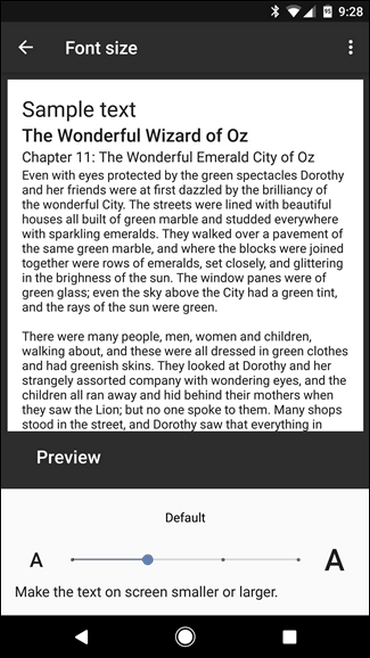
Для увеличения размера текста на экране андроид 8.0 и более ранней версии, проделайте следующий алгоритм действий:
Сдвигайте ползунок влево или вправо для изменения размера шрифта.
Если буквы вам плохо видно прямо сейчас, а переходить куда-либо совершенно не хочется, подойдут горячие клавиш. Так, одновременно нажатие «Ctrl» и «+» позволит оперативно увеличить размер, а «Ctrl» и «-» уменьшит.
Добрый день, уважаемые читатели! Согласитесь, что о собственном здоровье лучше подумать заранее, чем потом решать уже возникшие проблемы. Сложности со зрением – одна из бед тех, кто проводит много времени у монитора, не изменяя его качество изображения под себя.
Можно поменять величину и на планшете. На Андроид смартфонах алгоритм будет похожим, меняется только вид кнопки, неизменно расположенной сверху в левом углу (три точки, а не горизонтальные полосы как на ПК).
Именно поэтому о том, как увеличить шрифт в браузере Яндекс нужно знать всем, кто постоянно работает с ним.
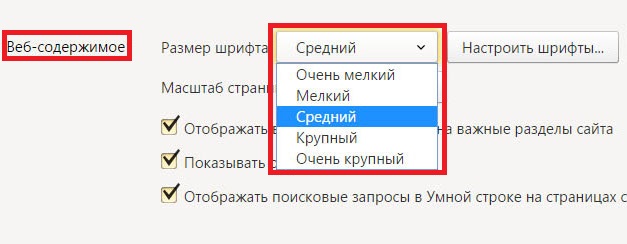
Размер шрифта – важная составляющая комфортной работы. Его изменение выполняется всего в несколько шагов.
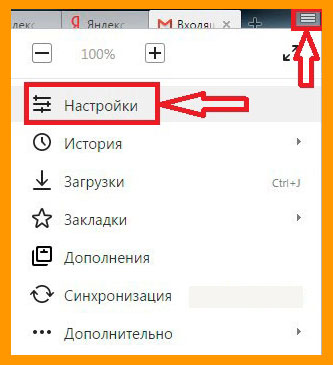
- Нажмите кнопку с тремя полосками.
- Выберите пункт «Настройки», спуститесь вниз до пункта с дополнительными настройками и найдите раздел «Веб-содержимое». Изменить существующие параметры можно, установив один из пяти вариантов величины.
Надеюсь, что с изменением настроек ваша работа или отдых у монитора станет гораздо приятнее. Спасибо, что читаете. Не забудьте подписаться на обновления. На сегодня это все. Пока-пока.
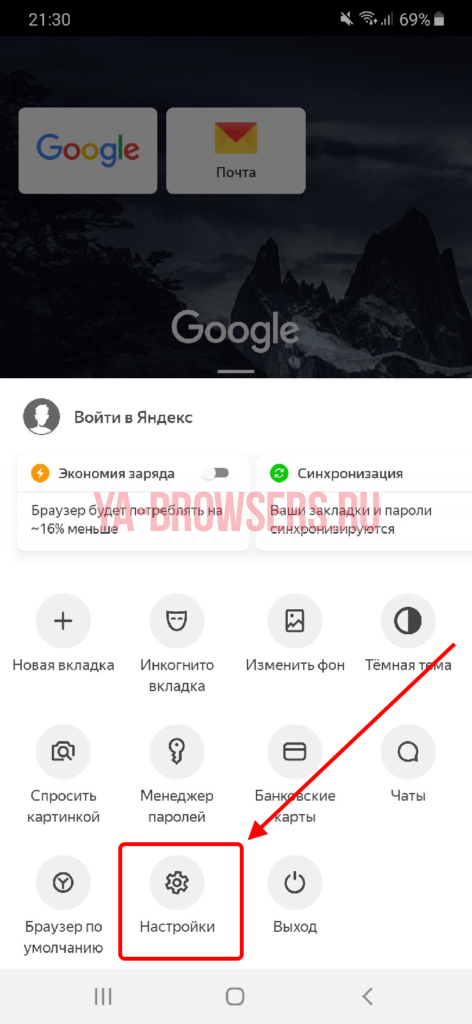
Сменить шрифт на телефоне у нас не получится, потому как это не предусмотрено программой. А вот увеличить масштаб текста мы можем запросто. Рассмотрим, как это сделать на Android и iPhone устройствах ниже.
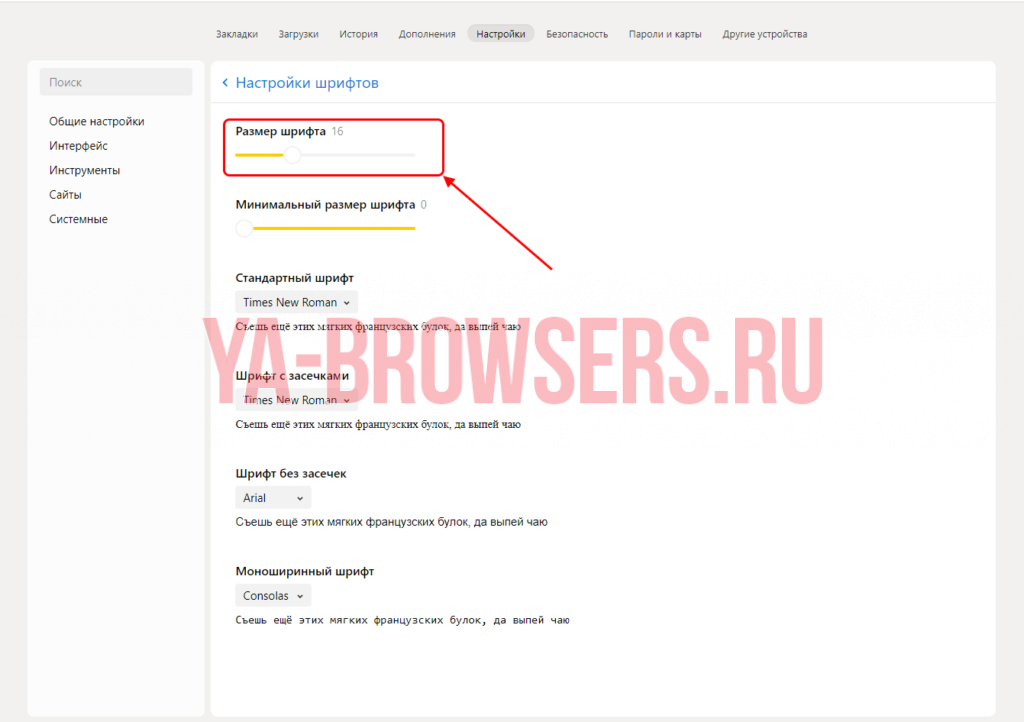
Как вы уже могли догадаться, поменять шрифт можно всё в той же вкладке. Просто используйте ползунок в верхней части вкладки.
В этом разделе мы рассмотрим, как изменить шрифт и поменять его кегель (размер) в Яндекс браузере на компьютере. Начнем с изменением шрифта.
Как изменить размер шрифта
Чтобы изменить шрифт в браузере, воспользуемся следующей инструкцией:
Экран с увеличенным шрифтом после отдаления пальцев:
Если вы захотите изменить шрифт в изначальное положение, то также приложите пальцы, но уже соединяйте их, а не отдаляйте, чтобы уменьшить шрифт.
Выйти из режима чтения
Если включена функция переноса текста, то ползунок будет неактивен. Чтобы изменить размер шрифта, выключите перенос текста.
Переход в начало страницы
Перейти в режим чтения
По умолчанию в браузере отображаются мобильные версии сайтов. Чтобы открыть полную версию:
— это режим просмотра страницы, при котором на экране отображаются только текст и иллюстрирующие его изображения или видео. Остальные элементы страницы — баннеры, элементы управления сайтом или кнопки социальных сетей — скрываются.
Открыть меню в браузере Яндекс и в верхней его части найти кнопки «+» и «-». Нажатие на них позволяет выбрать подходящий масштаб страницы.
Если перечисленные методы не помогают, стоит попытаться изменить размер шрифтов в телефоне, зайдя в «Настройки», а затем нажав опцию «Экран».
Способ 1
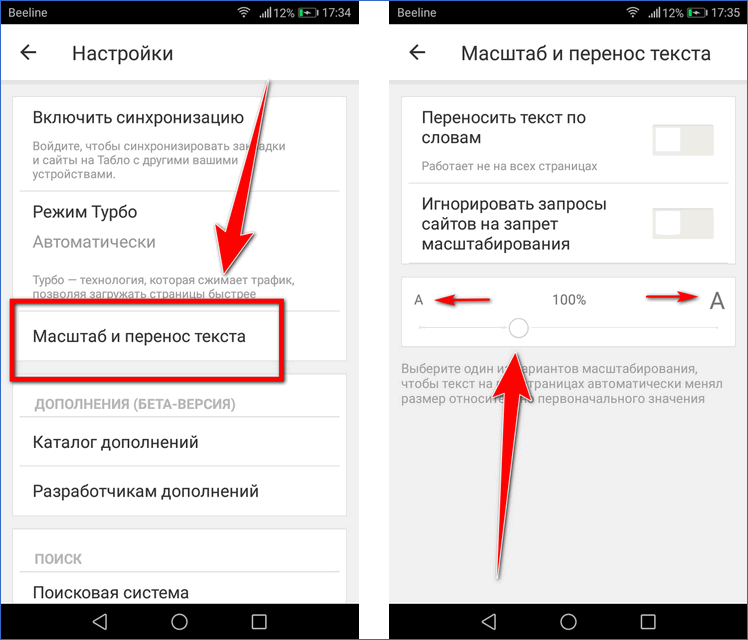
Все настройки сохраняются в Яндекс.Браузере. При его закрытии и последующем повторном запуске величина шрифта будет такой, какой вы выбрали самостоятельно. При изменении формата текста размер подписей на изображениях остается прежним.
Единожды измененный масштаб сохраняется в Яндексе автоматически — при повторном открытии браузера размер текста будет соответствовать выбранным параметрам.
Чтобы исправить это, можно воспользоваться функцией увеличения масштаба страницы, которая к тому же является альтернативой стандартной настройке размера текста, поскольку позволяет увеличить или уменьшить размер шрифта в Яндекс.Браузере.

Владельцы мобильных гаджетов Samsung снова побеждают. Он сможет использовать программу со стандартными, не расширенными правами. Пользователи других устройств должны позаботиться об установке привилегий root перед использованием iFont.
Помните, что некоторые программы запуска могут снизить производительность смартфона, и не все из них могут иметь такие же гибкие настройки, как GO Launcher EX.
На Play Market доступно огромное количество скинов, которые уже содержат классные буквы, подходящие для темы. Установив их, вы можете изменить не только стандартный шрифт, но и общий вид мягкой оболочки телефона. Есть несколько простых шагов для установки новой темы:
Способы изменить стиль шрифта с правами root
"Android. это настраиваемая операционная система, которая позволяет пользователю изменять стандартный шрифт 10 пользовательского интерфейса. При желании вы можете изменить стиль и размер предопределенного шрифта. Иногда, даже не очень умный владелец смартфона может легко сделать это, но ряд методов требует знания технических деталей.
Интересно, как изменить шрифт на "Android, не многие люди упоминают о лаунчере или, иначе, лаунчере. Launcher. это программа, которая каким-то образом контролирует запуск приложений. Что касается изменения внешнего вида пусковой установки, она даже способна изменить внешний вид программного обеспечения на внешний вид другой марки электроники. И если вы думаете об изменении шрифта на планшете "Тогда попробуйте этот метод на Android.
Шаги для выбора шрифтов, доступных в программе, следующие:
Существует множество вариантов изменения внешнего вида программного обеспечения на планшете или смартфоне без получения прав root. У владельцев азиатских телефонов больше всего возможностей. Они могут быть настроены с предопределенными шрифтами в настройках. Для всех остальных проблема изменения дизайна устройства без рута решается путем установки тем или запуска его из Play Market.
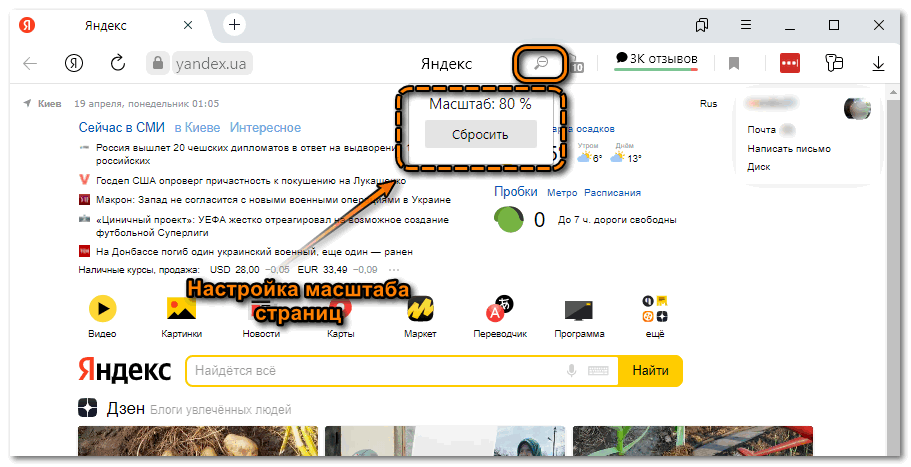
Последние версии браузеров позволяют изменять размеры страниц с помощью мышки и клавиатуры. Это делается очень легко и быстро. На клавиатуре зажимается клавиша CTRL, а клавишами + или — (плюс или минус) регулируется размер страницы.
Создатели сайтов иногда устанавливают мелкие шрифты, которые не все могут прочитать из-за плохого зрения. А на других сайтах наоборот буквы оказываются излишне большими и их хочется изменить для лучшего восприятия текста. Увеличить шрифты в Яндекс-браузере можно несколькими способами. Рассмотрим, как как изменить в Яндекс-браузере размер шрифта, чтобы текст читался легко, не утомляя глаз.
Перемещение ползунка изменяет размер шрифта уже на этой вкладке в настройках. Таким образом можно увидеть, какими становятся буквы в результате манипуляций.
Как изменить размер шрифта, изменяя размер сайта

Величина букв на мониторе зависит от его размера (диагонали). Чем больше размер монитора, тем легче воспринимаются мелкие шрифты, и наоборот, когда монитор в пределах 17 дюймов и меньше, устанавливаемый по умолчанию средний размер выглядит мелко, поэтому лучше его увеличить.
Браузер устанавливает шрифты в сервисах и на сайтах Яндекса, а также на тех страницах, где не предусмотрены свои настройки. Поскольку большинство сайтов имеют интерфейс, в котором прописаны и тип, и размер шрифтов, то эти настройки браузера на них не распространяются.
В смартфонах с операционной системой iPad инструменты настроек отсутствуют. Но здесь увеличить страницу можно еще проще. Находясь на читаемой странице, приложить к ней два пальца и развести пальцы в стороны. Страница, подчиняясь движению пальцев, будет увеличиваться или уменьшаться. Кстати, на Андроиде этот способ также срабатывает.
Ctrl 0 (ноль) сброс настроек
Не многие пользователи знают, что в Яндекс браузере имеется возможность изменить шрифт текста, тем самым сделать его больше или меньше. Что может существенно помочь людям с плохим зрением.
Самым простым вариантом, изменения размера шрифта на странице, является использование горячих клавиш.
Способ второй
Это касается не только браузера установленного на компьютер, но и мобильного Яндекс браузера. Для того чтобы изменить шрифт, следуйте инструкциям этой статьи.
Всем привет. В сегодняшней статье, я покажу как уменьшить и увеличить шрифт в Яндекс браузере, на компьютере и телефоне, планшете Андроид.
Ctrl — (минус) уменьшение шрифта
А как раз этим мы сейчас и займемся. Для удобства восприятия разобьем дальнейшее повествование на несколько логических блоков.
- Тапом открыть браузер и перейти в пользовательские настройки (выбрать системную кнопку и соответствующий пункт меню).
- Активировать вкладку «Масштаб и перенос текста».
- Нам нужно опустить взгляд чуть ниже, где видим процентную шкалу и небольшое текстовое поле, которые покажет, как будет меняться начертание и размер с ростом задаваемых значений.
- Простыми движениями пальцев регулируем величину до удобоваримой формы, после чего система автоматически сохранит внесенные изменения.
Руководство
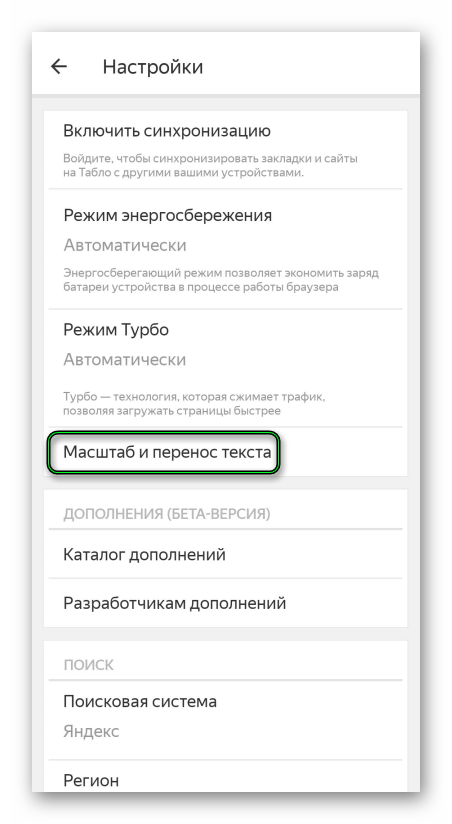
Для наладки удобного отображения информации нам нужно:
Для начала давайте посмотрим, что нам предлагают разработчики. Для этого достаточно:
Но давайте все-таки посмотрим на более продвинутые параметры для настройки:
Примечание. Вы можете нечаянно изменить масштаб страницы, например, нажав при прокрутке колесика мыши клавишу Ctrl . Чтобы вернуть нормальный масштаб, в правой части Умной строки нажмите значок .
Если текст на странице отображается неправильно, воспользуйтесь автоматическим переопределением кодировки или попробуйте изменить кодировку страницы вручную: