Как очистить кэш Samsung Galaxy S9? Три лучших способа!
Что такое кэш? Кэш — это временные файлы, которые появляются в процессе работы системы и программ. В принципе, штука нужная — благодаря им все работает быстрее, шустрее, плавнее и дружелюбнее.
Но! Иногда эти самые файлы могут стать причиной различных сбоев, зависаний, нагрева и прочих неисправностей.
Ну а как вы хотели? Сбои бывают в любой системе и любом устройстве — Galaxy S9, к сожалению, не исключение.
Впрочем, подобные проблемы решаются очень просто — чистим кэш и все «ОК». Как это сделать? Сейчас все расскажем, поехали!
Способ 1. Специальные программы
У нас в руках Android и этим все сказано. В Google Play существует огромное количество программ, которые помогают пользователю в очистке временных файлов. Самые популярные:
- CCleaner.
- Clean Master.
- DU Speed Booster.
Любая из них прекрасно подходит для Galaxy S9. Проверено на личном опыте!:) Устанавливаем и пользуемся.
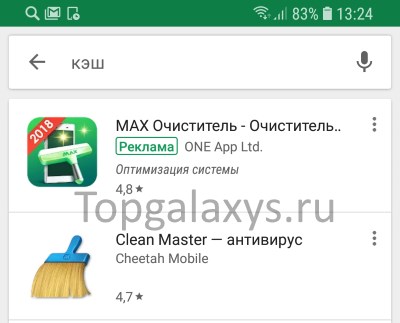
Впрочем, не каждый захочет захламлять свой смартфон еще одной программой, когда все можно сделать средствами самой системы.
Способ 2. Чистим кэш через настройки
Вот вам простой способ очистить кэш любой программы, которая установлена на вашей «девятой галактике»:
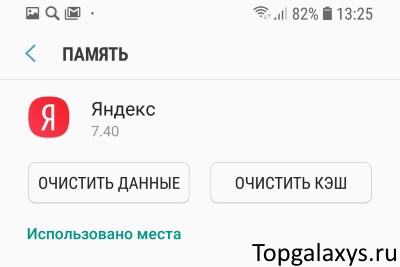
- Открываем меню и переходим в настройки Galaxy S9.
- Ищем пункт «Приложения».
- Выбираем ту программу, от кэша которой необходимо избавиться.
- Переходим в пункт «Память».
- Нажимаем «очистить кэш».
В чем плюс этого способа?
Все действия происходят исключительно при помощи системы — ничего дополнительно загружать не нужно.
Кэш чистится для каждой программы в отдельности. Да и так называемый системный кэш остается нетронутым.
Хотите очистить сразу все и вся? Есть и такие варианты…
Способ 3. Удаляем кэш системы Galaxy S9
Для этого действия будем использовать Recovery Menu. Не нужно бояться. Если все сделать правильно и четко следовать инструкции, то никаких проблем не возникнет.
Важно! Это действие не затронет ваши личные данные — номера телефонов, сообщения, картинки и т.д. Однако, будут удалены временные файлы системы, программ, игр и приложений. Помните об этом.
- Выключаем Galaxy S9.
- Одновременно зажимаем и удерживаем кнопки «Громкость вверх» + «Bixby» + «Включения».
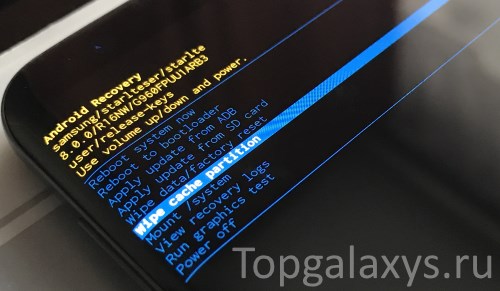
- Открывается меню Recovery.
- Выбираем пункт Wipe cache partition.
Ждем пару секунд… готово!
Как видите — ничего сложного нет. Главное быть внимательными и четко осознавать последствия своих действий.
Вы можете спросить: а какой способ очистки лучше? На этот вопрос сложно дать однозначный ответ — кому-то нравится пользоваться программами, а кому-то доставляет удовольствие «прибивать» кэш каждого приложения через настройки. Мы же чаще всего пользуемся именно третьим вариантом (через меню Recovery) — так проще и, на наш взгляд, в итоге получается максимально чисто:)
Как очистить кэш на Samsung S9
В этой статье объясняется, как очистить кэш приложений и системы на смартфоне Samsung Galaxy S9 или S9+ для устранения различных проблем, включая замедление производительности.
Как освободить память с помощью программы Device Care
Если ваше устройство тормозит или приложения работают некорректно, вы можете освободить память на устройстве, закрыв приложения, работающие в фоновом режиме.
Откройте Настройки.
Прокрутите вниз до Уход за устройством.
Нажмите Память.

Нажмите Очистить сейчас. После очистки на экране будет показано, сколько памяти теперь доступно.

Как очистить кэш приложений на Galaxy S9 или S9+
Вы можете очистить кэш приложения, если оно доставляет вам проблемы и т.д. Очистка кэша в приложении аналогична очистке кэша в веб-браузере. Это полезно сделать, если кэш переполнен или содержит устаревшую информацию, влияющую на работу приложения.
Откройте Настройки.
Перейдите к пункту Приложения.

Нажмите Хранилище.

Нажмите Очистить кэш. Вы также можете выбрать Очистить данные в некоторых приложениях, но только если вы хотите навсегда удалить сохраненную информацию, например файлы, настройки и учетные данные для входа в систему.
Как очистить системный кэш на Galaxy S9 с помощью режима восстановления
Устройства Android, поставляемые с Android 6.0 и старше загружают и сохраняют обновления системы в системном кэше. Затем он применит их при перезагрузке. Телефоны, поставляемые с Android 7.0 и более поздние версии имеют более эффективную систему.
После обновления смартфона полезно очистить системный кэш, чтобы избавиться от устаревших файлов и данных.
Выключите ваш Galaxy S9 или Galaxy S9 Plus.
Нажмите и удерживайте одновременно кнопки увеличения громкости, питания и Bixby
пока не появится логотип Android и телефон не завибрирует.
Используйте кнопки громкости для прокрутки вниз и выделите пункт Стереть
Раздел кэша вариант.
Нажмите кнопку питания, чтобы выбрать его.
Вы увидите предупреждение, объясняющее, что это действие нельзя отменить. Прокрутите вниз до Да с помощью кнопки громкости и выберите его с помощью кнопки питания.
Перейдите к пункту Перезагрузить систему сейчас опцию и нажмите кнопку питания, чтобы выбрать ее.
Galaxy S9 должен перезагрузиться с очищенным системным кэшем.
Очистка кэша на Samsung S10 для решения проблем с приложениями или системой
Как очистить кэш на Samsung Galaxy S9, S9 Plus
У вас проблемы с приложениями, которые не отвечают? Может быть, пора дать этим приложениям хорошую генеральную уборку. Удаление данных из приложения также может освободить место в памяти. Благодаря этой функции вам не нужно удалять приложения или сбрасывать настройки телефона по умолчанию.
Ваш Samsung Galaxy S9 имеет сложные технические характеристики, которые обеспечивают впечатляющее оборудование и многофункциональную прошивку. К сожалению, нет гарантии, что у вашего устройства больше не будет проблем с оборудованием или прошивкой. Если есть проблема с операционной системой, вы всегда можете использовать для ее решения сброс к заводским настройкам. Но что, если вы уже установили много приложений и множество файлов, хранящихся во внутренней памяти вашего телефона? Сброс до заводских настроек должен быть последним, что нужно делать, и именно тогда очистка кеша раздел начинается.
Обновление за сентябрь 2023 г .:
Теперь вы можете предотвратить проблемы с ПК с помощью этого инструмента, например, защитить вас от потери файлов и вредоносных программ. Кроме того, это отличный способ оптимизировать ваш компьютер для достижения максимальной производительности. Программа с легкостью исправляет типичные ошибки, которые могут возникнуть в системах Windows — нет необходимости часами искать и устранять неполадки, если у вас под рукой есть идеальное решение:
- Шаг 1: Скачать PC Repair & Optimizer Tool (Windows 10, 8, 7, XP, Vista — Microsoft Gold Certified).
- Шаг 2: Нажмите «Начать сканирование”, Чтобы найти проблемы реестра Windows, которые могут вызывать проблемы с ПК.
- Шаг 3: Нажмите «Починить все», Чтобы исправить все проблемы.

Удаление кеша отдельного приложения в Galaxy S9
- На главном экране перетащите курсор вверх или вниз по центру экрана, чтобы открыть экран приложений.
- Примечание. Эти инструкции применимы только к режиму по умолчанию и макету главного экрана.
- Перейдите: Значок настроек> Приложения.
- Выберите подходящее приложение.
- Примечание. Если системные приложения не отображаются, нажмите значок меню (вверху справа)> Показать системные приложения.
- Нажмите на память.
- Нажмите Очистить кэш (внизу справа).
- Примечание. Этот параметр может быть недоступен для некоторых приложений.
Очистить раздел кэша в Galaxy S9
- Выключите устройство.
- Нажмите и удерживайте кнопки увеличения громкости и Bixby, затем нажмите кнопку питания.
- Когда появится логотип Android, отпустите все три кнопки.
- Сообщение «Установить обновление системы» будет отображаться в течение 30-60 секунд, прежде чем появятся пункты меню «Восстановление системы Android».
- Несколько раз нажмите кнопку уменьшения громкости, чтобы выделить раздел «Удалить кэш».
- Нажмите кнопку питания, чтобы выбрать.
- Нажмите кнопку уменьшения громкости, чтобы выделить «Да», и нажмите кнопку питания для выбора.
- Когда удаление раздела кеша будет завершено, будет выделено «Перезагрузить систему».
- Нажмите кнопку питания, чтобы перезагрузить устройство.
Навигация в режиме восстановления
- После появления логотипа на экране будет отображаться сообщение «Установить обновление системы» на срок до 60 секунд.
- Позвольте вашему телефону обрабатывать файлы, пока Android наконец не запустится в режиме восстановления / резервного копирования.
- Вы можете перемещаться по этому меню только с помощью кнопок увеличения и уменьшения громкости.
- Нажмите и удерживайте кнопку, пока маркер для маркера не достигнет раздела для очистки кэша.
- Нажмите кнопку питания, чтобы подтвердить свои действия.
- Снова нажмите кнопки громкости, чтобы выбрать Да, и нажмите кнопку питания, чтобы подтвердить
- Дайте процессу завершиться, после чего вы можете перезагрузить систему и подождать, пока телефон вернется на начальный экран.
Когда следует очищать кеш?
Об этом мы уже говорили. Давайте обсудим это дальше. Поскольку кэш-память постоянно накапливает файлы / данные в течение всего времени выполнения приложений, она постоянно занимает большой объем памяти. Большинство файлов / данных остаются неиспользованными / восстановленными в этой памяти.
Совет эксперта: Этот инструмент восстановления сканирует репозитории и заменяет поврежденные или отсутствующие файлы, если ни один из этих методов не сработал. Это хорошо работает в большинстве случаев, когда проблема связана с повреждением системы. Этот инструмент также оптимизирует вашу систему, чтобы максимизировать производительность. Его можно скачать по Щелчок Здесь

CCNA, веб-разработчик, ПК для устранения неполадок
Я компьютерный энтузиаст и практикующий ИТ-специалист. У меня за плечами многолетний опыт работы в области компьютерного программирования, устранения неисправностей и ремонта оборудования. Я специализируюсь на веб-разработке и дизайне баз данных. У меня также есть сертификат CCNA для проектирования сетей и устранения неполадок.
Как очистить кэш на андроиде Самсунг — пошаговая инструкция

Настройка смартфона
Если вы знаете, как очистить кэш на андроиде Самсунг, вы никогда не столкнетесь с нехваткой памяти в вашем смартфоне. Все Samsung Galaxy имеют достаточно большой объем хранилища, и если своевременно удалять из системы все временные или ненужные больше файлы, вы сможете долго пользоваться устройством без необходимости покупать SD-карты большего размера.
Очистка при помощи встроенных средств
Самый быстрый и надежный способ очистить кэш на андроиде Самсунг — использовать встроенные инструменты операционной системы. Обратите внимание, что стирание кэшированных файлов не затрагивает личную информацию пользователя. Объем свободного места на телефоне увеличится исключительно за счет удаления временных данных, которые нужны для ускорения загрузки приложений (например, фотографий на сайтах или изображений в мобильных играх).
Чтобы очистить весь системный кэш:
- в настройках телефона выберите раздел «Оптимизация»;
- нажмите кнопку «Хранилище» (или «Память» — в другой версии);
- тапните по значку с тремя кружочками, который находится правой стороны;
- дождитесь завершения проверки;
- подтвердите действие.
Существуют и специальные утилиты для удаления временных файлов и освобождения памяти, например, Clean Master, который можно скачать из Google Play. По факту ничего уникального они не делают — удаление при помощи встроенных средств не менее эффективно, но программы могут помочь, если смартфоном пользуется ребенок или пожилой родственник, которому сложно пользоваться стандартным меню настроек.
Удаление системных данных отдельных приложений
Стирание временных файлов освобождает место во внутренней памяти, но может увеличить срок запуска часто используемых тяжелых приложений за счет того, что программе приходится заново загружать из сети необходимые изображения и другие данные. К тому же, после этого часть кэша, естественно, вернется на свое место.
Для тех, пользователей, которые не хотят стирать все временные файлы в один прием, существует способ, как очистить кэш на андроиде Самсунг выборочно для отдельных приложений (например, для редко используемых, или наоборот, очень тяжелых):
- В настройках смартфона откройте раздел «Приложения» (в старых версиях ОС Android он назывался «Диспетчер приложений»).
- Тапните по названию нужной программы (под каждой из них указан размер занимаемого места).
- Откройте меню «Хранилище» (на Андроид 9 версии и старше он называется «Память») и нажмите кнопку «Очистить кэш».
Настройка автоматического очищения кэша Телеграма
В мессенджерах незаметно накапливается огромное количество информации. Каждая картинка или видеозапись занимает место в памяти телефона, независимо от того, посмотрели вы ее, или нет. Если вы много общаетесь через Телеграм, то стоит задать автоматическое удаление кэша. В таком случае вам не придется постоянно повторять очистку памяти устройства. Все загруженные в телефон Samsung временные файлы будут стираться по прошествии определенного времени или после превышения установленного лимита.
- Откройте Телеграм и войдите в настройки при помощи кнопки с шестеренкой справа на нижней панели меню.
- Выберите пункт «Данные и память».
- Передвигая ползунки, установите нужный временной диапазон и максимально допустимую величину кэша.
Удаление кэша этим способом также не позволит потерять вам нужную информацию. Все медиафайлы останутся на облачных серверах Телеграма, и при необходимости вы всегда сможете заново загрузить их на свое устройство.
Очистка кэша браузера
Если вы активно пользуетесь интернетом, то объем временных данных браузера может достигать внушительных размеров — каждая открытая вами страница оставляет в системе свои файлы для ускорения загрузки при последующем посещении.
Как очистить кэш на андроиде Самсунг, стерев временные файлы браузера:
- откройте приложение «Интернет»;
- нажмите кнопку «Опции» (она может выглядеть как три кружочка в верхнем углу или три черточки в правом нижнем);
- тапните по иконке «Настройки»;
- разверните пункт «Конфиденциальность и безопасность»;
- нажмите на строку «Удаление данных о просмотре»;
- установите галочку возле нужного пункта и подтвердите действие.
Если у вас возникли проблемы с сайтом, который раньше нормально загружался, попробуйте удалить не только кэш, но и куки.

Многие пользователи вместо встроенного браузера от Самсунг используют Chrome, процесс его очистки в целом аналогичен, отличаются только названия пунктов:
- запустите Хром и войдите в меню дополнительных опций (нажмите на три кружочка вверху справа);
- разверните «Настройки»;
- тапните по строке «Личные данные»;
- откройте пункт «Очистить историю»;
- установите птичку возле строки «Изображения и другие файлы» (при желании, здесь же вы можете очистить историю или куки);
- подтвердите действие.
Самый радикальный способ
Чтобы полностью очистить кэш в телефоне Самсунг и удалить все лишние, системные и случайно оставшиеся в ОС файлы, можно провести сброс до заводских настроек. Этот способ удаляет все пользовательские данные с устройства, поэтому перед его началом необходимо создать резервную копию в Samsung Cloud или другом используемом вами облачном хранилище.
Также важно помнить, что при повторной настройке вашего Samsung Galaxy после сброса система запросит пароль от учетной записи — перед тем, как начать процедуру удаления данных, убедитесь, что вы помните всю необходимую информацию для входа в свой аккаунт.
Как быстро сбросить телефон андроид до заводских настроек и не потерять при этом важную информацию, читайте в нашем материале.
Полезный материал 2
Для этой статьи мы использовали фото с официального сайта Samsung, а также иллюстрации из фотобанков Pixabay, FreeStockImages, Unsplash, Pond5 и других общедоступных источников.

Cоставляю рейтинги, изучаю отзывы и мнения практикующих пользователей. Любитель электронных новинок.