Как изменить регион сервера в Discord

Discord автоматически выбирает регион сервера, через который будет проходить голосовая связь. Однако вы можете обнаружить, что выбор другого региона сервера улучшает качество голосовых чатов, особенно если вы разговариваете с людьми из других регионов.
Чтобы изменить регион своего сервера, вы должны быть администратором (или владельцем) на собственном сервере Discord. Все на одном сервере используют заданный сервером регион для связи. Вы также можете изменить регион сервера в середине разговора для голосовых чатов с прямыми сообщениями, но эта функция доступна только в настольной версии.
Изменение региона сервера Discord на ПК или Mac
Интерфейс Discord идентичен в Windows и macOS. Итак, вы можете выполнить следующие шаги, чтобы изменить регион сервера в Приложение Discord или на интернет сайтнезависимо от того, какая у вас платформа.
Для этого откройте Discord и посетите сервер. Щелкните стрелку вниз рядом с вашим сервером в верхней части списка каналов слева, а затем щелкните «Настройки сервера».
На вкладке «Обзор» вы можете просмотреть различные настройки сервера, включая текущий регион сервера. Чтобы изменить регион сервера, нажмите «Изменить».

Список доступных местоположений отображается в меню «Выберите регион сервера», включая Европу, Индию и различные местоположения в Соединенных Штатах.
Чтобы улучшить качество голосовых чатов, вероятно, лучше всего выбрать место как можно ближе к вам и другим пользователям на вашем сервере. Возможно, вам придется протестировать несколько мест, чтобы определить, какое из них обеспечивает наилучшее качество. К счастью, это вызывает очень небольшие прерывания во время голосовых чатов.

Ваш новый регион сервера будет применен автоматически; любые текущие голосовые чаты также будут немедленно перенесены в новый регион.
Изменение региона сервера Discord на мобильных устройствах
Вы также можете изменить регион сервера в приложении Discord на Android, iPhone, или iPad. Приведенные ниже шаги должны работать на обеих платформах.
Для начала откройте приложение Discord на своем смартфоне или планшете, а затем зайдите на сервер. Коснитесь меню гамбургера в левом верхнем углу, чтобы получить доступ к списку каналов.

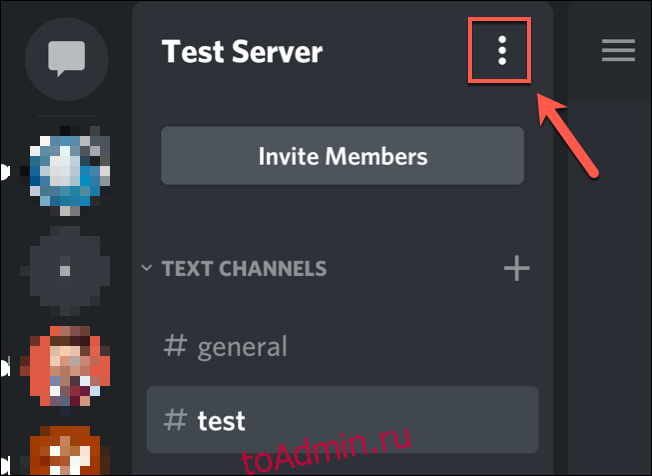
В списке каналов коснитесь трехточечного меню в правом верхнем углу.
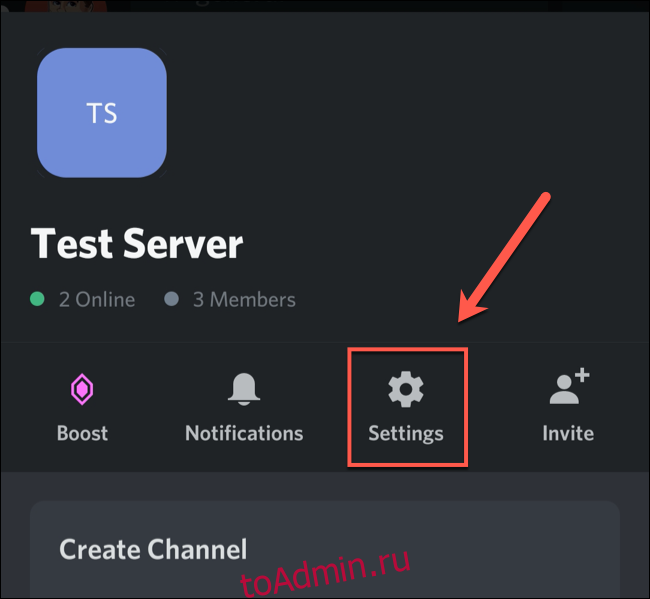
Во всплывающем окне нажмите «Настройки».
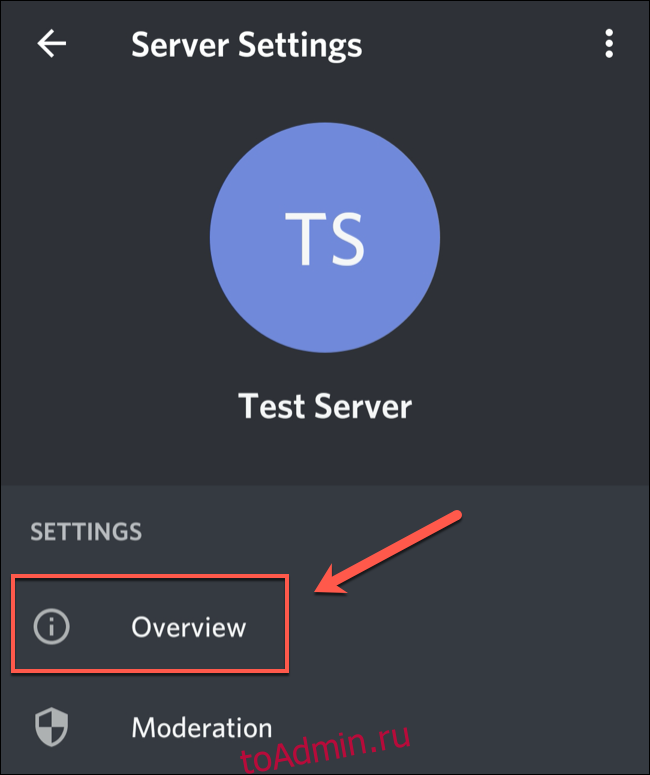
Нажмите «Обзор» в меню «Настройки сервера».
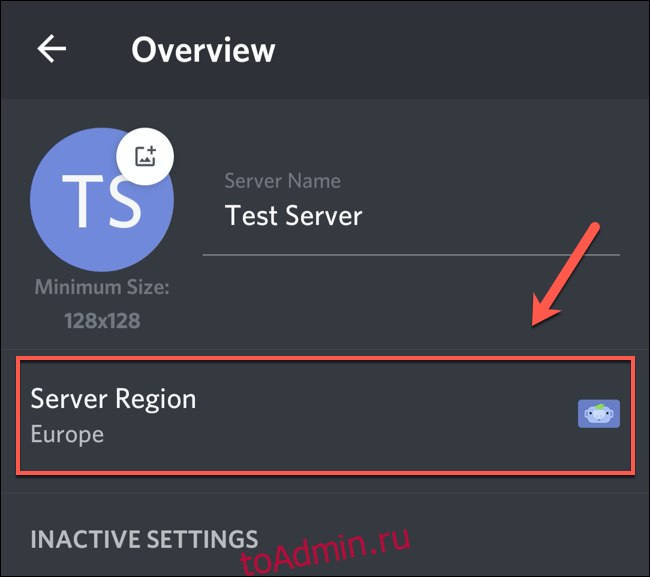
Текущий регион сервера указан в разделе «Регион сервера». Коснитесь этого, чтобы просмотреть и выбрать альтернативу.
Прокрутите список, чтобы найти регион, который хотите использовать, а затем коснитесь его. Опять же, вы захотите выбрать регион, который как можно ближе к вам и другим людям на вашем сервере.
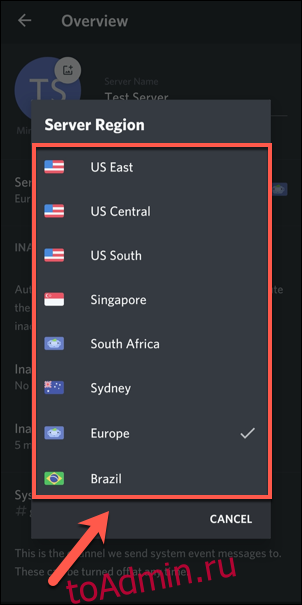
Серверы, используемые вашим сервером Discord для маршрутизации голосовых сообщений, будут немедленно обновлены.
Изменение региона сервера во время прямого сообщения
Discord также позволяет осуществлять прямую голосовую связь в личных сообщениях. Они не зависят от сервера, что позволяет вам изменять регион сервера во время разговора.
К сожалению, вы можете сделать это только в приложении или на сайте Discord в Windows или macOS. Эта функция не поддерживается на Android, iPhone или iPad.
Для этого начните новый голосовой или видеозвонок Discord в своем списке «Личные сообщения». Это может быть разговор между двумя людьми или групповой голосовой вызов.
Чтобы начать звонок, просто нажмите кнопку «Видео» или «Голосовой звонок» в личном сообщении.

В установленном звонке нажмите «Регион» в правом верхнем углу открытого чата, а затем выберите новый регион в раскрывающемся меню.

Ваш звонок будет перенаправлен через новый регион сервера после короткого периода (обычно менее одной секунды) перерыва. Вы можете делать это неоднократно во время звонка, чтобы проверить качество различных регионов сервера.
Как изменить регион сервера в дискорде
Изменение региона сервера в Discord может быть полезным, особенно если вы испытываете проблемы с подключением или задержкой. Вот пошаговая инструкция о том, как изменить регион сервера:
1. Зайдите на сервер, на котором вы являетесь администратором или имеете соответствующие права доступа.
2. Нажмите на название сервера в левой части окна Discord, чтобы открыть его настройки.
3. В открывшемся меню выберите вкладку серверные настройки, которую можно найти в верхней части окна.
4. Прокрутите список настроек вниз и найдите раздел регион сервера. Нажмите на текущий регион, чтобы открыть список доступных регионов.
5. Выберите желаемый регион из списка.
6. Подтвердите изменения, нажав кнопку сохранить изменения или аналогичную кнопку.
7. Подождите некоторое время, чтобы изменения вступили в силу. Обычно это занимает всего несколько секунд.
Когда изменения вступят в силу, сервер переключится на выбранный регион. Это может повлиять на задержку и качество звука в голосовых каналах, особенно если у вас или у участников сервера плохое интернет-соединение.
Кроме того, важно помнить, что изменение региона сервера может повлиять на доступность некоторых функций Discord, таких как сертификация сервера или создание мероприятий.
Если у вас возникли проблемы после изменения региона сервера, вы всегда можете вернуться к предыдущему региону или выбрать другой регион для исправления проблемы.
Как сменить регион в Дискорде

Discord – многофункциональное приложение, которое популярно во всем мире. В связи с этим мессенджер обладает огромным количеством серверов, имеющих свои настройки. Подключение к точке, которая регионально находится к пользователю не так уж и близко, может повлиять на качество связи и задержку голосового ответа.
Влияние местоположения
В период создания сервера региональное местоположение определено автоматически системой мессенджера. Чем ближе к серверной точке находится юзер, тем стабильнее работа приложения и задержка связи (пинг).
Высокий пинг делает разговор некомфортным, что обусловлено долгим ожиданием ответа от Дискорда. Это влияет на общение всех участников комнаты.
Замена локации
Нередки случаи, когда система автоматического определения местоположения работает некорректно, однако в подобной ситуации существует ручная настройка локации администратором. Для того чтобы поменять регион в Дискорде, необходимо придерживаться следующего порядка действий:
1. Открыть вкладку параметров (это возможно, если нажать на название самого сервера).
2. Перейти в настройки или «Server Settings».
3. Во вкладке «Обзор» (Overview) появится поле с флагом.
4. После нажатия кнопки «Изменить» можно будет поменять местоположение и выбрать наиболее подходящее из списка локаций.
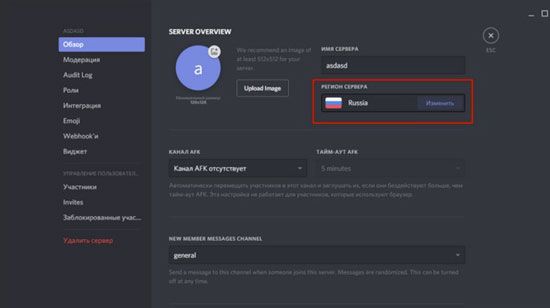
5. Далее необходимо нажать на кнопку «Save Changes» (сохранить изменения). Это сохранит измененные настройки и расположит серверную точку в выбранном регионе.
Телефонная версия
Порядок действий по смене местоположения с телефона особо приложения не отличается от компьютерного варианта.
- Открыть настройки сервера.
- Перейти во вкладку параметров.
- Далее во вкладку «Обзор».
- Нажав кнопку «Изменить», выбрать регион из предложенного списка.
Пользователь может сменить на доступный регион поблизости и продолжить разговор с собеседником.
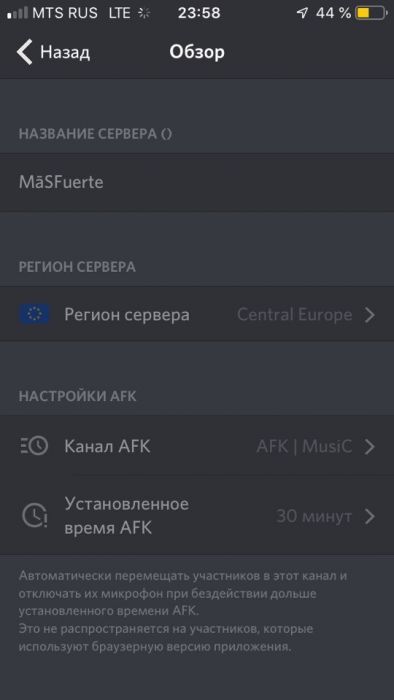
Смена сервера
Для замены серверной точки в Discorde необходимо следующее:
1. Выйти из комнаты чата, в которой пользователь находится сейчас, посредством кнопки «Отключиться».
2. Выбрать другую комнату.
3. После отключения перед пользователем откроется программное меню сервера. В открывшемся списке необходимо выбрать нужный сервер и подключиться к нему.
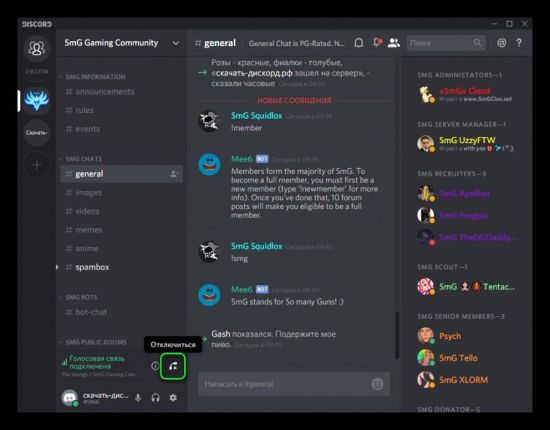
Кроме всего прочего, подобная процедура помогает исправить распространенную ошибку под названием «Дискорд сервер недоступен из-за временного отключения».
Все вышеперечисленные действия благоприятно влияют на качество связи при звонках в Discorde и помогают нормализовать общение со своими друзьями.
Как сменить регион в Discord
Люди часто спрашивают, как поменять регион в Discord на телефоне или компьютере. Такой вопрос возникает при необходимости улучшить качество связи и избежать неприятных обрывов. Ниже рассмотрим, в какой последовательности действовать, и что учитывать перед внесением подробного рода изменений.
Правила и условия
Перед тем как поменять регион в Discord на любом из устройств (в телефоне или на ПК), важно учесть несколько моментов:
- Изменить регион не составляет труда, но для этого необходимо быть собственном сервера или иметь роль, позволяющую вносить правки. При отсутствии необходимых разрешений для роли поменять регион в Discord на компьютере или в телефоне не получится. Необходимый пункт просто не будет отображаться. Чтобы получить требуемые права, поговорите с администратором или владельцем Дискорд-сервера и попросите его открыть опцию.
- Во время общения региональное расположение пользователя определяется в автоматическом режиме. Чем ближе к серверу находится человек, тем стабильней работа программы и меньше пинг (задержки). Высокий ping приводит к ухудшению качества связи и появлению задержек ответа. Этот фактор влияет на всех участников.
- Чтобы избавиться от задержек, необходимо поменять регион на Discord. Сделать это можно с телефона или ПК. Рекомендуется выбирать сервер, расположенный где-то посредине между вами и товарищем, с которым ведется общение. К примеру, если вы находитесь в России, а друзья — в Великобритании, лучше поменять регион на европейский (Europe).
- Во время общения учитывается пинг каждого пользователя. Важно, чтобы у вас и собеседника этот параметр был максимально низким.

Как видно, от правильности выбора региона в Discord зависит качество общения в телефоне или на ПК. При возникновении проблем во время диалога этот параметр необходимо изменить. Как это сделать правильно, рассмотрим ниже.
Как поменять регион в Дискорд на телефоне и ПК
Вне зависимости от устройства администратор или пользователь с соответствующими правами может внести правки. Ниже рассмотрим, как изменить регион в Discord на компьютере и телефоне.
На ПК
Если у вас под рукой только ПК, внести необходимые изменения можно через браузерную версию или программу. Пользователям доступно два способа, позволяющих поменять данные.
-
- Войдите в Discord.
- Жмите на стрелку вверху возле названия Дискорд-сервера.

-
- Войдите в раздел Настройки…

-
- Найдите надпись Регион… и жмите Изменить.

- Из приведенного перечня выберите подходящий вариант. На момент написания статьи их было 12.
- Кликните на кнопку Сохранить изменения или Сброс. Они появляются в нижней части. При попытке выйти без сохранения система предупреждает о необходимости выбора одного из вариантов.
 Если вам удалось поменять Дискорд-сервер, качество связи должно улучшиться, а задержки будут сведены к минимуму. При неуспешной попытке попробуйте установить другие параметры.
- Наберите собеседника. В этом случае Discord автоматически выбирает оптимальный регион с учетом расположения группы, но при желании его можно сразу поменять.
- Найдите название Дискорд-региона и наведите на него курсор.
- Выберите оптимальный вариант и щелкните по нему.
Вот и все. Изменения происходят автоматически, что позволяет проверить — улучшилось качество связи или нет.
На телефоне
Современные телефоны уступают по мощности ПК и ноутбукам, но с их помощью также можно играть в разные мультиплеерные игры. В таких обстоятельствах на помощь приходит Discord и его возможности. Если в процессе общения вдруг возникают трудности, регион Дискорд можно поменять на телефоне с Андроид или iOS.
Для этого сделайте такие шаги:
-
- Войдите в Discord, если это еще не сделано ранее.
- Кликните на три полоски слева вверху.
- Жмите на три точки справа вверху.

-
- Войдите в категорию Настройки (символ шестеренки).

-
- Кликните на пункт Обзор.

-
- Найдите пункт Регион сервера и жмите на него.

- Выберите из приведенного перечня нужный вариант.
- Кликните на символ дискеты справа внизу для сохранения.

После выполнения этих шагов вы можете продолжать играть в обычном режиме. Учтите, что поменять Дискорд-регион мгновенно не получится. После внесения изменений и сохранения информации правки вносятся в течение пяти минут. Если результат вас не удовлетворяет, можно снова поменять данные в Discord.
Итоги
Теперь вы знаете, как сменить регион сервера в Дискорде на телефоне или ПК для улучшения связи. Это важно, ведь при создании сервера софт в автоматическом режиме определяет региональную точку для соединения. Если алгоритм сработал неправильно, или программа дала сбои, рекомендуется поменять регион. Таким способом можно регулировать задержку и свести ее к минимальному уровню. Главное, чтобы у пользователя были права на внесение таких правок. В ином случае поменять региональную точку в Discord на телефоне или ПК не получится.