Как сделать кривую нормального распределения в Excel: пример + шаблон
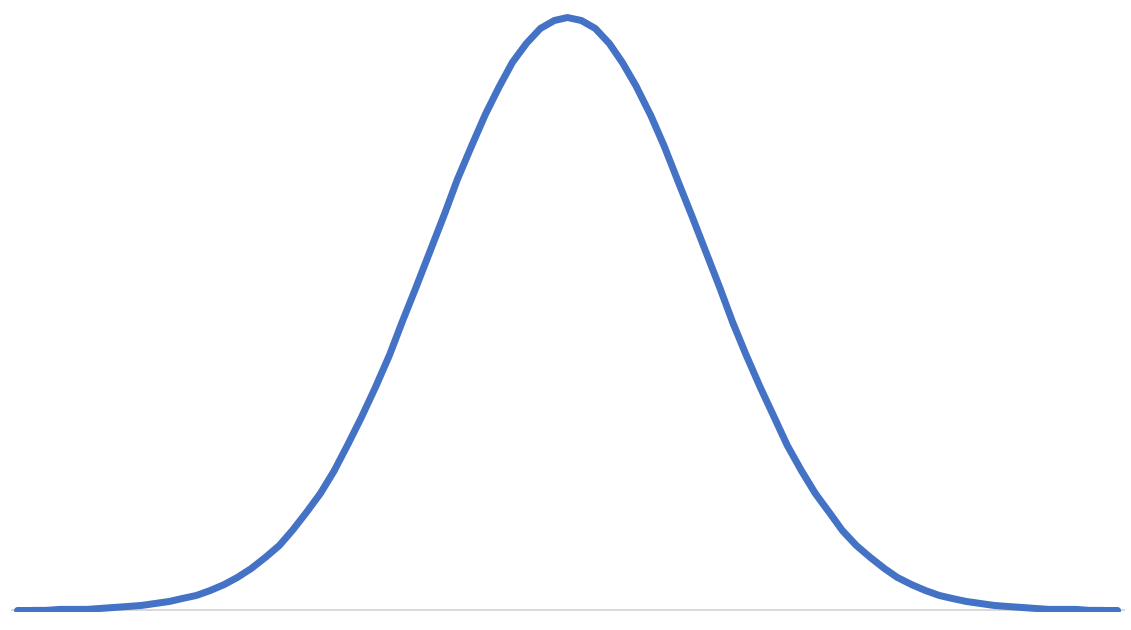
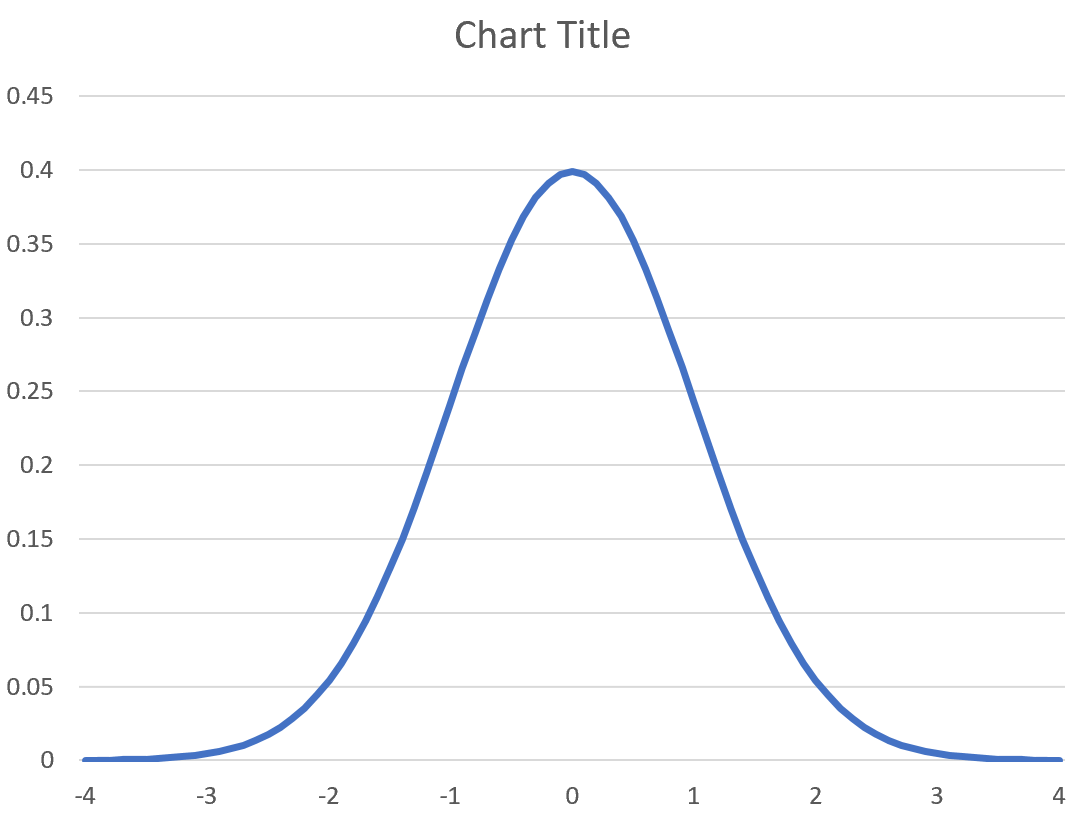
«Колокольная кривая» — это прозвище, данное форме нормального распределения , которая имеет отчетливую форму «колокола»:
В этом руководстве объясняется, как построить кривую нормального распределения в Excel для заданного среднего значения и стандартного отклонения, и даже предоставляется бесплатный загружаемый шаблон, который можно использовать для создания собственной кривой нормального распределения в Excel.
Пример: кривая нормального распределения в Excel
Используйте следующие шаги, чтобы сделать кривую колокола в Excel.
Шаг 1: Создайте ячейки для среднего значения и стандартного отклонения.
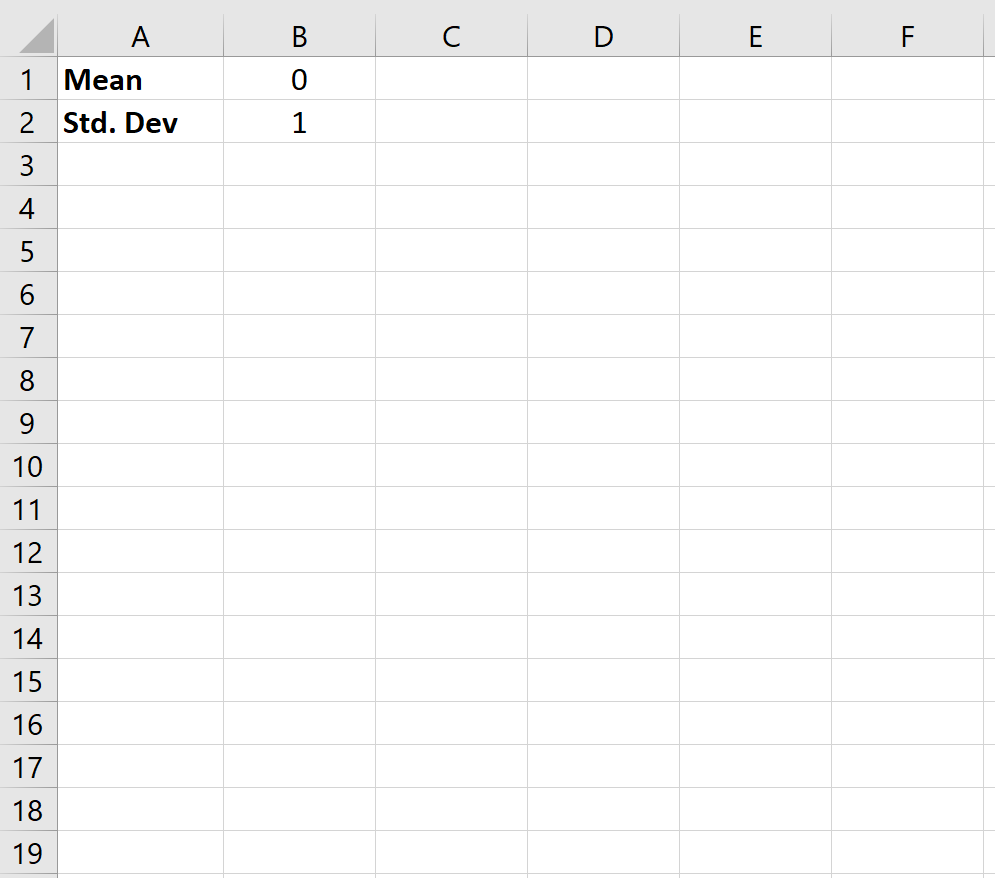
Шаг 2: Создайте ячейки для процентилей от -4 до 4 с шагом 0,1.
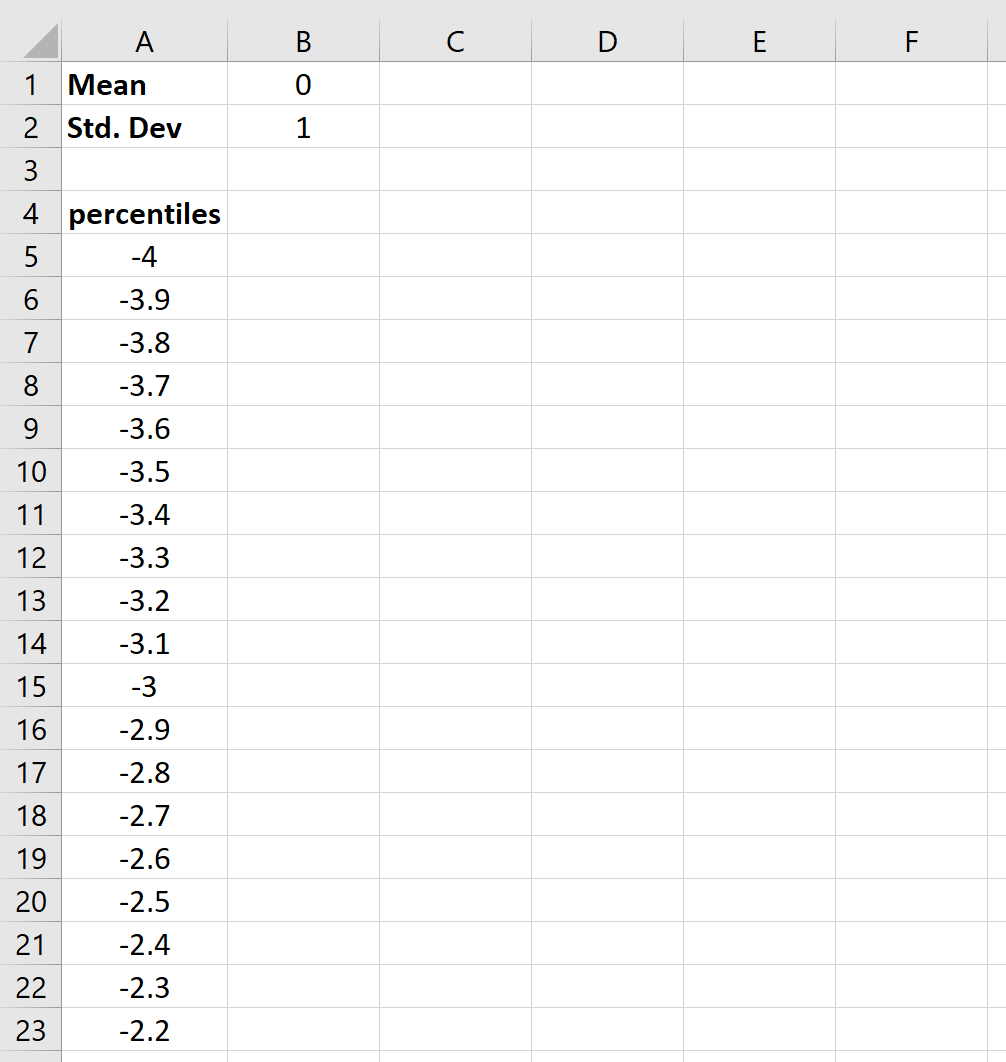
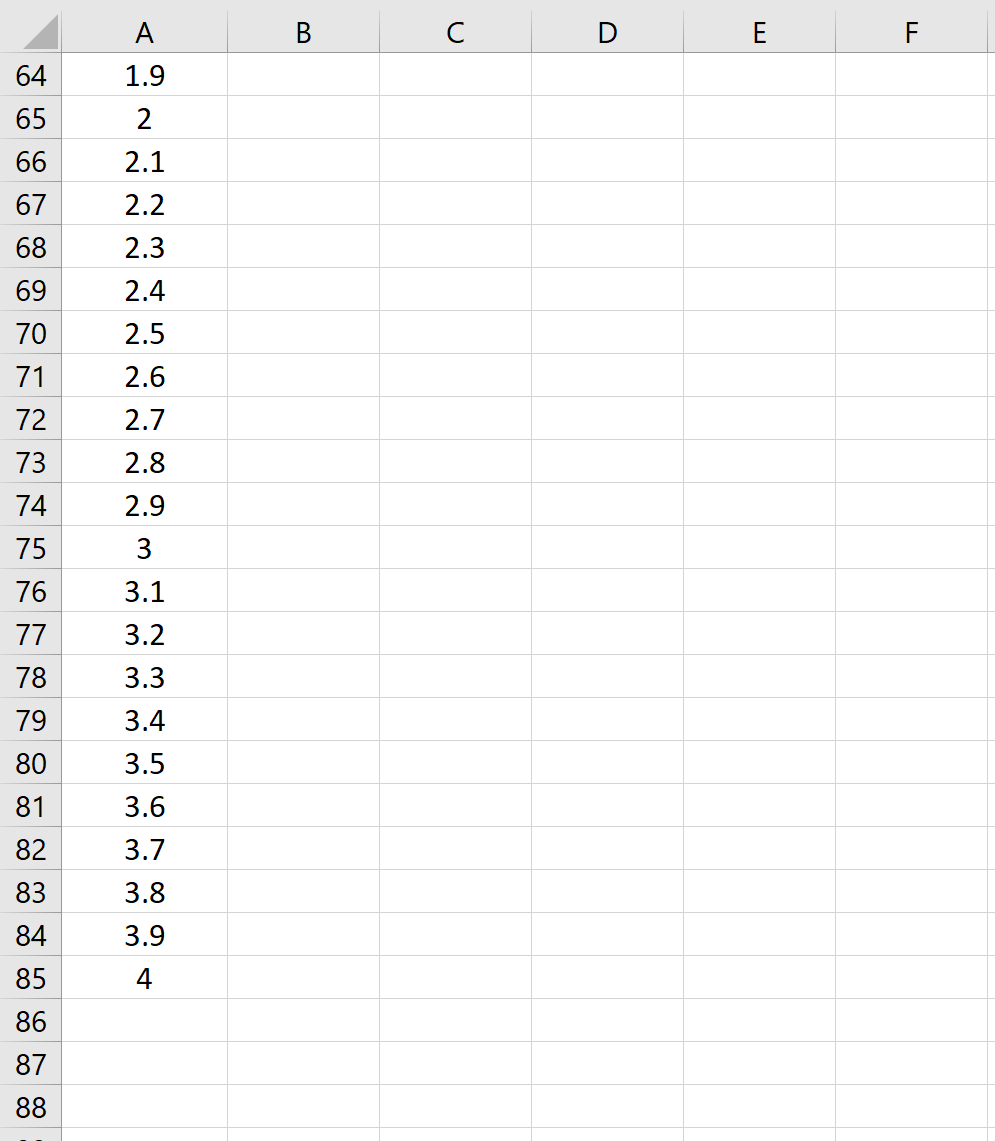
Шаг 3: Создайте столбец значений данных, которые будут использоваться на графике.
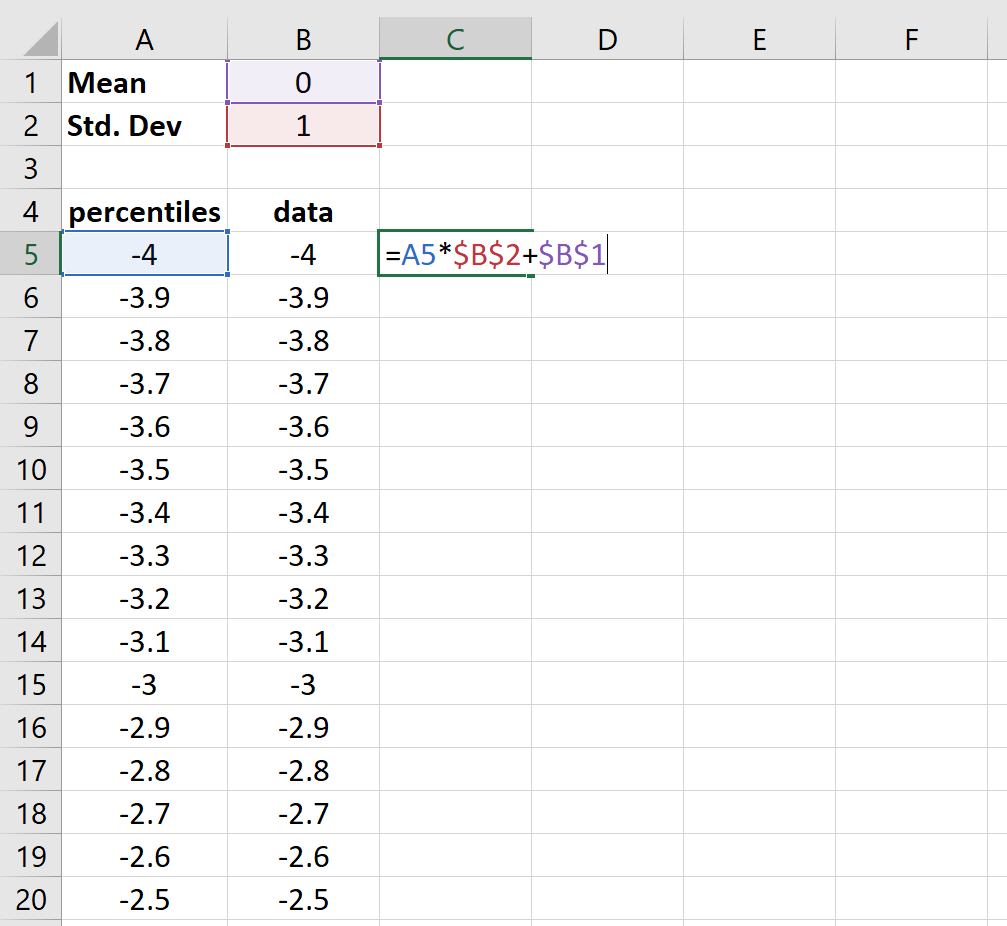
Шаг 4: Найдите значения для нормального распределения PDF.
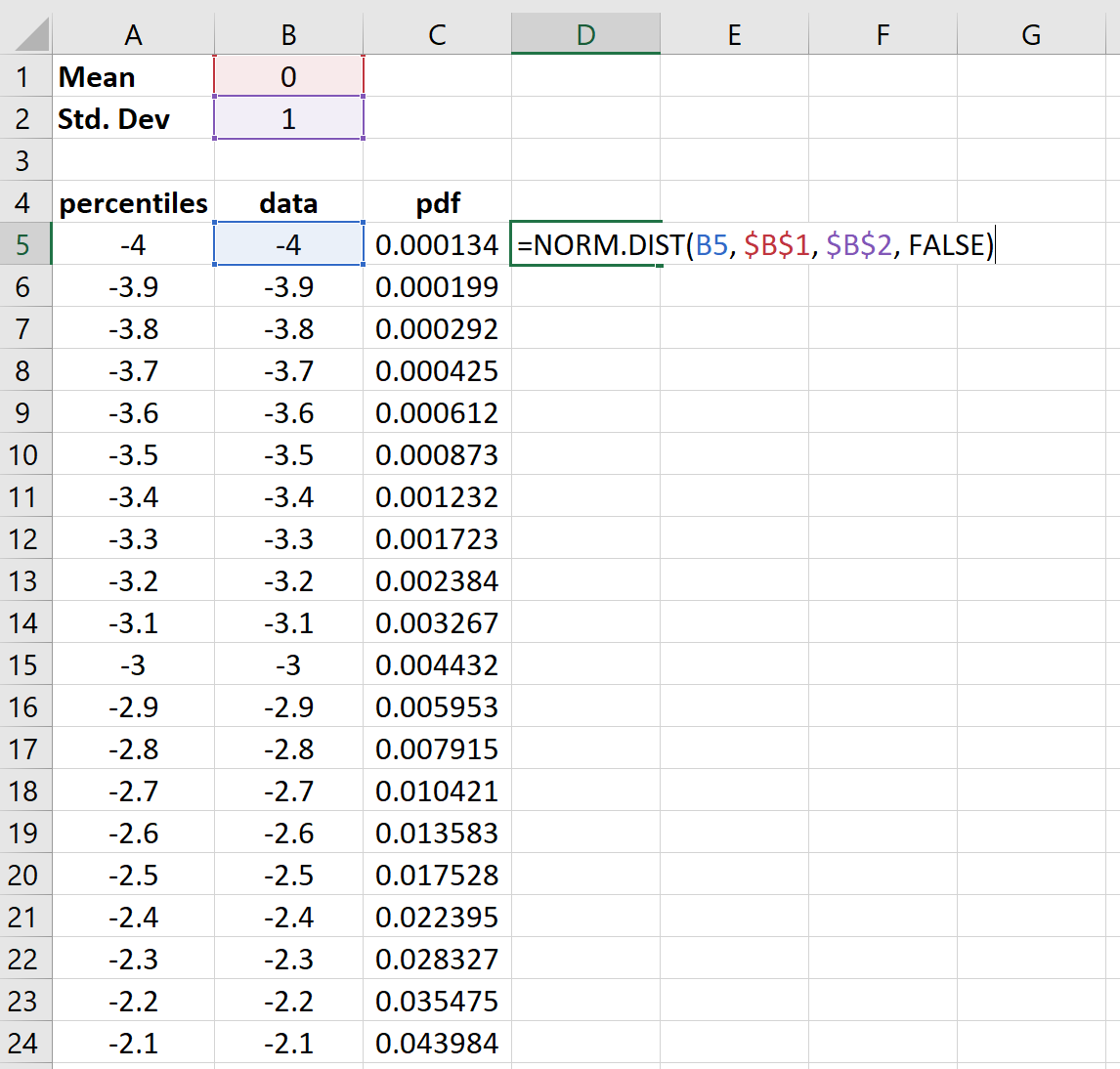
Шаг 5: Создайте метки графика по оси X только для целочисленных процентилей.
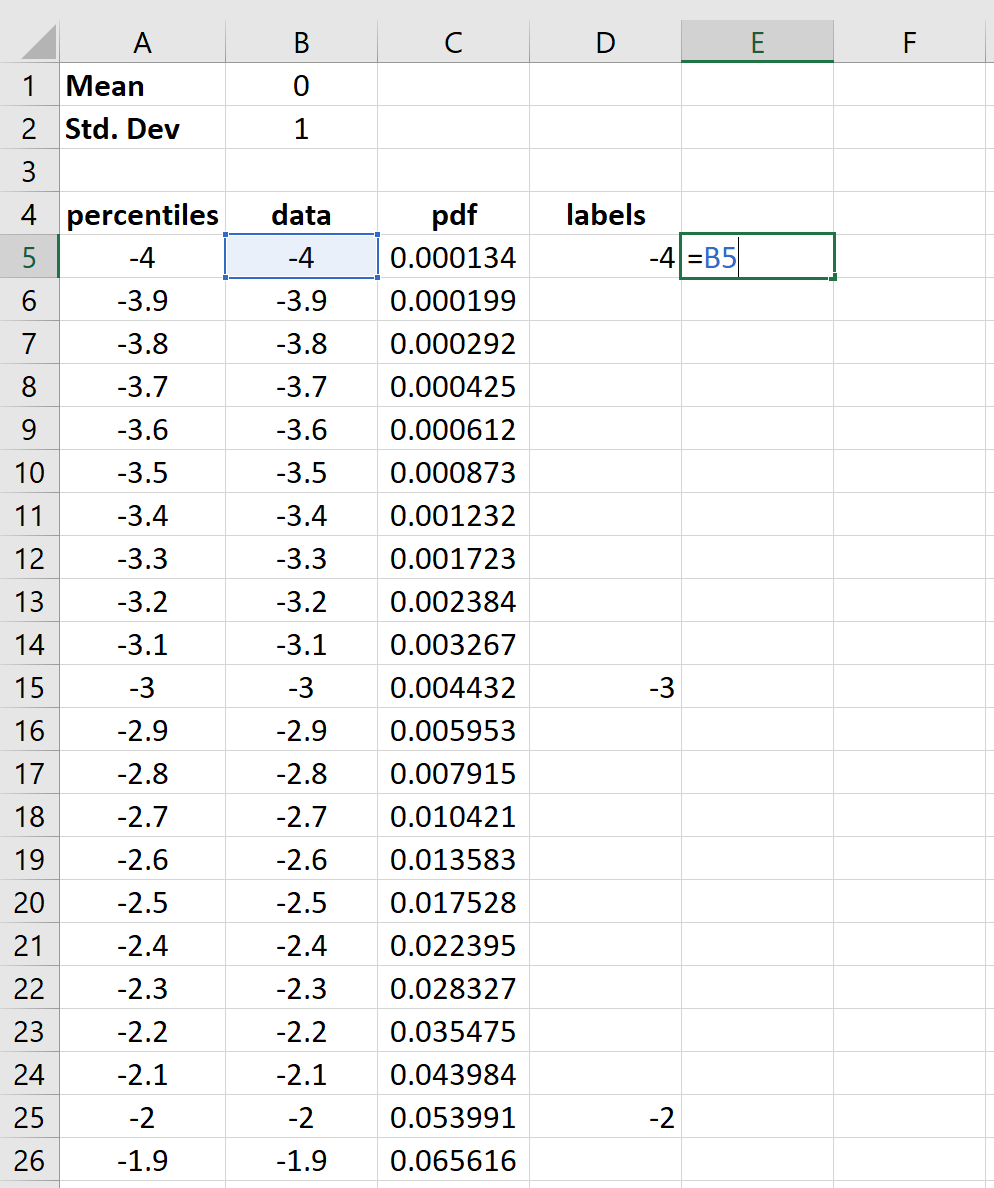
Шаг 6: Сделайте кривую колокола.
Сначала выделите все значения в столбце pdf :
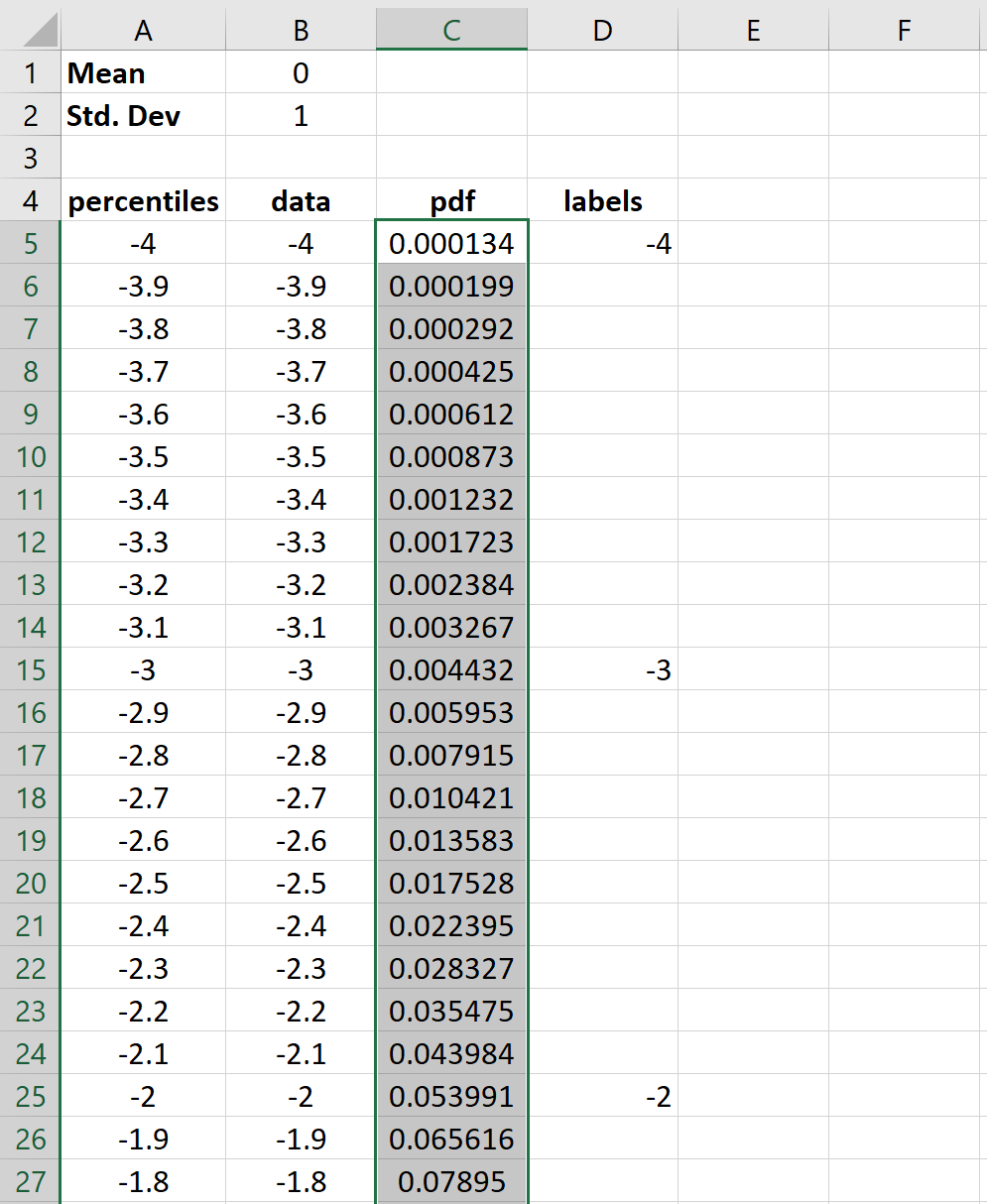
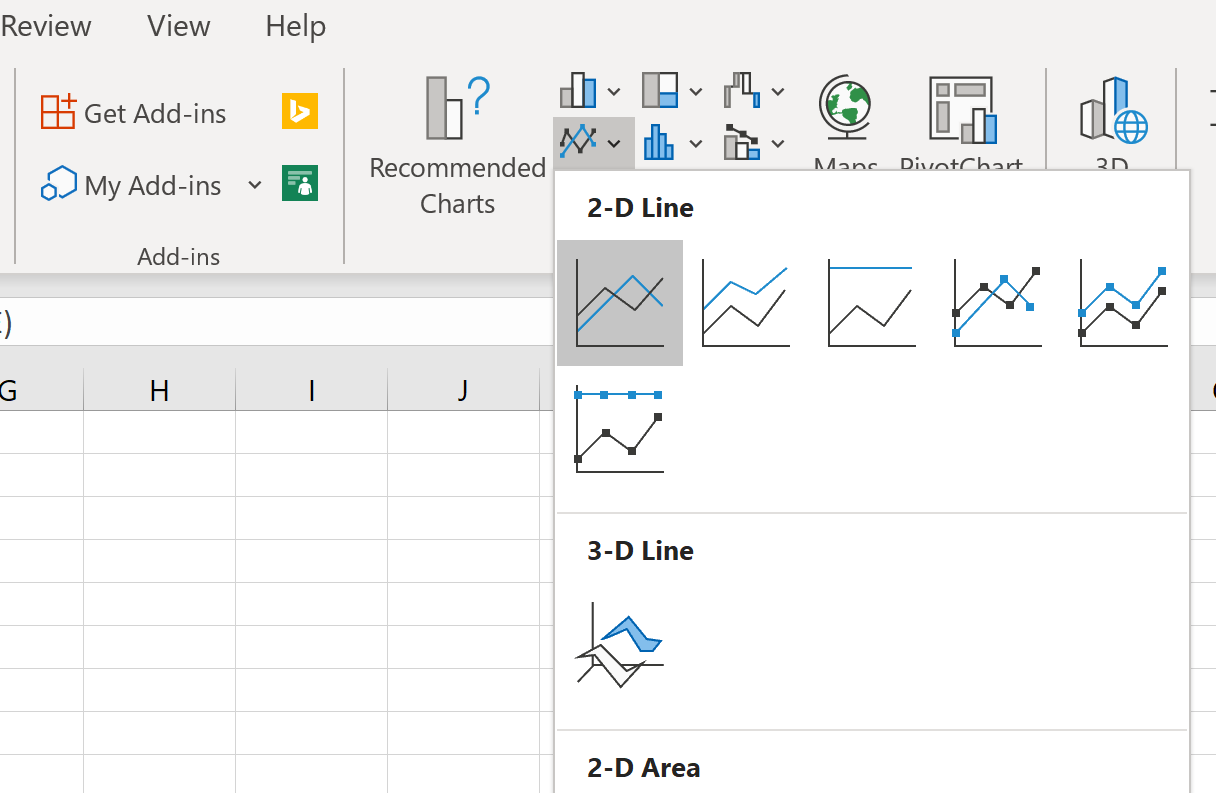
Затем в группе « Диаграммы » на вкладке « Вставка » щелкните первый параметр графика в категории « Вставить линию или диаграмму с областями»:
Автоматически появится кривая нормального распределения:
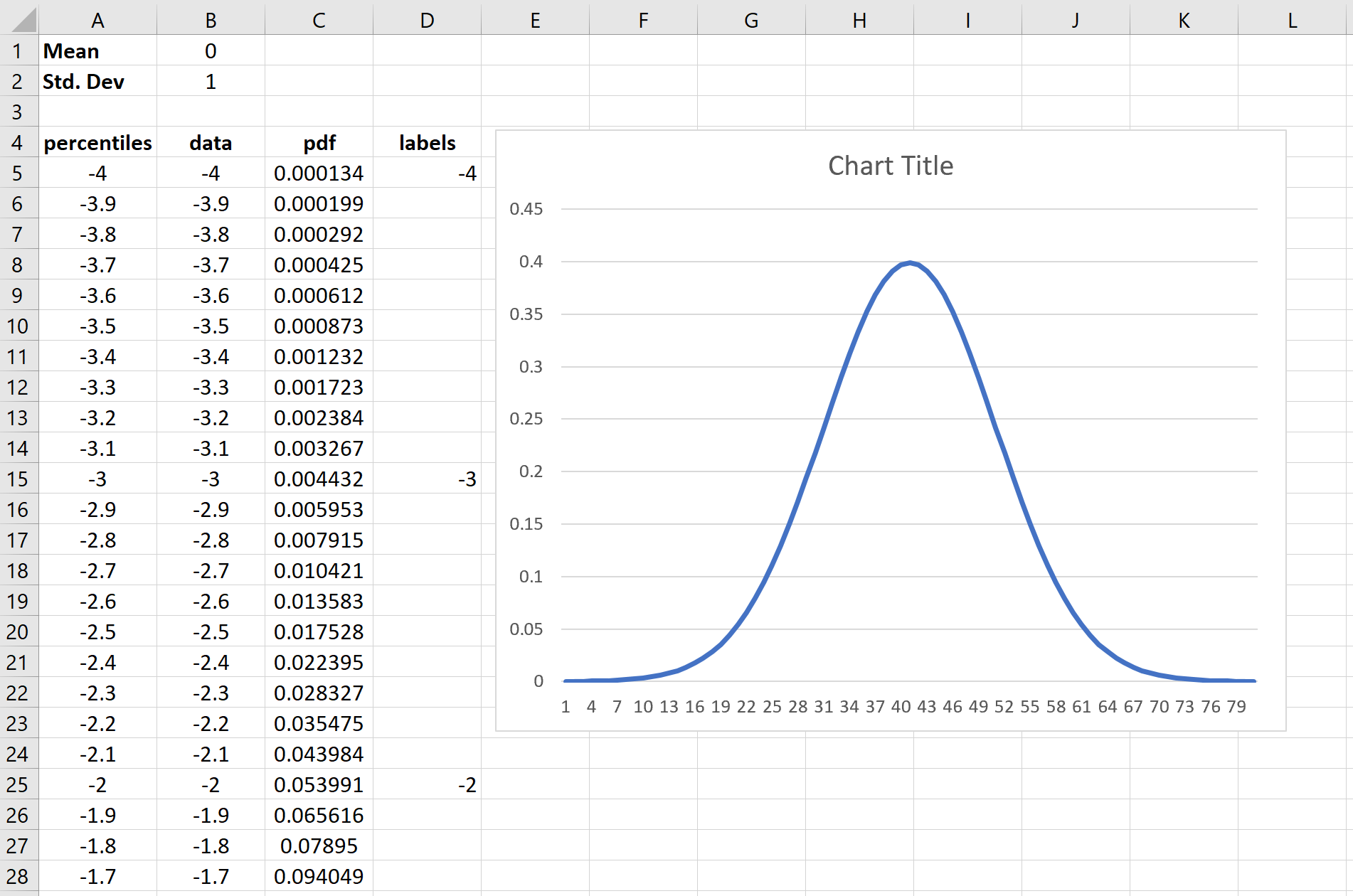
Шаг 7: Измените метки оси X.
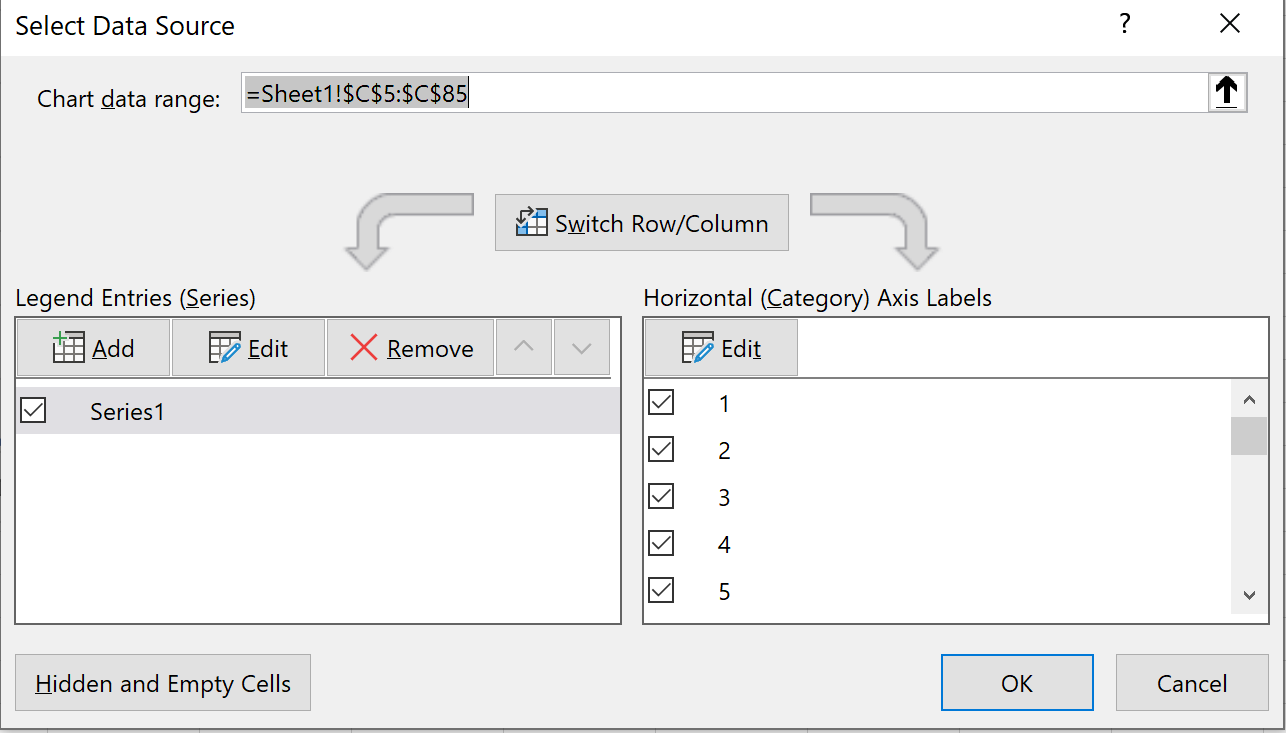
Щелкните правой кнопкой мыши в любом месте диаграммы и выберите Выбрать данные.Появится новое окно. Нажмите кнопку « Редактировать » в разделе «Метки горизонтальной оси»:
Выберите диапазон ячеек, в которых расположены метки оси X. В нашем случае это диапазон ячеек D5:D85.Затем нажмите ОК .
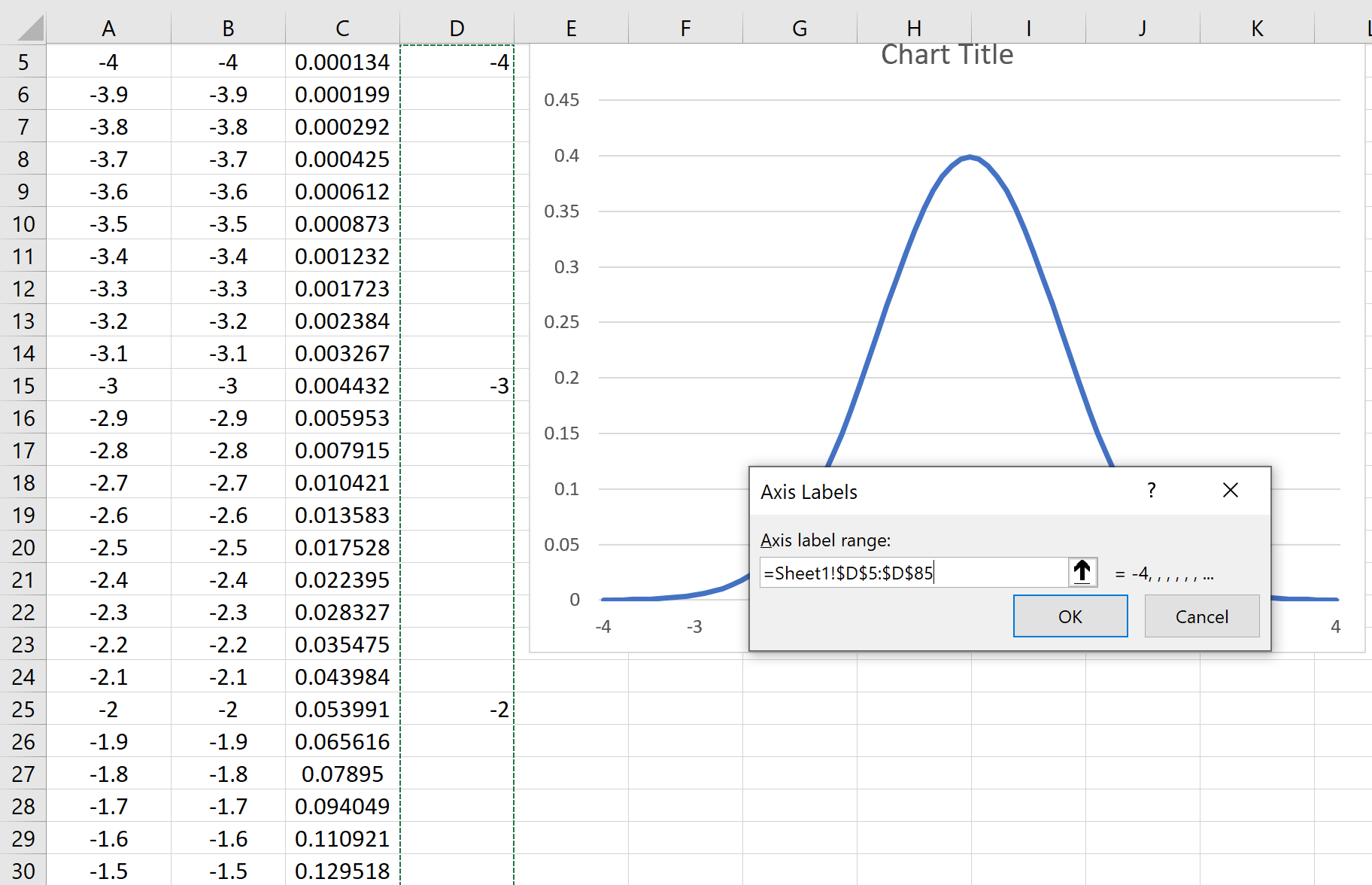
Метки оси X будут обновляться автоматически:
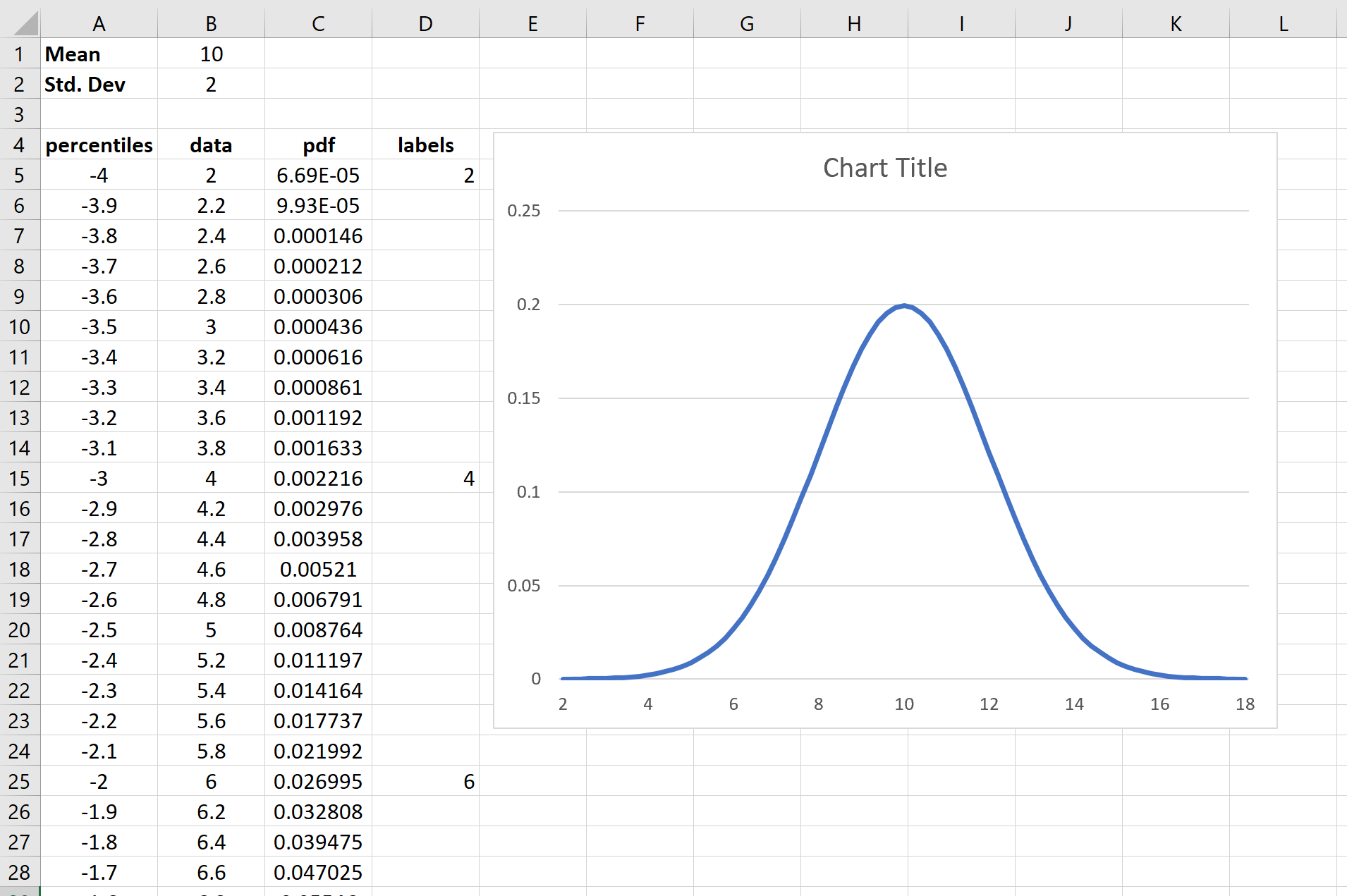
Вы заметите, что если вы измените среднее значение и стандартное отклонение, кривая нормального распределения обновится автоматически. Например, вот во что превращается кривая нормального распределения, если мы используем среднее значение = 10 и стандартное отклонение = 2:
Вы можете изменить заголовок диаграммы, добавить метки осей и изменить цвет, если хотите сделать диаграмму более эстетичной.
Бесплатный шаблон
Не стесняйтесь загружать этот бесплатный шаблон , который использовался для создания точной колоколообразной кривой в этом уроке.
Как построить кривую гаусса в excel по данным таблицы
В этой статье описаны синтаксис формулы и использование ГАУСС в Microsoft Excel.
Описание
Рассчитывает вероятность, с которой элемент стандартной нормальной совокупности находится в интервале между средним и стандартным отклонением z от среднего.
Синтаксис
Аргументы функции ГАУСС указаны ниже.
Z Обязательный. Возвращает число.
Замечания
Если z не является допустимым числом, гаусс возвращает #NUM! (значение ошибки).
Если z не является допустимым типом данных, гаусс возвращает #VALUE! (значение ошибки).
Поскольку НОРМ.СТ.РАСП(0,Истина) всегда возвращает 0,5, ГАУСС (z) всегда будет на 0,5 меньше, чем НОРМ.СТ.РАСП(z,Истина).
Пример
Скопируйте образец данных из следующей таблицы и вставьте их в ячейку A1 нового листа Excel. Чтобы отобразить результаты формул, выделите их и нажмите клавишу F2, а затем — клавишу Enter. При необходимости измените ширину столбцов, чтобы видеть все данные.
Вероятность, с которой элемент стандартной нормальной совокупности населения находится в интервале между средним и двумя стандартными отклонениями от среднего (результат — 0,47725).
Как создать кривую нормального распределения в Excel

В статистике колоколообразная кривая (также известная как стандартное нормальное распределение или кривая Гаусса) представляет собой симметричный график, который иллюстрирует тенденцию данных к кластеризации вокруг центрального значения или среднего значения в данном наборе данных.
Ось Y представляет относительную вероятность появления данного значения в наборе данных, в то время как ось X отображает сами значения на диаграмме, чтобы создать колоколообразную кривую, отсюда и название.
График помогает нам проанализировать, является ли конкретное значение частью ожидаемой вариации или статистически значимым и, следовательно, требует более внимательного изучения.
Поскольку в Excel нет встроенных решений, вам придется построить график самостоятельно. Вот почему мы разработали надстройку Chart Creator — инструмент, который позволяет создавать расширенные диаграммы Excel всего за несколько щелчков мышью.
В этом пошаговом руководстве вы узнаете, как с нуля создать кривую нормального распределения в Excel:
Чтобы построить кривую Гаусса, вам нужно знать две вещи:
- Значение (также известное как стандартное измерение). Это определяет центр кривой, который, в свою очередь, характеризует положение кривой.
- Стандартное отклонение (SD) измерений. Это определяет разброс ваших данных в нормальном распределении — или, говоря простым языком, насколько широкой должна быть кривая. Например, на приведенной выше колоколообразной кривой одно стандартное отклонение среднего представляет собой диапазон между оценками экзамена от 53 до 85.
Чем ниже SD, тем выше кривая и меньше будут разбросаны ваши данные, и наоборот.
Стоит упомянуть правило 68-95-99,7, которое можно применить к любой кривой нормального распределения, что означает, что примерно 68% ваших данных будет размещено в пределах одного стандартного отклонения от среднего, 95% — в пределах двух стандартных отклонений и 99,7% — в пределах. три SD.

Теперь, когда вы знаете основы, давайте перейдем от теории к практике.
Начиная
В целях иллюстрации предположим, что у вас есть результаты теста 200 учеников и вы хотите выставить им оценки «по кривой», то есть оценки учеников будут основаны на их относительной успеваемости по отношению к остальной части класса:

Шаг № 1: Найдите среднее значение.
Как правило, вам с самого начала задаются среднее значение и стандартное отклонение, но если это не так, вы можете легко вычислить эти значения всего за несколько простых шагов. Давайте сначала разберемся со средним.
Поскольку среднее значение указывает среднее значение выборки или совокупности данных, вы можете найти стандартное измерение, используя функцию СРЕДНЕЕ.
Введите следующую формулу в любую пустую ячейку (F1 в этом примере) рядом с вашими фактическими данными (столбцы A а также B), чтобы вычислить среднее значение экзаменационных баллов в наборе данных:
| 1 | = СРЕДНИЙ (B2: B201) |

Небольшое примечание: чаще всего вам может потребоваться округлить вывод формулы в большую сторону. Для этого просто оберните его функцией ROUND следующим образом:
| 1 | = ОКРУГЛ (СРЕДНИЙ (B2: B201); 0) |

Шаг № 2: Найдите стандартное отклонение.
Один упал, один остался. К счастью, в Excel есть специальная функция, которая сделает за вас всю грязную работу по поиску стандартного отклонения:
| 1 | = СТАНДОТКЛОН.P (B2: B201) |
Опять же, формула выбирает все значения из указанного диапазона ячеек (B2: B201) и вычисляет его стандартное отклонение — не забудьте также округлить результат.
| 1 | = ОКРУГЛ (СТАНДОТКЛОН.P (B2: B201); 0) |

Шаг № 3: Установите значения оси X для кривой.
По сути, диаграмма представляет собой огромное количество интервалов (представьте их как шаги), соединенных линией, чтобы создать плавную кривую.
В нашем случае значения оси X будут использоваться для иллюстрации конкретной оценки экзамена, а значения оси Y будут указывать нам вероятность того, что студент получит этот результат на экзамене.
Технически вы можете включить столько интервалов, сколько захотите — вы можете легко стереть избыточные данные позже, изменив масштаб горизонтальной оси. Просто убедитесь, что вы выбрали диапазон, включающий три стандартных отклонения.
Давайте начнем подсчет с одного (так как студент не может получить отрицательный результат на экзамене) и дойдем до 150 — неважно, 150 это или 1500 — чтобы создать еще одну вспомогательную таблицу.
- Выберите любую пустую ячейку под данными диаграммы (например, E4) и введите “1,” значение, определяющее первый интервал.
- Перейдите к Дом таб.
- в Редактирование группа, выберите «Наполнять.”
- Под "Серия в," Выбрать "Столбец.”
- Для "Значение шага," тип “1.” Это значение определяет приращения, которые будут автоматически добавляться, пока Excel не достигнет последнего интервала.
- Для "Стоп-значение," тип "150,” значение, которое соответствует последнему интервалу, и нажмите «OK.”

Чудом 149 ячеек в столбце E (E5: E153) были заполнены значениями от 2 до 150.
ПРИМЕЧАНИЕ. Не скрывайте исходные ячейки данных, как показано на снимках экрана.. В противном случае методика не сработает.
Шаг №4: Вычислите значения нормального распределения для каждого значения оси x.
Теперь найдите значения нормального распределения — вероятность того, что студент получит определенный балл за экзамен, представленный определенным значением оси X — для каждого из интервалов. К счастью для вас, в Excel есть рабочая лошадка для выполнения всех этих вычислений: функция НОРМ.РАСП.
Введите следующую формулу в ячейку справа (F4) вашего первого интервала (E4):
| 1 | = НОРМ.РАСП (E4; $ F $ 1; $ F $ 2; ЛОЖЬ) |
Вот декодированная версия, которая поможет вам соответствующим образом настроить:
| 1 | = НОРМ.РАСП ([первый интервал], [среднее (абсолютное значение)], [стандартное отклонение (абсолютное значение), ЛОЖЬ) |
Вы блокируете среднее значение и стандартное отклонение, чтобы можно было легко выполнить формулу для оставшихся интервалов (E5: E153).

Теперь дважды щелкните маркер заполнения, чтобы скопировать формулу в остальные ячейки (F5: F153).
Шаг № 5: Создайте диаграмму рассеяния с плавными линиями.
Наконец, пришло время строить колоколообразную кривую:
- Выберите любое значение в вспомогательной таблице, содержащей значения осей x и y (E4: F153).
- Перейти к Вставлять таб.
- Щелкните значок «Вставить точечную (X, Y) или пузырьковую диаграмму" кнопка.
- Выбирать "Разброс с плавными линиями ».

Шаг № 6: Настройте таблицу меток.
Технически у вас есть кривая колокола. Но его будет трудно прочитать, поскольку в нем отсутствуют какие-либо данные, описывающие это.
Давайте сделаем нормальное распределение более информативным, добавив метки, иллюстрирующие все значения стандартного отклонения ниже и выше среднего (вы также можете использовать их для отображения z-значений).
Для этого создайте еще одну вспомогательную таблицу следующим образом:

Сначала скопируйте среднее значение (F1) рядом с соответствующей ячейкой в столбце X-Value (I5).

Затем вычислите значения стандартного отклонения ниже среднего, введя эту простую формулу в ячейка I4:
| 1 | = I5- $ F $ 2 |
Проще говоря, формула вычитает сумму предыдущих значений стандартного отклонения из среднего. Теперь перетащите маркер заполнения вверх, чтобы скопировать формулу в оставшиеся две ячейки (I2: I3).

Повторите тот же процесс для стандартных отклонений выше среднего, используя зеркальную формулу:
| 1 | = I5 + $ F $ 2 |
Таким же образом выполните формулу для двух других ячеек (I7: I8).

Наконец, заполните значения метки оси Y (J2: J8) с нулями, так как вы хотите, чтобы маркеры данных располагались на горизонтальной оси.

Шаг № 7: Вставьте данные метки в диаграмму.
Теперь добавьте все данные, которые вы подготовили. Щелкните правой кнопкой мыши график и выберите «Выберите данные.”

В появившемся диалоговом окне выберите «Добавлять.”

Выделите соответствующие диапазоны ячеек из вспомогательной таблицы —I2: I8 для "Значения серии X" а также J2: J8 для "Значения серии Y »-и нажмите «OK.”

Шаг № 8: Измените тип диаграммы для серии этикеток.
Наш следующий шаг — изменить тип диаграммы недавно добавленной серии, чтобы маркеры данных отображались в виде точек. Для этого щелкните правой кнопкой мыши график диаграммы и выберите «Изменить тип диаграммы.”

Затем создайте комбинированную диаграмму:
- Перейдите к Комбо таб.
- Для Серия «Series2», изменение "Тип диаграммы" к "Разброс.”
- Примечание. Убедитесь, что «Серия1»Остается как«Скаттер с плавными линиями. » Иногда Excel изменяет его, когда вы делаете Комбо Также убедитесь, что «Серия1”Не перемещается на вторичную ось — флажок рядом с типом диаграммы не должен быть отмечен.
- Нажмите «Ok.”

Шаг № 9: Измените масштаб горизонтальной оси.
Отцентрируйте диаграмму на колоколообразной кривой, отрегулировав масштаб горизонтальной оси. Щелкните правой кнопкой мыши горизонтальную ось и выберите «Ось формата»Из меню.

Когда появится панель задач, сделайте следующее:
- Перейти к Параметры оси таб.
- Установить Минимальные границы значение "15.”
- Установить Максимальные границы значение "125.”
Вы можете настроить диапазон шкалы оси по своему усмотрению, но, поскольку вы знаете диапазоны стандартного отклонения, установите значения границ немного дальше от каждого из ваших третьих стандартных отклонений, чтобы показать «хвост» кривой.

Шаг № 10: Вставьте и разместите метки пользовательских данных.
По мере того, как вы совершенствуете свою диаграмму, не забудьте добавить пользовательские метки данных. Сначала щелкните правой кнопкой мыши любую точку, представляющую Серия «Series2» и выберите «Добавьте метки данных.”

Затем замените метки по умолчанию на те, которые вы установили ранее, и поместите их над маркерами данных.
- Щелкните правой кнопкой мыши на любом Серия «Series2» метка данных.
- Выбирать "Отформатируйте метки данных.”
- На панели задач переключитесь на Параметры метки таб.
- Проверить "Значение X" коробка.
- Снимите флажок "Значение Y" коробка.
- Под "Положение ярлыка," выбирать "Выше.”

Кроме того, теперь вы можете удалить линии сетки (щелкните их правой кнопкой мыши> Удалить).
Шаг № 11: Перекрасить маркеры данных (необязательно).
Наконец, перекрасьте точки, чтобы они соответствовали вашему стилю диаграммы.
- Щелкните правой кнопкой мыши любой Серия «Series2» метка данных.
- Щелкните значок «Наполнять" кнопка.
- Выберите свой цвет из появившейся палитры.

Также удалите границы вокруг точек:
- Снова щелкните правой кнопкой мыши тот же маркер данных и выберите «Контур.”
- Выбирать "Без контура.”

Шаг № 12: Добавьте вертикальные линии (необязательно).
В качестве окончательной настройки вы можете добавить на диаграмму вертикальные линии, чтобы подчеркнуть значения SD.
- Выберите график диаграммы (таким образом линии будут вставлены прямо в диаграмму).
- Перейти к Вставлять таб.
- Щелкните значок «Формы" кнопка.
- Выбирать "Линия.”
Удерживайте "СДВИГ" при перетаскивании мыши, чтобы нарисовать идеально вертикальные линии от каждой точки до того места, где каждая линия пересекается с колоколообразной кривой.

Измените заголовок диаграммы, и ваша улучшенная кривая колокола будет готова отображать ваши ценные данные о распределении.
И вот как вы это делаете. Теперь вы можете выбрать любой набор данных и создать колоколообразную кривую нормального распределения, выполнив эти простые шаги!
Функция Гаусса (колоколообразная кривая) в EXCEL
Функция Гаусса широко применяется в статистике для описания нормального распределения, для решения некоторых уравнений физики (уравнения диффузии и теплопроводности) и в ряде других прикладных задач (фильтр Гаусса).
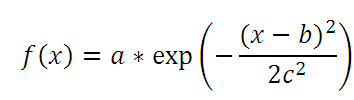
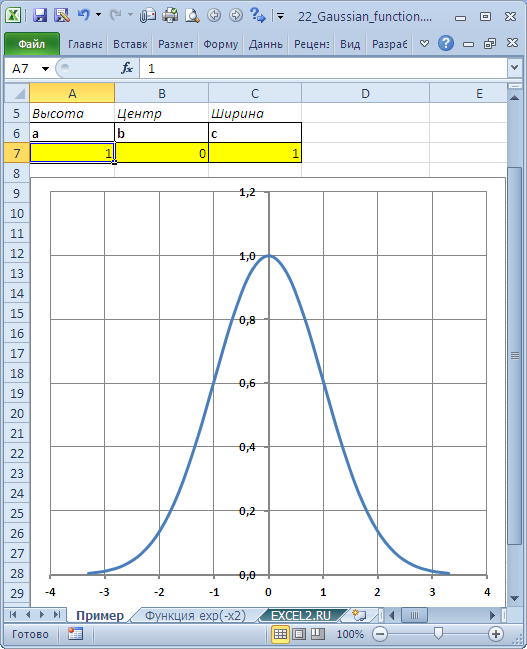
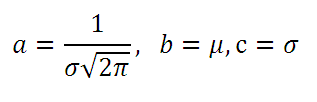
Форма графика функция Гаусса зависит от величины 3-х коэффициентов: a (высота пика), b (положение центра), c (отвечает за ширину кривой).
В файле примера построен график функции (использована диаграмма Точечная с гладкими кривыми ). Коэффициенты находятся в отдельных ячейках, что позволяет быстро построить график нужной функции.
Если коэффициент а =1/КОРЕНЬ(2*ПИ()) , то функция Гаусса является функцией распределения плотности верояности нормально распределенной случайной выличины с математическим ожиданием = b и со стандарным отклонением = с .
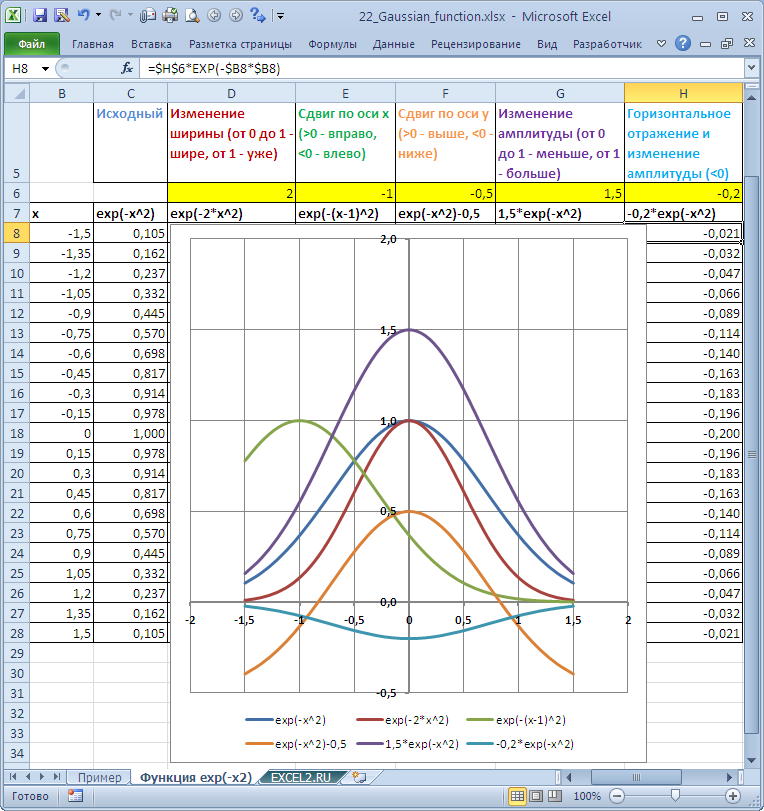
В файле примера также построен график для функции y(x)=exp(-x^2) с различными коэффициентами.
СОВЕТ : Для начинающих пользователей EXCEL советуем прочитать статью Основы построения диаграмм в MS EXCEL , в которой рассказывается о базовых настройках диаграмм, а также статью об основных типах диаграмм .