Проверка Потерь Пакетов ™
На этом сайте используется передовая технология WebRTC чтобы бесплатно проверить потерю пакетов, задержку, и джиттера задержек вашего интернет-соединения в браузере. Все эти проблемы могут быть вызваны различными похожими проблемами, которые, надеюсь, вы сможете найти и исправить, используя этот простой способ проверки на них.
Это дополняет традиционный тест скорости, только приблизительную скорость и задержку. Скорость важна для общего просмотра Интернета, загрузки файлов и потокового видео, но это не очень хорошая мера для производительности для более коммуникативной деятельности.
Такие действия, как игры и голосовой чат, обычно не требуют большой пропускной способности, но требуют быстрых и надежных ответов. Эти программы также обычно не пересылают информацию, если она не может туда попасть, поэтому если пакеты теряются при передаче, они пропадают навсегда, что также может оказать значительное влияние.
До недавнего времени веб-браузеры не могли протестировать это, так как они всегда пробовали все заново, пока оно не заработало. Недавно, однако, WebRTC был добавлен в современные браузеры, что, наконец, позволило провести этот тип теста. Я не смог найти другой сайт, который бы внедрил этот тип теста, поэтому я сделал один. Это позволяет любому человеку легко протестировать потерю пакетов без скачивания более сложного инструмента, такого как iPerf. Теперь вы можете просто нажать кнопку «Начать проверку» ниже, а затем интерпретировать результаты.
Кроме того, вы можете прочитать немного больше о сайте на специальных страницах «О сайте» и «Технологии».
Это отправит в общей сложности 149 пинг ы и будет использовать 15.4 KB данных.
Э, извините, но и – это слишком интенсивное тестирование. У меня точно нет кучи денег на размещение здесь, и я очень сомневаюсь, что тебе нужна такая тщательная проверка. Вы всегда можете запустить несколько проверок, если это необходимо. Кроме того, мои круглые штучки имеют тенденцию ломаться, пытаясь нарисовать столько пингы.
Проверка потери пакетов интернета онлайн или через командную строку
Когда компьютер подключается к интернету или другой сети, происходит обмен маленьких блоков данных, называемых пакетами. Когда передача одного или нескольких пакетов не происходит, это называют потерей пакетов. Для пользователя это проявляется в виде медленной загрузки каких-либо данных, низкого качества подключения или полной потери соединения с сетью. Потеря может проявиться в любом приложении, но самыми заметными являются программы воспроизводящие аудио или видео, а также видеоигры.
Что такое пакеты и как они теряются
Пакет — это блок данных, строгой структуры, размер которых обычно не превышает 64000 байт, а чаще всего меньше. Используются они для более эффективной передачи данных, что обеспечивает высокое качество подключения к сети.

Обмен пакетами в интернете производится с помощью стека протоколов TCP/IP( TCP — протокол обмена передачей / IP — межсетевой протокол). Это несколько протоколов, которые обеспечивают online передачу данных, определяют их форму, способ отправки и так далее.

Так же, под IP понимают адрес какого-либо ресурса непосредственно в интернете. При попытке обращения к этому ресурсу по адресу (IP) высылаются пакеты данных. Чтобы эти данные не терялись и не дублировались, их контролирует протокол обмена (TCP). Если данные были доставлены, адрес в свою очередь отправляет ответные пакеты. При успешном обмене отображается скорость, называемая пингом (ping). На любом этапе может произойти ошибка, что будет являться потерей пакета.
При обнаружении проблемы с соединением, качеством контента приложения любой поисковик может выдавать фразу «потеря пакетов интернета, как исправить» и многие другие, не особо помогающие разобраться вещи. Чтобы исправить проблему, нужно прежде всего узнать причину.
Почему теряются пакеты
Есть несколько причин потери пакетов, каждой будет уделено внимание.
- Ошибки программного обеспечения,
- Проблемы оборудования(железа),
- Перегруженность сети,
- Беспроводные и проводные сети,
- Кибернетическая атака.
Важно! Каждая сеть сталкивается с этой проблемой. Это случается время от времени, в особенности из-за высокой скорости передачи. Если это не вызывает никаких негативных последствий, то не стоит обращать на это внимание.
Ошибки программного обеспечения
Программные ошибки являются распространенной причиной потери пакетов. При плохом тестировании или если были обнаружены ошибки при обновлении ПО (Программное Обеспечение), то сеть может вести себя непреднамеренно или непредсказуемо. В некоторых случаях помогает перезагрузка, но чаще всего будет требоваться обновление или полная переустановка ПО.
Проблемы оборудования (железа)
Устаревшее и неисправное оборудование, такое как маршрутизаторы, коммутаторы и брандмауэры может значительно замедлить сетевой трафик. Из-за роста компании, повышенная нагрузка на старые машины может вызывать потерю пакетов, общее снижение подключений, повышать задержку. Чтобы устранить проблему, такое оборудование стоит обновить или полностью заменить.
Перегруженность сети
При достижении пика пропускной способности сеть считают перегруженной. Это происходит, когда возрастает количество трафика. Пакеты формируют очередь и ждут пока их доставят. Но если сеть доставляет их очень медленно, то сеть не может хранить много данных в «подвешенном» состоянии, то они отбрасываются или игнорируются, чтобы сеть могла продолжить работу. Можно сравнить с дорожным трафиком, когда четырехполосное движение стягивается в двухполосное, только вместо часовой пробки, просто выкинув часть машин из потока. Определить самостоятельно эту проблему достаточно сложно.
Беспроводные и проводные сети
Тип сети также может влияет на потерю пакетов. Беспроводные сети куда более уязвимы, чем их проводные аналоги. К примеру, помешать работе беспроводных сетей могут радиочастотные помехи, что существенно скажется на качестве подключения.

Проблемы, которые могут влиять на беспроводные сети:
- слабый сигнал
- ограничения по расстоянию для приема сигнала
- роуминг
При проводных сетях, проблемой могут стать неисправно работающие кабеля. Это может быть связано с неправильным подключением или механическим повреждением кабеля. Узнать можно с помощью тщательной проверки ПК и кабелей.
Кибернетическая атака
Помимо вышеуказанных проблем, утрата пакетов может быть связана с киберпреступниками. В последние годы стала популярной у злоумышленников атака, связанная со вбросом пакетов в сетевой поток, от чего преступники получают контроль над маршрутизатором и могут украсть важные данные. Такой тип атаки можно обнаружить только при мониторинге скорости передачи данных внутри сети.
Проверка скорости
Чтобы понять причину потери пакетов, нужно определить является проблемой внешний источник или локальный. Первое, что можно сделать, это сопоставить реальную скорость интернета с заявленной провайдером.
Обратите внимание! Перед замером скорости нужно отключить все сторонние программы, которые как-либо используют сеть. Также стоит учесть время суток, так как в вечернее время нагрузка на сеть возрастает.
Для проверки подойдёт любой сайт предоставляющий тест скорости, например https://www.speedtest.net. Разные сервисы могут показывать разную скорость, необходимо провести тесты на нескольких сайтах. Небольшие отклонения в скорости нормальны, но если различие составляет от 30% и выше — стоит обратиться к провайдеру за разъяснением причин.
Сам по себе тест малоинформативен, однако дает базовую информацию. Если скорость соответствует заявленной провайдером или близка к ней, следует продолжить проверку. Более подробную информацию можно посмотреть из командной строки, но есть онлайн ресурсы, которые предоставляют подобный функционал. Проблема таких ресурсов может быть в ограниченности и недостоверности данных.
Проверка при помощи командной строки
Более детальную информацию можно достать средствами операционной системы. Ручная проверка потери пакетов осуществляется через командную строку. Вызов и команды будут рассмотрены на примере os Windows, а также ниже приведены аналогичные команды для Linux и MacOS.
Для открытия командной строки в Windows нужно:
- Открыть панель задач (по умолчанию находится внизу экрана).
- Нажать кнопку поиска.
- Ввести cmd или командная строка.
Обратите внимание! Для Linux достаточно ввести сочетание клавиш Ctrl+Alt+F1, для MacOS Shift+Command+U.
В первую очередь, определить потерю возможно с помощью команды ping. Она предназначена для тестирования доставки пакетов. По умолчанию отправляются 4 пакета объемом в 32 байта.

Для проверки требуется ввести в поле командной строки «ping». Начать проверку стоит с собственным частным IP-адресом, это поможет определить, является ли проблема локальной. Узнавать его можно через поисковик или при помощи командной строки. Введите «ipconfig», найти строку «IPv4-адрес». Перепишите этот адрес после команды ping.
Далее можно обратиться к серверам крупных компаний, так как они являются наиболее стабильными. Попробуйте несколько:
- ping ya.ru,
- ping google.com,
- ping 8.8.8.8 — публичный DNS сервер от Google.
Важно! В Linux утилита ping работает бесконечно, если не задано количество отправляемых пакетов, остановить отправку можно комбинацией Ctrl+C.
Однако проблема может не проявиться на простой проверке. Чтобы провести расширенный тест, нужно изменить стандартные параметры. Параметры ставятся после основной команды, например «ping ya.ru -n 20» отправит двадцать пакетов, вместо четырех стандартных. Полезными параметрами для данной ситуации являются:
- -n — количество отправляемых пакетов,
- -l — размер одного пакета,
- -t — постоянная отправка, прервать можно с помощью сочетания Ctrl+C, несовместимо с -n.
Диагностика при помощи утилиты tracert
Командная строка также предоставляет внутреннюю программу для проверки маршрутов запроса — «tracert» (в Linux и MacOS — traceroute). Или трассировка. Данная утилита показывает каждый шаг и время задержки в сети до конечного источника. Например, изначально идёт обращение к частному IP адресу компьютера, затем к серверу провайдера и далее N-ное количество шагов к конечному адресу. Если какой-то адрес не отвечает, он может быть причиной потери пакетов. Вводится команда аналогично предыдущей, например — «tracert ya.ru».

Стоит помнить, что если при «пинге» пакеты не терялись, а при трассировке некоторые узлы не отвечают, то это нормально. Отдельный узел может быть закрыт для трассировки. Однако, если же проблема есть в определенном узле, следует связаться с провайдером для решения проблемы.
Использование сторонних программ и утилит
Помимо командной строки можно использовать специализированные программы. Их преимущество в визуализации данных, также они облегчают тестирование, минусом же является дорогая стоимость и необходимость установки. Первый минус можно обойти используя торренты.
Пример таких программ:
- VisualRoute 2010 Pro 14.0,
- NetInfo 8.2.
Обратите внимание! У программ есть демоверсии, которые позволят не прибегать к оплате и торрентам.
Решение проблем с Интернет-соединением
Если вышеперечисленные способы не помогли, можно попытаться определить механические проблемы с интернет-соединением. В первую очередь проверьте стабильность работы вашего компьютера. Сетевой адаптер, USB-порты — уязвимые места и могут пострадать от механического повреждения и работать нестабильно. От чего будет падать качество соединения.

Последнее, что можно сделать, — оптимизировать интернет-соединение. Операционные системы часто сами проводят оптимизацию, но не всегда это оптимально. Вручную оптимизировать соединение крайне не рекомендовано. Это требует глубоких знаний в сетевых технологиях и отличного понимания работы стека протоколов TCP/IP.
Потери пакетов могут быть крайне раздражительными. Не воспроизводимые аудиофайлы, высокая задержка в онлайн-играх. Выше были приведены способы как проверить потерю пакетов интернета, даже если не удается решить проблему полностью, значительным шагом к ее решению является выявление этапа и максимальный сбор информации. На любом этапе настоятельно рекомендуется консультация с провайдером.
Как найти и исправить потерю пакетов в Windows 10/11
Проще говоря, потеря пакетов означает, что один или несколько пакетов данных не достигли пункта назначения при перемещении по сети. Потеря пакетов является причиной лагов в играх, искажений при звонках и низкого качества видео.

Программы для Windows, мобильные приложения, игры — ВСЁ БЕСПЛАТНО, в нашем закрытом телеграмм канале — Подписывайтесь:)
Постоянные потери пакетов мешают работе в Интернете, и вы будете постоянно сталкиваться с задержками и помехами. Вы не можете нормально играть в онлайн-игры или принимать участие в аудио- или видеозвонках.
Даже если вы это сделаете, вы столкнетесь с некачественными (почти роботизированными) голосами во время звонков. Сказав это, потери пакетов нельзя игнорировать.
Что вызывает потерю пакетов на ПК?
Основные причины потери пакетов связаны с ошибками передачи данных, поврежденными кабелями и слабым сигналом WiFi. Однако есть и множество других причин.
- Ошибки передачи данных: когда пакет данных теряется или принимается неправильный, вы столкнетесь с потерей пакета в вашей системе.
- Поврежденный интернет-кабель. Поврежденный интернет-кабель означает, что соединение вашего маршрутизатора с коммутатором не на 100% стабильно, и, следовательно, пакеты данных теряются.
- Слабые сигналы Wi-Fi: если ваш маршрутизатор находится слишком далеко от вашего ПК, вы получите более низкий уровень сигнала, что напрямую способствует потере пакетов.
- Устройства, создающие помехи сигналу. Такие устройства, как радионяни, рации и микроволновые печи, следует держать подальше от маршрутизатора Wi-Fi; в противном случае они могут ослабить сигналы.
- Дополнительная нагрузка на сеть: не имеет значения, насколько хороши скорость и качество вашего интернета; если вы подключите к своей сети десятки устройств, это, безусловно, негативно скажется на силе сигналов. Обычно это происходит при использовании общедоступных сетей Wi-Fi.
- Вирус в системе: эта проблема связана с вашим компьютером. Убедитесь, что в системе нет вредоносных программ и вирусов, так как они являются причиной многих проблем.
Как проверить потерю пакетов?
- Нажмите «Пуск».
- Введите команду.
- Щелкните правой кнопкой мыши командную строку.
- Выберите «Запуск от имени администратора».
- Введите следующую команду: ipconfig
- Обратите внимание на адрес шлюза по умолчанию.

Теперь запустите тест потери пакетов в командной строке с помощью следующей команды:
ping (IP вашего шлюза) -n 25

Примечание. Замените (IP-адрес вашего шлюза) на записанный вами IP-адрес. Во-вторых, число после -n определяет, сколько раз будет запускаться тест. Вы можете запустить его больше раз (75, 100 и т. д.) для лучшего результата.
Теперь проверьте % потери пакетов. Если он высокий, перейдите в раздел исправлений.
И, например, если вы хотите проверить, происходит ли потеря пакетов при доступе к некоторым веб-сайтам, вы также можете это сделать. То же самое касается игр, если вы столкнулись с потерей пакетов в играх. Перейдите в Google и найдите IP-адрес их сервера, а затем просто замените IP-адрес играми.
Допустим, мы хотим проверить его на Google.com. Шлюз по умолчанию для Google — 8.8.8.8. Вот команда, которую нам нужно ввести сейчас:

Или вы даже можете написать сам google.com, например:
пинг google.com -n 25

Как исправить потерю пакетов Windows?
Чаще всего проблема решается перемещением маршрутизатора ближе, запуском антивируса, перезагрузкой маршрутизатора и подключением через кабель Ethernet. Помимо этих решений, есть и другие.
1. Замените поврежденный кабель маршрутизатора.
Если кабель питания вашего маршрутизатора был поврежден, пришло время заменить его. Точно так же, если вы используете Ethernet и его кабель порвался, замените и его.
2. Запустите средство устранения неполадок сети
Средство устранения неполадок сети Windows определяет наличие проблем в вашей сети. После этого вы можете следовать его инструкциям, чтобы решить проблему.
Вот как это сделать:
- Нажмите «Пуск».
- Введите Параметры устранения неполадок.

- Нажмите на нее, чтобы открыть меню.
- Выберите Дополнительные средства устранения неполадок.

- Щелкните Сетевой адаптер.
- Выберите Запустить это средство устранения неполадок.

- Теперь дождитесь завершения сканирования.
3. Перезагрузите маршрутизатор
Перезагрузка маршрутизатора запустит его заново, и это часто устраняет проблемы с потерей пакетов, поскольку после этого сигналы становятся стабильными.
- Отключите маршрутизатор.
- Отключите модем, если вы его используете.
- Подождите не менее 30 секунд.
- Подключите модем.
- Подключите маршрутизатор.
- Подождите, пока не загорятся интернет-индикаторы.
- Подключиться к сети.
- Запустите тест потери пакетов еще раз.
4. Переместите маршрутизатор ближе и дальше от мешающих устройств.
Если ваш компьютер находится слишком далеко от маршрутизатора, то сигналы Wi-Fi во время их прохождения будут ослабевать, и Windows столкнется с потерей пакетов. В таких случаях либо переместите маршрутизатор ближе к ПК, либо ПК ближе к маршрутизатору.
Во-вторых, убедитесь, что между вашим маршрутизатором и компьютером нет или минимальное количество мешающих устройств. Эти устройства препятствуют приему сигналов Wi-Fi, и соединение с вашим компьютером становится слабым.
5. Устраните перегрузку сети
Слишком много соединений в одной сети Wi-Fi — еще одна причина потери пакетов и задержки сети. Чтобы определить, проблема в этом или нет, отключите Wi-Fi на других устройствах и проверьте потерю пакетов на своем ПК.
6. Запустите свой антивирус
Вы должны просканировать свой компьютер, чтобы увидеть, не являются ли какие-либо вирусы причиной потери пакетов. Встроенная система безопасности Windows неплохо справляется со своей задачей, но если вы пользуетесь сторонним антивирусом, то можете использовать и его.
7. Используйте кабель Ethernet
Кабель Ethernet укрепляет соединение, напрямую подключая маршрутизатор к ПК или ноутбуку, и избавляет от потери пакетов в Windows. Это устраняет сигналы Wi-Fi, и вы всегда получаете стабильное соединение.
Итак, просто подключите один конец кабеля Ethernet за маршрутизатором, а другой — за компьютером. Теперь запустите тест потери пакетов, и будут улучшения.
8. Обновите программное обеспечение маршрутизатора.
Многие маршрутизаторы получают обновление, улучшающее их стабильность, производительность, покрытие сети и общую производительность. Чтобы обновить маршрутизатор, зайдите на сайт производителя и установите последнюю версию.
Если с вашей стороны по-прежнему происходит потеря пакетов, обратитесь к своему интернет-провайдеру (ISP) и сообщите ему об этой проблеме.
Программы для Windows, мобильные приложения, игры — ВСЁ БЕСПЛАТНО, в нашем закрытом телеграмм канале — Подписывайтесь:)
Как проверить потерю пакетов интернета и попытаться исправить
Друзья, горячо приветствую вас на нашем сайте WiFiGid. Не было печали, да друзья помогут. Однажды в разговоре мне наш Бородач рассказал про некую проблему наличия у него потери пакетов. Если честно, жил и не тужил до этого – абсолютно ничего не мешало. Но как раз после изучения проблемы и выявления ее у себя, полез исправлять. Вся моя история и методы разрешения проблемы – читайте ниже.
Есть что рассказать? Остались вопросы? Поделитесь своим словом с другими нашими читателями. Вам не убудет, а им будет больше актуальной информации. Спасибо! Комментарии расположены прямо под этой статье.
Коротко по ситуации
Для передачи данных на сетевом уровне (отсылка к модели OSI про 7 уровней) данные передаются ПАКЕТАМИ. При определенных обстоятельствах эти ПАКЕТЫ могут теряться в сети (т.к. за качество передачи отвечает уже вышестоящие уровни, а здесь еще контроля нет). Итого, представим ситуацию:
- Ваш тарифный план – 100 Мбит/с.
- У вас каждый третий пакет теряется.
- Итоговая скорость со всеми огрехами – в районе 60 Мбит/c.
Обидно? Еще бы. И самое страшно, на том или ином уровне эта проблема проявляется у всех. Но местами она бывает совсем недопустимой. Вот и попробуем ее выявить и устранить.
Основные причины
Мы выяснили, что пакеты пропадают – и это вообще нормально. Но почему это происходит? Здесь я попробую установить некий порядок. Не претендую на первоистинность, но именно так можно начинать проводить первичную диагностику на утечки:
- Программа . Этот пункт для тех, кто получает ошибки с потерями пакетов конкретно в какой-то одной программе. Если потери есть и в других – это не ваш случай. Как исправить? Переустановить или обновить программу до последней версии, авось разработчики и исправят проблему. Сюда же можно отнести более сложный случай – ошибки в операционной системе. Вычислить сложно, можно перепутать с аппаратной поломкой из пункта два, но лечится тоже только обновлением системы.
- Железо . Например, выпендривается сетевая карта (проводная или беспроводная). Лечится или переустановкой драйверов, или заменой модуля.
- Локальная сеть . Например, случай с перегнутым проводом или же плохим уровнем сигнала Wi-Fi. Вычислить просто – попробовать подключить другой кабель (не используя Wi-Fi).
- Роутер . Может быть ваш роутер уже отметил десятилетие и плохо справляется с перегрузами? А может быть на новом просто какой-то глюк в прошивке, который проявляется исключительно у вас дома (бывает и такое). Проверить просто – подключитесь напрямую к кабелю провайдера (или напрямую воткните модем), и сделайте новые тесты.
- Интернет . Если же что-то глючит за вашей квартирой у провайдера, сделать особо ничего не получится. Остается только звонить. Может быть вызвано плохим железом или кабелями, а может быть и оригинальнее – большие нагрузки на сеть вечером пользователями вашего дома или же еще интереснее (вроде хакерской атаки от главного школьника района, забивающего весь эфир своими пакетами).
Проверки
А теперь переходим к непосредственной проверке потерь. Ведь нужно же с чего-то это все начать?
Шаг 1 – Скорость интернета
Не профессионально, но зато практично:
- Отключаем все устройства дома от вашего интернета (да-да, не ленимся, физически и из розетки), кроме того, с которого будем производить замер.
- Вспоминаем, какую скорость интернета обещал вам провайдер (в моем случае сейчас – 100 Мбит/с).
- Идем на любой тестировщик скорости (например, Speedtest ) и смотрим результат:

В моем случае прямо сейчас с рабочего ноутбука цифры вполне себе даже нормальные. А вот если бы было что-то вроде 60 Мбит/с, я бы уже задумался о проблеме. Но не одним замером можно установить проблему.
Шаг 2- Пингуем
Открываем командную строку (в Windows проще всего щелкнуть правой кнопкой мыши по кнопке «Пуск» и выбрать любой Windows PowerShell). Открываем и вписываем по порядку следующие команды:
ping 8.8.8.8
ping 1.1.1.1
ping ya.ru
ping google.com
ping wifigid.ru
Этими командами мы отправляем по 4 пакета до DNS Гугла, DNS Clouflare, сайта Яндекса, сайта Гугла и нашего сайта соответственно. Смотрим результаты, все пакеты должны доходить, потерь быть не должно. Возможно, здесь удастся вычислить примерное направление возникновения потерь.
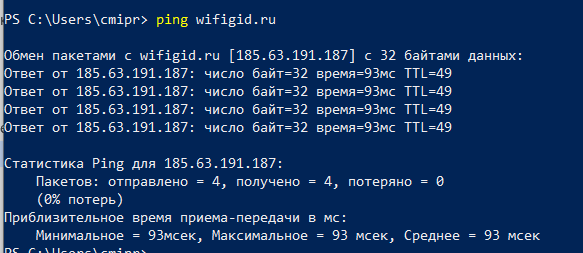
Как видите, и здесь потерь нет.
Утилита ping существует в Linux и в MAC. Так что на любом железе можно отпинговать все сомнительные участки сети.
Если на внешней сети появились потери, рекомендую провести пинг внутренних узлов сети, например, от вас до роутера. IP-адрес роутера, надеюсь, вы догадаетесь как найти. Нет? Комментарии ниже.
Для разбирающихся, рекомендую пошаманить над командой пинг следующими параметрами: -t – бесконечная отправка пакетов, -l – размер пакета. В моей практике были случаи, что роутер не пускал размеры пакетов выше порогового. Бывает редко, но на всякий случай оставлю эту информацию здесь.
Шаг 3 – Трассировка
Если происходит обвал сети, нужно вычислять, на каком примерно участке это происходит. Для этого существует команда « tracert » – показывает все пройденные участки до конечной цели.
Допустим, мы знаем, что на пути до роутера (192.168.0.1) уже теряются пакеты. Задача – на всякий случай просмотреть все узлы до него в сети, увидеть как идет наш запрос:
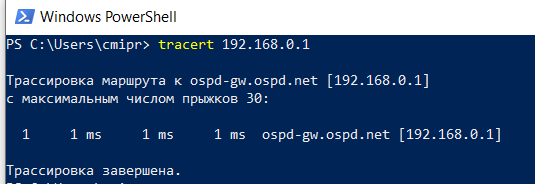
Все пучком и без задоринки! Но классно делать трассировку куда-нибудь вовне (например, tracert ya.ru ). Зачем? Так можно увидеть, какие именно пути от вас до сайта падают. И так можно уже выходить на провайдера.
Другие программы
Не буду здесь рекомендовать никаких сторонних программ. Обычно они базируются на упомянутых выше ping и tracert. В лучшем случае они выводят какую-то красоту, в худшем – получите вирус на компьютер. В обоих этих случаях не вижу причины их использовать.
Краткий чеклист проверок
Если вы уже попробовали все (а обычно так в поиске причины и бывает), рекомендую еще пробежаться вот по этому списку. Авось приедет какая-то умная мысль в голову:
- Проверка антивирусом. Желательно автономным вроде CureIt! (считаем рекламой, сам пользуюсь).
- Ставим любой экран и пытаемся вычислить программу, которая спамит сеть. Бывает зараза, а бывает просто обновлятор Windows не может успокоиться.
- Обновляем драйвера не только на сеть (DRP и аналоги в помощь). Если же наоборот проблема началась после обновления, рекомендую найти предыдущие версии и сделать откат. У меня была подобная проблема с драйверами разработчиков, откат помог.
- Используем безопасный режим на тестах сети, дабы не грузить чего-то левого.
- Другой кабель.
- Ручное назначение IP и смена MAC-адреса. А мало ли…
- Дешевая сетевая карта. Если есть возможность воткнуть на тест другую сетевуху – пробуем.
- Крайние случаи – меняем Windows, обновляем или просто сбрасываем BIOS.
- Пробуем другой роутер или напрямую.
- По возможности – диск текущей системы запускаем на другом железе. Исключаем программные ошибки ОС. Или загружаемся из-под Live образа.
- Исключаем перегрев процессора – ну мало ли.
Личный опыт
Здесь я просто вынесу тезисы по личному опыту, на что следует обращать внимание:
- Проблема потери пакетов индивидуальна. Нельзя дать универсальные инструкции под каждого. Поэтому и рекомендую подробно описывать свою ситуацию в комментариях – как была обнаружена проблема, как проявляется у вас, что делали. Не хочется? Зато представьте, как это может быть полезно другим пользователям, находящимся прямо сейчас в смятении.
- Пингуйте и трассируйте по поводу и без него. Весь другой «супер-пупер» софт – только ваша времяпотеря. Этими инструментами можно с лихвой обойтись в диагностике.
- Не стесняйтесь звонить провайдеру. Особенно, если проблема проявилась внезапно. Сам себя частенько ловил на бесполезных действиях – обнаружил просадку в скорости, полез замерять сегменты, прямое подключение… а в итоге оказывается, что у провайдера технические работы, которые нигде не были озвучены.
- Потеря пакетов не обязательно является основной причиной низкой скорости интернета, другие причины можете посмотреть ЗДЕСЬ.
Дополнение от Бородача

Есть очень полезная программка WinMTR – она в реальном времени показывает трассировку до выделенного сервера. Например, вы играете в CS GO, Dota или другую онлайн игру и видите потерю пакетов. В моем случае, я видел, что есть просадка при игре в HOTS, поэтому давайте покажу на её примере.
- Скачиваем и устанавливаем программу WinMTR.
- Далее вам нужно найти сервер, к которому вы теоретически подключаетесь. Имя сервера, может быть, как в виде DNS, так и в виде IP адреса. Тут придется поискать эту информацию самостоятельно в интернете. Также в некоторых играх её можно подсмотреть в консоли.
- После этого запускаем программу и вводим адрес в верхнюю строчку «Host». После этого нажимаем «Start».
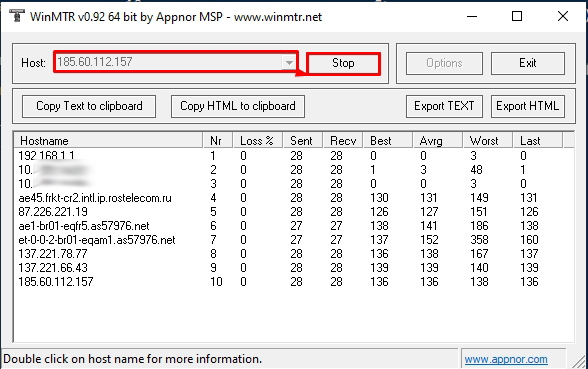
- Пойдет живая трассировка до выделенного сервера. Давайте коротко расскажу про информацию, которая вам будет представлена:
- Nr – номер узла. Первый – это обычно идет локальный IP адрес вашего роутера (если он есть). Внешний не отображается. Далее обычно идут два или три узла вашего провайдера – это пару коммутаторов и выделенный сервер. По сути вам нужно смотреть на потерю пакетов у вас (или у вашего роутера), и у узлов вашего провайдера.
- Loss (%) – потеря пакетов в процентах.
- Sent – сколько отправлено пакетов.
- Recv – сколько получено пакетов.
- Best, Avrg, Worst – это лучшая, средняя и худшая задержка до выделенного узла.
- Last – последняя задержка.
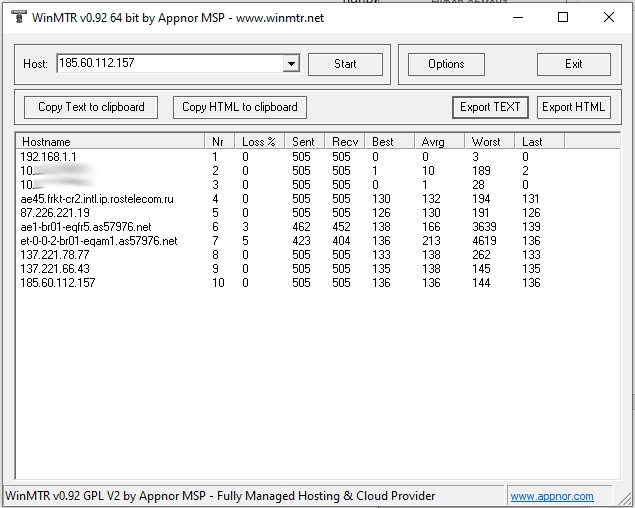
Итак, в первую очередь смотрим на процент «Loss». Если потеря происходит где-то вдали не у провайдера, то вы тут ничего не поделаете, скорее всего это решится через какое-то время. Если есть проблема со стороны провайдера, то звоним им. Если лузы появляются на роутере (192.168.1.1 или 192.168.0.1), то можно сделать вот что:
- Если вы подключены по Wi-Fi, то попробуйте переподключиться по проводу.
- Выключите роутер из розетки, подождите так примерно минут 10 и включите снова, возможно он перегрелся и тупит.
- Зайдите в настройки роутера и обновите его прошивку.
- Обновите драйвера на сетевую карту или Wi-Fi модуль.
- Если вы подключены к беспроводной сети 2,4 ГГц, то попробуйте использовать частоту 5 ГГц. Можно аналогично проверить каналы и выбрать свободный, если у вас много соседей.
Если ничего из вышеперечленного не помогло, то проблема может быть и у провайдера. У меня были потери (17-30%) как раз на роутере. Я не мог понять, что с ним не так. Потом мой любимый Ростелеком отключил мне интернет из-за аварии на неделю, и после этого проблемы как не бывало, и лузов больше нет. Можно попробовать взять у друга роутер или подключить интернет напрямую в комп или ноутбук, и, если проблема сохранится, то значит нужно звонить провайдеру.