Как настроить ленту в Яндекс приложении на телефоне

Мобильные приложения
Привет! Сегодня я покажу вам как настроить ленту в приложении Яндекс на телефоне. Вы можете выбрать какие карточки и уведомления должны отображаться на главной странице. Всё очень просто и быстро. Смотрите инструкцию далее и пишите комментарии, если у вас есть вопросы. Поехали!)
Откройте приложение Яндекс на своём смартфоне. На главной странице, вверху слева нажмите на изображение своего профиля. Вы должны быть авторизованы.

В открывшемся окне, внизу нажмите на вкладку Настройки.

Далее, в настройках нажмите на вкладку Настройки ленты. Управление лентой карточек на главном экране приложения.

Здесь вы можете настроить показ уведомлений в ленте. Выберите темы уведомлений, которые могут показываться вверху ленты на главном экране приложения. Напротив названия карточки сервисов нажмите по переключателю, чтобы отключить или включить показ данной карточки.
Обратите внимание, здесь вы можете включить или отключить:
Как настроить ленту новостей в яндексе
Яндекс — настройка главной страницы под-себя: получаем актуальные новости (в т.ч. своего города), погоду, курсы валют, афишу и пр.

Важно : согл. последним новостям — в сентябре 2022г. «Яндекс» передал новостной портал и «Дзен» под управление VK, с главной страницы www.yandex.ru автоматически срабатывает переадресация на www.dzen.ru . Главная Яндекса стала www.ya.ru (если нужна «старая» главная — перейдите по 📌https://yandex.com/ )
Нижеприведенная заметка нуждается в корректировке, которую можно будет сделать после устаканивания всех нововведений.
Д оброго времени суток.
Я почти уверен ( ), что практически каждый пользователь, заходя в интернет, интересуется (по крайней мере) самыми обыденными вещами: какая погода будет на завтра, что там творится в Мире (т.е. новости) , какие интересные фильмы показывают, как там себя «чувствует» доллар/рубль (в последнее время актуально для нашей страны) . Ведь так?
Если посчитать, то для того чтобы узнать подобную информацию — нужно посетить 3÷5 сайтов! Можно, конечно, делать это и так, но на мой взгляд — гораздо лучше настроить под-себя главную страницу Яндекса и получать эту информацию целиком, посетив одну веб-страничку. К тому же, ознакомившись со всеми новостями, можно сразу же перейти к поиску. Очень удобно!
Собственно, в этой статье покажу как установить Яндекс стартовой страничкой в браузере, приведу некоторые азы настройки и возможности сервиса. Думаю, что многие, настроив один раз свой браузер, смогут существенно экономить время (а время — деньги) !
Итак.

Настройка главной страницы Яндекса
Как сделать её стартовой в браузере
Пожалуй, статью следует начать с того, как вообще сделать так, чтобы при запуске браузера автоматически открывалась главная страничка Яндекса (т.е. чтобы не открывать никакие вкладки «Избранного» и не переходить по ссылкам из какого-нибудь меню) .
Способ 1
Если вы давно не заходили на главную Яндекса (ссылку привел выше), то при ее посещении — в углу экрана у вас всплывет небольшое окно с предложением изменить главную страницу. Если вы не против — просто согласитесь.
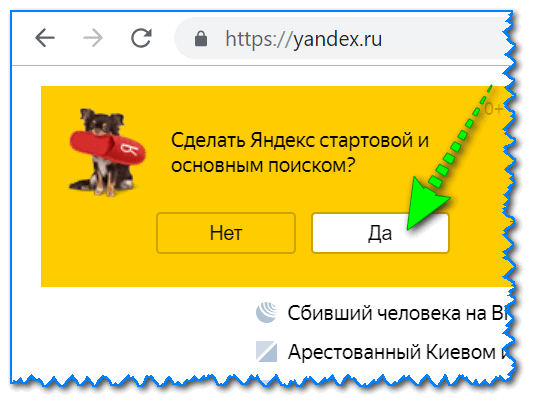
При первом посещении портала
Способ 2
Можно все сделать и вручную. Рассмотрю ниже несколько популярных браузеров.
Google Chrome
Сначала открываем настройки браузера. Можно выполнить 2-мя способами:
- либо в правом верхнем углу окна щелкнуть по «трем» точкам;
- либо в адресную строку браузера вставить следующий адрес: chrome://settings/
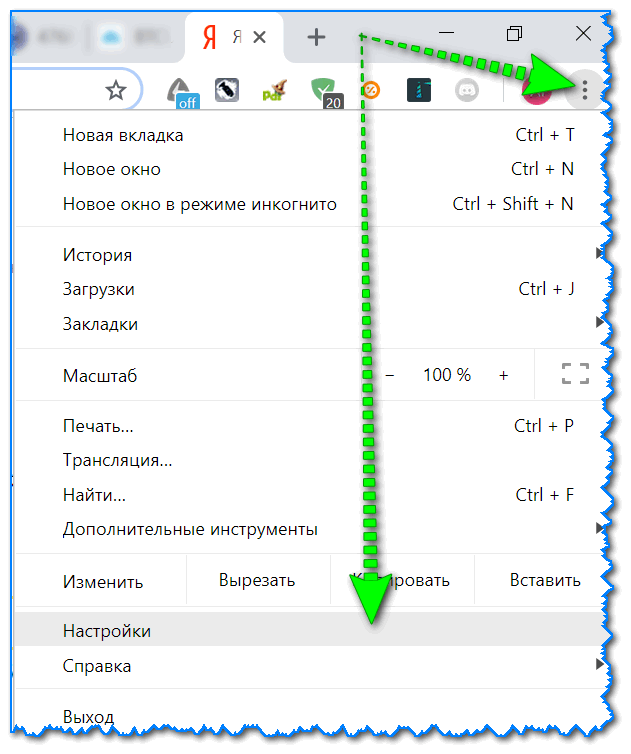
Далее в подразделе «Запуск Chrome» указать заданные страницы, в нашем случае https://yandex.ru/ (т.е. те, которые он будет открывать автоматически).
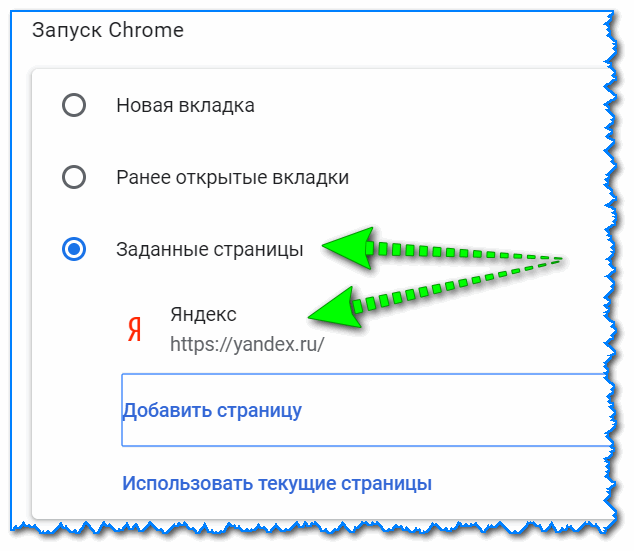
Собственно, после перезапуска браузера — вы увидите, что у вас автоматически открылся Яндекс.
Mozilla Firefox
В общем-то, в этом браузере делается практически все идентично (как в Chrome): сначала открываем настройки (альтернативный способ — перейти на страничку about:preferences#home ) .
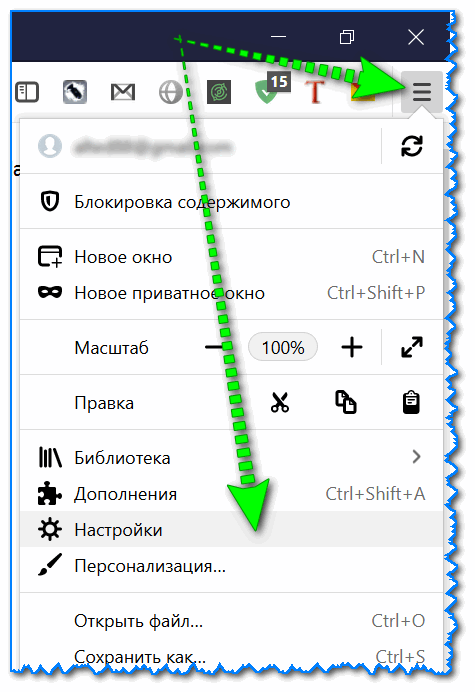
Далее в подразделе «Начало/Домашняя страница и новые окна» указываем нужную страничку (см. зеленые стрелки на скрине ниже).
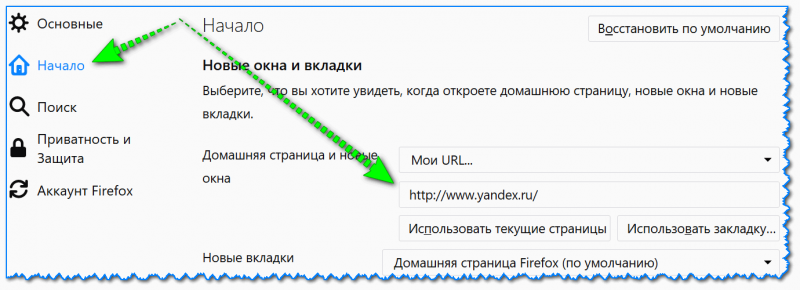
Firefox (начало) / Кликабельно
Кстати, обратите внимание, что при работе в Firefox вы в любой момент можете открыть домашнюю страничку: достаточно щелкнуть по значку «домика» рядом с адресной строкой.
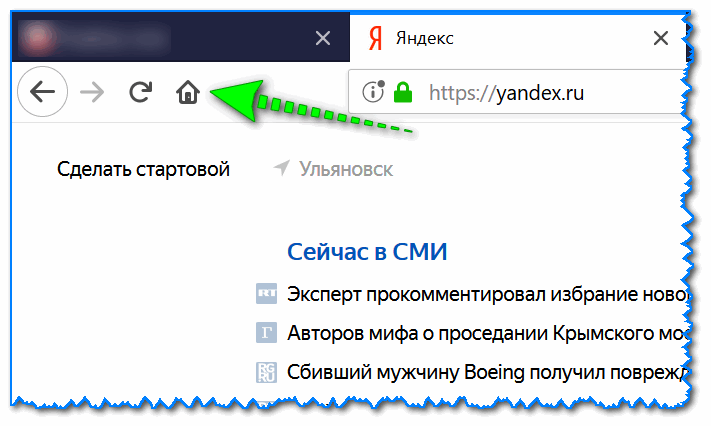
Перейти на домашнюю страничку
Microsoft Edge
Сначала необходимо открыть параметры (для этого щелкните по значку в правом верхнем углу из «трех точек», и в меню найдите данный пункт).
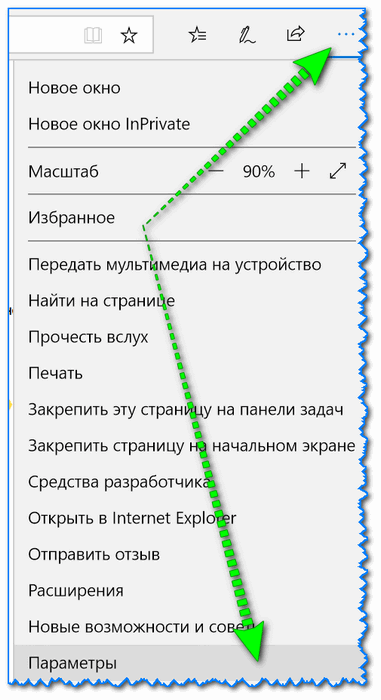
Далее необходимо в подразделе «Показывать в новом окне Microsoft Edge» выбрать вариант «Конкретную страницу или страницы» и указать нужный веб-адрес (см. пример ниже на скрине).
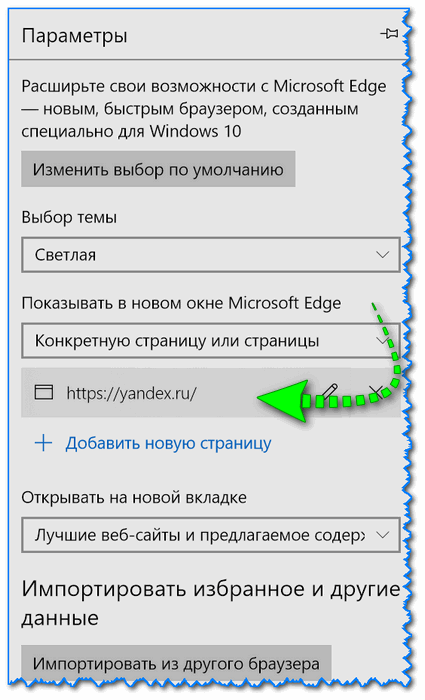
Что показывать в новом окне (Edge)
Если страницу установить не удается
Если у вас не получается изменить стартовую страницу в браузере — возможно вы «поймали» вирус (примечание: многие из них блокируют возможность изменить страницу. Также возможен и другой вариант: настройки можно изменить, но после перезапуска браузера — снова открывается «старая» страница).
Если вы столкнулись с подобной проблемой, рекомендую ознакомиться с парочкой моих статей:
- программы для удаления Malware, рекламы из браузеров, вредоносного ПО, которое не видят антивирусы — https://ocomp.info/dlya-udaleniya-malware.html
- Как удалить вирус из браузера — за 5 шагов —https://ocomp.info/kak-udalit-virus-iz-brauzera.html
Выбор своего города и настройка темы
Далее, что порекомендовал бы сделать (после перехода на Яндекс и его установки в качестве стартовой странички) — это указать свой город (вообще, обычно поисковая система определяет его автоматически, но происходит это далеко не всегда правильно) . Это позволит вам знать о всех новостях вашего города, происшествиях, афишах и т.д.
Делается это достаточно просто : перейдя на главную страничку сервиса (www.yandex.ru) — прокрутите ее немного вниз, пока не увидите кнопку настроек в нижнем левом углу. См. скрин ниже. 👇
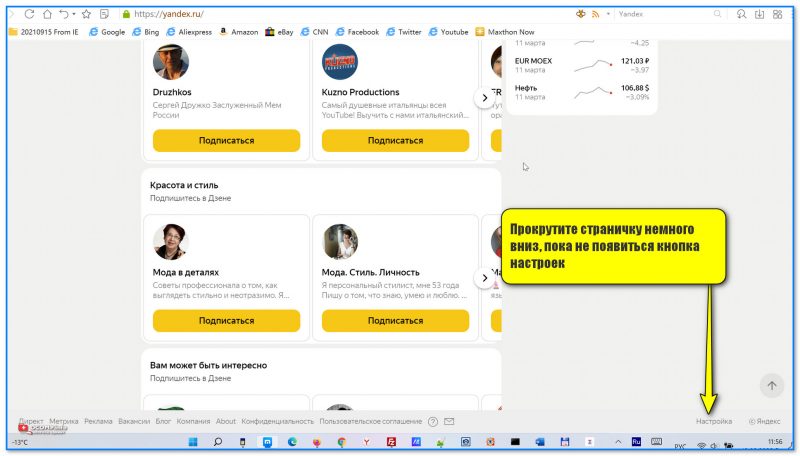
Прокрутите страничку немного вниз, пока не появиться кнопка настроек
Есть вариант как автоматического определения вашего местоположения, так и ручной корректировки. В общем-то, все достаточно просто .
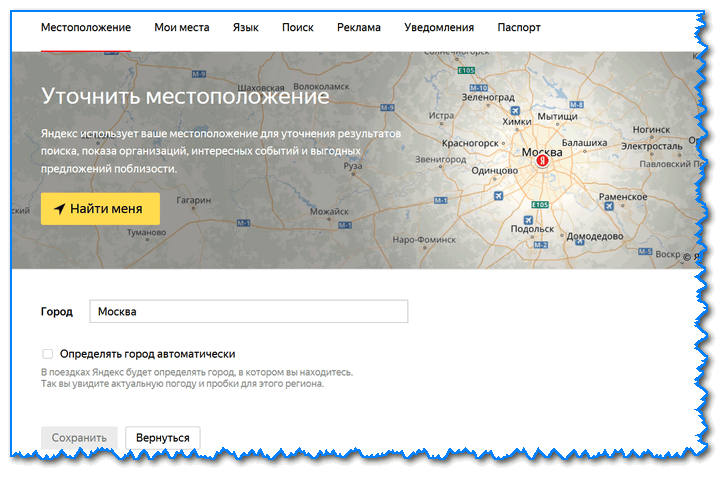
Обратите внимание, что после указания своего города: вы сможете оперативно просматривать все события и новости, происходящие в нем. Это очень удобно!
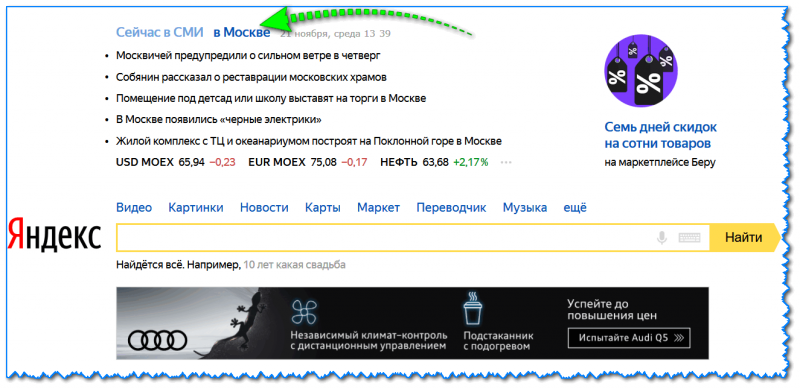
Новости в своем городе
Кроме города, также бы отметил, что можно изменить стандартную тему на что-то более интересное (например, многие делают ее более темной, контрастной). Для этого достаточно среди настроек выбрать вариант «Поставить тему» (см. пример ниже).
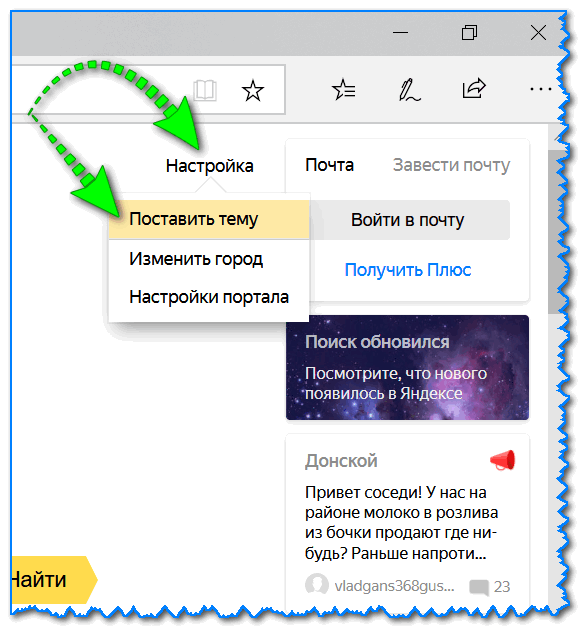
Далее у нижней части окна появиться лента из десятков самых различных тем: на основе популярных онлайн-игр, фильмов, событий, светлые/темные и пр.

Выбор темы / Кликабельно
После выбора одной из тем, поисковик преобразится (например, я установил предновогоднюю. ).
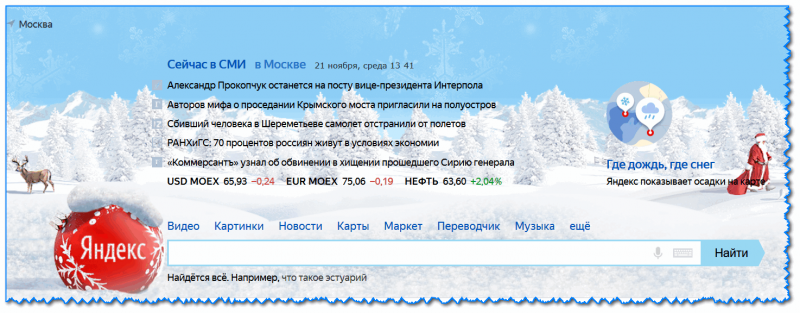
Страничка поисковика изменилась до неузнаваемости! / Кликабельно
📌 Важно!
Все произведенные настройки главной страницы Яндекса сохранятся только в том браузере, в котором вы их сделали. Чтобы они «действовали» всегда и в любом браузере — заведите себе профиль на Яндексе (например, достаточно завести себе почту).
Примечание: для регистрации нужно всего лишь указать свои инициалы и номер телефона (для безопасности и подтверждения некоторых операций). См. скриншот ниже.
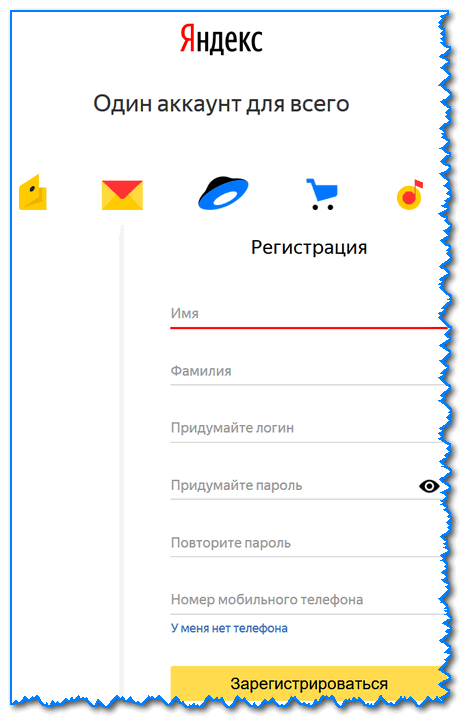
Заведение профиля на Яндекс (его также называют паспортом)
Как удалить или перенести какие-то блоки
Часть блоков на главной странице Яндекса (например, карты, телепрограмму, погоду, пробки и т.д.) можно либо удалить, либо перенести на другое более удобное место.
Чтобы это сделать, нужно воспользоваться вкладкой «Настройка» (чтобы найти ссылку — прокрутите главную страничку немного вниз), либо кликнуть по «трем» точкам на нужном блоке.
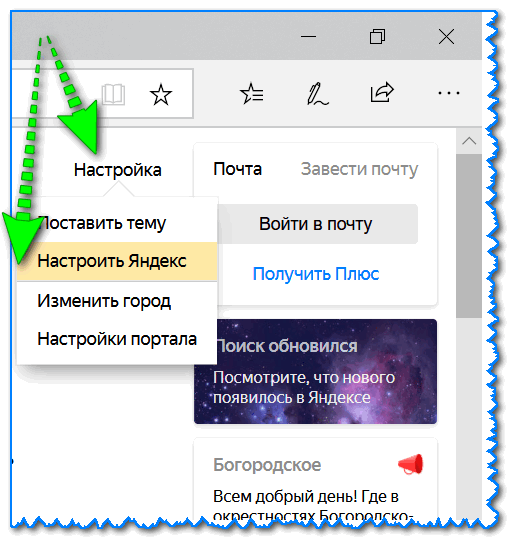
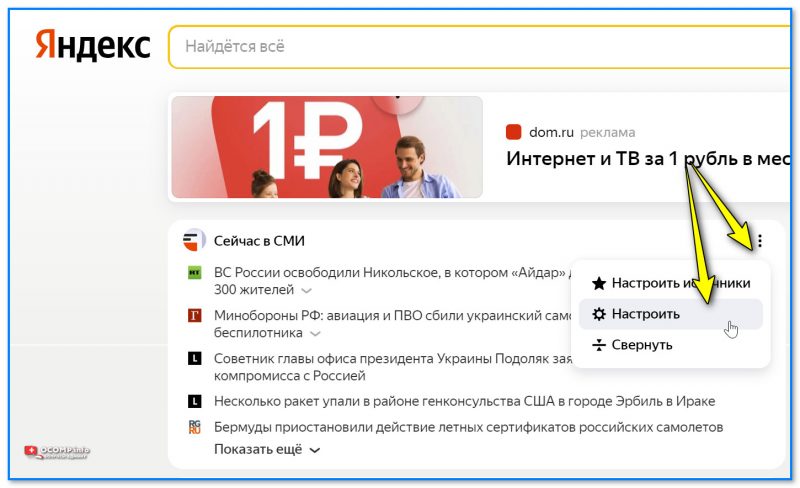
После чего, вы увидите, что каждый блок выделен в серый цвет, а в его углу появился крестик. Теперь вы можете всё ненужное просто закрыть, а остальное перенести в более удобное место.

Что-то можно закрыть.
Когда все блоки буду расставлены по своим места — просто нажмите кнопку «Сохранить» в нижнем углу экрана. Далее все блоки будут зафиксированы, и будут отображаться в таком виде при каждом посещении вами Яндекса.

А что-то можно перенести.
Как настроить курс валют (выбор валют для отображения)
В Яндексе весьма удобно «пристроен» курс валют (прямо над поисковой строкой). Если нажать на «три точки» рядом с курсом — можно увидеть биржевые котировки основных валют (доллара, рубля, нефти).
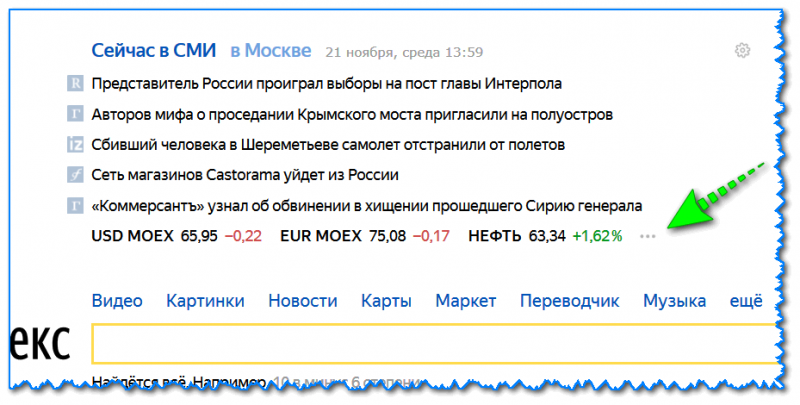
Кстати, на странице котировок — также есть опция настроек (можно добавить другие валюты, за которыми вы бы хотели наблюдать).

Шестеренка (настройка, что отображать)
📌 Дополнение!
Как на Андроиде отслеживать курс рубля, доллара, криптовалют и получить уведомление, если курс резко изменится. Создание своего портфолио — https://ocomp.info/kak-na-androide-otslezhivat-kurs-rublya-dollara-kriptovalyut.html
*

Отмечу, что возможности достаточно обширны: можно даже отслеживать курс Биткоина (кроме того, Яндекс может помечать отдельным цветом резкие колебания курса, что также удобно).
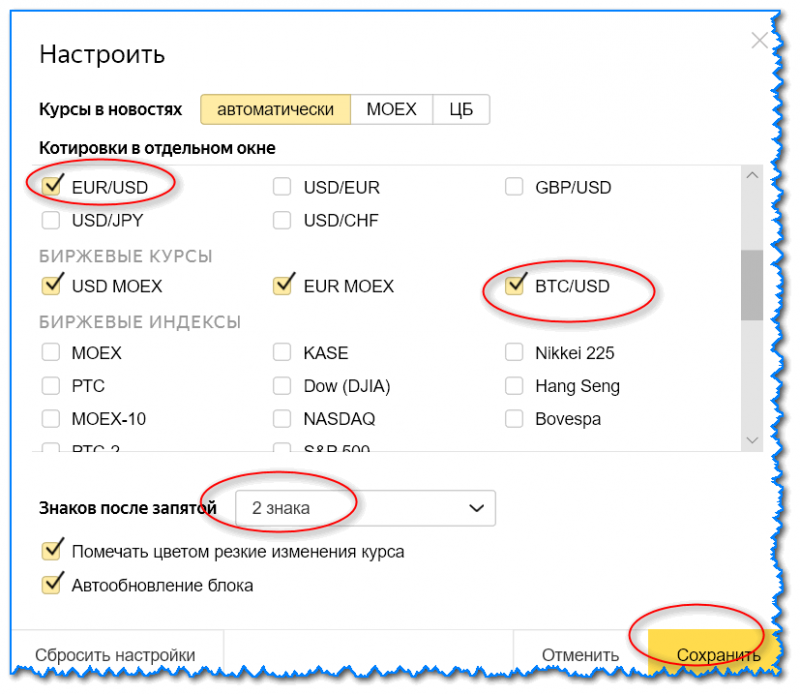
Отмечаем галочками, что нужно
Добавленные котировки начинают отображаться (и отслеживаться) сразу же после того, как вы сохраните настройки. В общем-то, довольно удобно, чтобы вовремя узнать, что там случилось с рублем .
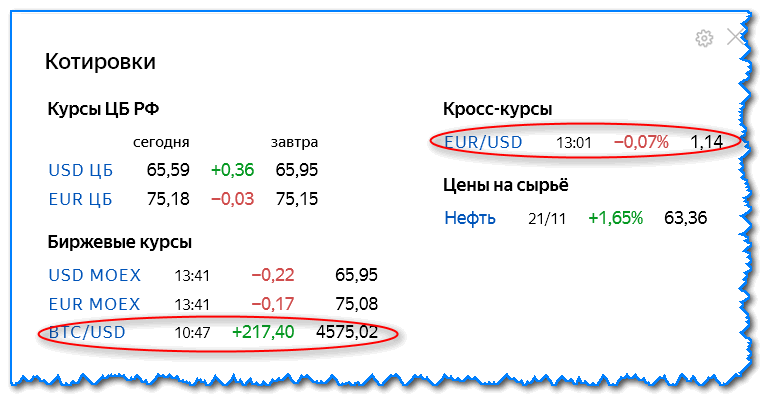
Как настроить под-себя ленту новостей (по своим интересам)
📌 Кстати!
Есть альтернативные ленты новостей — вот тут рассказывал как и что.
На главной странице Яндекса (если промотать ее чуть ниже, под афишей и фильмами) присутствует лента (Дзен). Вообще, она формируется автоматически (при помощи искусственного интеллекта) на основе ваших интересов. И в ней довольно часто всплывают интересные жизненные новости, о которых неплохо бы знать заранее.
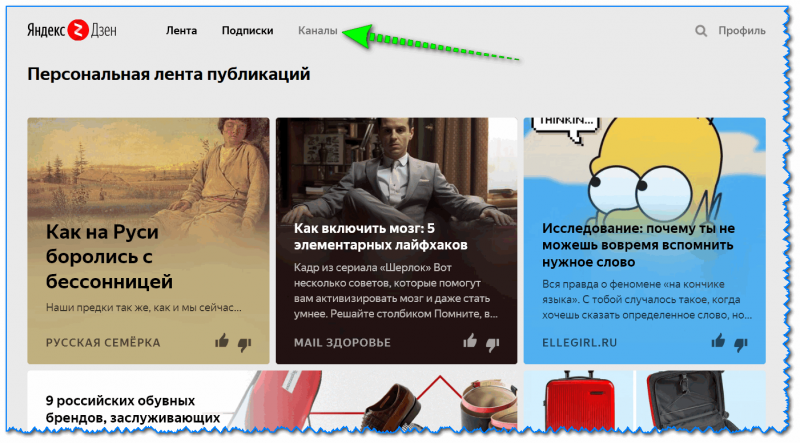
Автоматика-автоматикой, но ленту Дзен можно формировать и на основе личных добавленных каналов (например, вы можете добавить в нее сайты по автомобилям, экономике, политике — в зависимости от своих вкусов) . Для этого щелкните по ссылке «Дзен» (см. скрин ниже).
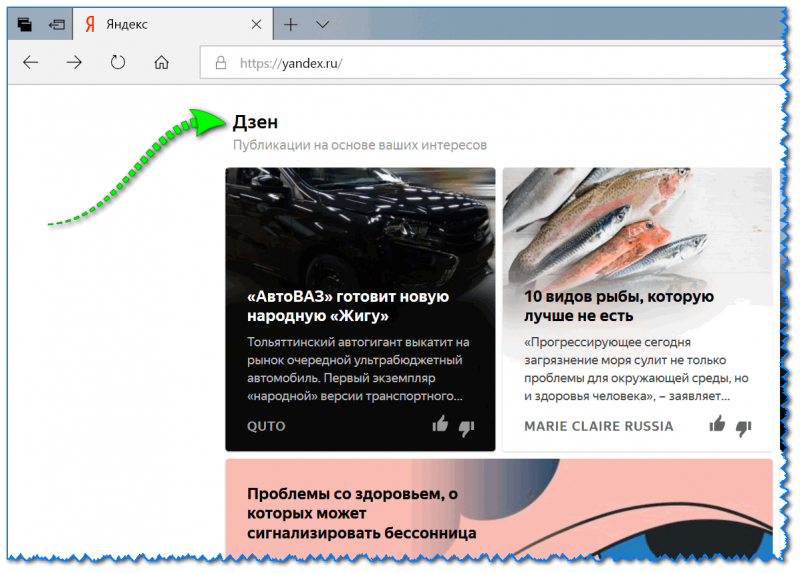
Далее перейдите в раздел «Каналы» .
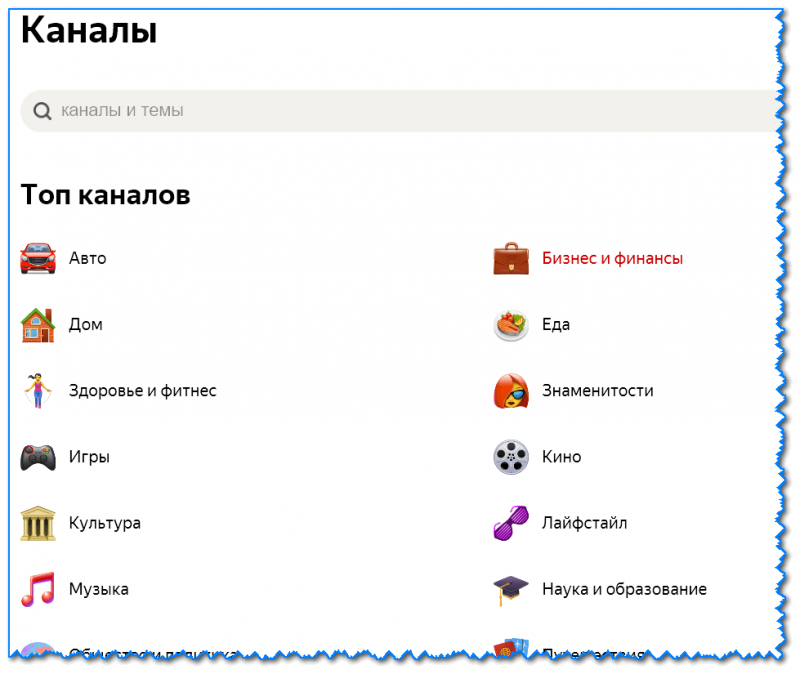
После чего вы увидите десятки разделов: авто, дом, бизнес, еда и т.д. Выберите один из заинтересовавших вас разделов.
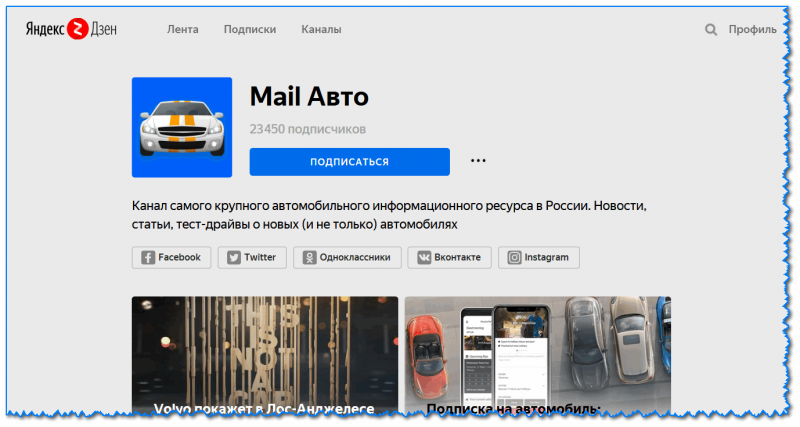
После чего, вы увидите десятки различных популярных порталов, на которые можно подписаться. Например, я выбрал «Mail Авто» — и теперь среди ленты будут мелькать посты по автомобильной тематике. Весьма удобно!
Разумеется, вы можете добавить десятки различных интересных порталов по своему вкусу (аналогичным образом). Тем самым, лента новостей будет каждый день радовать вас интересными событиями.
Как настроить новости в Яндекс Браузере
Одна из примечательных особенностей в Яндекс.браузере — новостная лента с алгоритмом индивидуальных рекомендаций. Она называется «Яндекс.Дзен», или просто «Дзен». В ней отображаются посты с заданных предварительно пользователем и просмотренных ранее веб-сайтов. Каждая новость в ленте отображается на карточке (графическом блоке) с панелью кнопок «лайк и дизлайк».
Настроить Дзен в Yandex можно и на компьютере, и в мобильных устройствах. Новый Яндекс.Браузер поддерживает синхронизацию. Так что при активации этой опции вы всегда будете в курсе новостей с любимых сайтов.
Из этого руководства вы узнаете, как управлять Дзен: как включить и как убрать новости в Яндекс.Браузере, как одобрять и блокировать посты в ленте, синхронизировать данные.
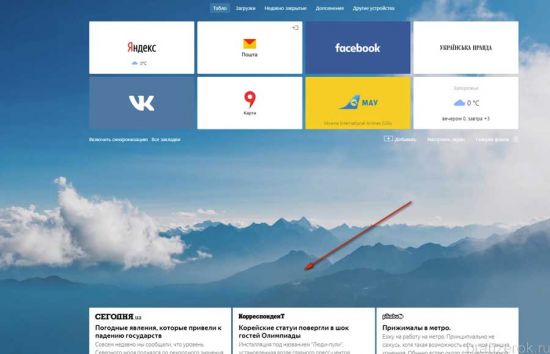
Подготовка браузера
Для полноценного использования ленты Дзен — в особенности, если вы хотите её задействовать не только на персональном компьютере, а и, например, на планшете, — предварительно нужно авторизоваться в системе Яндекс и включить в веб-обозревателе синхронизацию.
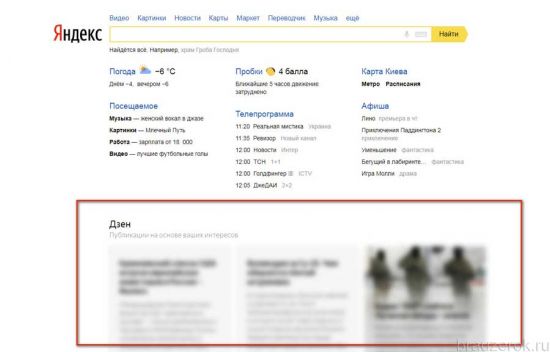
Выполняется эта процедура следующим образом:
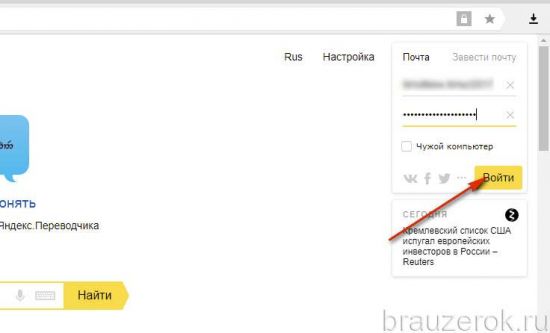
1. Откройте в браузере веб-страницу yandex.ru.
2. Введите логин и пароль (учётные данные почтового ящика на Яндекс) и кликните кнопку «Войти».
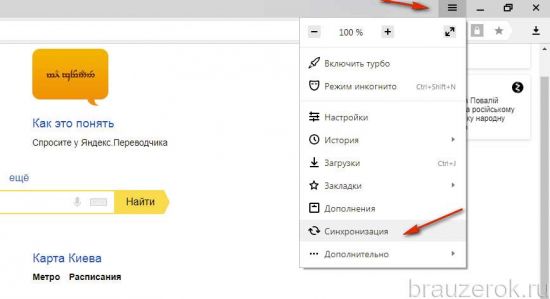
3. Теперь в панели браузера клацните кнопку «Меню» и в выпавшей панели выберите опцию «Синхронизация».
4. На открывшейся страничке нажмите кнопку «Включить синхронизацию».
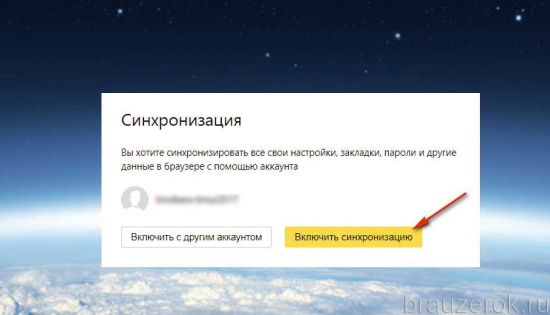
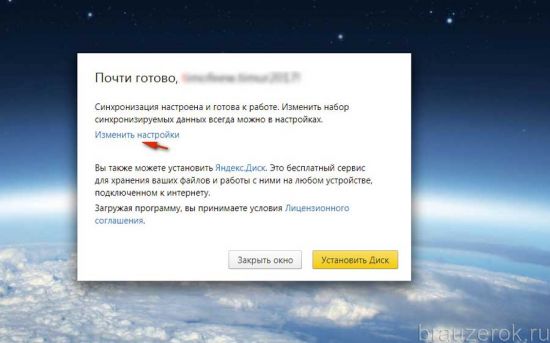
Синхронизацию данных можно дополнительно отстроить: какую информацию профиля сохранять, а какую нет. На следующей страничке, которая откроется после активации опции, в первом абзаце текста панели, щёлкните по ссылке «Изменить настройки».
В списке включите/отключите элементы, соответственно, установкой или удалением «птички» возле каждого типа данных.
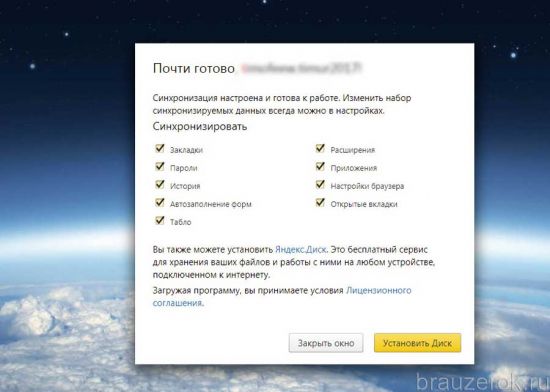
Когда закончите настройку нажмите «Закрыть окно».
Всё! Теперь все ваши интересы в поисковике и заданные сайты в Дзен будут сохраняться. Их не нужно будет заново настраивать.
Как включить/отключить?
Отключение и включение ленты в браузере осуществляется несколькими кликами мышки:
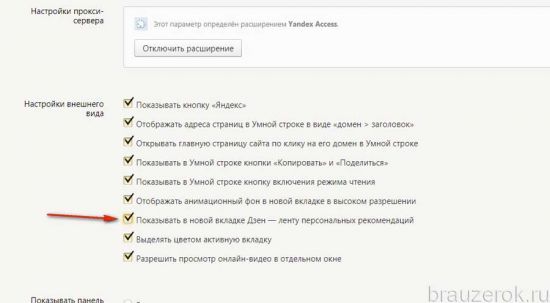
1. Нажмите в вверху справа окна браузера кнопку «Меню» и перейдите в «Настройки».
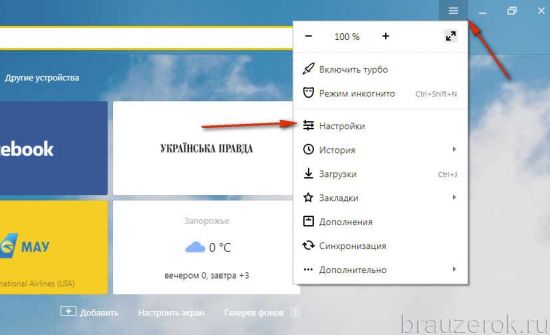
2. В блоке «Настройки внешнего вида», в строке «Показывать в новой вкладке Дзен», уберите щелчком мышки «галочку», если нужно отключить новостную ленту. И наоборот: если нужно активировать Дзен, установите галочку рядом с опцией.
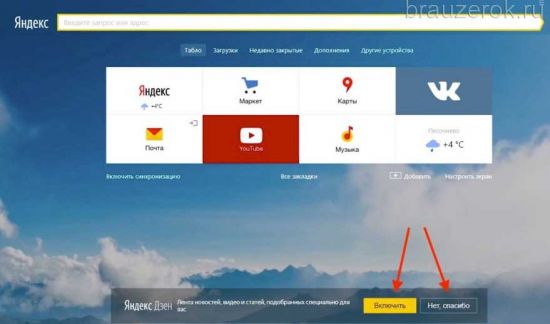
Примечание. Также при первом запуске браузера (после установки) появляется в нижней части пустой вкладки запрос на включение.
Тонкая настройка новостной ленты
В Дзен рекомендации по постам можно дополнительно корректировать — указывать браузеру, какие вам новости нравятся, не нравятся.
Делается это так:
Если нравится новость, и вы хотите ещё больше получать подобных новостей:
в карточке поста щёлкните иконку «лайк»;
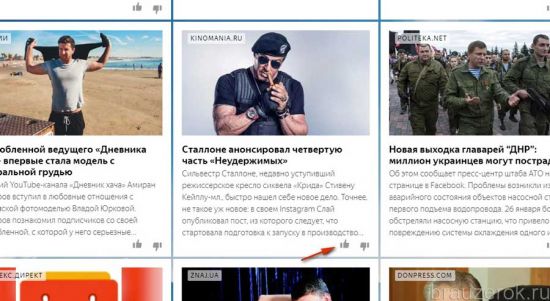
в блоке новости появится надпись «Теперь в ленте… ». Это будет означать, что Дзен «взял на заметку» ваши предпочтения по информационному контенту.

Если не нравится новость, и вы больше не хотите видеть в ленте подобных новостей:
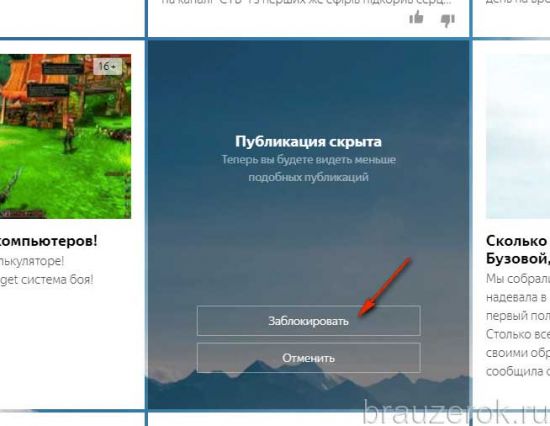
щёлкните «дизлайк» в карточке;

под сообщением «Публикация скрыта» кликните команду «Заблокировать». Теперь публикаций схожих с этой будет меньше в череде рекомендаций новостного сервиса.
Что ещё примечательно, когда вы щёлкаете по понравившейся новости с зажатой кнопкой «Ctrl», она открывается в соседней вкладке . А в ленте под ней Дзен автоматически добавляет блок схожих новостей. Например, вас заинтересовала заметка о Полине Гагариной, вы перешли, и тут же сервис предоставляет вам, как минимум, ещё 2-3 ссылки на посты об этой знаменитости.
К Дзен пользователи относятся неоднозначно. Кто-то полагает, что он отвлекает, а кому-то нравится — не нужно «шерстить» по очереди любимые сайты, чтобы прочесть что-нибудь интересное, новое, познавательное. В процессе пользования браузером вы сами поймёте, насколько актуальна новостная лента для вас. В любом случае, вы всегда можете её выключить, включить и настроить так, как хочется вам. Причём без особых усилий.
Как настроить новости в Яндексе: куда они пропали
Куда пропали новости в Яндексе, как их вернуть? Этим вопросом после 12 сентября задаются тысячи пользователей интернета, которые привыкли, что у них все сервисы под рукой. Как настроить новости в Яндексе, что случилось с ними? С 12 сентября 2022 года главная страница Яндекса автоматически переадресовывает на Дзен. Изменения произошли спустя несколько часов после того, как Яндекс закрыл сделку по продаже Дзена и Новостей холдингу VK.
Содержание статьи
Куда пропали новости в Яндексе
Что случилось с новостями? Они теперь не имеют к Яндексу никакого отношения.
Обновлено 12.09.2022. Мы закрыли сделку по продаже Дзена и Новостей: их владельцем стала компания VK. Теперь на месте yandex.ru будет портал dzen.ru, который принадлежит VK. Нашей новой главной стала ya.ru. Это основная точка входа в сервисы Яндекса, например Почту или личный кабинет Яндекс ID.
Источник: Блог Яндекса.
О том, как настроить главную ya.ru и добавить туда нужные сервисы, я рассказывал в отдельной статье.
Чтобы восстановить новости, придётся добавить на Табло или на панель быстрого доступа в любом браузере отдельный сайт https://dzen.ru/news.
Сейчас он открывается вот в таком виде:

Главная Яндекса — это теперь ya.ru, и там никак не вернуть ленту новостей.
Если вы не хотите читать Дзен, то остаётся переходить только на эту страницу, потому что по клику на dzen.ru открывается Дзен со своей лентой. Дизайн у него не очень, мягко говоря.
 Как отключить Дзен, чтобы были только новости? Увы, никак. При переезде от Яндекса к VK разработчики не предусмотрели никаких персонализированных настроек. Мало того что в строку всего лишь одна карточка, что никак не способствует «зависанию» в ленте, так ещё и реклама через каждые 2 — 3 карточки. Дизайн новостей, как мы уже видели, удобнее и выполнен в виде плиточек.
Если вы хотите, чтобы последние новости вам зачитывала Алиса, то спешу вас обрадовать: голосовую помощницу можно для этого настроить. Этой теме я посвятил отдельную статью: Читает ли Алиса последние новости? Настраиваем её на телефоне и на компьютере.
А мы обсудим ещё один способ настроить ленту новостей в браузере.
Как установить Яндекс.Новости на Табло
Наиболее простой способ — сохранить на Табло соответствующую ссылку.
В Яндекс.Браузере делаете так: жмёте на плюсик вверху справа от прямоугольных плиточек. Нажимаете на «Добавить сайт».
 Вставляете ссылку на новости:

Ссылка на новости появилась на Табло

Теперь обсудим, что делать, чтобы появилась лента новостей на телефоне. Здесь практически всё так же.
Как установить Яндекс.Новости на телефон
Точно так же: проще всего закрепить ссылку на Табло. Для этого проверьте, что оно у вас в браузере включено:

Тогда на главной браузера у вас будут такие прямоугольнички:

Нажимаете на плюсик и в поле ввода пишете адрес новостей. Кликаете на «Добавить».

Значок с новостями появился на Табло браузера. Теперь нужно кликать на него, чтобы читать прежние новости.

Надеемся, вам было понятно, как настроить новости в Яндексе. Хорошо, если бы VK разработала отдельный виджет с новостями для браузеров.
как настроить ленту в яндексе на ноутбуке
Как подключить и настроить ленту Яндекс Дзен в Yandex браузер
Мир постоянно изменяется, а новости – это способ узнавать обо всех новых тенденциях, нововведениях, правилах, законах и т.п. Для слежения за новостями разработчики добавили в Яндекс браузер сервис Яндекс Дзен, если его включить, прямо на главной странице веб-обозревателя начнут показываться актуальные новости. Рекомендации Дзен очень удобны, в них можем настраивать отображение новостей по интересующим тематикам, а подбор и отображение публикаций берёт на себя Яндекс. При активном использовании сервисом, можем довольно быстро персонализировать ленту Дзен, таким образом она начнёт вмещать только интересные для вас новости со всего Интернета.

Принцип работы ленты Дзен в Яндекс браузере
Сразу после установки Яндекс браузера вместе с ним поставляется сервис рекомендаций. Он может отобразиться моментально или появится сообщение с предложением активировать Дзен. В первом случае при подборке новостей используются общие предпочтения пользователей Яндекса. Во втором – можем самостоятельно указать, какие новостные порталы вызывают наибольший интерес.
В каждом случае Дзен продолжает собирать информацию о наших предпочтениях для более точного подбора интересующих новостей. Сервис реагирует на все «знаки внимания» к статье: лайки, дизлайки, подписки на каналы и удаления с подписок. Поставив под понравившейся новостью лайк, это даёт сигнал функции Zen поднять в списке новостей все публикации с портала, которому принадлежит новость. Дополнительно, немного поднимаются в выдаче все статьи по данной тематике. Аналогично работают дизлайки, только позиции подобных новостей при этом падают в списке.
Персональная лента Дзен в Яндекс браузере развивается за счёт искусственного интеллекта. Благодаря ему, умная лента достаточно точно предсказывает интересы пользователя, ошибки случаются, но нечасто.Если не помогать Яндекс Дзен в составлении выборки новостей посредством лайков и подписок, сервис все равно определит наши предпочтения, но этот процесс займёт 1-7 суток в зависимости от частоты просмотра ленты новостей. При помощи лайков составить выборку можем в разы быстрее.
Как включить ленту Дзен в Яндекс браузере
Многие пользователи раньше отключали новости от Дзен в силу того, что их точность оставляла желать лучшего. Помнится, при моих интересах к ИТ-тематике, в новостной ленте довольно часто попадались записи на тематику «тюремные законы». Как и полагается искусственному интеллекту, он развивается и сейчас уже не допускает подобных ошибок. Пришло время вернуть Дзен в Яндекс браузер.
Как подключить Дзен в Yandex browser на ПК
Существует 2 способа запустить персональную ленту Яндекс Дзен в браузере от этого разработчика: через настройки и с уведомления после установки браузера.
Как настроить включение ленты Дзен в Яндекс браузере:
Способ применим в любой момент использования веб-обозревателя. Второй метод активации из уведомления работает только при новой установке браузера.
Как запустить Дзен при новой установке Yandex веб-обозревателя:
Способы включения Дзен на Android
Ничего сложного в том, чтобы открыть Яндекс Дзен в Яндекс браузере на Андроид не существует. Принцип действий практически идентичен версии в веб-обозревателе на ПК.
Как вернуть Дзен на Android:
На устройствах под управлением Андроид есть возможность использовать Дзен и без Яндекс браузера. Всего есть 2 альтернативы:
Настройка Дзен в Яндекс браузере
Есть несколько способов изменить выдачу Дзен в Яндекс браузере (работают и в приложениях Дзен): поставить лайк, подписаться, открыть новость и то же самое, только с негативной стороны: дизлайк, отписаться от канала.
Как изменить Дзен ленту под себя в Яндекс браузере:

Перечисленных действий достаточно, чтобы настроить новости в Яндекс браузере под собственные интересы. Обычно Яндекс.Дзен достаточно около 20-30 минут активного использования для начальной адаптации под пользователя. Максимально точно определять интересы сервис начинает уже после более длительного опыта использования.
Почему не открывается или не адаптируется Дзен в Яндекс браузере
Порой рекомендации Дзен отсутствуют вовсе или не приспосабливаются под пользователя. Тому есть причины: проблемы с доступом, сбои сервиса, неправильно настроены профили и т.п.
Что делать, если не работает Дзен в Яндекс браузере:
Как видно из содержимого статьи, включить и настроить Яндекс.Дзен в Яндекс браузере несложно, все действия выполняются в несколько кликов. Даже восстановить новостную ленту, если она не работает, довольно просто. При этом пользу от Дзен сложно переоценить. После непродолжительной активации и настройки, удаётся получить доступ к последним новостям в интересующих тематиках, а не тратить время на поиск информации вручную.
Лента Дзен в Яндекс.Браузере: как установить и настроить ее по своему желанию

Интернет становится привычной средой не только для молодежи, но и для людей всех возрастов. Каждый день мы выходим в сеть, чтобы почитать новости, посмотреть видео, послушать музыку, пообщаться с друзьями, поработать. Постепенно появляется возможность получать именно ту информацию, которая нас интересует. На это направлены улучшения браузеров, рекламных каналов, поисковых систем.
Сегодня мы поговорим о том, что такое лента Дзен в Яндекс.Браузере, как ее установить и настроить, чтобы видеть актуальные и интересные записи.

Что такое Яндекс.Дзен
Мы постоянно посещаем различные сайты в интернете, в том числе информационные, с познавательными статьями, новостями и юмористическими заметками. Со временем появляются любимые темы и веб-ресурсы.
Яндекс.Дзен – это сервис на русском языке, который собирает публикации по интересным нам вопросам с самых посещаемых сайтов и других похожих страниц. То есть мы можем просматривать анонсы статей и заметок с разных ресурсов в персональной новостной ленте, и если увидим что-то интересное, тогда уже перейдем по ссылке и прочитаем текст целиком.
Приятные особенности этого сервиса:
Мне Дзен немного напоминает ленту новостей в социальных сетях, где мы видим посты от своих друзей и со страниц, на которые подписаны, и никакой лишней информации.
А для тех, кто ищет новые источники дохода, есть и дополнительный бонус – на Яндекс.Дзен можно зарабатывать.
Как включить сервис на своем компьютере
Данные о посещаемых страницах Дзен берет из Яндекс.Браузера, в других веб-обозревателях этот сервис рекомендаций не работает. Поэтому сначала установите этот веб-обозреватель. Затем откройте его и на стартовой странице внизу подключите сервис.
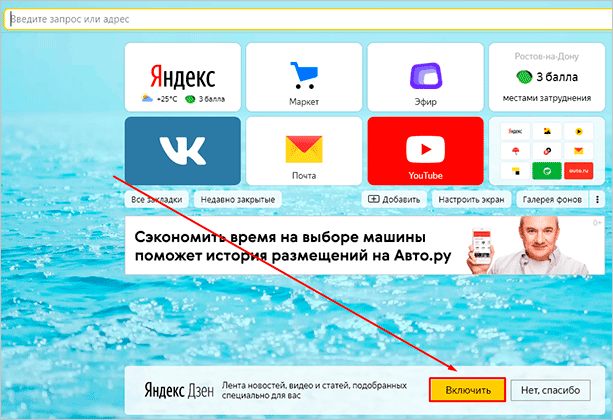
Затем нужно выбрать минимум 5 источников новостей, чтобы смотреть материалы по интересным темам:

Затем нажмите внизу экрана на кнопку “Продолжить”. После этого вы вернетесь на стартовую страницу и увидите внизу ленту новостей, в которую будут включены выбранные ресурсы и другие материалы по схожим темам. В дальнейшем Дзен будет анализировать ваши действия на сайтах и самостоятельно обновлять список каналов.
Если вы хотя бы неделю пользуетесь Яндекс.Браузером, то новостная лента подключится сама, не нужно нажимать кнопки и выбирать источники информации. При этом в любое время можно подкорректировать работу сервиса.
Что делать, если Яндекс.Дзен не появляется
Если вы открываете новую вкладку и не видите новостей со своих любимых ресурсов, то стоит проверить настройки. Я с таким не сталкивалась, но понимаю, что бывают разные случаи. Возможно, кто-то еще пользуется компьютером и изменил первоначальные установки, или вы сами сделали это.
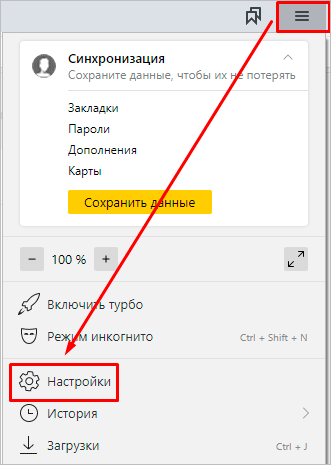
Чтобы исправить это, нажмите на 3 полосы вверху экрана и выберите пункт “Настройки”.
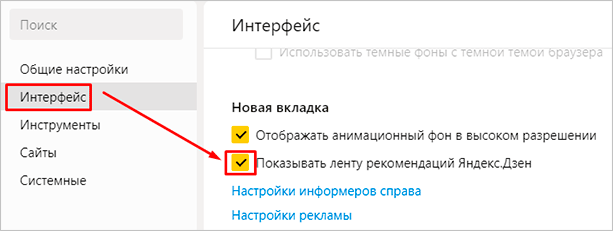
Затем в подразделе “Интерфейс”, “Новая вкладка” установите галочку в нужной графе. Теперь все должно работать.
Почему не появляется или не обновляется Дзен, и что с этим делать
Если у вас пропала новостная лента, и вы не можете ее включить, отсутствуют настройки для ее активации, или перестали обновляться публикации, то возможны такие причины:
Это наиболее частые проблемы. Решать их нужно по порядку, так как первая причина наиболее вероятна. Чтобы обновиться, откройте меню, нажав на 3 полосы вверху экрана. Наведите курсор на слово “Дополнительно” и кликните по пункту “О браузере”.
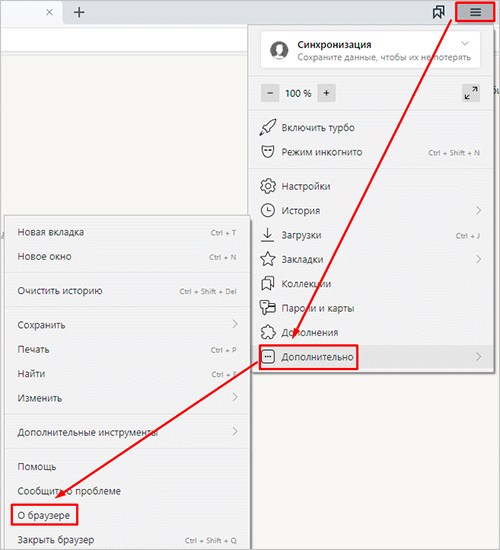
Если после этого вы увидите надпись “Вы используете актуальную версию Яндекс.Браузера”, то проблема не в этом. Если вместо такого текста, перед вами сообщение о том, что доступны обновления, кликните по слову “Обновить”.
Если сервисы Яндекса блокируются в вашей стране, то для их использования понадобится VPN, специальное расширение для браузера или анонимайзер, который будет скрывать ваш реальный IP-адрес.
Чтобы исключить третью причину, зайдите в меню “Пуск” и удалите веб-обозреватель. Затем перейдите на официальный сайт browser.yandex.ru, скачайте и установите актуальную и проверенную версию программы. Если возникли трудности, обратитесь к статье о Яндекс.Браузере. В ней есть инструкция по переустановке без потери данных.
Для устранения четвертой причины попробуйте закрыть и открыть приложение. Если это не помогло, подождите немного, возможно, разработчики заняты устранением проблемы, и скоро все заработает.
Если есть всевозможные странности в работе устройства, оно само открывает интернет-страницы, размножает какие-то файлы или делает их скрытыми, показывает назойливую рекламу поверх других окон, то велика вероятность, что у вас завелся вирус. Просканируйте компьютер антивирусной программой.
Как настроить Дзен под себя
Если вы видите, что лента новостей показывает неинтересные и неактуальные материалы, вы можете это исправить. Для начала надо понять, что для каждого пользователя список каналов выбирается индивидуально и постоянно обновляется. Если вашим компьютером пользуется несколько человек, то это может объяснить тот факт, что в списке рекомендаций вы видите неожиданные заметки.
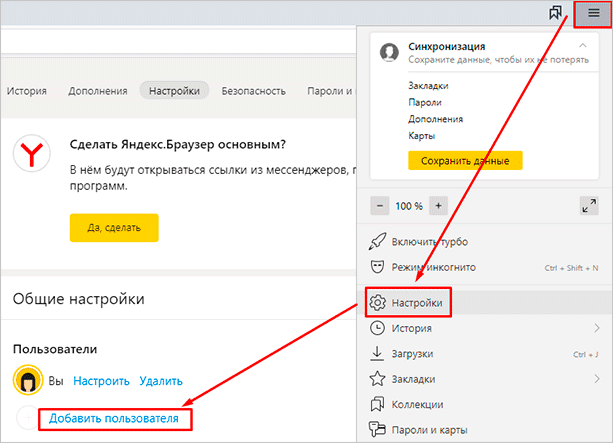
Чтобы избежать этого, создайте аккаунт в Яндексе, добавьте пользователя в настройках и заходите в браузер под своей учетной записью.
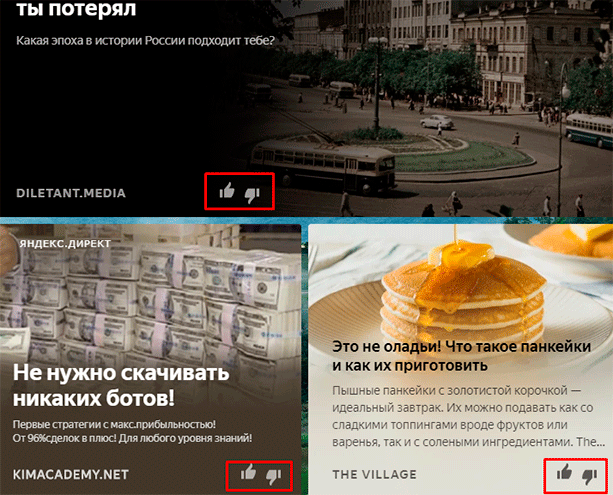
На каждой новости мы видим две оценки: палец вверх и палец вниз. Если вам понравилась тема, ставьте “Лайк”, если нет, то “Дизлайк”.
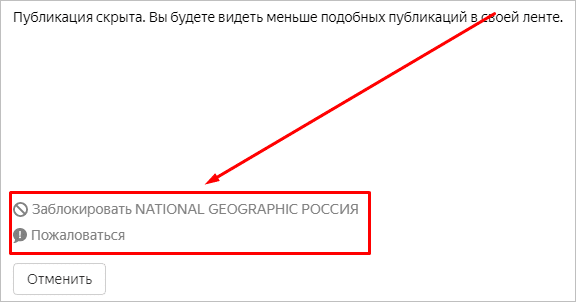
После негативной отметки сервис сообщит, что подобных материалов вы будете видеть меньше. Также в появившемся окне можно пожаловаться на контент и полностью заблокировать канал, чтобы не получать новостей с него.
Если анонс вас заинтересовал, и вы перешли на страницу источника, то в ленте появится кнопка “Подписаться”. Нажав на нее, вы будете получать больше материалов с этого веб-ресурса.
Так, периодически выставляя отметки и подписываясь на актуальные каналы, вы настроите сервис под свои интересы.
Как просматривать Дзен на телефоне
Для начала нужно установить Яндекс.Браузер на свое мобильное устройство и открыть его. Больше не нужно ничего нажимать, мобильная версия веб-обозревателя сразу предложит материалы с популярных каналов.
Настраивается лента так же, как на компьютере. Но не спешите выставлять оценки, сначала я рекомендую поработать в браузере и дать возможность программе подобрать рекомендации. Также вы можете синхронизировать свой аккаунт со всеми устройствами, чтобы видеть одну и ту же информацию на ПК, ноутбуке, планшете и в телефоне.
В любое время вы можете поставить теме “Лайк” или “Дизлайк”, чтобы увеличить или уменьшить количество подобных публикаций. Также, нажав на 3 точки в правом углу анонса, можно быстро заблокировать канал, пожаловаться на контент или подписаться.
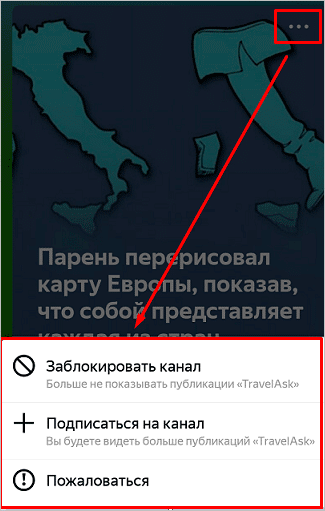
Как отключить новостную ленту
Выше я рассказывала, как подключить сервис, если он сам не появляется на стартовой странице. Если вы не хотите видеть Дзен, то отключить его можно так же легко. Зайдите в настройки, раздел “Интерфейс”, подраздел “Новая вкладка” и уберите галочку напротив соответствующего пункта.
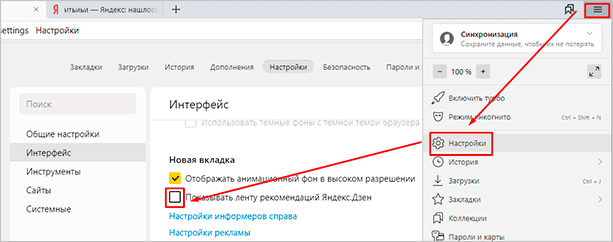
В мобильной версии браузера на новой вкладке есть подзаголовок “Лента рекомендаций”, а рядом с ним 3 точки. Нажмите на них и перейдите в настройки.
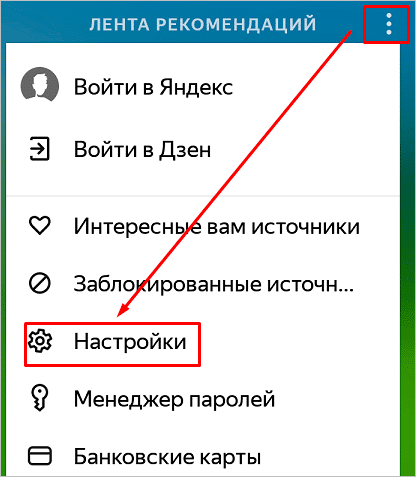
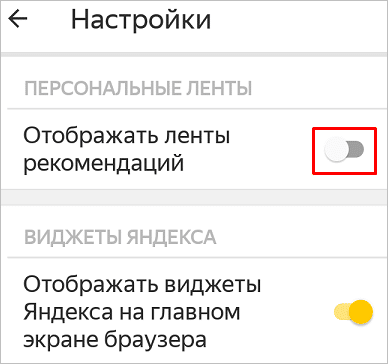
В открывшемся перечне опций передвиньте рычажок рядом с самым верхним пунктом.
Заключение
Сегодня мы с вами разобрались, как подключить и настроить ленту Яндекс.Дзен в своем браузере. Надеюсь, у вас все получилось. Если что-то пошло не так, и у вас остались вопросы, напишите их в комментариях, а я постараюсь помочь. Давайте общаться и помогать друг другу.
Сохраняйте статью в закладки, делитесь ей в социальных сетях, чтобы и ваши друзья могли правильно использовать сервис персональных новостей.
Яндекс.Дзен
— это сервис Яндекса, собирающий в одну ленту интересные именно вам материалы. Новости, статьи, видеоролики, записи из блогов — всё это можно читать в Дзене, не переходя в поисках информации с сайта на сайт.
Чтобы сделать ленту персональной, Дзен накапливает информацию о ваших интересах. Это возможно, только когда вы авторизованы на Яндексе. Если вы читаете Дзен на разных устройствах — авторизуйтесь на каждом из них под одним и тем же Яндекс ID. Тогда лента значительно быстрее подстроится под ваши интересы.
Как устроен Дзен
Дзен постепенно подстраивает ленту под ваши интересы. Он анализирует ваше взаимодействие с лентой (подписки, оценки, блокировки), поисковые запросы, историю браузера и другие сведения о ваших предпочтениях в интернете. Не беспокойтесь о конфиденциальности: данные хранятся в обезличенном виде. В результате вы получаете индивидуальную подборку рекомендаций, включая материалы с сайтов, на которых еще не успели побывать. Если ваши интересы изменятся, через некоторое время лента Дзена перестроится под них.
Чтобы увидеть рекомендации Дзена, создайте новую вкладку и прокрутите вниз ее содержимое.
Адаптировать Дзен под свои интересы
Чтобы настроить ленту, Дзен анализирует ваши интересы в интернете, используя для этого просмотры, оценки и подписки. Со временем рекомендации подстроятся под вас. В среднем это занимает одну-две недели. Помогите алгоритмам Дзена понять, что вам показывать:
Авторизуйтесь на Яндексе, когда открываете браузер. Используйте единый Яндекс ID на всех устройствах.
Канал ведется одним автором на сайте Дзена. Подписаться на канал вы можете:
Подписка на канал не означает, что в ленту попадут все его публикации. Дзен отсеет материалы канала, которые вас не интересуют. Кроме того, он будет показывать публикации на похожие темы с других каналов и сайтов.
Вы можете заблокировать неинтересный канал или пожаловаться на канал, нарушающий требования к публикациям Дзена\n. Сделать это можно:
Тематическая лента — это подборка публикаций разных каналов на общую тему. Чтобы подписаться на тему:
Подписка на тему не означает, что в ленту попадут все публикации из тематической ленты. Дзен отсеет материалы, которые вас не интересуют.
Управлять комментариями
Подробнее о действиях с комментариями см. в разделе Комментарии для читателей Справки Дзена.
Новое имя будет использоваться и в Дзене, и в других сервисах Яндекса. Изменить имя только для одного сервиса невозможно.
Теперь все ваши комментарии будут подписаны новым именем.
Отключить или включить ленту рекомендаций
Проблемы с Дзеном
Если лента так и не появилась, напишите в службу поддержки через форму обратной связи.
Дзен подбирает статьи в ленту, ориентируясь на уже просмотренные вами страницы. Однако лента постоянно обновляется, поэтому полностью убрать нежелательные материалы не получится. Вы будете видеть их намного меньше, если адаптируете Дзен под свои интересы.
Возможно, проблема была вызвана ошибками в текущем профиле браузера или установленными расширениями.
Попробуйте создать новый профиль пользователя и повторить ситуацию в нем.
После этого запустите Браузер через ярлык нового профиля на рабочем столе и проверьте, стал ли он запускаться быстрее. Если работа в новом профиле вас устраивает, вы можете продолжить использовать его, а все личные данные перенести из старого с помощью синхронизации (включите в новом профиле синхронизацию под тем же логином, что и в старом).
Не удаляйте старый профиль, пока не убедитесь, что в новом после переноса все работает корректно.
Чтобы изменить язык интерфейса Яндекс.Браузера:
Вы можете изменить язык интерфейса в настройках системы, но только для всех приложений одновременно:
Также вы можете изменить регион на Россию, открыв в браузере ленту Дзена для России.
Дзен и ваши персональные данные
Когда вы используете сервисы Яндекса, вы оставляете в них свои данные, например информацию о ваших интересах в Дзене. Мы бережно храним эти данные и хорошо их защищаем: все наши хранилища соответствуют SOC 2 — это один из самых надежных международных стандартов.
Управлять персональными данными можно на странице Ваши данные на Яндексе.
После удаления почти все данные сразу станут недоступны. Некоторые виды данных Яндекс будет хранить еще какое-то время, потому что этого требует закон.
Яндекс.Дзен
— это сервис Яндекса, собирающий в одну ленту интересные именно вам материалы. Новости, статьи, видеоролики, записи из блогов — всё это можно читать в Дзене, не переходя в поисках информации с сайта на сайт.
Чтобы сделать ленту персональной, Дзен накапливает информацию о ваших интересах. Это возможно, только когда вы авторизованы на Яндексе. Если вы читаете Дзен на разных устройствах — авторизуйтесь на каждом из них под одним и тем же Яндекс ID. Тогда лента значительно быстрее подстроится под ваши интересы.
Как устроен Дзен
Дзен постепенно подстраивает ленту под ваши интересы. Он анализирует ваше взаимодействие с лентой (подписки, оценки, блокировки), поисковые запросы, историю браузера и другие сведения о ваших предпочтениях в интернете. Не беспокойтесь о конфиденциальности: данные хранятся в обезличенном виде. В результате вы получаете индивидуальную подборку рекомендаций, включая материалы с сайтов, на которых еще не успели побывать. Если ваши интересы изменятся, через некоторое время лента Дзена перестроится под них.
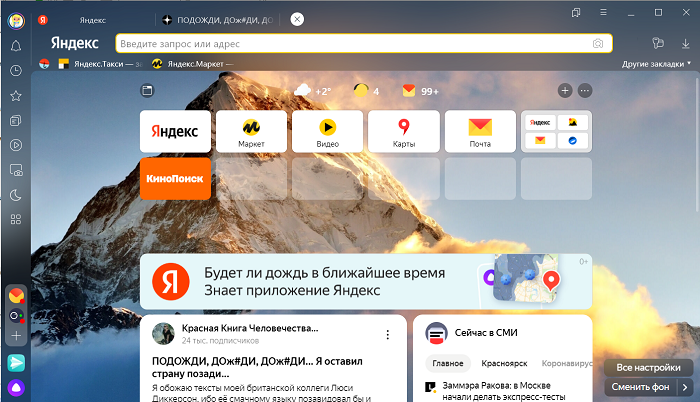
Чтобы увидеть рекомендации Дзена, создайте новую вкладку и прокрутите вниз ее содержимое.
Адаптировать Дзен под свои интересы
Чтобы настроить ленту, Дзен анализирует ваши интересы в интернете, используя для этого просмотры, оценки и подписки. Со временем рекомендации подстроятся под вас. В среднем это занимает одну-две недели. Помогите алгоритмам Дзена понять, что вам показывать:
Авторизуйтесь на Яндексе, когда открываете браузер. Используйте единый Яндекс ID на всех устройствах.
Используйте значки Больше такого и Меньше такого:  и
 . Они не предназначены для оценки качества материала. Они сообщают Дзену о том, какие публикации вы хотите видеть чаще, а какие реже.
Канал ведется одним автором на сайте Дзена. Подписаться на канал вы можете:
Подписка на канал не означает, что в ленту попадут все его публикации. Дзен отсеет материалы канала, которые вас не интересуют. Кроме того, он будет показывать публикации на похожие темы с других каналов и сайтов.
Тематическая лента — это подборка публикаций разных каналов на общую тему. Чтобы подписаться на тему:
Подписка на тему не означает, что в ленту попадут все публикации из тематической ленты. Дзен отсеет материалы, которые вас не интересуют.
Управлять комментариями
Новостная лента Яндекс.Дзен: инструкция по настройке
Яндекс.Дзен – новая лента рекомендаций, работающая в браузере Yandex на персональных компьютерах и смартфонах. Сервис учитывает, какие сайты чаще всего посещает пользователь, какие статьи ему наиболее интересны, по каким критериям он отбирает новости. На основе запросов система составляет список персональных рекомендаций для каждого конкретного человека. Из этих публикаций формируется бесконечная лента новостей Яндекс.Дзен.
Сервис учитывает как стойкие интересы пользователя, так и временные, сезонные запросы. К примеру, если владелец ПК или смартфона решил похудеть к лету и начал искать информацию о правильном питании и спортивных упражнениях, лента будет выдавать ему больше сообщений на эти темы.
Причем публикации будут выбираться даже на тех сайтах, которые пользователь никогда сам не посещал. Дублирования сведений не будет – Яндекс распознает любой плагиат и вычистит его из ленты.
Кроме того, сервис предоставляет собственную платформу для прямых публикаций издателей, брендов и авторов. Все они могут вести персональные каналы на zen.yandex.ru. Публикации таких «блогов» также попадают в персональные подборки пользователей.
Дзен выберет самые интересные новости
В ленте Яндекс.Дзена демонстрируются новости только по темам, которыми пользователь интересовался сам. А вот источники сведений могут быть разнообразными. Сервис учитывает даже те сайты, которые клиент самостоятельно ни разу не открывал.
Дзен отбирает новостные порталы по своим внутренним алгоритмам. Сервис проверяет источник на эксклюзивность, оперативность, достоверность сведений, отсутствие плагиата и многие другие характеристики.
Следовательно, чем качественнее преподносятся новости на интересующую пользователя тему, тем выше их шанс попасть в персональную ленту пользователя.
Пользователь может самостоятельно настроить показ новостей в Яндекс.Дзене. Для этого есть два пути:
Оценка публикаций
Первый путь очень прост. Под каждым материалом в ленте есть две кнопки – «лайк» и «дизлайк». Яндекс называет их «Больше такого» и «Меньше такого». Если какой-то материал вызвал у пользователя особый интерес, он может поставить под ним «лайк». После этого сообщения, похожие на понравившуюся публикацию, будут попадать в его ленту чаще.

Если материал показался пользователю неинтересным, он может оценить его «дизлайком». Публикация будет скрыта из ленты, и в дальнейшем клиент будет видеть меньше похожих сообщений. Кроме того, после нажатия кнопки «дизлайк» пользователю будет предложено заблокировать источник непонравившейся новости, чтобы в дальнейшем не получать другие сообщения этого сайта или канала.
Подписка на каналы и источники
Чтобы точнее настроить ленту Яндекс.Дзен в браузере, пользователь может подписываться на интересные каналы и источники информации.
Канал – это собственная лента издателя, бренда или блогера, которую он ведет непосредственно на платформе zen.yandex.ru.
Источник – любой сторонний сайт, попадающий в рекомендации Яндекса.
Чтобы понять, каналу или источнику принадлежит публикация, достаточно открыть ее в новой вкладке и посмотреть на ссылку в адресной строке браузера. Если в ней указан сторонний сайт – это публикация от источника. Если же адрес начинается с zen.yandex.ru – значит, материал размещен на канале Дзена.

Чтобы подписаться на источник или канал, пользователь должен сначала авторизоваться в сервисе под своим аккаунтом в Яндексе. Если у вас нет своего аккаунта рекомендуем его завести. Чтобы зарегистрировать аккаунт достаточно завести электронную почту на яндексе.
Если вы хотите подписаться на источники, следует просто отметить интересующие вас сайты в подборке предложенной дзеном. И в дальнейшем вы будете видеть в ленте больше публикаций с этих сайтов.

Для того чтобы подписаться на канал нужно открыть любую публикацию понравившегося канала, нажать значок «+» вверху страницы справа или просто нажать кнопку «Подписаться на канал». Таким образом можно настроить Яндекс.Дзен на компьютере, планшете, смартфоне (IoS, Android, Windows Phone) и любом другом устройстве.
Как включить «умную ленту»
Чтобы включить Яндекс.Дзен, необходим браузер Yandex для ПК, планшета, смартфона или любого другого устройства. Никакие иные расширения и приложения можно не скачивать. Когда пользователь откроет стартовую вкладку, браузер автоматически предложит ему включить персональную ленту новостей, видео и статей, подобранных индивидуально для него.
Если пользователь согласится включить Дзен, ему откроется вкладка с источниками, состоящая из нескольких разделов: «Новости», «Развлечения», «Видео» и т.д. Для первой персональной настройки клиент должен выбрать не меньше трех таких предложений. В дальнейшем список можно будет дополнять и редактировать.
Теперь Яндекс.Дзен всегда находится на компьютере – он будет открываться на стартовой странице при каждом запуске yandex-браузера.
Что делать, если сервиса нет в браузере
Если Яндекс.Дзен не появляется на стартовой страничке браузера, зайдите в меню программы (три полоски вверху справа – кнопка «Настройки»).

Далее в открывшемся окне нужно найти раздел настроек внешнего вида и поставить галочку напротив строчки «Показывать в новой вкладке Дзен — ленту персональных рекомендаций».

Если такой графы нет – значит, ваш Яндекс.Браузер давно не обновлялся и устарел. Установите последнюю версию программы – и умная лента появится.
Как настроить ленту в телефоне
Чтобы настроить Яндекс.Дзен на смартфоне, необходимо выполнить те же действия, что и на компьютере: установить последнюю версию yandex-браузера и разрешить показ умной ленты на стартовой странице или в настройках.
Кроме того, планшеты и телефоны на базе «Андроид» позволяют настраивать Яндекс.Дзен с помощью приложения Yandex.Launcher. Его можно бесплатно скачать из PlayMarket.

При первом входе в программу нужно будет авторизоваться под тем же логином, под каким вы регистрировались в браузере. Если вы уже персонализировали ленту, она откроется в приложении Launcher автоматически. Если нет – программа предложит персонализировать ее, также выбрав не меньше пяти самых интересных источников.
 Необходимо выбрать не менее пяти источников
Что делать, если Дзен не работает
Если пользователь никогда ранее не пользовался Яндекс.Браузером, при первом визите в Дзен может показаться, что сервис не работает – не учитывает персональные интересы, а лишь выдает самые популярные материалы из разных категорий.
Это происходит потому, что в истории браузера еще нет информации о клиенте. По мере накопления поисковых запросов лента будет персонализироваться. Также это будет происходить, если пользователь будет активно изучать Яндекс.Дзен: ставить «лайки» и «дизлайки», добавлять каналы и источники в избранное.
Если лента перестала работать в дальнейшем, нужно обновить браузер или приложение.
Чтобы перейти на страницу обновления яндекс браузера вам необходимо пройти по следующей цепочке: Меню браузера — Дополнительно — О браузере.

На странице обновления вы увидите номер версии браузера и кнопку «Обновить». Выполните это действие.
Обратите внимание! Если кнопка «Обновить» отсутствует и вы видите только номер версии. Обновление не требуется.

Обычно процедуры обновления бывает достаточно для решения проблемы. Если и после этого лента не отображается, необходимо проверить, стоит ли галочка напротив строчки «Дзен» в настройках. В случае, если не поможет и это – следует обратиться в службу поддержки Яндекса.
Как отключить Яндекс Дзен в браузере
Если вам не нравится Яндекс.Дзен, не интересна персонализированная лента или вы просто хотите сэкономить трафик, сервис легко можно отключить, а затем, при желании, вновь вернуть.
Чтобы отключить Яндекс.Дзен в браузере, на Айфоне или Айпаде, телефоне или планшете на базе «Андроид», воспользуйтесь простой инструкцией:
 Пример отключения Яндекс.Дзен в компьютерной версии браузера
Включая и выключая Дзен, вы сможете оставаться в курсе последних событий или, наоборот, абстрагироваться от объемного потока информации в Интернете. Благодаря сервису вам больше не нужно искать интересные каналы и источники самостоятельно. Лента Дзен сделает это за вас. Вам останется лишь немного помочь ей своими «лайками».