Уменьшаем шрифт клавиатуры на устройстве с Android

Далеко не во всех клавиатурах для Android предусматривается возможность изменить размер шрифта на раскладке. В большинстве случаев остается только настроить ее размер, что позволит вместе с раскладкой несколько уменьшить буквы на клавишах.
Читайте также: Как поменять клавиатуру на Android
Способ 1: Яндекс Клавиатура
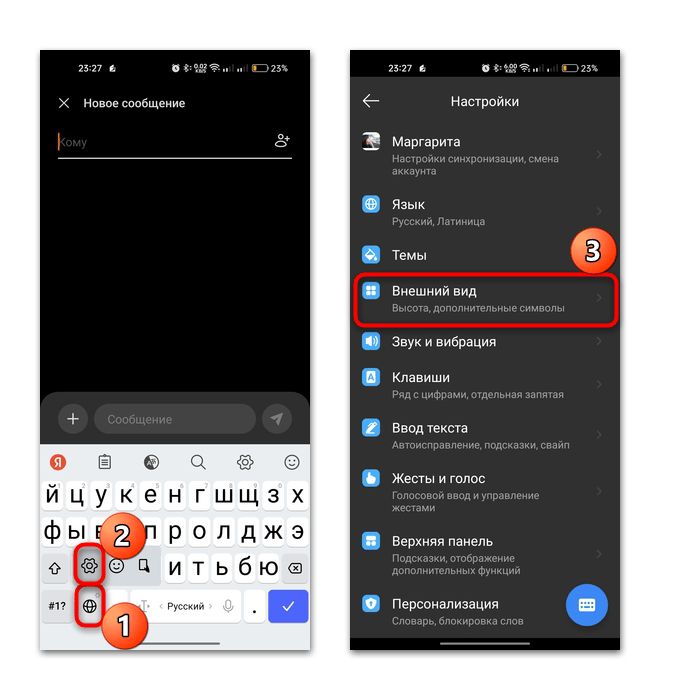
Сделать маленький шрифт можно в разделе с настройками клавиатуры от Яндекс – одного из самых популярных решений для Android. В аналогичных приложениях предусматриваются только параметры размера раскладки, а здесь есть возможность увеличить или уменьшить размер букв на раскладке:
-
Разверните клавиатуру, начав набирать сообщение, затем перейдите в «Настройки» — для этого зажмите палец на клавише со значком в виде глобуса, затем переместитесь на иконку в виде шестерни во всплывающей панели. В новом окне выберите раздел «Внешний вид».
Для предпросмотра раскладки можете нажать на значок в виде клавиатуры в нижнем правом углу.
Способ 2: Изменение размера раскладки
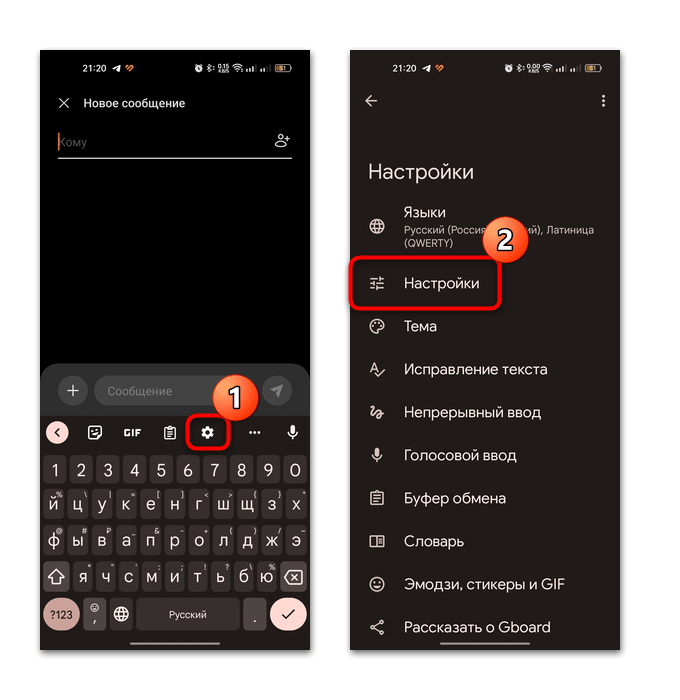
В других популярных клавиатурах сделать шрифт меньше можно только уменьшив размер раскладки. Обычно это делается также через раздел с параметрами внешнего вида в «Настройках» того или иного приложения. Алгоритм действий отличается и зависит от самой клавиатуры. Ранее мы уже рассматривали наиболее популярные варианты, в частности предустановленную на большинство Android-устройств Gboard, а также Microsoft SwiftKey и GO Keyboard.
Подробнее: Уменьшаем размер клавиатуры в Android
Как сделать маленькие буквы на клавиатуре, если вводятся большие
Все мы любим переписываться с друзьями в интернете, но мало кому нравится, когда ему пишут БОЛЬШИМИ БУКВАМИ. По неписанному закону интернета заглавные буквы символизируют ярость и гнев: у собеседника складывается впечатление, что на него орут. Мы с вами цивилизованные люди и не любим поднимать голос в общественных местах. Но вот незадача — что бы вы не печатали, выходят те самые варварские крики. Не волнуйтесь, мы подскажем вам как сделать маленькие буквы на клавиатуре!
Как сделать маленькие буквы на клавиатуре
А у вас никогда не возникал вопрос — как может одна и та же клавиша печатать символы разного размера? Это происходит из-за так называемых нижних и верхних регистров: первый отвечает за маленькие буквы, а второй — за большие.
При смене регистра меняются и другие символы: например, косая черта при переходе на верхний регистр превращается в вертикальную палочку.
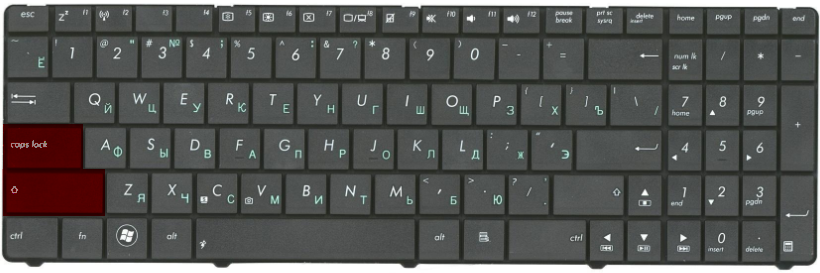
Для перехода между регистрами достаточно нажать кнопку Caps Lock. Как на обычной, так и на MacOS клавиатурах эта кнопка расположена левее остальных.

Расположение клавиши Caps Lock
На правой верхней части клавиатуры или же на самой клавише Caps Lock располагается маленькая лапочка. При нажатии кнопки она загорается зеленым цветом, а при повторном нажатии — отключается.

Расположение лампочки на обычной клавиатуре
Если лампочка горит, то у вас включен верхний регистр, и вы будете печатать заглавными буквами, а если отключена — маленькими.
Shift
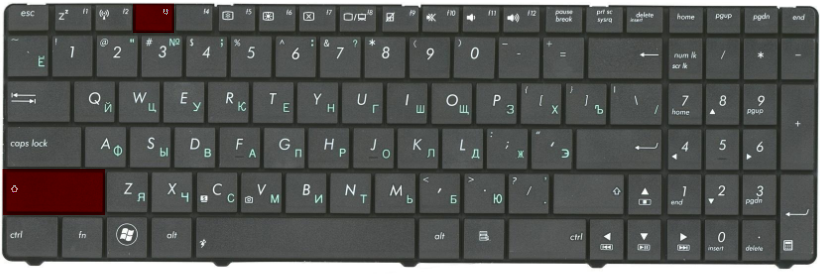
Клавиша Shift тоже отвечает за переход между регистрами, но, в отличие от Caps Lock, ее нужно удерживать во время печатания. Если ее отпустить — вы снова будете печатать строчными.
Для удобства такие кнопки расположены и с левой, и с правой стороны клавиатуры.

Расположение кнопок Shift на обычной клавиатуре
Если даже после отключения Caps Lock клавиатура печатает заглавными, то проверьте обе клавиши Shift: возможно, одна из них залипла.
Итак, мы рассказали как сделать маленькие буквы на клавиатуре. Надеемся, информация была вам полезна!
Как сделать маленький шрифт на клавиатуре?
Если вы имеете ввиду строчные буквы, а текст печатается прописными (большими), то скорее всего нажат caps lock. Для того чтобы буквы стали строчными нужно просто отключить caps lock, и буквы будут маленькими (строчными).
Если весь текст печатается заглавными буквами, значит включена опция Caps Lock. Чтобы ее отключить нужно еще раз нажать клавишу Caps Lock.
Есть разные способы перевести текст, набранный всеми заглавными буквами в нормальный вид. Например, в Ворде: Формат -> Регистр (Word 2003) и выбрать нужный вам вариант. Или нажимать сочетание клавиш Shift + F3. но при использовании меню вариантов переключения больше.
В обычном режиме клавиатуры обычно и пишутся строчные, то есть маленькие буквы. А если зажать и удерживать Shift, то будете писать заглавными буквами. Только знайте, что если удерживать кнопку правый Shift более скольки-то секунд, то открывается окошко с некими настройками (что-то про залипание клавиш), что может несколько перепрограммировать реакцию компьютера на нажатие клавиш, что нежелательно. Поэтому лучше либо нажимать левый Shift, либо если правый, то на короткий отрезок времени.
Но это дело можно инвертировать. Если нажать кнопку Caps Lock, то тогда наоборот: без нажатия на Shift будет писать заглавными буквами, а с ним — строчными. При этом клавишу Caps Lock, в отличие от Shift постоянно удерживать не нужно. Когда действует данная инверсия букв, в правом верхнем углу клавиатуры горит средняя лампочка (у меня возле неё нарисована буква А в квадратике), а когда не действует, то она не горит. Отключается данная инверсия повторным нажатием кнопки Caps Lock.
Как сделать маленькие буквы на клавиатуре


При наборе текста на компьютере пользователь может столкнуться с вопросом: «Как переключать большие и маленькие буквы на клавиатуре?». В данной статье рассмотрим сочетания клавиш для изменения регистра вводимого текста, а также некоторые приемы работы в программе Word.
- 1 Проверьте, включена ли Caps Lock
- 2 Комбинации Caps Lock + Shift и Shift + F3
- 3 Замена заглавных букв строчными из панели инструментов Word
- 4 Как в Word отключить автоматический перевод строчных букв в заглавные
Microsoft Word — достаточно умная программа, способная не только автоматически исправлять опечатки, но и определять начало предложений, изменяя регистр первой буквы предложения со строчной на прописную. Это экономит силы, внимание и время, но давайте на минуту представим, что вам нужно в Word набрать некий текст исключительно прописными буквами. Можно ли сделать так, чтобы редактор не изменял регистр первой буквы? Или вот другой пример: у вас уже имеется текст, набранный заглавными буквами, можно ли сделать так, чтобы все буквы в этом тексте стали строчными, то есть маленькими? Конечно, если бы Word не умел выполнять такие простые операции, то вряд ли он смог стать тем, чем он является.
Проверьте, включена ли Caps Lock
Все компьютерные клавиатуры имеют клавишу Caps Lock , нажатие которой переключает регистр при вводе текста в любых программах. Если вы набираете текст в том же Word и видите, что набор происходит заглавными буквами, значит у вас скорее всего нажата клавиша Caps Lock . Вы можете ее нажать случайно и сами того не заметить.
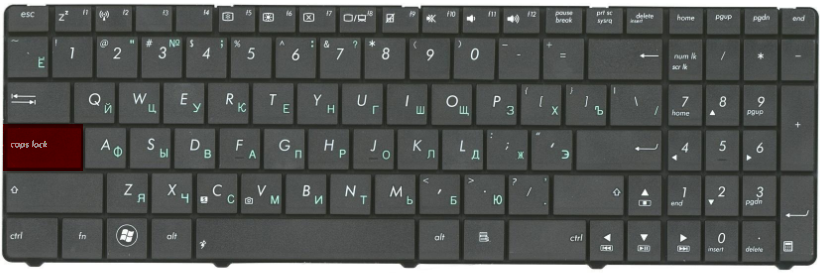
Во всяком случае вам нужно проверить, не нажата ли Caps Lock , нажав ее и продолжив печатать текст. А еще на многих моделях клавиатур для быстрого определения состояния клавиш Caps Lock и Num Lock используется индикация: горящий индикатор будет указывать, что функция включена.
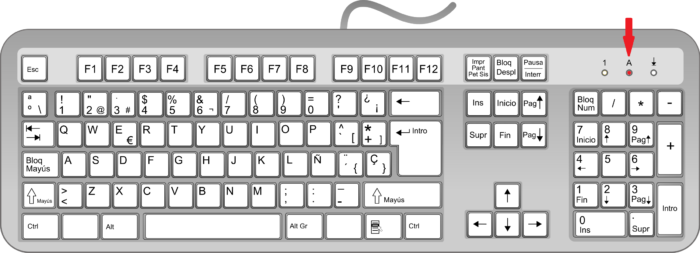
Когда клавиша Caps Lock неактивна, то зажатая клавиша Shift переключает набор текста со строчных на прописные буквы.
Комбинации Caps Lock + Shift и Shift + F3
В отдельных случаях для управления регистром можно использовать клавиатурные комбинации Caps Lock + Shift и Shift + F3 .
Первая комбинация — глобальная, она работает во всех приложениях и служит для перевода заглавных букв в строчные при нажатой Caps Lock .
Если вы включили капслок и набираете текст заглавными буквами, чтобы сменить регистр конкретных набираемых символов, вам нужно зажать Shift . И напротив, если вы хотите набрать текст заглавными буквами, не включая Caps Lock , вводите символы с зажатой Shift .
Комбинация Shift + F3 работает в Word и служит для быстрого изменения регистра уже набранного текста. Допустим, у вас есть блок текста, набранного большими буквами. Выделите его мышкой и нажмите Shift + F3 . В результате все символы будут переведены в нижний регистр, то есть станут маленькими.
Замена заглавных букв строчными из панели инструментов Word
Вместо Shift + F3 для изменения регистра в Microsoft Word можно использовать опции инструмента «Регистр». Расположен он на вкладке «Главная» в разделе «Шрифт», внешне он выглядит как находящиеся рядом большая и маленькая буквы А (Аа). Если нажать по нему мышкой, откроется меню с пятью доступными опциями.
- Как в предложениях — используется по умолчанию, при наборе текста первая буква каждого нового предложения переводится в верхний регистр.
- все строчные — делает все буквы маленькими.
- ВСЕ ПРОПИСНЫЕ — делает все буквы большими.
- Начинать с Прописных — каждая первая буква слова в предложении становится заглавной.
- иЗМЕНИТЬ РЕГИСТР — опция инвертирует регистр.
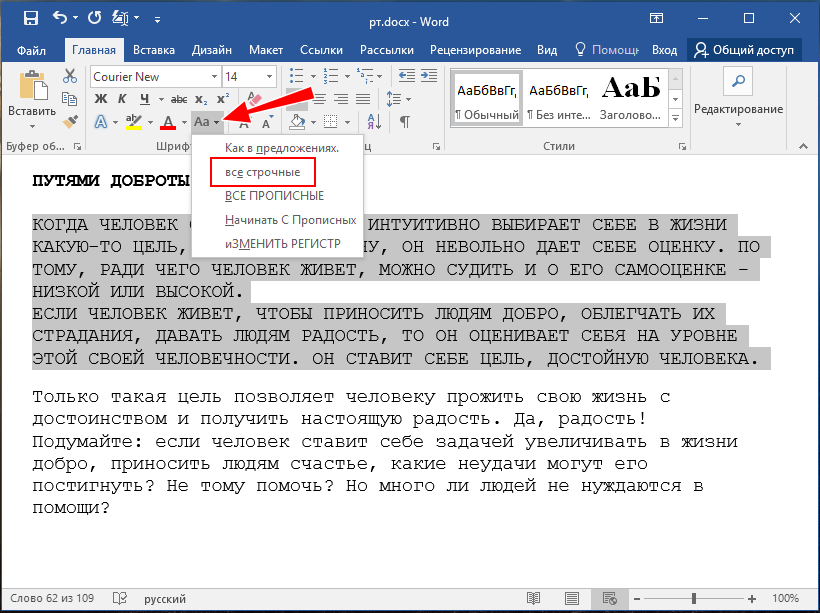
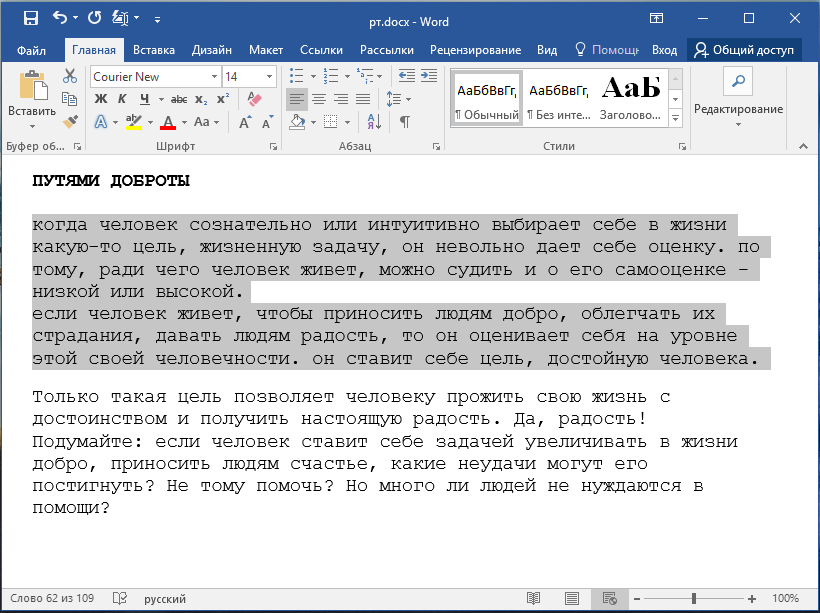
Чтобы применить любой из этих режимов к тексту, его нужно предварительно выделить.
Как в Word отключить автоматический перевод строчных букв в заглавные
Наконец, вы можете отключить в Word автоматический перевод строчных букв в заглавные. Для этого выполните следующие действия:
-
Нажмите в главном меню «Файл», а затем выберите «Параметры»;
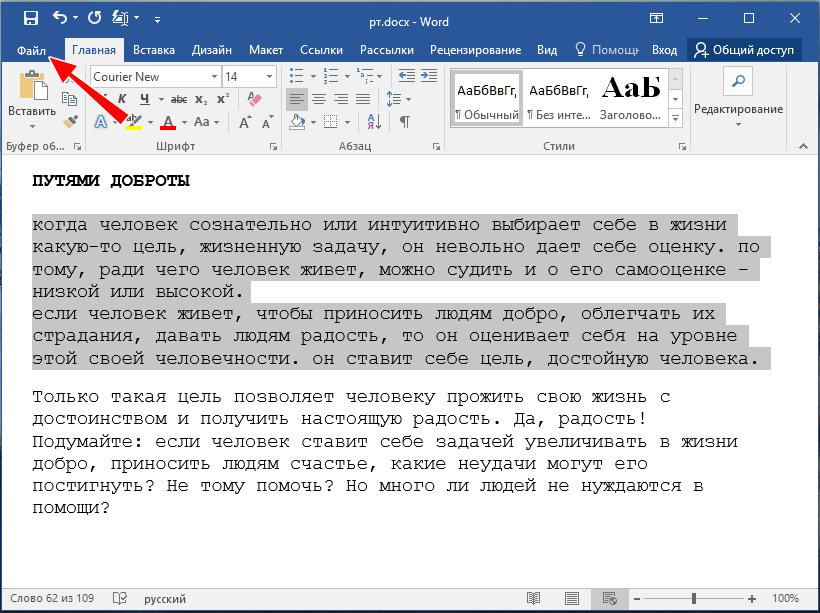
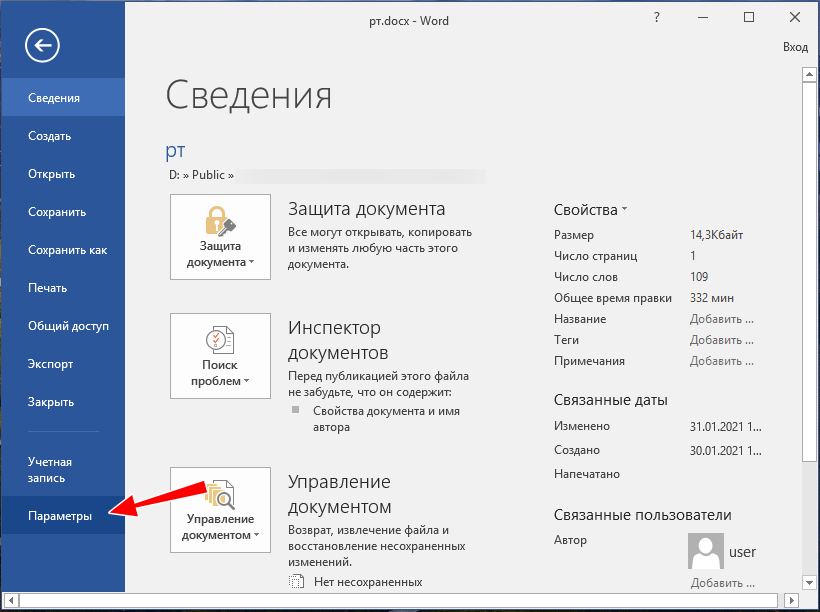
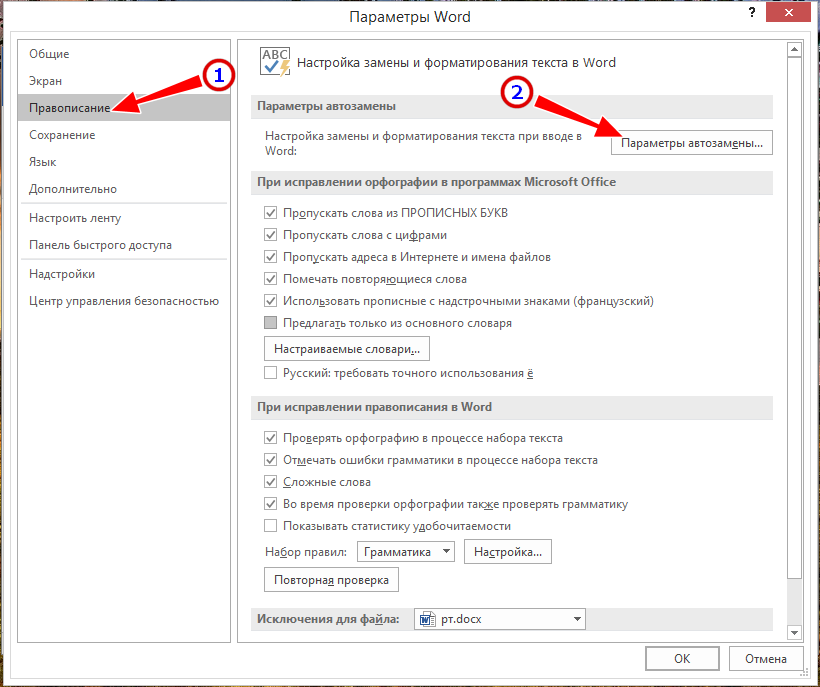
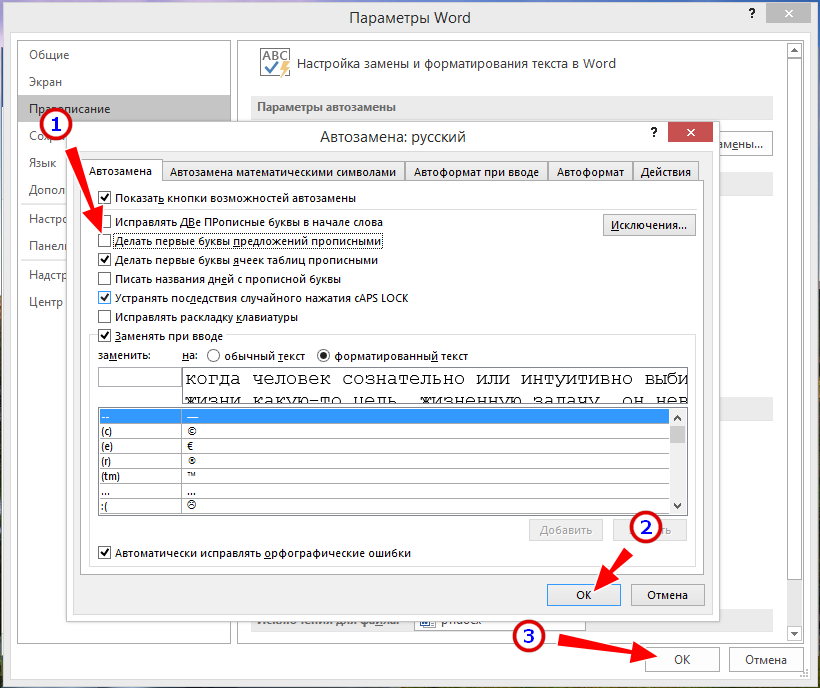
Отныне набираться текст будет только маленькими буквами, правда, менять настройки вовсе не обязательно, ведь в любой момент вы можете изменить регистр с помощью той же комбинации Shift + F3 .