Как удалить адресата из электронной почты Gmail?
Как удалить адреса электронной почты из списка автозаполнения или автозаполнения Gmail · В строке поиска вверху введите имя или адрес электронной почты контакта, .
Как удалить адрес электронной почты из списка Gmail?
В верхней части экрана выберите Данные и конфиденциальность. Найдите пункт «Какие данные хранятся в приложениях и сервисах, которыми вы пользуетесь». В разделе «Скачивание и удаление данных» выберите Удаление сервиса Google. При необходимости войдите в аккаунт.
Как удалить получателя в Gmail?
Как изменить или удалить контактыВойдите в Google Контакты.Нажмите на контакт.Далее вы можете: Обновить данные. В правом верхнем углу окна нажмите на значок «Изменить контакт» . Внесите необходимые изменения. Выберите Сохранить. Удалить контакт. В правом верхнем углу окна нажмите на значок «Ещё» Удалить.
Как удалить человека из электронной почты?
Откройте контакт в адресной книге. В верхней панели вы увидите доступные действия. Из карточки вы можете написать письмо, отредактировать информацию, удалить контакт из адресной книги или добавить его в группу.
Как удалить почту из автозаполнения?
Удаление сохраненных данныхНажмите кнопку в верхнем правом углу браузера.В открывшемся меню нажмите «Дополнительно» –> «Удаление данных о просмотренных страницах».В открывшемся окне «Очистить историю» выберите пункт «за все время» и установите флажок «Данные для автозаполнения». . Нажмите кнопку «Очистить историю».
Как удалить старые электронные почты?
Войдите в аккаунт, который хотите удалить.Перейдите к форме удаления.Введите имя ящика и пароль.Укажите причину удаления, пароль и код с картинки.Нажмите «Удалить».
Как выгнать человека из аккаунта гугл?
Нажмите Аккаунт. Нажмите Доступ и авторизация, затем Управление доступом. рядом с пользователем, которого нужно удалить. Пользователь получит уведомление по электронной почте, а его данные будут удалены из списка.
Как удалить адресата из электронной почты Gmail? Ответы пользователей
Удалить контакт из Gmail · Откройте Контакты Google. · Проверьте все контакты, которые вы хотите удалить. · Нажмите значок с тремя точками, который .
Как удалить дубликаты контактов в Gmail
Как отредактировать контакт в вашей адресной книге в Почте Mail.ru, написать ему письмо, добавить в группу, удалить, найти и так далее.
Если уже слишком поздно и ваша почта засветилась в базах сотен компаний, можете рассмотреть создание нового аккаунта Google. При желании старые .
Важно! Если вы используете Microsoft 365 или Office 365 для бизнеса, следует добавить или удалить адреса электронной почты для почтовых ящиков .
Я уверен, что если вы пользователь Gmail , папка «Входящие» или папка архива электронной почты всегда выглядит загроможденной. Зачем? Мы редко беспокоимся .
Как удалить все письма от одного адресата в gmail
Удалить контакт. Чтобы удалить контакт из адресной книги, в списке нажмите на его портрет и выберите Удалить в верхнем меню. Группы .
Как удалить (редактировать) контакт Gmail
 Hobo 2020-09-16 в Вебмастер Комментариев: 2

Последнее обновление — 15 января 2023 в 15:58
В этой инструкции я покажу, как удалить или отредактировать контакт в почте Gmail. Всё делается при помощи настроек почтового аккаунта. Главное, знать, где они расположены, а дальше можно догадаться по наитию.
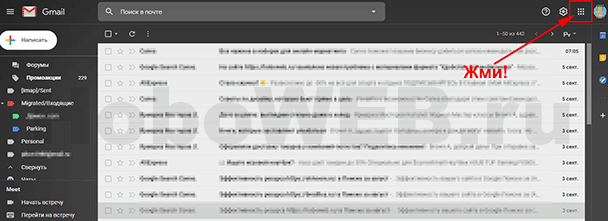
Для начала, откройте свою почту Gmail и обратите внимание в правый верхний угол экрана. Возле аватарки вы увидите иконку в виде 9 точек. Кликните по ней.
Откроется меню, где необходимо добраться до круглой иконки синего цвета “Контакты”. Посмотрите, как она выглядит на скриншоте ниже.
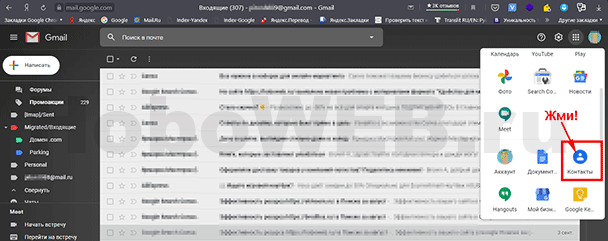
Кликнув по этой иконке, вы откроете страницу с вашими контактами. Теперь наведите курсор мыши на нужный никнейм, с которым хотите работать. Справа появятся настройки в виде иконок – три точки и карандашик.
Чтобы удалить контакт Gmail, кликните по трём вертикально расположенным точкам. Появится всплывающее окно, в котором имеется пункт меню “Удалить”. Кликните по нему и с ненужным более контактом вы попрощаетесь навсегда.
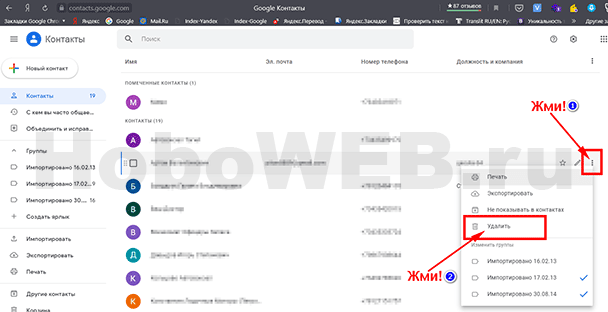
Если же сведения о контакте необходимо лишь отредактировать или дополнить, то достаточно тапнуть по иконке в виде карандашика.

Сразу же по центру экрана появится всплывающее окно на затемнённом фоне. Посмотрите, как это выглядит на скриншоте.
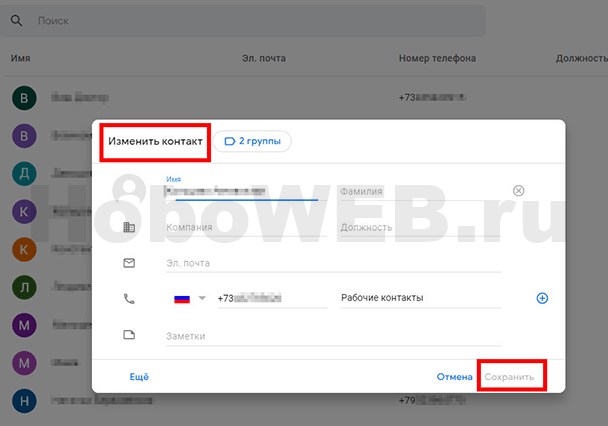
Здесь можно изменить личные данные, такие как Имя, Фамилия, должность, название компании. Можно добавить адрес электронной почты и номер телефона, сделать необходимые заметки. После проедённых изменений не забудьте их сохранить.
Почта Gmail – очень удобный сервис. Пользуйтесь им в своё удовольствие!
Как удалить Контакты привязанные к почте
В современном мире личные данные играют огромную роль, и защита их конфиденциальности становится все более важной. Как часто мы регистрируемся на различных сайтах, указывая свои контактные данные, электронную почту или номер телефона, и после нескольких дней получаем спам-рассылки или другие нежелательные сообщения. Чтобы избежать ненужных контактов, нужно удалить свои личные данные из почты Gmail и Google Контактов.
Как удалить контакты из Google Контактов
Чтобы удалить контакты из Google Контактов, следуйте этим шагам:
- Откройте Google Контакты.
- Выберите один из следующих вариантов:
- Если нужно удалить один контакт, установите флажок рядом с именем контакта.
- Если нужно удалить несколько контактов, отметьте нужные контакты.
- В верхней части экрана нажмите на значок «Ещё».
- Выберите «Удалить».
- Контакты окажутся в корзине, и через 30 дней будут удалены навсегда.
Как удалить почтовый адрес из списка Gmail
Чтобы удалить почтовый ящик Gmail, выполните следующие действия:
- Откройте страницу Аккаунт Google.
- В левой части экрана выберите «Данные и конфиденциальность».
- Найдите пункт «Какие данные хранятся в приложениях и сервисах, которыми вы пользуетесь».
- В разделе «Скачивание и удаление данных» выберите «Удаление сервиса Google».
Как удалить почту из списка
Чтобы удалить адрес электронной почты из списка в Gmail, выполните следующие шаги:
- В разделе «Параметры почтового ящика» выберите «Email адреса».
- Щелкните ссылку «Управление типами адресов электронной почты».
- В списке адресов электронной почты выберите адрес, который нужно удалить.
- Щелкните значок «Удалить».
- Чтобы сохранить изменения, нажмите кнопку «Сохранить».
Как удалить электронную почту из списка
Если вы хотите удалить другой адрес электронной почты, о котором Google знает, выполните следующие действия:
- На странице аккаунта Google откройте раздел «О себе».
- В подразделе «Личная контактная информация» нажмите на значок «Изменить».
- Добавьте, удалите или измените данные в разделе «Электронная почта».
- Нажмите «ОК».
- Под адресом электронной почты выберите «Только вы» или «Все».
Как удалить номер телефона из почты Gmail
Чтобы удалить номер телефона из почты Gmail, следуйте этим инструкциям:
- На странице аккаунта Google откройте вкладку «Личная информация».
- Нажмите на номер телефона.
- Для добавления номера телефона в разделе «Телефон» выберите «Добавьте резервный номер телефона для защиты аккаунта».
- Для изменения номера телефона выберите «Изменить номер».
- Чтобы удалить номер телефона, выберите «Удалить номер».
Полезные советы и выводы
- Удаление личных данных — это важный шаг для сохранения конфиденциальности данных нашей жизни.
- Следуйте нашим инструкциям, чтобы удалить контакты из Google Контактов, почтовый ящик из списка Gmail или адрес электронной почты из списка.
- Чтобы сохранять свои данные в безопасности, регулярно обновляйте пароли и настройки конфиденциальности вашего аккаунта Google.
- Не оставляйте свою личную информацию на сайтах, которые неизвестны вам или вы им не доверяете.
- Будьте осторожны с открытием внешних ссылок и файлов, которые приходят по электронной почте, так как они могут содержать вредоносный код.
Для удаления контактов, привязанных к почте, необходимо открыть Google Контакты. Далее выберите один контакт, установив флажок рядом с его именем, или несколько контактов. В верхней части экрана появится значок «Ещё», на который нужно кликнуть, чтобы выбрать опцию «Удалить». После этого контакты будут перемещены в корзину и через 30 дней будут автоматически удалены навсегда. Это поможет освободить место на вашем аккаунте и упростит работу с почтой. Нужно помнить, что все контакты, к которым есть доступ через связанные сервисы, будут удалены из всех этих сервисов, поэтому перед удалением необходимо обдумать все последствия и возможные проблемы.
Все права защищены © 2023.
Удаление приложений — это процесс, при котором с компьютера удаляются ненужные или неработающие программы или приложения. Удаление приложений может освободить место на диске, повысить производительность системы и избавить от ошибок. В Windows 11 есть несколько способов удалить приложения: через панель управления, через параметры или через меню Пуск. Для удаления приложения нужно выбрать его в списке и нажать кнопку Удалить, а затем подтвердить действие. Некоторые приложения могут запускать свой собственный деинсталлятор, который может потребовать дополнительных шагов.
Как добавлять и удалять контакты в Gmail
Если вы часто используете Gmail, вы хотите, чтобы ваши контакты были в курсе. Таким образом, вы можете легко увидеть, кто вам пишет, и быстро найти кого-то при составлении письма.
Мы собираемся показать вам, как создать контакт в Gmail, а также как управлять существующими контактами и удалять их.
Как добавить новые контакты Gmail
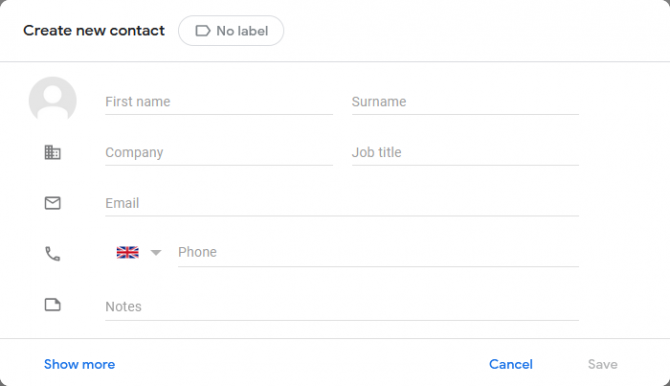
- Перейти к Контакты Google, Это может быть достигнуто из Gmail, нажав на Значок сетки 3 × 3 в правом верхнем углу (используется для просмотра других приложений Google) и выберите контакты,
- Нажмите на Создать контакт> Создать контакт в верхнем левом углу страницы.
- Введите имя и соответствующую контактную информацию и нажмите Сохранить,
Как добавить новые контакты Gmail из сообщения
Программы для Windows, мобильные приложения, игры — ВСЁ БЕСПЛАТНО, в нашем закрытом телеграмм канале — Подписывайтесь:)
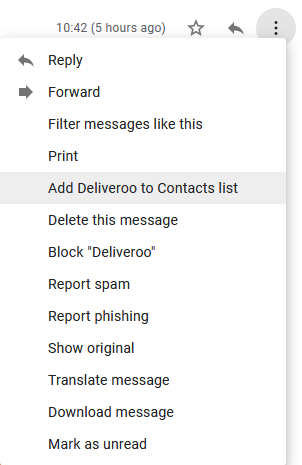
Если вы получили сообщение от кого-то, кого вы хотели бы добавить в свой список контактов, вы можете сделать следующее:
- Откройте сообщение электронной почты и нажмите значок меню (три точки) рядом с кнопкой Ответить.
- щелчок Добавить имя контакта в список контактов (где Имя контакта – это имя человека, который отправил вам электронное письмо.)
Как импортировать несколько контактов в Gmail
Если вы переключаетесь с другой почтовой платформы на Gmail, вам, вероятно, захочется импортировать контакты в Gmail за один раз. Это избавляет вас от добавления каждого вручную по одному.
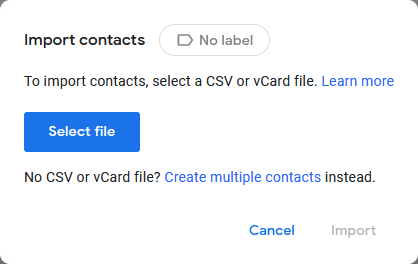
Вы можете импортировать списки контактов из списка CSV в контактах Google. Для этого:
- Перейти к Контакты Google,
- На левой боковой панели нажмите импорт,
- щелчок Выберите файл и перейдите к месту сохранения вашего CSV-файла.
- щелчок Импорт.
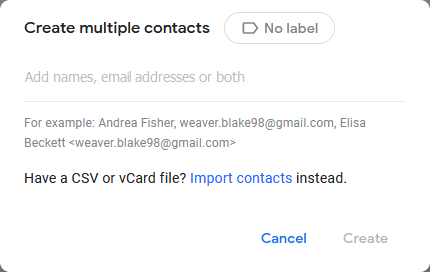
Вы также можете добавить несколько контактов вручную, перейдя в Создать контакт> Создать несколько контактов, Здесь вы можете ввести контакты, разделенные запятыми. щелчок Создайте когда сделано.
Как удалить контакты в Gmail
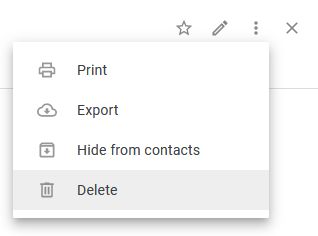
- Перейти к Контакты Google,
- Найдите имя контакта с помощью поля поиска вверху и выберите соответствующий результат, чтобы открыть его карточку контакта. Вы также можете прокрутить имя человека в списке и щелкнуть по нему.
- Нажмите на значок меню (три точки),
- щелчок удалять,
Либо, если вы хотите сохранить свои контактные данные, но не хотите, чтобы они появлялись в вашем списке контактов, нажмите Скрыть от контактов, Их контактная информация будет по-прежнему доступна для поиска в контактах Google, но не будет отображаться на вашем компьютере или телефоне.
Как управлять контактами Gmail на Android
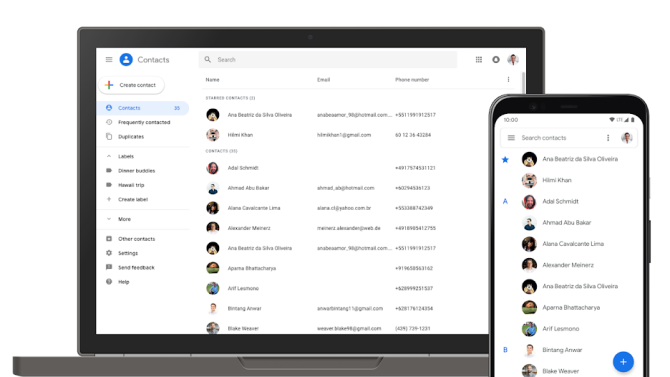
Вы не можете управлять своими контактами в мобильном приложении Gmail.
Вместо этого вам нужно будет скачать Контакты Google для Android, Это работает так же, как веб-сайт контактов Google, но доступно в одном удобном приложении.
Любые изменения, которые вы делаете в этом приложении, автоматически синхронизируются с Gmail.
Скачать: Контакты Google для Android (Свободно)
Очистить дублирующиеся контакты
Теперь ваш список контактов может содержать всех ваших друзей, членов семьи и коллег. Вы никогда не должны помнить чью-либо контактную информацию, когда она у вас под рукой.
Ваш список контактов Google выглядит немного грязно? Если это так, вы можете прояснить это с помощью этих советов по поиску и объединению дубликатов контактов