Как удалить резервную копию iphone из itunes с компьютера
Apple использует продвинутую систему резервного копирования, которая дает возможность сделать полный слепок любого мобильного устройства, чтобы потом использовать его для восстановления данных. Но иногда от отдельных резервных копий необходимо избавиться, и мы расскажем, как это сделать.
В тему:
Зачем может понадобиться удаление резервных копий
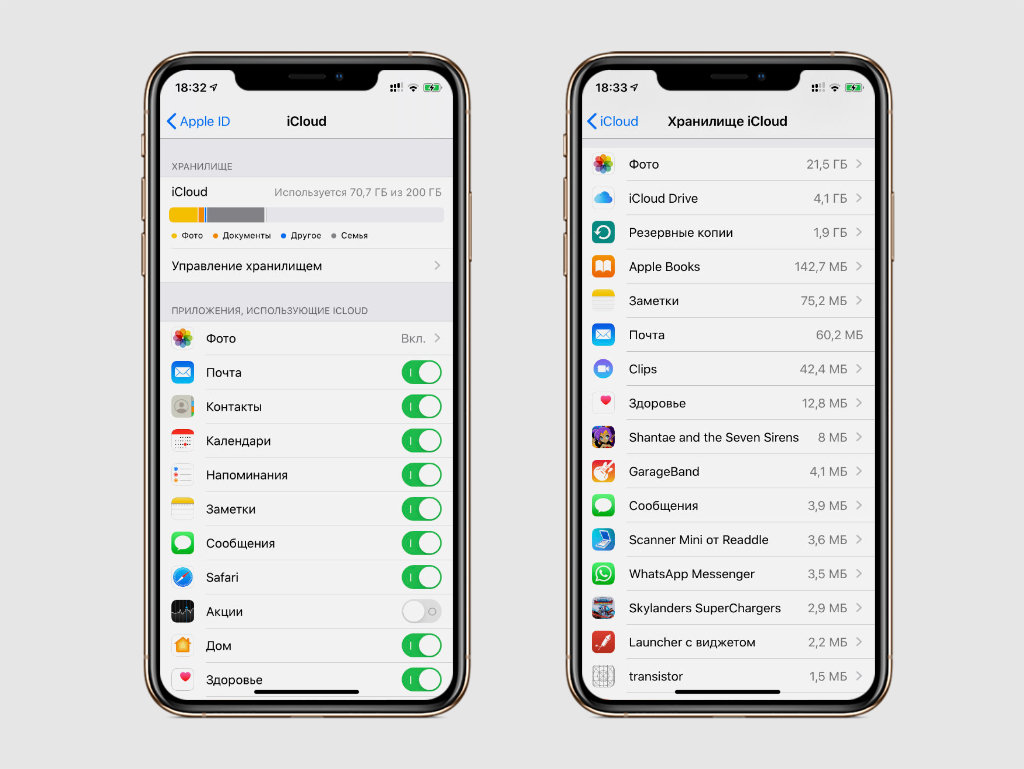
Удаление резервной копии может понадобиться для того, чтобы очистить место на диске Mac (если она создавалась в локальном хранилище), а также в облачном сервисе iCloud. Слепки данных iPhone или iPad могут занимать от сотен мегабайт до нескольких гигабайт, в зависимости от количества данных, хранящихся на мобильном устройстве. Если устройств несколько, резервные копии занимают еще больше места, отдавать которое под них далеко не всегда действительно нужно. Более того, в ваших хранилищах могут храниться резервные копии гаджетов, которые вы уже не используете.
Следует также отметить, что в резервных копиях мобильных устройств Apple хранится далеко не весь объем данных, которые находятся на iPhone или iPad. В них не дублируется та информация, которая и без того надежно сохранена на серверах Apple. В случае iCloud это, к примеру, контакты, календари, заметки, «Фото iCloud», сообщения iMessage, голосовые записи, текстовые (SMS) и мультимедийные (MMS) сообщения, а также медданные. В локальных слепках также не хранятся данные из сервисов, привязанных к iCloud, а еще настройки Face ID и Touch ID, информация из «Почты» и так далее.
Как найти и удалить резервные копии из iCloud
Чтобы активировать резервное копирование данных в iCloud, нужно перейти в меню «Настройки» > iCloud > «Резервная копия», а после этого перевести в активное положение переключатель «Резервная копия в iCloud». Отсюда же резервную копию можно создать принудительно. Ее удаление также не составит труда.
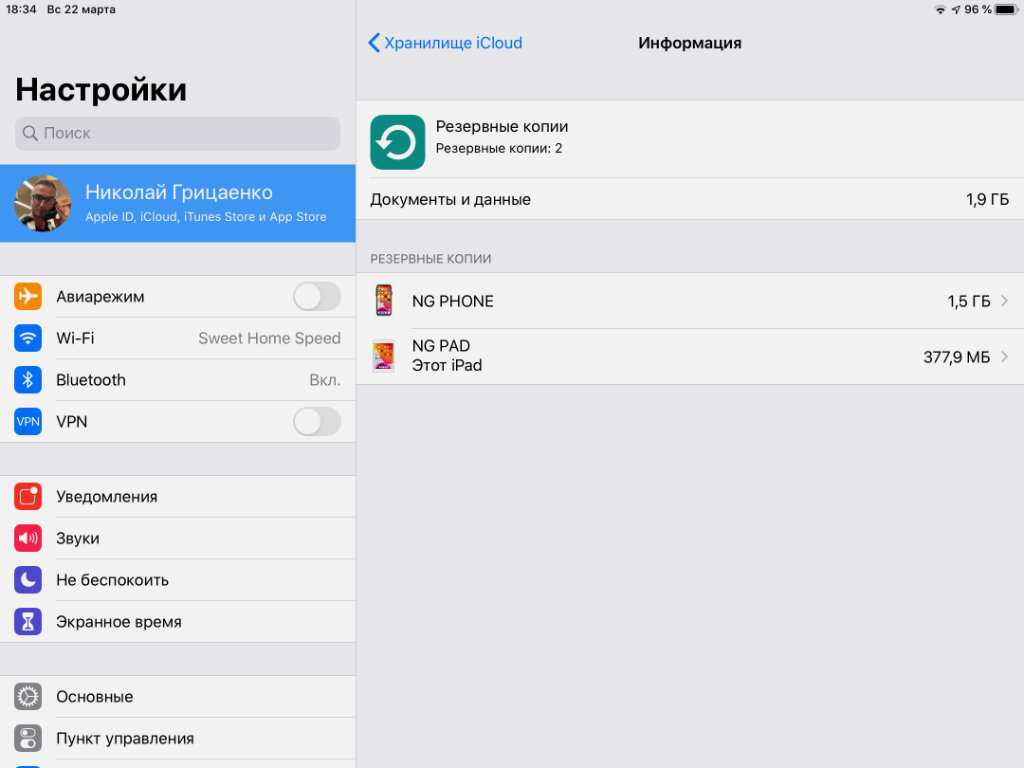
Шаг 1. Откройте меню «Настройки» > Apple ID > «Управление хранилищем» > «Резервные копии».
Шаг 2. Нажмите на пункт конкретной резервной копии.
Шаг 3. Используйте возможность «Удалить копию».
Нужно иметь ввиду, что iPhone и iPad создают резервные копии в iCloud автоматически. Если создание слепков данных мобильного устройства активно, оно автоматически перенесет важные данные в облако, когда будет подключено к беспроводной сети Wi-Fi, а также питанию.
Как найти и удалить резервные копии из Finder
Локальные резервные копии можно хранить в зашифрованном виде. Эта функция отключена по умолчанию, а чтобы активировать ее, нужно перевести в активное положение переключатель «Зашифровать локальную копию» в меню подключенного мобильного устройства в Finder. Зашифрованные данные удаляются так же, как и открытые.
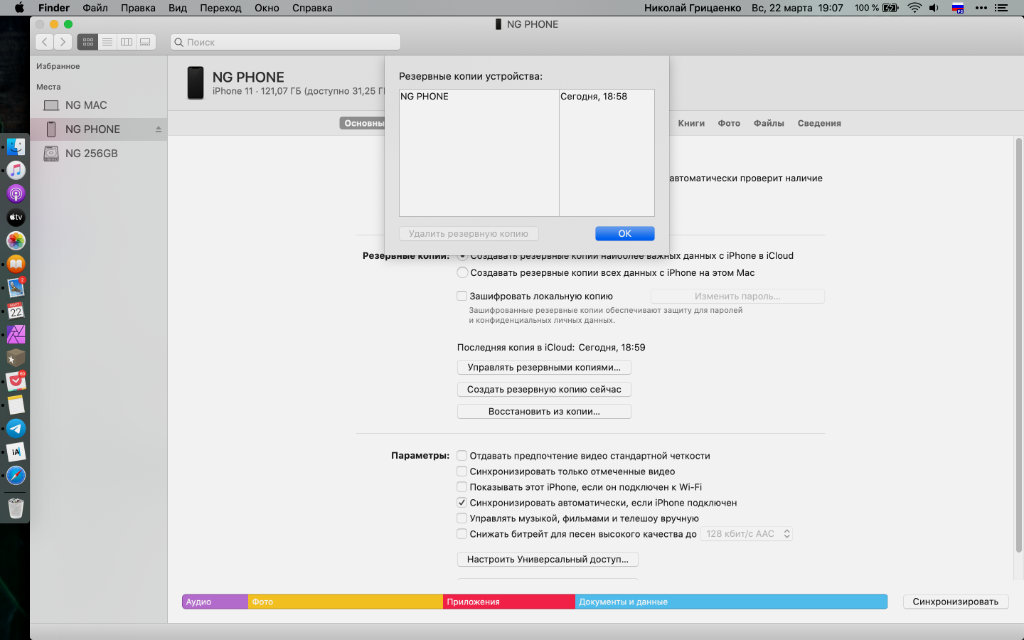
Шаг 1. Откройте Finder, выберите подключенное мобильное устройство в боковом меню и нажмите на кнопку «Управлять резервными копиями…».
Шаг 2. Нажмите на пункт конкретной резервной копии.
Шаг 3. Используйте возможность «Удалить резервную копию».
Если подключенное мобильное устройство не отображается в боковом меню Finder, нужно перейти в «Настройки» этого приложения, выбрать раздел «Боковое меню» и перевести в активное положение переключатель «Диски CD, DVD и устройства iOS».
Управление резервными копиями iPhone и iPad в iTunes: удаление и архивация
Одной из причин, по которым владельцы iPhone и iPad не хотят отказываться от программы iTunes – возможность создания резервных копий. В случае поломки, кражи или потери устройства Вам удастся сохранить если не все, то хотя бы часть драгоценных личных данных.

Резервное копирование происходит по умолчанию при подключении нового устройства к iTunes, так что многие пользователи даже не догадываются, что данными бэкапов можно управлять.
Удаление резервных копий
После перепрошивки iOS-устройства и настройке его “как новое”, iTunes начинает думать, что к нему подключен новый iPhone, iPod или iPad и создает уже новую резервную копию. Таким образом может получиться, что даже при использовании одного iOS устройства на Вашем компьютере может быть сразу несколько резервных копий. Для того, что бы просмотреть список копий откройте настройки iTunes и перейдите во вкладку Устройства.
Если Вы знаете, что все копии iPhone – это копии Вашего устройства, то можно смело удалить старые ненужные резервные копии. Для этого просто нажмите правой кнопкой мыши на нужном файле и выберите Удалить.

Выполнение этого действие поможет Вам освободить несколько Гб на жестком диске, особенно это актуально для компьютеров с SSD-накопителями, емкость которых не такая большая, как у HDD.
Архивация резервных копий
В первой части статьи уже упоминался алгоритм создания резервных копий для iOS-устройств. Каждая новая копия записывается поверх предыдущей, если устройство, не настроено, как “новое”. Однако, Вы можете сохранить более старые копии в неизменном виде с помощью архивации. Для этого просто откройте список резервных копий в настройках iTunes, выберите нужную и активируйте опцию архив в контекстном меню.

После выполнения этих действий последующие резервные копии будут сохраняться отдельно, не затрагивая архивированную копию.
Как стереть резервные копии iPhone в Windows
Мы все обеспокоены наличием свободного места на наших компьютерах, будь то настольные или мобильные устройства. Вот почему мы должны заботиться о том, чтобы не сохранять бесполезные большие файлы или приложения, которые мы никогда не используем. Это то, что можно распространить на Windows , macOS или мобильные операционные системы.
Вот почему в этих строках мы поговорим о том, как освободить место на Windows PC устраняя старые iPhone резервные копии. Это то, что мы можем делать по-разному. Поэтому для начала выполним эту задачу через популярные iTunes применение яблочной фирмы.
Освободите место на ПК с Windows через iTunes
Скажем, это программа, которую мы можем скачать и установить из официального системного магазина, Microsoft Хранить. Таким образом и с самого компьютера Windows мы можем удалить файлы из iPhone резервного копирования так же легко, как из Mac.
Please enable JavaScript
Поэтому для этого первое, что нам нужно сделать, это открыть программу как таковую, как только мы установим ее на компьютер. Как только мы iTunes на экране Windows, мы должны перейти в меню Правка главного интерфейс , Затем мы находимся в опции Preferences, так что появляется окно, которое нас действительно интересует.
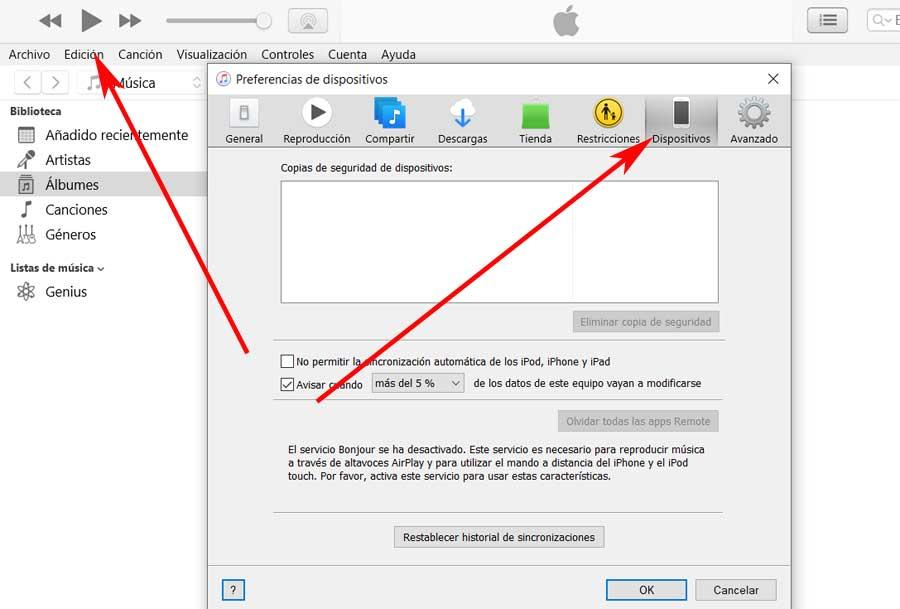
На этом этапе мы открываем вкладку под названием Устройства, где мы можем теперь выбрать файлы, соответствующие резервной копии, которую мы хотим удалить. Тогда нам останется только нажать на Удалить резервную копию и подтвердите процесс.
С другой стороны, чтобы удалить файл резервной копии iTunes прямо из папки приложений в Windows, мы также можем это сделать, хотя это более неудобно. Для этого и из Explorer , мы находимся по пути C: / Users / donie / AppData / Roaming / Apple Computer / MobileSync / Восстановление. Здесь мы уже можем удалить резервные копии терминала простым способом.
Удалить резервные копии iCloud из приложения Windows 10
Конечно, как и в случае с локальными хранилищами, мы должны быть осторожны с объемом свободного места в нашей учетной записи. Мы говорим это потому, что это пространство, на которое мы ссылаемся, не Неограниченный Меньше, когда мы говорим о бесплатных подписках. В большинстве случаев пользователи, которые подписываются на платформу такого типа, платят, имеют больший охват с точки зрения места для хранения .
Ну, мы расскажем вам все это, потому что в этих строках мы расскажем вам, как устранить резервные копии, которые выполняются непосредственно в ICloud , Очевидно, что эти резервные копии сделаны из данных наших зарегистрированных устройств от Apple, будь то iPhone или IPad , Для этого, как вы знаете, нам нужна соответствующая учетная запись, поэтому мы расскажем вам, как освободи это ICloud пространство с компьютера Windows.
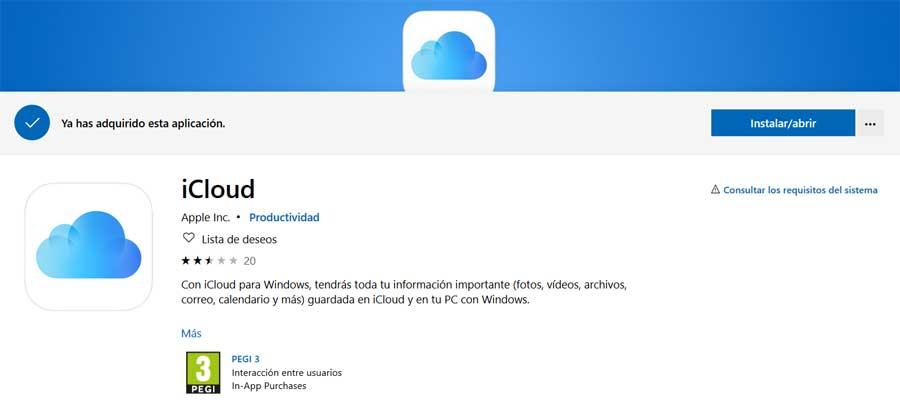
Как легко представить, изначально необходимо иметь доступ к этому пространству в облаке, в частности к соответствующему в нашем личном кабинете. Поэтому здесь мы покажем вам, как выполнить эту задачу, с помощью приложения iCoud для Windows 10 , Поэтому, как только мы узнаем об этом, самый простой способ получить его, если у нас его еще нет, — через Магазин Microsoft.
Как удалить старые резервные копии iPhone в iTunes, чтобы освободить гигабайты на жестком диске

iTunes делает локальную резервную копию iOS устройства на компьютере, которым вы управляете. Но эти резервные копии могут занимать драгоценное пространство, особенно если у вас их несколько. Но есть хорошая новость. iTunes позволяет вам легко удалять ненужные резервные копии. Вы также можете избавиться от ненужных обновлений программного обеспечения iOS после того, как вы их использовали, и освободить немного места.
Вот как вы можете избавиться от старых резервных копий и обновлений программного обеспечения iOS на вашем Mac
Как удалить резервную копию iPhone или iPad из iTunes
1. Откройте iTunes из Dock или папки «Приложения» (Applications).
2. Нажмите «iTunes» в строке меню.

3. Нажмите «Настройки» (Preferences).
4. Перейдите на вкладку «Устройства» (Devices).

5. Нажмите на резервную копию, которую хотите удалить.
6. Нажмите «Удалить резервную копию» (Delete Backup).

Как удалить файлы обновлений программного обеспечения iOS
1. Перейдите в Finder.
2. Нажмите «Переход» (Go) в строке меню.

3. Удерживайте нажатой клавишу Option (возможно, с надписью «Alt») на клавиатуре.
4. Нажмите «Библиотека» (Library), которая должна появиться, когда вы удерживаете «Option».
5. Откройте папку iTunes.

6. Откройте папку « iPhone Software Updates».