Удаляем сообщения в Facebook

Если у вас возникла необходимость удалить некоторые сообщения или всю переписку с определенным человеком в Фейсбуке, то это можно сделать довольно просто. Но перед удалением вам нужно знать, что отправитель или, в обратном случае, получатель смс, все так же сможет их просматривать, если не удалит их у себя. То есть, вы удаляете сообщение не полностью, а только у себя. Полностью их стереть нет возможности.
Удаление сообщений прямо из чата
Когда только вы получаете смс, оно высвечивается в специальном разделе, открыв который вы попадаете в чат с отправителем.
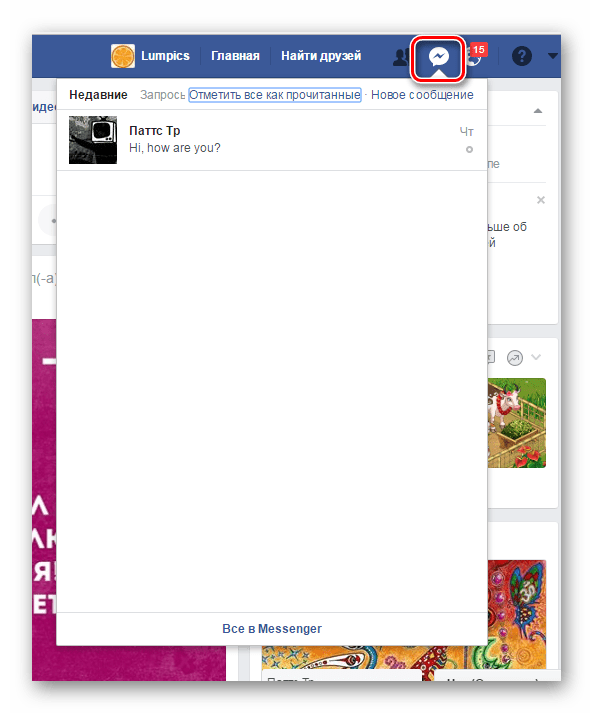
В этом чате есть возможность только удалить всю переписку. Давайте рассмотрим, как это сделать.
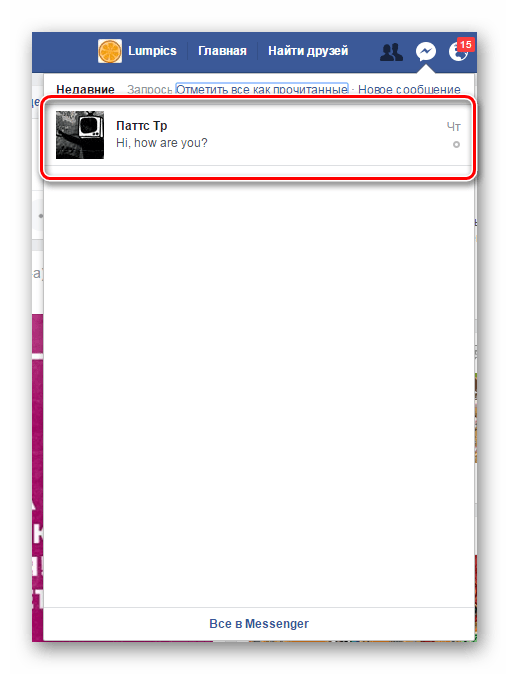
Авторизовавшись в социальной сети, перейдите в чат с человеком, у которого хотите стереть все сообщения. Для этого вам нужно нажать на необходимый диалог, после чего откроется окно с чатом.
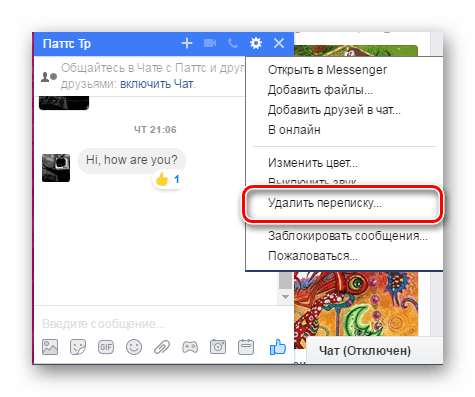
Теперь нажмите на шестеренку, которая показана вверху чата, чтобы перейти в раздел «Параметры». Теперь выберете необходимый пункт, чтобы удалить всю переписку с данным пользователем.
Подтвердите свои действия, после чего внесенные изменения вступят в силу. Теперь вы не будете видеть старые беседы от данного пользователя. Также будут удалены сообщения, которые вы ему отправляли.
Удаление через Messenger Facebook
Данный мессенджер в Фейсбуке перемещает вас из чата в полноценный раздел, который полностью посвящен перепискам между пользователями. Там удобно переписываться, следить за новыми беседами и совершать различные действия с ними. Тут вы и можете удалить определенные части беседы.
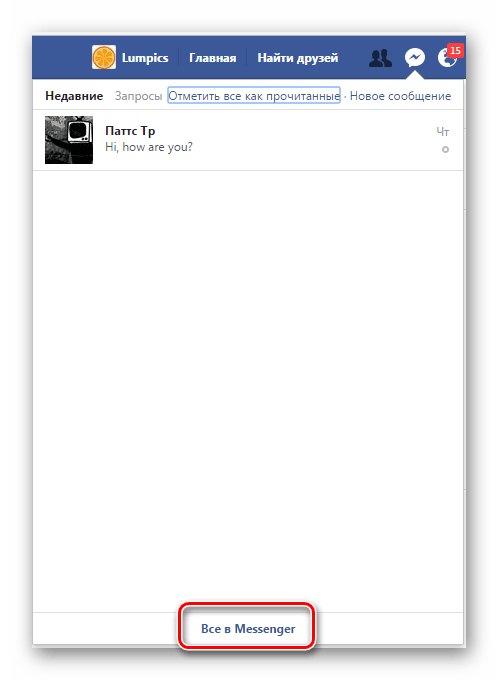
Для начала вам необходимо попасть в этот мессенджер. Нажмите на раздел «Сообщения», после чего перейдите в «Все в Messenger».
Теперь вы можете выбрать определенную переписку, необходимое смс. Нажмите на знак в виде трех точек возле диалога, после чего высветится предложение удалить это.
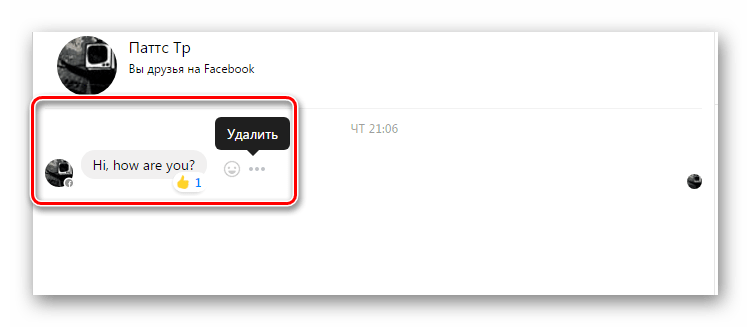
Теперь вам необходимо подтвердить свое действие, чтобы удостовериться, что нажатие не произошло случайно. После подтверждения смс будет безвозвратно удалено.
На этом очищение переписки завершено. Также обратите внимание, что удалив смс у себя, вы не уберете их из профиля вашего собеседника.
Теперь в Facebook можно удалять отправленные сообщения

Компания объявила об этом во вторник 5 февраля. В Facebook пояснили, что воспользоваться данной функцией можно в и в групповых чатах.
Сообщение, как отметается, можно удалить только в течение 10 минут, для этого его необходимо выделить, далее выбрать из контекстного меню новый пункт «удалить для всех» либо «удалить для себя».
В компании также обратили внимание, что участников чата оповестят в случае, если пользователь выбрал «удалить для всех».
Инструкция по удалению сообщений в Facebook
Несмотря на многогранные возможности современного Фейсбука, его основной функцией по-прежнему остается обеспечение виртуального общения с друзьями. За время существования социальной сети диалоговое окно «примерило» несколько вариантов интерфейса, а функционал чата заметно расширился. Как результат, обмен мгновенными сообщениями в рамках Facebook вытеснил такие сервисы, как ICQ и MSN Messenger, а также стал серьезной угрозой для традиционных SMS.
Стандартная версия
Помимо стандартного раздела «Сообщения», на сайте с некоторых пор появился так называемый «Чат». Его главное преимущество – быстрый доступ к сообщениям, который можно получить, находясь в любом другом разделе социальной сети. Однако архив размещен непосредственно в разделе «Сообщения». Здесь можно увидеть всю хронологию общения с пользователями и, по необходимости, отредактировать ее.
Несмотря на простой и понятный интерфейс, некоторые пользователи не знают, как удалить сообщения в Фейсбуке. К счастью, разработчики не стали усложнять задачу, и весь процесс удаления занимает буквально 2 минуты. Итак, вам предстоит сделать несколько простых шагов.
Первым делом, нужно выйти на основную страницу с помощью кнопки «Главная». В меню, расположенном в левой части страницы, необходимо выбрать раздел «Сообщения». В появившемся окне вы увидите список пользователей, с которыми когда-либо вели беседу.
Далее следует выбрать диалог, который вы хотели бы «почистить», и нажать кнопку «Действия» в верхней части диалогового окна. В выпавшем меню выберите пункт «Удалить сообщения…», отметьте галочкой «лишние» сообщения и воспользуйтесь кнопкой «Удалить».


Примечание: Удаление переписки коснется только вашей папки «Входящие». Из архива вашего собеседника они удалены не будут.
Вышеописанный способ следует применять в двух случаях:
- Если нужно удалить отдельные сообщения;
- если переписка не очень большая.
Если вы хотите полностью очистить архив вашей переписки, следует воспользоваться специальной функцией, которую разработчики Facebook добавили для удобства пользователей. Как и в предыдущем случае, вам необходимо зайти в раздел «Сообщения» и выбрать диалог, который нужно стереть из архива. Открыв меню «Действия», выберите пункт «Удалить переписку…» и подтвердите свое намерение очистить архив.

Примечание: Помните, что восстановить переписку будет невозможно, но она останется в архиве вашего собеседника.
Итак, оба метода могут быть применены пользователями компьютерной версии Фейсбука. Управление сообщениями, просматриваемыми на устройствах с iOS и Android, осуществляется другими способами. Их мы и рассмотрим в следующей части статьи.
Приложение для iPhone
Владельцы iPhone, установившие официальное приложение Фейсбук, знают, что его интерфейс часто заставляет задуматься над выполнением самых простых задач. Даже удаление сообщений требует точного знания задуманного разработчиками механизма. Но стоит выполнить действие один раз, и вы сможете повторять его без каких-либо затруднений.
- В приложении Facebook перейдите в раздел «Сообщения».
- Откройте диалог, который хотите очистить от «лишних» сообщений.
- Нажмите и удерживайте сообщение, которое нужно удалить из архива.
- Выберите пункт «Удалить».

Кроме того, вы можете полностью очистить переписку. Для этого необходимо сделать следующее:
- Перейдите в раздел «Сообщения».
- Нажмите и удерживайте диалог, который хотите удалить.
- Выберите пункт «Удалить».

Примечание: Как и в случае с компьютерной версией сайта, переписка будет удалена только из вашего архива.
Приложение для Android
Механизм удаления сообщений в приложении Фейсбук для Android очень прост для запоминания. Весь процесс состоит из нескольких легких шагов:
- В приложении Facebook перейдите в раздел «Сообщения».
- Откройте диалог, который хотите очистить от «лишних» сообщений.
- Нажмите и удерживайте сообщение, которое нужно удалить из архива.
- Выберите пункт «Удалить».

При необходимости очистить целый диалог, нужно выполнить три действия:
- Перейдите в раздел «Сообщения».
- Нажмите и удерживайте диалог, который хотите удалить.
- Выберите пункт «Delete».

Таким образом, удаление сообщений в любой версии Facebook занимает не более 2-3 минут. Несмотря на кажущуюся сложность, это действие не вызывает трудностей и очень быстро запоминается. Так что теперь вы можете в любой момент избавиться от ненужных или просто очень старых сообщений.
Удалить переписку у себя и собеседника полностью на Facebook
Ни к чему копить ненужные сообщения в чатах – так сложнее найти действительно важную информацию.
Сегодня наведем порядок в фейсбуке → разберемся, как удалить переписку переписку с телефона и на компьютере .

Мы покажем вам как Быстро удалить ВСЮ переписку сразу
Кстати — А Где хранятся все сообщения ?
Небольшое введение:⇓
Сообщения, которые вы видите на своем устройстве, на самом деле хранятся на серверах .
Вот на таких вот ⇓

Это позволяет обеспечить их сохранность и синхронизировать.
Примечание: раньше считалось, что на полное удаление выделено несколько минут. Однако если получатель не заходит на фейсбук, это можно сделать в любое время, пока смс не будет прочитано.
Перейдем непосредственно к делу: как убрать переписку в фейсбуке всеми доступными способами.
Убрать все сообщения за один раз — на компьютере
Зайдя на facebook.com с компьютера, вы видите свои последние чаты в правом нижнем углу страницы. Чтобы убрать лишние:
- Кликните по имени собеседника.
- В открывшемся окошке нажмите по значку «V» рядом с именем.

- Выберите «Удалить чат». />
- Выйдет сообщение, что вы не сможете восстановить удаленные сообщения.
- Если вы уверены в своем решении, подтвердите.
- Чтобы стереть отдельное послание, нажмите по троеточию рядом с ним, а затем «удалить».
2—-В Messenger на пк
Находясь на главной странице соцсети, нажмите по значку с молнией справа вверху.А затем «открыть в мессенджере»

Так вы попадаете в фейсбук мессенджер – более функциональную платформу для личного общения с друзьями.
Перед тем как очистить переписку в мессенджере, наведите курсор на имя, чтобы справа появились три точки:
- Нажмите «Удалить чат» — он будет безвозвратно удален.
- Выберите «Заархивировать» — цепочка пропадет из общего списка, но вы сможете открыть и восстановить ее в любой момент.
- Единичные смс также стираются нажатием по троеточию рядом с ними.

Очистить чат в телефоне — на Андроид и Айфоне
И о смартфонах. Здесь вести переписку нужно через приложение. Так как оно синхронизируется с основной платоформой, все, что вы решите убрать в мобильном чате, можно автоматически удалить и в фейсбуке.
- Откройте приложение.
- Выберите переписку с пользователем и сделайте по ней долгое касание/либо проведите пальцев налево />
- Появится всплывающее меню, в котором есть функции удаления и архивирования, выбирайте и подтверждайте нужную.
Бонус: расширение Google Chrome
Если для общения в соцсети вы используете браузер Google Chrome на ПК, есть еще один очень удобный способ управлять чатами. Это расширение delete-all-messages-for-f , которое позволяет удалить все сообщения в фейсбук за один раз в то время как стандартный функционал соцсети не имеет такой возможности.
- Перейдите по ссылке delete-all-messages-for-f .
- Нажмите «Установить», дождитесь, когда пройдет загрузка и проверка приложения.
- Справа вверху нажмите по значку пазла.
- Рядом с установленным расширением активируйте переключатель.
- Откройте свой профиль на фейсбук, нажмите по пазлу и запустите приложение «удалить_все_сообщения».
- Начнется сканирование и поиск объектов для удаления.
- Выберите один из вариантов: удаляем все подряд или выборочно.
Узнайте про Архив
Ведь отправлять сообщения можно и с сайта соцсети, и с messenger.com, и из мобильного приложения мессенджер на айфоне/на андроиде. Но видны они везде, с какого устройства бы вы не вошли.
Из-за такой системы хранения в фейсбуке не существует способа, как удалить переписку у собеседника и у себя полностью: