Как вводить дроби в AutoCAD (за 4 шага)
AutoCAD — одна из наиболее широко используемых программ для рисования 2D и 3D в мире. В AutoCAD доступны два типа текста: однострочный или динамический текст и многострочный текст. Из этих двух многострочный текст имеет большую гибкость с инструментами форматирования, которые есть в программе обработки текста. Кроме того, с помощью этого метода вы можете легко добавлять специальные символы, такие как дроби.
Шаг 1
Откройте AutoCAD. Выберите «Файл», а затем «Открыть». Перейдите туда, где вы сохранили рисунок, к которому хотите добавить примечания, выделите его и выберите «Открыть». Введите «mtext», а затем «Enter». Это запустит многострочный текстовый редактор.
Шаг 2
Захватите первый угол многострочного текстового поля, щелкнув точку на экране или введя координату. Таким же образом выберите другой угол текстового поля. Остальная часть редактора появится. Настройте размер и стиль текста, выбрав раскрывающийся список «Стили» в редакторе.
Шаг 3
Напишите свой текст. Дроби форматируются следующим образом: полоса, например «1/2», которая будет создавать горизонтальную линию с вертикально расположенным текстом. Решетка, например «1 # 2», которая будет располагать текст по диагонали с диагональной линией.
Шаг 4
По завершении закройте редактор многострочного текста. Текст будет добавлен к рисунку, и теперь вы увидите правильно отформатированные дроби на экране. Когда вы закончите чертеж, сохраните его и выйдите из AutoCAD.
Создание текста в AutoCAD
В AutoCAD встроен мощный редактор создания и форматирования дробных значений.
Для начала работы необходимо в поле многострочного текста записать дробь в строку и выделить её.
Рассмотрим пример:
Необходимо записать дробь 1/2 так, чтобы числитель и знаменатель отделялись горизонтальной чертой. Выделяем записанный текст и нажимаем кнопку «Дробь» в ленте.

В результате получаем нужный нам вид текста.
Теперь при выделении текста появляется кнопка с изображением молнии. При нажатии на неё отрывается выпадающее меню.

Здесь можно выбрать вариант написания дроби: с диагональной или горизонтальной чертой. Расформировать дробь. А так же войти в меню свойств дробного текста.
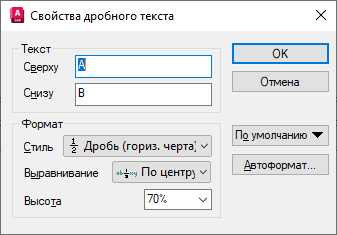
Меню «свойства дробного текста» имеет следующий вид:


В данном меню можно изменить значение числителя и знаменателя, а также отредактировать формат дроби.
Настройки формата дроби:
1. Стиль:
— Дробь с горизонтальной чертой;
— Дробь с диагональной чертой;
— Допуск (±);
— Десятичные (допуск с выравниванием по десятичному разделителю).
2. Выравнивание:
— Вверх (выравнивание положения текста по высоте до и после дроби по числителю);
— По центру (выравнивание положения текста по высоте до и после дроби центру дроби);
— Низ (выравнивание положения текста по высоте до и после дроби по знаменателю).
3. Высота (размер текста числителя и знаменателя относительно текста вокруг дроби, в %).
4. Сохранение настроек / восстановление настроек по умолчанию.
5. Автоформат (Диалоговое окно «Автоформат дробного текста» позволяет настроить автоматическое преобразование текста в дробный текст).
Работа с дробным текстом
- Перейдите на вкладку «Главная» панель «Аннотации» «Многострочный текст» .
 найти
найти - Задайте рамкой ширину области многострочного текста.
- Введите текст, который необходимо преобразовать в дробный, отделив фрагменты друг от друга одним из следующих символов-разделителей:
- Косая черта (/): создание обыкновенной дроби, числитель и знаменатель которой располагаются друг над другом и разделяются горизонтальной чертой.
- Решетка (#): создание обыкновенной дроби, числитель и знаменатель которой располагаются по диагонали и разделяются косой чертой.
- Ставка (^): создание дробного допуска, элементы которого располагаются один над другим без разделительной черты.
- Выполните одно из следующих действий.
- Выберите текст и на вкладке «Текстовый редактор», на панели «Форматирование», нажмите кнопку «Дробный».

- Выберите текст и на вкладке «Текстовый редактор», на панели «Форматирование», нажмите кнопку «Дробный».
Вкладка «Текстовый редактор» представляет собой контекстную вкладку ленты, которая отображается при выборе объекта многострочного текста.
Изменение свойств дробного текста
- Дважды щелкните объект многострочного текста и выберите дробный текст.
- Щелкните значок вспышки молнии, отображаемый рядом с текстом.

- Нажмите кнопку «Свойства дробного текста».
Отключение дробного текста
- Дважды щелкните объект многострочного текста и выберите дробный текст.
- Щелкните значок вспышки молнии, отображаемый рядом с текстом.
- Нажмите кнопку «Недробный».
Комбинации клавиш для символов в Автокаде
В этой статье небольшая подборка комбинаций клавиш с помощью которых можно вывести символы используемые инженерами, которые иногда затруднительно найти, например промилле, градусы и т.д.
Автокад символы
Промилле Alt + 0137 = ‰
Градус Alt + 0176 = °
Диаметр Alt + 0216 = Ø (на анг. раскладке)
Плюс-минус Alt + 0177 = ±
Вертикальная черта Alt + 124 = |
Открытая кавычка Alt + 0171 = «
Закрытая кавычка Alt + 0187 = »
Больше либо равно \U+2265
Меньше либо равно \U+2264
Двойка в нижнем индексе \U+2082
В квадрате \U+00B2 или на английской раскладке Alt + 0178 = ²
В кубе \U+00B3 или на английской раскладке Alt + 0179 = ³
Многоточие (троеточие) Alt + 0133 = …
Длинное тире Alt + 0151 = —
Текст в верхнем|нижнем индексе в АutoCAD
Для того, чтоб вставить текст в верхнем или нижнем индексе в Автокаде, вызываем диалоговое окно многострочного текста и делаем следующее:
1. Вставляем символ ^ (Shift+6 на анг.) после нужного текста для верхнего индекса, и перед текстом для нижнего.
2. Выделяем текст вместе с галочкой, что то вроде этого для верхнего индекса пример ^ или ^ пример для нижнего.

3. Нажимаем кнопку дробный
Дробь в Автокаде
Если необходимо записать дробь с горизонтальной чертой, то пишем скажем 56/123 или формулу, выделяем и так же нажимаем кнопку дробный.
Все легко и просто, а то порой чего только не увидишь, и текст в 2 строчки с линиями, и подчеркнутые тексты или %0.
Интересно. Как выровнять объект в пару кликов можете прочитать здесь.