Печать чертежей без полей в AutoCAD
Когда пришлось самому заниматься выпуском чертежей, столкнулся с тем, что их необходимо вырезать, а дело это не самое интересное, да еще когда количество чертежей и их экземпляров не малое просидеть за этим занятием можно уйму времени.
Печать в Автокаде без полей
Дело в том, что при печати чертежей из Автокада, методом выделения области печати рамкой из модели или листа, на выходе получаем чертеж который необходимо вырезать по периметру. Происходит это т. к. в большинстве драйверов область печати отстоит на некотором расстоянии от кромок листа, но как правило не больше 5 мм. Весь фокус в том, чтоб при выделении рамкой области печати следует учесть величину этих полей и выделить не весь формат, а чуть меньше и таким образом будем вырезать чертеж уже не с 4 сторон, а с одной. Более подробно разберу на примере плоттера HP Designjet 4520 HPGL2.
Автокад печать чертежей на HP Designjet 4520 HPGL2
1. Печатаем чертеж как обычно и замеряем величину полей, в данном случае с слева — 12 мм, справа — 4 мм и снизу — 5 мм.
2. Для того чтоб избавится от полей необходимо просто выделить рамкой область печати меньше на данные величины. Для начала разберемся с правым полем, здесь придется ручками отпараллелить правую границу на 4 мм внутрь.

И поместить эту линию в специальный непечатаемый слой скажем Print. Печать слоя отключается в диспетчере слоев нажатием соответствующего значка.

Теперь при выделении области печати правый угол будем ориентировать как раз на конец красного отрезка.
3. Для того чтоб избавиться от левого и нижнего поля, после выделения рамкой области печати (не забываем про красную границу), укажем смещение от начала X : -12.00 мм и Y : — 4.8 мм.

Величина 4.80 мм обусловлена тем, чтоб нижняя линия ну уж точно пропечаталась.
4. Отправляем на печать, и нам остается отрезать только верхнее поле. Потраченные несколько секунд на эти действия прилично сэкономят вам время на более увлекательные дела. Теперь при последующей печати выбираем предыдущий набор параметров листа из выпадающего списка.

Полезно. Как работать с видовыми экранами в AutoCAD для формирования чертежей читайте тут.
Как выделить область для печати в автокаде?
Статья про Печать в Автокаде, печать из модели, из листа, в pdf, пакетная печать, . Вручную задаем область печати в модели.
Как в автокаде выделить фрагмент для печати?
Нажмите кнопку «Редактирование». В диалоговом окне «Параметры листа» в группе «Область печати» выберите одну из следующих параметров: Разметка листа. Печать всех объектов, находящихся в печатаемой области листа.
Как настроить печать в AutoCAD?
В диспетчере наборов параметров листов в группе опций «Параметры листа» выберите набор параметров, который требуется изменить. Нажмите кнопку «Редактирование». В диалоговом окне «Параметры листа» в группе «Параметры печати» выберите требуемые настройки. Нажмите «ОК».
Как вывести на печать из модели в автокаде?
Щелкните значок приложения (вверху слева) > «Печать» > «Пакетная печать». Выберите Плоттер с именем, указанным в параметрах листа. Переименуйте лист Drawing-Model в имя первого листа. Затем выберите соответствующий Параметры листа в раскрывающемся списке «Параметры листа».
Как в Нанокад вывести на печать?
Для отправки чертежа на печать через пользовательский интерфейс nanoCAD необходимо вызвать диалоговое окно Печать через меню или командой PLOT в консоли, настроить параметры печати и нажать кнопку Печать.
Как в автокаде печатать без полей?
Для того чтоб избавиться от левого и нижнего поля, после выделения рамкой области печати (не забываем про красную границу), укажем смещение от начала X : -12.00 мм и Y : — 4.8 мм. Величина 4.80 мм обусловлена тем, чтоб нижняя линия ну уж точно пропечаталась. 4.
Как выделить область для печати в автокаде? Ответы пользователей
Когда я работал 2007 автокаде все было нормально. . Если, будучи в модели, выделить рамкой область печати, а затем повторить вывод на .
Печать в Автокаде имеет очень много различных настроек. Рассмотрим проблему настройки области печати, чтобы чертеж «не обрезался»
Рассмотрим, как настроить печать в Автокаде быстро и правильно! AutoCAD — вывод на печать в соответствии с ГОСТ. Любой чертеж должен быть .
Файл — Печать — Что печатать — Рамка — Жмем кнопку «Рамка» — Выделяем прямоугольную зону печати — Указываем принтер — Жмем ОК.
Настойка печати в Автокаде. · 1) Выбрать принтер. · 2) Указать формат листа. · 3) Область печати Автокад следует выбрать из выпадающего списка. · 4) При .
Как выполнить правильные настройки при печати в autocad. В этом уроке речь пойдет именно об этом. Печать чертежа в autocad из пространства .
В этом уроке я расскажу вам о том, как осуществляется печать чертежа в программе AutoCAD. В автокад существует 2 способа печати чертежей: печать из модели и .
Если Вы только учитесь работать в программе AutoCAD и не знаете, как распечатать свой чертеж — приведу Вам один из самых простых вариантов.
Autodesk AutoCAD позволяет печатать чертежи как на физических листах бумаги, так и в форматы электронных чертежей, таких как PDF, .
Как выделить участок в автокаде для печати
Автокадер Пришли чертеж, его Вам разжуют и вставят во что Вы пожелаете. Настройка печати из AutoCAD — это не проблема в настоящее время (раньше было тяжело) Нажми F1 — из справки:
Существует возможность настроить процесс печати на основании установок из набора параметров листа. При выборе какого-либо из именованных наборов параметров листа в диалоговом окне "Печать" поля окна заполняются параметрами из этого набора. С этими настройками можно либо сразу производить печать, либо изменить некоторые параметры перед отправкой чертежа на печать.
Любые настройки, установленные в диалоговом окне "Печать", могут быть сохранены как новый именованный набор параметров, если нажать кнопку "Добавить" рядом со списком имеющихся наборов.
Настройки параметров, заданные любым способом (как вручную, так с помощью набора параметров), могут быть применены и для последующей печати.
Как в Автокаде распечатать
Видео на тему: Печать в Автокаде. Как печатать в AutoCAD правильно
Печать области чертежа
Допустим, нужно отправить на печать какую-либо область нашего чертежа.
- Нужно зайти в меню программы и выберать «Печать» или нажмите сочетание клавиш «Ctrl + P».

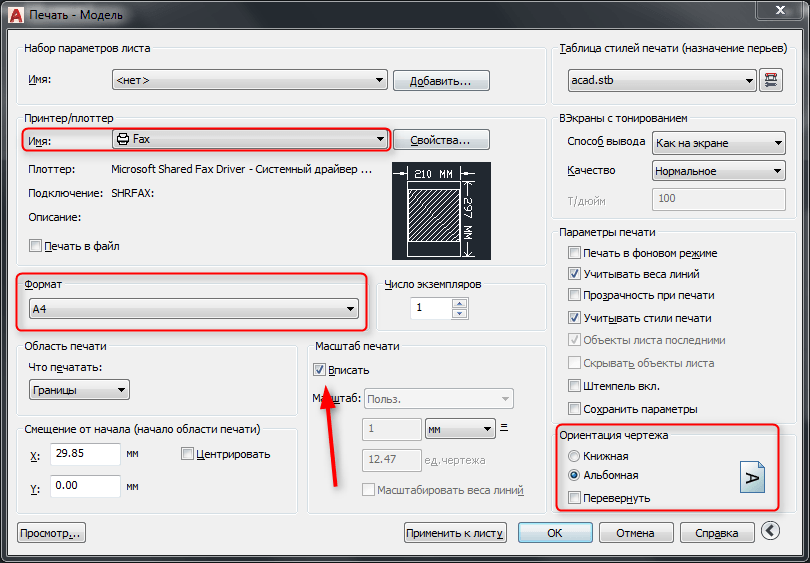
2. Откроется окно печати.
В выпадающем списке «Имя» области «Принтер/плоттер» выберите принтер, на котором вы планируете печатать.
В поле «Формат» выберите стандартный размер бумаги для печати.
Обратите внимание, что формат должен поддерживаться принтером.
Выберите положение бумаги. Книжная или альбомная.
Выберите масштаб для печатаемой области или поставьте галочку в чекбокс «Вписать», чтобы чертеж заполнил все пространство листа.
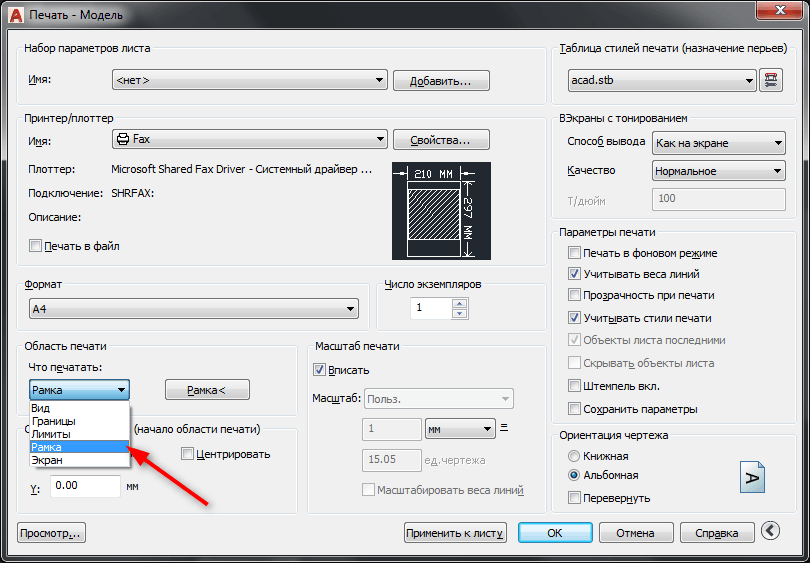
3. В выпадающем списке «Что печатать» нужно выбрать «Рамка».
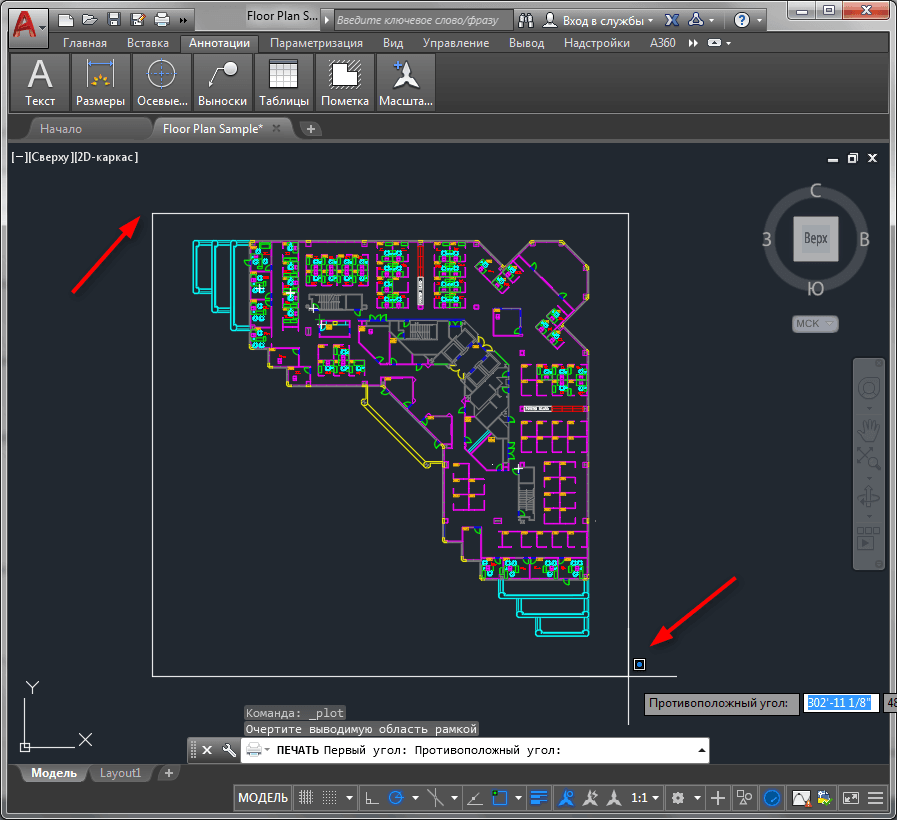
4. Откроется рабочее поле вашего чертежа. Обведите рамкой ту область, которую вы хотите напечатать.
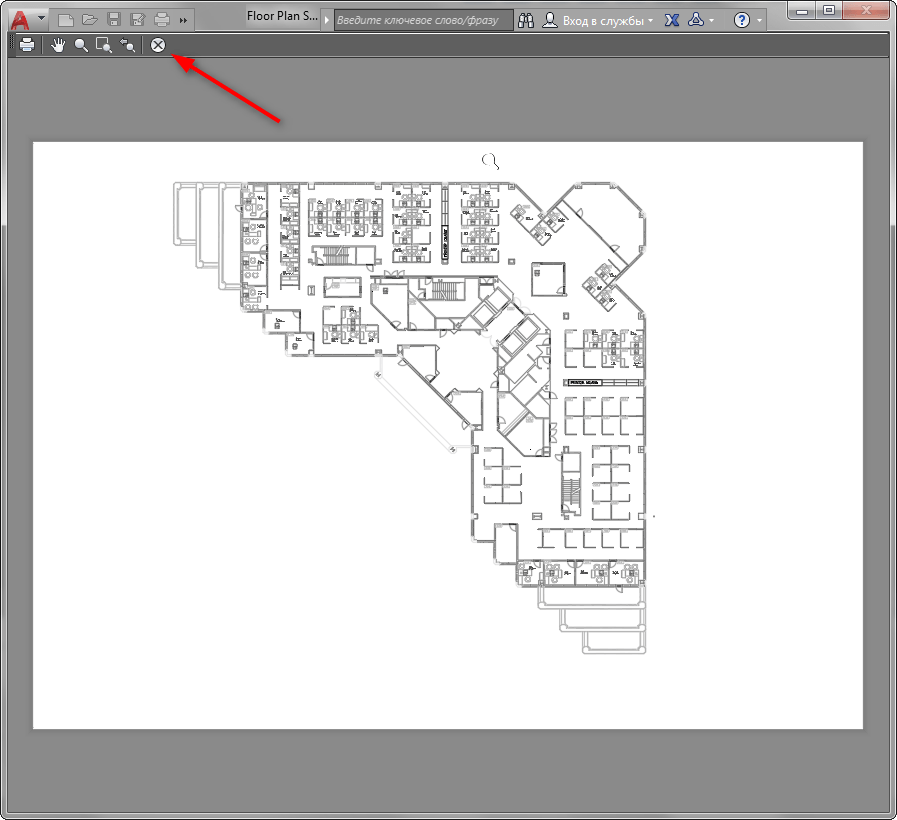
5. В открывшемся окне печать нажмите «Просмотр» и оцените вид будущего напечатанного листа.

6. Закройте предпросмотр, нажав кнопку с крестиком.
7. Отправьте файл на печать, нажав «ОК».
Печать настроенного макета
Если вам нужно напечатать уже заполненный всеми чертежами макет листа, проделайте следующие операции:
1. Перейдите на вкладку layout и запустите с нее окно печати, как в пункте 1.
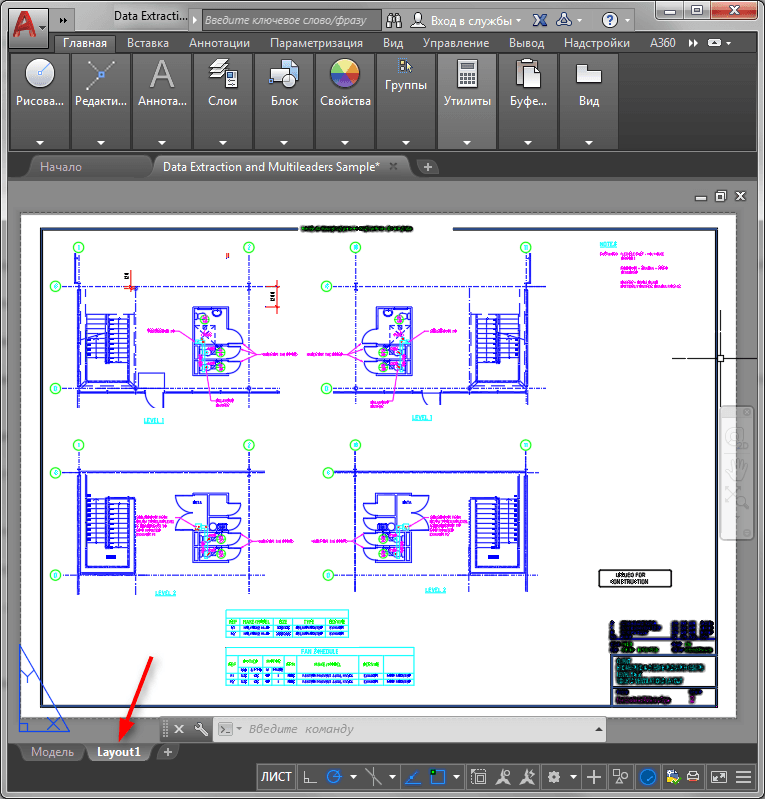
2. Выберите принтер, формат листа и ориентацию чертежа.

В области «Что печатать» выберите «Лист».
Обратите внимание, что в поле «Масштаб» не активен чекбокс «Вписать». Поэтому выберите масштаб чертежа вручную, открывая окно предварительного просмотра, чтобы видеть, насколько удачно чертеж вписался в лист.

3. После того, как результат вас удовлетворит, закройте предпросмотр и нажмите «ОК», отправив лист на печать.
Теперь вы знаете, как в Автокаде распечатать.
Чтобы документы распечатывались корректно, обновляйте драйвера для печати, следите за уровнем чернил и техническим состоянием принтера.
Спасибо за внимание!
Это тоже интересно:
Дорогой читатель! Добавьте этот сайт в закладки своего браузера и поделитесь с друзьями ссылкой на этот сайт! Мы стараемся показывать здесь всякие хитрости и секреты. Пригодится точно.
Как печатать чертежи autocad?
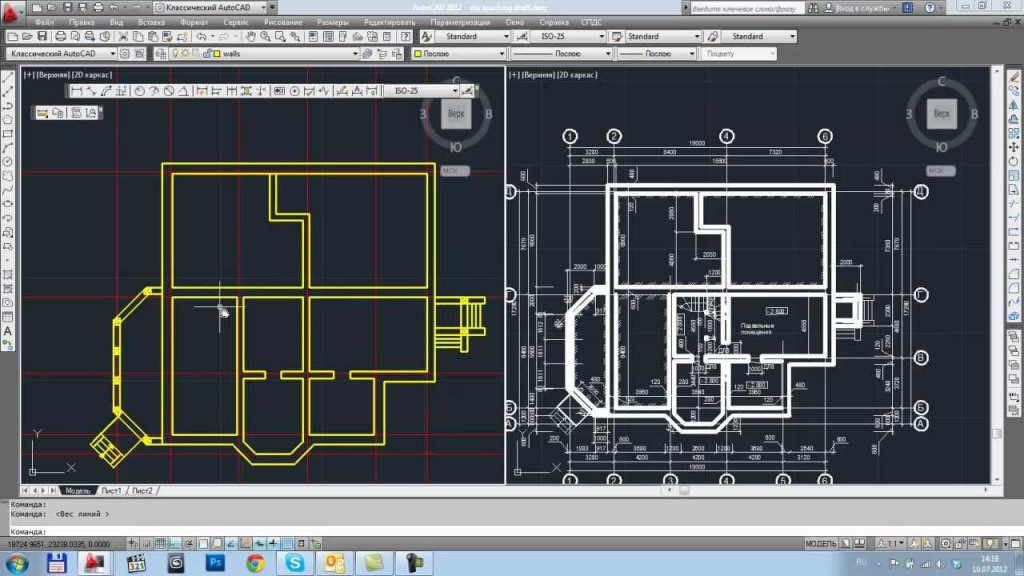
Вы выполнили чертежные работы и теперь пришло время отправить их на распечатку. Если вы не знаете, как печатать чертежи Аutocad, тогда эта статья поможет разобраться в столь сложном на первый взгляд вопросе.
Печать области чертежа
Этот способ подойдет в том случае, когда необходимо распечатать на бумаге определенный фрагмент чертежа. Делает это таким образом:
- В меню Автокад выбираем функция «Печать» или же нажимается стандартный тандем клавиш клавиатуры «Ctrl + P».
- В окне печати выбираем устройство принтера или плоттера, на котором будет производится распечатка, и задаем размер бумаги. Формат бумаги должен обязательно поддерживаться печатным устройством: принтером или плоттером.
- Устанавливаем книжную/альбомную страницу и выбираем нужный масштаб. Можно поставить галочку в окошке «Вписать» и тогда чертеж заполнит 100% площади листа.
- В списке «Что печатать» нужно выбрать опцию «Рамка», после чего откроется ваш рабочий чертеж, на котором нужно рамкой обвести тот фрагмент, который нужно распечатать на листе.
- Далее нужно оценить будущий вид чертежа на бумаге, для чего выбираем опцию «Просмотр». Убрать результат предварительного просмотра можно с помощью кнопки-крестика.
- Отправляем файл на печать кнопкой «ОК».
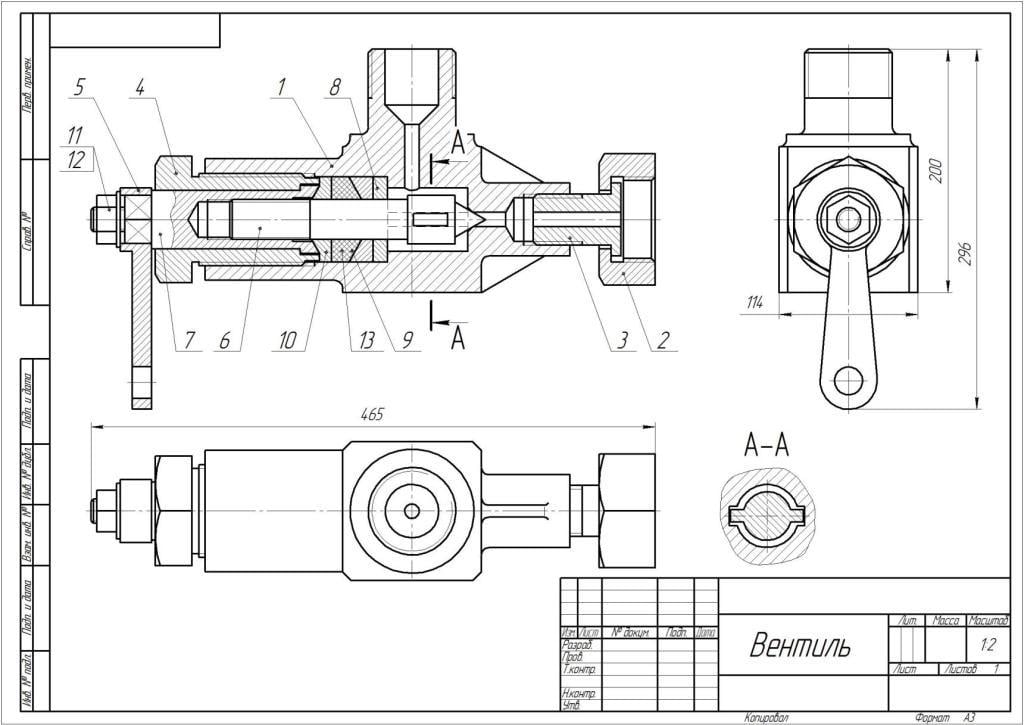
Чтобы печать в Автокаде была всегда корректной, необходимо регулярно обновлять драйвера для распечатки и строго следить за уровнем чернил в принтере.
Печатаем настроенный макет
Для того, чтобы полностью распечатать макет листа, который заполнен чертежами, делаем следующие шаги:
- Переходим в специальную вкладку layout и запускаем меню печати. Выбираем название подключенного устройства, на которое будет выводиться печать, указываем формат и ориентацию листа.
- В опции «Что печатать» выбираем пункт «Лист». В этом случае в опции «Масштаб» не будет активна функция «Вписать», поэтому вам придется самостоятельно выбирать масштаб изображения. Для этого лучше открыть окно просмотра, чтобы оценить будущий результат и исправить ошибки еще до момента распечатки
- Если результат предварительного просмотра вас вполне устраивает, тогда закрываем окно просмотра и нажимаем кнопку «ОК». Распечатываем чертеж и любуемся результатом.
Печать чертежей Аutocad по ГОСТу
Это важный момент, так как все отступы от рамки чертежа до краев листа строго регламентируются. При этом каждый принтер имеет некоторую область, которая не пропечатывается. Поэтому необходимо настроить печать чертежей в программе таким образом, чтобы результат отвечал стандартам.
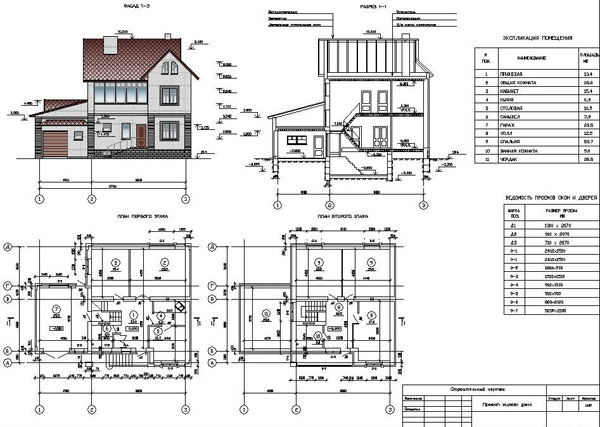
Заходим в «Диспетчер параметров». Здесь можно отредактировать существующие или создать новые стандарты печати. Выбираем нужную опцию и жмем «ОК».
В выпавшем окне начинаем менять настройки:
- Выбираем принтер. Если печатающее устройство не установлено, тогда выбираем драйвер, который преобразует чертеж в pdf формат.
- Указываем формат листа, задаем масштаб, выбираем размещение чертежа по центру или смещение.
- Выбираем лист книжный/альбомный.
В опции «Области печати» выбираем подходящий вариант:
- Границы – печататься будут все объекты на чертеже.
- Лист – на печать выводится весь лист с заранее заданными параметрами.
- Рамка – можно вручную задать определенную область чертежа для печати.
- Экран – распечатается только та часть чертежа, которая видна на экране в данный момент.
После установки всех этих параметров нажмите предварительный просмотр, чтобы избежать ошибок и оценить будущий результат распечатки.
Лучший ответ: Как распечатать определенную область в Autocad?
Выберите группу, а затем выполните одно из следующих действий:
- Чтобы выбрать один объект, щелкните или коснитесь объекта.
- Чтобы выбрать несколько фигур в группе, нажмите и удерживайте клавишу Shift или Ctrl, щелкая или касаясь фигур.
Сколько методов выбора существует в AutoCAD?
Какая команда используется для выбора всего чертежа?
Выбор всех объектов на чертеже одновременно
Когда нет команды: – комбинация клавиш (удерживать) Ctrl+A.
В чем разница между командой plot и print?
В чем разница между печатью и черчением? Термины «печать» и «черчение» могут использоваться взаимозаменяемо для вывода в САПР. Исторически принтеры генерировали только текст, а плоттеры генерировали векторную графику. … Процесс создания физических моделей из пластика и металла называется 3D-печатью.
Как распечатать масштабный чертеж в AutoCAD?
Масштабирование рисунка по размеру страницы
- Выберите вкладку «Вывод» панель «График» «График». Находить.
- В диалоговом окне «Печать» в разделе «Масштаб печати» выберите параметр «По размеру бумаги». Результирующий масштаб рассчитывается автоматически. Отображается отношение единиц печати к единицам чертежа в настраиваемых полях масштаба.
- Нажмите OK, чтобы построить чертеж.
Как распечатать план в масштабе?
Печать вида в плане в масштабе
Выберите в меню «Файл» > «Печать» > «Параметры листа чертежа», чтобы отобразить диалоговое окно «Параметры листа чертежа». В разделе «Масштаб чертежа» введите масштаб, в котором вы хотите печатать. Используйте раскрывающиеся меню, чтобы изменить единицы измерения, и нажмите OK, чтобы применить это изменение.
Сколько слоев должно быть в рисунке?
Слой 0 нельзя удалить или переименовать, чтобы каждый чертеж содержал хотя бы один слой. Как правило, всегда следует создавать несколько новых слоев для организации чертежа, а не создавать весь чертеж на слое 0. Эти слои можно сохранить в шаблоне чертежа (файле с расширением .
Можем ли мы создать собственный псевдоним в AutoCAD?
Вместо этого прокрутите вниз до раздела «Пользовательские псевдонимы команд», и здесь вы можете создать новые псевдонимы по вашему выбору. Если псевдоним команды встречается в этом файле дважды, то тот, что указан в разделе «Определяется пользователем», имеет приоритет над другим. Это означает, что любой псевдоним, который вы вводите для любой команды, переопределит установленный по умолчанию псевдоним.