Как включить музыку на YouTube Music при свернутом экране?
Если вы используете YouTube Music на своем мобильном устройстве, то у вас может возникнуть вопрос, как включить музыку при свернутом экране. Это может быть полезным, если вы хотите прослушивать музыку в фоновом режиме, например, во время прогулки или езды на метро. В данной статье мы рассмотрим несколько способов, как это можно сделать.
Способ 1: Использование официальной функции YouTube Music
Начиная с версии 3.77.52 YouTube Music имеет официальную функцию включения музыки на свернутом экране для пользователей с подпиской на YouTube Premium. Для включения этой функции вам необходимо:
- Открыть YouTube Music на своем мобильном устройстве.
- Выбрать песню, которую вы хотите послушать.
- Нажмите на кнопку "Воспроизведение" песни.
- Сверните экран, и музыка продолжит играть.
Обратите внимание, что вы должны иметь подписку на YouTube Premium, чтобы использовать эту функцию.
Способ 2: Использование плеера YouTube на веб-сайте
Если у вас нет подписки на YouTube Premium, то вы можете использовать плеер YouTube на веб-сайте. Для этого вам необходимо:
- Открыть браузер на вашем мобильном устройстве.
- Перейти на сайт YouTube.com.
- Введите название песни или имя исполнителя в строку поиска.
- Выберите нужную песню.
- Нажмите на кнопку "Воспроизведение".
- Сверните экран, и музыка продолжит играть.
Способ 3: Использование других приложений
Если у вас нет подписки на YouTube Premium, и вы не хотите использовать плеер YouTube на веб-сайте, то вы можете воспользоваться другими приложениями, которые позволяют включать музыку при свернутом экране. Некоторые из них:
- Spotify
- Apple Music
- Google Play Music
Конечно, есть и другие приложения, которые вы можете использовать для воспроизведения музыки при свернутом экране.
Заключение
В этой статье мы рассмотрели несколько способов, как включить музыку на YouTube Music при свернутом экране. Вы можете воспользоваться официальной функцией YouTube Music, плеером YouTube на веб-сайте или другими приложениями. Независимо от того, какой способ вы выбрали, не забывайте наслаждаться музыкой!
Слушать YouTube фоном без Premium-подписки: два простых способа
Ещё весной компания Google отключила функцию YouTube Premium для жителей РФ. Однако остались способы, позволяющие бесплатно пользоваться основными преимуществами подписки. Рассказываем, как слушать YouTube-ролики в фоновом режиме и без рекламы.

Telegram-боты
Чат-боты в мессенджере Telegram давно известны своей универсальностью и могут пригодиться на все случаи жизни. Если вас интересует только аудиосоставляющая роликов, выручит бот YouTube Audio Downloader. Пользоваться им просто: нажимаем /start для запуска, отправляем ссылку на нужное видео, затем через несколько секунд получаем аудиодорожку в виде mp3-файла.
Так легко послушать запись подкаста или музыку фоном, а при необходимости — скачать на свой носитель. Файлы навсегда остаются в Telegram, поэтому можно вернуться к ним в любой момент. В мессенджере немало ботов подобного типа. Если один начнёт сбоить, нетрудно найти похожий в глобальном поиске — достаточно ввести запрос с фразой вроде youtube audio bot.

Альтернативные клиенты YouTube
Есть россыпь модификаций и альтернатив, заменяющих или дополняющих штатное приложение YouTube. Например, NewPipe — компактный клиент, в котором есть всё необходимое: фоновое воспроизведение контента, скачивание видео/аудио и другие фишки.
Утилита позволяет создавать плейлисты, а также импортировать данные с вашего канала (историю и подписки). Ещё удобно запускать файлы в нужном режиме с помощью меню «Поделиться» из официального клиента YouTube — NewPipe предложит на выбор фоновое проигрывание, плавающее окно и другие опции. Так можно воспроизвести единичный материал либо целый плейлист. Приятный бонус — отсутствие привязки клиента к проприетарным Google API. То есть приложение будет функционировать на любом устройстве, даже если оно не поддерживает гуглосервисы.
Как играть на YouTube Music в фоновом режиме
YouTube Music Это платный потоковый сервис, который в основном ориентирован на предоставление персонализированных музыкальных видеоклипов пользователям, использующим YouTube Music, в зависимости от их вкусов и предпочтений. Искусственный интеллект. Он доступен как бесплатная услуга с рекламной поддержкой или подписка YouTube Music Premium за 9.99 долларов в месяц. Заплатив эту цену, вы получите воспроизведение музыкального видео без рекламы и возможность воспроизведения музыки в фоновом режиме.
Хотя есть много приложений, которые можно запускать YouTube видео В фоновом режиме в приложении YouTube нет возможности играть YouTube Music В фоновом режиме. Эта функция запрещена для включения в платную версию. К счастью, есть альтернативное решение.

Как воспроизводить музыку с YouTube в фоновом режиме
Выполните следующие действия, чтобы узнать, как работает этот простой трюк.
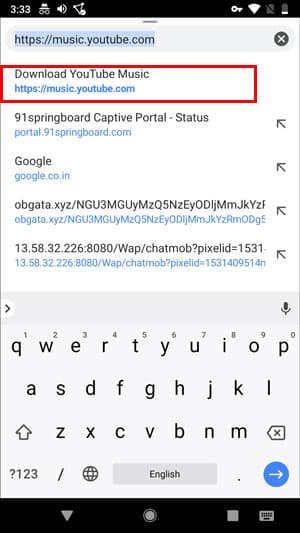
Во-первых, откройте Chrome на своем телефоне (или, если вы используете любой другой браузер, это также может сработать, но сначала вы должны попробовать это). Перейти к https://music.youtube.com/
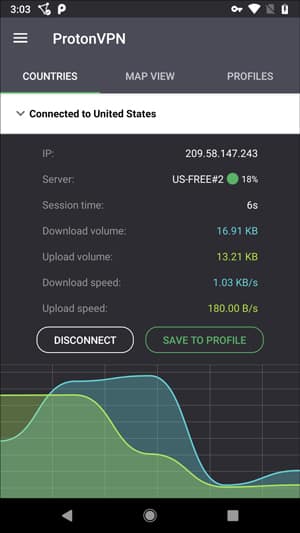
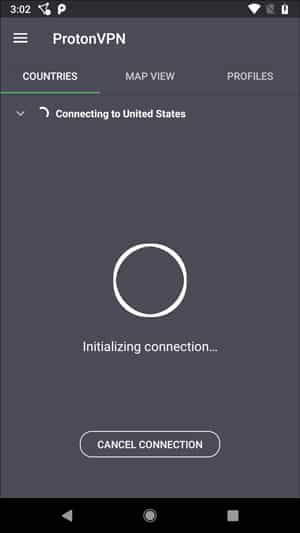
Музыка доступна Youtube Только в США. но ты можешь Используйте VPN Просматривайте музыку на YouTube с рекламой из любого места. Мы рекомендуем использовать Протон VPN Это надежный, бесплатный продукт от компании, которой можно доверять. Просто установите приложение, переключите свою страну на США, и вы сможете воспроизводить музыку с YouTube.
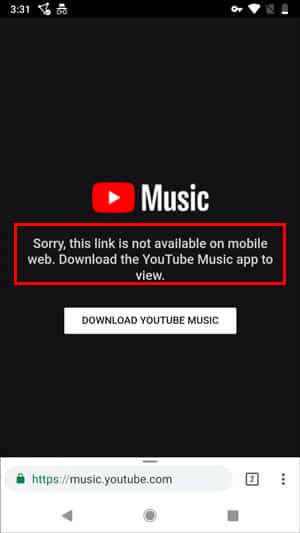
Теперь вернемся к хром , где вы открываете веб-сайт YouTube Music. Вы увидите сообщение о том, что служба не работает в мобильном браузере. Не сердитесь, есть простой способ исправить это.
Щелкните три вертикальные точки в меню Chrome и щелкните поле в раскрывающемся списке с надписью «Запросить сайт для ПК».
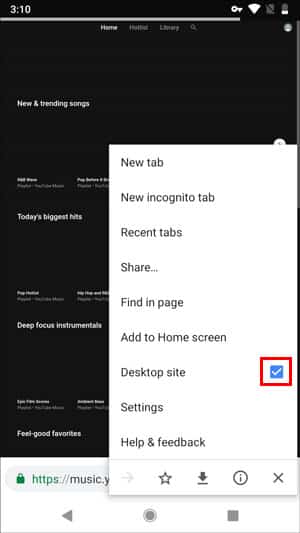
Веб-страница загрузится снова, но на этот раз вы увидите версию YouTube Music для настольных ПК.
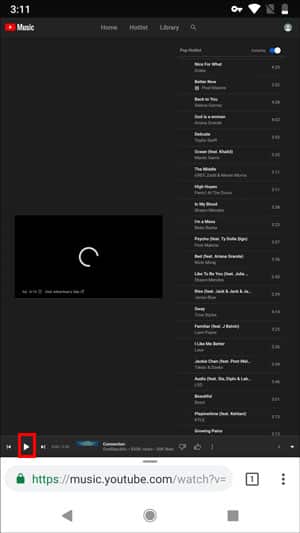
Теперь вы можете просто начать играть свою любимую музыку.
Если свернуть приложение или переключиться на любое другое приложение, музыка перестанет воспроизводиться. Но он показывает уведомление в панели уведомлений с элементами управления на нем. Коснитесь значка воспроизведения, и воспроизведение должно возобновиться.
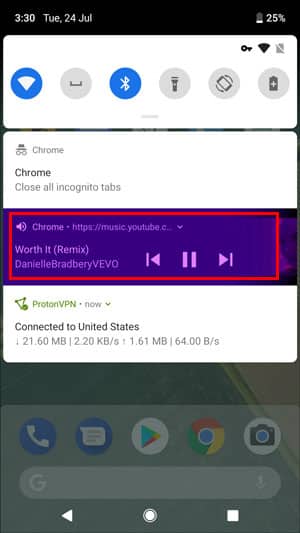
Теперь это должно работать и с выключенным экраном.
Веселая музыка!
Как играть на YouTube Music в фоновом режиме
Мы показали вам простое решение, как воспроизводить музыку YouTube в фоновом режиме на вашем телефоне. Работает с большинством Браузеры на Android. Однако вы будете получать рекламу на этом веб-сайте, и за ее удаление вам придется заплатить. Музыка YouTube по-прежнему доступна не везде, но вы можете Используйте VPN Если вы столкнетесь с препятствием в своей стране.
Как настроить YouTube Music в фоновом режиме
Многие пользователи YouTube Music заинтересованы в возможности слушать музыку в фоновом режиме на своих мобильных устройствах. Это особенно полезно, когда нужно слушать музыку во время работы с другими приложениями или просто при выключенном экране. В этой статье мы расскажем, как настроить YouTube Music для прослушивания в фоновом режиме, а также ответим на некоторые важные вопросы.
Как настроить YouTube Music для прослушивания в фоновом режиме
- Нажмите на пункт «Рабочий стол» или «Полная версия» и подождите, пока будет выполнена перезагрузка.
- Откройте нужный ролик и нажмите на клавишу «Меню» или «Домой», чтобы начать слушать записи в фоновом режиме. Видео остановится.
- Кликните на панель уведомлений и снова запустите воспроизведение.
Как сделать, чтобы YouTube Music работал с выключенным экраном
- В меню управления приложениями необходимо поставить галочки напротив интересующих вас приложений.
- Теперь при использовании этих приложений будет появляться полупрозрачная клавиша, которая открывает дополнительные возможности.
- Нажмите на пункт «Воспроизводить звук когда экран выключен», имеющий иконку уха.
Можно ли слушать YouTube Music в фоновом режиме
С подпиской YouTube Music Premium можно слушать музыку во время работы с другими приложениями и даже тогда, когда экран устройства выключен. В сервисе YouTube Music вас ждет одна из самых больших музыкальных библиотек в мире. Однако, для этого необходимо оформить подписку.
Можно ли слушать YouTube Music в фоновом режиме бесплатно
Как сообщается в блоге Google, пользователям YouTube Music будет доступно бесплатное прослушивание на смартфонах и планшетах в фоновом режиме уже с 3 ноября. Таким образом, на момент написания этой статьи, бесплатные возможности для прослушивания YouTube Music в фоновом режиме доступны только в некоторых регионах.
Почему YouTube Music не работает в фоновом режиме
Слушать музыку в фоновом режиме можно только в мобильном приложении YouTube, если у вас оформлена подписка YouTube Premium. При этом некоторые видео нельзя воспроизводить в фоновом режиме и скачивать даже спонсорам канала.
Полезные советы
- При оформлении подписки на YouTube Music Premium вы получаете множество дополнительных функций, в том числе возможность слушать музыку без рекламы, скачивать треки для прослушивания без интернета и многое другое.
- Если вам не нужна подписка, то вы можете использовать бесплатную версию, которая доступна в ряде стран. В этом случае, однако, некоторые возможности, такие как прослушивание в фоновом режиме, могут быть недоступны.
- Если у вас возникли проблемы при настройке YouTube Music для прослушивания в фоновом режиме, вы можете обратиться в службу поддержки Google.
- Проверьте настройки вашего мобильного устройства и убедитесь, что вы не запретили приложению YouTube Music работать в фоновом режиме.
Выводы
YouTube Music — это отличный сервис для прослушивания музыки онлайн. Настройка приложения для прослушивания в фоновом режиме может быть полезна во многих ситуациях. Пользуйтесь полезными советами, чтобы настроить приложение оптимально для вас и наслаждаться прослушиванием любимых треков в любое время и в любом месте.
Как регулировать звук между приложениями
Когда вы работаете с несколькими приложениями одновременно, может возникнуть необходимость регулировать звук каждого из них. Для этого можно воспользоваться функцией микшера громкости, которая позволяет настроить уровень звука для каждого приложения отдельно.
Для открытия микшера нужно нажать на значок звука правой клавишей мыши и выбрать соответствующий пункт меню. В микшере громкости вы увидите список запущенных приложений и сможете перетаскивать ползунки громкости вверх или вниз, чтобы регулировать уровни звука.
Это очень удобно, если вы, например, занимаетесь видеомонтажем или играете в игры, где нужно услышать звуки, но при этом не хотите, чтобы они мешали звуку других приложений, запущенных на вашем компьютере.
Использование микшера громкости позволяет максимально гибко настроить звук в каждом приложении, что улучшает качество звучания и удобство работы.
Как выровнять громкость аудио
Для того чтобы выровнять громкость аудио, можно воспользоваться встроенным средством Loudness Equalization («Выравнивание громкости») в ОС Windows. Эта функция усиливает звук на тихих участках и уменьшает громкость на слишком громких участках, что делает звучание более комфортным и равномерным. Для активации Loudness Equalization нужно зайти в параметры звуковых устройств через панель управления ОС Windows. В этом разделе необходимо выбрать нужное устройство воспроизведения, щелкнуть на нем правой кнопкой мыши и выбрать «Свойства». Далее перейти на вкладку «Дополнительно» и выбрать опцию «Выравнивание громкости». Включив эту опцию, можно наслаждаться более комфортным звучанием аудио, без необходимости вручную регулировать громкость на каждом треке.
Как отключить безопасный режим в ютуб Мьюзик
Для отключения безопасного режима в Ютуб Мьюзик необходимо зайти на сайт m.youtube.com и нажать на фото профиля в правом верхнем углу экрана. Далее нужно выбрать пункт «Настройки» Аккаунт и включить или отключить опцию «Безопасный режим». Этот режим позволяет скрыть некоторый контент, который может быть неуместен для определенных возрастных групп. Если режим включен, вы не сможете просмотреть некоторые видео, включая те, которые содержат рекламу, насилие, ненормативную лексику и т.д. Однако, если вы захотите просмотреть это видео, вы можете отключить Безопасный режим в настройках своего аккаунта и получить полный доступ к содержимому сайта. Отключение безопасного режима поможет вам получить максимум удовольствия от просмотра всех видео на Ютубе Мьюзик.
Как настроить громкость отдельных программ на андроид
Для настройки громкости отдельных программ на Android существуют несколько способов. Один из них — перейти в настройки звука и выбрать настройки громкости приложений. Также можно перейти к расширенным параметрам звука и настроить громкость открытых приложений в настройках системы интеграции звука. Это может быть полезно, если некоторые приложения делают звук громким, в то время как другие слишком тихо. Такой подход позволит установить нужную громкость для каждого приложения и избежать случайного нажатия на увеличение громкости, что может нарушить окружающих. Это может быть особенно важно, если вы используете устройство в общественных местах.

Для того чтобы настроить YouTube Music на фоновый режим, необходимо нажать на кнопку «Рабочий стол» или «Полная версия» и дождаться перезагрузки страницы. После этого выберите нужный ролик и нажмите на клавишу «Меню» или «Домой», чтобы начать прослушивание музыки в фоновом режиме. В этом случае видео остановится. Чтобы возобновить воспроизведение, нужно нажать на панель уведомлений и запустить музыку снова. Таким образом, вы сможете слушать музыку на YouTube Music, не отрываясь от других нужд или приложений, которые используете на вашем устройстве. Настройка фонового режима в YouTube Music поможет вам сделать ваше прослушивание более комфортным и удобным.