Сделайте Google стартовой страницей

 Нажмите «Да»
Хотите выполнять поиск в Google прямо в адресной строке?
Сделайте Google основной поисковой системой
Выберите первый вариант

 Нажмите «Добавить»
Готово?
Войдите в аккаунт и пользуйтесь поиском.
Войти в Google
Сделайте Google стартовой страницей
Поиск доступен сразу при запуске браузера.
Выберите первый вариант

Нажмите «Да»
Готово?
Войдите в аккаунт и пользуйтесь поиском.
Войти в Google
Сделайте Google основной поисковой системой
Google Поиск установлен, но не сделан поиском по умолчанию. Чтобы сделать Google поиском по умолчанию, выполните следующие действия:
- Нажмите на значок инструментов в правой верхней части окна браузера.
- Выберите пункт Свойства обозревателя.
- В разделе Поиск вкладки Общие нажмите Параметры.
- Выберите Google.
- Нажмите По умолчанию и Закрыть.
Шаг 1. Откройте «Свойства обозревателя»
Выберите Сервис в меню в верхней части окна браузера.
Затем выберите Свойства обозревателя.


Шаг 2. Сделайте Google стартовой страницей
В верхнем разделе Домашняя страница удалите выделенный текст в поле Адрес. Затем введите в этом поле www.google.com.ua .
Шаг 3. Сохраните изменения
Нажмите ОК, чтобы сохранить изменения.

Шаг 1. Откройте настройки браузера
Нажмите на значок настроек в правом верхнем углу и выберите Настройки.
Откроется новая вкладка.


Шаг 2. Сделайте Google стартовой страницей
В разделе Внешний вид установите флажок Показывать кнопку «Главная страница», а затем нажмите на ссылку Изменить.
Удалите содержимое поля (about:blank или другой сайт). Введите www.google.com.ua .
Чтобы сохранить изменения, нажмите ОК.
Шаг 3. Синхронизируйте настройки
Чтобы синхронизировать вкладки, закладки, приложения, темы и многое другое на всех устройствах, нажмите кнопку Войти в Chrome, расположенную вверху страницы Настройки.
Войдите в аккаунт Google, а затем нажмите Да, синхронизировать все или перейдите по ссылке Дополнительно, чтобы настроить параметры синхронизации.

Шаг 1. Нажмите на значок настроек
Нажмите на значок настроек в правом верхнем углу окна браузера и выберите пункт Настройки. Откроется новая вкладка.


Шаг 2. Сделайте Google стартовой страницей
В разделе «Внешний вид» установите флажок Показывать кнопку «Главная страница».
Нажмите Изменить, чтобы выбрать адрес главной страницы.
Выберите вариант Следующая страница и введите www.google.com.ua . Нажмите ОК.
Шаг 3. Синхронизируйте настройки
Чтобы синхронизировать вкладки, закладки, приложения, темы и многое другое на всех устройствах, нажмите кнопку Войти в Chrome, расположенную вверху страницы Настройки.
Войдите в аккаунт Google, а затем нажмите Да, синхронизировать все или перейдите по ссылке Дополнительно, чтобы настроить параметры синхронизации.

Вариант 1. Перетащите значок Google
Перетащите значок Google синего цвета, показанный ниже, на значок домашней страницы, расположенный в правом верхнем углу браузера.
Во всплывающем окне нажмите Да.


Вариант 2. Измените настройки вручную
В левом верхнем углу нажмите Firefox, выберите Настройки и нажмите Настройки в меню справа.
В верхнем меню нажмите кнопку Основные со значком выключателя.
В раскрывающемся меню При запуске Firefox выберите Показать домашнюю страницу.
Введите www.google.com.ua в поле Домашняя страница и нажмите ОК, чтобы сохранить изменения.
Ещё: сделайте Google поиском по умолчанию
Нажмите стрелку вниз слева от окна поиска.
В раскрывающемся меню выберите Google.

Вариант 1. Перетащите значок Google
С помощью мыши перетащите значок Google синего цвета, показанный ниже, на значок домашней страницы, расположенный в правом верхнем углу вашего браузера.
Затем во всплывающем окне нажмите Да.


Вариант 2. Измените настройки вручную
Нажмите Firefox в меню и выберите Настройки.
В поле Домашняя страница введите www.google.com.ua и закройте окно настроек. Изменения будут сохранены автоматически.
Ещё: сделайте Google поиском по умолчанию
Нажмите стрелку вниз слева от окна поиска.
В раскрывающемся меню выберите Google.

Шаг 1. Откройте настройки браузера
Нажмите Safari в строке меню Apple и выберите Настройки.


Шаг 2. Сделайте Google стартовой страницей
В раскрывающемся меню В новых окнах открывать выберите вариант Домашнюю страницу.
Также выберите вариант Домашнюю страницу в меню В новых вкладках открывать.
Введите www.google.com.ua в поле Домашняя страница.
Шаг 3. Сделайте Google поиском по умолчанию
Выберите Google в раскрывающемся меню Основная поисковая машина.
Изменения будут сохранены автоматически.

Шаг 1. Откройте настройки браузера
Нажмите Opera в верхнем меню и выберите пункт Настройки, а затем Общие настройки.


Шаг 2. Сделайте Google стартовой страницей
В раскрывающемся меню При запуске выберите Начать с домашней страницы.
Затем введите www.google.com.ua в поле Домашняя, чтобы при запуске браузера открывалась главная страница Google.
Шаг 3. Сохраните изменения
Нажмите кнопку ОК, чтобы сохранить изменения.

Измените настройки или параметры, чтобы сделать Google стартовой страницей
К сожалению, мы не можем определить браузер, чтобы показать нужные инструкции. Попробуйте нажать название вашего браузера в главном меню, а затем выбрать Предпочтения, Настройки или Параметры. Если в верхнем меню есть пункт Сервис, нажмите на него и выберите Свойства обозревателя.
Наш совет: загрузите Google Chrome, быстрый и бесплатный браузер. Google Chrome молниеносно открывает веб-страницы и приложения.
Теперь вы готовы к поиску в Google, на каком бы сайте вы ни оказались.
Узнавайте о новых дудлах
Вспомните свои самые любимые дудлы – от картинок до инструментов и игр.
Мгновенно получайте ответы
Вы можете видеть результаты уже при вводе запроса и сразу менять условия поиска.
Мне повезёт!
Откройте для себя самые популярные поисковые запросы, известные произведения искусства, местные рестораны и многое другое.
Сделайте Google основной поисковой системой

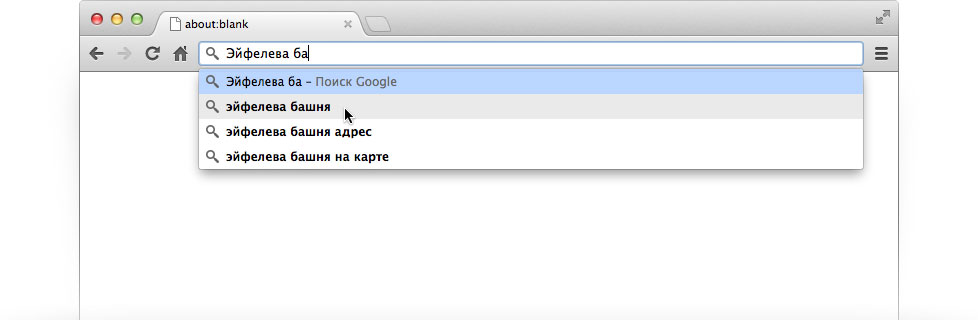
Вводите запросы прямо в адресной строке, находясь на любом сайте.
Отправляйте поисковые запросы прямо из окна поиска, находясь на любом сайте.

How to switch to the desktop
no text here please
Your shiny new Windows 8 operating system has tiles and apps on a Start Screen, and it has the original desktop that looks like the Windows you’re used to.
To make Google your default search engine, you just need to switch from apps to the desktop.
Here two options to help you switch to the desktop:
-
The quick way: If you see a black bar at the bottom of the screen saying “The site www.google.com uses add-ons that require Internet Explorer on the desktop”, click the blue Open button to switch to desktop mode.
Сделайте Google основной поисковой системой
Вводите запросы прямо в адресной строке, находясь на любом сайте.
Выберите первый вариант

 Нажмите «Добавить»
Как установить Google стартовой страницей в браузере

Google — несомненно, наиболее популярная поисковая система в мире. Поэтому совсем не странно, что многие пользователи начинают работу в сети именно с нее. Если вы поступаете так же, установить Гугл в качестве стартовой страницы веб-обозревателя — отличная идея.
Каждый браузер индивидуален в плане настроек и разнообразия параметров. Соответственно и установка начальной страницы в каждом из веб-обозревателей может отличаться — порою весьма и весьма существенно. Мы уже рассматривали, как сделать Гугл стартовой страницей в браузере Google Chrome и его производных.
В этой же статье мы расскажем, как установить Google стартовой страницей в других популярных веб-обозревателях.
Mozilla Firefox
И первым стоит рассмотреть процесс установки домашней страницы в браузере Firefox от компании Mozilla.
Сделать Google стартовой страницей в Firefox можно двумя способами.
Способ 1: Перетаскивание
Проще всего именно так. В этом случае алгоритм действий максимально краток.
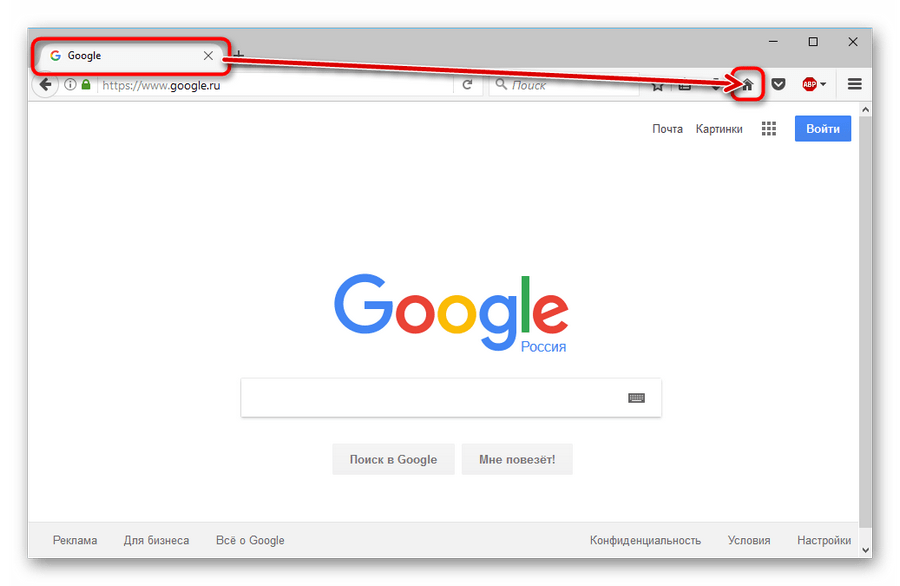
- Заходим на главную страницу поисковика и перетаскиваем текущую вкладку на значок домашней страницы, расположенный на панели инструментов.
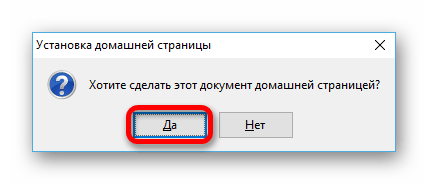
- Затем во всплывающем окошке кликаем на кнопку «Да», тем самым подтверждая установку домашней страницы в браузере.
Это все. Очень просто.
Способ 2: При помощи меню настроек
Другой вариант делает ровно то же, однако, в отличие от предыдущего, представляет собой ручной ввод адреса домашней страницы.
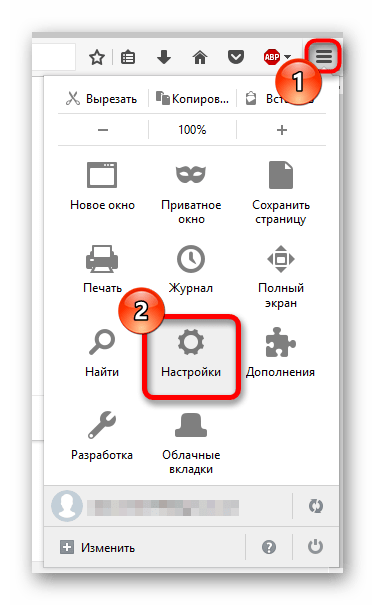
- Для этого кликаем по кнопке «Открыть меню» в панели инструментов и выбираем пункт «Настройки».
- Далее на вкладке основных параметров находим поле «Домашняя страница» и вписываем в него адрес google.ru.
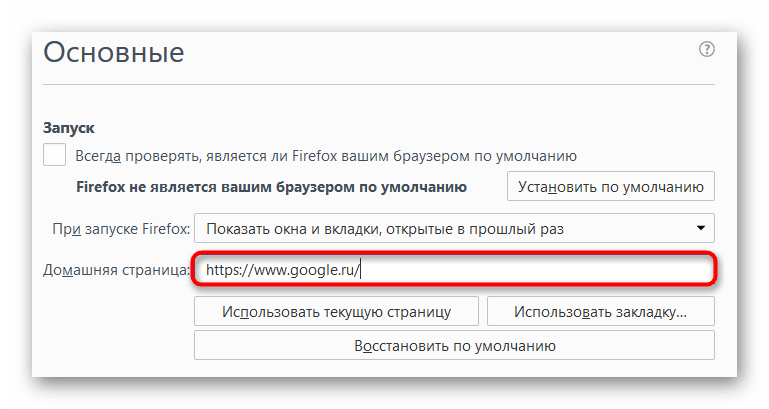
- Если же в дополнение к этому хотим, чтобы при запуске браузера нас встречал именно Google, в выпадающем списке «При запуске Firefox» выбираем первый пункт — «Показать домашнюю страницу».
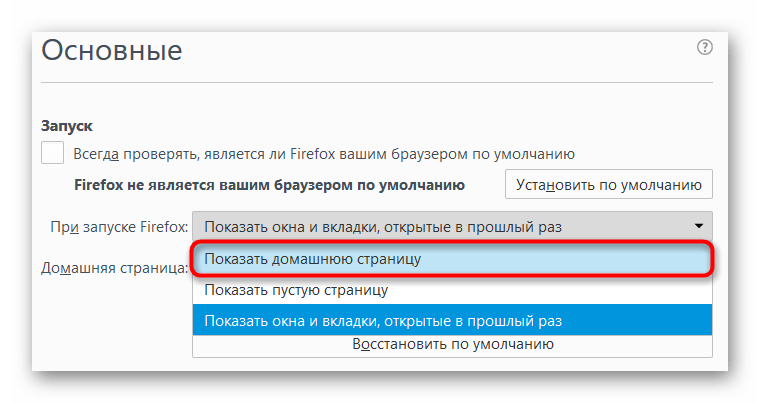
Вот так легко можно установить домашнюю страницу в веб-обозревателе Firefox, не важно — Google ли это или любой другой сайт.
Opera
Второй рассматриваемый нами браузер — Opera. Процесс установки Гугл стартовой страницей в нем также не должен вызвать затруднений.
-
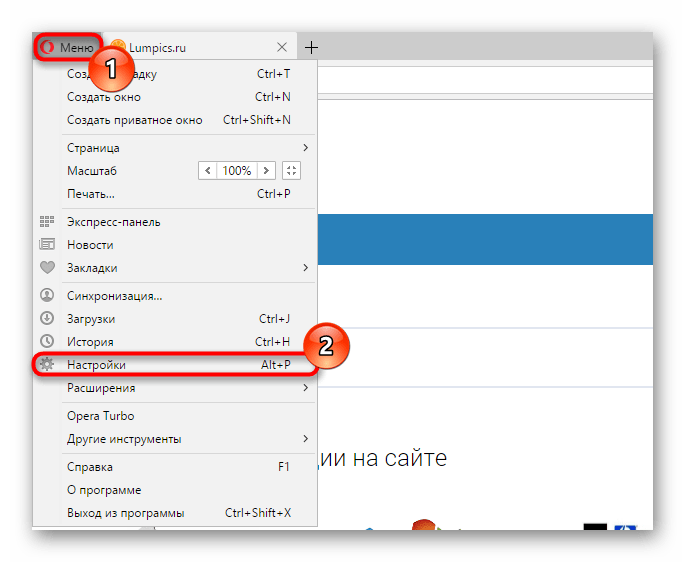
Итак, первым делом идем в «Меню» браузера и выбираем пункт «Настройки».
Сделать это можно и по нажатию комбинации клавиш Alt+P.
Все. Теперь Google — стартовая страница в браузере Opera .
Internet Explorer
И как можно забыть о браузере, который является скорее прошлым интернет-серфинга, нежели настоящим. Несмотря на это, программа до сих пор входит в комплект поставки всех версий Windows.
Хотя в «десятке» на замену «ослику» и пришел новый веб-обозреватель Microsoft Edge, старичок IE все еще остается доступным для желающих. Именно поэтому мы также включили его в инструкцию.
-
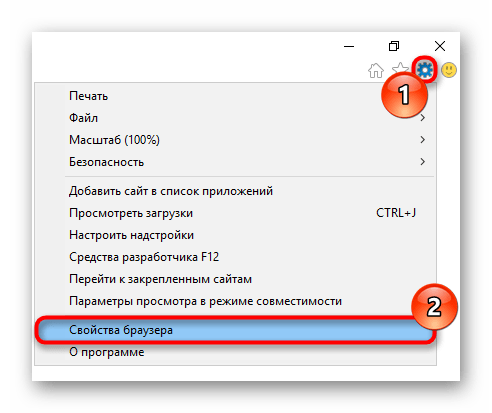
Первый шаг для смены домашней страницы в IE — переход в «Свойства браузера».
Этот пункт доступен через меню «Сервис» (маленькая шестеренка справа вверху).
Все что остается сделать для применения изменений — перезагрузить веб-обозреватель.
Microsoft Edge
Майкрософт Эдж — браузер, пришедший на смену устаревшему Internet Explorer. Несмотря на относительную новизну, свежий веб-обозреватель от Microsoft уже предоставляет пользователям обширное количество возможностей по настройке продукта и его расширяемости.
Соответственно, и настройки стартовой страницы здесь также имеются.
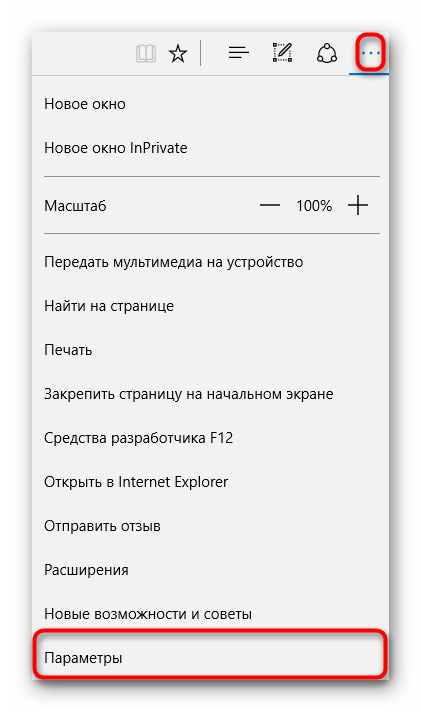
-
Инициировать назначение Google стартовой страницей можно при помощи главного меню программы, доступного по нажатию на троеточие в правом верхнем углу.
В этом меню нас интересует пункт «Параметры».
Готово. Теперь при запуске браузера Microsoft Edge вас будет встречать главная страница всем известного поисковика.
Как можно заметить, установка Google в качестве начального ресурса абсолютно элементарна. Каждый из вышеупомянутых браузеров позволяет сделать это буквально за пару-тройку кликов.
Как легко поменять поиск Яндекс на Гугл Хром: пошаговая инструкция
Хотите использовать Google Chrome вместо Яндекс.Браузера или другого браузера, но не знаете, как изменить браузер по умолчанию на компьютере или мобильном устройстве? В этой статье мы расскажем, как настроить Google Chrome как основной браузер.
Браузер по умолчанию — это браузер, который открывается автоматически при нажатии на ссылки в других программах или приложениях. Если вы хотите пользоваться Google Chrome, а не текущим браузером, нужно установить его и настроить, чтобы он стал основным браузером на вашем устройстве.
Изменение браузера по умолчанию может быть немного различным в зависимости от операционной системы, которую вы используете. В этой статье мы рассмотрим, как изменить браузер по умолчанию на Windows, macOS, Android и iOS.
Чтобы сделать Google Chrome основным браузером, нужно выполнить ряд простых шагов, которые мы опишем ниже.
Как изменить поисковую систему в Опере?
Опера — один из наиболее популярных веб-браузеров, который поставляется с установленной поисковой системой Яндекс. Однако, если вы предпочитаете использовать другую поисковую систему, такую как Google, вы можете ее установить в качестве поисковой системы по умолчанию в Опере.
Чтобы изменить поисковую систему в Опере, откройте веб-браузер, нажмите на кнопку «Настройки» (значок шестеренки), выберите «Настройки» в выпадающем меню и перейдите на вкладку «Браузер».
- Нажмите на кнопку «Выбрать» рядом с «Поисковая система по умолчанию».
- Выберите Google в выпадающем списке.
- Нажмите на кнопку «ОК», чтобы сохранить изменения.
Теперь ваша поисковая система в Опере будет Google. Если вы хотите использовать другую поисковую систему, повторите те же самые шаги, выбрав необходимую поисковую систему из выпадающего списка.
Как сменить браузер на Google Chrome
Шаг 1: Скачайте и установите Google Chrome
Первым шагом для смены браузера на Google Chrome является его загрузка и установка на ваше устройство. Это может быть сделано на официальном сайте Google Chrome. Следуйте инструкциям для загрузки и установки на ваш компьютер или мобильный телефон.
Шаг 2: Запустите Google Chrome и настройте его
После установки запустите Google Chrome и настройте его в соответствии с вашими предпочтениями. Например, вы можете выбрать свою домашнюю страницу и настроить внешний вид Google Chrome.
Шаг 3: Удалите предыдущий браузер
После того, как вы настроили Google Chrome, можете удалить предыдущий браузер. Чтобы это сделать, найдите его в списке установленных программ на вашем компьютере и выберите «Удалить».
Шаг 4: Сделайте Google Chrome вашим основным браузером
Наконец, чтобы сделать Google Chrome вашим основным браузером, перейдите в раздел «Настройки» в Google Chrome, выберите «Основные» и затем «Сделать Google Chrome основным браузером».
- Пошаговые инструкции:
- Скачать и установить Google Chrome;
- Настроить Google Chrome;
- Удалить предыдущий браузер;
- Сделать Google Chrome основным браузером.
Поменять браузер может быть просто и быстро, просто следуйте этим шагам и вы можете сделать Google Chrome своим основным браузером.
Как сделать Яндекс браузер по умолчанию в Гугл Хром
Если вы часто пользуетесь Яндекс браузером, но хотите сделать Гугл Хром основным браузером на вашем компьютере, следуйте этим простым шагам:
- Откройте Гугл Хром и нажмите на три точки в правом верхнем углу экрана.
- Выберите «Настройки» и прокрутите страницу до раздела «По умолчанию».
- Нажмите на кнопку «Сделать Гугл Хром браузером по умолчанию».
- Если Яндекс браузер заблокировал изменение настроек по умолчанию, следуйте инструкциям, чтобы разблокировать эту функцию.
- Перезапустите Гугл Хром и наслаждайтесь его использованием по умолчанию.
Теперь, когда Вы сделали Гугл Хром вашим основным браузером, вы можете удалять Яндекс браузер или сохранить его для случаев, когда вам нужна специфическая функция Яндекс браузера.
Как изменить внешний вид Хрома
Когда мы говорим о внешнем виде Хрома, мы имеем в виду его тему. Тема определяет цвета фона, шрифты, кнопки и прочие элементы интерфейса браузера. Чтобы изменить тему Хрома, необходимо выполнить следующие действия.
Шаг 1: Открыть настройки браузера
Перейдите в меню Хрома, расположенное в правом верхнем углу экрана, и выберите «Настройки».
Шаг 2: Выбрать тему
Прокрутите вниз до раздела «Внешний вид». Здесь вы можете выбрать тему из уже установленных, или загрузить новую тему из интернета. Для того чтобы изменить тему браузера, кликните на необходимую опцию.
Шаг 3: Применить изменения
После того, как вы выбрали тему, Хром автоматически применит изменения. Если вы загрузили тему из интернета, вы должны будете нажать на кнопку «Добавить в Chrome» и дождаться завершения установки.
Теперь вы знаете, как изменить тему Хрома и сделать браузер более удобным для использования. Попробуйте настроить Хром для себя и наслаждайтесь работой в браузере Google Chrome!
Как сменить поисковик с Яндекса на Google?
Если вы устали от поисковика Яндекс и хотите перейти на Google, то есть несколько способов это сделать.
- Установка Google Chrome. Самый простой способ перейти на Google — установить и использовать браузер Google Chrome. В этом браузере поиск по умолчанию установлен на Google.
- Поменять настройки в браузере Яндекс. Если у вас установлен браузер Яндекс, то вы можете изменить его настройки. Для этого откройте настройки браузера и найдите пункт «Поиск в интернете». Там выберите «Google» вместо «Яндекс».
- Установить расширения в браузер. Для любого браузера можно установить расширения, которые позволяют изменить поисковик по умолчанию. Например, если у вас Firefox, то вы можете установить расширение «Google Default Search for Firefox».
Если вы выбрали Google в качестве своего поисковика, то вы можете наслаждаться его понятным интерфейсом, быстрой и точной выдачей результатов и широким выбором сервисов и функций.
Как изменить стартовую страницу с Яндекса на Гугл
Шаг 1: Откройте настройки браузера
Первым шагом необходимо открыть настройки браузера. Для этого нажмите на значок «три точки» в правом верхнем углу окна браузера и выберите пункт «Настройки».
Шаг 2: Измените стартовую страницу
В разделе «Настройки» найдите блок «При запуске» и выберите пункт «Открыть определенную страницу или набор страниц». Нажмите на кнопку «Добавить новую страницу» и введите адрес сайта Google (google.com) в поле «URL».
Шаг 3: Сохраните изменения
Когда вы ввели адрес сайта Google в соответствующее поле, нажмите кнопку «Сохранить». Теперь при каждом запуске браузера будут открываться страницы Google.
Помните, что если вы захотите вернуть Яндекс в качестве стартовой страницы, вам нужно будет сделать обратные действия и ввести адрес сайта Яндекса (yandex.ru) вместо Google.
Как изменить браузер по умолчанию с Яндекса на Google Chrome
Шаг 1: Скачать Google Chrome
Первым шагом для переключения с Яндекса на Google вам нужно скачать браузер Google Chrome с официального сайта. Откройте сайт google.com/chrome на вашем Яндекс-браузере и нажмите кнопку «Скачать Chrome».
Шаг 2: Установить Google Chrome
После завершения загрузки вы запустите установочный файл, который вы только что скачали. Выберите «Установить» и дождитесь завершения процесса установки.
Шаг 3: Сделать Google Chrome браузером по умолчанию
После установки Google Chrome откройте браузер. В правом верхнем углу нажмите на три точки и выберите «Настройки». В разделе «При запуске» выберите «Открыть страницы исходного макета» и выберите «Добавить новую страницу». Введите адрес google.com и нажмите «Добавить».
Вы также можете изменить настройки браузера по умолчанию для других веб-приложений, таких как электронная почта или музыкальные сервисы. В меню «Настройки» выберите раздел «Дополнительные параметры» и найдите пункт «Сбросить настройки браузера». Нажмите на этот пункт и следуйте дальнейшим инструкциям, чтобы сбросить настройки по умолчанию.
Как перейти с Яндекса на Гугл на компьютере
Если вам нужно перейти с поисковика Яндекс на Гугл Хром, вам стоит выполнить следующие простые шаги:
- Установите браузер Гугл Хром на свой компьютер. Если у вас уже есть браузер, пропустите этот шаг.
- Запустите браузер Гугл Хром. Найдите ярлык браузера на экране рабочего стола или в меню Пуск и откройте его.
- Настройте Гугл Хром как основной браузер. Если у вас уже есть другие браузеры, то система может предложить выбрать, какой браузер должен быть основным. Если нет, то выберите опцию «Сделать основным браузером».
- Откройте сайт Гугл. Введите в адресную строку браузера главную страницу поисковика Гугл.
- Начните пользоваться Гуглом. Теперь вы можете использовать поисковую систему Гугл вместо Яндекса и наслаждаться преимуществами, которые предоставляет Гугл.
Переход с Яндекса на Гугл Хром может занимать всего несколько минут и обеспечить вам более удобный и быстрый поиск необходимой информации в интернете.
Синхронизация Яндекса и Гугл Хром: подробная инструкция
Почему стоит синхронизировать браузеры?
Синхронизация браузеров — это процесс объединения данных, сохраненных на разных устройствах, в одной учетной записи. Если у вас есть несколько устройств, на которых установлены Яндекс и Гугл Хром, синхронизация поможет мгновенно передавать вкладки, закладки, пароли и иные данные с одного устройства на другое.
Такое совместное использование браузеров упрощает работу и экономит время. В этой статье мы рассмотрим пошаговую инструкцию, как синхронизировать Яндекс и Гугл Хром.
Как выполнить синхронизацию браузеров?
Синхронизация браузеров Яндекс и Гугл Хром осуществляется интернет-аккаунтом. Это позволяет автоматически передавать данные между браузерами и синзировать обшую историю и использование закладок. Чтобы сделать это:
- Откройте Яндекс Браузер;
- Перейдите на страницу «Настройки»;
- Выберите «Персональные данные»;
- В строке «Синхронизация данных» нажмите на кнопку «Включить».
Теперь перейдите на компьютер с Гугл Хром и выполните этапы:
- Откройте Гугл Хром;
- Перейдите на страницу «Настройки»;
- Найдите раздел «Войти в систему Google»;
- В появившемся окне введите адрес почты и пароль своего Gmail-аккаунта.
После этого браузеры Яндекс и Гугл Хром будут автоматически синхронизироваться при входе в учетную запись.
Заключение
Процесс синхронизации проходит быстро и не требует специальных знаний. С появлением синхронизации стало легче работать с браузерами, так как данные автоматически переносятся с одного устройства на другое. Если вы хотите экономить время и повышать эффективность работы, не стоит отказываться от этой функции.
Как вернуть Яндекс в хром
Вариант 1: Установка расширения Яндекс для браузера Google Chrome
Если Вы хотите использовать поисковую систему Яндекс и не желаете менять браузер, то рекомендуем установить официальное расширение «Яндекс для Google Chrome». Для этого:
- Зайдите в Chrome Web Store;
- В поисковой строке найдите расширение «Яндекс для Google Chrome»;
- Нажмите на кнопку «Добавить в Chrome»;
- Подтвердите установку расширения, нажав на кнопку «Добавить».
После этого поиск в адресной строке и на страницах будет происходить через Яндекс.
Вариант 2: Смена поисковой системы в настройках браузера
Если Вы хотите использовать Яндекс в качестве основной поисковой системы в Google Chrome, то необходимо:
- Открыть браузер и нажать на три вертикальных точки в верхней правой части окна;
- Выбрать «Настройки» в выпадающем меню;
- Прокрутить страницу до блока «Поиск» (или воспользоваться поиском на странице, введя в него «Поиск»);
- Нажать на кнопку «Управление поисковыми системами»;
- Выбрать Яндекс в списке поисковых систем и нажать на кнопку «Сделать основным».
После этого поиск в адресной строке и на страницах будет осуществляться через Яндекс.
Как изменить браузер по умолчанию Яндекс на другой браузер
Если вы хотите изменить браузер по умолчанию Яндекс на другой браузер, то вам нужно сделать следующее:
- Откройте браузер, который вы хотите использовать по умолчанию. Например, Google Chrome.
- Откройте настройки своего браузера, чтобы найти нужную опцию. В Google Chrome это можно сделать, нажав на три точки в правом верхнем углу окна браузера и выбрав «Настройки».
- Перейдите в раздел «Основные», чтобы найти опцию «Сделать Google Chrome браузером по умолчанию». Нажмите на эту опцию.
- Подтвердите свой выбор. Google Chrome спросит вас, хотите ли вы сделать его браузером по умолчанию. Нажмите «Да» или «Ok».
Теперь вы установили новый браузер по умолчанию и все ссылки в вашей системе будут открываться в новом браузере. Если вы захотите использовать Яндекс в качестве браузера по умолчанию в будущем, вы можете повторить те же самые шаги, чтобы изменить его обратно.
| Название браузера | Как установить по умолчанию |
|---|---|
| Google Chrome | Настройки > Основные > Сделать Google Chrome браузером по умолчанию > Да |
| Mozilla Firefox | Настройки > Общие > Опции > Использовать Firefox по умолчанию > Да |
| Opera | Настройки > Браузер > По умолчанию > Установить как по умолчанию > Ок |
| Microsoft Edge | Настройки > Система > По умолчанию > Нажмите на текущий браузер > Выберите новый браузер > По умолчанию |
Как избавиться от яндекса на стартовой странице браузера
Яндекс является одним из самых популярных поисковых сервисов в России, но не всем пользователям он нравится. Если вы хотите избавиться от поисковика Яндекс на своей стартовой странице, следуйте нашим инструкциям.
Инструкция по убиранию Яндекса со стартовой страницы
- Откройте браузер и введите адрес своей стартовой страницы в адресной строке.
- Настройки стартовой страницы в разных браузерах могут отличаться, но обычно вы можете менять ее в настройках самого браузера.
- Если вы используете браузер Google Chrome, вам нужно открыть настройки браузера, выбрать «Настройки» и далее «При запуске». Здесь вы можете выбрать нужный вариант: страница «Новая вкладка», конкретная страница или последняя открытая вкладка.
- Если вы используете другой браузер, найдите соответствующие настройки в разделе «Прочее» или «Дополнительные настройки».
- Если яндекс все еще отображается на вашей стартовой странице, попробуйте удалить его вручную, нажав на крестик рядом с его именем.
Таким образом, вы можете легко убрать яндекс со своей стартовой страницы и выбрать другой поисковик по вашему вкусу.
Как сделать Гугл Хром без Яндекс Поиска
Если у вас Гугл Хром и вы заметили, что в адресной строке вместо поисковика Google вдруг появился Яндекс Поиск, то не отчаивайтесь – это легко исправить.
Для начала нужно открыть настройки браузера Гугл Хром и выбрать раздел «Поиск». Здесь вы увидите список доступных поисковых систем, и, скорее всего, вторым в списке будет Яндекс Поиск.
Чтобы удалить Яндекс Поиск, нужно найти значок корзины рядом с ним и кликнуть на него. Таким образом, вы удалите Яндекс Поиск из списка доступных поисковых систем.
Теперь, когда Яндекс Поиск удален, у вас останется только Google в качестве поисковой системы по умолчанию в Гугл Хром.
Почему Гугл Хром отправляет на Яндекс?
Гугл Хром – один из самых популярных браузеров, который предоставляет пользователям возможность быстрой и удобной работы в интернете. Однако, при использовании поисковой системы браузера, пользователи могут заметить, что вместо результатов поиска Google, они получают страницу Яндекса.
Это происходит из-за того, что по умолчанию Гугл Хром использует поисковую систему Яндекс, если вы запускаете браузер из России или других стран СНГ. В то же время, если вы используете Гугл Хром из других регионов, браузер будет использовать поисковую систему Google.
Но не стоит паниковать, если вы предпочитаете использовать поисковую систему Гугл. Сменить поисковую систему в Гугл Хром очень просто, достаточно настроить ее вручную в настройках браузера. Это позволит вам использовать поиск Google, даже если вы находитесь в странах СНГ.