[Решено!] Как восстановить удаленные сообщения WhatsApp без резервной копии на iPhone
Представьте, что вы используете WhatsApp, чтобы поддерживать связь с важными контактами и случайно удалить важное сообщение в один прекрасный день. Вы ищете способ восстановить его, но все ваши попытки терпят неудачу из-за отсутствия резервной копии. Это может быть чрезвычайно неприятно, когда это происходит, особенно если вы отчаянно нуждаетесь в этой информации. К счастью, есть способ восстановить удаленные сообщения WhatsApp без резервной копии на iPhone 2022.
В этом окончательном руководстве мы обсудим, как именно восстановить удаленные сообщения WhatsApp без резервной копии на iPhone. Мы также рассмотрим некоторые советы по предотвращению потери данных в будущем, чтобы вам не пришлось беспокоиться о потере важной информации снова.
Есть несколько способов восстановить удаленное сообщение Whatsapp, независимо от того, есть ли у вас резервная копия или нет. Тем не менее, мы рассмотрим топ-4 из них по отдельности. Вы можете выбрать тот, который больше всего соответствует вашим потребностям. Давайте начнем.
Способ 1: Восстановление удаленных сообщений WhatsApp без резервной копии
Tenorshare UltData WhatsApp Recovery, несомненно, является лучшим инструментом для восстановления удаленных сообщений WhatsApp без резервной копии. Он предоставляет ряд функций, которые делают его невероятно простым в использовании и навигации, включая интуитивно понятный пользовательский интерфейс, поддержку нескольких типов файлов и безопасное программное обеспечение для восстановления данных. Кроме того, его можно использовать на устройствах iOS.
Вот как восстановить удаленные сообщения WhatsApp без резервной копии на iPhone.
Чтобы восстановить удаленное сообщение WhatsApp без резервной копии, сначала вам нужно загрузить и установить программу восстановления WhatsApp Tenorshare UltData. Скачайте его с официального сайта и установите на свой компьютер. Выберите опцию «Восстановить данные с устройств iOS».
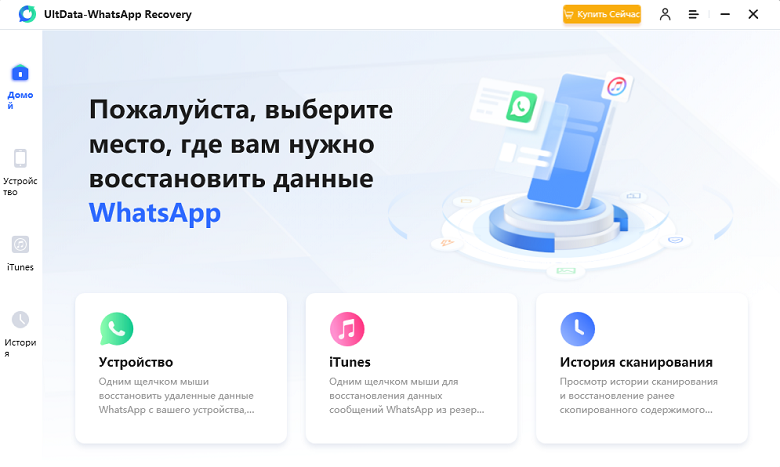
Подключите устройство iOS, с которого вы хотите восстановить удаленные сообщения WhatsApp. Если вы подключаете его в первый раз к этому компьютеру, на экране телефона появится запрос «Доверяйте этому компьютеру». Нажмите на него, чтобы продолжить.
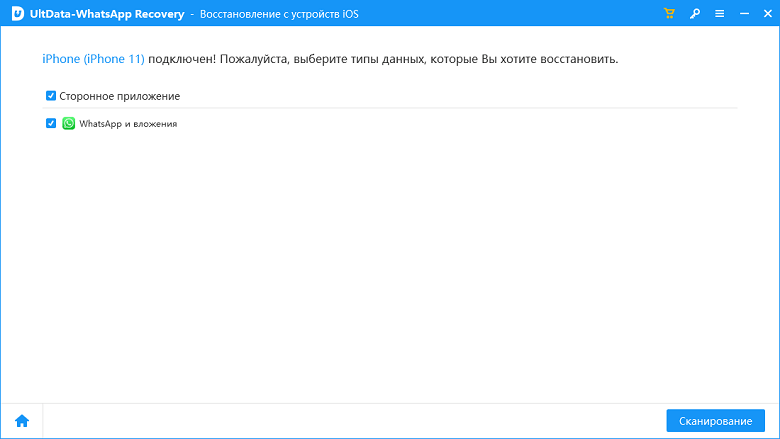
Как только вы успешно подключите свое устройство к компьютеру, программа покажет опцию Whatsapp. Отметьте его галочкой и нажмите кнопку Сканировать. Программа начнет сканирование устройства для восстановления потерянных устройств.
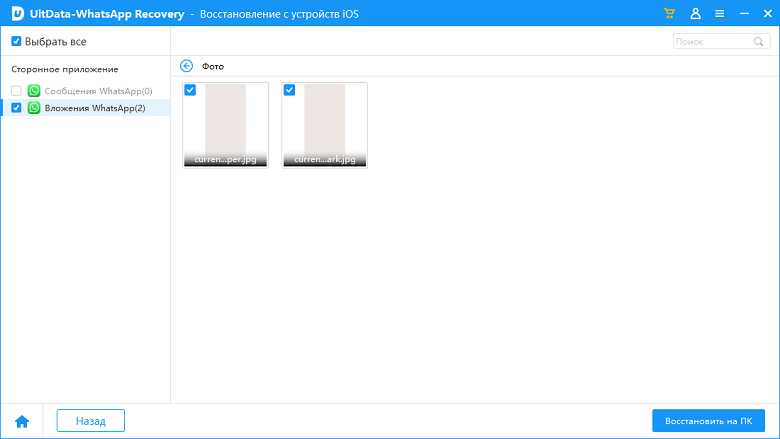
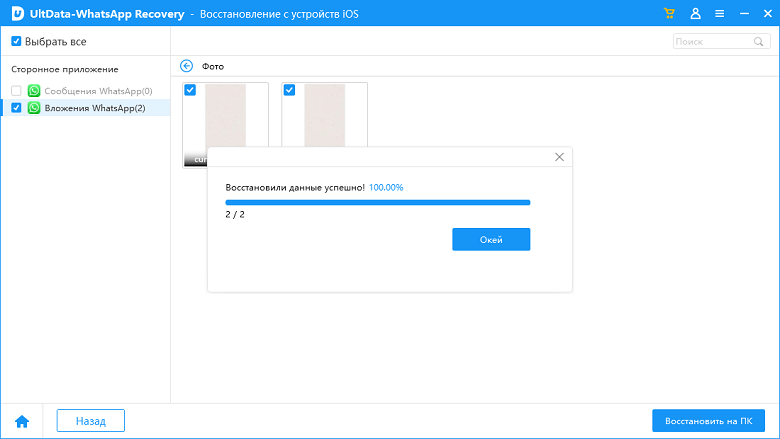
Наконец, по завершении сканирования программа покажет все удаленные сообщения WhatsApp, включая медиафайлы. Вы можете использовать фильтры в интерфейсе программы, чтобы сэкономить время при поиске нужных файлов.
Способ 2: Восстановление удаленных сообщений WhatsApp без резервного копирования через историю чата в контакте
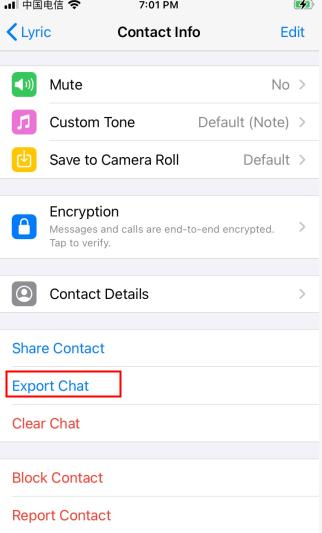
Когда вы удаляете чаты WhatsApp, они удаляются с вашего устройства, но не с телефонов других пользователей. Если вы случайно удалите чат WhatsApp, он все равно будет сохранен в телефоне другого человека. Попросите их экспортировать историю чатов и отправить ее вам. С помощью этого экспортированного файла вы можете восстановить удаленные сообщения WhatsApp без резервной копии и сохранить их на своем iPhone.
Вот шаги по восстановлению удаленных сообщений WhatsApp iPhone без резервного копирования с помощью функции «История чата».
- Перейдите в WhatsApp и откройте чат WhatsApp, который вы хотите отправить / экспортировать.
- Нажмите на опцию трех точек в правом верхнем углу >> нажмите «Еще» и выберите «Экспорт».
Появится всплывающее окно с двумя опциями: «Без мультимедиа» и «Включить медиа». Выберите один из вариантов и выберите платформу для обмена/отправки истории чата.
Способ 3: Восстановление удаленных сообщений WhatsApp с резервной копией из iCloud
Если вы включили опцию резервного копирования в iCloud на своем iPhone, вы можете легко восстановить удаленные сообщения WhatsApp. Ниже приведены шаги по восстановлению удаленных сообщений WhatsApp с iPhone с резервной копией.
1. Прежде всего, убедитесь, что вы включили резервное копирование в iCloud на своем iPhone. Вы можете сделать это, перейдя в WhatsApp >> чаты >> резервные копии чатов.
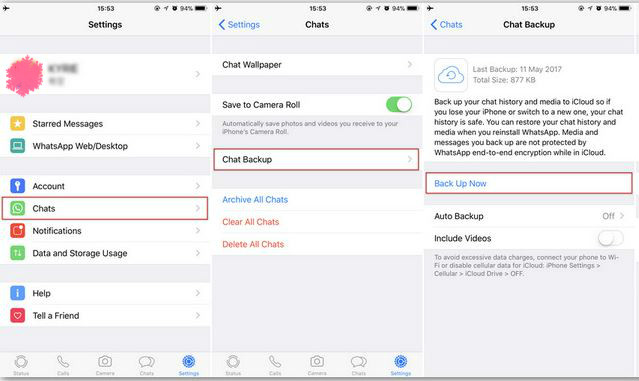
2. Если вы включили автоматическое резервное копирование на своем iPhone, удалите WhatsApp. Переустановите WhatsApp, а затем подтвердите свой номер.
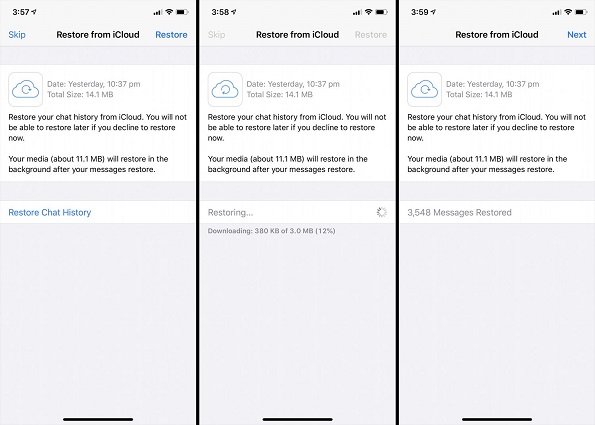
3. При настройке вашей учетной записи WhatsApp вам будет предложено восстановить историю чата в окне «Восстановить из iCloud». Нажмите на него, чтобы получить все ваши WhatsApp на вашем iPhone.
Способ 4: Восстановление удаленных сообщений WhatsApp с резервной копией из iTunes
Процесс довольно простой и легкий. Если вы создали резервную копию данных своего iPhone с помощью iTunes, содержащую сообщение Whatsapp, которое вы пытаетесь восстановить, вы можете быстро восстановить его. Тем не менее, это будет работать только в том случае, если вы сделали резервную копию раньше.
Это шаги для восстановления сообщений iPhone WhatsApp через iTunes.
- Запустите iTunes на компьютере и подключите iPhone с помощью кабеля Lightning. Нажмите «Доверять этому компьютеру», если появится приглашение.
- На странице сводки нажмите на крошечный значок iPhone и выберите «Этот компьютер».
Затем нажмите «Восстановить резервную копию» и выберите файл резервной копии, содержащий удаленные сообщения, которые вы хотите восстановить. Файл резервной копии будет восстановлен на вашем iPhone, включая удаленные чаты WhatsApp.
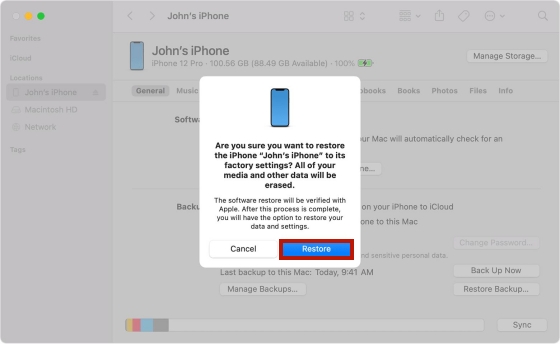
Примечание: Поскольку iTunes не создает резервную копию WhatsApp по отдельности, весь ваш iPhone будет восстановлен с выбранной вами резервной копией.
Часто задаваемые вопросы о восстановлении удаленных сообщений WhatsApp
Да, вы можете восстановить удаленные сообщения в WhatsApp определенными методами. Вы можете использовать UltData WhatsApp Recovery software для восстановления потерянных данных или попросить вашего контакта экспортировать/отправить историю чата, если она все еще содержит удаленные сообщения. Вы также можете восстановить из iCloud и iTunes, если вы сделали резервную копию перед удалением чатов.
Q2: Как восстановить сообщения WhatsApp после сброса настроек к заводским настройкам?
Существует несколько способов восстановления сообщений WhatsApp после выполнения сброса настроек к заводским настройкам. Если вы являетесь пользователем Android, вы всегда можете использовать функцию резервного копирования Google Диска, чтобы создать резервную копию всех ваших данных WhatsApp в облачном хранилище и восстановить их позже. На iPhone вы можете использовать iCloud или iTunes для резервного копирования и восстановления iPhone после выполнения заводского восстановления.
Заключение
Потеря важных сообщений WhatsApp может быть чрезвычайно разочаровывающей, но, к счастью, есть способ восстановить их без резервной копии на iPhone 2022. С помощью UltData WhatsApp Recovery, вы можете легко и быстро восстановить любые удаленные сообщения.
Это окончательное руководство охватывает все, что вам нужно знать о том, как восстановить удаленные сообщения WhatsApp на iPhone без резервной копии и с резервной копией. Теперь у вас должна быть вся информация и ресурсы, необходимые для возврата потерянных данных.
100% восстановление сообщений и вложений WhatsApp
В последнее время многие люди обращаются за помощью: как восстановить WhatsApp удаленные сообщения с iPhone. Например:
Как я могу восстановить удаленную историю чата WhatsApp с моего iPhone 8? Я удалил его и вскоре понял, что не сохранил новый контакт из разговора одного из моих друзей. Пожалуйста, любые предложения приветствуются, большое спасибо!
Угадай, что?
Согласны вы или нет, WhatsApp стал самым популярным приложением для общения между людьми. Если вы еще не знакомы с WhatsApp, вам стоит идти в ногу со временем. Не волнуйтесь, я помогу вам войти в него:

WhatsApp — это кроссплатформенное мобильное приложение для обмена сообщениями, которое позволяет обмениваться сообщениями без необходимости платить за SMS. Это полностью бесплатно отправлять текстовые сообщения, неограниченное количество изображений, видео и аудио сообщений. Насколько я знаю, это приложение для обмена сообщениями совместимо практически со всеми мобильными операционными системами на рынке, такими как iOS, Android, Symbian и Windows.
По сути, это означает, что вы можете использовать приложение WhatsApp для связи со всеми, кто установил это приложение, независимо от того, какую модель мобильного устройства они используют.
Более интересно, что:
- — WhatsApp позволяет легко создавать группы и управлять ими. Любой пользователь может войти в любую группу, если он был приглашен создателем группы, и он может выйти из нее, когда захочет.
- — WhatsApp использует интернет-соединение вашего телефона, поэтому вам не нужно платить за каждое сообщение или видеовызов WhatsApp, даже если ваши друзья или родственники находятся в другой стране.
- — Делитесь своим местоположением, обменивайтесь контактами, устанавливайте собственные обои и звуки уведомлений, историю чата по электронной почте, передавайте сообщения нескольким контактам одновременно и многое другое.
Теперь вернемся к теме, которой посвящен пост. Часто пользователи iPhone время от времени ошибочно удаляют свои важные данные и хотят их вернуть. WhatsApp не будет сохранять ваши ежедневные данные на своих серверах, поэтому вы не сможете получать сообщения WhatsApp с сервера.
Хорошие новости это:
Вам разрешено создавать резервные копии истории чата WhatsApp в iCloud. Поэтому, если вы вручную создали резервную копию сообщений WhatsApp в iCloud или когда-нибудь включили автоматическое резервное копирование. У тебя есть Проценты 100 для восстановления удаленных сообщений iPhone WhatsApp обратно.
Или же, если у вас есть привычка регулярно создавать резервные копии вашего iPhone в iTunes, вы также можете восстановить удаленные сообщения WhatsApp из резервных копий iTunes, выполнив несколько простых шагов.
Худшая ситуация:
Вы ленивый человек, который никогда не создавал никаких резервных копий, ни iCloud, ни iTunes. Вы приговорены к смерти?
Я покажу вам удивительный инструмент, чтобы помочь вам восстановить сообщения WhatsApp онлайн в этом посте.
Итак, вот методы 4:
1. Восстановить удаленные сообщения из WhatsApp Backup на iPhone
Шаг 1 Сначала вы должны проверить, резервировали ли вы сообщения WhatsApp в iCloud или нет. Просто зайдите в WhatsApp – Настройки – Чаты – Резервная копия.
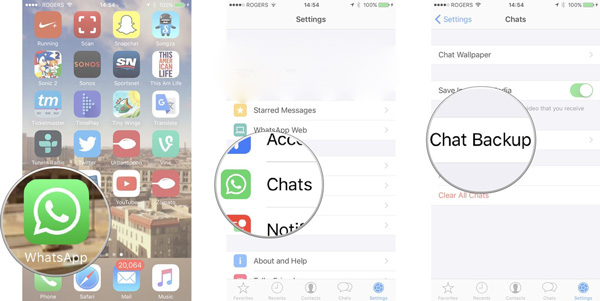
Шаг 2 Удалите приложение WhatsApp на iPhone и подтвердите свой номер телефона после переустановки в App Store. Затем появляется приветствие, предлагающее восстановить историю чата. Нажмите на Восстановить историю чата чтобы восстановить резервную копию WhatsApp, то после завершения процесса восстановления удаленные сообщения из WhatsApp должны быть сохранены на вашем телефоне.
2. Восстановление сообщений WhatsApp без резервного копирования
Я настоятельно рекомендую, чтобы:
Вы должны использовать бесплатный комплексный инструмент восстановления данных iPhone — FoneLab iPhone Восстановление данных, С помощью этого программного обеспечения вы можете восстанавливать такие данные, как сообщения и вложения WhatsApp, фотографии, контакты, видео, журналы вызовов, SMS, документы и многое другое.
С помощью FoneLab для iOS вы сможете восстановить потерянные / удаленные данные iPhone, включая фотографии, контакты, видео, файлы, WhatsApp, Kik, Snapchat, WeChat и другие данные из резервной копии iCloud или iTunes или устройства.
- С легкостью восстанавливайте фотографии, видео, контакты, WhatsApp и другие данные.
- Предварительный просмотр данных перед восстановлением.
- Доступны iPhone, iPad и iPod touch.
Другие особенности:
- Восстановите ваши потерянные файлы, сохраняя при этом текущие.
- Восстановите удаленные файлы из 19 различных типов данных, созданных на этих устройствах — iPhone 4 / 3GS, iPad 1 или iPod touch 4.
- Восстановите и экспортируйте восемь типов потерянных данных с любого другого устройства iOS, включая iPhone X, iPhone 8 и iPhone 8 Plus.
- Разрешить вам просматривать удаленные сообщения WhatsApp.
- Восстановите данные из резервной копии iCloud или iTunes.
- Полностью поддерживает iOS 11 и iTunes 12.7.
Загрузите бесплатную пробную версию и следуйте приведенным ниже пошаговым инструкциям, у вас будет три режима восстановления на выбор:
Восстановить с устройства iOS:
Шаг 1 Загрузите и установите программное обеспечение на свой компьютер по вышеуказанной ссылке в соответствии с вашей операционной системой. Программное обеспечение запустится автоматически после его завершения.
Шаг 2 У вас есть три раздела, выберите Восстановление данных iPhone .
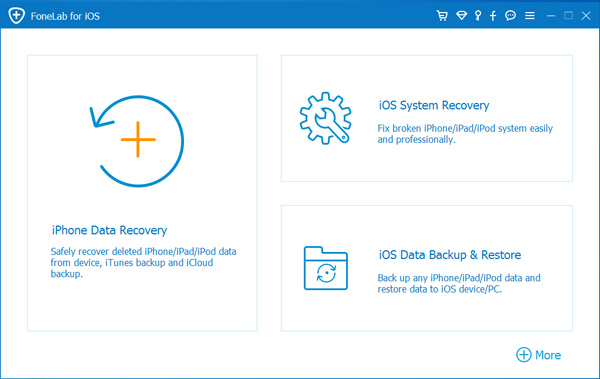
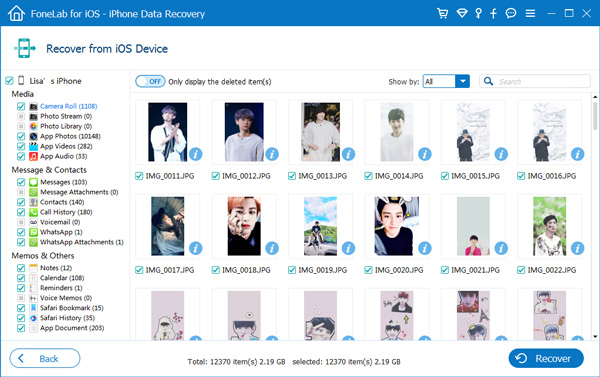
Шаг 3 Выберите Восстановление с устройства iOS на интерфейсе FoneLab и подключите ваш iPhone к компьютеру. После того, как программа обнаружит ваш телефон, нажмите Начать сканирование.
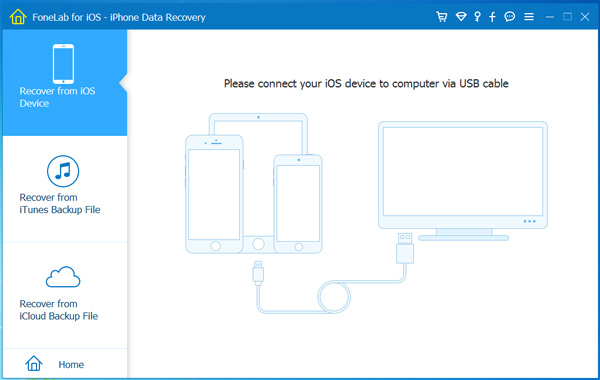
Шаг 4 Результат сканирования будет отображаться в категориях слева. Проверьте WhatsApp и Что нового? для предварительного просмотра деталей. Затем отметьте те элементы, которые вы хотите, и нажмите Recover чтобы сохранить их на свой компьютер.
Восстановить из резервной копии файла iTunes:
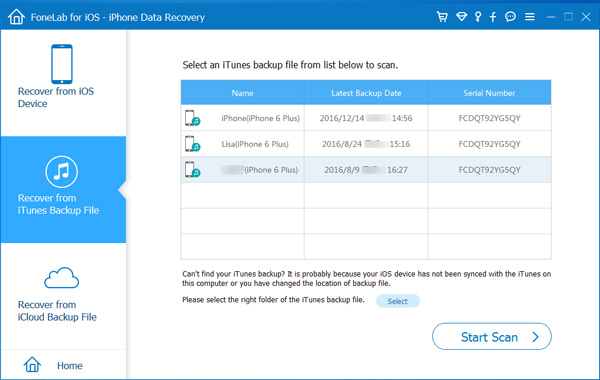
Шаг 1 Выберите Восстановление из файла резервной копии iTunes вместо. Тогда вы получите несколько файлов резервных копий, если вы создали ранее. Выберите тот, который, по вашему мнению, может включать в себя удаленную историю WhatsApp, и нажмите Начать сканирование.
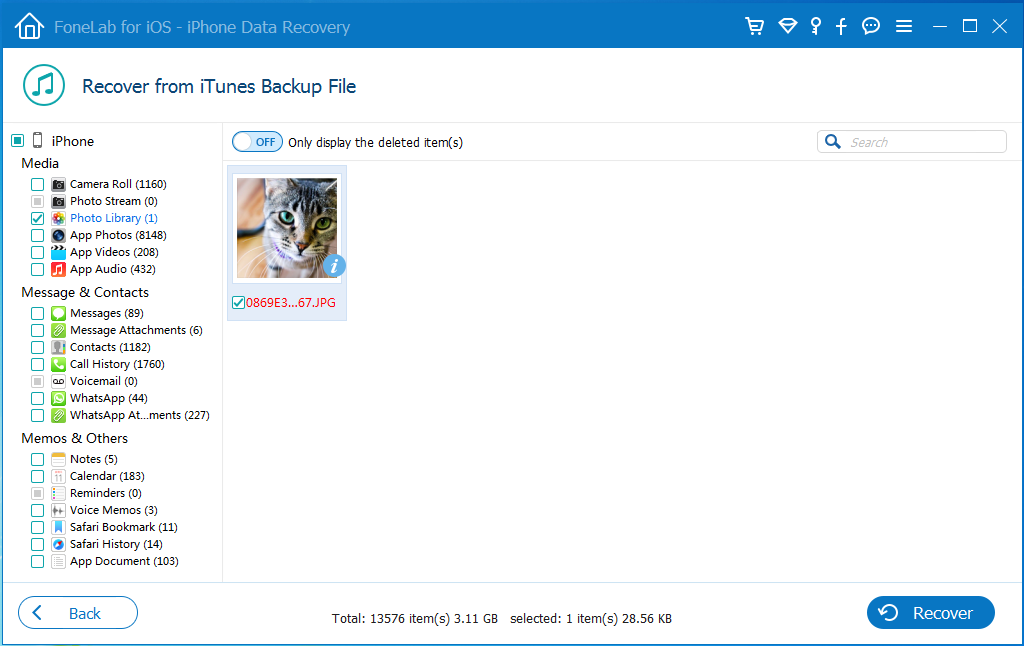
Шаг 2 Предварительный просмотр содержимого в деталях. Затем отметьте элементы, которые вы хотите, и нажмите Recover кнопка. Полученный чат WhatsApp будет сохранен на вашем компьютере впоследствии.
Восстановить из резервного файла iCloud:
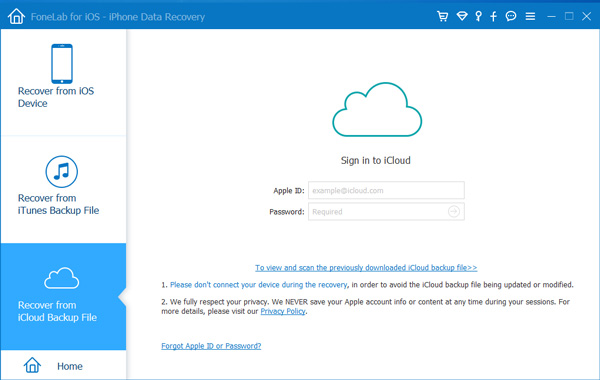
Шаг 1 Выберите Восстановление из файла резервной копии iCloud в начале. Войдите в учетную запись iCloud, используя свой Apple ID и пароль. Все файлы резервных копий перечислены в таблице. Загрузите соответствующий файл и нажмите кнопку «Начать сканирование», чтобы начать.
Шаг 2 Предварительный просмотр содержимого до восстановления.
3. Получить историю WhatsApp назад из iCloud Backup
Если вы создали резервную копию iPhone в iCloud, вы можете восстановить WhatsApp из iCloud.
Шаг 1 Сброс настроек iPhone, перейдите в Настройки – Общие – Сброс – Стереть контент и настройки.
Шаг 2 Ваш iPhone будет перезагружен, затем следуйте инструкциям на экране, пока не перейдете в «Приложения и данные». Выбрать Восстановление из резервной копии iCloud.
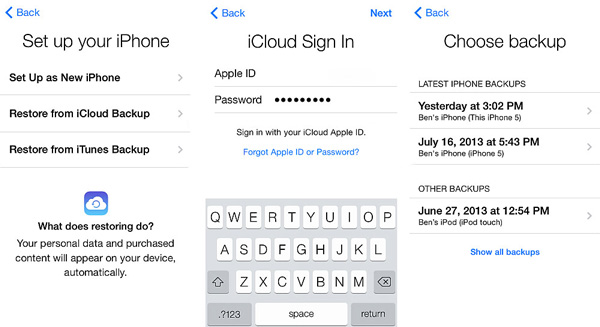
Шаг 3 Затем вы должны выбрать соответствующий файл резервной копии iCloud для восстановления. Пожалуйста, убедитесь, что устройство постоянно подключено к сети Wi-Fi.
4. Восстановить удаленный чат WhatsApp из iTunes Backup
Шаг 1 Запустите iTunes на своем компьютере и убедитесь, что это последняя версия.
Шаг 2 Подключите ваш iPhone к компьютеру через USB-кабель. Когда iTunes распознает телефон, вы можете увидеть его значок в верхней части. Нажмите на это.
Шаг 3 Перейдите в Итоги И выберите Восстановление резервной копии… справа.
Шаг 4 Выберите файл резервной копии iTunes для восстановления.
Примечание:
Два последних метода приведут к потере новых данных, созданных после даты создания резервной копии.
5. Резервное копирование iPhone WhatsApp в 3 Ways
Напоминаем, что вы должны время от времени создавать резервные копии вашего iPhone. Apple предлагает пользователям два простых и бесплатных способа создания копии вашей информации, поэтому нет никаких причин, чтобы не создавать резервные копии iPhone, если у вас есть собственный. Если вы понятия не имеете о как сделать резервную копию iPhone.
Пожалуйста, продолжайте читать:
Вариант 1. Резервное копирование iPhone в iCloud
- а. Хранит резервные копии в облаке.
- б. Apple предлагает 5GB бесплатно, если вам нужно больше, вы должны заплатить за него.
- с. Всегда шифрует ваши резервные копии.
- д. Позволяет создавать и использовать резервные копии из любого места с Wi-Fi.
Шаг 1 Подключите свой iPhone к хорошей сети Wi-Fi.
Если ваше устройство работает под управлением iOS 10 или более поздней версии, нажмите Настройки – ICloud – Восстановление.
Шаг 2 Если на вашем устройстве установлена iOS 7 или более ранняя версия, нажмите Настройки – ICloud – Хранение и резервное копирование.
Шаг 3 Переключать ICloud Резервное копирование о.
Шаг 4 Нажмите Создать копию немедленно начать резервное копирование, если вы хотите сделать резервную копию вашего iPhone сразу.
Обратите внимание, что медиафайлы, синхронизированные с вашего компьютера, не будут создавать резервные копии iCloud, а также не будут создаваться резервные копии приобретенных приложений, книг, музыки, фильмов и телепередач. Что на самом деле зарезервировано, так это ссылки на эти элементы в iTunes Store, App Store и iBookstore. Однако они будут автоматически повторно загружены из соответствующих магазинов при восстановлении iPhone из резервной копии iCloud. Это поможет вам сэкономить хранилище iCloud.
Вариант 2. Сделайте резервную копию iPhone с помощью iTunes
- а. Сохраняет резервные копии на вашем ПК или Mac.
- б. Хранилище зависит от свободного места на вашем ПК или Mac.
- с. Не зашифрованные резервные копии автоматически.
- д. Позволяет создавать и использовать резервные копии на ПК или Mac.
Шаг 1 Подключите iPhone к компьютеру с помощью USB-кабеля, и iTunes автоматически откроет, если нет, откройте его.
Шаг 2 Нажмите на значок iPhone в интерфейсе iTunes. Идти к Итоги разделом, щелкните Этот компьютер и Создать копию, Если вы хотите сделать зашифрованную резервную копию iTunes, просто отметьте Шифрование локальной резервной копии.
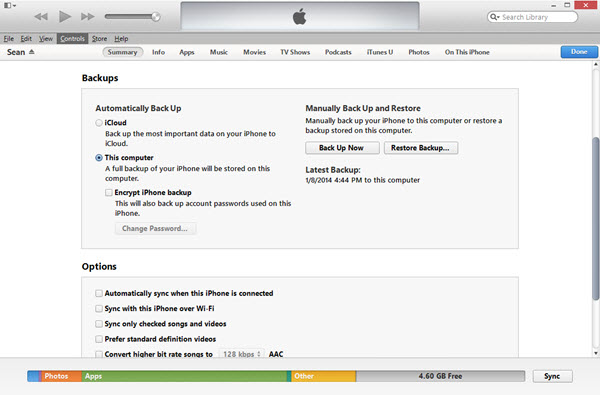
Вы также можете сделать резервную копию данных iPhone через iCloud через компьютер, просто выберите опцию iCloud вместо Этот компьютер.
Также обратите внимание, что: iTunes будет создавать резервные копии настроек, контактов, журналов вызовов, фотографий, сообщений и т. д. Но не будет создавать резервные копии любой синхронизированной музыки, видео, подкастов или приложений из вашей библиотеки iTunes, которые не находятся локально на вашем iPhone.
Вариант 3. Сделайте резервную копию iPhone с помощью FoneLab iOS для резервного копирования и восстановления данных
- а. Эффективно и быстро.
- б. Легко использовать.
- с. Выборочное и гибкое резервное копирование данных iPhone.
- д. Нет ограничений по хранению.
FoneLab позволяет выполнять резервное копирование и восстановление iPhone / iPad / iPod без потери данных.
- Резервное копирование и восстановление данных iOS на ваш ПК / Mac легко.
- Предварительно просмотрите данные, прежде чем восстанавливать данные из резервных копий.
- Резервное копирование и восстановление данных iPhone, iPad и iPod touch Выборочно.
Шаг 1 Скачайте и установите FoneLab для iOS и выберите Резервное копирование и восстановление iOS с интерфейса.
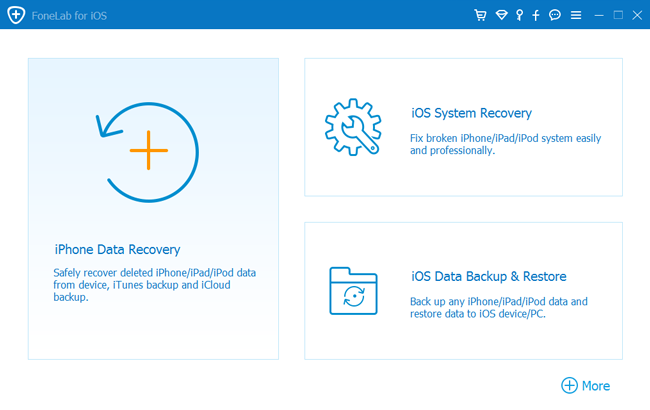
Шаг 2 Нажмите Резервное копирование данных iOS.
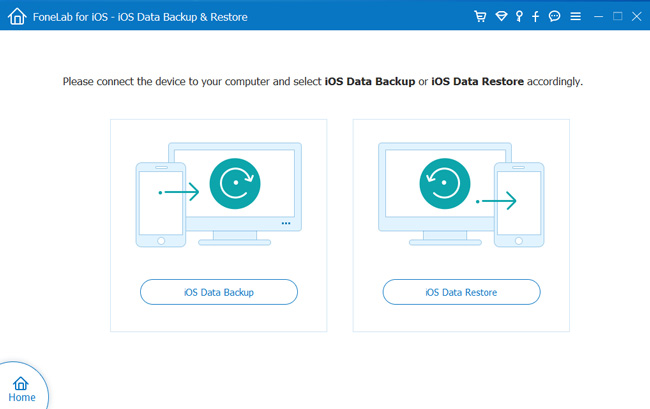
Шаг 3 Вы можете сделать стандартное резервное копирование или зашифрованное резервное копирование, как вы хотите.
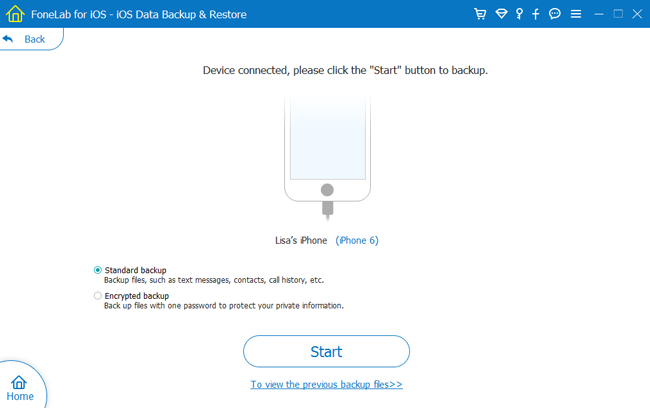
В целом, если вы восстановите свое устройство с помощью iCloud, вы сможете получить к ним доступ в любое время и в любом месте с помощью Wi-Fi. Если вы восстанавливаете свое устройство с помощью iTunes или инструмента резервного копирования и восстановления, вы должны использовать компьютер, на котором сохранен файл резервной копии.
Однако восстановление потерянных данных из файла резервной копии с помощью iTunes или iCloud означает все, что в результате приведет к новой потере данных. Поэтому я предлагаю вам использовать FoneLab iPhone Восстановление данных, который может помочь вам сделать выборочное восстановление данных iOS.
Как восстановить удаленные сообщения WhatsApp без резервной копии

Запрос:"Я удалял некоторые сообщения из одного чата, но по ошибке нажал опцию "Удалить чат" вместо "Очистить сообщения". Я забыл сделать резервную копию сообщений, поэтому все они, включая важные тексты, исчезли. Могу ли явосстановление удаленных сообщений WhatsApp без резервного копирования?"
Действительно, существуют доступные инструменты и шаги, которые необходимо предпринять, чтобы справиться с проблемойВосстановление чата WhatsApp без резервного копирования. Давайте подробно обсудим эти варианты в данном руководстве.
Часть 1: Восстановление удаленных сообщений WhatsApp на Android без резервного копирования
В контекстекак восстановить удаленные сообщения WhatsApp без резервного копирования на Android,Существует распространенное мнение, что сделать это невозможно. К счастью, это не так. Вы можете использовать программное обеспечение для восстановления WhatsApp и локальную резервную копию, чтобы восстановить все удаленные сообщения из ваших чатов.
Одним из высококачественных программ, позволяющих это сделать, является MobileTrans — комплексная платформа, предлагающая множество преимуществ, включая восстановление данных WhatsApp. Помните, что их можно вернуть, восстановив резервные файлы.
Преимущества восстановления данных WhatsApp в настоящее время доступны пользователям устройств Android. Пользователи могутЧат WhatsApp без резервного копированияс нулевой потерей данных или ограничениями на тип данных, которые они могут восстановить. Другими словами, с помощью нескольких щелчков мыши можно вернуть удаленные сообщения из разговоров, включая удаленные медиафайлы.
Wondershare MobileTrans
- — Она поддерживает восстановление удаленных сообщений, фотографий, видео и даже стикеров на Android.
- — Он может передавать данные WhatsApp между 6000+ телефонами.
- — безопасное восстановление сообщений WhatsApp, чтобы вернуть сокровенные воспоминания.
- — Он бесплатно создает резервные копии данных WhatsApp на компьютере.
 4.5/5 Отличный
Итак, давайте начнем.
Как использовать MobileTrans для восстановления сообщений WhatsApp без резервного копирования?
Шаг 1:Запустите MobileTrans на компьютере и перейдите к опции Резервное копирование и восстановление > Восстановление удаленных данных WhatsApp.
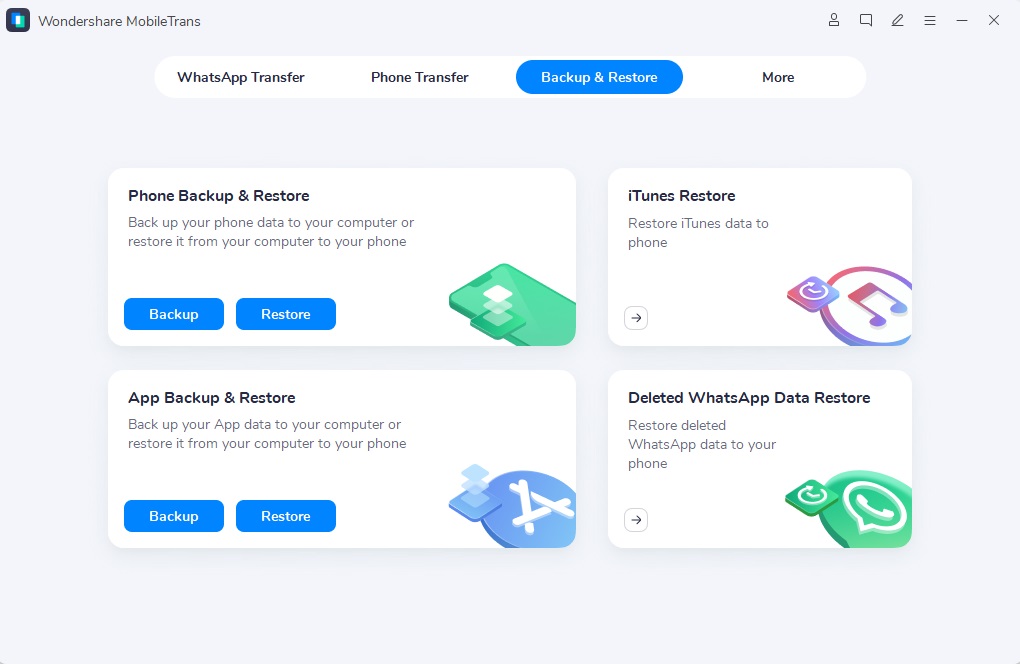
Шаг 2: Подключите Android к компьютеру и откройте приложение WhatsApp, работайте на устройстве Android, следуя инструкциям на экране.
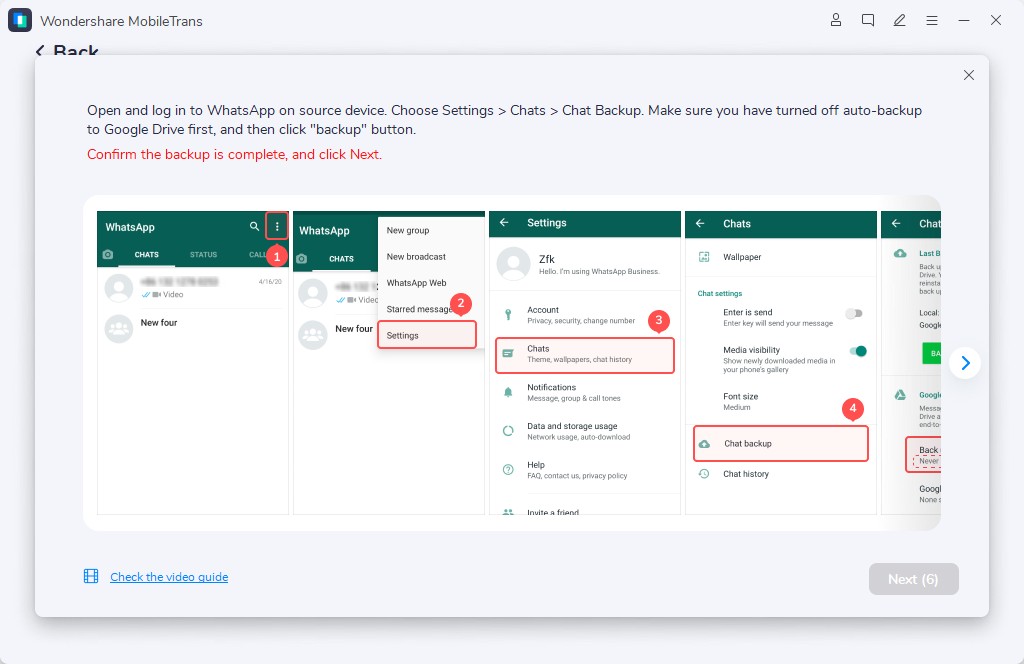
Шаг 3: Разрешить установку WhatsApp на смартфон.
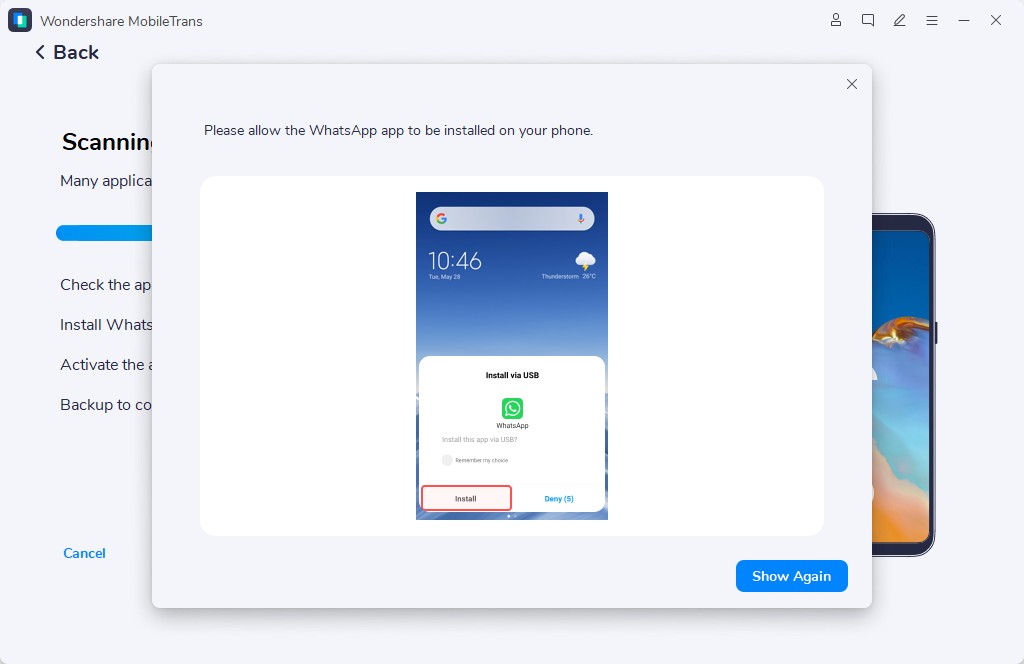
Шаг 4:Разрешите доступ установленному приложению WhatsApp к имеющимся файлам, медиа и фотографиям.
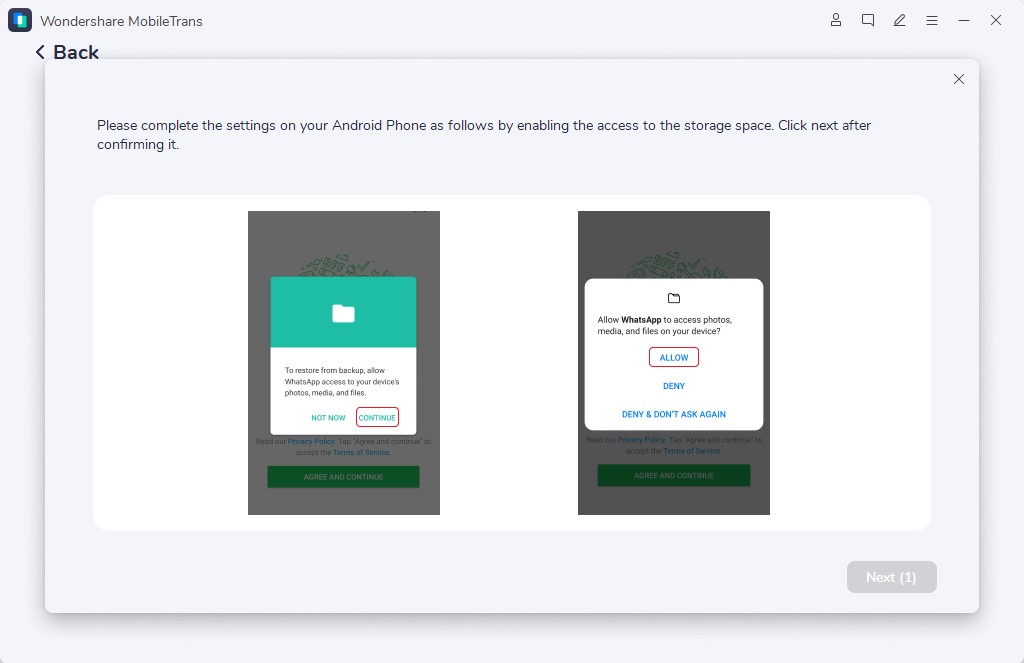
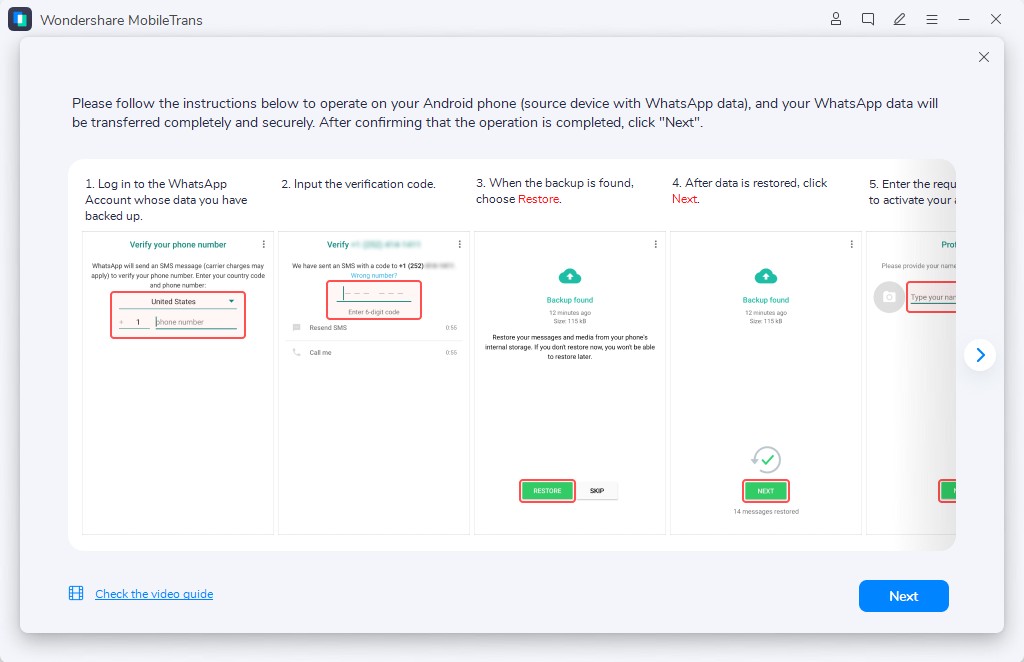
Шаг 5: Войдите в свою учетную запись WhatsApp и восстановите все резервные файлы на устройстве. Нажмите "Далее".
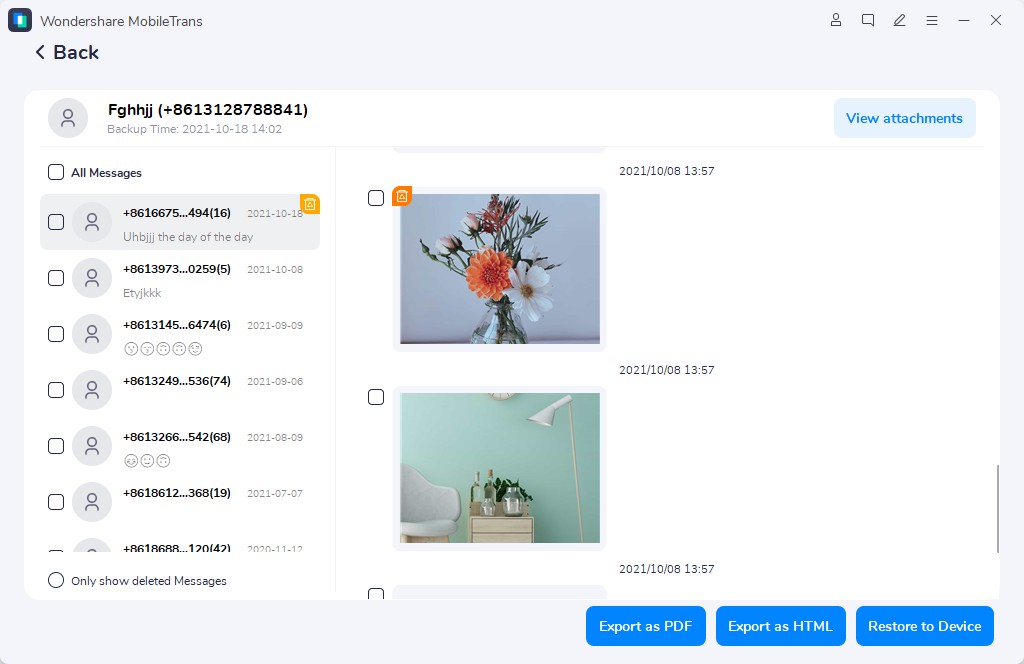
Шаг 6:Программа находит все удаленные сообщения. Выберите те, которые вы будете восстанавливать, и нажмите кнопку "Восстановить на устройство".
Вердикт редактора: С точки зрения удобства использования и плавности функций восстановления сообщений WhatsApp, MobileTrans является достойным выбором. Вы можете использовать его для получения многих типов данных, даже из чатов, которые идут в обратном направлении — попробуйте хотя бы раз.
Часть 2: Восстановление удаленных сообщений WhatsApp без резервного копирования бесплатно
WhatsApp создает резервные копии на телефоне Android автоматически, если вы не включили функцию WhatsApp Backup to Google Drive.
Как правило, данные доступны в разделе sdcard/WhatsApp/Databases на телефонах Android, поскольку большинство пользователей используют внешнюю SD-карту в качестве основного места хранения данных. В противном случае он сохраняется в основном разделе памяти, т.е. во внутренней памяти. Помните, что локальная резервная копия удаленных сообщений сохраняется только в течение семи дней, поэтому используйте эту тактику в течение этого времени.
Как сделать восстановление сообщений WhatsApp через локальную резервную копию?
Шаг 1:Выберите файл резервной копии, который вы хотите восстановить, и переименуйте его из msgstore-YYYY-MM-DD.1.db.crypt14 в msgstore.db.crypt14.
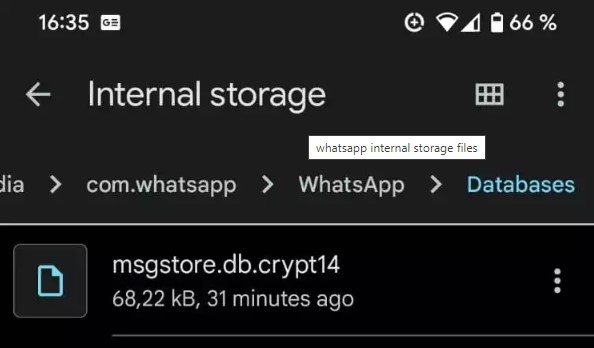
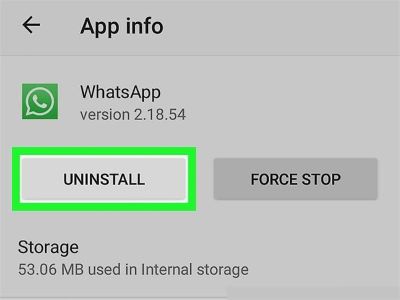
Шаг 2: Удалите приложение WhatsApp с вашего телефона.
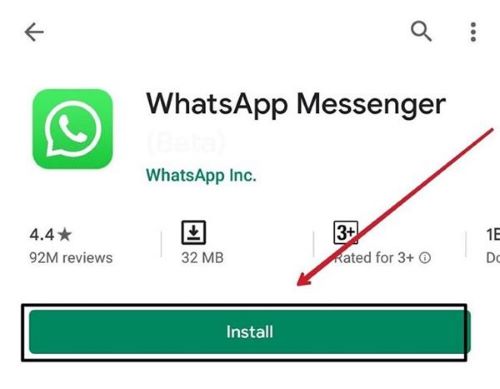
Шаг 3: Перейдите в магазин Google Play и загрузите новую версию приложения.
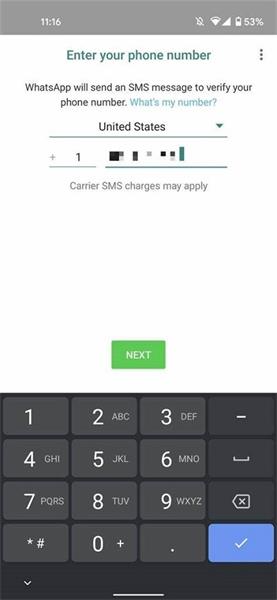
Шаг 4: Затем откройте установленное приложение. Добавьте свои данные, например, номер телефона и имя.
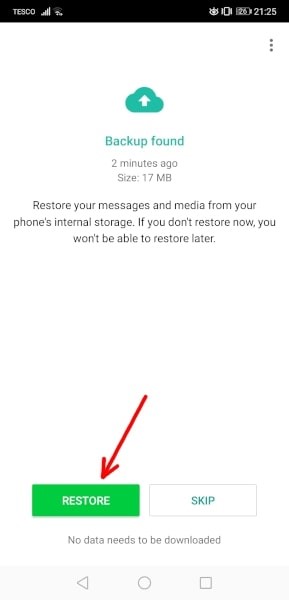
Шаг 5: Во время установки на следующем экране появится запрос, хотите ли вы восстановить резервные копии чатов с вашего телефона. Нажмите кнопку Restore для подтверждения — начнется процесс восстановления.
Шаг 6: После полного завершения последовательности действий, следуйте инструкциям на экране, чтобы завершить весь процесс установки. Все сохраненные сообщения и медиафайлы будут видны в ваших чатах.
Часть 3: Восстановление чата WhatsApp без резервного копирования на iPhone
Как и в версии для Android, пользователи могутвосстановление удаленных сообщений WhatsApp без резервного копированияна устройствах iOS. Для восстановления удаленных сообщений из чатов WhatsApp необходимо использовать надежный сторонний инструмент восстановления, поскольку он не позволяет создавать локальные резервные копии. В этой связи стоит упомянуть Enigma Recovery.
Это приложение полезно для быстрого восстановления многих типов данных с устройств iPhone и iPad после подключения их к компьютеру. Само программное обеспечение доступно через Mac/Windows через любой браузер. Он может восстанавливать данные из файлов резервных копий iCloud и непосредственно из WhatsApp.
Как восстановить удаленные сообщения WhatsApp с помощью Enigma Recovery?
Шаг 1: Загрузите и установите инструмент Enigma Recovery на свой компьютер.
Шаг 2: Запустите программу и нажмите на Восстановить с моего устройства iOS. Появится страница Подключить устройство. С помощью USB-кабеля iPhone подключите телефон к компьютеру.
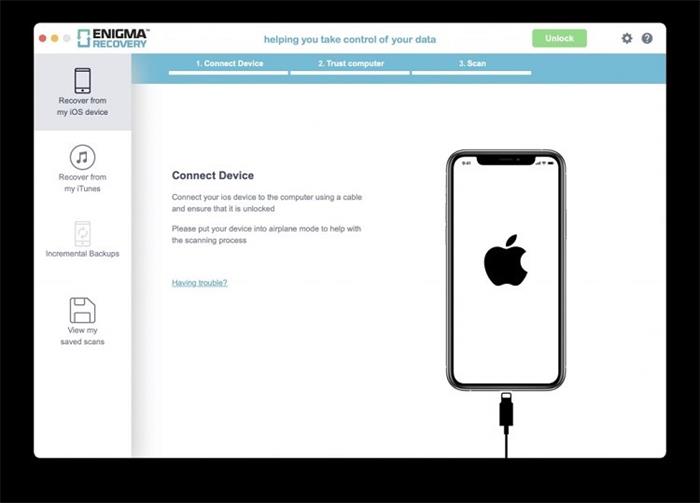
Шаг 3: Программа тщательно проанализирует устройство. Когда появится список типов данных, нажмите на WhatsApp. Затем нажмите кнопку Начать сканирование внизу.
Шаг 4: Enigma Recovery потребуется время для завершения резервного копирования данных.
Шаг 5: Щелкните значок "Просмотр данных" в подсказке завершения сканирования.
Шаг 6: Выберите сообщения/чаты, которые нужно восстановить, и нажмите "Экспорт и восстановление".
Преимущества
- Восстанавливает различные типы удаленных данных.
- Он работает с различными версиями устройств iOS.
Недостатки
- Для восстановления всех удаленных сообщений необходимо перейти на более дорогие тарифные планы.
- Процесс восстановления сообщения занимает много времени.
Часть 4: Часто задаваемые вопросы
1. Как восстановить резервную копию WhatsApp, не удаляя его?
Вы можете использовать надежное программное обеспечение для резервного копирования и восстановления данных, такое как MobileTrans, чтобы восстановить резервную копию WhatsApp без удаления или сброса к заводским настройкам.
2. Как восстановить резервную копию WhatsApp с Google Drive на iPhone?
Вы можете быстровосстановление удаленных сообщений WhatsApp без резервного копированияили через Google Drive на телефонах Android, но не напрямую на телефонах iOS. Вы можете выбрать MobileTrans, поскольку он предлагает возможностьвосстановление резервных копий WhatsApp с Google Drive на iPhone.
3. Как перенести WhatsApp между телефонами?
Для переноса данных WhatsApp между двумя телефонами с одной и той же ОС можно использовать резервную копию Google Drive или iCloud. Но если вы хотите перенести файлы между телефонами с разными типами ОС (например, Android-to-iOS/iOS-to-Android), MobileTrans — лучшая альтернатива.
Заключение
Что касаетсякак восстановить удаленные сообщения WhatsApp без резервного копированияВы можете сделать это вручную с помощью локального резервного копирования или использовать такие программы, как Enigma Recovery для устройств iOS или MobileTrans для Android. Точно следуйте шагам для каждого раствора, чтобы завершить процесс безопасно и быстро.
Как получить WhatsApp Recovery на iPhone с или без резервного копирования
WhatsApp является наиболее широко используемым приложением для обмена сообщениями для многих устройств, таких как iPhone, iPad, Android и т. Д., В качестве замены SMS. Самым большим преимуществом этого мессенджера является его возможность мгновенного общения между различными платформами из разных стран бесплатно. Вам не нужно платить за сообщение, которое вы отправляете. Более красочный, чем SMS, дешевле, чем MMS, неудивительно, что его принимают все больше и больше пользователей по всему миру
Если вы часто связываетесь с кем-то с помощью WhatsApp на iPhone, добавляя ярлык к разговору. Остерегайтесь, когда вы делаете это! Вы заметили, что опция «Добавить ярлык разговора» находится рядом с опцией «Удалить чат»?
При неправильном нажатии вся история чата в WhatsApp будет удалена.
Но не нужно плакать о испорченном молоке. Здесь мы делимся лучшим способом получить Восстановление WhatsApp on iPhone, включая сообщения, голосовые сообщения, видеозвонки и вложения.

WhatsApp Восстановление данных
Часть 1. Восстановление истории чата WhatsApp для iPhone напрямую
Чтобы восстановить удаленную историю сообщений WhatsApp, вам потребуется программа восстановления WhatsApp, Восстановление данных iPhone, Это позволяет просматривать и извлекать потерянную или удаленную историю чата WhatsApp на iPhone.
- Восстановление удаленных или потерянных данных WhatsApp с iPhone без резервного копирования.
- Восстановление удаленных файлов WhatsApp из iTunes и резервной копии iCloud.
- Восстановление сообщений WhatsApp, фотографий, голосовых сообщений, видеозвонков и т. Д.
- Совместимость с iPhone 14/13/12/11/XS/XR/X/8/7/6/5/4 и т. д. с iOS 16/15/14/13/12/11.
Шаг 1 Загрузите и установите iPhone Date Recovery Software на свой компьютер.
После загрузки приложения WhatsApp Recovery, нажав следующую кнопку загрузки, вы можете установить и открыть его на своем компьютере.
Шаг 1 Подключите ваш iPhone к компьютеру через USB-кабель.
Поисковик надежная iPhone к компьютеру через USB-кабель и в главном интерфейсе программы вы можете выбрать Восстановление с устройства iOS.
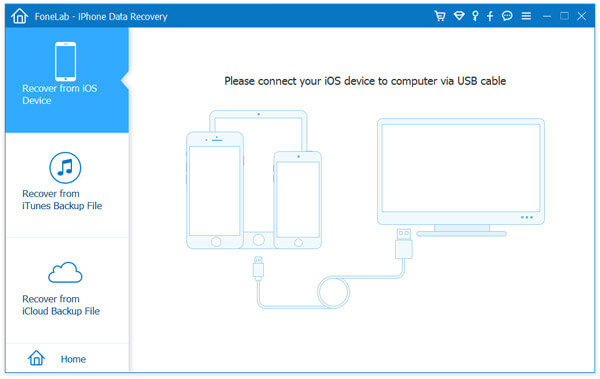
Шаг 2 Сканирование устройства iOS
После обнаружения вашего устройства нажмите Начать сканирование кнопку, чтобы начать сканирование данных на вашем iPhone. Вы можете войти в режим сканирования, следуя инструкциям на интерфейсе.
Шаг 3 Выберите сообщения WhatsApp
Через несколько секунд все данные на вашем устройстве будут отсканированы и перечислены в категориях. щелчок WhatsApp на левой боковой панели и просмотрите сообщения WhatsApp на правой панели, включая контакты, историю чата, фотографии и т. д. Для файлов мультимедиа, прикрепленных к WhatsApp, таких как аудио и изображения, вы можете проверить Вложения WhatsApp для просмотра деталей.
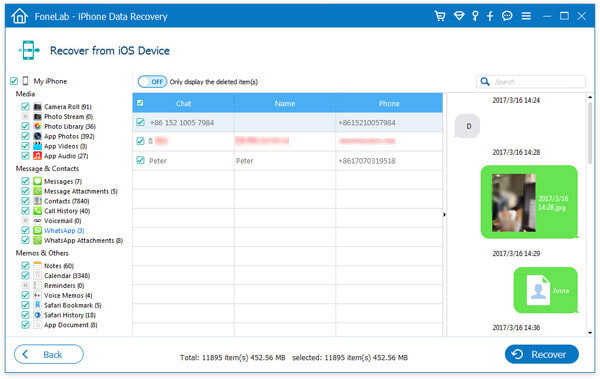
Шаг 4 Получить восстановление WhatsApp
После выбора сообщений WhatsApp, которые вы хотите восстановить, нажмите Recover восстановить удаленные сообщения и сохранить сообщения WhatsApp с iPhone на компьютер
Вы можете узнать шаги из видео ниже:
Часть 2. Выполните восстановление WhatsApp из резервной копии iTunes
Если вы создали резервные копии файлов с помощью iTunes перед удалением сообщений, вы можете выбрать восстановление сообщений WhatsApp из резервных копий файлов iTunes без подключения iPhone к компьютеру.
Шаг 1 Загрузите и установите WhatsApp Recovery Software.
Шаг 2 Выберите «Восстановление из файла резервной копии iTunes«. Все файлы резервных копий iTunes будут обнаружены и перечислены в списке. Выберите файл и нажмите»Начать сканированиекнопку для сканирования.
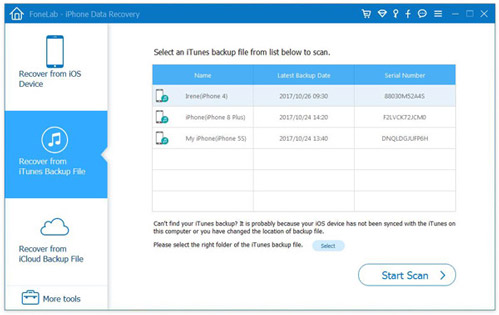
Шаг 3 После сканирования все данные будут перечислены в разных категориях. Нажмите «WhatsApp«и выберите сообщения, которые вы хотите восстановить. Затем нажмите»RecoverКнопка для доступа к восстановлению WhatsApp на вашем компьютере.

Часть 3. Запуск восстановления WhatsApp из резервной копии iCloud
Если вы часто используете iCloud и делаете iCloud резервную копию данных WhatsApp, то этот способ именно для вас. Ничего не нужно, но достаточно учетной записи и пароля iCloud.
Шаг 1 Снова загрузите и установите WhatsApp Recovery Software.
Шаг 2 Выберите «Восстановить из iCloud«. Войдите в свою учетную запись iCloud и пароль, нажмите« Резервное копирование iCloud », после чего все файлы резервных копий будут показаны с этой учетной записью iCloud. Выберите тот, который вам нужен»Скачать«резервную копию нужных вам потерянных данных WhatsApp.
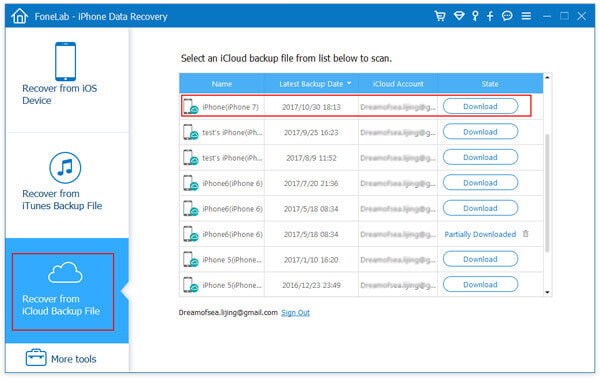
Шаг 3 После завершения процесса загрузки и сканирования. Вы можете повторить вышеупомянутые шаги, чтобы просмотреть данные WhatsApp.
После подтверждения всех пунктов вам просто нужно выбрать сообщения или фотографии WhatsApp и нажать «Recover«, чтобы начать восстановление WhatsApp на вашем компьютере.
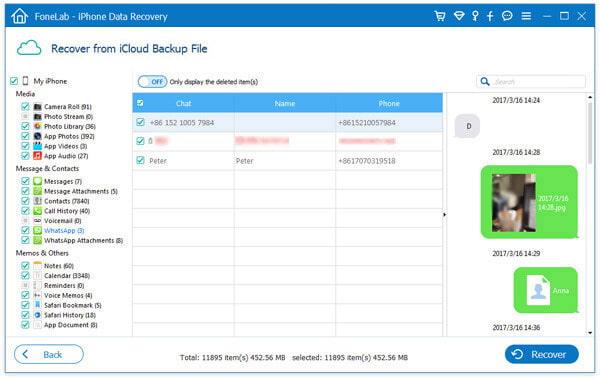
Восстановить WhatsApp помогут все способы, включая фотографии, сообщения, видеозвонки, голосовые сообщения и т. д. на iPhone 14/13/12/11/XS/XR/X/8/7/6/5/4, iPad и т. д. напрямую без резервного копирования, а также из резервной копии iTunes или iCloud.
Чтобы избежать хлопот с этим снова, лучше выработать хорошую привычку регулярно выполнять резервное копирование данных iPhone. Кроме того, если ваши данные WhatsApp удалены или потеряны на телефоне Android, не пропустите инструмент ниже, чтобы восстановить WhatsApp на телефоне Android.
Лучший инструмент восстановления WhatsApp для Android, который вам может понадобиться
- Восстановите ваши важные разговоры в WhatsApp, которые легко удалили
- Восстановление удаленных сообщений и мультимедиа WhatsApp, таких как фотографии, видео с Android;
- Поддержка устройств Android, включая Samsung, HTC, Google, Huawei, LG, Motorola, ZTE и другие;
Часть 4. Часто задаваемые вопросы о восстановлении WhatsApp
1. Можно ли восстановить удаленные сообщения WhatsApp без резервного копирования?
Да. Можно восстановить удаленные сообщения WhatsApp без резервного копирования. С помощью iPhone Data Recovery вы можете напрямую получать удаленные сообщения WhatsApp, фотографии, видеозвонки и т. Д. С вашего iPhone.
2. Как вы навсегда удаляете сообщения WhatsApp?
Откройте приложение WhatsApp на вашем iPhone. Нажмите «Настройки»> «Чаты» и нажмите «Очистить все чаты» / «Удалить все чаты». Затем вам нужно будет ввести свой номер телефона, чтобы подтвердить удаление.
3. Как восстановить сообщения WhatsApp без резервного копирования на Android?
Если вы по ошибке удалили сообщения WhatsApp на Android, вы все равно можете вернуть их с помощью инструмента восстановления данных Android. Получите Aiseesoft Android Data Recovery на свой компьютер. Отметьте WhatsApp и WhatsApp Attachments и нажмите Next, чтобы отсканировать удаленные сообщения WhatsApp. Выберите нужные данные и нажмите кнопку Восстановить, чтобы восстановить удаленные сообщения WhatsApp без резервного копирования на Android.
Что вы думаете об этом посте.
Рейтинг: 4.9 / 5 (на основе голосов 231)

24 декабря 2020 г. 17:17 / Обновлено Луиза Уайт в Восстановить данные iOS
В этом посте вы сможете бесплатно просматривать старые фотографии и картинки Snapchat.
В этом посте показано четыре способа резервного копирования сообщений чата в WhatsApp до того, как они будут удалены или удалены по каким-либо причинам.
Вы можете восстановить удаленные SMS с устройства iOS? В статье показан самый простой способ восстановить удаленные SMS-сообщения на iPhone / iPad / iPod.