Как вставить один вордовский документ в другой
Вы можете вставить содержимое ранее созданных документов Word в новый или другой документ Word.
Щелкните или нажмите место, куда нужно вставить содержимое существующего документа.
На вкладке «Вставка» выберите стрелку рядом с объектом  .
.
Выберите текст из файла.
Найдите нужный файл и дважды щелкните его.
Чтобы добавить содержимое других документов Word, повторите эти действия.
Важно: Если вы также хотите добавить колонтитулы, вставьте текст из файла в новый раздел, чтобы колонтитулы применялись только к этим страницам. Дополнительные сведения о разделах см. в статье «Вставка разрыва раздела».
Вставляем один документ MS Word в другой

Если вы работаете с большим по объему текстовым документом MS Word, для ускорения рабочего процесса вы можете принять решение разбить его на отдельные главы и разделы. Каждая из этих составляющих может находиться в разных документах, которые явно придется объединить в один файл, когда работа над ним будет близиться к концу. О том, как это сделать, мы расскажем в данной статье.
Наверняка, первое, что вам приходит в голову, когда возникает необходимость объединить два и более документов, то есть, вставить один в другой, это просто копировать текст из одного файла и вставлять его в другой. Решение так себе, ведь данный процесс может занять немало времени, да и все форматирование в тексте, вероятнее всего, будет испорчено.
Другой метод — создание одного основного документа их вложенных в него “составляющих” документов. Метод тоже не самый удобный, да и весьма запутанный. Хорошо, что есть еще один — самый удобный, да и просто логичный. Это вставка содержимого составляющих файлов в главный документ. О том, как это сделать, читайте ниже.
- Откройте тот файл, с которого должен начинаться документ. Для наглядности мы назовем его “Документ 1”.
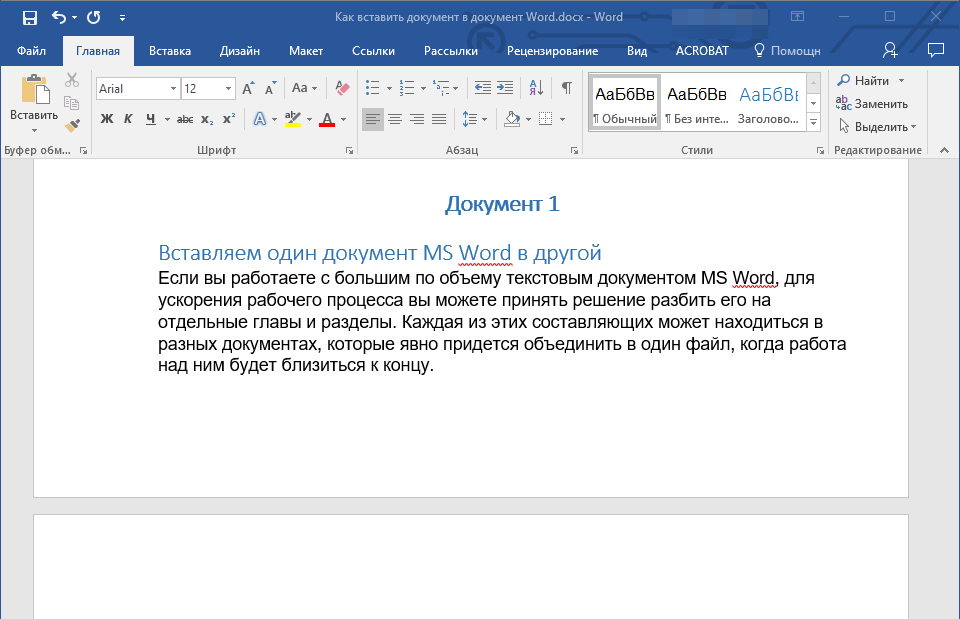
- Установите указатель курсора в том месте, куда необходимо вставить содержимое другого документа.
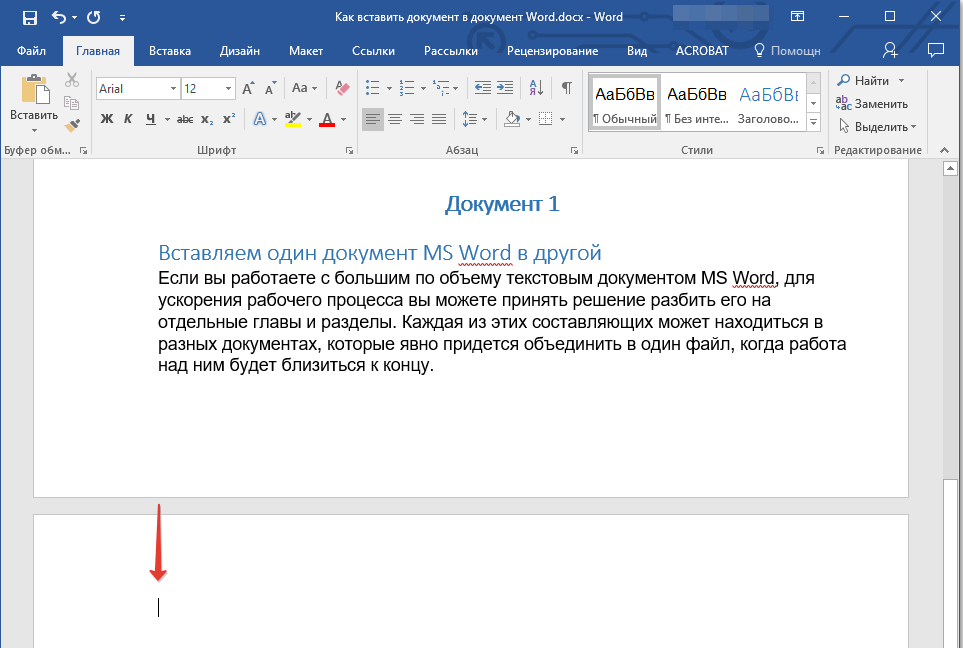
Рекомендуем в этом месте добавить разрыв страницы — в таком случае “Документ 2” будет начат с новой страницы, а не сразу за “Документом 1”.
- кликнуть по команде “Файл”;
- в окне “Вставка файла” найти необходимый текстовый документ;
- нажать на кнопку “Вставить”.
Если форматирование текстового содержимого разных файлов отличается, лучше привести его к единому стилю (конечно,если это необходимо) до того, как вы будете вставлять один файл в другой.
На этом все, из этой статьи вы узнали, как вставить содержимое одного (или нескольких) документа Ворд в другой. Теперь вы можете работать еще продуктивнее.
Еще статьи по данной теме:
Помогла ли Вам статья?
есть некий документ— я его копирую и мне надо дописать в него кое что—- как это сделать.
Сергей, здравствуйте. Уточните, вам нужно сделать именно то, о чем рассказывается в статье, то есть вставить один документ внутрь другого, или задача заключается в банальном копировании текста и его дополнении? Собственно, разницы особой нет — либо Вы делаете то, что предлагается выше, либо копируете содержимое документа (мышка или клавиши CTRL+A для выделения, CTRL+C для копирования), вставляете его в другой документ (CTRL+V), затем переходите к тому месту, в котором требуется что-то дописать и делаете это. Но возможно, я Вас не совсем правильно понял, а потому если такое решение не подходит, уточните, что конкретно требуется сделать.
как вот суда что то напечатать.

Если это изображение или скан, тогда никак. Можно попробовать распознать текст с помощью специальных программ и перевести его в обычный, поддерживаемый Вордом, но это будет далеко от идеала — что-то может быть распознано неправильно, изменятся шрифты, пропадут или сильно исказятся отличные от текста элементы. Проще самостоятельно создать такой же файл, тем более что на сайте этой самой администрации города Воронеж есть немало подобных и наверняка даже есть точно такой же документ. Вот ссылка (искать в разделе «Администрация» — «Нормативная база» — вкладки в шапке сайта). А для того чтобы правильно оформить документ, ознакомьтесь с представленной по ссылке ниже статьей:
Есть и еще более логичное решение — узнать, как называется эта форма документа (наверняка у нее есть какой-то номер, обозначение) и найти ее в интернете.
Добрый день.
Подскажите как вставить фрагмент текста файла Документ 1 в Документ 2 с созданием связи. У меня получается вставить только весь документ, опции диапазон (чтобы выбрать закладку) в этой процедуре нет.
Офис 2016.
Пользуюсь меню Вставка — Объект.
Спасибо
Дмитрий, здравствуйте. Если правильно понимаю задачу, оптимальным решением будет создание ссылки на фрагмент текста из Документа 1 в Документ 2. О том, как это сделать, рассказывается в следующей статье, непосредственно ее части «Создаем гиперссылку на место в стороннем документе или созданной веб-странице»
Нет, Виталий, гиперссылка не пойдет. Мне нужен сам текст из исходного файла (его фрагмент), а не ссылка на него. Есть полу IncludeText, но в нем можно задать имя файла целиком, не нашел возможности указать конкретную закладку
Не совсем понимаю, какого результата требуется достичь, а потому сложно понять, что советовать. Возможно, подойдет такой вариант:
1. Выделите и скопируйте необходимый фрагмент текста из Документа 1.
2. Перейдите к Документу 2 и обозначьте место для вставки текста. Во вкладке «Главная» разверните меню кнопки «Вставить» и выберите «Специальная вставка».
3. В открывшемся окне выберите первый пункт — «Документ Microsoft Word» — и нажмите «ОК».
Текст будет вставлен в виде некоего объекта — это скопированный фрагмент, но вписанный в поле, по двойному клику на который он будет открыт в отдельном документе, а не в его «источнике» Документе 1.
Возможно, вам подойдут другие варианты вставки, доступные в меню той же кнопки «Вставить». Если же это не то, что требуется, можно попробовать сделать закладку на нужный фрагмент текста из Документа 1, но на деле это решение ничем не отличается от рассмотренного выше, то есть связь между документами почему-то не сохраняется. О закладках написано в отдельной статье.
Но если ничего из вышесказанного вам не подходит, опишите, пожалуйста, подробнее то, что требуется получить в итоге. Вполне вероятно, найдем решение.
Как вставить в файл Word документ ворд
Если текст необходимо подтвердить информацией из другого объекта, можно вставить файл в информационный блок. Но не все знают, как вставить документ ворд в ворд.
Вставка файла
Существует два способа вставить файл на рабочее поле текстового редактора:
- Текстом. Данный способ позволяет производить редактирование информации на странице.
- Объектом. Вставленный файл word не подлежит изменению, так как добавляется в виде изображения. Корректировать один файл можно после двойного нажатия на картинку.
Метод следует выбирать в зависимости от установленных целей.
Текст
Чтобы вставить текст из объекта Microsoft ворд, следует перейти во вкладку «Вставка» и открыть пункт «Объект». В открывшемся меню требуется выбрать иконку с подписью «Текст».

В открытом окне необходимо выбрать желаемый документ и нажать на клавишу «Вставить». Если есть потребность в том, чтобы добавить одновременно несколько файлов, то выделять их следует, удерживая зажатую клавишу «Ctrl».

После того, как кнопка «Вставить» будет нажата, текст из выбранных документов вставится в месте расположения курсора. Осуществлять редактирование добавленной информации можно так же, как и весь остальной текст.
Объект
Чтобы вордовский документ в вордовский документ в виде объекта, следует перейти в раздел «Вставка» и выбрать пункт «Объект». В появившемся окошке необходимо перейти во вкладку «Создание» и нажать на кнопку «Обзор».

В появившемся меню требуется выбрать желаемый файл и нажать на кнопку «Открыть».

После того, как добавленный файл появится на рабочем поле, можно приступать к его редактированию. Основные функции отображаются при нажатии правой кнопкой мыши. Чтобы отредактировать документ, по добавленному объекту следует дважды кликнуть правой кнопкой.
Чтобы вставить в ворд документ ворд в виде значка, следует в окне «Вставка объекта» поставить галочку около пункта «В виде значка».

Чтобы приступить к редактированию или просмотру вложенного файла, следует два раза кликнуть по нему левой кнопочкой мышки.
Описанные методы подходят для программы 2007, 2010 и 2013 года выпуска.
Представленный урок позволит научиться добавлять файлы текстового редактора в активный документ. На практике нет ничего сложного, все что необходимо – это уделить 5 минут на прочтение статьи.
Как в Word вставить файл Word: 2 способа
Всем привет! Сегодня я покажу вам, как вставить что-то в уже готовый Word документ. Это может быть текст из файла, с сайта или другой Word документ, картинка, PDF, или даже таблица. Я сразу оставлю ссылки на дополнительные уроки. В статье ниже мы рассмотрим вариант вставки именно Word документа.
-
. .
- Для вставки таблиц, используем обычный способ «Копировать/Вставить» – вторая глава этой статьи. Можете создать таблицу вручную – об этом подробно написано тут (ссылка).
Для вставки PDF – вам нужно сначала данный файл перевести в Word. Это можно сделать через саму программу – просто откройте PDF в Ворде, а потом сохраните файл в обычном DOC формате.
Способ 1: Использование встроенной функции

Чтобы в Ворде вставить документ в документ – можно использовать отдельную встроенную функцию. Давайте покажу, как с ней работать:
- Установите текстовый курсор на новую строчку.
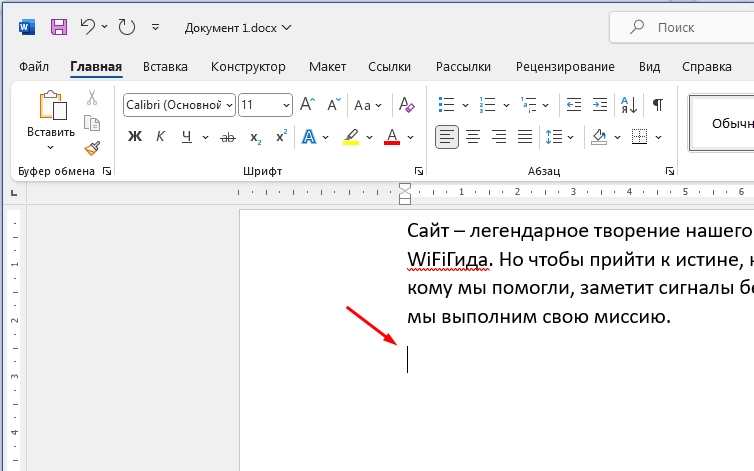
- Перейдите во вкладку «Вставка».
- В разделе «Текст» нажмите по кнопке объекта (как на скриншоте ниже) и выберите пункт «Текст из файла…».
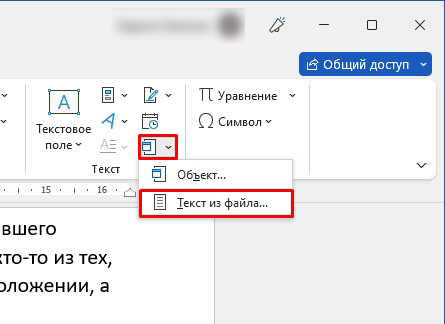
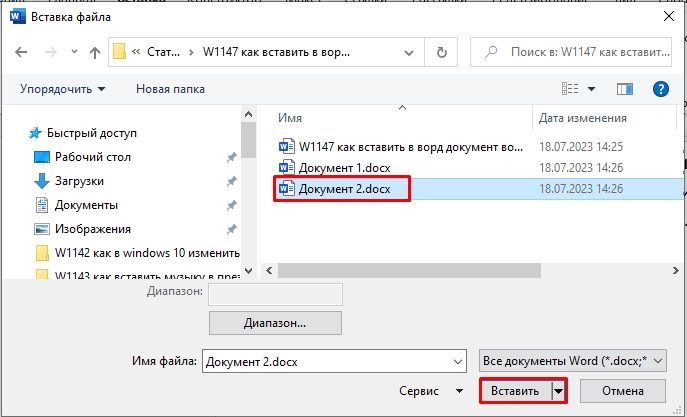
- Находим нужный файл. Кликаем левой кнопкой мыши по документу.
- Жмем «Вставить».
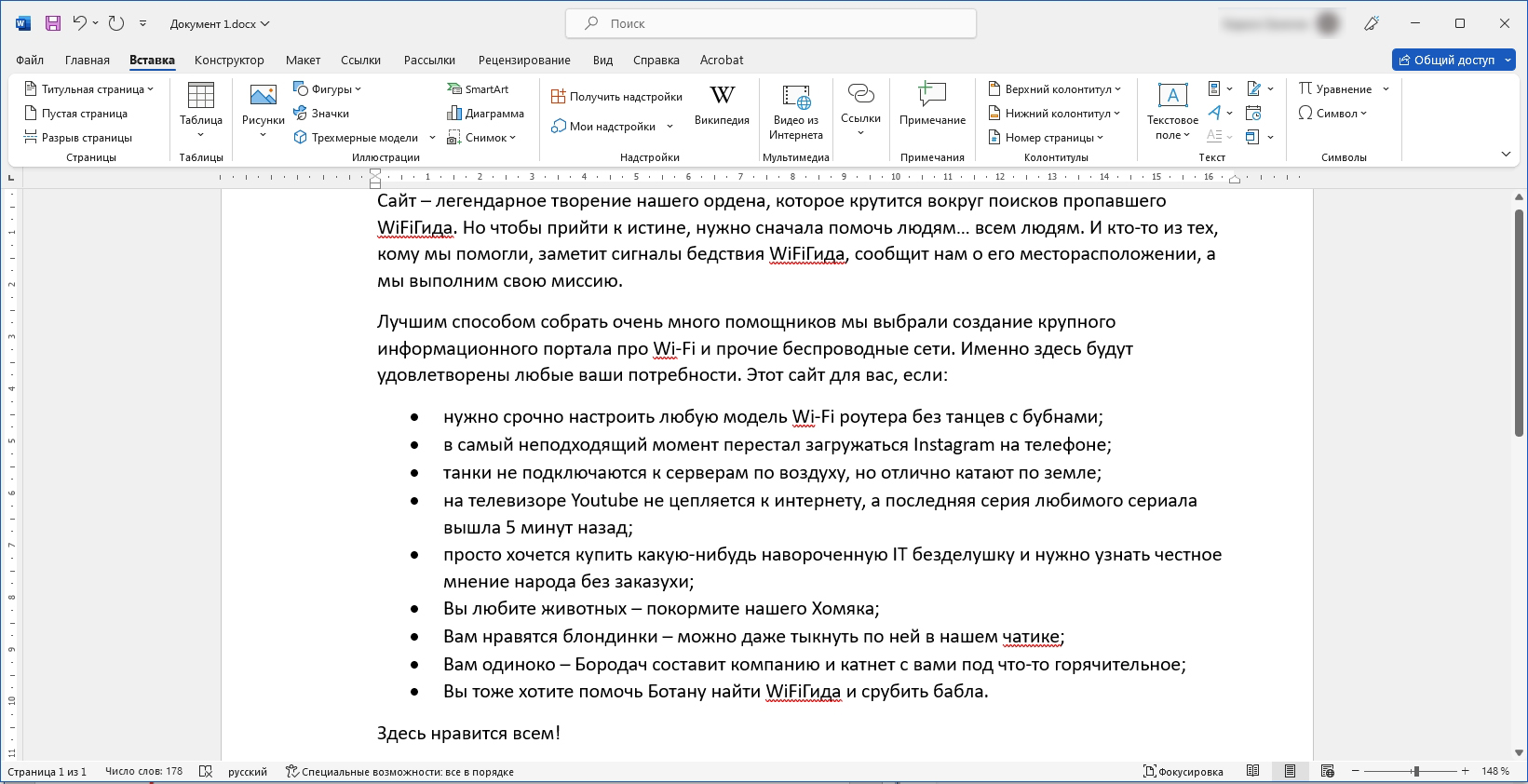
- Радуемся результату.
Способ 2: Копировать/Вставить
Давайте посмотрим, как проще всего в Ворд вставить любой файл или текстовую информацию. Для этого проще всего использовать буфер обмена и команды «Копировать» и «Вставить».