Как получить римские цифры в PowerPoint?

В PowerPoint есть варианты списка, которые включают маркеры, римские и арабские цифры.
Кредит изображения: Райан Маквей / Фотодиск / Getty Images
Вкладка «Главная» в Microsoft PowerPoint имеет параметры выделения, включающие римские цифры, которые расположены в разделе «Абзац» вкладки «Главная». Вы можете выбрать настройку римских цифр по умолчанию для своего контура или пойти дальше и настроить внешний вид цифр. Если у вас есть изображения римских цифр, вы можете вставить их где угодно.
Базовая нумерация
Чтобы начать новый контур с использованием римских цифр, щелкните стрелку раскрывающегося списка рядом с кнопкой «Нумерация», которая находится в разделе «Абзац» на вкладке «Главная». Там вы можете нажать на появившуюся опцию контура римских цифр. Чтобы изменить существующий контур для использования римских цифр, выделите ту часть контура, которую вы хотите изменить, и выберите параметр «Римские цифры», щелкнув раскрывающееся меню «Нумерация». Кроме того, вы можете использовать сочетание клавиш, нажав «Alt-H-N», что вызовет раскрывающееся меню «Нумерация», и вы можете выбрать контур римских цифр с помощью клавиш со стрелками.
Расширенные опции
Если вы хотите дополнительно настроить схему, при нажатии на раскрывающееся меню «Нумерация» выберите «Маркеры и нумерация». в В открывшемся окне вы можете изменить цвет и размер контура, а также можете выбрать, чтобы контур начинался с некоторого числа, отличного от один. Изменение цвета и размера приведет к изменению только римских цифр в контуре; текст вашего плана не будет затронут.
Вставка изображения
Если у вас есть одно или несколько изображений с римскими цифрами, которые вы хотите вставить в презентацию, щелкните вкладку «Вставить», а затем кнопку «Изображение» в разделе изображений. В появившемся окне перейдите к изображению, которое вы хотите вставить, и дважды щелкните его, чтобы поместить на текущий слайд.
Как сделать римские цифры в Power Point
Презентация на тему: » РИМСКИЕ ЦИФРЫ — ОСНОВЫ» — Транскрипт:
1 РИМСКИЕ ЦИФРЫ — ОСНОВЫ
СНАЧАЛА ВАМ НЕОБХОДИМО ИЗУЧИТЬ ОСНОВНЫЕ БЛОКИ РИМСКОЙ СИСТЕМЫ ЦИФРОВ: — 7 БУКВ, КОТОРЫЕ ПРЕДСТАВЛЯЮТ ЧИСЛОВЫЕ ЗНАЧЕНИЯ: I=1 V=5 X=10 L=50 В=100 Г=500 М=1000
6 C=100 Первая буква латинского слова, обозначающая 100: Centum!
7 D = 500 D иногда выглядит как половина M — латинское значение 1000!
В резьбе на зданиях можно найти М как: и D как:
8 M=1,000 M ЭТО ПЕРВАЯ БУКВА В ЛАТИНСКОМ СЛОВЕ, ОБОЗНАЧАЮЩЕМ 1,000: МИЛЛИ!
9 На Глориетте в Шенбрунне в Вене, Австрия
MDCCLXXV=1775
10 ТЕПЕРЬ ДАВАЙТЕ УЗНАЕМ, КАК СТРОИТЬ ИЗ ЭТИХ БЛОКОВ:
Римские цифры обычно читаются слева направо: продолжайте прибавлять от большего значения к меньшему, подобно арабским цифрам! III= VI= XI=11 XX=20 XVI= XXVI=26 326 = CCCXXVI
11 ОДНАКО ИЗМЕНЕНИЕ ПРОИСХОДИТ, ЕСЛИ ВЫ ВСТРЕЧАЕТЕ БОЛЬШОЕ ЧИСЛО ПРИ ДВИЖЕНИИ СЛЕВА НАПРАВО — ТОГДА ВЫ ДОЛЖНЫ ОСТАНОВИТЬСЯ: ВЫЧИТАТЬ МЕНЬШЕЕ ЧИСЛО ИЗ БОЛЬШЕГО, КОТОРОЕ СЛЕДУЕТ. ЭТО ПРОИСХОДИТ ТОЛЬКО КОГДА РЕЗУЛЬТАТИВНОЕ ЗНАЧЕНИЕ 4 ИЛИ 9!
15 ДОСТАТОЧНО ВИДЕЛИ? НУ, ТАКЖЕ: ЧТОБЫ ОБОЗНАЧИТЬ БОЛЬШИЕ ЧИСЛА, РИМЛЯНЕ НАДЛЕЖАЛИ РИМСКОЙ ЧИСЛОЙ ЧЕРНИЦУ, ЧТОБЫ ОБОЗНАЧАТЬ УМНОЖЕНИЕ НА 1000: = 5000!
16 Важные даты римской истории, которые следует помнить:
DCCLIII до н.э. — ОСНОВАНИЕ РИМА ______________________________________________ XLIV до н.э. — УБИЙСТВО ЮЛИЯ ЦЕЗАРЯ В МАРТОВСКИЕ ИДЫ LXXIX н. __________________________________
17 DCCLIII до н. э. — ОСНОВАНИЕ РИМА
XLIV до н. э. — УБИЙСТВО ЮЛИЯ ЦЕЗАРЯ В ИДЫ МАРТА 44 ДО Н. Э. LXXIX н. /p>
18 Запоминание «РИМСКИХ ЦИФРОВ RAP» может помочь вам вспомнить семь строительных блоков:
I – один, V – пять, Что значит, латынь не живая? X — десять, L — стройность, римские цифры выглядят так красиво! С — сто, Д — пять хун. Скажи это громче, сделай это забавным: Теперь М — это тысяча, еще громче — римские цифры на однодолларовой купюре: MDCCLXXVI — ЧЕТВЕРТОЕ ИЮЛЯ.
19 ЧТО ОЗНАЧАЕТ MDCCLXXVI?
24 Запишите свои предположения перед следующим слайдом!
25 The Flintstones — впервые вышли в эфир в MCMLX
и продолжали сниматься до тех пор, пока MCMLXVI Monty Python and the Holy Grail — не был выпущен в MCMLXXV Teenage Mutant Ninja Turtles (TMNT) — впервые появился в MCMLXXXIV Scooby Doo — The Первый эпизод «What a Night for a Knight» вышел в эфир на MCMLXIX и доступен на Youtube. Симпсоны — впервые появились в апреле XIX, MCMLXXXVII и стали самым продолжительным телесериалом в истории.
26 Я НАДЕЮСЬ, ЧТО СЧИТАЮ ДЛЯ ВАС РИМСКИЕ ЦИФРЫ!!
Ознакомьтесь с пакетом заданий и веб-страницей моего учителя, чтобы попрактиковаться!
Несмотря на то, что создание презентации Microsoft PowerPoint на иностранном языке может занять годы учебы и учебы, использование «иностранных» чисел не требует таких затрат времени. Хотя римские цифры представляют собой совершенно другой набор символов, чем числа, PowerPoint упрощает вам задачу, автоматизируя процесс. Мгновенно создавайте маркированные списки в стиле римских цифр в слайд-шоу с помощью функции нумерации PowerPoint. Добавление римских цифр к фактическому тексту PowerPoint также является быстрым процессом.
- Хотя создание презентации Microsoft PowerPoint на иностранном языке может занять годы учебы и обучения, использование «иностранных» чисел не требует таких затрат времени.
- Несмотря на то, что римские цифры представляют собой совершенно другой набор символов, чем числа, PowerPoint упрощает вам задачу, автоматизируя этот процесс.
Откройте Microsoft PowerPoint. Щелкните текстовое поле «Нажмите, чтобы добавить заголовок» и введите слово, фразу или предложение. Нажмите клавишу «Ввод», чтобы перейти к новой строке, и добавьте еще одну строку.
Повторяйте, пока не получите список предпочтительной длины для римских цифр. Выделите весь текст. Нажмите кнопку «Выровнять текст по левому краю» в разделе «Абзац» на ленте в верхней части экрана.
Нажмите на маленькую стрелку раскрывающегося списка рядом с кнопкой «Нумерация», которая выглядит как вертикальная цифра «1, 2, 3» с линиями рядом с ней. Нажмите кнопку нумерации римскими цифрами, которая мгновенно изменит текст на римские цифры.
- Повторяйте, пока не получите список предпочтительной длины для римских цифр.
- Нажмите на маленькую стрелку раскрывающегося списка рядом с кнопкой «Нумерация», которая выглядит как вертикальная цифра «1, 2, 3» с линиями рядом с ней.
Добавьте римские цифры в другие области слайда PowerPoint, просто используя клавиатуру для эквивалента римских цифр и введя текст в текстовое поле на слайде.Например, заглавная буква «I» — это римская цифра «1», заглавная буква «V» — римская цифра «5», а заглавная буква «X» — римская цифра «10».
Римские цифры. Этот набор упражнений содержит 75 страниц материалов для обучения римским цифрам и превращения их в увлекательное занятие!
В этом комплекте вы получите:
Презентация Power Point из 30 слайдов, разделенная на 4 урока.
• Краткие исторические факты
• Современное использование римских цифр
• Обсуждается, почему важно их изучить.
• Знакомство с основными символами
• Краткая информация об индийско-арабской системе
• Преимущества и недостатки индийско-арабской системы счисления и римской системы счисления
• Схемы действий учащихся и инструкции
• Правила написания римскими цифрами
• Краткий дополнительный слайд, поясняющий, что такое большие числа в римской системе счисления.
Файл PDF на 45 страниц, который содержит следующее:
• Плакат с правилами использования римских цифр
• Рабочий лист 1 с римскими цифрами
• Римские цифры. Задание 2. Трафарет для создания собственного плаката с диаграммой.
• Рабочий лист 3 с римскими цифрами
• Лист ответов на рабочий лист 3
• Рабочий лист 4 с римскими цифрами
• Лист ответов на рабочий лист 4
• Дополнительный рабочий лист Романа Челленджера
• Лист ответов на дополнительный рабочий лист Roman Challenger
• Страница с инструкциями для рабочего листа Daily Roman
• Рабочие листы Daily Roman, выпуски 1–5, с листом ответов для каждого. Эти рабочие листы предполагают, что учащиеся расшифровывают римские цифры, а затем используют арабские цифры, чтобы помочь расшифровать скрытый древнеримский факт.
• Страница с инструкциями по набору бинго с римскими цифрами
• Карточки с цифрами, которые можно распечатать
• 30 отдельных карточек бинго (по 2 на странице)
Надеюсь, вам и вашим ученикам понравится 🙂
Все отзывы будут оценены, чтобы я мог улучшить свои ресурсы.
Найдите маленькую звездочку рядом с названием моего магазина и нажмите, чтобы подписаться на меня, чтобы быть в курсе будущих продуктов и бесплатных подарков!!
Вот несколько ссылок на другие мои продукты, которые могут вас заинтересовать:
Презентация на тему: » Римские цифры.» — Транскрипт:
2 римские цифры в прошлом и настоящем
Римляне использовали их для торговли и коммерции. Когда римляне научились писать, им понадобился способ писать числа. Римские цифры до сих пор используются по-разному.
3 Римские цифры и арабские цифры
Арабские цифры — это цифры, которые мы используем сегодня. Римские цифры 1, 2, 3, 4, 5, 6, 7, 8, 9, 0 используются сегодня, но не в повседневном письме. I, V, X, L, C, D, M Римские цифры не имеют символа нуля.
4 Основы I – означает один V – означает пять X – означает десять
L – означает пятьдесят C – означает сто D – означает пятьсот M – означает одну тысячу Чтобы увидеть подробнее на сайте Nova Roma
5 Правила написания римских цифр
Буквы должны располагаться от большей к меньшей. 1510 записывается MDX, от большего к меньшему Могут повторяться только степени десяти. Не повторяйте букву более трех раз подряд. 100 пишется LL, а не XXXXXXXXXX (слишком много повторов)
6 правил Продолжение Числа можно записывать с помощью вычитания. Буква с меньшим значением предшествует букве с большим значением. Затем меньшее число вычитается из большего числа. Можно вычесть только степени для десяти (I, X, C, M). Меньшая буква должна быть 1/5 или 1/10 большей. Меньшая буква должна быть либо первой буквой, либо предшествовать букве, по крайней мере, в десять раз большей, чем она. CCXLIII= (50-10)+1+1+1=243
9 Добавление римских цифр Запишите два числа, которые вы добавляете, рядом друг с другом Переставьте буквы так, чтобы они начинались с наибольшей и заканчивались наименьшей. Затем начинайте комбинировать похожие буквы. Проверьте свой ответ, добавив арабские цифры.
10 Теперь давайте попробуем добавить проблему Больше задач
11 Ответ на добавление задачи
Шаг Шаг 2. XXIII + LVIII Шаг 3. XXIIILVIII Шаг 4. LXXVIIIIII Шаг 4. IIIIII = VI Шаг 5. LXXVVI Шаг 6. VV = X Шаг 7. LXXXI = 81 Шаг = 81 Римская цифра Число I 1 V 5 X 10 L 50 C 100 D 500 M 1000
12 римских цифр Теперь вы знаете основы работы с римскими цифрами. Вы должны уметь решать простые задачи, включающие римские цифры.
Как сделать римские цифры в powerpoint?
Арабская система счисления сейчас процветает повсюду, и ее использование — это некий стандарт. Это неудивительно: десятичная, позиционная система записи чисел очень удобна и логично устроена. С момента ее изобретения все остальные менее продвинутые вариации отошли на второй план. Тем не менее полностью они не исчезли: римской системой записи цифровых знаков мы пользуемся и по сей день, причем чаще, чем нам кажется.
Несмотря на то что мы пользуемся арабской системой счисления, периодически все же приходится набирать на клавиатуре римские цифры. Они иногда используются для записи веков, нумерования правителей или томов в книгах. Встречаются они и в неожиданных местах: при указании группы крови, валентности в химии или времени на механических часах. Одним словом, они все еще актуальны.
Если вам совсем лень разбираться, как набрать римские цифры на клавиатуре, воспользуйтесь одним из заботливо написанных специально для вас конвертеров. Вы легко найдете его по соответствующему запросу в поисковой системе. Пригодится он и скрупулезным, но осторожным людям, которым нужно записать длинное и сложное число.
Латинские буквы
Присмотритесь повнимательнее к римским цифрам. Они вам ничего не напоминают? Правильно, это всем нам знакомый латинский алфавит! Благодаря этому все их можно без труда набрать на английской клавиатуре (или другой, на которой раскладка с латиницей). Переключившись на иноязычную раскладку, вы сможете вводить любое римское число.
Римская система счисления — непозиционная, то есть каждая цифра в ней равна тому числу, которое она обозначает. Соответственно, чтобы написать длинное число, может понадобиться несколько раз употребить одну и ту же цифру. К счастью, есть определенные правила группировки, которыми тоже можно воспользоваться. Их мы рассмотрим далее.
Цифры от 1 до 3 не представляют сложности: I, II, III. Все они образованы с помощью буквы i из латиницы.
Цифра 4 чуть более сложна: здесь нужно задействовать математику. Специального обозначения для нее у римлян нет, зато есть обозначение для пятерки — V, а четверку получаем, отняв от нее единицу, что выражается перестановкой ее слева от пятерки: IV. Справа — прибавляем, слева — отнимаем. Все просто.
По этому же правилу получаем цифры 6 (VI), 7 (VII), 8 (VIII).
Для девятки используется уже новая буква — X, обозначающая 10. От нее мы, опять же, отнимаем единицу, чтобы вышло девять — IX. Думаю, на этом принцип стал вам понятен.
Для записи более крупных чисел нам понадобятся еще буквы, поэтому держите:
Теперь вы сможете напечатать на клавиатуре любое римское число.
ASCII — это стандартная таблица символов Windows, в которой каждому символу отведен собственный цифровой код. Даже если вы не находите нужных знаков на клавиатуре (или их там и правда нет), вы сможете ввести их без посторонней помощи, ниоткуда их не копируя, если помните их номер наизусть. Для этого зажмите клавишу Alt и, не отпуская ее, введите цифры по порядку. Не предлагаем вам заучивать коды всех римских цифр, то есть латинских букв, а лучше приведем их здесь:
Зачем это все, если можно просто переключиться на английскую раскладку? На самом деле, такая информация не помешает, если по каким-то причинам вы не можете на нее переключиться или у вас попросту установлен только русский язык на компьютере. Конечно, писать длинные числа таким образом будет несладко, а вот пару-тройку символов — самое то!
Программные команды
В привычных нам программных продуктах есть немало неизвестных нам функций, которые порой и показались бы нужными, да не знает о них почти никто, кроме производителя и тех, кому они жизненно необходимы. Не выделяется на их фоне и Microsoft Word. Оказывается, в нем есть специальная команда, при включении которой обычные арабские цифры будут превращаться в римские.
Это магическое действие легко осуществить, совершив следующие действия:
- Кликните по участку документа, где должно быть римское число.
- Нажмите комбинацию Ctrl+F9. Это нужно для вызова поля для кода. Оно будет залито серым цветом, а справа и слева будут находиться фигурные скобки.
- Введите следующую команду, заменив слова «арабское число» на необходимое вам:
Теперь остается только нажать F9, чтобы команда заработала и цифры превратились в римские.
Резюмируя вышесказанное: набирать на клавиатуре римские цифры не так-то сложно! Советуем вам освоить их набор на английской клавиатуре, если приходится часто этим заниматься. Если же в повседневной жизни это вам не нужно, можете воспринимать эту статью как ознакомительную.
Как вставить римские цифры в powerpoint
Римские цифры в powerpoint. Как вставить римские цифры в ворде
Рано или поздно во время работы с текстовыми документами MS Word у малоопытных пользователей может возникнуть вопрос о том, как поставить римские цифры. Это особенно актуально при написание рефератов, научных докладов, курсовых или дипломных работ, а также любых других подобных подобных документов, где требуется проставить обозначение веков или нумерацию глав.
Набрать римские цифры в Ворде — задача несложная, более того, существует целых два варианта ее решения. О том, как это сделать, мы и расскажем ниже.
Метод первый — более простой и распространенный, хорошо известным многим и позволяющий с легкостью напечатать римские цифры в Word. Заключается он в использование больших английских букв (латиницы).
1. Переключите раскладку клавиатуры, если в данный момент у вас включен русский язык. Используйте для этого комбинацию клавиш “Ctrl+Shift” или “Alt+Shift” , в зависимости от того, какая из них используется у вас в системе.
2. Введите необходимое буквенное обозначение римских цифр, держа зажатой клавишу “Shift” или включив на время «CapsLock» , если так вам будет удобнее.

Так, чтобы написать римскими цифрами 26 , просто введите XXVI . Чтобы написать 126 , введите CXXVI , где каждый символ — это большие буквы “x” , “x” , “v” , “i” в первом случае и “c” , “x” , “x” , “v” , “i” — во втором
Данный метод прост и удобен, но лишь в тех случаях, когда нужно проставить всего пару римских цифр и при этом вы точно знаете обозначение каждой из них. Но, что делать в случае, если вы не знаете все римские цифры, которые вам нужно проставить в тексте, а их при этом еще и довольно много? Личное время стоит дорого стоит, и мы поможем вам его сэкономить. Для этого существует более продвинутый, да и просто правильный метод введения римских цифр в Ворде, который не требует от вас дополнительных знаний.
1. Нажмите на клавиатуре комбинацию клавиш “Ctrl+F9” .

2. В появившихся скобках введите следующее обозначение: =126\*Roman , где “126” — это любое арабское число или цифра, которую вам необходимо ввести римскими.

3. Нажмите клавишу F9 .

4. В документе появится необходимая вам цифра в римском обозначение. Чтобы убрать серый фон, просто кликните левой кнопкой мышки в стороне.

Хоть римские цифры в Word, да и в жизни также, используются крайне редко, но знать, как они пишутся, необходимо. Тем более что часто встречаются и в учебниках, и в литературе. И если написать на бумаге их каждый сможет, то у многих при необходимости написать их в Word»е возникают проблемы. В статье пойдет речь о том, как их печатать в этой программе.
При помощи латинской раскладки клавиатуры
Начнем мы с самого простого способа, как можно напечатать римские цифры в Word, — используя латинскую раскладку клавиатуры. Все, что необходимо знать обычному обывателю, — это правило построения таких цифр. Дело в том, что они полностью схожи с латинскими. Например, римская цифра 10 пишется как английская буква X, а 5 — V.
Все что вам остается знать, — это то, как переключать саму раскладку. Но делается это также просто. Есть два способа. Первый подразумевает использование горячих клавиш Alt + Shift или Ctrl + Shift (в зависимости от операционной системы). Второй же способ предусматривает переключение с помощью специального меню на панели задач Windows. Находится оно в нижнем правом углу, а точное расположение вы можете наблюдать на картинке чуть ниже.
Также можно упомянуть третий способ, который используется крайне редко. Но стоит сразу отметить, что работает он лишь на восьмой и десятой версии Windows. Заключается он в нажатии горячих клавиш Win + Пробел.
Пользуясь таблицей символов

Можно также печатать и другим способом. Конечно, кому-то он может показаться малоэффективным и попросту бесполезным, но упомянуть его все же стоит. Заключается он в использовании специальной таблицы с символами, которая есть в каждой версии программы. Сейчас будет приведен пример использования в 2003 версии, но стоит сказать, что писать римские цифры в Word 2010 можно таким же способом.
Находясь на главной странице программы нужно нажать изначально на кнопку «Вставка», которая располагается над верхней панелью, и в выпадающем меню выбрать пункт «Символы». В результате откроется окно, в котором будет огромное количество символов. Вам остается лишь отыскать необходимые и нажать на кнопку «Вставить».
Используя код знака
Перед тем как вставлять римские цифры в Word с помощью таблицы символов, можно обратить внимание на код вставляемого знака. Запомнив его, можно печатать римские цифры, не входя в таблицу с символами. Сейчас будут приведены коды наиболее популярных цифр:
- V -0056;
- X — 0058;
- I — 0049;
- L — 004C;
- M — 004D;
- C — 0043.
Теперь остается лишь напечатать код символа в документе и нажать сочетание клавиш Alt + X, после чего желаемый символ будет вставлен в текст.
Используя CTRL + F9
Но что делать, если вы попросту не знаете, как пишутся или строятся римские цифры? В этом случае вам поможет внедренный инструмент в программе, который преобразует арабские цифры в римские. К слову, пользоваться им довольно просто, так что ни у кого он не вызовет трудностей при использовании.

Изначально вам необходимо навести курсор в нужное место, нажать левую кнопку мыши (ЛКМ) и нажать сочетание клавиш Ctrl + F9. После этого появятся фигурные скобки, между которыми надо написать «(число)\*Roman». В итоге у вас получится что-то вроде: « «. Теперь, после нажатия клавиши F9, указанное число будет отображаться римскими цифрами.
Рассмотрим четыре способа, как напечатать римские цифры в Word . Римские цифры можно писать по-разному, в зависимости от цели.
Первый способ.
Римские цифры в списке Word .
Если римские числа нужны для нумерации в списке, то можно воспользоваться функциями Word создания нумерованного списка. На закладке «Главная» в разделе «Абзац» нажимаем на кнопку «Нумерация» в Word 2013, а в Word 2007 это кнопа – «Создание нумерованного списка». Выбираем в появившемся окне кнопку с римскими числами.
Подробнее о создании разных, многоуровневых списков, смотрите в статье «Создание многоуровневых списков в Word» .
Второй способ.
Как написать римские цифры в Word .
Пишем римские цифры английскими большими буквами. Переключаем клавиатуру на английскую раскладку и печатаем большими (заглавными) буквами.
Вспоминаем, чтобы написать буквы заглавными нужно:
A)Или нажимаем клавишу «Caps Lock».
B)Или нажимаем и удерживаем нажатой во время набора букв, клавишу «Shift».
Чтобы написать римскую цифру 1, нажимаем на клавишу буквы «I» (и английской).
Римская цифра 2 – II.
Римская цифра 3 – III.
Римская цифра 4 – IV (большие английские буквы I и V).
Римская цифра 5 – V.
Римская цифра 6 – VI.
Римская цифра 7 – VII.
Римская цифра 8 – VIII.
Римская цифра 9 – IX (большие английские буквы I и X).
Римская цифра 10 – X.
Римская цифра 50 – L.
Римская цифра 100 – C.
Римская цифра 500 – D.
Римская цифра 1000 – M.
Здесь приведена таблица написания римских чисел.  Третий способ.
Как сделать римские цифры в Word .
Применим формулу, которая будет переводить арабские числа в римские.
Ставим курсор в то место, где нужно написать римское число. Нажимаем сочетание клавиш «Ctrl» + «F9».
Внимание!
Если это сочетание клавиш не работает (в Word 2013), то попробуйте нажать такое сочетание клавиш – «Ctrl» + «Fn» + «F9».
Появится серое поле в фигурных скобках.
В этом поле пишем формулу, которая преобразует арабские цифры в римские. Мы будем преобразовывать число 2015.
 Пояснение к формуле .
Сначала ставим всегда знак «Равно».
Пишем число, которое нужно преобразовать.
Пишем косую черточку (слеш), наклоненную в лево (\). Она ставится так – нажимаем на клавишу черточек, без нажатия дополнительных кнопок, русская раскладка клавиатуры.
Пишем английскими буквами слово «ROMAN». Тогда число римскими буквами будет написано большими цифрами. Если в формуле напишем слово «roman» маленькими буквами, то и римское число будет написано маленькими цифрами.
Нажимаем на клавишу «F9» (или сочетание клавиш – «Fn» + «F9»).
Получилось так.
Чтобы откорректировать формулу , изменить число в формуле, т.д., нажимаем на эту цифру и нажимаем правую кнопку мыши. Из появившегося диалогового окна выбираем функцию «Коды/значения полей».  Вместо числа появилась формула. Меняем число 2015 на 10. Снова нажимаем клавишу «F9» (или «Fn» + «F9»). Получится так.
Как еще можно использовать текстовое поле, смотрите в статье «Текстовое поле Word «.
Четвертый способ.
Как вставить римские числа в Word .
Вставить символы. На закладке «Вставка» В разделе «Символы» нажимаем на кнопку «Символ». Затем, нажимаем на кнопку «Другие символы». Выбираем нужный символ. В диалоговом окне «Символ» указан код этого символа. Можно поставить этот символ кодом. Как работать с символами, смотрите в статье «Как поставить ударение в Word».
Как в Word записать дробь разного вида, смотрите несколько способов в статье «
Римские цифры – это символы системы счисления, которыми пользовались древние римляне. Совершенно неудобные для зрительного восприятия информации, они тем не менее являются частью русскоязычного правописания . Их используют в ограниченных случаях при написании порядковых числительных , обозначающих век, или в официальных названиях съездов, конгрессов, ассамблей и подобного рода мероприятий официальных органов власти.
От раза к разу перевести арабскую символику в римскую и наоборот можно с помощью специальных веб-сервисов — конвертеров величин и значений. Скопированный результат затем вставляется в нужную форму ввода. Но этот способ не подойдёт при большом объёме работы с текстом, например, при написании рефератов, курсовых, диссертаций. Как набирать римские цифры в редакторе Microsoft Word? Рассмотрим два варианта.
Использование латиницы
Если речь идёт о доскональном знании римских цифр или перед глазами имеется исходник с их точным написанием, проще всего использовать латиницу , т.е. англоязычную раскладку клавиатуры с включённой клавишей Caps Lock или зажатой Shift . Необходимо использовать соответствие букв латиницы римским цифрам:
- I — 1,
- V — 5,
- X — 10,
- L — 50,
- C — 100,
- D — 500,
- M – 1000.
И комбинировать с помощью этих букв промежуточные числовые значения.
Формула преобразования
Если знания о соответствии арабских цифр римским оставляют желать лучшего, если нет перед глазами исходника, с помощью Microsoft Word эту науку можно ещё и освоить. В составе текстового редактора имеется функция в виде задействования формулы преобразования системы счисления.
На месте вставки нужного римского числа жмём клавиши Ctrl+F9 . Появятся две скобки на сером фоне, между этими скобками нужно ввести значение по типу:
Как вставить римские цифры в powerpoint. Как поставить римские цифры в Word
Office Word – это, безусловно и безоговорочно, самая популярная программа для создания и редактирования текстовых документов. В отличие от более простых редакторов (например, от Блокнота или WordPad), Office Word умеет работать с документами, содержащими гиперссылки, картинки, формы и другой контент, а также обладает просто широчайшими возможностями форматирования текста. А присутствие специальной версии программы на мобильных устройствах только расширяет её аудиторию и прибавляет популярности.
Возможности программы настолько широки, что в своё время были очень распространены всевозможные курсы по изучению функционала Word, а многие даже активные пользователи не знают всего, что умеет данное приложение. Например, затруднение вызывает ситуация, когда нужно написать в Ворде римские цифры. Сделать это, однако, очень просто, и даже не нужно задействовать какие-либо особые функции. Сложность может возникнуть только тогда, когда речь идет о составлении нумерованного списка, однако и здесь специалисты из Microsoft подготовили очень простую в обращении функцию, изучить которую не составит большого труда даже неопытному пользователю.
Быстрая навигация по статье
Написание
Для того, чтобы написать римские цифры, не потребуется устанавливать на компьютер дополнительный языковой пакет или использовать специальный шрифт. Всё, что нужно сделать, это переключить язык клавиатуры на английский, чтобы получить возможность писать буквами из латинского алфавита. Чтобы переключить язык, можно воспользоваться несколькими способами:
- Нажать на клавиатуре кнопки «Alt» и «Shift» одновременно, или, если это не сработало, нажать на кнопки «Ctrl» и «Shift».
- Использовать сочетание клавиш «Windows» и «Пробел».
- Щелкнуть левой кнопкой мыши по значку «RU» на панели задач и выбрать английский язык.
После того, как английская раскладка клавиатуры будет включена, остается только начать писать римские цифры, используя буквы «I», «X» и «V». Например, чтобы написать цифру «4», используются буквы «V» и «I», чтобы получилось «IV», а для чтобы написать цифру «9» – «IX».
Нумерация
Для составления списка, который автоматически нумеровался бы римскими цифрами, потребуется использовать функцию создания нумерованных списков Word, но немного её настроить. Для начала пользователю требуется просто перейти на вкладку «Главная», и в блоке «Абзац» нажать на кнопку «Нумерация», а затем начать писать текст. При каждом нажатии кнопки Enter текст будет переноситься на новую строку, тем самым создавая новый элемент списка.
Чтобы созданный список сделать пронумерованным римскими цифрами, требуется выделить весь текст списка, а затем снова открыть вкладку «Главная» и блок «Абзац». Рядом с кнопкой «Нумерация» открыть выпадающий список и выбрать третий вариант, на миниатюре которого нарисована римская нумерация. После этого весь выделенный список изменит свой вид, и в начале каждой строки вместо 1, 2 или 3 будет написано I, II и III соответственно.
Число 5 обозначается латинской буквой “V”. Число 4 обозначается как сочетание букв: IV. Иначе можно прочитать это число так: на один пяти. Числа от шести до восьми изображаются в виде “V” и соответствующего количества “I” справа (от одной до трех).
Десятка обозначается буквой “X”. Девятка получится, если приписать букву “I”. От одиннадцати до девятнадцати числа пишутся по такому же принципу, как в первом десятке, но слева приписывается буква “X”.
Сотни до трехсот обозначаются буквой “C”, пятьсот – “D”. Приписывая букву, обозначающую число меньшего разряда, слева или справа, вы получите число на один, десять, сто меньше или больше соответственно.
Тысяча обозначается буквой “M”. Двукратное или трехкратное повторение букв обозначает соответствующее количество . К примеру, 2011 год будет обозначаться так: MMXI.
Полный перечень цифр и соответствующих им буквенных комбинаций представлен на иллюстрации. Используйте соответствующие буквы для обозначения чисел.
- где на клавиатуре римские цифры
Для записи чисел, оформления расчетов и записи дат в подавляющем большинстве случаев используются арабские цифры . Их преимущество — в лаконичности и удобстве использования, поскольку они были специально созданы для математических вычислений. В то же время до сих пор многие числа традиционно записываются системой римских цифр, основанной на буквенных обозначениях.
Для обозначения цифры 5 используется буква “V” («Вэ», английский аналог «Ви»). Число 4 записывается как сочетание единицы и пятерки (слева направо), то есть в виде «5-1». Числа 6, 7, 8 имеют вид «5+x», где x – количество единиц справа от пятерки.
Число 50 отмечается буквой “L” («Эль», английский вариант «Эл»). 40 имеет вид «50 — 10». 60, 70, 80 изображаются в соответствии с принципом первого десятка. При пользовании системой замените
Числа 100, 500 и 1000 отмечаются буквами “C”, “D” и “M” соответственно. Для уменьшения или увеличения числа на единицу, десять или сто припишите слева или справа сообразную букву, обозначающую число.
Цифра и число — это два разных понятия. Цифра обозначает обычно графический символ, знак. Число обозначает количество. Двухзначное число — это число, состоящее из двух цифр. Существуют различия в понятиях «цифра» и «число» с точки зрения математики и лингвистики.

Математические различия
Всего существует 9 цифр: 1,2,3,4,5,6,7,8,9,0. К числам относятся 1,2,3,4,5,6,7,8,9,0, а также 10,11,12 и многие другие. Существуют дробные (1,24) и отрицательные числа (-5). Натуральные числа — это простые числа, которые используются для счета предметов. Дробных, натуральных и отрицательных цифр не бывает.
Можно провести аналогию между цифрами, числами, буквами и словами. Все обозначаются буквами. Есть слова, состоящие из нескольких букв, и слова, состоящие только из одной , например, (о, у) или союзы (а, и).
Аналогично, числа состоят из цифр и обозначаются ими. Число 1 состоит из цифры 1. Число 200 состоит из цифр 2 и 0. Число 25 состоит из двух цифр: 2 и 5. Номер мобильного телефона 9876543210 состоит из десяти цифр.
Цифра — или графический знак, с помощью которого записывается число.
Однозначные числа можно перепутать с цифрами. Чтобы понять, что перед вами, число или цифра, обратитесь к контексту.
Числа можно складывать, делить и проводить с ними другие математические операции. Этого нельзя делать с цифрами. Цифрами можно обозначить что-либо, например, уравнение.
Лингвистические различия
Если речь идет об официальных показателях, то в речи употребляется слово «цифра». Например, можно говорить о цифрах уровня безработицы, инфляции или торговли. В этом смысле слово «цифра» близко к понятиям « » или «данные».
Понятие «цифра» используется в нумерологии, как знак, влияющий на судьбу. Например, цифры в дате рождения указывают на характеристики человека. Каждая цифра при этом наделяется особым мистическим смыслом. Также считается, что некоторые цифры способны приносить удачу.
Слово «число» в речи чаще всего употребляется в смысле «количество». Например, можно назвать точное число жертв после аварии.
Еще одно «число» — это календарный день или дата. Также это понятие относится ко дню месяца. При этом в используются порядковые числительные. Так, можно сказать, что сегодня двадцать четвертое апреля две тысячи четырнадцатого года или двадцать четвертое число. Слово «число» в значении «дата» употребляется в разговорной речи.
Также слово «число» используется в смысле «совокупность чего-либо» и «сумма». Например, результатом уравнения 4+5=9 будет число 9, оно же сумма 4 и 5.
Несмотря на тотальное доминирование в наше время арабских цифр и десятичной системы счёта, использование римских цифр также можно встретить довольно часто. Они используются в исторических и военных дисциплинах, музыке, математике и других областях, где сложившиеся традиции и требования к оформлению материалов инспирируют применение римской числовой системы, в основном от 1 до 20. Потому для многих пользователей может возникнуть необходимость набрать какую-либо цифру в римском выражении, что может вызвать у некоторых людей определённые затруднения. В данном материале я постараюсь помочь таким пользователям и расскажу, как набрать римские цифры от 1 до 20, а также опишу особенности набора данных цифр в текстовом редакторе MS Word.
Как известно, римская числовая система берёт своё начало ещё в древнем Риме, продолжая активно применяться на протяжении Средних Веков. Примерно с 14 столетия римские числа постепенно заменяются более удобными арабскими числами, использование которых стало превалирующим в наши дни. При этом римские цифры до сих пор активно используются в некоторых областях, довольно успешно сопротивляясь их переводу на арабские аналоги.
Числа в римской системе представлены комбинацией 7 заглавных букв латинского алфавита. Это следующие буквы:
- Буква «I» — соотносится с цифрой 1;
- Буква «V» — соотносится с цифрой 5;
- Буква «X» — соотносится с цифрой 10;
- Буква «L» — соотносится с цифрой 50;
- Буква «C» — соотносится с цифрой 100;
- Буква «D» — соотносится с цифрой 500;
- Буква «M» — соотносится с цифрой 1000.
С помощью вышеуказанных семи латинских букв записываются практически все числа в римской числовой системе. Сами символы записываются слева направо, обычно начиная с самой крупной цифры, и до самой мелкой.
При этом также существуют два основных принципа:

Как написать римские цифры на клавиатуре
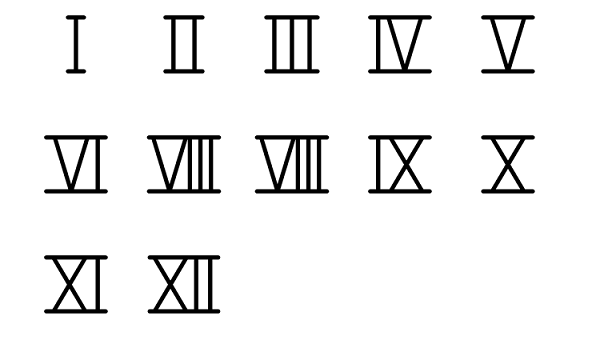
Соответственно, для написания римских цифр на клавиатуре будет достаточно использовать символы латинского алфавита, расположенные на стандартной компьютерной клавиатуре. Римские цифры от 1 до 20 выглядят следующим образом:

Как поставить римские цифры в Ворде
Написать римские цифры в от одного до двадцати и не только можно двумя основными способами:
- Используя стандартную английскую раскладку клавиатуры, где представлены латинские буквы. Переключаемся на данную раскладку, жмём на «Caps Lock» слева для активации режима заглавных букв. Затем буквами набираем нужное нам число;
- Используя формульный набор. Размещаем курсор в месте, где необходимо разметить римскую цифру, и жмём на комбинацию клавиш Ctrl+F9 . Появятся две характерные скобки, выделенные серым цветом.
Между этими скобками вводим сочетание символов:
Где вместо «X» должна стоять требуемая нами цифра, которую нужно представить в римской форме (пусть будет 55). То есть, сейчас данная комбинация с выбранной нами цифрой 55 должна выглядеть как:
Затем нажимаем на F9, и получаем требуемое число римскими цифрами (в данном случае, это LV).
Заключение
Римские цифры от 1 до 20 можно записать, используя всего семь клавиш английской раскладки клавиатуры вашего ПК. При этом в текстовом редакторе MS Word также имеется возможность использовать формульный набор римских цифр, хотя, как по мне, вполне достаточно традиционного, буквенного способа, который используется повсеместно.
Печатая в Ворде зачастую необходимо по содержанию текста воспользоваться римскими цифрами. Это может быть оформление оглавления, перечисления и просто вставка нужного числа в контексте. Особенно римские цифры необходимы в текстах где приводятся исторические события. В Word существует несколько вариантов вставки необходимых римских цифр.
Латиница и римские цифры
Просто перейдя на английский язык, заглавными буквами печатаем необходимое римское число. Ведь латиница, которую используют для их написания, совпадает с ним. Единицы здесь отображаются «I», пять «V», десятки «X», сотни «C», тысячи «M». При таком способе необходимо знать как правильно написать нужное число.
Автонумерация римскими цифрами
Для начала напечатать весь текст, который впоследствии должен быть пронумерован римскими цифрами. Произвести его выделение. А затем наведя на него курсор кликнуть правую клавишу мыши. Появиться меню, в котором необходимо выбрать «Нумерация», а в открывшемся подменю «Библиотека нумерации» выбрать квадрат с римской нумерацией. Произойдет автоматическое выставление нужного количества номеров. Можно проделать это на первом предложении, тогда нумерация следующей строки будет происходить автоматически при нажатии «ENTER».
Вставка римской цифры через символы
Зайдите в ленте панели меню «Вставка» и откройте «Символы». В «Набор» выберите «основная латиница». Вставьте нужную комбинацию символов, соответствующую необходимой римской цифре. Также, если сначала сверху листа вставить все необходимые символы, можно в дальнейшем пользоваться через их «Копирование» и в нужном месте «Вставка».
Сочетание клавиш для вставки римских цифр
Примените сочетание функциональных клавиш. В этом случае знать как пишется римское число необязательно. Нажав Ctrl+F9, в местоположении курсора появятся фигурные скобки. В которые нужно вписать , и нажать F9, автоматически появиться соответствующее римское число. Его впоследствии можно корректировать наведя курсор и кликнув правой кнопкой мыши. В появившемся меню выбрать «Коды/значения полей» которое вернет к исходному варианту. Изменив число и нажав F9 получите искомый результат. Пример: соответствует MMCXXXVII. Здесь нужно учесть что набрав roman получится mmcxxxvii.
Иногда, пользователям требуется поставить римские цифры. Как правило, они используются для обозначения веков и тысячелетий, порядкового номера правителя и т.д. Ниже мы рассмотрим несколько способов, которые помогут справиться с этой задачей для разных ситуаций.
Сегодня мы рассмотрим:
Способ 1
К примеру, вам необходимо поставить римские цифры в тексте, чтобы обозначить века, в которые разворачивались события. Проще всего это сделать с помощью английской раскладки клавиатуры.
Настройка корейского ввода великолепна! Что теперь? Скрипт любого языка, который не работает точно так же, как латинский алфавит, к которому вы привыкли, представляет собой крошечную задачу, когда вы научитесь вводить ее. Даже во французско-испаноязычных странах вы можете быть удивлены, если раскладка клавиатуры немного отличается!
Хотя вы должны привыкнуть к преобразованию символов при вводе на китайском или японском языке, это все еще относительно просто, потому что раскладка клавиатуры практически одинакова, и вы набираете латинизацию: пиньинь и румаджи соответственно. Это означает, что вам нужно будет узнать, где все буквы.
Для этого переведите клавиатуру на английский язык и, зажав клавишу Shift , наберите необходимые буквы, которые будут выступать в качестве латинских цифр: I, II, III, IV, V, VI и т.д.
Способ 2
В следующем способе мы воспользуемся латинскими цифрами для нумерации. Для этого выделите список, который необходимо пронумеровать, и кликните по нему правой кнопкой мыши, выбрав пункт «Нумерация» . Среди доступных вариантов нумерации выберите тот вариант, в котором присутствуют латинские цифры.
Наиболее распространенная корейская раскладка клавиатуры. Позвольте мне укрепить этот момент: не бойтесь слова мнемоники. Концепция мнемоники — это просто: ассоциация: соединить что-то с тем, что вы пытаетесь запомнить. Это становится легче запомнить из-за этого знакомства или потому, что он делает небольшой кусочек данных «больше» и, следовательно, более «важен» для вашего мозга. Итак, это все, что вам нужно сделать!
Мнемонический список для корейской раскладки клавиатуры
Опять же, вы должны использовать это только как руководство, когда вам нужна помощь. Сделать свою мнемонику лучше всего, и вы не должны прикладывать дополнительные усилия для изучения моего личного набора, если вам это не нужно. Надеюсь, это поможет вам научиться печатать корейский язык. Теперь набирайте то, что вы узнали!
Способ 3
Этим способом удобно пользоваться в том случае, если вы в точности не знаете как правильно пишутся латинские цифры. Для этого мы, которая переведет арабское число в римское. Воспользоваться ею достаточно просто:
Измените встроенную клавиатуру устройства
Вы можете изменить встроенную клавиатуру своего устройства или добавить дополнительные языки. Это также изменяет словарь, используемый для автоматической коррекции, количество букв на клавиатуре и расположение клавиш. Язык клавиатуры также определяет язык словаря, который используется для него.
На некоторых языках вы можете изменить расположение клавиш. Чтобы получить определение слова, выберите его и нажмите «Поиск». Словарь представляет собой программную клавиатуру и доступен на некоторых языках. 2. Вы можете писать и заполнять целые предложения всего несколькими касаниями.
1. Нажмите на клавиатуре сочетание клавиш Ctrl+F9 ;
2. Появятся фигурные скобки, в которые необходимо ввести формулу следующего типа: =[арабское число]\*ROMAN . Например, ;
3. После ввода формулы нажмите клавишу F9 , и арабское число будет преобразовано в римское.
Способ 4
Заключительный способ, который подразумевает вставку римского числа из доступных символов. Для этого перейдите в Word во вкладку «Вставка» и раскройте меню «Символ» . Найдите среди доступных символов нужное римское число.
Добавление приложения с сторонней клавиатуры
Когда вы пишете, появятся предложения для слов и фраз, которые вы, вероятно, будете писать; Эти предложения основаны на предыдущих разговорах и вашем стиле письма. Вы можете устанавливать приложения с сторонних клавиатур так же, как вы устанавливаете другие приложения на своем устройстве. После установки новой клавиатуры вы должны добавить ее, прежде чем сможете ее использовать.
При использовании приложения вы можете переключиться на другую клавиатуру, например, клавиатуру другого производителя или другого языка. Просто нажмите и удерживайте, чтобы прокручивать клавиатуру. Вы также можете изменить порядок ваших клавиатур. Сторонние клавиатуры не всегда доступны.
Когда в документе нужно напечатать несколько римских цифр, а как сделать это вы не знаете, то, соответственно, появляется острая необходимость в получении новых знаний. Все зависит от того, где именно вам нужно указать римские цифры: это может быть программа Microsoft Office Word и ей подобные, редакторы в интернете, личная переписка в электронной почте . В зависимости от того, где вы пишите, будет меняться порядок действий. Всего существует два способа записи римских цифр через клавиатуру, один из них имеет вариации. В данной статье вы увидите все возможные способы и оцените их эффективность самостоятельно, просто повторив за инструкцией.
Если разработчик приложения не использует сторонние клавиатуры Если вы введете защищенное текстовое поле Если вы используете цифровую клавиатуру вместо стандартной клавиатуры. То, что вы увидите в этих случаях, будет клавиатурой по умолчанию, пока вы не закончите печатать.
Удаление сторонней клавиатуры
Это также удалит панель настроек.
Изменение макета физической клавиатуры
Как набрать на клавиатуре римские цифры быстро
Этот способ быстрее всего и может быть использован на любых ресурсах сети интернет, в электронной почте и текстовых редакторах, однако всё зависит от шрифта, которым вы пользуетесь. Если вас не устроит первый вариант, попробуйте поставить цифры вторым способом.
Как набрать на клавиатуре римские цифры: английский алфавит
Вся суть способа заключается в том, чтобы использовать буквы английского алфавита, как цифры. Вспомните, какие есть римские цифры: I, M, C, L… похоже на буквы, не правда ли?
Способы написания римских цифр
Следуйте инструкциям, прилагаемым к клавиатуре, чтобы поместить их в режим обнаружения или связи. Немецкий, китайский, корейский, датский, испанский, французский, хинди, английский, итальянский, японский, голландский, норвежский, португальский, русский, шведский, тайский и турецкий. Использование Интернета несет неотъемлемые риски. для получения дополнительной информации. Другие названия компаний или продуктов могут быть товарными знаками соответствующих владельцев. Все обозначения на арабском и римском языках упоминаются при обращении к цифрам.
Зайдите в любой редактор или сайт, где вам нужно их поставить. Включите английскую раскладку на своей клавиатуре и зажмите клавишу SHIFT — так будут выводиться только заглавные буквы. Альтернативой может стать клавиша Caps Lock, её нужно нажать один раз, и все буквы станут заглавными.
С зажатой клавишей SHIFT или нажатой Caps Lock начните вводить буквы английского алфавита, где:
Есть и другие в мире, но они не использовались во многих странах для использования в мире. Являются ли арабские цифры, которые мы пишем, как и большинство стран мира, действительно арабский? Для нас цифры удобны, просты в написании и запоминании. Римские цифры сложнее и неудобны. Причина в том, что всего 7 цифр, и все остальное написано как их комбинация. Числа, использующие римские цифры, представляют собой комбинацию из семи цифр и арабской фигуры. В математических операциях арабские цифры имеют большое преимущество.
Когда вы читаете римскую цифру, важно подумать и рассчитать, и для арабского языка каждая из десяти цифр соответствует числу, а многозначные числа легче писать. Пятизначные номера были записаны с использованием другой системы. Вы можете видеть, какое большое неудобство при использовании римских цифр. Сколько символов должно быть записано за счет четырех цифр. В противном случае обе системы адаптированы для использования десятичной системы. При использовании двоичного кода осложнения велики. Арабские цифры, как и числа, записываются слева направо, а не как арабские языки справа налево.
- заглавная i — это цифра 1;
- соответственно, две буквы i будут цифрой 2;
- M, C, L, D, X и так легко найти на клавиатуре, они точно повторяют римские цифры.
Введите цифру целиком, не забывая о том, что буквы должны быть заглавными.
Алфавит похож на изображение. По всему миру арабские цифры превосходят римские. Родина фигур, которые мы используем повсюду сегодня, и мы называем арабскими цифрами, — это Индия. Культура и наука, особенно математика, достигли высокого уровня развития. Примерно в то же время другая цифровая система Брахми распространяется параллельно с вагонами в Индии. Они исходят от индийского алфавита. Индийский алфавит не один, но многие разные языки написаны разными буквами.
Прекурсорами арабских цифр являются латунь и другая цифровая система деванагари. Этот алфавит, как и санскрит, исходит из латуни и немного опоздал. Из Индии он распространился на многие соседние страны.
В таблице показаны изменения арабских цифр за эти годы, пока не будет достигнута их текущая версия. Римские фигуры появились около 500 г. до н.э. в этрусском коренном населении Апеннинского полуострова.
Если у вас есть возможность, то выберите шрифт, который сделает буквы более похожими на римские цифры. В программе Microsoft Office Word это может быть Cambria.
Вот вы и получили римские цифры с помощью клавиатуры.
Как набрать на клавиатуре римские цифры: символы
Когда шрифт не позволяет вам использовать заглавную букву i, как римскую цифру 1, прибегните к помощи символов на вашей клавиатуре.
Однако для создания правильных вычислений требуется немного больше усилий. Из этой статьи вы узнаете все, что вам нужно знать, чтобы создать правильные вычисления с точки зрения польских типографских и стилистических правил. Если абзац перечисления содержит довольно много текста, то есть две возможности: либо вторая, либо последующая строки складываются по всей ширине столбца, или мы применяем их отступы, чтобы первая буква попадала непосредственно под первой буквой первой строки; Затем следующие строки вычислений образуют единый блок, а точка вычисления будет висела рядом с ним.
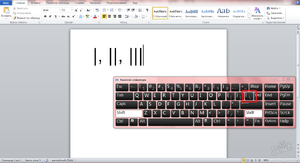
Снова переведите раскладку на английскую и зажмите SHIFT, найдите клавишу с символами рядом с твёрдым знаком. Нажмите на нее и вы увидите прямую палку, которая и станет заменой цифре 1.
Так вы можете писать и остальные числа, которые требуют такого символа. Опять же, вы можете выбрать шрифт, который более всего похож на римский символ. Остальные римские числа вводите также с помощью английского алфавита.
Визуально различие показано на графике ниже. Все польские книги о типографии говорят четко — мы должны использовать только первый способ, которым следующий абзац абзаца мы ставим на всю ширину столбца. Если, однако, вопреки рекомендациям специалистов, вы решаете последний способ, а затем помните, что метки после точки перечисления должны создавать вертикаль. Другими словами, номера выравнивания должны быть установлены вправо.
Многострочные вычисления — это такие вычисления, которые содержат подпозиции. Десять уровней в десять раз больше, чем предлагают польские типографские правила. В общем, нам следует избегать многорядных вычислений. Поэтому, если вам кажется, что вам нужно войти в третью строку перечисления, вы можете почти наверняка переписать текст, чтобы избежать этого.
Как набрать на клавиатуре римские цифры в Microsoft Office Word
Некоторые программы поддерживают ввод римских цифр автоматизировано. Вам даже не нужно помнить, как именно нужно писать ту или иную римскую цифру. Посмотрите на примере Ворда, как это можно сделать.
Войдите в программу и зажмите на клавиатуре сочетание клавиш CTRL + F9. Если у вас ноутбук, то, возможно, придется зажать еще и клавишу Fn. Тут же перед вами появятся фигурные скобки.
Исключения составляют только контуры, где в повестке дня находятся многорядные вычисления. Когда требуются многорядные вычисления, давайте вспомним эти два правила.
После римских цифр мы должны положить точку. В нижнем регистре мы должны положить закрывающий кронштейн. Столицы и арабские цифры могут быть размещены либо в период, либо в закрывающей скобке, но важно сделать это последовательно в документе.
Знак препинания в конце абзаца перечисления
Перечисление может быть прервано одним из трех знаков препинания: запятой, точкой с запятой или периодом. Мы используем запятую, когда отдельные абзацы очень короткие. Следующие пункты перечисления начинаются с нижнего регистра. Последняя точка заканчивается точкой.
В этих скобках нужно записать особую функцию такого вида:
- Где число — это римская цифра, которую требуется перевести.
- Roman — команда для распознавания системы цифр.
На скриншоте вы видите пример того, как получить римскую цифру 5400.
Точка с запятой используется, когда один из абзацев перечисления содержит запятую. Точка используется, когда один из абзацев перечисления содержит точку с запятой или состоит из более чем одного предложения. Следующие пункты перечисления начинаются с заглавной буквы. Последний момент, конечно, заканчивается точкой.
Допустимо поднимать этот шаблон, т.е. вместо запятой вы можете поставить точку с запятой или период, а вместо точки с запятой — период. Однако размещение точки запятой или точки с запятой вместо точки рассматривается как ошибка. Вы должны сами позаботиться об этом.
Как сделать римские цифры в powerpoint?
В некоторых типах документов возникает необходимость проставить нумерацию римскими цифрами. Особенно актуально и часто нумеруется таким способом века. Чтобы данная проблема не возникала в дальнейшем, я в данной статье расскажу два способа как поставить римские цифры в ворде.
Самый простой способ можно часто использовать для указания года, века или тысячелетия. Эти значения цифр представляют собой небольшие значения и их можно легко напечатать используя латинские буквы в заглавном исполнении (1) — I, (5) — V, (10) — X, (50) — L, (100) — C, (500) — D, (1000) — M. Использую ниже таблицу соответствия арабских цифр римским можно легко понять как формировать число вплоть до нескольких тысяч.
| 1 | I | 26 | XXVI | 51 | LI | 76 | LXXVI |
| 2 | II | 27 | XXVII | 52 | LII | 77 | LXXVII |
| 3 | III | 28 | XXVIII | 53 | LIII | 78 | LXXVIII |
| 4 | IV | 29 | XXIX | 54 | LIV | 79 | LXXIX |
| 5 | V | 30 | XXX | 55 | LV | 80 | LXXX |
| 6 | VI | 31 | XXXI | 56 | LVI | 81 | LXXXI |
| 7 | VII | 32 | XXXII | 57 | LVII | 82 | LXXXII |
| 8 | VIII | 33 | XXXIII | 58 | LVIII | 83 | LXXXIII |
| 9 | IX | 34 | XXXIV | 59 | LIX | 84 | LXXXIV |
| 10 | X | 35 | XXXV | 60 | LX | 85 | LXXXV |
| 11 | XI | 36 | XXXVI | 61 | LXI | 86 | LXXXVI |
| 12 | XII | 37 | XXXVII | 62 | LXII | 87 | LXXXVII |
| 13 | XIII | 38 | XXXVIII | 63 | LXIII | 88 | LXXXVIII |
| 14 | XIV | 39 | XXXIX | 64 | LXIV | 89 | LXXXIX |
| 15 | XV | 40 | XL | 65 | LXV | 90 | XC |
| 16 | XVI | 41 | XLI | 66 | LXVI | 91 | XCI |
| 17 | XVII | 42 | XLII | 67 | LXVII | 92 | XCII |
| 18 | XVIII | 43 | XLIII | 68 | LXVIII | 93 | XCIII |
| 19 | XIX | 44 | XLIV | 69 | LXIX | 94 | XCIV |
| 20 | XX | 45 | XLV | 70 | LXX | 95 | XCV |
| 21 | XXI | 46 | XLVI | 71 | LXXI | 96 | XCVI |
| 22 | XXII | 47 | XLVII | 72 | LXXII | 97 | XCVII |
| 23 | XXIII | 48 | XLVIII | 73 | LXXIII | 98 | XCVIII |
| 24 | XXIV | 49 | XLIX | 74 | LXXIV | 99 | XCIX |
| 25 | XXV | 50 | L | 75 | LXXV | 100 | C |
Чтобы поставить в Word большие значения чисел в римском исполнении и если их необходимо к тому же напечатать много, можно очень легко запутаться и сделать ошибку. Для таких целей в программе Word предусмотрен блок для ввода формул, который называется «Поле». В поле можно написать формулу преобразования арабского числа в римское и программа автоматически напечатает нужный нам результат.
Чтобы преобразовать число в римское, поставьте курсор в месте, где необходимо напечатать римское число и нажмите сочетание клавиш Ctrl+F9. В месте курсора появиться специальный символ вставки поля в виде фигурных скобок. Внутри скобок введите следующую формулу (вместо числа 1234567 введите свое число для преобразования) и нажмите Ок:

Эта формула преобразует число 1234567 в римское. Чтобы отобразить не формулу, а значение результата преобразования, необходимо нажать F9 или же нажать правой кнопкой мыши на формуле и в контексте выбрать «Коды/значения полей».


Вместо формулы у вас должно появиться число в формате римских цифр. Для числа 1234567 у меня выдало следующее:
как написать римские цифры в power point? очень нужно. помогите пожалуйста
Войдите что бы оставлять комментарии
Что трудного, не понятно? VXIII и т. д.
ответ написан 6месяцев назад
Войдите что бы оставлять комментарии
на английский переключись и пиши ��
ответ написан 6месяцев назад
Войдите что бы оставлять комментарии
Перевести на английскую раскладку
ответ написан 6месяцев назад
Войдите что бы оставлять комментарии
если не охото писать, вот сайт где есть римские цифры от 1 до 100 копируй и втавляй куда надо, вот ссылка
ответ написан 6месяцев назад
Войдите что бы оставлять комментарии
Войдите, чтобы написать ответ
Артем 30 марта 2014 Документы, Сервисы 649 Views
Когда мы составляем очередной документ в программе Microsoft Word нам очень часто может понадобиться вставить римские цифры для математических обозначений, для написания дат или для чего – нибудь еще. И появляются вопросы – «где римские цифры в ворде», «как сделать написание римских цифр в ворде» и тому подобное. Чтобы таких вопросов не возникало я и решил написать данную статью.
Для того, чтобы вставить римские цифры в ворде существуют два способа, каждый из которых мы и разберем в данной статье.
Первый способ вставить римские цифры в ворде – это просто переключить раскладку на английскую и писать большими буквами. То есть для того, чтобы написать римскую цифру I мы переключаем раскладку, нажимаем CAPSLOCK или зажимаем SHIFT и нажимаем на английскую буква i(ай), для того, чтобы написать цифру пятнадцать XV нам нужно нажать латинские X и V. Таким способом вы можете написать абсолютно любую римскую цифру – очень быстро и просто.
Второй способ вставить римские цифры в word немного сложнее и проще одновременно. Сложнее тем, что вам потребуется запомнить одну небольшую комбинацию, а проще тем, что если вы эту комбинацию запомните вы сможете быстро написать любое римское число.
Для того, чтобы написать римское число данным способом вам нужно нажать комбинацию клавиш CTRL+F9, перед вами появятся две такие скобочки:
И в этих скобочках вам нужно написать такой текст:
Вместо числа ставите нужную вам цифру.
После того, как вы написали нужное число нажимайте клавишу F9 и программа Microsoft Word сама переведет эту цифру в римскую.
Каким именно способом вы будете писать римские цифры в ворде – выбирайте сами. Если вы нечасто пишете такие цифры, то можете воспользоваться первым способом, так как для написания коротких римских цифр его использовать быстрее, просто перевел раскладку и написал. Но если вы часто употребляете в своих текстах римские цифры, воспользуйтесь вторым способом, он для вас будет намного удобнее.
Check Also
Binaryalarm.com или как реально заработать на бинарных опционах?
Бинарные опционы – лучший способ заработка, сообщат интересующемуся данной темой на одном форуме, ну что …
Как сделать римские цифры в powerpoint?
Арабская система счисления сейчас процветает повсюду, и ее использование — это некий стандарт. Это неудивительно: десятичная, позиционная система записи чисел очень удобна и логично устроена. С момента ее изобретения все остальные менее продвинутые вариации отошли на второй план. Тем не менее полностью они не исчезли: римской системой записи цифровых знаков мы пользуемся и по сей день, причем чаще, чем нам кажется.
Несмотря на то что мы пользуемся арабской системой счисления, периодически все же приходится набирать на клавиатуре римские цифры. Они иногда используются для записи веков, нумерования правителей или томов в книгах. Встречаются они и в неожиданных местах: при указании группы крови, валентности в химии или времени на механических часах. Одним словом, они все еще актуальны.
Если вам совсем лень разбираться, как набрать римские цифры на клавиатуре, воспользуйтесь одним из заботливо написанных специально для вас конвертеров. Вы легко найдете его по соответствующему запросу в поисковой системе. Пригодится он и скрупулезным, но осторожным людям, которым нужно записать длинное и сложное число.
Латинские буквы
Присмотритесь повнимательнее к римским цифрам. Они вам ничего не напоминают? Правильно, это всем нам знакомый латинский алфавит! Благодаря этому все их можно без труда набрать на английской клавиатуре (или другой, на которой раскладка с латиницей). Переключившись на иноязычную раскладку, вы сможете вводить любое римское число.
Римская система счисления — непозиционная, то есть каждая цифра в ней равна тому числу, которое она обозначает. Соответственно, чтобы написать длинное число, может понадобиться несколько раз употребить одну и ту же цифру. К счастью, есть определенные правила группировки, которыми тоже можно воспользоваться. Их мы рассмотрим далее.
Цифры от 1 до 3 не представляют сложности: I, II, III. Все они образованы с помощью буквы i из латиницы.
Цифра 4 чуть более сложна: здесь нужно задействовать математику. Специального обозначения для нее у римлян нет, зато есть обозначение для пятерки — V, а четверку получаем, отняв от нее единицу, что выражается перестановкой ее слева от пятерки: IV. Справа — прибавляем, слева — отнимаем. Все просто.
По этому же правилу получаем цифры 6 (VI), 7 (VII), 8 (VIII).
Для девятки используется уже новая буква — X, обозначающая 10. От нее мы, опять же, отнимаем единицу, чтобы вышло девять — IX. Думаю, на этом принцип стал вам понятен.
Для записи более крупных чисел нам понадобятся еще буквы, поэтому держите:
Теперь вы сможете напечатать на клавиатуре любое римское число.
ASCII — это стандартная таблица символов Windows, в которой каждому символу отведен собственный цифровой код. Даже если вы не находите нужных знаков на клавиатуре (или их там и правда нет), вы сможете ввести их без посторонней помощи, ниоткуда их не копируя, если помните их номер наизусть. Для этого зажмите клавишу Alt и, не отпуская ее, введите цифры по порядку. Не предлагаем вам заучивать коды всех римских цифр, то есть латинских букв, а лучше приведем их здесь:
Зачем это все, если можно просто переключиться на английскую раскладку? На самом деле, такая информация не помешает, если по каким-то причинам вы не можете на нее переключиться или у вас попросту установлен только русский язык на компьютере. Конечно, писать длинные числа таким образом будет несладко, а вот пару-тройку символов — самое то!
Программные команды
В привычных нам программных продуктах есть немало неизвестных нам функций, которые порой и показались бы нужными, да не знает о них почти никто, кроме производителя и тех, кому они жизненно необходимы. Не выделяется на их фоне и Microsoft Word. Оказывается, в нем есть специальная команда, при включении которой обычные арабские цифры будут превращаться в римские.
Это магическое действие легко осуществить, совершив следующие действия:
- Кликните по участку документа, где должно быть римское число.
- Нажмите комбинацию Ctrl+F9. Это нужно для вызова поля для кода. Оно будет залито серым цветом, а справа и слева будут находиться фигурные скобки.
- Введите следующую команду, заменив слова «арабское число» на необходимое вам:
Теперь остается только нажать F9, чтобы команда заработала и цифры превратились в римские.
Резюмируя вышесказанное: набирать на клавиатуре римские цифры не так-то сложно! Советуем вам освоить их набор на английской клавиатуре, если приходится часто этим заниматься. Если же в повседневной жизни это вам не нужно, можете воспринимать эту статью как ознакомительную.
Посмотрите, как можно напечатать римские цифры в Ворде.
Римские цифры в powerpoint. Как вставить римские цифры в ворде
Рано или поздно во время работы с текстовыми документами MS Word у малоопытных пользователей может возникнуть вопрос о том, как поставить римские цифры. Это особенно актуально при написание рефератов, научных докладов, курсовых или дипломных работ, а также любых других подобных подобных документов, где требуется проставить обозначение веков или нумерацию глав.
Набрать римские цифры в Ворде — задача несложная, более того, существует целых два варианта ее решения. О том, как это сделать, мы и расскажем ниже.
Метод первый — более простой и распространенный, хорошо известным многим и позволяющий с легкостью напечатать римские цифры в Word. Заключается он в использование больших английских букв (латиницы).
1. Переключите раскладку клавиатуры, если в данный момент у вас включен русский язык. Используйте для этого комбинацию клавиш “Ctrl+Shift” или “Alt+Shift” , в зависимости от того, какая из них используется у вас в системе.
2. Введите необходимое буквенное обозначение римских цифр, держа зажатой клавишу “Shift” или включив на время «CapsLock» , если так вам будет удобнее.
Так, чтобы написать римскими цифрами 26 , просто введите XXVI . Чтобы написать 126 , введите CXXVI , где каждый символ — это большие буквы “x” , “x” , “v” , “i” в первом случае и “c” , “x” , “x” , “v” , “i” — во втором
Данный метод прост и удобен, но лишь в тех случаях, когда нужно проставить всего пару римских цифр и при этом вы точно знаете обозначение каждой из них. Но, что делать в случае, если вы не знаете все римские цифры, которые вам нужно проставить в тексте, а их при этом еще и довольно много? Личное время стоит дорого стоит, и мы поможем вам его сэкономить. Для этого существует более продвинутый, да и просто правильный метод введения римских цифр в Ворде, который не требует от вас дополнительных знаний.
1. Нажмите на клавиатуре комбинацию клавиш “Ctrl+F9” .
2. В появившихся скобках введите следующее обозначение: =126*Roman , где “126” — это любое арабское число или цифра, которую вам необходимо ввести римскими.
3. Нажмите клавишу F9 .
4. В документе появится необходимая вам цифра в римском обозначение. Чтобы убрать серый фон, просто кликните левой кнопкой мышки в стороне.
Хоть римские цифры в Word, да и в жизни также, используются крайне редко, но знать, как они пишутся, необходимо. Тем более что часто встречаются и в учебниках, и в литературе. И если написать на бумаге их каждый сможет, то у многих при необходимости написать их в Word»е возникают проблемы. В статье пойдет речь о том, как их печатать в этой программе.
При помощи латинской раскладки клавиатуры
Начнем мы с самого простого способа, как можно напечатать римские цифры в Word, — используя латинскую раскладку клавиатуры. Все, что необходимо знать обычному обывателю, — это правило построения таких цифр. Дело в том, что они полностью схожи с латинскими. Например, римская цифра 10 пишется как английская буква X, а 5 — V.
Все что вам остается знать, — это то, как переключать саму раскладку. Но делается это также просто. Есть два способа. Первый подразумевает использование горячих клавиш Alt + Shift или Ctrl + Shift (в зависимости от операционной системы). Второй же способ предусматривает переключение с помощью специального меню на панели задач Windows. Находится оно в нижнем правом углу, а точное расположение вы можете наблюдать на картинке чуть ниже.
Также можно упомянуть третий способ, который используется крайне редко. Но стоит сразу отметить, что работает он лишь на восьмой и десятой версии Windows. Заключается он в нажатии горячих клавиш Win + Пробел.
Пользуясь таблицей символов
Можно также печатать и другим способом. Конечно, кому-то он может показаться малоэффективным и попросту бесполезным, но упомянуть его все же стоит. Заключается он в использовании специальной таблицы с символами, которая есть в каждой версии программы. Сейчас будет приведен пример использования в 2003 версии, но стоит сказать, что писать римские цифры в Word 2010 можно таким же способом.
Находясь на главной странице программы нужно нажать изначально на кнопку «Вставка», которая располагается над верхней панелью, и в выпадающем меню выбрать пункт «Символы». В результате откроется окно, в котором будет огромное количество символов. Вам остается лишь отыскать необходимые и нажать на кнопку «Вставить».
Используя код знака
Перед тем как вставлять римские цифры в Word с помощью таблицы символов, можно обратить внимание на код вставляемого знака. Запомнив его, можно печатать римские цифры, не входя в таблицу с символами. Сейчас будут приведены коды наиболее популярных цифр:
Теперь остается лишь напечатать код символа в документе и нажать сочетание клавиш Alt + X, после чего желаемый символ будет вставлен в текст.
Используя CTRL + F9
Но что делать, если вы попросту не знаете, как пишутся или строятся римские цифры? В этом случае вам поможет внедренный инструмент в программе, который преобразует арабские цифры в римские. К слову, пользоваться им довольно просто, так что ни у кого он не вызовет трудностей при использовании.
Изначально вам необходимо навести курсор в нужное место, нажать левую кнопку мыши (ЛКМ) и нажать сочетание клавиш Ctrl + F9. После этого появятся фигурные скобки, между которыми надо написать «(число)*Roman». В итоге у вас получится что-то вроде: « «. Теперь, после нажатия клавиши F9, указанное число будет отображаться римскими цифрами.
Рассмотрим четыре способа, как напечатать римские цифры в Word . Римские цифры можно писать по-разному, в зависимости от цели.
Первый способ.
Римские цифры в списке Word .
Если римские числа нужны для нумерации в списке, то можно воспользоваться функциями Word создания нумерованного списка. На закладке «Главная» в разделе «Абзац» нажимаем на кнопку «Нумерация» в Word 2013, а в Word 2007 это кнопа – «Создание нумерованного списка». Выбираем в появившемся окне кнопку с римскими числами.
Подробнее о создании разных, многоуровневых списков, смотрите в статье «Создание многоуровневых списков в Word» .
Второй способ.
Как написать римские цифры в Word .
Пишем римские цифры английскими большими буквами. Переключаем клавиатуру на английскую раскладку и печатаем большими (заглавными) буквами.
Вспоминаем, чтобы написать буквы заглавными нужно:
A)Или нажимаем клавишу «Caps Lock».
B)Или нажимаем и удерживаем нажатой во время набора букв, клавишу «Shift».
Чтобы написать римскую цифру 1, нажимаем на клавишу буквы «I» (и английской).
Римская цифра 2 – II.
Римская цифра 3 – III.
Римская цифра 4 – IV (большие английские буквы I и V).
Римская цифра 5 – V.
Римская цифра 6 – VI.
Римская цифра 7 – VII.
Римская цифра 8 – VIII.
Римская цифра 9 – IX (большие английские буквы I и X).
Римская цифра 10 – X.
Римская цифра 50 – L.
Римская цифра 100 – C.
Римская цифра 500 – D.
Римская цифра 1000 – M.
Здесь приведена таблица написания римских чисел. Третий способ.
Как сделать римские цифры в Word .
Применим формулу, которая будет переводить арабские числа в римские.
Ставим курсор в то место, где нужно написать римское число. Нажимаем сочетание клавиш «Ctrl» + «F9».
Внимание!
Если это сочетание клавиш не работает (в Word 2013), то попробуйте нажать такое сочетание клавиш – «Ctrl» + «Fn» + «F9».
Появится серое поле в фигурных скобках.
В этом поле пишем формулу, которая преобразует арабские цифры в римские. Мы будем преобразовывать число 2015. Пояснение к формуле .
Сначала ставим всегда знак «Равно».
Пишем число, которое нужно преобразовать.
Пишем косую черточку (слеш), наклоненную в лево (). Она ставится так – нажимаем на клавишу черточек, без нажатия дополнительных кнопок, русская раскладка клавиатуры.
Пишем английскими буквами слово «ROMAN». Тогда число римскими буквами будет написано большими цифрами. Если в формуле напишем слово «roman» маленькими буквами, то и римское число будет написано маленькими цифрами.
Нажимаем на клавишу «F9» (или сочетание клавиш – «Fn» + «F9»).
Получилось так.
Чтобы откорректировать формулу , изменить число в формуле, т.д., нажимаем на эту цифру и нажимаем правую кнопку мыши. Из появившегося диалогового окна выбираем функцию «Коды/значения полей». Вместо числа появилась формула. Меняем число 2015 на 10. Снова нажимаем клавишу «F9» (или «Fn» + «F9»). Получится так.
Как еще можно использовать текстовое поле, смотрите в статье «Текстовое поле Word «.
Четвертый способ.
Как вставить римские числа в Word .
Вставить символы. На закладке «Вставка» В разделе «Символы» нажимаем на кнопку «Символ». Затем, нажимаем на кнопку «Другие символы». Выбираем нужный символ. В диалоговом окне «Символ» указан код этого символа. Можно поставить этот символ кодом. Как работать с символами, смотрите в статье «Как поставить ударение в Word».
Как в Word записать дробь разного вида, смотрите несколько способов в статье «
Римские цифры – это символы системы счисления, которыми пользовались древние римляне. Совершенно неудобные для зрительного восприятия информации, они тем не менее являются частью русскоязычного правописания . Их используют в ограниченных случаях при написании порядковых числительных , обозначающих век, или в официальных названиях съездов, конгрессов, ассамблей и подобного рода мероприятий официальных органов власти.
От раза к разу перевести арабскую символику в римскую и наоборот можно с помощью специальных веб-сервисов — конвертеров величин и значений. Скопированный результат затем вставляется в нужную форму ввода. Но этот способ не подойдёт при большом объёме работы с текстом, например, при написании рефератов, курсовых, диссертаций. Как набирать римские цифры в редакторе Microsoft Word? Рассмотрим два варианта.
Использование латиницы
Если речь идёт о доскональном знании римских цифр или перед глазами имеется исходник с их точным написанием, проще всего использовать латиницу , т.е. англоязычную раскладку клавиатуры с включённой клавишей Caps Lock или зажатой Shift . Необходимо использовать соответствие букв латиницы римским цифрам:
И комбинировать с помощью этих букв промежуточные числовые значения.
Формула преобразования
Если знания о соответствии арабских цифр римским оставляют желать лучшего, если нет перед глазами исходника, с помощью Microsoft Word эту науку можно ещё и освоить. В составе текстового редактора имеется функция в виде задействования формулы преобразования системы счисления.
На месте вставки нужного римского числа жмём клавиши Ctrl+F9 . Появятся две скобки на сером фоне, между этими скобками нужно ввести значение по типу:
Блог молодого админа
Увлекательный блог увлеченного айтишника
Как набрать римские цифры на клавиатуре?
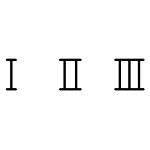
Что такое римские цифры? Это те цифры, которые использовались еще древними римлянами в непозиционной системе исчисления. Римские цифры имеют несколько интересных особенностей и одна из них заключается в том, что если меньшая цифра стоит перед большей, тогда меньшая вычитается из большей, а если меньшая стоит после большей, значит, эти цифры складываются.
Римские цифры применяются и сегодня. Например, их часто используют в циферблатах или при написании рассказов, поэм, задач и т.д. Сегодня поговорим о том, как написать римские цифры на клавиатуре.
Латинские буквы
Для начала давайте вспомним как обозначаются римские цифры:
Формально, для обозначения используются латинские буквы, поэтому их можно использовать для обозначения римских цифр. Для этого я приведу несколько примеров, что бы вы поняли.
- Возьмем цифру 1 — это латинская буква I (большая буква i на английской раскладке).
- 2,3 — II и III соответственно.
- 4 — сочетание букв IV. Вы же не забыли забыли, что в указанном случае из большей цифры вычитается меньшая?
- 5 — V.
- 6 — VI. В конкретном случае цифры складываются.
- 7,8 — VII и VIII соответственно.
- 9, 11 — IX и XI соответственно.
- 10 — X.
- 21 — XXI.
- 24, 26 — XXIV и XXVI.
- 34 — XXXIV.
- 51 — LI.
- 378 — CCCLXXVIII.
В общем, суть, думаю, вам ясна. Пользоваться римскими цифрами совсем несложно, если не забывать правила построения.
Если вы не желаете пользоваться латинскими буквами, вы можете воспользоваться ASCII — это такая таблицами, в которой можно найти печатные и непечатные числовые коды. Она имеется в любой операционной системе Windows.
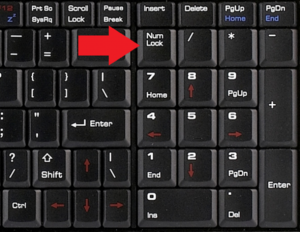
Что бы воспользоваться кодами, вам нужно сделать следующее: включите режим Num Lock, если он отключен (это кнопка на клавиатуре).
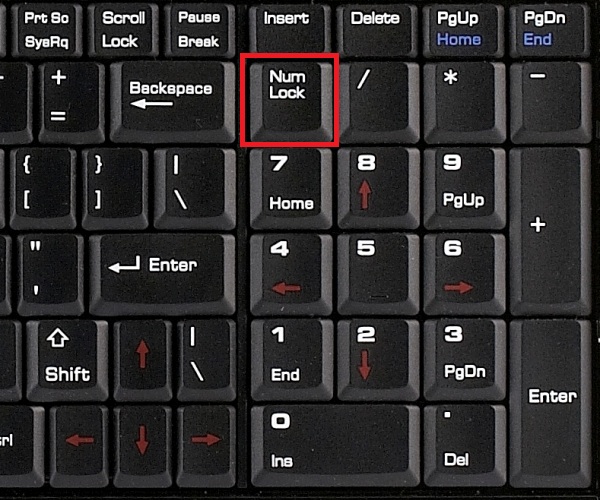
Затем нажмите на клавишу ALT и, удерживая ее, наберите соответствующую комбинацию чисел на дополнительной клавиатуре.
Этот способ не очень удобный, поэтому проще воспользоваться заглавными латинскими буквами.
Читайте также:
Комментарии к записи “ Как набрать римские цифры на клавиатуре? ”
не нужно писать столько много ненужного, одна вода, сути не видно
Спасибо за подробный ответ! У меня все получилось. (все по «сути»)
латинские цифры от 1 до 10 на клавиатуре компьютера не могу писать
Спасибо! Очень выручили!
А какой сути ещё надо?
Мне нужно вбить римские цифры из свидетельства о рождении, вбиваю английский заглавные II, не прокатывает, пишет что буквы должны быть римскими)))
И мне тоже! И как это сделать??
Две большие английские II
не могу вбить римские цифры по вашему методу. Нажимаю комбинацию, вылетаю со страницы. как быть?
Спасибо, за Вашу просветительскую работу!
А Вы пробовали ASCII-коды, как написано в посте?
И КАК НАБРАТЬ ЦИФРУ 7 РИМСКИМИ?
Всё делается с помощью английской раскладки.
А у товарищей, у которых есть белорусская или украинская раскладки, то можно реально в 99% случаев обходиться и «своими ресурсами». Такой пример:
ХІ…ІХ… УІ… УІІ… С… М. Усё гэта лёгка гэта робіцца пры дапамозе беларускага (ці ўкраінскага) літарнага раскладу.
Ну а калі пільна патрэбны лацінскія літары для выявы лічбаў 50, 500,то пераходзь на англійскую раскладку:
L… D…
Думаю, в т. н. английскую раскладку надо добавить с десяток редких букв с других европейских языков (например, Ў, і и і с двумя точками, A+U -умлаут и под.).
Какая редкая мурня.
Возвышенное бормотание о том как получать любой символ зная аски код.
«Этот способ не очень удобный, поэтому проще воспользоваться заглавными латинскими буквами» Т.е. то что это именно набирание заглавных латинских букв (только с небольшим бубном) никого не смущает?
(кто хочет сравнить — набейте в ворде то что вам тут пафосно посоветовали и рядом обычные заглавные английские буквы. А теперь конвертните в фонт Webdings)
Презентация к уроку «Римские цифры» 1 класс
Устанавливая рекомендуемое программное обеспечение вы соглашаетесь
с лицензионным соглашением Яндекс.Браузера и настольного ПО Яндекса .

Курс повышения квалификации за 340 рублей!
Эмоциональное выгорание педагогов. Профилактика и способы преодоления


Международные дистанционные олимпиады «Эрудит III»
Доступно для всех учеников
1-11 классов и дошкольников
Рекордно низкий оргвзнос
по разным предметам школьной программы (отдельные задания для дошкольников)
Идёт приём заявок
Описание презентации по отдельным слайдам:
15 12 7 8 9 11 13 14 16
16 10 9 11 15 17
0 1 2 3 4 5 6 7 8 9
5 + 4 — 2 + 1 — 6 + 2 + 3 3 — Москва 7 — Рим 9 — Киев
Римские цифры История создания римской системы счисления
Я увидел на маминых часах странные знаки и поинтересовался, как она понимает время по ним, если там вместо цифр какие-то палочки. И тогда мама мне объяснила, что это тоже цифры, только Римские. Она рассказала и показала на листе бумаги как их писать, а так же что они обозначают. Ι — один(1) ІІ — два (2) ІІІ- три (3) ΙV- четыре(4) V — пять(5) VΙ- шесть(6) VΙΙ- семь(7) VΙΙΙ- восемь(8) ΙX- девять(9) X- десять(10) Мне стало интересно узнать: откуда вообще взялись цифры, кто такие Римляне и где еще используют Римские цифры, кроме как на циферблате часов.
Оказывается, люди научились считать еще в незапамятные времена. Сначала они просто различали один предмет перед ними или нет. Если предмет был не один, то говорили «много». Наиболее древней и простой «счетной машиной» издавна являются пальцы рук и ног. И даже в наше время еще пользуются этим «счетным прибором», который всегда при нас. На пальцах можно решать примеры не только в пределах десяти. В древние времена люди ходили босиком. Поэтому они могли пользоваться для счета пальцами как рук, так и ног.
Записывали числа поначалу совсем просто: делали зарубки на куске дерева или кости. На этой кости тридцать тысяч лет назад сделаны нарезки, они показывают, что уже тогда наши предки умели не только считать, но и записывать результаты счета! Когда понадобилось записывать большие числа, то для пятерок и десяток стали придумывать новые знаки. Со временем потребовались знаки для десятка десятков и так далее.
Запомнить большие числа трудно, поэтому к «счетной машине» рук и ног добавляли механические приспособления. Аборигены Южной Америки считали и вычисляли при помощи системы узлов, завязанных на веревках или ремнях. Такие приспособления для веревочно-узлового счета назывались квипу. Веревочные счеты с узелками употреблялись в России, а также во многих странах Европы. Так, одни пользовались для запоминания чисел камешками, зернами, веревкой с узелками, другие — палочками с зарубками. В античном мире для вычислений применялся абак. Он представляет собой доску с прорезями или линиями, вдоль которых передвигали камешки или шарики. Это были первые счетные приборы, которые в конце концов привели к образованию различных систем счисления.
Могущественное Римское государство сначала захватило всю Италию, а потом — шаг за шагом- почти всю Западную Европу и многие страны Азии. Ни одна из тогдашних стран не могла долго сопротивляться натиску закованных в броню римских легионов. Римляне приносили в завоёванные страны свой язык, свои порядки и законы. Они строили дороги, мосты и водопроводы. Развалины древнеримских построек во многих местах сохранились до наших дней. Латинский язык, на котором говорили древние римляне, надолго стал международным языком учёных, писателей и врачей.
Единственным наследством, которое Древний Рим оставил после себя в математике, был ещё один способ записи чисел — римские цифры. Оказывается, у римлян были специальные обозначения не только для чисел 1, 10, 100 и 1000, но и для чисел 5, 50, и 500. Возможно, знак V означал раскрытую руку, а X- две такие руки. Но есть и иное объяснение. Когда счет шел десятками, то, нарисовав 9 палочек, десятой их перечеркивали. А чтобы не писать слишком много палочек, перечеркивали одну палочку и писали 10 так: отсюда и получилась римская цифра X. А цифра пять получилась просто разрезание цифры для числа 10 пополам. Число Римское обозначение 1 I 5 V 10 X 50 L 100 C 500 D 1000 M 1 2 3 4 5 6 7 8 9 10 I II III IV V VI VII VIII IX X
Так что, если вы увидите на старинном доме сделанную римскими цифрами надпись МDCCCXLΙV, то легко определите, что он построен в 1844 году. А если на афише кинотеатра будет написано «Пираты XX века», то вы не прочтете это «Пираты ха-ха века», а поймете, что речь идет о пиратах двадцатого века.
В русском языке римские цифры используются в следующих случаях: — Номер века или тысячелетия: XIX век, II тысячелетие до н. э. — Порядковый номер монарха: Карл V, Екатерина II. — Номер тома в многотомной книге (иногда — номера частей книги, разделов или глав). — Маркировка циферблатов часов. — Иные важные события или пункты списка, например: V постулат Евклида, II мировая война и т. п.


Устанавливая рекомендуемое программное обеспечение вы соглашаетесь
с лицензионным соглашением Яндекс.Браузера и настольного ПО Яндекса .
Добавляйте авторские материалы и получите призы от Инфоурок
Еженедельный призовой фонд 100 000 Р


- Король Валентина Николаевна
- Написать
- 2752
- 24.09.2015
Номер материала: ДВ-006877
Международные дистанционные олимпиады «Эрудит III»
Доступно для всех учеников
1-11 классов и дошкольников
Рекордно низкий оргвзнос
по разным предметам школьной программы (отдельные задания для дошкольников)
Идёт приём заявок
Устанавливая рекомендуемое программное обеспечение вы соглашаетесь
с лицензионным соглашением Яндекс.Браузера и настольного ПО Яндекса .
- 24.09.2015
- 682
- 24.09.2015
- 2535
- 24.09.2015
- 1233
- 24.09.2015
- 2076
- 24.09.2015
- 615
- 24.09.2015
- 611
- 24.09.2015
- 307
Не нашли то что искали?
Вам будут интересны эти курсы:
Все материалы, размещенные на сайте, созданы авторами сайта либо размещены пользователями сайта и представлены на сайте исключительно для ознакомления. Авторские права на материалы принадлежат их законным авторам. Частичное или полное копирование материалов сайта без письменного разрешения администрации сайта запрещено! Мнение редакции может не совпадать с точкой зрения авторов.
Ответственность за разрешение любых спорных моментов, касающихся самих материалов и их содержания, берут на себя пользователи, разместившие материал на сайте. Однако редакция сайта готова оказать всяческую поддержку в решении любых вопросов связанных с работой и содержанием сайта. Если Вы заметили, что на данном сайте незаконно используются материалы, сообщите об этом администрации сайта через форму обратной связи.