Блокировка исполнителей в Spotify

Несмотря на то, что Спотифай является кроссплатформенным сервисом, в приложениях для разных платформ есть некоторые различия. Так, интересующая нас в рамках настоящей статьи возможность непосредственной блокировки исполнителя – это «фишка» мобильных клиентов для iOS и Android. В каждом из них задача решается одинаково.
-
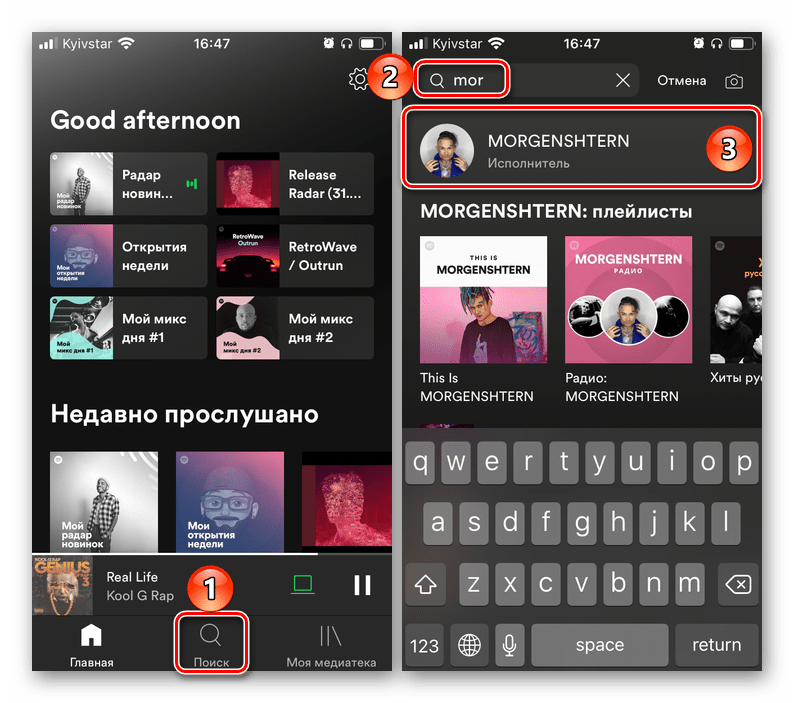
Любым удобным способом найдите страницу артиста, которого требуется заблокировать. Для этого можно воспользоваться поиском,
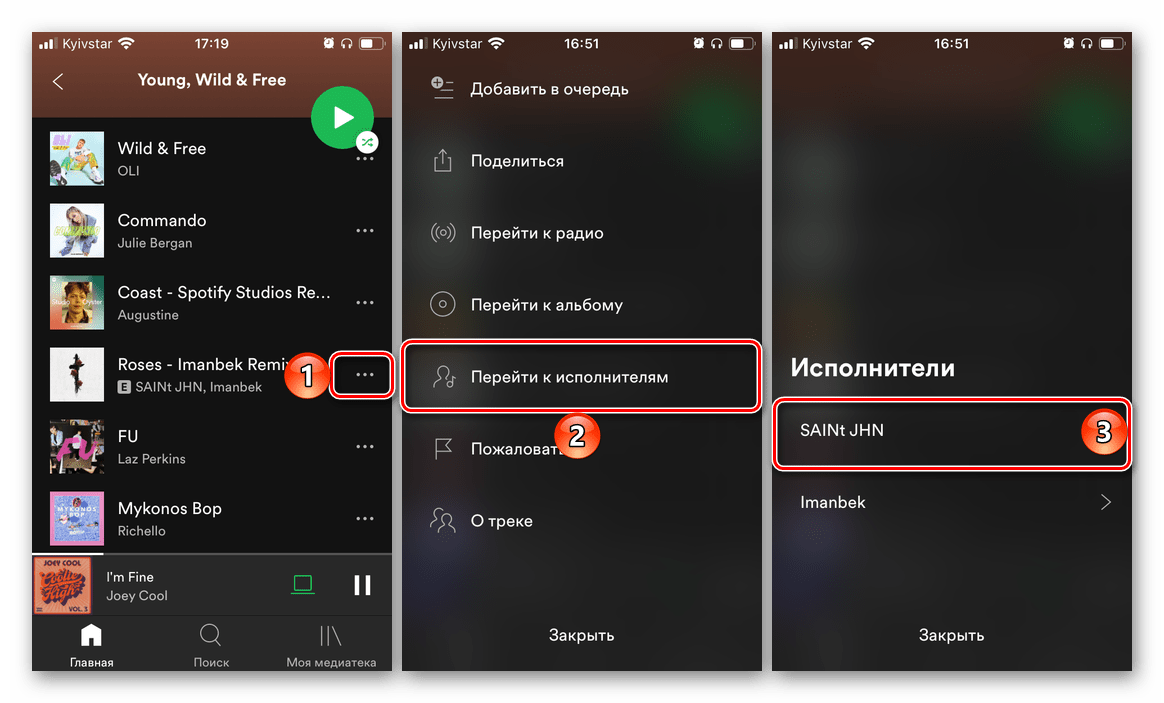
перейти к нему через меню, вызываемое из списка воспроизведения
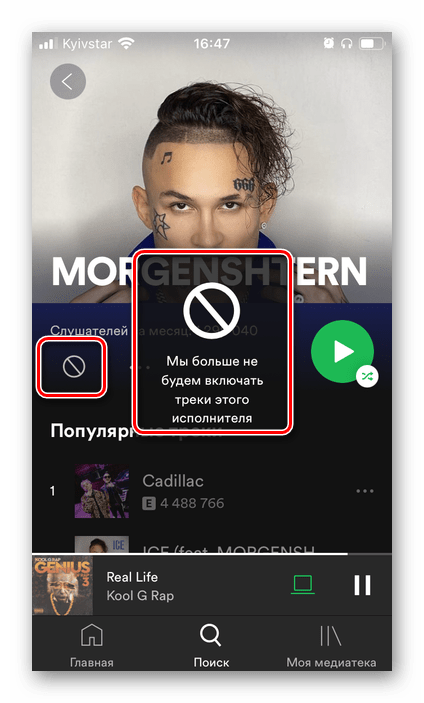
Убедиться в успешном применении блокировки можно по уведомлению и значку, на который сменится кнопка подписки.
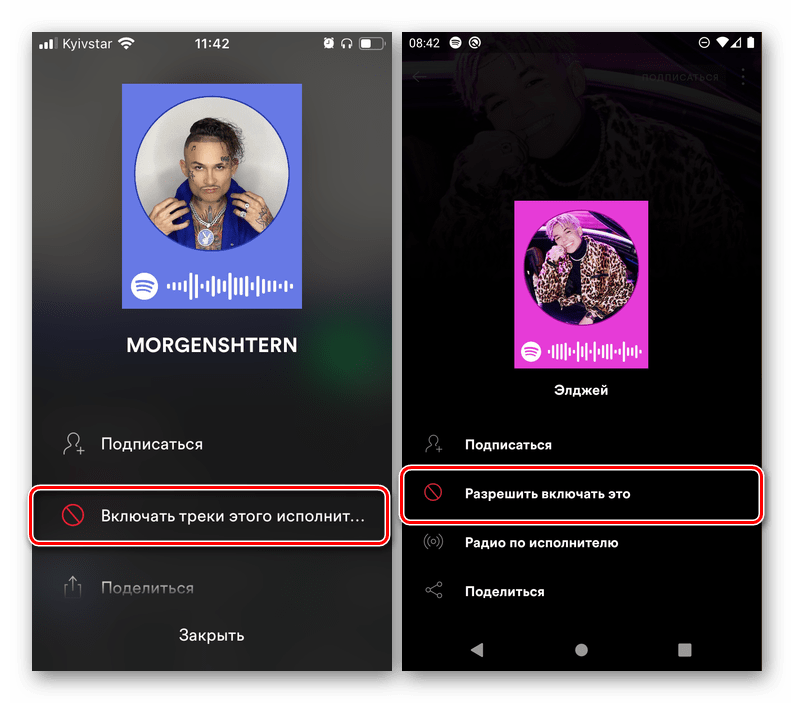
Также пункт меню сменится на «Включать треки этого исполнителя» и «Разрешить включать это» на iPhone и Android соответственно.
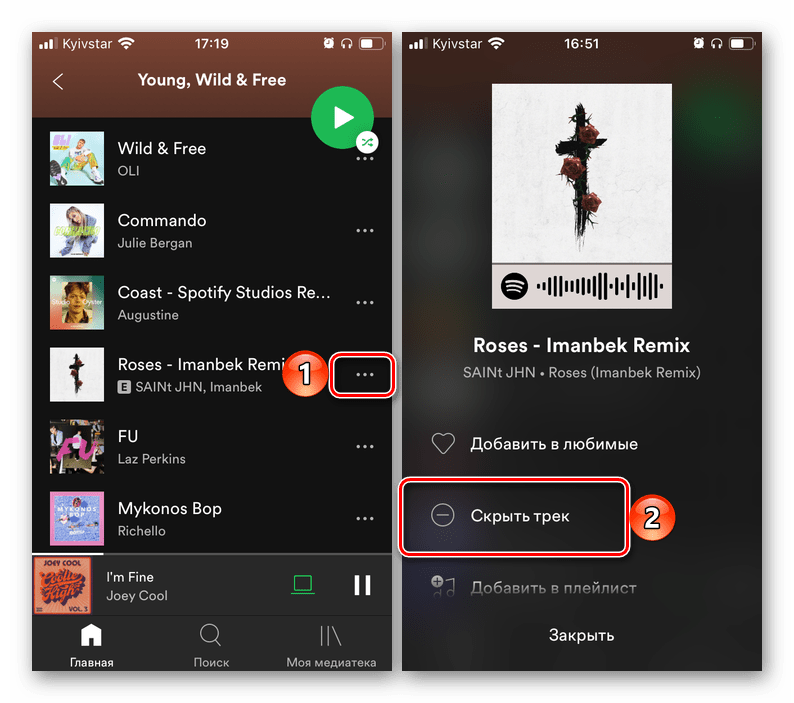
Совет: Если вам не понравился конкретный трек, его можно скрыть отдельно, не блокируя при этом исполнителя – достаточно тапнуть по соответствующей кнопке в плеере или обратиться к вызываемому из списка или проигрывателя меню и выбрать соответствующий пункт. Правда, доступна данная возможность только для персональных подборок «Открытия недели» и «Радар новинок».
Вариант 2: Программа для ПК
В отличие от мобильных приложений Spotify, где можно заблокировать абсолютно любого артиста, в десктопной версии сервиса такая возможность доступна только для авторов тех композиций, которые попадают в еженедельные плейлисты «Радар новинок» и «Открытия недели». Это сложно назвать логичным, так как данные подборки в значительной степени ориентированы на вкус пользователя, однако только в них можно скрывать треки, что и позволяет решить интересующую нас задачу.
- В приложении Спотифай для ПК зайдите в плейлист «Радар новинок» или «Открытия недели» и наведите указатель курсора на музыкальную композицию, исполнителя которой требуется заблокировать – справа появится небольшая кнопка, имеющая вид перечеркнутого круга. Это же можно сделать и через область воспроизведения, если в настоящий момент играет не заинтересовавший вас трек.
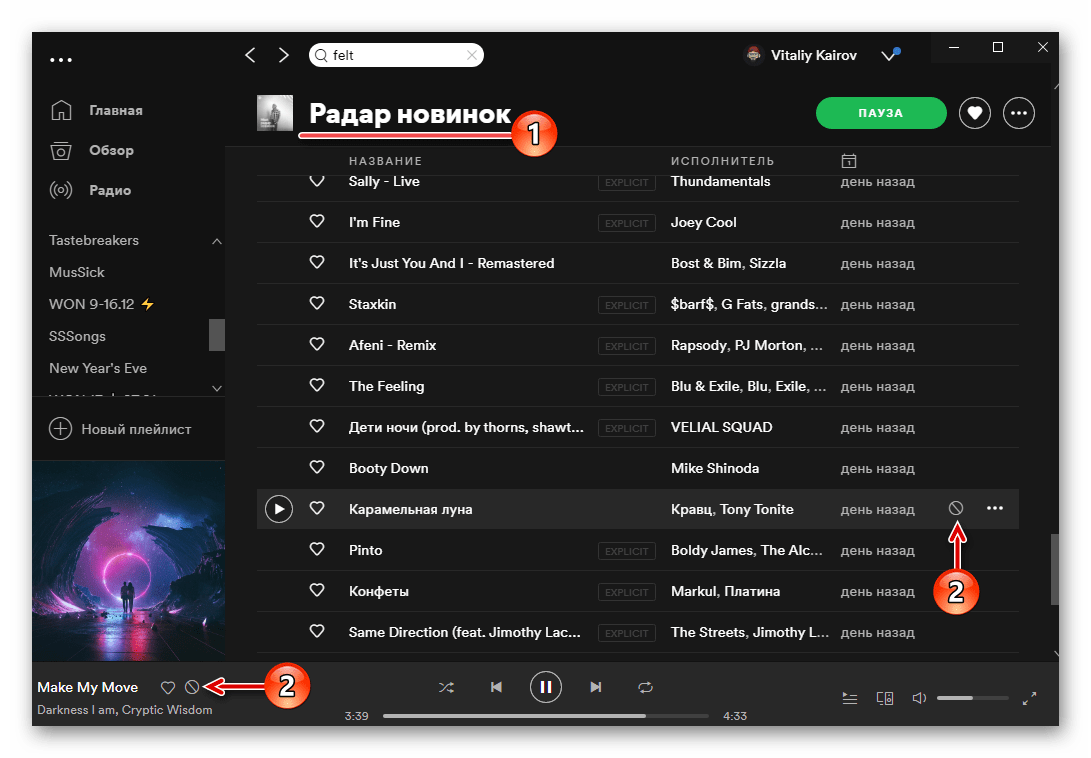
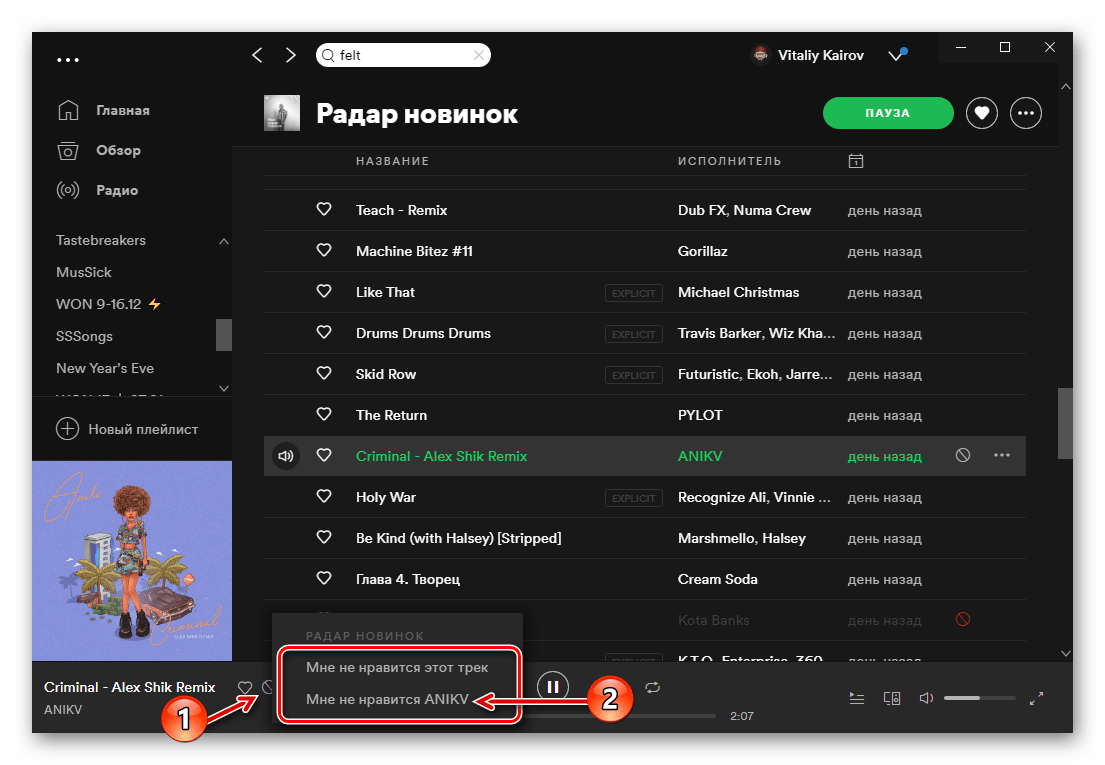
- Нажмите на обозначенную кнопку и выберите в появившемся меню пункт «Мне не нравится *имя исполнителя*».
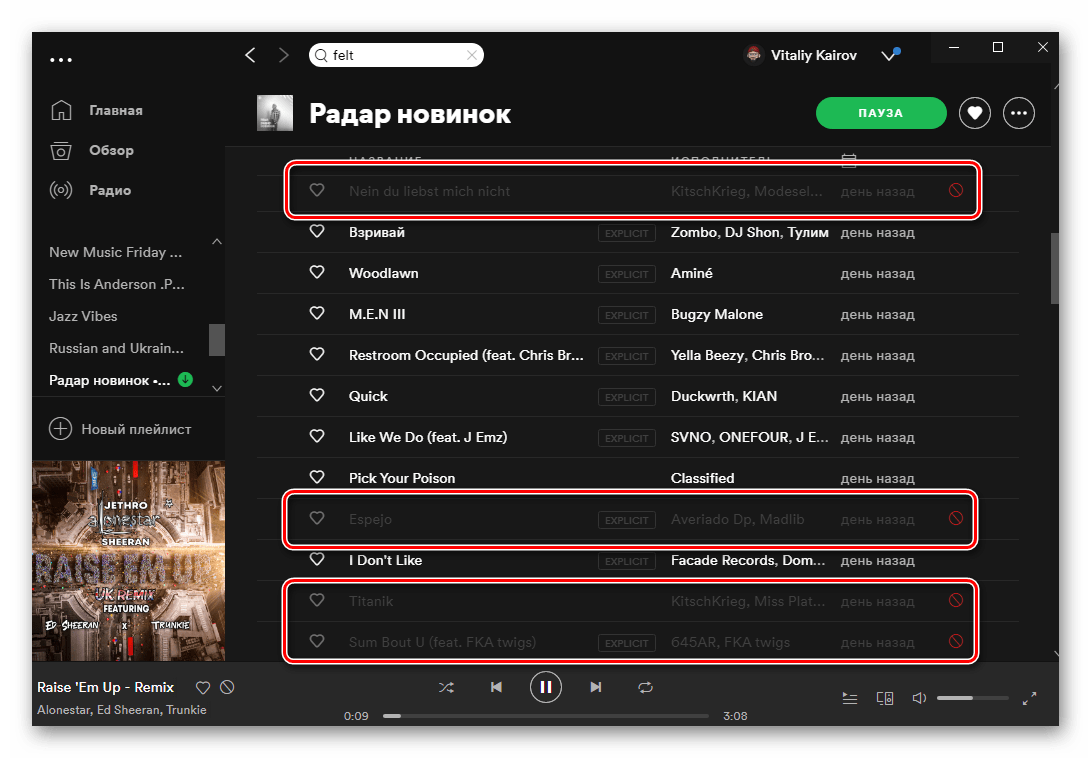
- Трек заблокированного вами автора будет скрыт, он более не попадет в персональные рекомендации и не будет проигрываться в текущих списках. В плейлистах такие композиции выглядят следующим образом:
10 скрытых функций Spotify, которые должен знать каждый
 В закладки
Spotify уже два месяца доступен в России, и многие пользователи с удовольствием перешли на этот сервис. Неудивительно, учитывая, что в Spotify продвинутые рекомендации и хорошие приложения на всех платформах.
При этом в Spotify есть много мелких и часто незаметных функций. Я вспомнил всё, что узнал о Spotify за почти четыре года использования. Теперь делюсь с вами.
Если я про что-то забыл рассказать, пишите в комментариях. Попробуем собрать самый большой сборник лайфхаков Spotify.
1. Блокировка исполнителей в рекомендациях
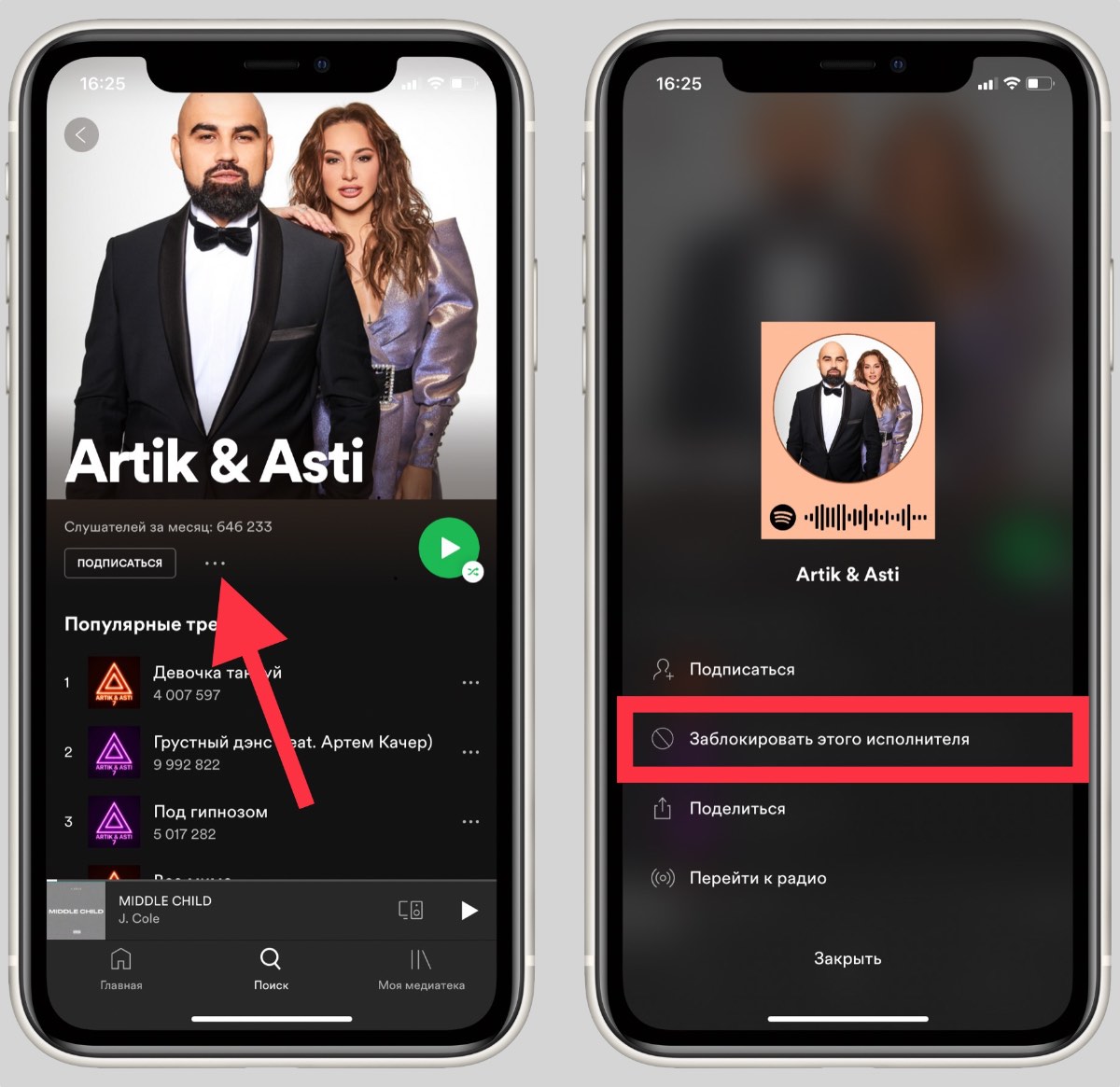
Spotify постоянно анализирует ваши действия, чтобы предлагать наиболее подходящую музыку. Иногда в рекомендации попадают исполнители, которых вообще не хочется слушать. Кнопка дизлайка не всегда помогает, ведь в следующей подборке этот артист может оказаться снова, но с другой композицией.
К счастью, в Spotify можно заблокировать исполнителей, чтобы их музыка больше не появлялась в рекомендациях. Делается это просто:
1. Открываете профиль артиста
2. Нажимаете на три точки под фото
3. В меню выбираете Заблокировать этого исполнителя
Чтобы разблокировать артиста, нужно перейти в раздел Моя медиатека → Исполнители и пролистать список до конца.
2. Сортировка плейлистов в десктопной версии
Сохраненные плейлисты в Spotify на Mac и PC сортируются по дате добавления (от новых к старым). В этом нет никакой проблемы, если плейлистов немного. Но если их хотя бы больше 10 штук, то постоянно прокручивать список не очень удобно.
Разработчики предусмотрели это и разрешили вручную перетаскивать плейлисты с помощью удержания левой кнопки мыши.
При желании, плейлисты можно объединить в папки . Вот как это сделать:
1. Нажимаем правой кнопкой мыши в области плейлистов
2. Выбираем Создать папку
3. Перетягиваем плейлисты в папки
Все изменения синхронизируются с приложениями Spotify на других платформах.
3. Возвращаем нормальную громкость
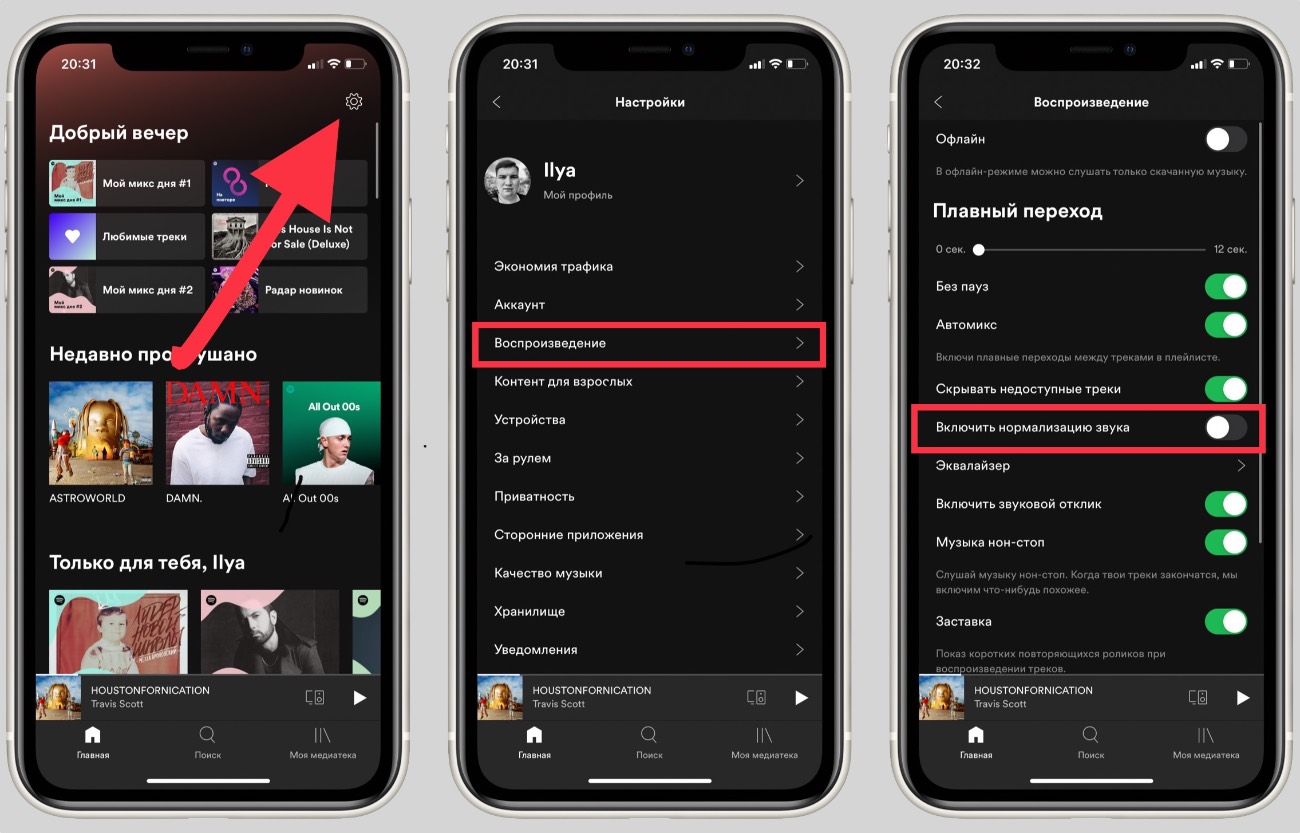
Пользователи Apple Music и других сервисов могли заметить, что треки в Spotify играют заметно тише, особенно в наушниках. Дело в том, что Spotify уменьшает максимальную громкость, чтобы все композиции звучали на одном уровне.
Как отключить эту функцию:
1. Открываем Настройки → Воспроизведение
2. Выключаем тумблер рядом с пунктом Включить нормализацию звука
В Apple Music тоже есть такая опция (Настройки → Музыка → Коррекция громкости), но по умолчанию она отключена.
4. Восстанавливаем случайно удаленные плейлисты
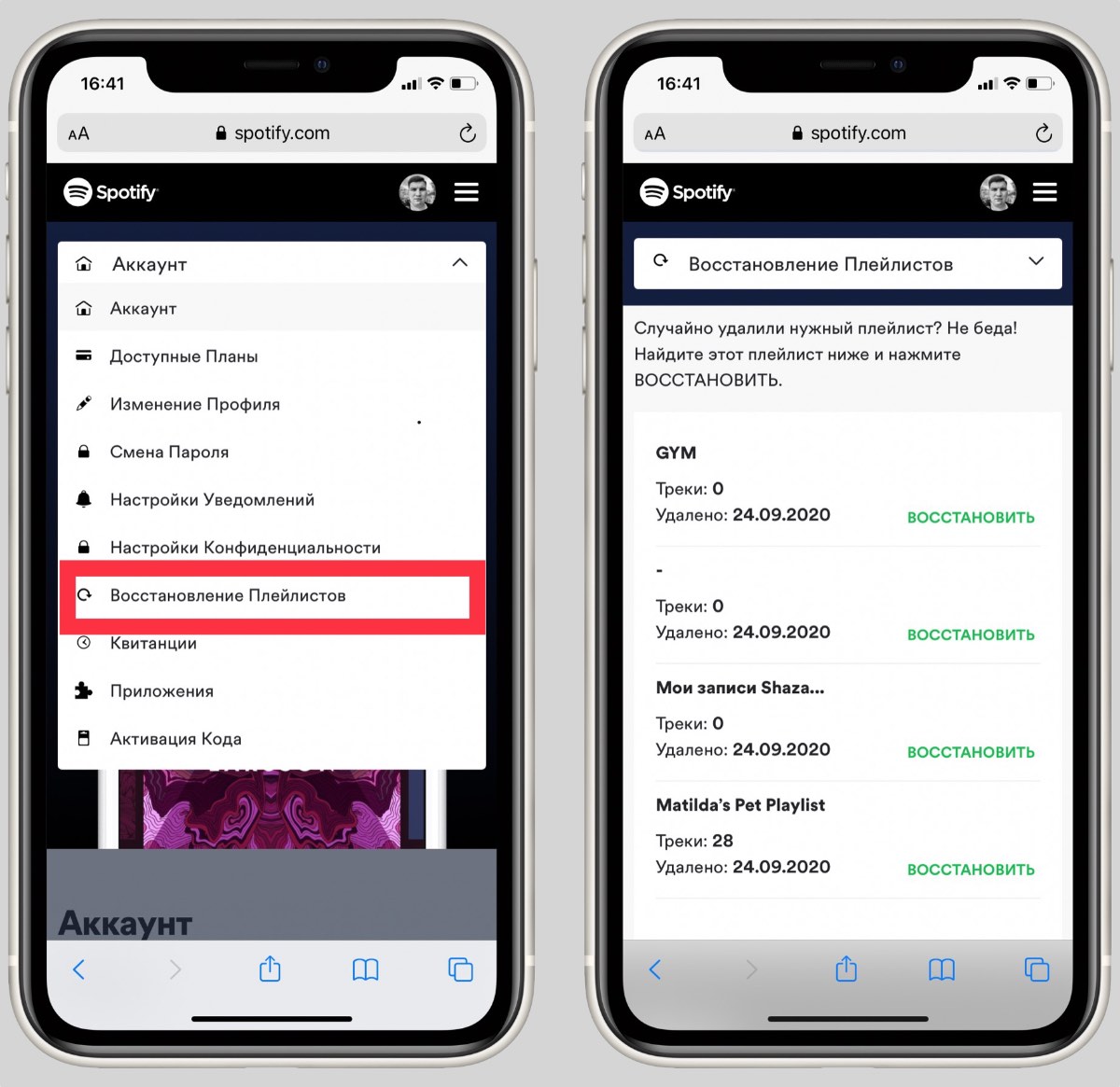
Иногда бывают ситуации, когда пользователи случайно удаляют свои плейлисты. Что делать в таком случае? В других сервисах вариант один: создать новый плейлист и добавлять в него треки.
Но разработчики Spotify подумали даже о такой нестандартной ситуации и разрешили восстанавливать удаленные плейлисты.
Перейдите на сайт Spotify под своим аккаунтом и в меню выберите Восстановление плейлистов. Затем найдите нужный плейлист и нажмите кнопку Восстановить.
Функция работает только с собственными плейлистами.
5. Что слушают друзья
В Spotify можно в реальном времени следить за тем, какую музыку слушают друзья. Для этого к аккаунту Spotify надо привязать Facebook. Как это сделать:
1. В правой колонке (если её нет, увеличьте окно приложения) нажмите кнопку Найти друзей
2. В появившемся окне надо нажать на кнопку Привязать аккаунт Facebook
3. Выберите друзей, на которых хотите подписаться
После этого справа будет показываться список друзей и песня, которую они слушают в данный момент или последний проигрываемый трек.
Друзья тоже могут на вас подписаться и следить за вами. Если вы хотите скрыть от них информацию, воспользуйтесь настройками.
На Mac и PC
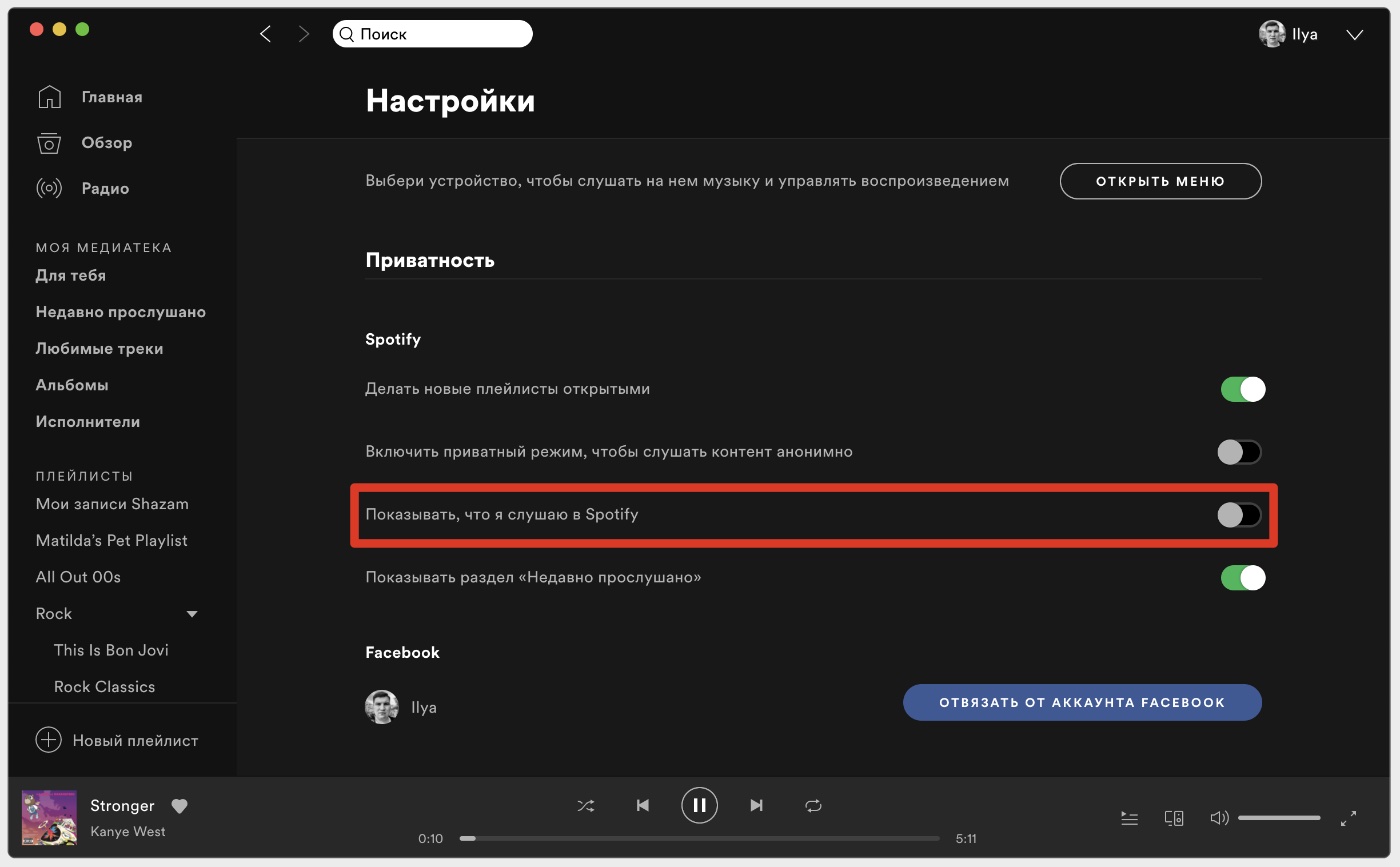
1. Нажмите на стрелку рядом с профилем
2. Перейдите в Настройки
3. Выключите тумблер рядом с пунктом Показывать, что я слушаю в Spotify
На iPhone
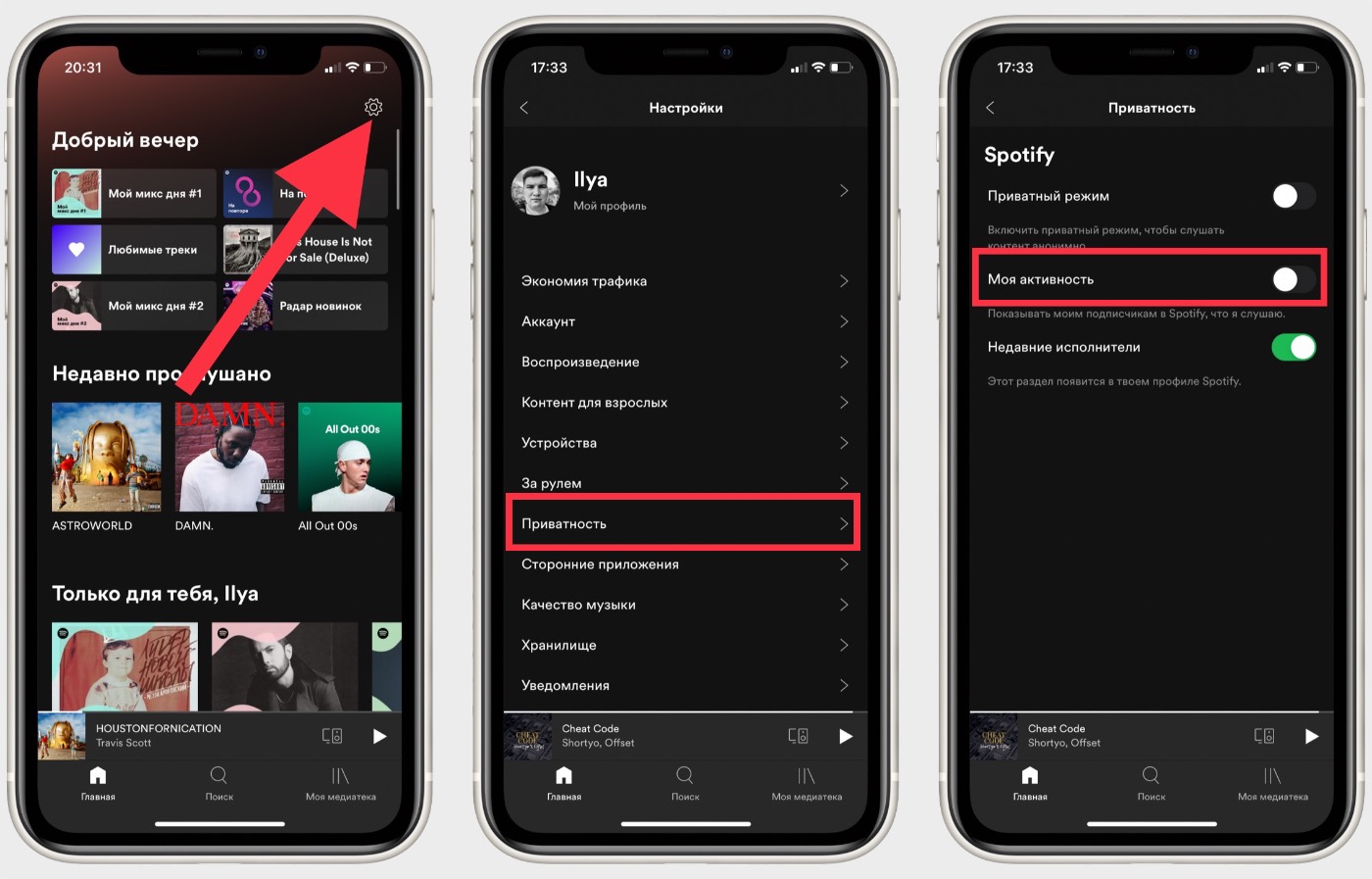
1. Перейдите в Настройки → Приватность
2. Выключите тумблер рядом с пунктом Моя активность
Теперь никто не сможет посмотреть, какие песни вы слушаете. На качество рекомендаций это не влияет.
6. Интеграция с Google Картами
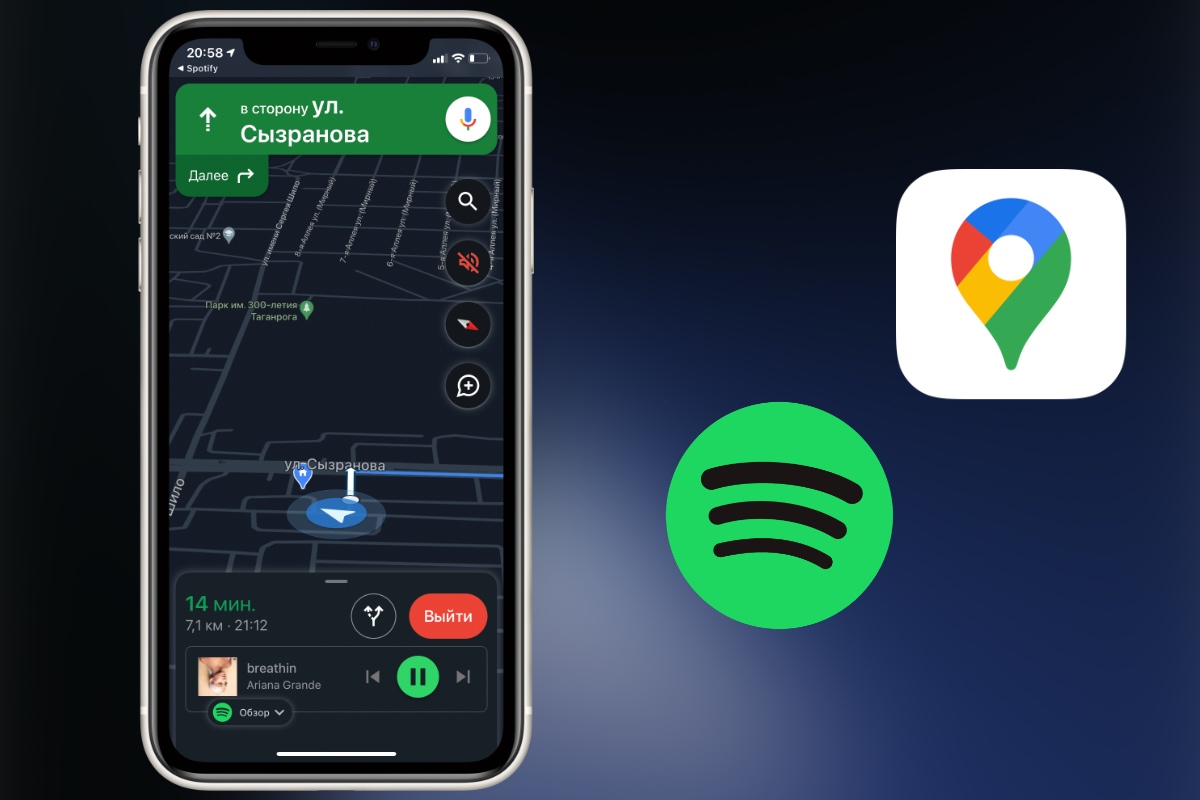
Окно с плеером Spotify можно вывести прямо в Google Карты во время навигации. Делается это следующим образом:
1. Откройте Настройки → Сторонние приложения
2. Нажмите кнопку Подключить рядом с Google Картами. Нужно будет войти в аккаунт Google
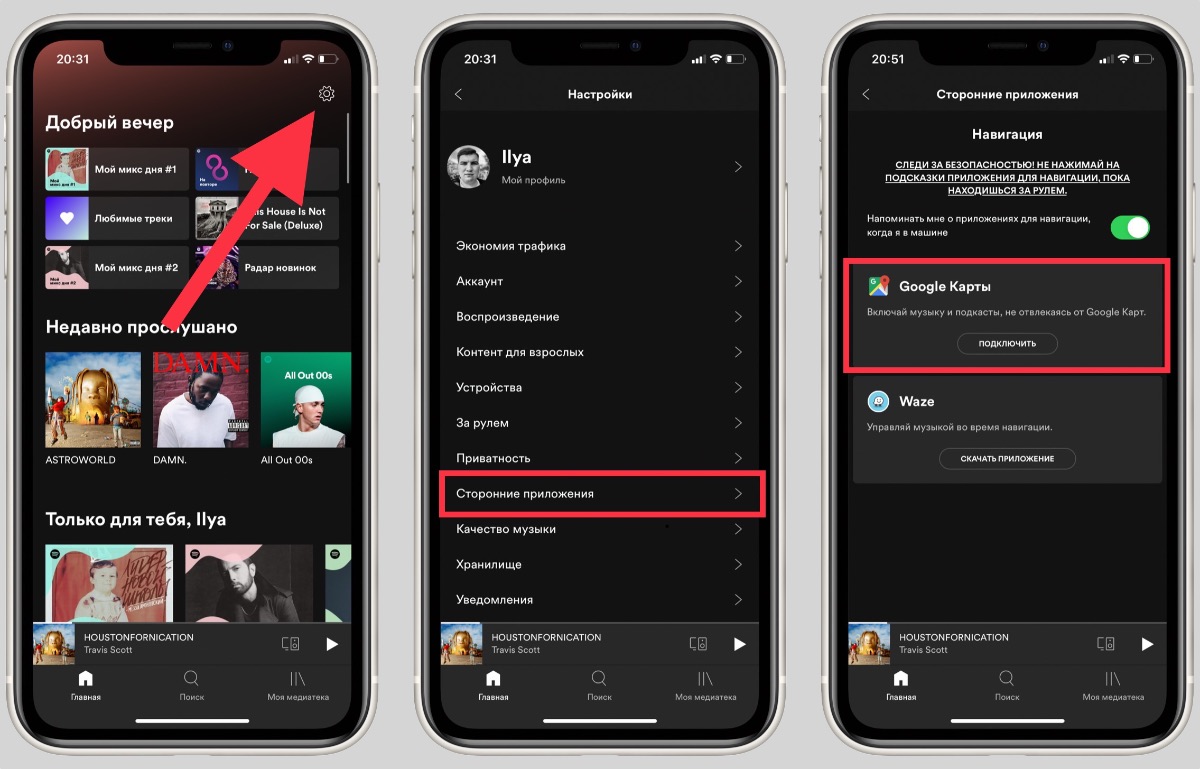
3. Откройте Google Карты
4. Нажмите на иконку профиля и перейдите в Настройки → Навигация → Приложение для воспроизведения
5. Выберите Spotify
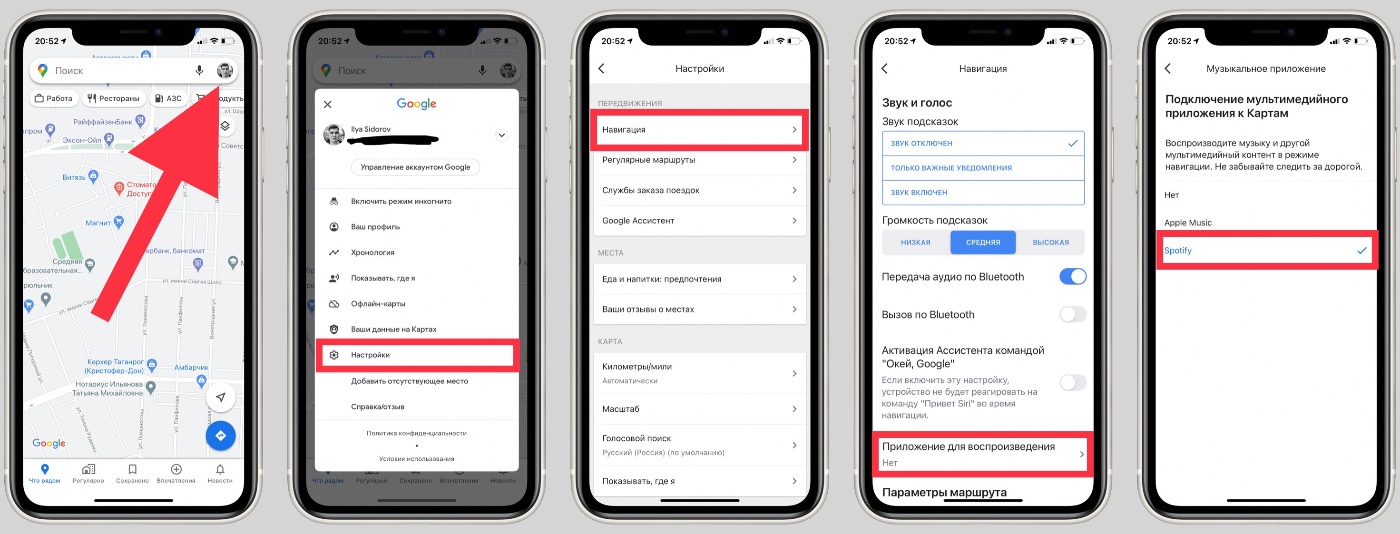
Теперь в Google Картах можно перелистывать треки Spotify, ставить их на паузу и включать плейлисты.
Жаль, что в Яндекс.Навигаторе и 2ГИС не работает.
7. Плейлист для вашего питомца
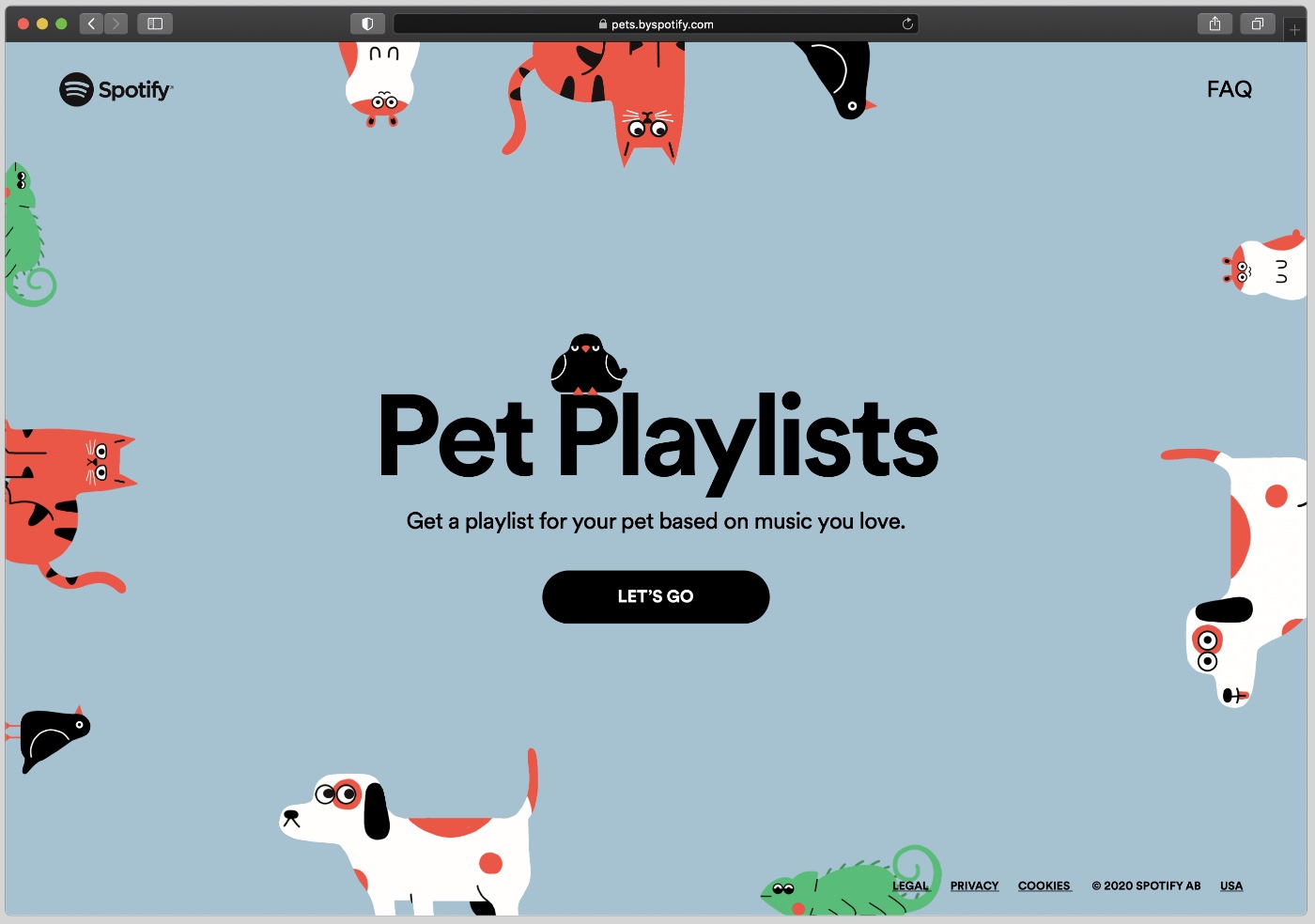
Да-да, в Spotify можно создать плейлист для домашнего животного на основе ваших интересов. Для этого надо перейти на специальный сайт Spotify под своим аккаунтом, выбрать питомца и ответить на несколько вопросов.
В случае с кошкой спросят насколько она энергичная и дружелюбная. На обложку плелийста можно добавить фото питомца и его имя в название.
8. Интеграция с Siri
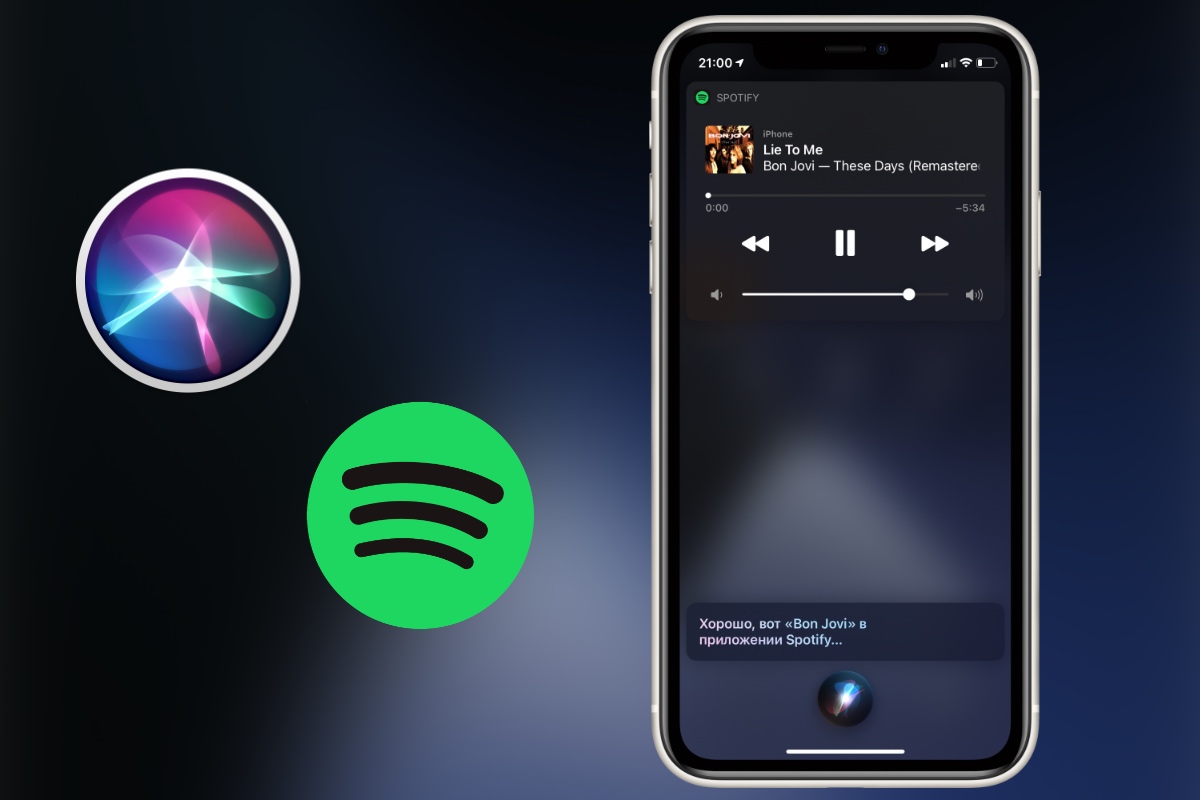
Spotify один из немногих музыкальных сервисов, поддерживающих Siri. Вы можете попросить голосового помощника включить трек или найти артиста в Spotify. Главное, в конце предложения четко сказать В Spotify, иначе Siri откроет Apple Music.
Например, Включи песни Bon Jovi в Spotify или Включи альбом 7 Rings.
Использовать Siri можно только на iPhone. С Apple Watch, HomePod и Mac функция не работает.
9. Горячие клавиши на Mac и PC
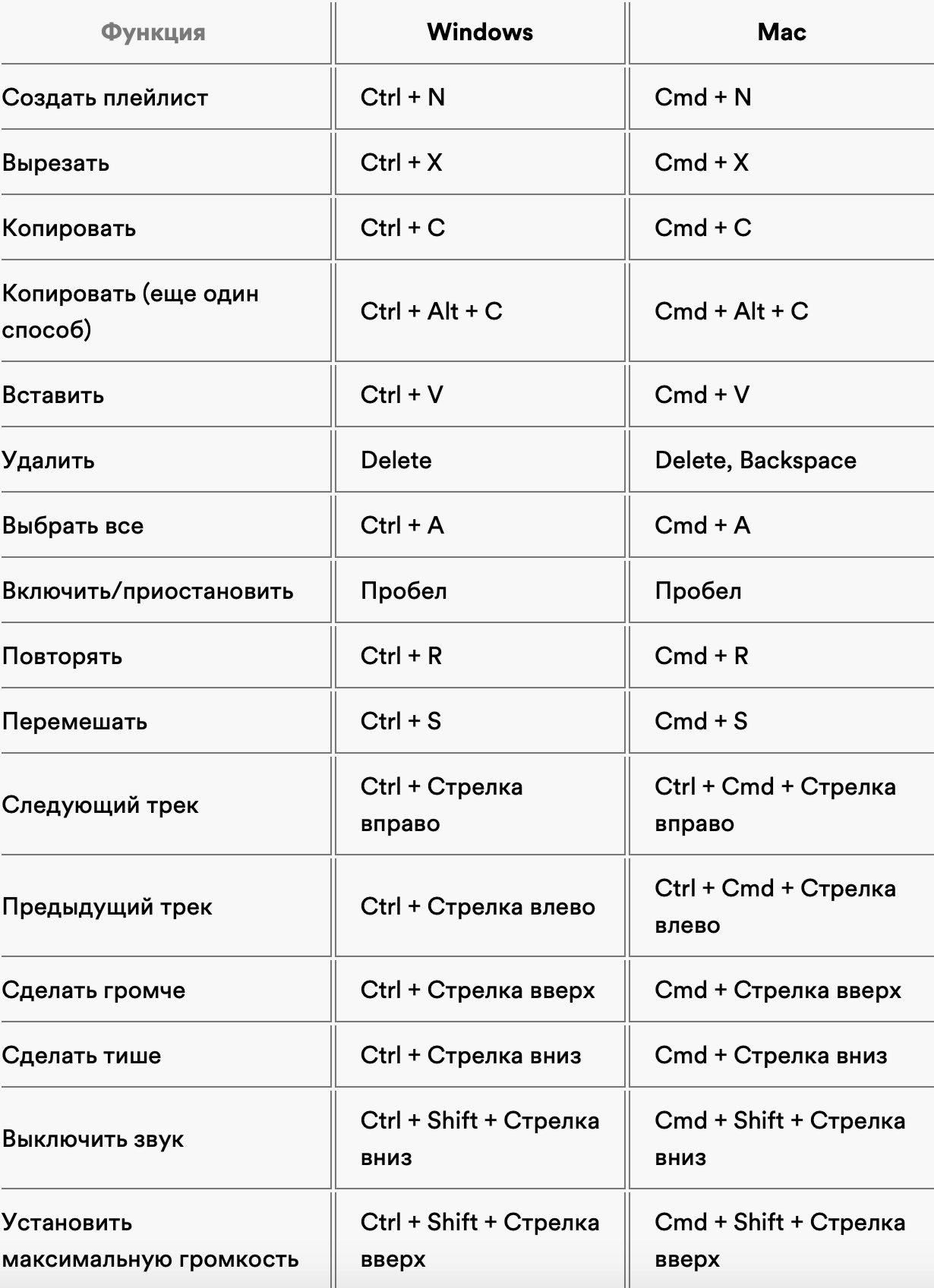
Spotify поддерживает горячие клавиши на Mac и PC. С их помощью можно быстро создать плейлист, выбрать все треки, удалить их, перемешать и ещё много чего.
Список основных клавиатурных сочетаний выше. Полный список можно посмотреть на сайте Spotify.
10. Как подружить Spotify и Shazam
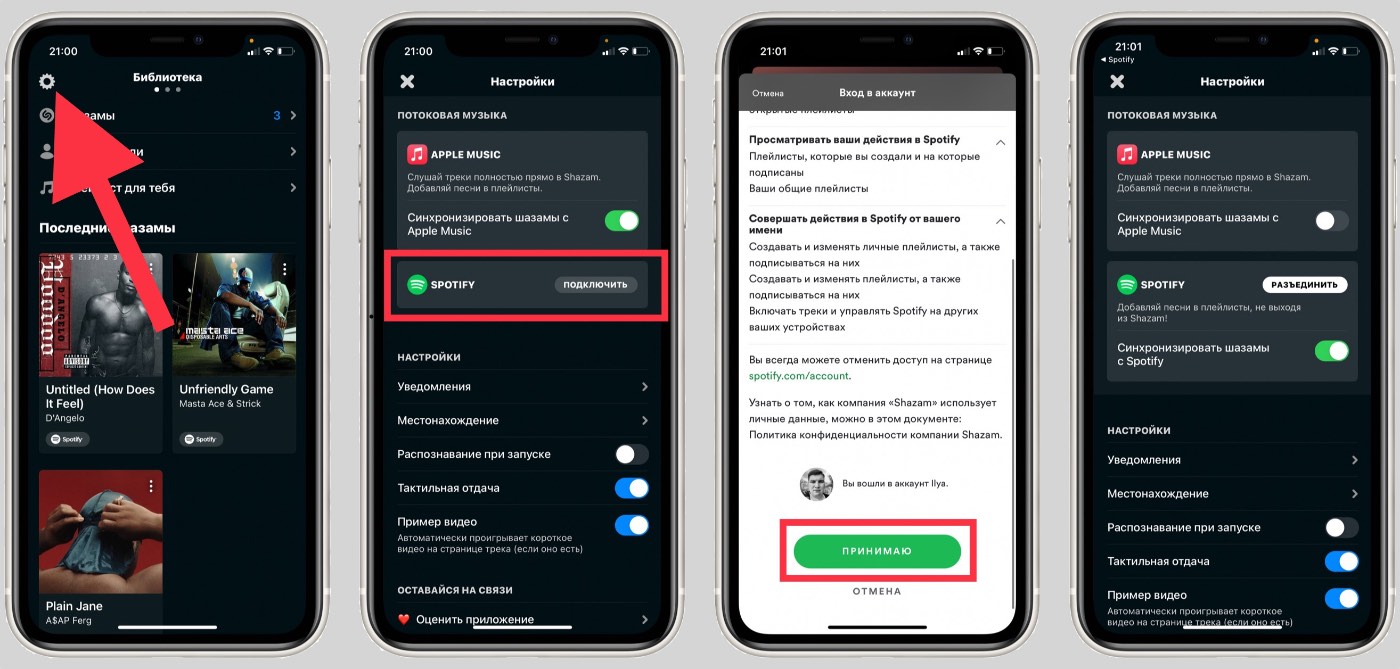
Если вы сейчас найдете трек в Shazam, вероятнее всего, он предложит послушать его в Apple Music. Не зря же Apple купила Shazam.
Но вместо Apple Music можно использовать Spotify. Вот как это сделать:
1. Откройте Shazam
2. На вкладке Библиотека нажмите на иконку настроек в левом верхнем углу
3. Нажмите кнопку Подключить рядом со Spotify (появится предупреждение, надо подтвердить действие)
4. Отроется Spotify и окно с соглашением, нажмите кнопку Принимаю
Вернитесь в Shazam. Если все сделали по инструкции, то вместо Apple Music будет использоваться Spotify. Тут же можно включить синхронизацию шазамов со Spotify.
В закладки
Как заблокировать исполнителя в Spotify — не хочешь слушать Леонтьева? Поможем
Как заблокировать исполнителя в Spotify, если в рекомендациях всплывают неприятные композиции, которые не нравятся? Есть действенный способ, которому мы научим вас – вооружайтесь смартфоном и приступайте к делу!
Блокировка ненужных профилей
Несмотря на то, что приложение доступно на нескольких платформах, заблокировать исполнителя в Spotify на ПК не получится! Эта возможность реализована исключительно в мобильных приложениях для Айфона и Андроида. Поэтому оставим десктопную программу и браузерную версию, возьмем в руки смартфон!
Сначала нужно найти певца или группу, которых больше не хотите слышать. Это можно сделать несколькими способами:
- Щелкните по значку лупы на нижней панели и введите название (имя) в соответствующую строку, нажмите на кнопку поиска;
- Откройте вкладку «Моя медиатека» и перейдите к разделу c певцами и группами, найдите ненужное имя в списке, тапните пальцем;
- Откройте плеер, когда играет композиция неинтересного исполнителя и нажмите на три точки. В открывшемся меню найдите иконку с человечком и кликните «Перейти к…».


Мы нашли певца (или группу), не соответствующего вашим музыкальным вкусам. Теперь переходим к вопросу, как заблокировать исполнителя в Spotify!
Если вы пользуетесь Айфоном:
- На странице музыканта найдите три точки рядом с кнопкой «Подписаться»;

- Нажмите и найдите иконку перечеркнутого круга «Заблокировать этого…»;

- Кликните – на экране появится подтверждающее уведомление.

Несколько слов о том, как заблокировать исполнителя в Спотифай на Андроид – инструкция не имеет существенных отличий:
- В профиле музыканта/ группы найдите кнопку с тремя точками – наверху справа;
- Нажмите и выберите пункт «Не включать»;
- На экране высветится строчка-уведомление об успешном совершении операции.
В любой момент действие можно отменить. Воспользуйтесь приведенной выше инструкцией, заменив последний пункт. Вместо кнопки блокировки появится значок «Разрешить включать треки…».

Напомним, вы можете заблокировать одну композицию (если она неприятна), но не трогать профиль музыканта/ группы. Просто воспользуйтесь кнопкой «Скрыть трек».
Так вы можете забанить исполнителя в Spotify, чтобы он не вылезал в рекомендациях и не портил впечатление от использования сервиса. Вы же хотите слушать только классные треки от любимых певцов и получать качественные предложения, которые вам понравятся? Здесь расскажем как привязать аккаунт к Apple ID.
Как заблокировать исполнителей на Spotify

Spotify имеет отличный алгоритм, который изо всех сил старается предлагать песни, которые могут вам понравиться. Однако будут случаи, когда вы услышите исполнителя, который вам не нравится. Конечно, вы всегда можете нажать кнопку пропуска и перейти к следующей песне. Однако было бы намного проще, если бы вы могли просто заблокировать исполнителя. К счастью, у Spotify есть эта функция.
В этой статье мы представим подробное руководство о том, как заблокировать исполнителей в Spotify. Кроме того, мы также объясним, как заблокировать определенные песни и как защитить вашу конфиденциальность.
Spotify позволяет отключить звук исполнителя, который вам не нравится. Это означает, что Spotify не будет добавлять этого исполнителя в ваши плейлисты. Тем не менее, есть несколько вещей, о которых следует помнить. Во-первых, отключить звук исполнителя можно только в мобильном приложении. Вы можете использовать Spotify для iPhone или Android, чтобы отключить звук исполнителя, и как только вы войдете в свое настольное приложение, они все равно будут отключены. Но это невозможно сделать из настольного приложения.
Настольное приложение предлагает опцию «Мне не нравится этот исполнитель» в плейлисте «Discover Weekly». Этот плейлист появляется в вашем Spotify каждый понедельник и основан на ваших предпочтениях прослушивания. Если вам не нравится исполнитель или песня, которые отображаются в плейлисте, вы можете отключить звук. Тем не менее, это не мешает Spotify воспроизводить исполнителя или песню в будущем — он просто реже предлагает это.
Еще одна важная вещь, о которой следует помнить, это то, что если вы отключите звук исполнителя, выпущенные им песни не появятся в вашем Spotify. Но вы все равно сможете увидеть песни, которые они записали с другим исполнителем.
Как заблокировать исполнителя в приложении Spotify
Как упоминалось ранее, вы можете отключить звук исполнителя с помощью своего мобильного приложения. Для этого выполните следующие действия:
После выполнения этих шагов исполнитель больше не будет отображаться в ваших плейлистах или предлагаемых песнях.
Вы можете найти исполнителя и попробовать сыграть песни. Вы увидите всплывающее сообщение о том, что Spotify не может воспроизвести песню. Если у исполнителя есть песня с участием другого исполнителя, вы все равно сможете ее воспроизвести.
Как скрыть исполнителя в настольном приложении Spotify
Как упоминалось ранее, существует разница между мобильным и настольным приложением. В настольном приложении вы можете скрыть исполнителя только из плейлиста «Discover Weekly». Вот как это сделать:
После того, как вы выполните эти шаги, Spotify не будет показывать исполнителя в вашем плейлисте «Discover Weekly». Однако артист может появиться в другом плейлисте.
Как отключить звук песни в мобильном приложении Spotify
Если вам нравится исполнитель, но не нравится одна из его песен, вы можете отключить звук несколькими способами:
Если вы хотите отключить звук песни из Discover Weekly, Release Radar, Daily Mixes или других плейлистов, выполните следующие действия:
Как только вы скроете песню, вы все равно сможете увидеть ее в плейлисте, но вы увидите, что она более темного цвета, а рядом с ней будет знак минус.
Как скрыть песню в приложении Spotify Desktop
Как и в случае с артистами, настольное приложение Spotify позволяет скрывать песни только в плейлисте «Discover Weekly». Вы можете сделать это, выполнив следующие действия:
Отныне эта песня не будет воспроизводиться в вашем «Discover Weekly». Вы по-прежнему сможете его увидеть, но Spotify не будет воспроизводить его для вас, если вы не решите показать его.
Вы по-прежнему можете поставить лайк песне, и если вы это сделаете, она будет автоматически отображена.
Дополнительные часто задаваемые вопросы
Как разблокировать исполнителя?
Если вы передумали и хотите включить звук исполнителя в своем приложении Spotify, вы можете сделать это, выполнив следующие действия:
1. Откройте приложение Spotify.

2. Найдите исполнителя, звук которого вы хотите включить.

3. Коснитесь значка с тремя точками в правом верхнем углу.

4. Нажмите «Разрешить воспроизведение».

Настройте свой опыт в Spotify
Теперь вы узнали, как заблокировать исполнителей в Spotify. Spotify предлагает ряд функций, которые вы можете использовать для улучшения качества прослушивания. Помимо отключения звука или скрытия исполнителя/песни, вы также можете использовать различные параметры для настройки вашей конфиденциальности и обеспечения безопасности вашей учетной записи Spotify.
Вам нравится использовать Spotify? Какие ваши любимые варианты? Расскажите нам в разделе комментариев ниже.