Как получить контакты из iCloud? 4 полезных способа!
Контакты iPhone всегда играют жизненно важную роль в общественной жизни. Вы храните в контактах номера телефонов, адреса электронной почты и другую информацию о семьях, друзьях и коллегах.
Благодаря услуге iCloud вы можете легко синхронизировать и резервировать все контакты iPhone и связанные данные в iCloud. Если вы случайно удалили несколько важных контактов, вы все равно сможете найти способ их вернуть. Здесь возникает вопрос, как получить контакты из iCloud? Здесь вы получите два простых, но эффективных способа доступа и восстановления контактов из iCloud.
- Решение 1. Самый простой способ получить контакты из iCloud
- Решение 2. Экспорт и получение контактов iCloud в виде файла vCard
- Решение 3. Синхронизируйте все контакты из iCloud с вашим iPhone / iPad / iPod
- Решение 4. Восстановите ваш iPhone / iPad / iPod с помощью файла резервной копии iCloud
- Часто задаваемые вопросы о получении контактов из iCloud
Решение 1. Самый простой способ получить контакты из iCloud
В первой части этого поста мы покажем вам, как напрямую получать контакты из iCloud. Здесь мы искренне рекомендуем профессиональный Aiseesoft IOS Восстановление данных чтобы помочь вам получить доступ и получить контакты из iCloud. Это одна из лучших программ для восстановления данных. Независимо от того, заблокирован ли ваш телефон или сломан, он может помочь вам восстановить удаленные или потерянные файлы, такие как сообщения, фотографии, видео, звонки и т. д. Даже если у вас нет резервных копий или паролей, процесс восстановления может быть выполнен без проблем. Помимо восстановления потерянных файлов с вашего устройства, его также можно использовать для их извлечения из резервных копий iTunes или iCloud. iOS Data Recovery использует расширенное ускорение Intel и аппаратную конфигурацию, а его успешность и эффективность восстановления довольно высоки. Это безопасно для вашего устройства, поэтому вы можете использовать его без каких-либо забот! Во-первых, вы можете бесплатно скачать и установить его на свой компьютер.
После загрузки установите и откройте эту мощную программу восстановления контактов iCloud на своем компьютере. выбирать Восстановление из файла резервной копии iCloud.
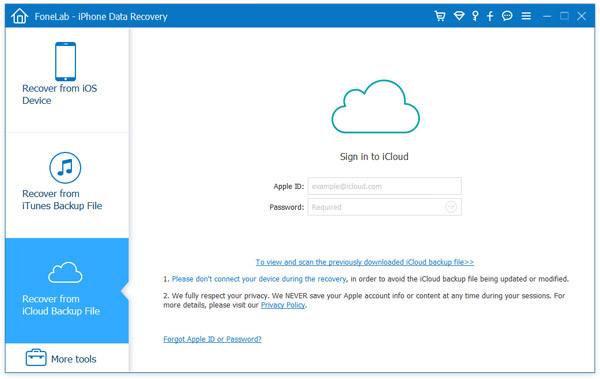
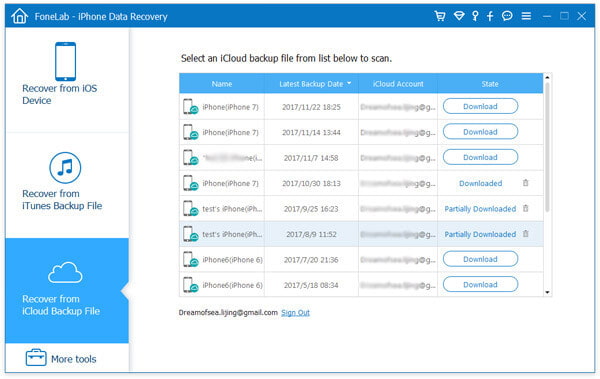
Введите свой Apple ID и пароль для входа в свою учетную запись iCloud (Пароль iCloud забыли?). Вы можете видеть, что все ваши резервные файлы iCloud перечислены в интерфейсе. Выберите нужную резервную копию, а затем нажмите Скачать Кнопка для загрузки файла резервной копии на ПК / Mac.
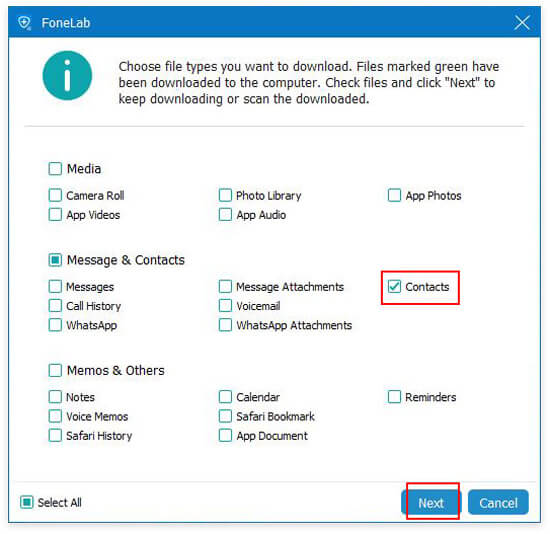
Выберите типы файлов, которые вы хотите загрузить. И вам нужно хотя бы проверить опцию «Контакты». Нажмите Следующая скачать их. Здесь вы можете поставить галочку Контакты в левом списке, чтобы получить контакты из iCloud.
Нажмите Контакты на левом элементе управления все контакты iPhone будут отображаться в интерфейсе. Он позволяет вам предварительно просмотреть подробную информацию о каждом контакте, чтобы вы могли получить конкретный контакт из резервной копии iCloud.
После выбора целевых контактов нажмите на Recover кнопка для восстановления контактов из iCloud на компьютере. Восстановленные контакты из iCloud будут сохранены в формате CSV, HTML или VCF в соответствии с вашими потребностями.
Всего за несколько кликов вы можете легко получить доступ и получить контакты из iCloud. С помощью этого метода вы также можете восстановить другие данные, такие как видео, аудио, изображения, заметки и многое другое из резервной копии iCloud. Кроме того, это универсальное восстановление данных iOS имеет возможность восстановить файлы iPhone из резервных копий iTunes.
Решение 2. Экспорт и получение контактов iCloud в виде файла vCard
Если вы хотите получить контакты из iCloud на Android, вы также можете сделать это на веб-сайте iCloud. Вы можете выполнить следующие шаги, чтобы получить контакты из iCloud.
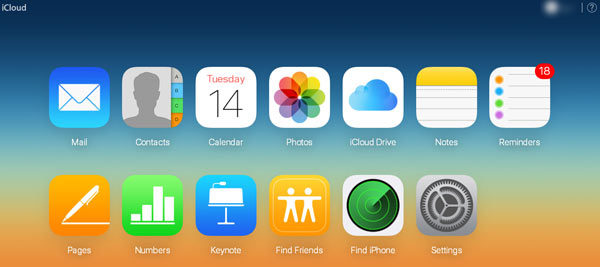
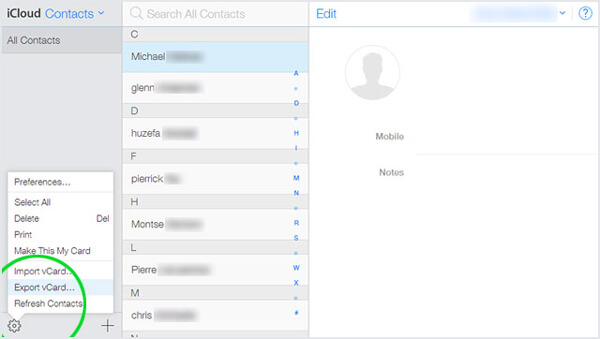
Решение 3. Синхронизируйте все контакты из iCloud с вашим iPhone / iPad / iPod
Для поиска бесплатного способа получения контактов из iCloud вы можете напрямую выбрать синхронизацию всех контактов в резервной копии iCloud с вашим устройством iOS. Таким образом, вы можете сохранить контакты на вашем iPhone, iPad или iPod и получить все контакты из резервной копии iCloud. Посмотрим, как это сделать.
Как восстановить контакты на iPhone из iCloud ?

Почти для всех нас наши контакты имеют большое значение. Это связано с тем, что мы сохраняем данные наших родных и друзей, а также рабочие контакты. На нем указан номер сантехника или электрика. Если мы теряем эти контакты, мы не можем выполнять повседневные функции без проблем.
Что делать, если вы хотите восстановить контакты iPhone из iCloud ?
Существует несколько методов, которые помогут вам добиться этого с потерей или без потери данных и настроек на вашем iPhone.
В этой статье мы рассмотрели все возможные методы достижения этой цели. Проверьте и посмотрите, что подходит именно вам :

Часть 1 : Полное восстановление контактов iPhone из iCloud
В первом разделе мы рассмотрим, как полностью восстановить контакты на iPhone из iCloud. Здесь вы найдете четыре простых метода, каждый из которых отлично работает при правильном использовании.
Метод 1 : Восстановление контактов iPhone из iCloud с помощью MobileTrans
Первый метод — наш любимый, с использованием MobileTrans. Это надежный инструмент с целым рядом функций, таких как перенос данных с iPhone на Android, резервное копирование/восстановление данных на компьютер и т.д. Для выполнения работы достаточно следовать простым инструкциям.
Ниже описаны шаги по синхронизации контактов из iCloud на iPhone :
Шаг 1 : Откройте программное обеспечение
На своем компьютере загрузите и установите MobileTrans. Это займет немного времени, но для продолжения вам понадобится MobileTrans на вашем ноутбуке.

На главной странице приложения нужно выбрать Передача телефона и перейти к пункту iCloud to Phone.
Шаг 2 : Войти в систему с помощью iCloud
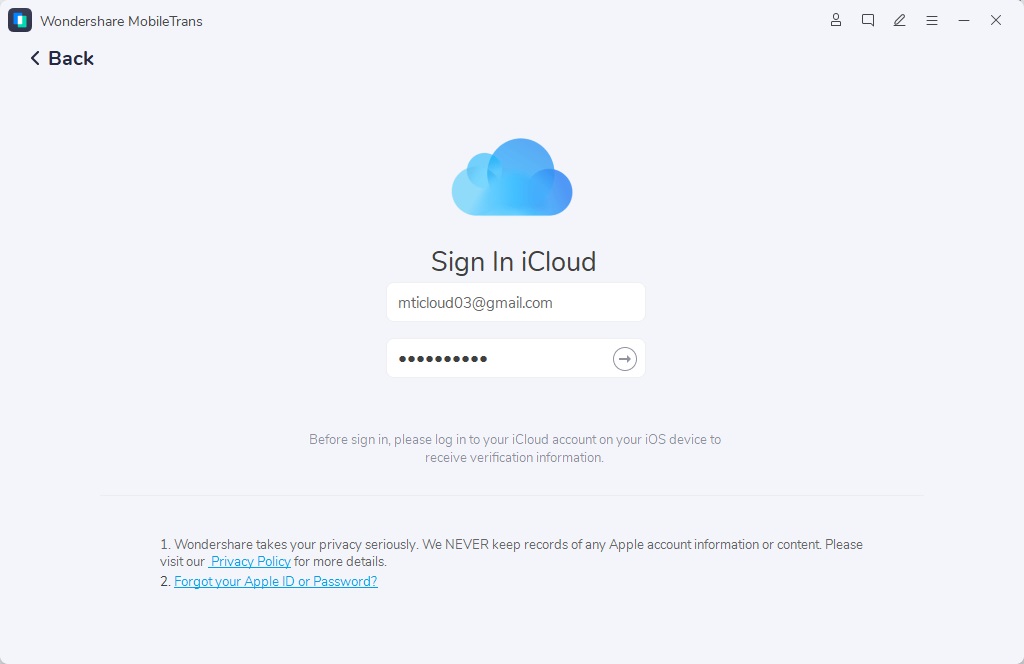
На этом шаге вам будет предложено войти в iCloud. Для загрузки контактов iCloud на iPhone необходимо ввести тот же Apple ID, что и на iPhone.
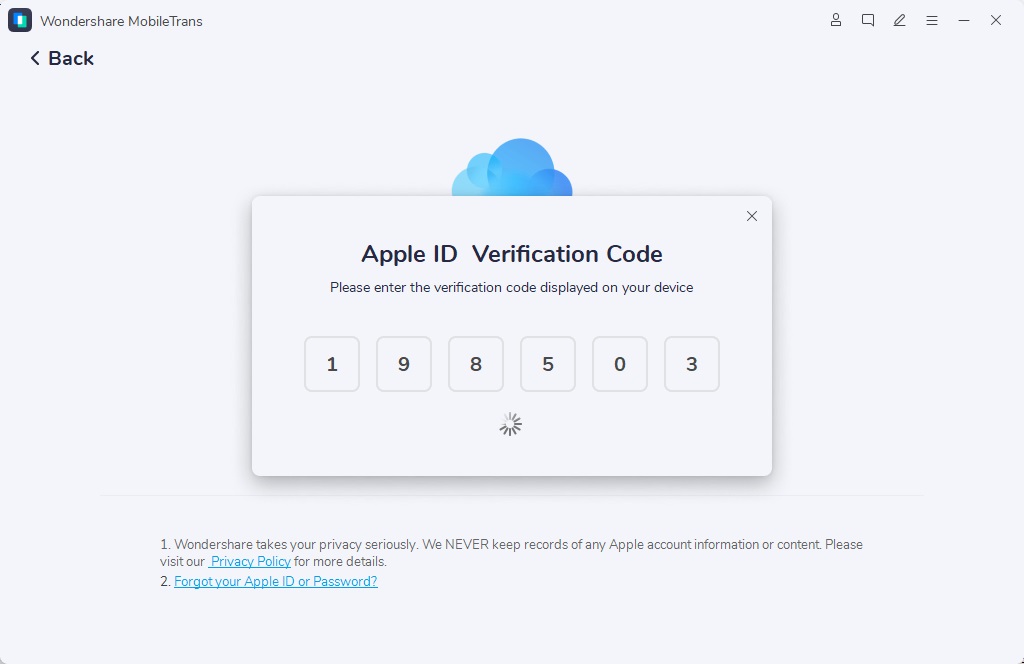
После этого шага необходимо подтвердить свой Apple ID с помощью кода на iPhone. Это позволит MobileTrans отобразить ваши контакты.
Шаг 3 : Выберите данные или контакты для переноса
В следующем окне будут показаны данные, которые можно перенести на iPhone из iCloud. Для импорта контактов из iCloud на iPhone необходимо перейти в раздел Контакты и выбрать все. В разделе Контакты вы также найдете контакты, удаленные с iPhone, если вы удалили их только с iPhone. Если вы также хотите восстановить их, выберите и их.
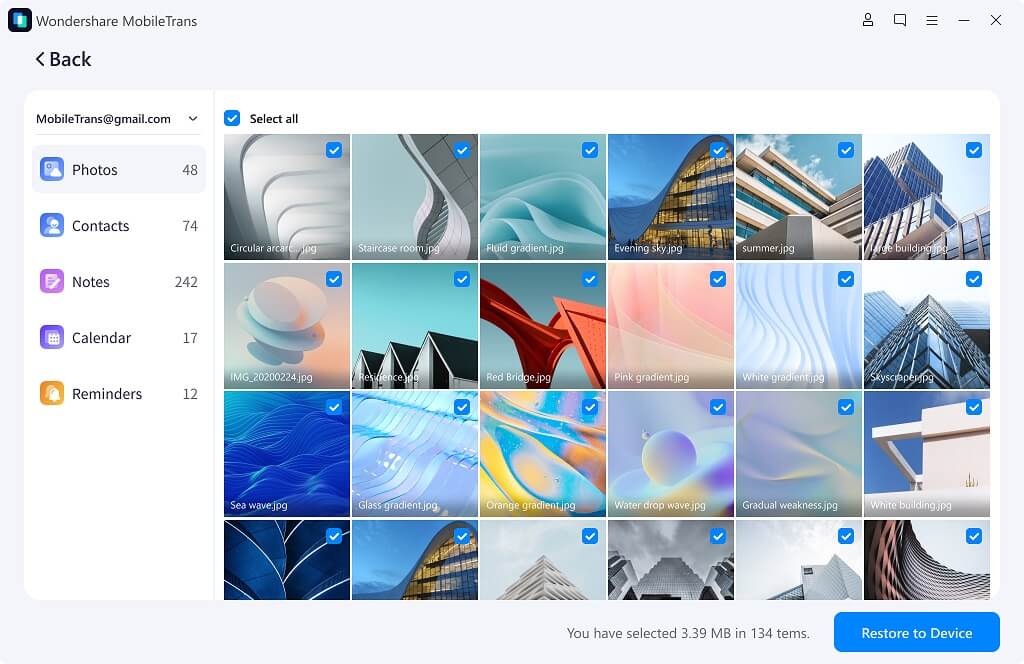
Наконец, когда вы запустите процесс, ваши контакты начнут переноситься на iPhone.
Метод 2 : Синхронизация контактов iPhone из iCloud
Большинство ваших контактов автоматически синхронизируются с iCloud. Если вы случайно удалили контакт, вот как синхронизировать контакты iCloud с iPhone.
- Посетите Настройки
- Нажмите на свое имя и перейдите в iCloud
- Здесь включите Контакты отключены и Хранить на iPhone.
- Теперь включите Контакты и Объединить контакты.
Имя изображения : восстановление-контактов-на-iphone-из-icloud-1.jpg
Изображение Alt : Восстановление контактов на iPhone после синхронизации с iCloud
Метод 3 : Загрузить контакты на iPhone с iCloud.com
Одним из методов импорта контактов на iPhone из iCloud является их загрузка с сайта iCloud.com.

- На своем компьютере откройтеcom
- Вы должны использовать свой Apple ID и пароль. То же самое на вашем iPhone
- Перейти к Настройки
- Выберите Дополнительно > Восстановить контакты.
- Просмотрите различные архивы и Восстановите соответствующий файл
Метод 4 : Перенос контактов из резервной копии iCloud на iPhone
Последний метод в этом списке — импорт контактов iCloud на iPhone с помощью резервной копии iCloud.
Помните, что это полностью восстановит данные в iCloud, что означает удаление текущих настроек и данных. Поэтому его не рекомендуется использовать, если у вас есть возможность восстановить контакты другими методами. Но если вы выберете это решение, не забудьте создать резервную копию данных с помощью MobileTrans.

- Перейти к Настройки
- Посетите iCloud
- Теперь перейдите в раздел Управление хранилищем> Резервное копирование. Проверьте, есть ли у вас недавняя резервная копия
- После этого зайдите в Настройки> Общие
- Сброс и Стереть все содержимое и настройки
Восстановите iPhone с помощью iCloud для восстановления контактов.
Часть 2 : Выборочное восстановление контактов iPhone из iCloud
Возможно, вы не захотите восстанавливать все контакты iCloud на iPhone. Для этого можно выборочно перенести контакты из iCloud на iPhone. MobileTrans поможет вам справиться с этой задачей :
Вы должны выполнить все описанные выше действия. В последнем шаге, где мы выбрали все контакты, необходимо выбрать конкретные контакты. Возле каждого контакта есть контрольный список. Вы можете нажать эту кнопку для контактов, которые вы хотите восстановить на iPhone.
Часть 3 : Часто задаваемые вопросы
Мы постарались ответить на большинство вопросов, связанных с тем, как получить контакты iCloud на iPhone. Для получения более подробной информации читайте часто задаваемые вопросы :
1. Можно ли восстановить контакты iPhone из iCloud без потери существующих данных iPhone ?
Лучший способ достичь этого — использовать MobileTrans. Ранее, когда мы обсуждали, как синхронизировать контакты из iCloud на iPhone, мы объясняли метод использования MobileTrans. Она сохранит текущие настройки и данные, а также позволит восстановить контакты на iPhone.
2. Что делать, если контакты исчезли на iPhone ?
Если контакты исчезли, скорее всего, вы включили или выключили синхронизацию iCloud. Вы можете попробовать еще раз, чтобы проверить, сможете ли вы найти свои контакты.
Также возможно, что в вашем iPhone повреждено приложение или произошла ошибка. Для этого попробуйте удалить последние приложения и обновить iPhone.
Заключение
Как восстановить контакты на iPhone из iCloud ?
В ходе этого обсуждения мы предложили несколько методов частичного или полного восстановления контактов на iPhone. Вам следует попробовать эти методы по порядку, так как мы расположили их от наиболее до наименее предпочтительных.
Также помните, что при полном сбросе iPhone необходимо сделать резервную копию данных, в чем вам поможет MobileTrans.
Если вы хотите узнать больше о том, как MobileTrans может повысить шансы на частичное или полное восстановление контактов из iCloud без потери данных быстрым способом, вы можете прочитать подробности на нашем сайте.
Как восстановить контакты из iCloud на iPhone или iPad
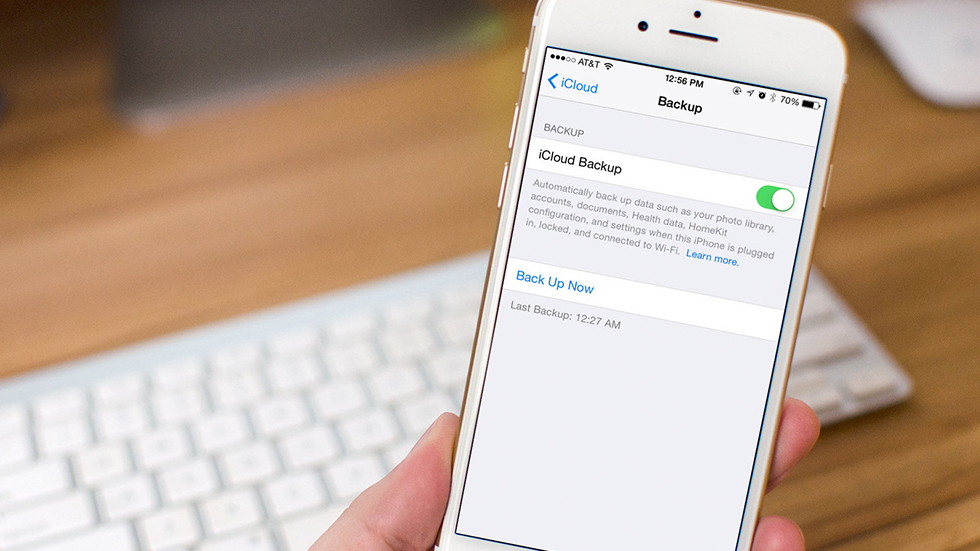
Если вы используете iCloud для создания резервной копии своих контактов, то имеете возможность в считанные секунды перенести их на новое устройство. Иметь контакты в «облаке» также полезно из-за редких, но все же встречающихся «глюков», связанных с пропажей контактов с iPhone и iPad. Независимо какая ситуация сложилась у вас — единая инструкция поможет вам с легкостью восстановить контакты из последней резервной копии iCloud всего за несколько нажатий.
Как восстановить контакты из iCloud на iPhone или iPad?
Шаг 1. Перейдите в меню «Настройки» → «iCloud».

Шаг 2. Активируйте переключатель «Контакты». Если он уже активирован вам будет необходимо выключить и повторно включить его. В этом случае система спросит, что ей делать с ранее синхронизированными объектами и вы должны выбрать пункт «Удалить с iPhone».

Шаг 3. На запрос об объединении контактов с iCloud нажмите «Объединить».

Шаг 4. Запустите стандартное приложение «Контакты» и убедитесь, что все ваши контакты, ранее синхронизированные с iCloud на месте. Количество контактов в книге можно посмотреть пролистав список до самого низа.
Внимание! Делать данную процедуру необходимо только тем пользователя, кто ранее синхронизировался с iCloud — в противном случае, все ваши контакты могут быть утеряны. И последнее: контакты могут отобразиться в списке не сразу — необходимо подождать несколько минут до тех пор, пока все записи не синхронизируются.
Как перенести контакты с iPhone на другой iPhone
Приобрели новый смартфон и не знаете, как перенести контакты с iPhone на другое «яблочное» устройство? Воспользуйтесь функциональными возможностями iCloud или iTunes, которые разработаны специально для операционной системы iOS. Для каждого способа потребуется личный Apple ID и точное выполнение пошаговой инструкции.
Как перенести контакты с iPhone на iPhone через iCloud
iCloud — это настоящая экосистема мобильных устройств от Apple. Облачный ресурс связывает все содержимое на смартфоне и предоставляет возможность сохранять фото, видео, контакты, почту и многое другое на серверном хранилище.
С помощью представленного программного обеспечения можно передавать файлы между устройствами, используя один аккаунт. Каждый пользователь «яблочных» смартфонов заводит специальный профиль для управления доступных сервисов, включая iCloud.
Чтобы перенести контакты с iPhone на iPhone через iCloud, воспользуйтесь облачным хранилищем или резервной копией.
Хранение на облаке
Облачное хранение информации, которая содержится на смартфоне, включая контакты пользователей, позволяет в кратчайшие сроки перебросить записи на другой гаджет Apple. Как скинуть контакты с iPhone? Воспользуйтесь пошаговой инструкцией:
- При помощи утилиты «Настройки» зайдите в раздел, отвечающий за управление учетными записями и паролями.
- Найдите iCloud и откройте его.
- Из перечня содержимого найдите «Контакты» и установите ползунок в режим «Вкл.» (находится справа). О включенной синхронизации с облаком свидетельствует зеленый цвет. Теперь все, что было сохранено в телефонной книжке мобильного телефона, сохранится на облаке.
- Возьмите другой смартфон iPhone, запустите iCloud и выполните вход в профиль, указав такой же Apple ID, который использовали на предыдущем устройстве.
- Профиль на облачном хранилище синхронизируется с новым телефоном, и через несколько мгновений появятся контактные сведения.
Это простое и верное решение, как перенести номера с iPhone на iPhone, используя стандартные возможности устройств. Никаких ссылок копировать не придется.
Резервное копирование
Среди огромного перечня возможностей iCloud присутствует создание резервной копии, которое не только сохранит важные файлы в надежном месте, но и поможет скопировать контакты. Резервная копия — гарантия сохранности данных, когда устройство сломалось и отремонтировать нет возможности. Главное — знать свой Apple ID.
Теперь подробнее рассмотрим, как скопировать контакты с iPhone при помощи резервного копирования:
- Запустите iCloud и выполните вход.
- Перейдите в «Резервное копирование».
- Внизу найдите кнопку, при помощи которой создадите резервную копию.
- Подождите, пока устройство скопирует все данные. После этого появится возможность управления копией на облаке.
- Возьмите другой гаджет от Apple и откройте раздел «Программы и данные», который найдете в настройках.
- Будет представлен перечень действий. Восстановите ранее сохраненную копию, которая располагается на внутреннем хранилище. Процесс займет некоторое время, пока скопированные записи переместятся на новый смартфон.
Важно пользоваться одинаковым Apple ID на разных устройствах.
Как перенести контакты с iPhone на iPhone через iTunes
iTunes — это далеко не последняя по значимости программа, позволяющая упростить работу с iPhone. Она служит для синхронизации мобильных девайсов с компьютерами, хранения и переноса данных между смартфонами, просмотра медиаконтента.
Среди функциональных возможностей iTunes выделяют перенос контактов с iPhone на iPhone. Приложение устанавливается на компьютер с ОС MacOS или Windows, поэтому перед копированием записной книжки подготовьте кабель USB. Выполнить перенос можно двумя способами.
Синхронизация с мобильным устройством
Если собираетесь копировать контактную книжку через iTunes, то помните, что она окажется на компьютере:
- Загрузите и установите iTunes на ПК (при необходимости). Установочный файл найдете на официальном портале Apple или в магазине приложений от Microsoft. Оно бесплатное.
- Запустите программу и авторизуйтесь, указав данные Apple ID.
- Кабелем USB синхронизируйте старый iPhone с ПК.
- Внутри интерфейса iTunes вверху слева найдите значок телефона и нажмите на него.
- В левой части программного окна увидите список, где выберите «Сведения».
- В правой части интерфейса располагается основное окно. Вверху установите галочку рядом с синхронизацией контактов. Правее выберите способ сохранения данных, но рекомендуем оставить «Windows Contacts».
- Настройте количество контактной информации в соответствующем меню. Выберите копирование полного списка данных или выборочной группы.
- Ниже нажмите на кнопку, чтобы завершить процесс.
- Отсоедините гаджет и подсоедините к ПК тот iPhone, на который собираетесь перебросить контактную книгу.
- Выполните такие же действия, как и с предыдущим смартфоном.
Так переносятся не только мобильные номера, но и медиафайлы, документы и прочее.
Создание резервной копии
Подключите iPhone к ПК через USB-кабель: Piqsels
Как и в случае с облаком, через iTunes можно осуществить резервное копирование данных. Разница лишь в том, что в качестве хранилища копии используется не сервер, а жесткий диск ПК.
Каждому пользователю предоставляется бесплатных 5 ГБ памяти для хранения на облаке, но ее можно увеличить до 2 ТБ. На компьютере объем для сбережения скопированных данных зависит от объема HDD или SSD. В настройках iTunes при резервном копировании можно выбрать iCloud как место, куда сохранится скопированная информация.
Также хранение на iCloud сопровождается обязательным шифрованием резерва, когда на iTunes эта функция по умолчанию выключена. Учтите, что резервной копией, которую сохранили на облаке, можно пользоваться с любого «яблочного» устройства при подключении к Wi-Fi или мобильному интернету и верификации через Apple ID.
Рассмотрим подробнее, как скачать контакты с iPhone через резерв, сформированный в iTunes:
- В настройках смартфона отключите функцию «Find my iPhone». Для этого перейдите по пути: «Apple ID» → «Локатор» → «Найти iPhone». Для отключения механизма защиты укажите пароль от Apple ID.
- Запустите iTunes на ПК или MacBook (если программы нет, то выполните стандартный процесс установки, предварительно скачав APK-файл).
- Подключите смартфон к ПК, используя USB-кабель.
- Нажмите на значок мобильника и выберите пункт «Обзор».
- В правой части поставьте галочку напротив «Этот компьютер» или «iCloud». Если хотите зашифровать сохраненные данные, то ниже выберите соответствующий пункт.
- Справа найдите кнопку «Создать копию сейчас» и нажмите на нее. Если выбрали шифрование, то программа запросит указать пароль, с помощью которого в дальнейшем восстановите копию.
- Подождите окончания процесса копирования.
- Теперь остается подключить другой iPhone, перейти в раздел «Обзор» и восстановить ранее созданную копию.
При помощи представленного способа можно переносить файлы, документы и прочее с iPhone на iPad. Помните, что не перебросятся те файлы, которые не будут поддерживаться на устройстве другого типа.
Представленные способы простые в понимании и легкие в исполнении. Обратите внимание на резервное копирование. Специалисты рекомендуют выполнять эту функции раз в несколько месяцев, чтобы сохранить важные данные на устройстве в случае неожиданной поломки iPhone и невозможности его восстановления.