Как включить режим Инкогнито на телефоне Андроид
При возникновении необходимости посещать сайты и оставаться незамеченным, для пользователей разработан режим «инкогнито». Браузер, через который совершается выход в интернет, не будет сохранять историю запросов и посещений. Многие современные мобильные устройства включают такую функцию. В статье рассматриваются подробные способы включения инкогнито на телефоне, в наиболее часто используемых мобильных браузерах.
Что такое режим инкогнито на телефоне
У многих пользователей сложилось мнение, что использование режима в любом браузере, способно обеспечить полную анонимность, для всех. На деле, все обстоит иначе. Чтобы не попасться, следует четко определить, кто может стать «невидимкой» и как на самом деле работает режим инкогнито.
Приватный просмотр представляет собой режим работы браузера, обеспечивающий определенную конфиденциальность перед людьми, с которыми ведется одновременное использование гаджета.
Использовать статус инкогнито рационально в случае, если имеется главная цель — скрыть свою личность от других пользователей, имеющих равный доступ к устройству.
Какие данные не будут сохраняться при использовании режима:
- история посещений интернет-страниц;
- поисковые запросы;
- вводимые сведения в формах для авторизации (пароли, логины);
- файлы cookie (куки);
- загрузки;
- автономные данные, стирающиеся при выходы из приватного окна.
Следует иметь ввиду, что закладки, создаваемые в ходе просмотра в режиме приват, сохраняются в стандартной работе браузера, скаченные файлы остаются на компьютере.
IP-адрес, по которому всегда определяется местоположение человека в сети, в инкогнито нельзя поменять. Таким образом, стать невидимкой в сети интернет можно только для того, кто тоже имеет доступ к android.
Все другие пользователи извне, смогут вполне без проблем наблюдать, кто и куда заходил. Следовательно, использование такого режима не гарантирует полной анонимности.
Как работает режим инкогнито
Первое, что потребуется сделать пользователю, открыть саму вкладку. Страница загрузится в темном оттенке, после чего, можно просматривать нужные сайты, загружать файлы, не беспокоясь за свою конфиденциальность. Режим доступен в любом бразуре.
Зачем нужна рассматриваемая функция:
- С целью входа в учетные записи — практически все браузеры настроены на сохранение паролей и сведений о совершаемых входах, чтобы пользователю было проще и быстрее получать доступ к необходимым аккаунтам. Мобильные устройства участвуют в общем обмене информацией и могу быть украдены, в результате чего, личные сведения могут попасть в руки к мошенникам.
- Пользователь не желает получать таргетинг-рекламу — сам по себе приватный режим не блокирует появление рекламных объявлений, но это не означает, что запросы не будут затронуты предыдущими поисковыми предпочтениями. Поисковые системы собирают сведения отовсюду, чтобы специально для пользователя подобрать подходящие рекламные объявления. Если в этом нет необходимости, и требуется иметь чистый поиск, приватный режим — выход из ситуации.
- Для одновременного использования сразу нескольких аккаунтов — допускается открытие обычной вкладки браузера и в режиме инкогнито.
- Необходимо провести работу в приватной опции — причин этому может быть много. Например, требуется купить какую-то личную вещь, выяснить новости. Пользователю не придется беспокоиться о том, что посторонние глаза узнают о поисковых привычках тем более, если телефон попадет в чужие руки.

Нередко при работе в интернете возникает необходимость активации режима инкогнито. Это мотивируется не только необходимостью приобретения товаров в виртуальных магазинах таким образом, чтобы об этом никто не узнал, но и другими причинами. Рассмотрим, как это сделать и зачем это нужно.
Преимущества и недостатки режима
Как включить режим инкогнито на телефоне Андроид
Включение режима происходит следующим образом:
- запускается поисковик;
- нажимается на «три точки», находящиеся возле строки поиска;
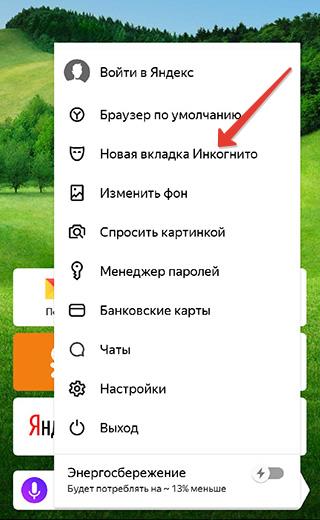
- открывается список настроек, в нем выбирается «новая вкладка инкогнито»;
- откроется страница, для безопасного посещения порталов интернета.
Ничего сложного во включении нет. Для возврата достаточно закрыть используемую вкладку и вся история просмотров и загрузок полностью будет удалена.
В гугл хром
Пользователь должен нажать на значок «Google Chrome», запустив стартовое окно. Делается это в момент, когда на экране запускается посторонний сайт. Далее, порядок действий следующий:
- нажать на три точки, находящиеся вверху экрана;
- в открывшемся меню выбирается пункт «новая вкладка инкогнито»;
- цвет фона поменяется с белого на черный.

Включение режима на телефоне занимает пару минут и включает 2-3 клика по экрану.
В Яндекс.браузер
Как открыть режим инкогнито в браузере Яндекс:
- после запуска отрывается главное меню;
- выбирается раздел «режим инкогнито»;
- откроется приватное окно.

Сущность функции сводится к тому, что при его активации, в браузере не сохраняются следующие сведения:
- история посещений;
- вводимые в поисковик запросы;
- логины, пароли, используемые при авторизации на различных сервисах.
Режим ни как не сказывается на изменениях настроек, добавления новых закладок, загрузке файлов. Все сохраняется в системе.
Какие еще нюансы включает функция инкогнито:
- блокировка функций при синхронизации сведений;
- я Яндекс.Дзен прекращаются предложения публикаций;
- защита беспроводного соединения не будет применяться.
В стандартном браузере Андроид
Необходимая опция располагается в меню «приватная вкладка. В зависимости от устройства, она может находиться в верхнем углу или среди кнопок навигации самого устройства.
Как отключить режим Инкогнито
Выключение функции доступно несколькими способами:
- открывается новая страница, нажимается ссылка «выйти», располагающаяся по центру экрана;
- выбирается иконка параметров браузера и выбирается пункт выхода из режима;
- через переход в окно вкладок, переключается работа в стандартный режим.
Сложностей при выключении браузера возникнуть не должно. Их можно применить как на мобильном устройстве, так и на планшете.
Чем заменить режим Инкогнито
Существует немало приватных браузеров, которые также можно использовать для приватного выхода в сеть интернет:
- Браузер DuckDuckGo — поисковая система, созданная с учетом конфиденциальности. Является первым и последним приложением, выпущенным компанией. Несмотря на то, что используется собственная поисковая система, мобильный браузер также заставляет сайты применять шифрование, как аналог дополнения браузер HTTPS Everywhere, для настольных компьютеров. По функциональности и дизайну, браузер имеет схожесть с Firefox и Chrome.
- InBrowser — практически один из лучших вариантов, идеально подходящих тем, кто с особой серьезностью относится к конфиденциальности и безопасности при использовании сети Интернет. Браузер регулярно находится в режиме невидимки. Вся информация сразу удаляется, после нажатия кнопки «выход» или «закрыть». InBrowser предоставляет возможность использования услуг VPN. Разработчики свели дизайн приложения к минимуму, чтобы удалить все раздражающие неуместные объявления, для более комфортного использования.
Если активировать приватный режим не удалось, стереть все данные из памяти устройства можно в ручную. Как это сделать, на примере Яндекс.Браузера:
- перейти в настройки обозревателя через параметры;
- пролистать все разделы до меню конфиденциальности;

- нажать на очистку данных;
- отметить сведения, которые необходимо стереть;
- по умолчанию выстраиваются — «История», «Кеш» и «Предупреждения для сайтов»;
- подтвердить совершенные действия через клик на меню очистить.
Потребуется дождаться завершения процедуры удаления сведений, после чего, можно продолжать использовать браузер.
Можно попробовать создать вручную режим инкогнито, если сместить ползунки влево на определенных пунктах:
- в разделе конфиденциальности — автозаполнение форм и сохранение паролей;
- в настройках меню «пароли и карты» необходимо изменить все три ползунка;
- в разделе «дополнительно» провести активацию функции «старт с новой страницы».
Указанные мероприятия позволяют сохранить меньше личной информации, при этом, сохраняя конфиденциальность.

Бонус: советы при работе в режиме Инкогнито
Работа в приватном окне достаточно простая. Требуется вставить нужную ссылку в строку или ввести запрос вручную. Какие нюансы следует учитывать:
- если пользователь закроет окно браузера, его не получится восстановить, вся сведения будут утеряны безвозвратно;
- можно сохранять страницы в закладки, но они будут отображаться только при работе в обычном режиме, после перезагрузки браузера;
- файлы сохраняемые в приватном режиме, сохраняются в папку загрузок;
- отдельные сайты могут не работать, если браузер не будет сохранять cookie
, при включенном режиме, если файл очень необходим, придется переключиться в обычный режим.
Несмотря на то, что приватная опция не записывает сведения о переходах по сайтам и просмотрам, она доступна по IP-адресу. Провайдер, администратор сети, владелец Wi-Fi и пр., будут иметь доступ к информации. Даже при входе в учетную запись через приватный режим, любая деятельность пользователя все равно будет записана.
Когда режим не подходит
Безусловно, просматривать страницы в режиме инкогнито — это хорошая затея, но важно понимать, в каких случаях он не поможет. Главное, что следует усвоить — анонимный режим не может обеспечивать полной анонимности при просмотре страниц. Он лишь подчищает локальные следы. Сам IP-адрес, прочие сведения, в любо случае будут подвержены отслеживанию.
Кто может следить за действиями пользователей в интернете:
- интернет-провайдер;
- руководство (работодатель) при использовании рабочего устройства;
- третьи лица, если к ним попадет мобильное устройство;
- посещаемые веб-сайты.
Если на телефоне установлено шпионское программное обеспечение, оно тоже может следить за тем, делает пользователь.
Сам режим не может защитить от людей, которые целенаправленно желают украсть данные, отправляемые или получаемые через сеть интернет. К примеру, применение инкогнито для онлайн-покупок, использования мобильного банкинга, не будет являться гарантией безопасности. В таком случае, лучше использовать VPN.
Режим не лишает рекламодателей в сети отслеживать дейсвтия других пользователей. Куки посещаемых ресурсов будут удалены, как только закроется приватное окно, но системы рекламы нового поколения используют более обширный арсенал, чем привычный куки. На помощь может прийти функция защити от сбора данных Kaspersky Internet Security.
В любом случае, современные браузеры и их настройки разработаны так, чтобы пользователям было комфортно бороздить просторы интернета, а мобильные устройства наделены мощной защитой, от посторонних глаз. Даже если телефон будет украден, но на нем будет стоят надежный пароль, никто не сможет пробраться к данным, содержащимся в нем, если, конечно, он не попал в руки к самым профессиональным хакерам.
Как включить режим инкогнито на телефоне
Данный формат инкогнито присутствует во всех более менее популярных браузерах. Он открывает приватное окно, которое не сохраняет вашу историю просмотров. А так же логины, пароли или другую введенную вами информацию. Мобильные браузеры не работают в оконном режиме, поэтому они работают с отдельной приватной вкладкой в режиме инкогнито.
Режим инкогнито не позволяет другим пользователям вашего устройства узнать, какие сайты вы посещали или какие данные для входа в систему вы использовали. Хочу заметить что при открытии приватного окна на компьютере, основной браузер работает без изменений. Так же и с телефонами, вкладка Инкогнито никак не влияет на открытые вкладки.
Это может быть полезно для вас, если вы хотите пользоваться Интернетом не оставляя следов на своем компьютере, планшете или смартфоне.

Учтите: закладки и загруженные файлы сохраняются на вашем устройстве, даже если вы находитесь в режиме инкогнито. А так же администратор сайта, который вы посещаете, может легко увидеть ваш IP-адрес и даже ваше приблизительное местоположение. Вопреки распространенному мнению, что инкогнито гарант анонимности. Режим инкогнито не гарантирует анонимности.
Все расширения браузера которые были установлены не работают в этом режиме. Но если вы включили опцию «Разрешить использование в режиме инкогнито» в настройках конкретного плагина, то он будет работать без проблем.
Как включить режим инкогнито в Яндекс.Браузере на компьютере
Используйте комбинацию горячих клавиш Ctrl + Shift + N (в ОС Windows) или Cmd + Shift + N если вы используете macOS. Так же можно нажать кнопку меню с тремя линиями в правом верхнем углу экрана и выберите «Режим инкогнито«.

Чтобы выйти из этого режима, закройте текущее окно.
Как включить режим инкогнито в Yandex.Браузере на телефоне Android
Нажмите кнопку меню (значок с тремя точками) и выберите вкладку «Инкогнито».

Чтобы выйти из этого режима, просто закройте открытую вклад вкладку. Хотим заметить, что инкогнито недоступно в упрощенной версии браузера Yandex Light.
Как включить режим Инкогнито в Яндекс.Браузере на iPhone
Просто нажмите кнопку меню с тремя вертикальными точками, далее выберите «Войти в режим инкогнито«.
Как включить режим инкогнито на телефоне

Если хочется обеспечить максимальную конфиденциальность при работе в интернете, используют режим инкогнито. Он доступен в любом браузере как на компьютере, так и на телефоне. Рассказываем, что происходит в режиме инкогнито, как он включается и отключается.
Как работает режим инкогнито
Если режим не активирован, любой браузер хранит историю посещенных веб-страниц, которую можно увидеть даже через месяц после сеанса. Хотя это упрощает поиск и загрузку уже посещенных страниц, любой может получить доступ к информации, которую вы искали в интернете, и даже через продолжительное время. Также посещенные сайты сохраняют cookies — данные о паролях, истории поиска на сайте, о показанной рекламе. Благодаря cookies при входе на сайт продажи авиабилетов у вас могут, к примеру, автоматически устанавливаться использованные ранее фильтры и город вылета.
Если войти в режим инкогнито:
- Файлы-куки не сохраняются.
- История посещенных сайтов не сохраняется.
- Есть возможность войти в разные учетные записи. Так, если дублировать окно в режиме инкогнито, можно на один и тот же сайт войти с разными аккаунтами, что иногда очень удобно.
Те, кому важно сохранять конфиденциальность данных и истории посещений в интернете, предпочитают часто включать режим инкогнито. Он может быть полезен и в других случаях. Известно, что если часто проверять цену на авиабилеты или тур целиком, она может повыситься, так как система определила заинтересованность. Рекомендуется проверять цены на такие услуги в режиме инкогнито, они могут быть значительно ниже.
Главная задача режима инкогнито — защитить ваши личные данные и историю поиска, предпочтений от других пользователей этого же девайса. Вот почему на чужих планшетах, компьютерах и смартфонах всегда стоит включать этот режим.
Если на компьютере или телефоне не выполнен вход в аккаунт Google или не выполнен вход в тот или иной сервис, поиск не повлияет на дальнейшие рекомендации. Так, на Youtube не обновится список рекомендуемых к просмотру роликов, а в строке браузера не будет подстановки последних запросов.
Как включить инкогнито на телефоне Android
На телефонах «Андроид» используемым по умолчанию является браузер Google Chrome, поэтому расскажем, как включить режим именно в нем.
При включении режима инкогнито в браузере Google Chrome обеспечивается повышенный уровень безопасности:
- данные о действиях не сохраняются в аккаунте Google;
- информация из аккаунта будет недоступна — это касается истории предыдущих поисков или паролей, подстановка которых будет недоступна;
- данные о некоторых действиях по-прежнему могут быть доступны сетевому провайдеру или владельцам сайтов.
При входе в браузер следует нажать на троеточие в верхнем правом углу экрана: здесь будут доступные варианты действий. Ищите Открыть новое окно — новая вкладка в режиме инкогнито. После открытия вкладки в этом режиме появится шпионская картинка, подтверждающая переход в режим. Инкогнито будет действовать только на новой вкладке, а остальные останутся в обычном режиме, между вкладками можно спокойно перемещаться.
Как включить режим инкогнито на телефоне iPhone
В последней версии iOS 16 режим инкогнито в браузере Chrome реализован невероятно удобно: просто попробуйте что-либо написать в поисковой строке браузера на телефоне, и в нижней части экрана появится бегунок режима инкогнито. Если активировать его, поиск станет конфиденциальным.
Если работать в Safari, рекомендуемом браузере для iOS, следует включать режим инкогнито так:
- открываем приложение Safari;
- ищем в правом нижнем углу значок «два квадратика», нажимаем;
- далее нажимаем центральную часть, где отображается количество вкладок;
- выбираем в меню Частный доступ — это и есть режим инкогнито.
В режиме частного доступа Safari не запоминает посещенные страницы, историю поиска и информацию для автоподстановки.
Режим инкогнито в Яндекс-браузере
Как и другие браузеры, Яндекс не будет сохранять пароли, поисковые запросы, историю и адреса посещенных страниц, если включить режим инкогнито. В то же время, в этом режиме доступны закладки, загруженные ранее файлы и настройки программы. Если вы через браузер решите войти в социальные сети, другие пользователи увидят вас в сети, даже если при этом был включен режим инкогнито. Этот режим не защищает от вирусов и фишинговых атак.
Чтобы войти в приватный режим в этом браузере на телефонах Android, следует у верхней части нажать знак троеточия и выбрать Инкогнито вкладка. Далее в этой вкладке можно ввести URL нужного сайта или выбрать его на панели сайтов. Если ни одна вкладка пока не открыта, обратите внимание на правый верхний угол экрана в приложении: если там есть значок маски, то нажатие на нее запустит режим инкогнито.
Вот как можно выйти из приватного режима:
1. Нажать кнопку, где отображается количество открытых вкладок.
2. Сдвинуть страницу экрана вправо или влево и нажать крестик в правом верхнем углу вкладки.
3. Чтобы закрыть все вкладки в режиме инкогнито, нужно на полоске Вкладки инкогнито нажать крестик.
Версия Яндекс Lite не позволяет включить режим инкогнито, так как имеет ограниченную функциональность, но и не сохраняет историю просмотров, так что этим браузером можно пользоваться без опаски за личные данные.
Режим инкогнито в браузере Opera
Многие пользователи предпочитают использовать Opera для поиска информации на телефоне. В этом браузере режим инкогнито включается очень похожим образом, как на Яндексе: нужно открыть список активных вкладок и выбрать опцию Приватный.
В версии Opera Touch используется многофункциональная кнопка с буквой O: помимо настроек, загрузок, просмотра истории здесь есть и возможность включить приватный режим. В Opera есть возможность перевести любую уже открытую страницу в приватный режим: для этого нужно задержать палец на вкладке и выбрать опцию инкогнито.
Браузеры-инкогнито для Android
Многие сайты активно занимаются отслеживанием действий пользователя, а потом одолевают его таргетированной рекламой. Для тех, кто хочет избежать навязчивой рекламы, созданы инкогнито-браузеры. Они не позволяют сохранять cookie, могут заблокировать трекеры отслеживания и непосредственно рекламу. Перечислим некоторые популярные в это категории программы.
Brave. Один из самых известных конфиденциальных браузеров. Он умеет блокировать рекламу и отслеживание действий, искать в режиме инкогнито, блокирует сценарии и сторонние cookie. Имеет привлекательный дизайн и устанавливается бесплатно, а потому может быть первым в списке инкогнито-браузеров.
Firefox Focus. Еще один популярный браузер для мобильных телефонов, его старший брат для компьютеров хорошо знаком пользователям. В перечень функций входит блокировка рекламы и трекеров, стирание истории просмотров сразу после выхода из приложения. Настроек мало, но это достаточно эффективный инструмент для обеспечения приватности.
Tor Browser. Браузер с максимальной степенью защиты и тройным шифрованием. Обеспечивает полную анонимность для пользователя, доступ к заблокированным сайтам, скрывает IP-адрес. Трафик проходит по защищенной сети Tor. Хотя браузер позволяет полностью конфиденциально работать в сети и не беспокоиться за сохранность личных данных, есть определенные минусы в работе с ним: страницы загружаются медленнее, не все сайты позволяют заходить анонимным пользователям. Когда пользователь использует Tor, соединение с интернетом происходит с другого IP-адреса, который может быть даже расположен в другой стране. Это очень похоже на уже привычный всем VPN, но принцип работы немного другой. Тем не менее, каждый владелец Android может попробовать этот браузер для работы в режиме инкогнито.
InBrowser. Многофункциональный браузер для приватного режима просмотра с поддержкой видео. Работает на Android и iOS. После выхода из приложения стираются все данные: история, куки и др. Достаточно нажать кнопку Домой, чтобы история поиска была забыта. Умеет контролировать, нет ли подключения по Bluetooth или AirPlay, чтобы избежать несанкционированного обмена с другими устройствами. Маскируется под другие браузеры: сайты «думают», что пользователь посещает их из Chrome или Firefox. Позволяет переключаться между вкладками в течение одного сеанса просмотра. Имеет встроенный видеоплеер внутри приложения, который также стирает данные о просмотре после выхода. Минималистичный дизайн без рекламы и бесплатное распространение только добавляют плюсов этому приложению. Скачать приложение для своей операционной системы можно на официальном сайте программы.
Режим инкогнито и VPN
Так как сайты при отслеживании используют IP-адрес, то сервис подмены IP, который известен нам как VPN, также позволяет обеспечить анонимность. В сочетании с VPN любой браузер становится приватным, но скорость его работы замедляется, и не все сайты позволяют заходить через виртуальные частные сети. Однако плюс в том, что через VPN можно анонимно поработать не только в браузере, но и в любом приложении. Сейчас известна масса платных и бесплатных сервисов VPN, одними из самых популярных стали Proton, Betternet, Avira, VPN Super, Browsec и др.
Выводы
Режим инкогнито позволяет конфиденциально искать информацию в сети. В этом режиме не сохраняется история просмотров, файлы куки, данные, которые вводились в формы авторизации. В приватном режиме после окончания работы происходит автоматический выход из всех аккаунтов, а значит, никто не сможет получить потом доступ к личным данным.
Режим инкогнито не делает человека невидимым, но помогает защитить данные от тех, кто может использовать устройство или аккаунт после вас. Режим инкогнито на телефоне можно включить в каждом отдельном браузере, будь то Google Chrome, Opera, Safari или Яндекс. Еще для обеспечения приватности можно использовать специальный браузер: Tor, Brave, InBrowser. С точки зрения приватности это максимально продвинутые инструменты. Работа через VPN также стирает данные о просмотрах после выхода из приложения.
Как включить режим инкогнито в Яндекс Браузере на телефоне
Режим «Инкогнито» в мобильном Яндекс браузере – достаточно удобный инструмент, с которым знаком практически каждый пользователь. Здесь будет рассказано о том, что представляет собой «Инкогнито», в чем его плюсы и то, как включить режим инкогнито на телефоне в Яндексе.

Что дает режим «Инкогнито» для пользователя
Здесь стоит отметить несколько моментов, описывающих возможность и важность режима «Инкогнито». К примеру, Яндекс.Браузер, как и все остальные приложения подобного плана, сохраняет историю заходов на самые разные сайты. Этот же момента касается данных автоматического заполнения данных. Браузер делает это для того, чтобы пользовать каждый раз не вводил данные своего логина на сайте, ведь это, особенно если речь идет о гаджетах, не совсем удобно.
Как раз для того, чтобы интернет-серфинг и его история, равно как и любые введенные данные не сохранились, и был создан режим «Инкогнито», который больше всего подойдет в тех ситуациях, при которых гаджетом пользуется несколько человек.
Активация режима гарантирует некоторый уровень конфиденциальности интернет-серфинга на все 100 процентов, а это значит, что пользователь после включения режима может заходить на любые интернет-ресурчы, в личные кабинеты банка и заходить на любые другие интернет-ресурсы, при этом не опасаясь того, что логины или пароли достанутся кому-нибудь другому.
Также при включенном режиме «Инкогнито» в мобильной версии браузера Яндекс пользователь может менять настройки, создавать закладки и даже скачивать файлы с последующим их сохранением.
К слову, некоторые ошибочно думают, что включенный режим «Инкогнито» необходим для того, чтобы скрыть присутствие пользователя на сайте, то есть сделать его невидимым на сайте. Однако это мнение ошибочно – включенный режим «Инкогнито» необходим для того, чтобы скрыть данные о посещенных сайтах лишь на том гаджете, на котором этот режим включен. Другими словами, если пользователь в режиме «Инкогнито» зайдет в соцсеть, он будет виден остальным пользователям, хотя данных о посещении соцсети не будет.
И не стоит забывать о том, что у режима «Инкогнито» есть минус, связанный с безопасностью. То есть гаджет лишает какой-либо защиты соединения через сети Wi-Fi.
Какие объекты скрывает режим
При активированном на телефоне или на компьютере режиме «Инкогнито» браузер будет скрывать и не будет сохранять следующие данные и действия пользователя:
- Посещенные веб-страницы.
- Введенные поисковые запросы.
- Введенные пароли.
- Введенные данные автозаполнения.
- Запросы, проведенные посредством «Умной строки».
- История просмотров посещенных сайтов.
- Адреса открываемых веб-страниц.
Однако есть и такие данные, которые будут сохранены даже в случае активированного режима скрытного посещения. К ним относятся такие данные, как скачанные файлы, страница, добавленные пользователем в закладки, а также все те изменения, которые были внесены в настройки.
Что нельзя использовать при режиме «Инкогнито»
При включенном режиме «Инкогнито» пользователь не сможет использовать следующие возможности и сервисы:
- дзен;
- турбо-загрузка;
- защищенное соединение;
- синхронизация вкладок;
- виджеты в отдельном окне;
- защита от возможных платных подписок;
Как же включить режим «Иинкогнито» на мобильных устройствах?
Активация режима «Инкогнито»
Для активации режима необходимо всего лишь нажать на настройки браузер (три вертикальные кнопки) в адресной строке.
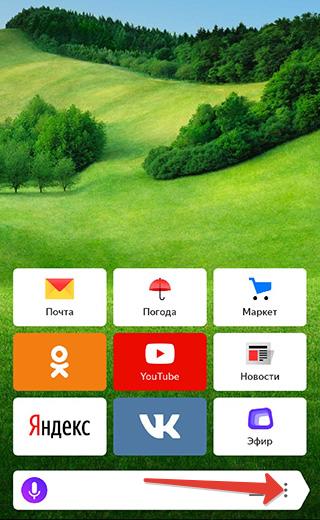
После этого необходимо в открывшемся контекстном меню выбрать пункт «Открыть…». И на этом все – теперь Яндекс.Браузер на телефоне будет и открывать страницы в режиме «Инкогнито».
Для того, чтобы убедиться в том, что браузер Яндекс действительно работает в режиме «Инкогнито», следует обратить внимание на цвет экрана. При включенном режиме «Инкогнито» цвет поменяется на темно-серый.