Как установить WhatsApp на Android-смартфон и iPhone

Мессенджеры на сегодняшний день занимают почетное место в перечне наиболее часто используемых владельцами смартфонов приложений, что неудивительно, ведь эти инструменты действительно удобны и предоставляют своим пользователям массу возможностей. Рассмотрим, как бесплатно получить на своем телефоне установленное и готовое к использованию приложение-клиент WhatsApp – популярнейшего сервиса для общения и обмена информацией через интернет.
Несмотря на тот факт, что разработчики Ватсап, активно продвигая свой кроссплатформенный продукт в массы, создали все условия для быстрого и беспроблемного получения мессенджера пользователями вне зависимости от используемой ОС, иногда у последних могут возникнуть некоторые сложности с инсталляцией. Поэтому рассмотрим по три метода установки WhatsApp для двух самых популярных на сегодняшний день мобильных платформ — Android и iOS.
Как установить WhatsApp на телефон
Итак, в зависимости от того какая операционная система управляет наличествующим смартфоном, производятся определенные действия, предполагающие в результате своего выполнения инсталляцию Ватсап. В любом варианте установить мессенджер в телефон совсем несложно.

Android
Пользователи WhatsApp для Android составляют наиболее многочисленную аудиторию сервиса, а присоединиться к ним, установив приложение-клиент мессенджера в свой смартфон можно следующими способами.
Способ 1: Google Play Маркет
Самым простым, быстрым и удобным методом инсталляции Ватсап в Андроид-смартфон является использование функционала фирменного магазина приложений Google Play Маркет, предустановленного практически на всех девайсах, работающих под управлением рассматриваемой ОС.
-
Переходим по ссылке ниже либо открываем Плей Маркет и находим страничку мессенджера в магазине, введя запрос «WhatsApp» в поле поиска.
Способ 2: APK-файл
При нежелании использовать сервисы Гугл или невозможности их эксплуатации из-за специфики установленной в смартфоне прошивки, для инсталляции WhatsApp можно воспользоваться APK-файлом – своеобразным дистрибутивом приложений для ОС Андроид. В отличие от создателей других популярных мессенджеров, разработчики ВатсАп предоставляют возможность загрузки apk-файла последней версии средства для обмена информацией с собственного официального сайта, что практически гарантирует безопасность использования пакета.
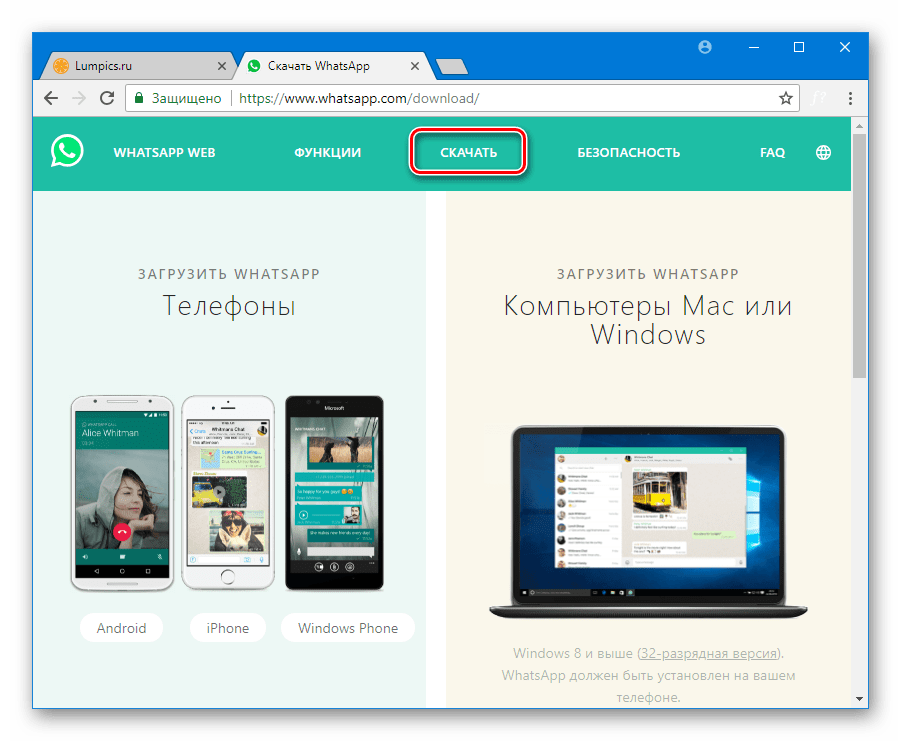
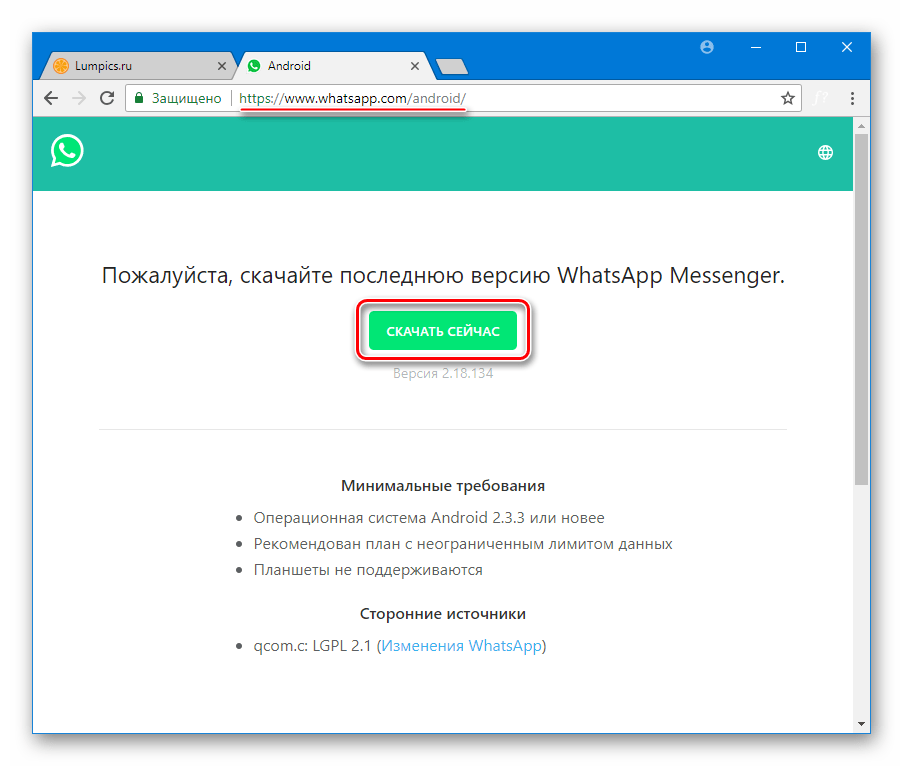
Скачать apk-файл WhatsApp c официального сайта

- Открываем в браузере смартфона ссылку, указанную выше, тапаем «СКАЧАТЬ СЕЙЧАС».
Подтверждаем необходимость загрузки apk-файла и дожидаемся ее завершения.

либо запускаем любой Менеджер файлов для Android и переходим по пути, куда был скачан дистрибутив (по умолчанию это – «Внутренняя память» — «Download»).
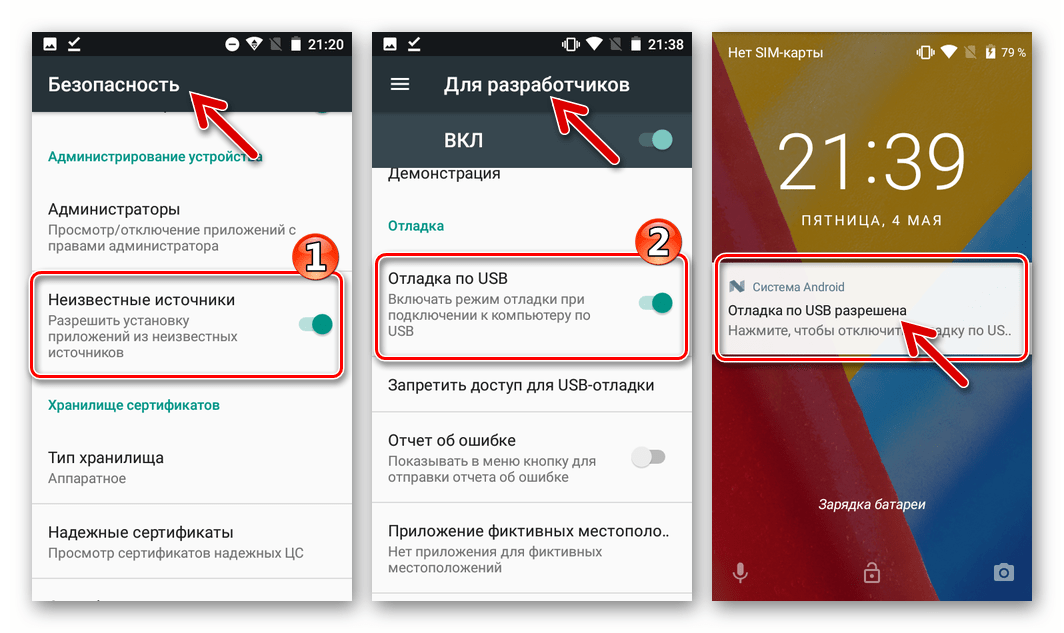
В случае отображения уведомления о заблокированной возможности инсталляции пакетов, полученных не из Плей Маркета, нажимаем «Настройки» и включаем в параметрах пункт «Неизвестные источники» путем установки отметки в чекбоксе или активации переключателя (зависит от версии Андроид). После предоставления системе разрешения, возвращаемся к апк-файлу и открываем его повторно.
Способ 3: Компьютер
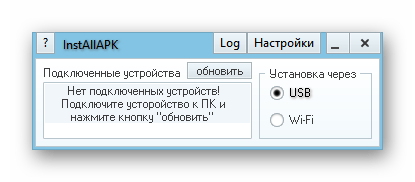
В ситуации, когда установку Ватсап для Андроид провести вышеописанными методами не удается, остается применить наиболее кардинальный метод – перенос апк-файла в телефон с помощью специализированной Windows-утилиты. В примере ниже в качестве такого инструмента используется InstALLAPK.
- Скачиваем на диск компьютера с официального сайта разработчика файл «WhatsApp.apk», ссылку можно найти в описании предыдущего способа установки мессенджера.
- Загружаем инсталлируем и запускаем утилиту InstALLAPK.
- Активируем в настройках Андроид разрешение на установку приложений из неизвестных источников, а также режим «Отладки по USB».
После выполнения подготовки нужно подключить смартфон к USB-порту ПК и убедиться, что устройство определилось в программе ИнсталлАПК.
Процесс инсталляции начнется автоматически.
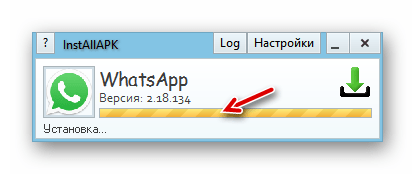
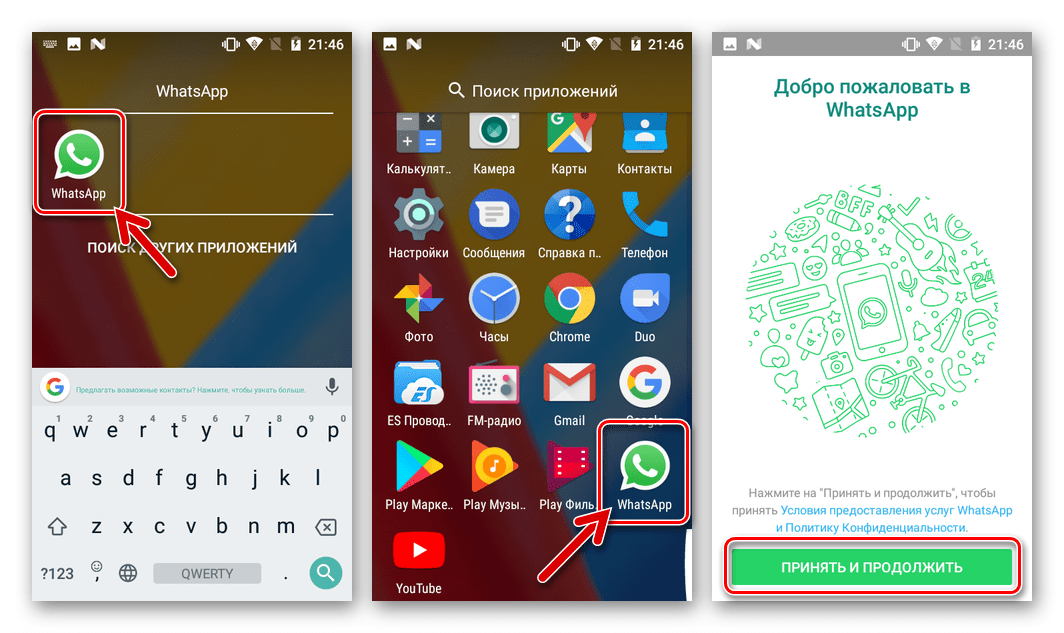
а WhatsApp появится в списке инсталлированных в девайсе программных инструментов.
От владельцев смартфонов Apple, планирующих использовать WhatsApp для iPhone так же, как и от пользователей других мобильных платформ, не потребуется никаких особых усилий, чтобы установить приложение-клиент мессенджера. Осуществляется это несколькими способами.
Способ 1: App Store
Проще всего получить Ватсап на своем айФоне, используя возможности АппСтор – магазина приложений, который является неотъемлемой частью экосистемы Apple и предустановлен в каждом смартфоне производителя.
-
На iPhone переходим по ссылке ниже либо открываем App Store, тапаем «Поиск» и вводим в поле запрос «Whats App», далее касаемся «Search».

Обнаружив приложение «WhatsApp Messenger» в поисковой выдаче, касаемся его значка, что откроет страницу мессенджера в магазине Apple где можно получить подробную информацию о программе.
Способ 2: iTunes
Помимо Apple App Store для инсталляции приложений в iPhone можно использовать еще один официальный инструмент от производителя – iTunes. Следует отметить, эффективно применять нижеописанный метод установки ВатсАп для айФона можно лишь используя не самую новую версию айТюнс — 12.6.3. Загрузить инструмент нужной версии можно по ссылке:
-
Инсталлируем и запускаем iTunes 12.6.3.
и ожидаем скачивания файлов мессенджера на диск ПК.
Это действие приведет к началу синхронизации данных между компьютером и айФоном и, соответственно, инсталляции WhatsApp в последний.
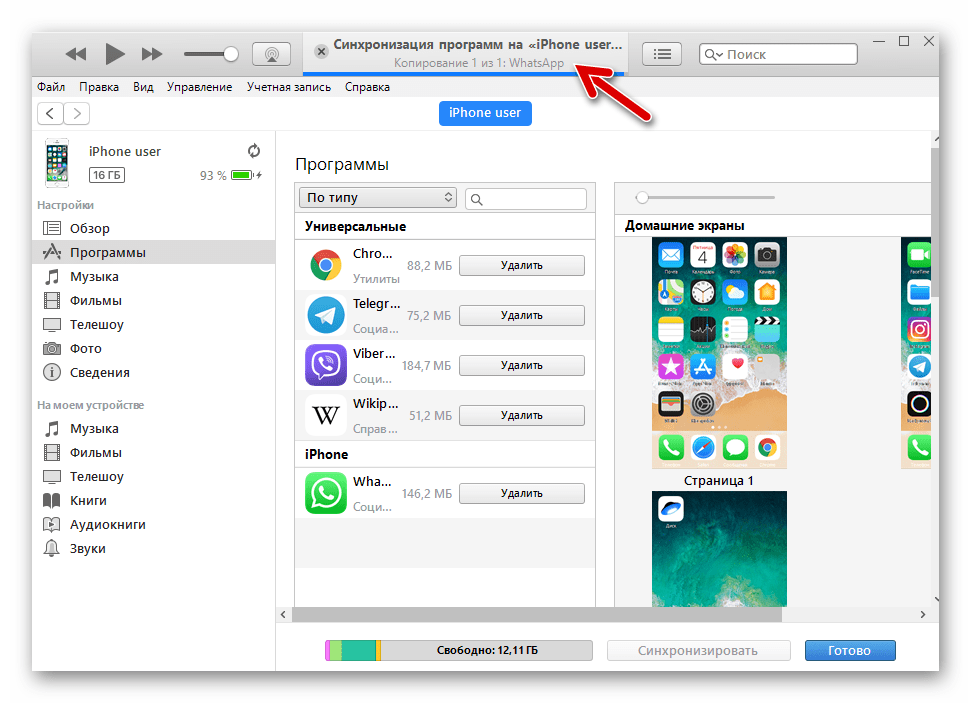
За процессом можно наблюдать на экране iPhone, — значок Ватсап меняет свой облик при прохождении этапов инсталляции приложения: «Загрузка» — «Установка» — «Готово».
Мессенджер WhatsApp для iPhone установлен и готов к использованию!
Способ 3: Файл IPA
Те пользователи девайсов Apple, которые предпочитают полностью контролировать процесс установки приложений и используют для манипуляций с iPhone средства сторонних разработчиков, могут получить мессенджер Ватсап на своем телефоне, инсталлировав файл IPA. Эти архивы с приложениями хранятся в АппСтор, могут быть загружены на ПК с помощью айТюнс и также выложены на просторах Глобальной сети.

Для установки ipa-пакета WhatsApp по нижеизложенной инструкции используем один из самых функциональных неофициальных инструментов – iTools.
-
Загружаем дистрибутив айТулс по ссылке из статьи-обзора на нашем сайте, устанавливаем и запускаем программу.
Как видим, инсталляция популярного средства для общения и обмена информацией через интернет – мессенджера WhatsApp в смартфоны, функционирующие под управлением Android и iOS – совершенно несложная процедура. Даже если какие-либо проблемы в процессе установки возникнут, всегда можно прибегнуть к разным способам проведения манипуляций и в итоге получить нужный результат.
Как установить ватсап на телефон: пошаговая инструкция
Изначально приложение было создано для телефонов с ОС Android. Позже оно стало доступным для других операционных систем. Сейчас оно скачивается чаще любого другого приложения. Поэтому вопрос, как установить «Ватсап» очень популярен.

WhatsApp позволяет бесплатно общаться по смс, пересылать фото, аудио и видео сообщения, а также звонить, где бы вы ни находились. Это удобно и не требует финансовых вложений. Главное, иметь доступ в интернет. Самым комфортным вариантом является подключение к Wi-Fi.
Из этой статьи вы узнаете, как установить WhatsApp, на ваш мобильный телефон быстро и бесплатно.
Пошаговая инструкция по установке приложения
Самое главное – использовать для скачивания официальные и проверенные источники, например, Play Market.
- Открываем вышеуказанное приложение.
- В поиске ищем WhatsApp или сразу открываем страницу приложения в Play Маркет.
- Выбираем первое приложение из предложенных.
- Кликаем на кнопку «Установить».

- Соглашаемся с условиями использования мессенджера.

После завершения процесса скачивания произойдет автоматическая установка. По окончании перед вами появится кнопка «Открыть», которую нужно нажать.

В окне приветствия необходимо кликнуть на «Принять и продолжить», далее указать номер и страну.

Когда придет код на указанный телефон, его нужно ввести в поле приложения.

После этого WhatsApp можно использовать по назначению.
Особенности установки на телефоны НОКИА
Установка происходит по общему алгоритму, но есть некоторые особенности. При входе в приложение происходит авторегистрация профиля на сервере s.whatsapp.net, анализ телефонной книги, добавление контактов в списки пользователей. Вам не придется вбивать информацию самостоятельно. Никаких паролей и записей при входе не требуется.
Среди телефонов Lumia с WhatsApp взаимодействуют только модели: 610, 920, 925, 900, 820, 800, 720, 710, 810, 620, 520, 928, 1020.
Также можно установить приложение на устройства: x7, x6, x3 Touch and Type, x2, x, e72, e71, e52, 308 Charme, 309 Charme, 311, Sport, 5320, 5310, 5230, 5228, 5200, 5130, 2700, c7, c6, c5, C3-01, c3, c2, C, N—Gage, N85, N93, N92, N91, N90, N9, N86, N82, N80, N8, N73, N72, N71, N70, asha 305, 303, 302, asha 300, 206, 205, asha 202, 201, asha 200, 6700, 6303i, 6303, 6300, 5800, 5630 XpressMusic, 5530, 5500.
Особенности установки на Айфон
Ранние модели Apple iPhone не поддерживают приложение WhatsApp. Оно работает исключительно на ОС, появившихся после IOS 7. Иными словами, приложение доступно для версий iPhone 4 и последующих.
- Выбираем App Store на панели приложений.
- Ищем WhatsApp.
- Выбираем мессенджер и запускаем загрузку.
- Когда скачивание завершится, приступаем к установке.
- Она достаточно быстро происходит, появляется возможность открыть приложение.
- Принимаем условия пользования.

Аналогов WhatsApp на данный момент не существует. Приложение регулярно обновляется и дополняется новым функционалом. По-прежнему в нем нет рекламы и платы за услуги, что выгодно выделяет мессенджер среди подобных.

Анастасия Табалина
Автор статей по настройке и управлению телефонами на базе Андроид и iOS. Помощь в мире онлайна и Интернета: поиск информации, обзоры приложений, программ, настройка и управление
Как установить Whatsapp на телефон (Ватсап) и как им пользоваться
Мессенджер распространяется бесплатно и доступен для мобильных устройств на базе Android, iOS и Windows Phone.
Как установить WhatsApp на телефон с Android
WhatsApp поддерживается всеми мобильными устройствами на базе Android версии 2.3.3 и выше. Загрузить приложение можно через Play Маркет или официальный сайт разработчика. Ниже рассмотрим их более подробное, а затем расскажем, как настроить Ватсап.
Через Play Маркет
Перед тем, как установить Ватсап на телефон, убедитесь, что устройство подключено к мобильной сети или Wi-Fi. После этого выполните следующие действия:
Шаг 1. Откройте меню и выберите приложение «Play Маркет».

Шаг 2. В строке поиска введите «WhatsApp» и кликните на первое приложение из списка предложенных.

Шаг 3. Откроется страница мобильного приложения. Нажмите на кнопку «Установить» и выдайте WhatsApp все необходимые разрешения, чтобы начать загрузку.

Дождитесь окончания и установки и нажмите на кнопку «Открыть», чтобы запустить мессенджер. Либо воспользуйтесь ярлыком на экране или в главном меню.
Обратите внимание: пользоваться WhatsApp можно и с компьютера, через web-версию приложения. Но для этого все равно потребуется установить мессенджер на телефон.
Через официальный сайт
Если по каким-то причинам у вас нет доступа к Play Store, то загрузить приложение можно через официальный сайт. Для этого:
Шаг 1. Откройте любой браузер на компьютере и перейдите на официальный сайт приложения.
Шаг 2. В шапке сайта найдите и выберите «Скачать». Страница обновится.
Шаг 3. В левой части экрана выберите нужную платформу.
Шаг 4. На открывшейся странице нажмите зеленую кнопку «Скачать сейчас», чтобы загрузить последнюю версию Android приложения.
Шаг 5. Подключите мобильное устройство к компьютеру по USB и скопируйте на него загруженный .apk файл.
Шаг 6. Откройте приложение «Проводник» на планшете или смартфоне и запустите WhatsApp.apk, чтобы начать установку мессенджера. Дождитесь ее окончания.
Шаг 7. Если вы не можете начать установку, то разрешите установку приложений из неизвестных источников. Для этого перейдите в меню «Настройки» — «Безопасность».
Приложение установлено. Запустить мессенджер можно сразу, через ярлык для быстрого доступна на главном экране или меню.
Настройка WhatsApp
Если вы запускаете приложение впервые, то вам будет предложено создать новый аккаунт. Для этого укажите мобильный номер и подтвердите регистрацию с помощью SMS-кода. После этого укажите имя и выберите фото профиля — эти данные будут видны собеседникам. Если ранее вы уже пользовались мессенджером на другом устройстве, то сможете восстановить журнал звонков и историю переписок.
Обратите внимание: Поставить Ватсап можно и на Wi-Fi устройство (без SIM-карты), но для этого придется воспользоваться дополнительным телефоном или планшетом с возможностью приема SMS-сообщений или звонков во время процесса подтверждения аккаунта.
Контакты
WhatsApp автоматически синхронизирует данные телефонной книги, поэтому список доступных чатов сразу отобразится на экране. Кликните на диалог, чтобы начать переписку или сделать звонок.
Уведомления
По умолчанию Ватсап проигрывает звуки входящих и исходящих сообщений, звонков. Изменить параметры можно через меню «Настройки» — «Уведомления». Здесь вы можете разрешить или запретить вибрацию, всплывающие уведомления, выбрать мелодию звонка.
В меню «Чаты» вы можете изменить размер шрифта, выбрать обои (фото из галереи, сплошной цвет, стандартные, библиотека WhatsApp), настроить параметры резервного копирования. Если вы хотите архивировать или удалить все чаты, то кликните на пункт «История», а затем выберите нужный вариант.
Аккаунт
В меню «Аккаунт» вы можете настроить данные приватности, видимость персональных данных (геоданные, статус, фото профиля, другие сведения). Здесь же можно активировать двухшаговую проверку и удалить аккаунт.
Данные и хранилища
Для контроля трафика вы можете разрешить или запретить автозагрузку медиа при разных типах подключения к Интернету (Wi-Fi, мобильная сеть, роуминг). Здесь же доступна статистика по использованию сети (количество отправленных и полученных сообщений), данные хранилища.
Теперь вы знаете, как пользоваться Ватсап и что нужно для того, чтобы установить и настроить приложение.
5.Выберите ту страну, где вы находитесь, когда в процессе установки программа дойдет до этого шага, а на экране появится соответствующее диалоговое окно.
6.Впишите свой правильный номер телефона.
8.Откройте сообщение и посмотрите: должны прислать код для «идентификации» мессенджера.
9.После того как вы введете код, весь недолгий процесс так называемой регистрации будет завершен.
10.Перед вами появятся правила использования — ознакомьтесь и соглашайтесь на них. На этом установка Whatsapp будет завершена.
Если у вас другая ОС, зайдите в свой магазин и выполните действия из предыдущей инструкции с третьего пункта по десятый.
Приведем пример установки по вышеприведенной инструкции Вацапа на телефон Самсунг (ОС Андроид):
1.Зайдите в общем меню телефона в «Плей Маркет» (это значок кнопки «Play» («Играть») или треугольничек, на белом фоне.
2.В поисковой строке напишите название программы.
3.По окончании поиска вы увидите программу (проверьте ее достоверность, глянув, кто производитель: должно быть написано: «WhatsApp Inc.»; а также внимательно изучите ее название: кроме самого слова Вацап, там должно быть написано именно «Мессенджер», по-английски, конечно).
4.Тапните по ней, чтобы открыть описание программы. Также на следующем экране вы увидите зеленую кнопку установки. Нажмите ее.
5.После этого нужно тапнуть по кнопке «Открыть».
6.Далее требуется выбрать страну и вписать телефон.
7.Нажмите «Окей» («ОК»).
8.Дождитесь сигнала нового СМС-сообщения.
9.После этого обычно происходит автоматическая синхронизация сообщения с программой, которая устанавливается на телефон.
10.Если автоматически ничего не произошло, просто посмотрите, какой код указан в пришедшей СМС-ске, и введите его в поле для ввода кода.
11.Ждать СМС стоит в течение пяти минут, не более. Если не пришло — проверьте правильность ввода номера перед следующей попыткой.
12.Если не вышло и в этот раз, нажмите «Позвонить».
13.Вам продиктуют нужный код в аудиорежиме, нужно только дождаться звонка от системы Вацапа и записать код.
Как установить Вацап на компьютер: 1.Чтобы поставить на свой комп новую версию мессенджера, лучше зайти на его официальный сайт.
2.Нажмите на меню «Скачать» – перед вами откроется страница загрузки разных вариантов программы.
3.Выберите справа одну из представленных версий (в зависимости от операционной системы, на которой работает ваш персональный компьютер).
4.После нажатия по нужной ссылке вы перейдете на страницу скачивания.
Чтобы сделать правильный выбор версии для скачивания, вы должны знать, какая у вас операционная система (Виндоус 32-, 64-разрядная или Мас).
5.Теперь можно приступать непосредственно к установке: выполните двойной щелчок мышью по скачанному файлу, чтобы запустился установщик.
6.Возьмите телефон с установленным заранее Вацапом, зайдите в программу и отсканируйте код, появившийся на экране монитора.
Чтобы это осуществить, потребуется зайти в меню «Чаты» и нажать кнопку контекстного меню, расположенную на корпусе смартфона, далее — выбрать пункт «Вацап Веб».
8.Все! Установленный на ПК Вацап можно эксплуатировать!
Не устанавливается Whatsapp? Чтобы запустить мессенджер, который сделан с учетом требований операционной системы телефона, на компьютер, возможно, потребуется специальная программа. Она называется эмулятор.
Если у вас не получилось установить мессенджер Whatsapp на двух устройствах, то есть так, как это было описано в предыдущем разделе, также советуем вам попробовать поработать с эмулятором:
Во 2-ой и все следующие за ним года вы заплатите смешную сумму (если, конечно, захотите) — около одного доллара за весь этот период.
Программа даст вам возможность отправлять как текстовые сообщения со смайликами (что позволить сэкономить на СМС-ках), так и аудио-, видеофайлы (что позволит сэкономить время на отправку из других сервисов, в том числе почтовых).
Как только вы захотите, можете поменять свой статус на тот, что соответствует вашему настроению или занятости. Это очень удобно, если вы не любите надоедливые звонки, но иногда все же уделяете время общению с друзьями и близкими.
Вы сможете смотреть историю всех сообщений Ватсапа и блокировать их, если надо.
Любой пользователь системы Вацап может отправлять другому данные о своем местонахождении для удобства проведения личной встречи.
Стоит также ознакомиться с вариантами ошибок установки, чтобы их избежать. Итак, почему не устанавливается Ватсап? Причин может быть несколько:
- Предыдущая версия мессенджера не удалена, и происходит попытка переустановить софт поверх старого варианта программы.
- Не удается запустить работу программы на телефоне, так как нет эмулятора.
- Антивирус или брандмауэр на компьютере (или ноутбуке) не пропускает программу при попытке ее установки. В таком случае нужно на время «открыть защиту», то есть разрешить установку сторонних программ (программ сторонних разработчиков).
Установить приложение Ватсап очень просто. Главное — определиться с устройством. На телефон, планшет или компьютер — не важно! Главное – читайте наши подробные инструкции — и все получится: общие сведения о том, как скачать Ватсап читайте здесь, про нюансы скачивания на ПК — здесь, про Вацап и смартфон — здесь, про скачивание на планшеты — здесь.


Похожие статьи Как установить Whatsapp на телефон на русском языке Как скачать Вацап на телефон Самсунг Почему не устанавливается Ватсап на телефон
На этой странице мы расскажем вам как установить мессенджер WhatsApp на Андроид устройство: что для этого потребуется, как зарегестрироваться и как им пользоваться. По нашей пошаговой инструкции вы сможете установить Ватсап на свой телефон или планшет,
Краткий порядок действий и что понадобится
Этот мессенджер можно скачать с Google Play (в этом случае вам нужен настроенный Google аккаунт на устройстве), либо скачать с нашего сайта по ссылке ниже.Если будете качать с нашего сайта, вам следует почитать инструкцию по установке приложений на Андроид.
Скачать WhatsApp Messenger Разработчик: WhatsApp Inc. После установки приложения его нужно запустить, для этого найдите его значок (это белая трубка на зеленом фоне) в меню вашего устройства, либо на домашнем экране и нажмите на него. С этого момента мы приступаем к настройке и регистрации в приложении.
Видео-инструкция


По умолчанию, мессенджер сканирует вашу телефонную книгу и автоматически проверяет установлен ли у контакта Ватсап, если это так, то вы автоматически увидите его. Вы можете добавить человека в контакт, нажав [добавить контакт] в меню начала диалога.
- Нажимаем на домашнем экране значок [чата], но всегда расположен в нижнем правом углу
- В появившемся списке контактов ищем нужный контакт, если его нету, добавляем его — нажав [добавить контакт]
WhatsApp позволяет вам писать, звонить (даже с видео), отправлять файлы и фотографии! Делается все очень просто:


Бывает так, что нужно иметь сразу два аккаунта под рукой на одном устройстве, но просто так установить вторую копию приложения вам не позволит система. В этом случае есть два способа решения проблемы.
Этот способ подразумевает использования приложения Lucky Patcher и наличие Root-прав на устройстве. Вам остается запустить лаки-патчер, предоставить ему Root доступ, дальше находим Ватсап, тапаем на него и выбираем в появившемся меню пункт [Клонировать приложение]
У нас вы можете скачать клон-версию Ватсап, которая установится «рядом» с обычной версией и обе они смогут функционировать одновременно. Либо можно зайти в тему приложения на 4pda и выбрать из кучи доступных модов — на свой вкус ��
Чтобы не потерять важные сообщения, фотографии видео и другие пересланные файлы вы можете создать резервную копию. Например, при смене смартфона вы сможете восстановить Whatsapp прямо в тоже состояние, в котором он был у вас на старом, включая всю переписку и чаты.
Создание бекапа


Восстановить бекап очень просто, при первом входе в «чистый» ватсап, он просканирует ваш Google-диск и выгрузит оттуда резервную копию, ничего дополнительно предпринимать не надо. Автоматика рулит ��
WhatsApp входит в топ мессенджеров. Но чтобы начать им пользоваться, сначала нужно провести правильную установку. Как и откуда это сделать, если у вас «Андроид» или iOS? Обязательно ли для этого использовать официальные магазины приложений мобильных «операционок»?
Как установить «Ватсап» на телефон из официального магазина ОС
Пользоваться «Ватсапом» могут владельцы «Андроидов» версии не ниже 4.0.3 или пользователи «Айфона» с версией iOS 7 и выше. Если у вас iPhone 3GS, работать «Ватсап» на телефоне не будет.
Для телефонов на Android
Классический вариант установки «Ватсапа» на Android — через официальный магазин программ Google Play Market:
- В меню или на «Рабочем столе» отыщите иконку магазина и запустите программу.
- Сразу вбейте в строке поиска вверху название мессенджера.
- На странице для «Ватсапа» щёлкните по зелёной кнопке установки.
Кликните по «Установить» в меню приложения
Щёлкните по клавише «Открыть», чтобы запустить приложение
Кликните по кнопке внизу окна приложения
Напишите свой номер в поле
Напишите полученный по СМС код из 6 цифр
Приммите вызов от автоответчика сервиса
Введите название профиля и поставьте аватарку на аккаунт
Нажмите на круглую зелёную иконку
Если вы хотите получать уведомления от мессенджера о новых сообщениях:
- Зайдите в настройки телефона. Тапните по разделу «Приложения». В списке со сторонними приложениями найдите WhatsApp.
- Поставьте галочку слева от «Включить уведомления».
Поставьте галочку под кнопкой «Остановить»
Видео: ставим «Ватсап» на телефон через Play Market
Для телефонов на iOS
Если у вас «Айфон», переходите к следующим действиям:
- Откройте приложение App Store в меню «Айфона» и в строчке для поиска введите WhatsApp.
- Перейдите на страницу мессенджера в магазине и щёлкните по облачку со стрелкой для старта загрузки.
Раскройте страницу с мессенджером и запустите загрузку
Кликните по «Загрузить», чтобы началась установка
Введите код, который вы получили по СМС от сервиса
Вы можете восстановить старые диалоги и данные профиля из iCloud
Установите, если нужно, фотографию на профиль, чтобы другие пользователи смогли вас узнать
Включите уведомления, чтобы узнавать о новых сообщениях
Как установить WhatsApp без встроенных магазинов
Если инсталляция через «Плей Маркет» завершается ошибкой или если у вас нет сейчас интернета на телефоне, скачайте вручную установочный файл «Ватсапа» с расширением на apk. Затем просто откройте его и запустите инсталляцию:
-
Зайдите в любой мобильный браузер и перейдите на официальный сайт мессенджера. Тапните по «Скачать сейчас». Либо же загрузите установщик через ПК, а потом перекиньте его на телефон с помощью USB-кабеля или Bluetooth.
Щёлкните по зелёной кнопке, чтобы загрузить файл для установки
Разверните «шторку» и откройте файл
Файл также должен быть в папке «Загрузки» на встроенном накопителе
Откройте файл в загрузках
Тапните по «Установить» в диалоговом окошке
Ознакомьтесь с информацией и нажмите на «Далее»
Кликните по «Установить» в мастере инсталляции
Ждём, когда программа установится на смартфоне
Кликните по «Разрешить», если появилось дополнительное окно
Щёлкните по клавише «Открыть», чтобы запустить мессенджер
Способ ручной установки с помощью файла apk подходит для «Андроидов». С iPhone дела обстоят сложнее: на официальном сайте мессенджера нет установочного файла «Ватсап» для телефонов от Apple.
На официальном сайте мессенджера отсутствует установочный файл для программы на «Айфон»
Возможна загрузка документа из других источников (они должны быть обязательно надёжными). Для iOS файл уже будет иметь расширение ipa. Далее можно запустить установку после «джейлбрейка» (разблокировки «Айфона», что делать крайне не рекомендуется без особой надобности). Либо же начать установку приложения через ПК на Mac OS — через установленное на компьютере стороннее приложение, например, Cydia Impactor или Xcode.
Программу можно установить через файл с расширением ipa с использованием сторонней программы Cydia Impactor
Установить «Ватсап» можно из «Плей Маркета» или через файл с расширением apk на «Андроиде». Первый способ более быстрый — не нужно отправляться на сайт мессенджера и скачивать установщик вручную. Магазин это сделает за вас. Если у вас «Айфон», идите в App Store за мессенджером. После установки программу нужно немного настроить: пройти активацию по номеру телефона, поставить аватарку и название профиля.
Будучи самым популярным мессенджером в мире, Ватсапп насчитывает свыше 500 миллионов пользователей и практически каждый, кто покупает новый смартфон, обязательно устанавливает на него это замечательное приложение, чтобы попробовать и оценить его бесчисленные достоинства.

Уже несколько лет Ватсапп на телефон – незаменимое средство для отправки друг другу сообщений, фотографий и других данных. Особенно популярно приложение в молодежной среде, которая максимально социализирована в интернете и не может вытерпеть и дня без захода в сеть. Обычные сервисы для обмена данными требуют больших расходов, которые никак не коррелируют с низким функционалом.
Поэтому именно Ватсапп, как первое приложение такого типа, прочно вошел в нашу жизнь и стал едва ли не самой удобной программой для быстрого общения.

Чтобы приступить к работе, достаточно установить приложение на смартфон, планшет или любой другой гаджет, где оно сможет работать. Установка максимально проста и требует лишь соблюдения нескольких базовых правил, связанных с выбором надежного источника для загрузки и правильным введением некоторых своих данных.
Как установить приложение на телефон с ОС Андроид?
Установка программы WhatsApp на Android занимает всего несколько минут и требует соблюдения пары правил:
- Чтобы нечаянно не заразить свой девайс вирусами, следует загружать приложение только из надежного источника. Загрузка должна быть бесплатной и не требовать регистрации. Найти такой источник не очень сложно – достаточно потратить пару минут на поиски в интернете;
- Приложению требуется не менее 20 мб свободного пространства в памяти телефона. Удостоверьтесь, что места хватает, и приступайте к загрузке;
- Зайдите в Play Маркет, он есть на каждом устройстве Андроид. В маркете найдите приложение Ватсапп и начните установку. Это один из наиболее надежных источников в интернете;
- Если это первый запуск приложения, то потребуется пройти минутную процедуру регистрации и захода в маркет при помощи логина и пароля;
- Нажмите на изображение лупы. Вы увидите, как открылась строка поиска. Введите в ней название программы и нажмите «искать». В считанные секунды вы увидите искомое приложение, правильное его название — WhatsApp Messenger. Не загружайте модификации!
- Начните установку. В процессе загрузки и запуска приложение попросит вас ввести свой номер телефона. Это нормально, ваш аккаунт привязывается к этому номеру и будет закреплен за ним. Вводите именно тот номер, которым пользуетесь и который есть под рукой;
- На указанный номер будет отправлен код подтверждения. Введите его в соответствующее поле и завершите регистрацию, используя подсказки.
- После ввода приложение синхронизируется с вашим контакт-листом и определит, у кого есть это же приложение. Теперь все готово и можно начинать общаться!
Выбор правильной версии
Алгоритм действий одинаков для всех устройств, нужно только правильно выбрать версию своей операционной системы, и скачать ту модификацию, которая разработана под нужную ОС. Больше никаких проблем – приложение простое в использовании и установке. Процесс активации и подтверждения также построен по единому принципу, разнятся только встроенные магазины приложений, где можно безопасно скачивать разные продукты.
У каждой ОС есть свой маркет: посмотрите внимательно в приложениях на телефоне и вы обязательно его найдете.
Как настроить Вацап — подробная инструкция
Приложение WhatsApp известно практически каждому владельцу смартфона. С помощью данного мессенджера можно обмениваться мгновенными сообщениями в онлайн-формате. Также утилита идеально подойдет для скидывания фотографий, музыки и видеофайлов. Приложение оснащено большим количеством полезных функций.
Как установить Вотсап
Чтобы начать пользоваться программой, необходимо загрузить ее на свое устройство. Способы загрузки не сильно отличаются, независимо от имеющейся операционной системы и модели телефона.
Через Play Маркет
Этот способ доступен всем владельцам Андроид-девайсов. ПлейМаркет считается официальным магазином приложений и полезных программ. Там можно найти большое количество полезного контента, в том числе и современные мессенджеры.
Инструкция будет следующей:
- Первым делом потребуется открыть Play Market на своем устройстве. Ярлык обычно находится на рабочем столе, поэтому даже у неопытных пользователей не возникнет проблем с загрузкой.
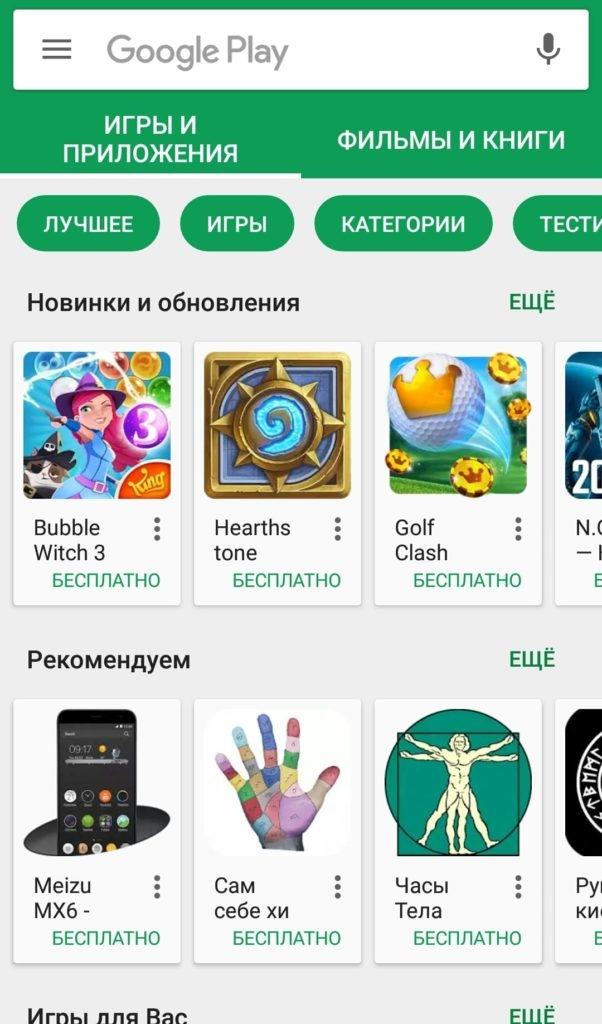
- Далее потребуется в поисковой строке вбить название мессенджера. Не обязательно делать это на английском языке, система распознает и русскоязычный вариант написания.
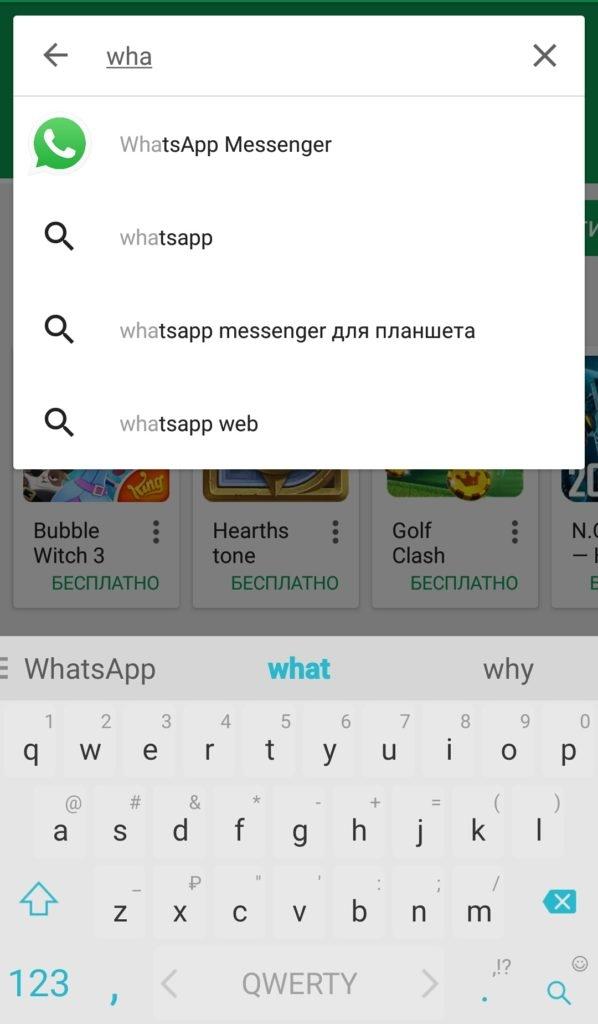
- Первое приложение в перечне предложенных и будет оригинальным WhatsApp.
- Потребуется загрузить утилиту на свой смартфон, и можно будет приступать к ее использованию.

Рекомендуется загружать приложение только с официального источника. Сторонние программы могут быть носителями вредоносных файлов, заражающих операционную систему различными вирусами.
Через официальный сайт
У мессенджера Вотсап имеется свой официальный сайт. Если пользователь по каким-либо причинам не может воспользоваться PlayMarket, он может безопасно загрузить утилиту с актуального сайта.
Через официальный сайт также можно загрузить веб-версию WhatsApp для своего компьютера или ноутбука. Установка достаточно проста: нужно зайти на сайт и найти кнопку «Загрузить». Скачивание начнется в автоматическом режиме, владельцу устройства нужно будет только дождаться окончания процесса.
Загрузка Вотсап на Андроид-девайс осуществляется аналогичным образом. Потребуется с мобильного браузера зайти на официальный сайт приложения и загрузить его. Этот метод может быть недоступным, в таком случае останется прибегнуть к основному варианту – скачиванию из ПлейМаркета.
Как создать учетную запись
Использование известного мессенджера всегда начинается с создания учетной записи. Если пользователь ранее никогда не имел дела с данной утилитой, ему потребуется новый аккаунт.
Порядок действий будет следующим:
- Первым делом потребуется запустить приложение на своем смартфоне. Иконка утилиты обычно появляется на рабочем столе сразу после окончания загрузки.
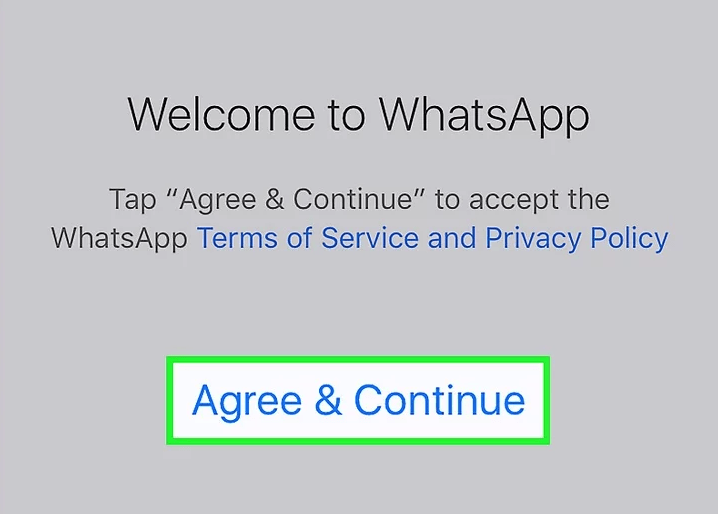
- Затем нужно будет подтвердить свое согласие с условиями предоставления услуг WhatsApp. Потребуется кликнуть на пункт «Agree & Continue».
- Далее потребуется указать актуальный номер телефона. Не стоит выбирать те номера, которые уже не используются, ведь в дальнейшем эти сведения потребуются для подтверждения аккаунта и связи с другими пользователями.
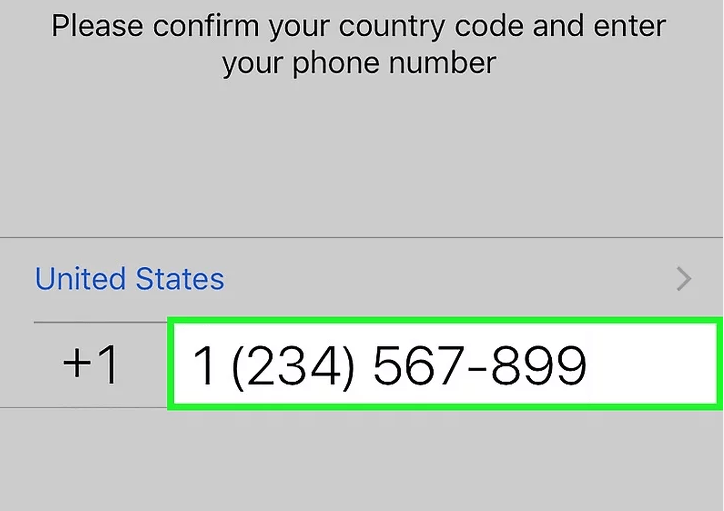
- Введенный номер телефона обязательно нужно будет подтвердить.
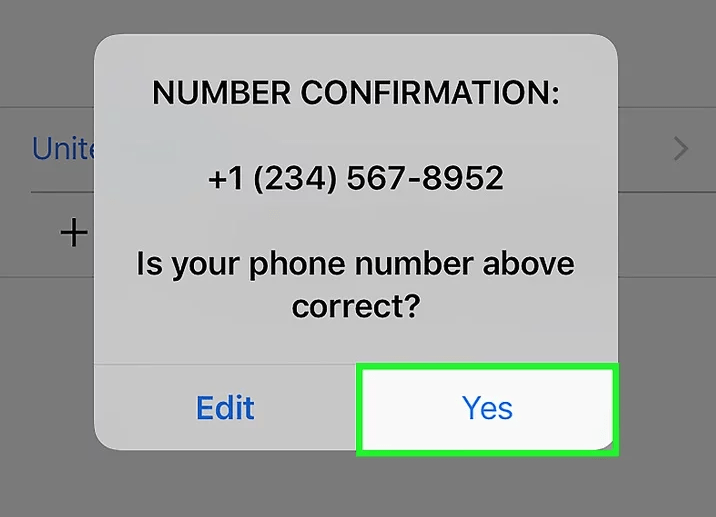
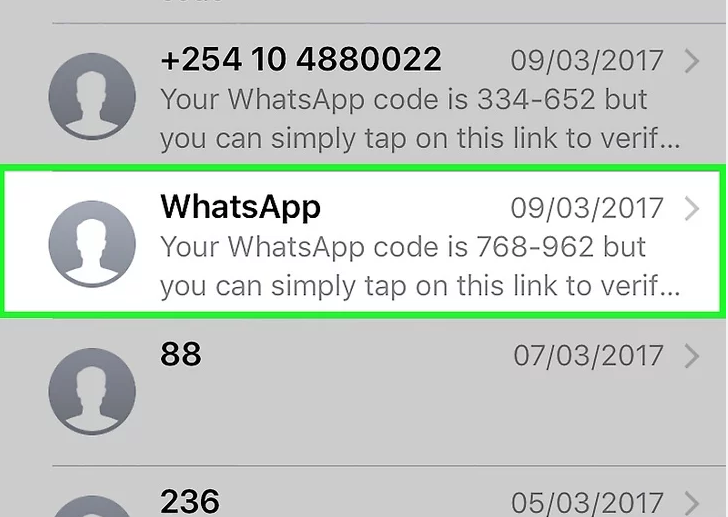
- Новому пользователю придет специальный код, который требуется для подтверждения данных. Обычно его присылают прямо в чате утилиты. Если текстовое сообщение по каким-либо причинам не дошло, можно выбрать пункт «Позвонить мне». Система Ватсап автоматически сформирует звонок, где по телефону сообщат нужное числовое значение.
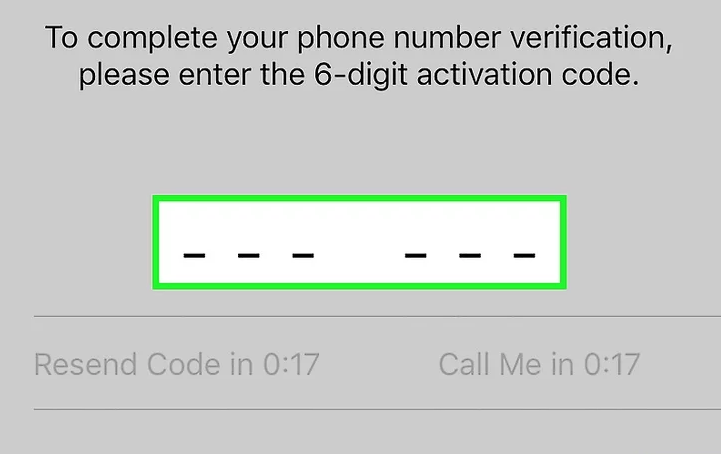
- Полученный шестизначный код нужно указать в специальном поле. После этой процедуры номер телефона будет считаться подтвержденным.
Сразу после создания аккаунта можно приступить к его настройке. Благодаря большому количеству функций и инструментов, можно быстро создать полноценный профиль, который будет отражать суть своего владельца.
Также доступно создание корпоративных и бизнес-аккаунтов. Данные параметры корректируются в процессе эксплуатации мессенджера.
Как настроить Ватсап
Ватсап можно настроить за считанные минуты. Все требуемые инструменты находятся под рукой, можно не выходя из основного меню «Настройки» выставить аватарку, указать сведения о себе и скорректировать параметры конфиденциальности.
Аккаунт в Ватсапе может быть интересным и индивидуальным, если грамотно его настроить.
Установка фото
Первое, на что обращают внимание многие пользователи Ватсапа – это изображение профиля. Одни владельцы ставят свое личное фото, другие ограничиваются живописной картинкой.
Выбранное изображение может характеризовать обладателя аккаунта или рассказывать о роде его деятельности.
Выбранное изображение должно быть детализированным и качественным. Иначе картинка визуально «распадется» на пиксели и будет выглядеть неаккуратно.
Инструкция будет следующей:
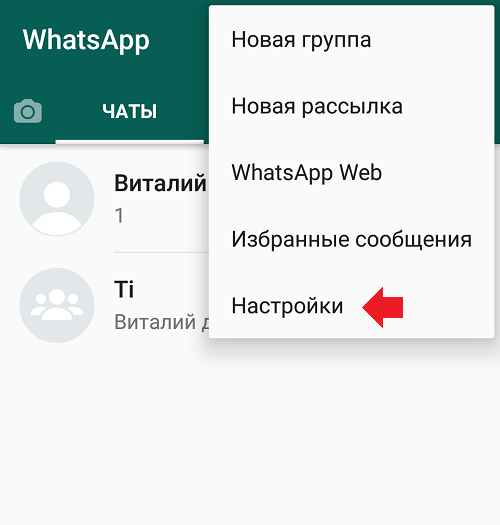
- Необходимо кликнуть на троеточие для вызова меню.
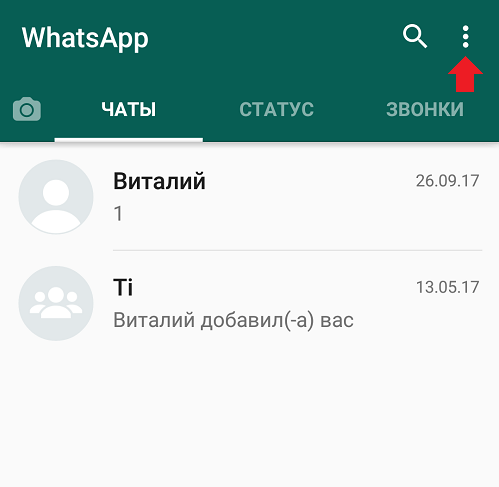
- Далее выбрать «Настройки».
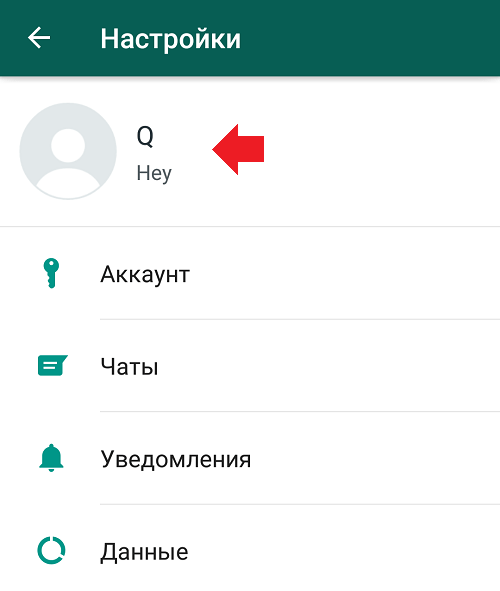
- Затем кликнуть на пункт со своим именем.
- Откроется страница с настройками, где можно установить желаемую аватарку. Достаточно кликнуть на пустой круг с силуэтом и определиться с методом загрузки (фото с камеры, из галереи, из облачного хранилища).
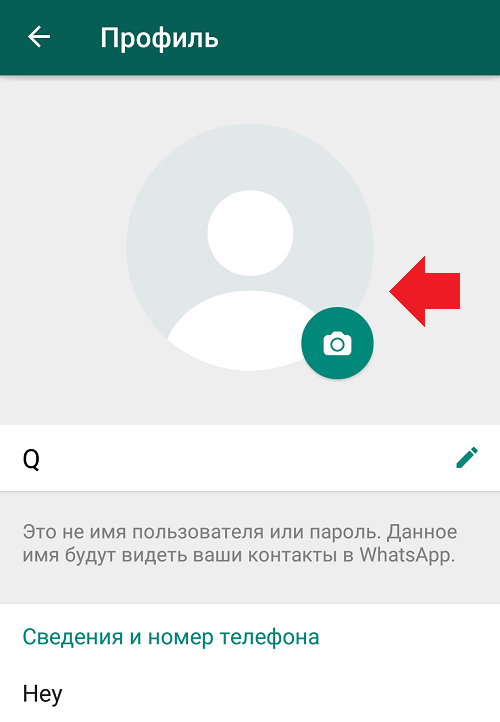
Выбранную фотографию можно изменить в любой момент, воспользовавшись этой же инструкцией.
Уведомления
Параметры уведомлений легко менять в настройках.
Пошаговое руководство к действию выглядит следующим образом:
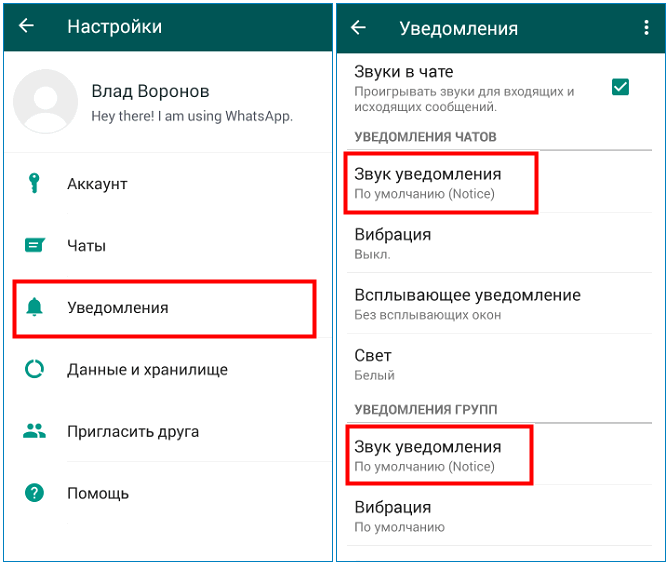
- Необходимо открыть Ватсап.
- Затем кликнуть на троеточие «Другие опции».
- Выбрать пункт «Настройки».
- После чего указать на раздел «Уведомления».
Там можно выставить определенные параметры. Например, установить индивидуальные мелодии на конкретные чаты. Выбранные настройки легко можно скорректировать, если окажется, что они не подходят.
Контакты
Пользователь может синхронизировать контакты из телефонной книги. Все пользователи, имеющие аккаунты в Ватсапе, автоматически появятся в числе доступных.
Для этого потребуется сделать следующее:
- Открыть настройки телефона.
- Выбрать «Приложения и уведомления».
- Указать «WhatsApp».
- Кликнуть на пункт «Разрешения».
Необходимо выдать Ватсапу разрешение на автоматическую синхронизацию данных. Тогда сразу после создания учетной записи, утилита сама предложит выполнить копирование имеющихся контактов.
Время посещений в Ватсапе
Каждый пользователь WhatsApp может скрыть дату последнего посещения. Также можно указать, каким именно категориям контактов будет доступна подобная информация.
Сделать это можно следующим образом:
- Открыть Ватсап и выбрать «Настройки» посредством троеточия в верхней части экрана.
- Затем кликнуть «Учетная запись» и выбрать «Приватность».
- Зайти в самый верхний пункт «Был(а)» и выбрать один из вариантов («Никто», «Мои контакты», «Всем»).
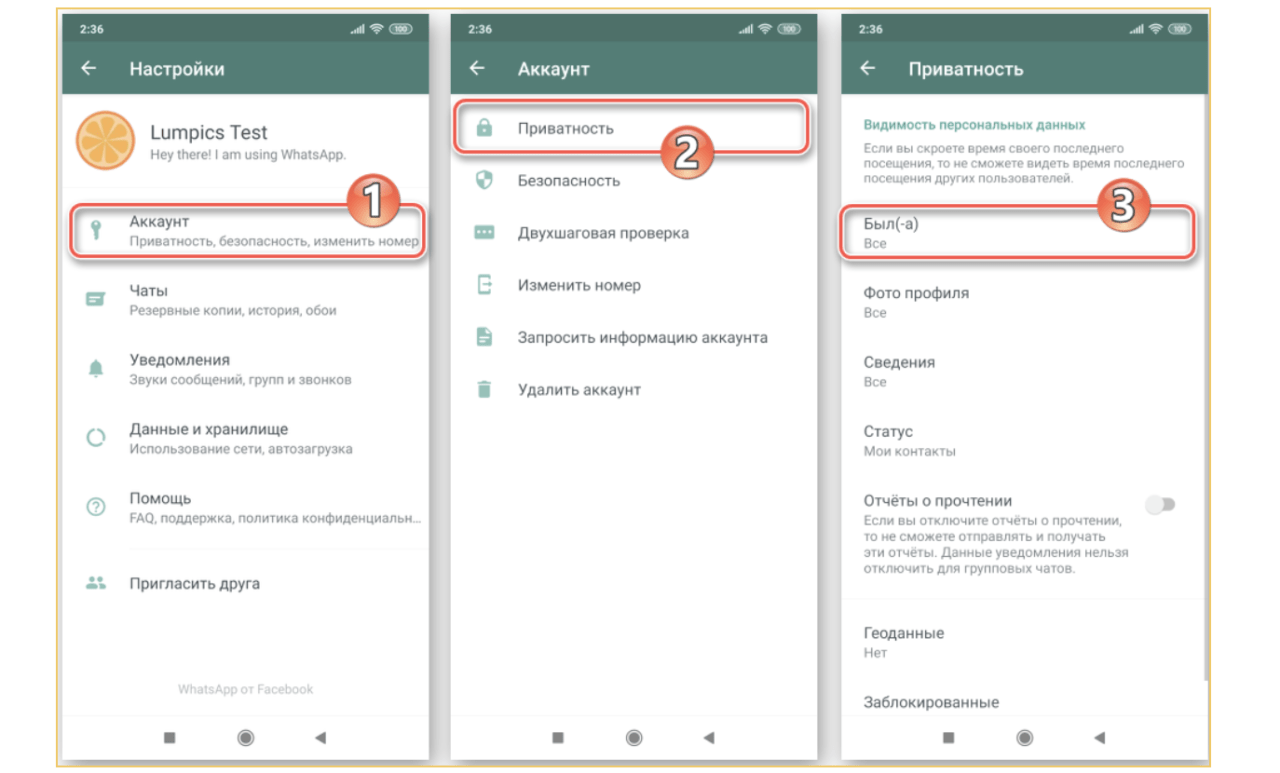
В конце обязательно нужно сохранить выставленные параметры. В дальнейшем их можно менять по своему усмотрению.
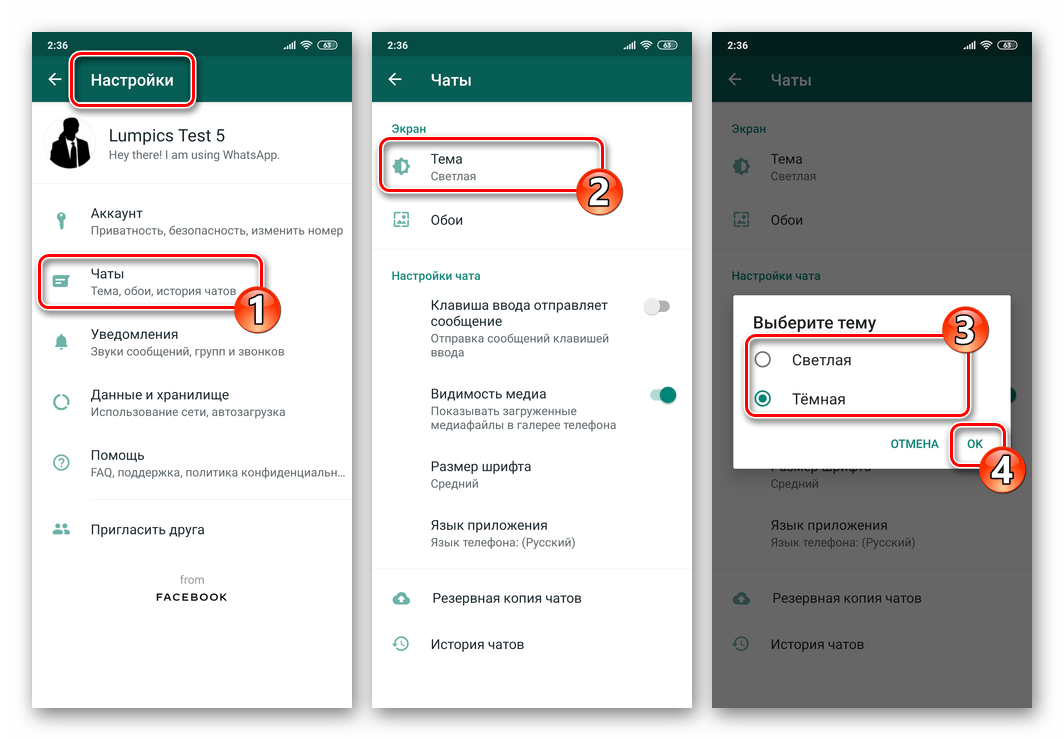
В разделе «Чаты» можно менять внешний вид диалогов, регулировать размер шрифта, устанавливать различные фоновые изображения, менять темы.
Чаты будут выглядеть гораздо интереснее, если их красиво оформить. Также в данном разделе доступна активация резервного копирования переписок.
Чтобы настроить чаты, необходимо открыть «Настройки» и перейти к разделу «Чаты».
Настройка видеозвонка
Ватсап дает пользователям возможность общаться не только посредством сообщений, но и через видеозвонки. По сути это обычный звонок с включённой камерой, собеседники могут не только слышать, но и видеть друг друга в процессе общения.
Настройка звонков выполняется следующим образом:
- Необходимо открыть параметры своего телефона.
- Затем открыть пункт «Приложения», далее выбрать «Все приложения».
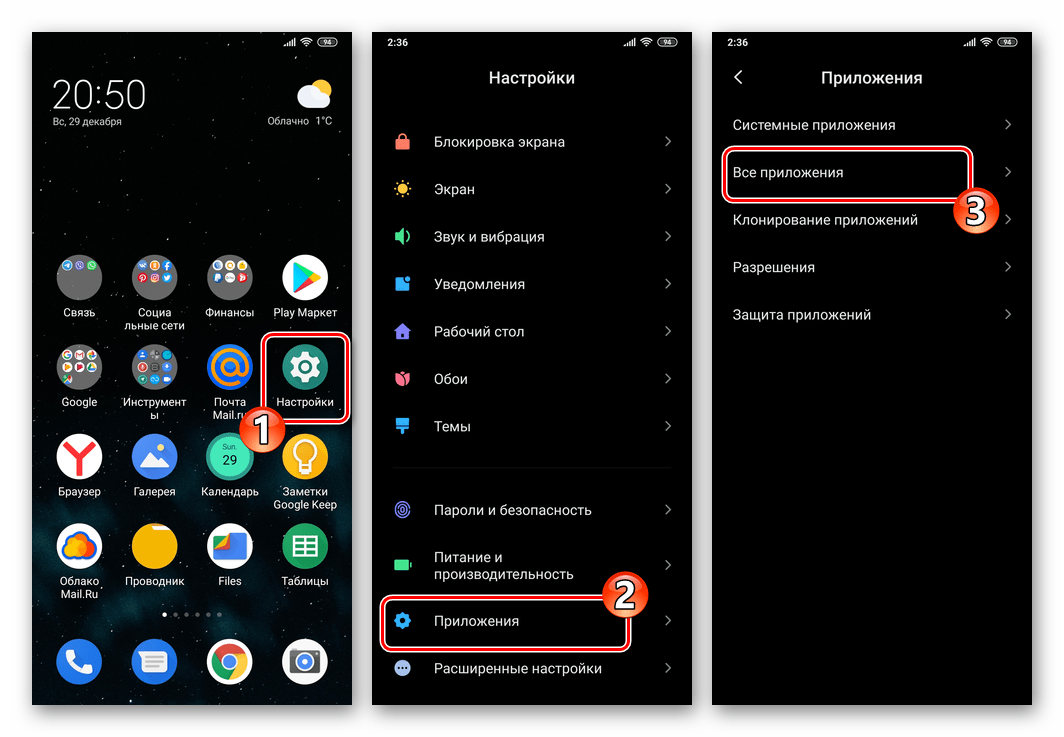
- В открывшемся меню кликнуть на «WhatsApp» и открыть «Разрешения приложений».
- Потребуется активировать работу микрофона и камеры.
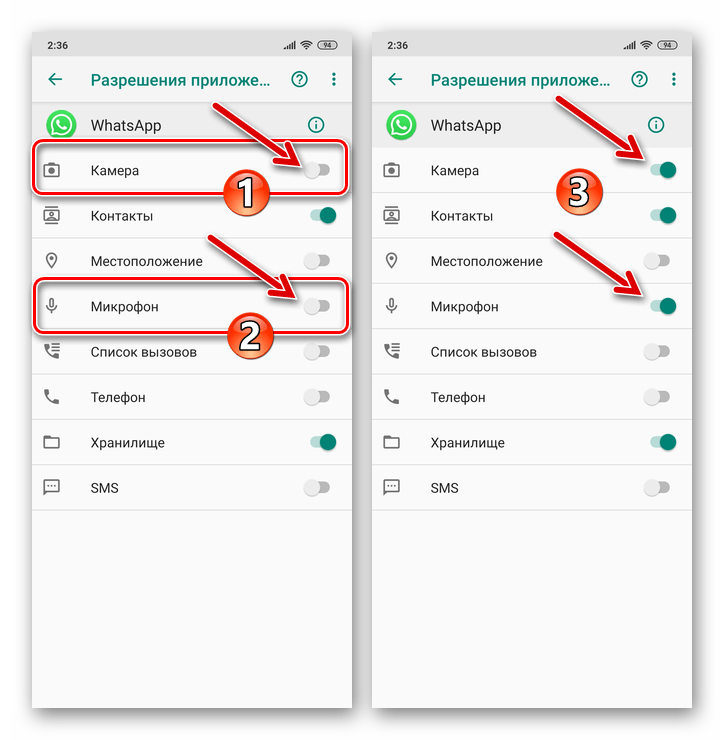
Только после этого Ватсап будет готов для приема и осуществления видеозвонков.
Данные и хранилище
Для настройки хранилища необходимо сделать следующее:
- Открыть Ватсап на вкладке с чатами.
- Кликнуть на троеточие и выбрать «Настройки».
- Затем нажать на пункт «Данные и хранилище».
- В конце выбрать «Управление хранилищем».
Благодаря этому разделу можно отслеживать количество занимаемой памяти и при необходимости, удалять ненужные файлы из мессенджера.
Как настроить Ватсап, чтобы пользоваться двумя номерами на одном телефоне
Некоторым пользователям недостаточно иметь один аккаунт с конкретным номером.
Исправить данную ситуацию можно с помощью «клонирования» Ватсапа. На некоторых смартфонах имеется встроенная функция дублирования приложений.
Обладателям таких девайсов достаточно зайти в Настройки и выбрать клонирование мессенджера.
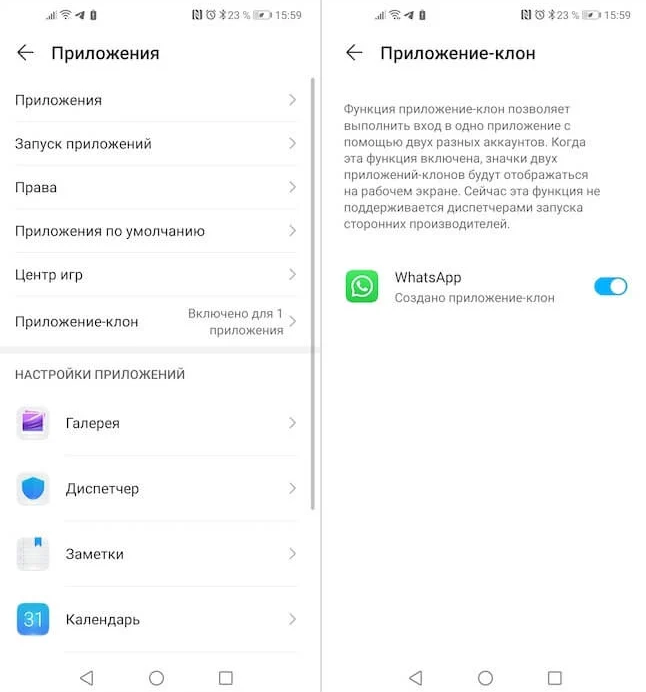
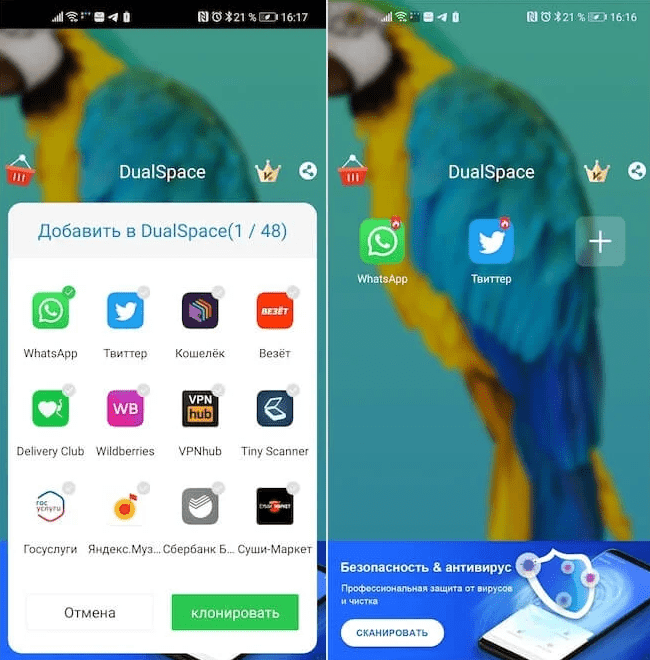
Если такой функции нет, то можно скачать утилиту DualSpace из Google Play. Она позволяет дублировать любые приложения. В клоне Ватсапа можно создать еще одну учетную запись с другим номером.
Обмен файлами
В Ватсапе можно обмениваться неограниченным количеством контента. Для этого достаточно зайти в чат, нажать на иконку со скрепкой и выбрать нужный тип файла. Это может быть фотография, аудиозапись, видеозапись.
Также можно обмениваться геоданными и контактами.
Бонус: полезные советы
Перед началом эксплуатации мессенджера обязательно выставите настройки конфиденциальности. Это поможет сберечь личные данные.
Также некоторые пользователи предпочитают устанавливать индивидуальные мелодии для чатов. Данный способ поможет легко распознавать сообщения от близких людей.
Рекомендуется делать резервные копии чатов. Тогда у владельца аккаунта не возникнет проблем с восстановлением важных сведений.