Как улучшить производительность PUBG Mobile на бюджетных устройствах
С тех пор, как Tencent выпустил мобильную версию PUBG, все были приклеены к экрану мобильного телефона, получая один куриный обед за другим. В то время как PUBG для ПК славится плохой оптимизацией, мобильная версия игры довольно хорошо оптимизирована и работает довольно гладко практически на всех современных устройствах. Однако, если вы качаете старое устройство или что-то немного слабое, вы, возможно, столкнулись со случайным заиканием и падением кадров во время игры в PUBG Mobile. Несмотря на то, что в казуальных играх выпадает несколько кадров, и в обычных играх это не имеет большого значения, в конкурентных играх, таких как PUBG, даже случайное падение кадра может привести к смерти.
Но у нас есть хорошие новости для вас. Теперь вы можете успешно улучшить производительность PUBG на младших устройствах, отредактировав файлы конфигурации (если у вас нет рутованного устройства) или установив приложение GFX Tool (только для рутованных устройств).
Примечание . Чтобы протестировать улучшения производительности, я использовал Redmi Y1 для первого метода, который требует устройства без рута, и Moto G5S Plus для второго метода, который требует устройства с рутом.
Улучшите производительность PUBG Mobile, отредактировав файлы конфигурации (устройства без рута)
Требования:
- Обозреватель корневых файлов (мы рекомендуем ES File Explorer)
- Конвертер PUBG Config (скачать)
Руководство:
1. После того, как вы загрузили и установили обозреватель корневых файлов по вашему выбору, вам нужно найти файл PUBG Mobile UserCustom.ini. Файл UserCustom.ini можно найти в:
Android / данные / com.tencent.ig / файлы / UE4Game / ShadowTrackerExtra / ShadowTrackerExtra / Сохраненный / Config / Android
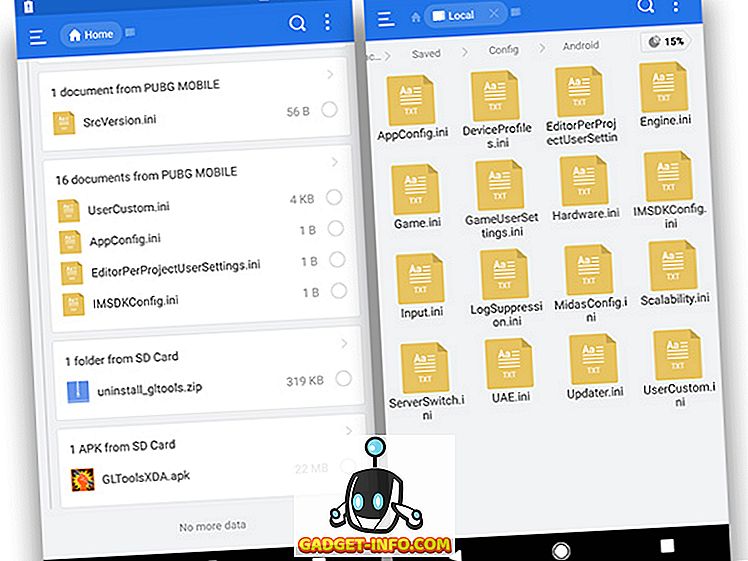
2. Затем вам нужно будет открыть файл, чтобы отредактировать значения, и для этого вам может потребоваться изменить его расширение на .txt и открыть его с помощью приложения блокнота . Если вы используете ES File Explorer, вы можете открыть его с помощью встроенного редактора ES Note.
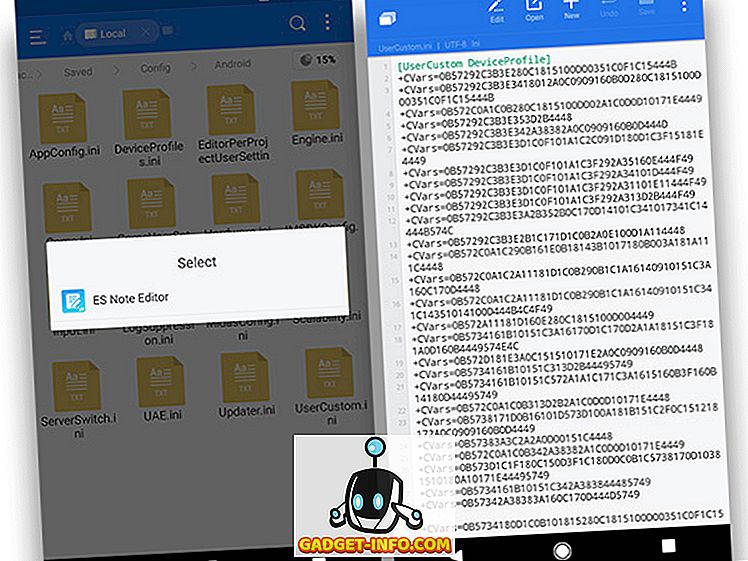
3. Теперь вас встретят кучей цифр и букв, которые абсолютно бессмысленны. Именно здесь в игру вступает конвертер PUBG Config. Вам нужно будет скопировать значения, написанные после + CVars =, вставить их в верхнюю строку конвертера и нажать на декодирование.
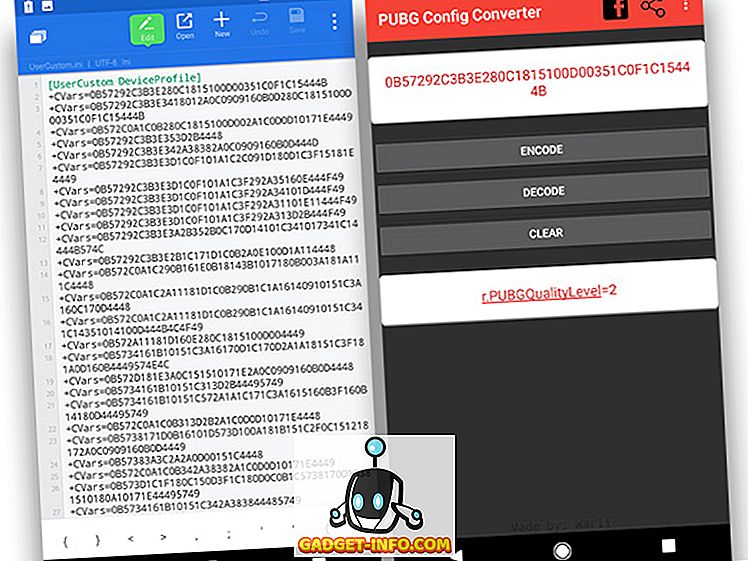
4. Конвертер мгновенно расшифрует запись, и вы сможете редактировать значения. Убедитесь, что вы редактируете только те значения, которые влияют на производительность игры, включая качество, тень, цветение, глубину резкости, преломление и т. Д.
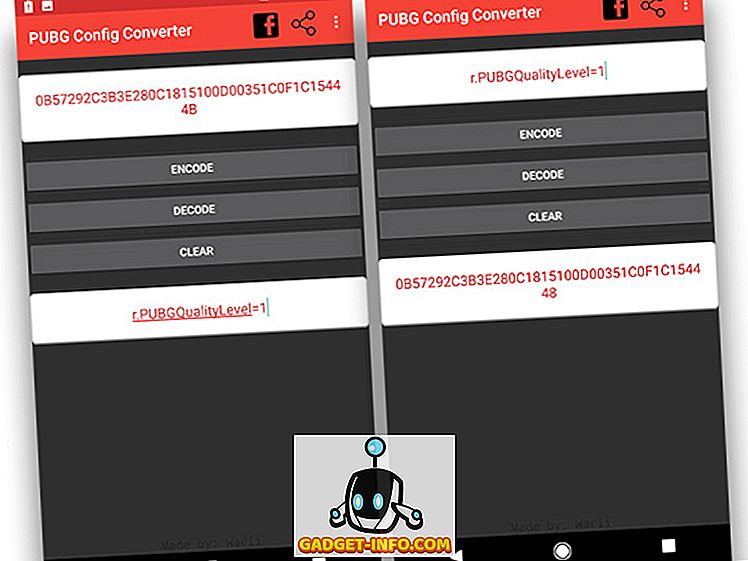
5. После того, как вы отредактировали значения, вам нужно будет скопировать новый параметр, снова закодировать его и вставить точно в то место, откуда вы его скопировали . Я знаю, это звучит как слишком много работы, но поверьте мне, это стоит усилий.
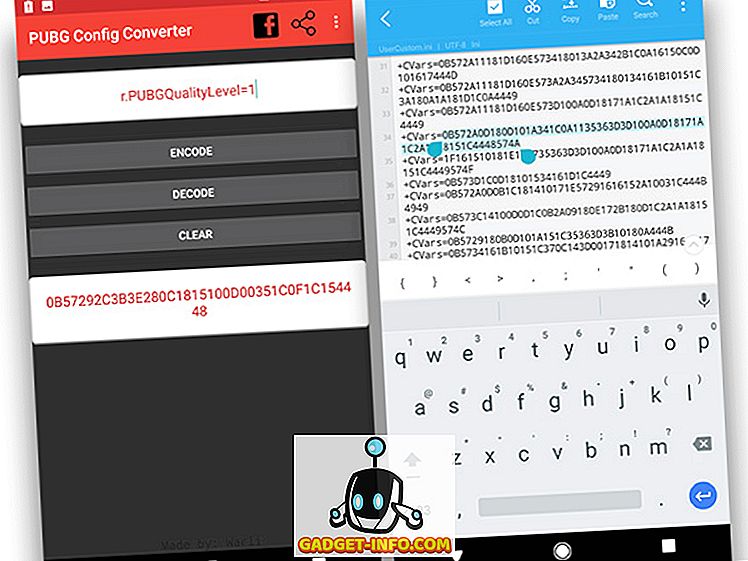
Вам придется повторить процесс несколько раз, чтобы изменить все настройки до минимума и получить максимальную производительность от недорогого устройства . Вот несколько настроек, которые вы должны изменить, а также соответствующие значения:
| Значения, которые вы можете изменить | ||
|---|---|---|
| + CVars = r.PUBGQualityLevel = 1 | + CVars = r.Shadow.MaxCSMResolution = 4 | + CVars = foliage.MinLOD = 0 |
| + CVars = r.UserQualitySetting = 0 | + CVars = r.Shadow.CSM.MaxMobileCascades = 0 | + CVars = r.DetailMode = 0 |
| + CVars = r.PUBGLDR = 0 | + CVars = r.BloomQuality = 0 | + CVars = r.MaxAnisotropy = 1 |
| + CVars = r.ShadowQuality = 0 | + CVars = r.DepthOfFieldQuality = 0 | + CVars = r.Streaming.PoolSize = 200 |
| + CVars = r.MobileContentScaleFactor = 0, 75 | + CVars = r.LightShaftQuality = 0 | + CVars = r.EmitterSpawnRateScale = 0, 5 |
| + CVars = r.MobileHDR = 1 | + CVars = r.RefractionQuality = 0 | + CVars = r.ParticleLODBias = 2 |
| + CVars = r.UserHDRSetting = 0 | + CVars = r.StaticMeshLODDistanceScale = 0, 8 | + CVars = r.MobileNumDynamicPointLights = 0 |
| + CVars = r.MaterialQualityLevel = 0 | + CVars = foliage.LODDistanceScale = 0, 6 |
Теперь все, что вам осталось — это запустить игру и погрузиться, чтобы получить свой куриный ужин!
Повышение производительности PUBG Mobile с помощью приложения GFX Tool (только для рутованных устройств)
Требования:
- Укоренившееся устройство Android
- Приложение GFX Tool (скачать)
Руководство:
Второй метод, который предназначен исключительно для корневых устройств, довольно прост и понятен. Он использует приложение под названием GFX Tool, которое вы можете загрузить на свое устройство по ссылке, указанной выше. Загрузив приложение, вам нужно будет выполнить следующие шаги, чтобы улучшить производительность PUBG на вашем устройстве:
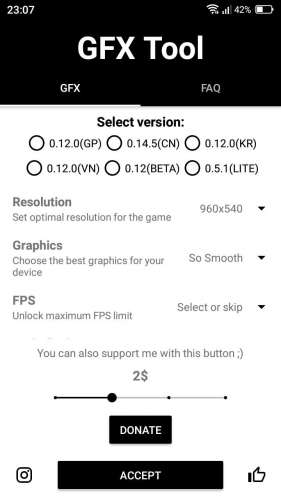
1. В отличие от предыдущего метода для некорневых устройств, приложение GFX Tool довольно удобно и предоставляет простой интерфейс, с помощью которого вы можете настроить параметры графики PUBG.
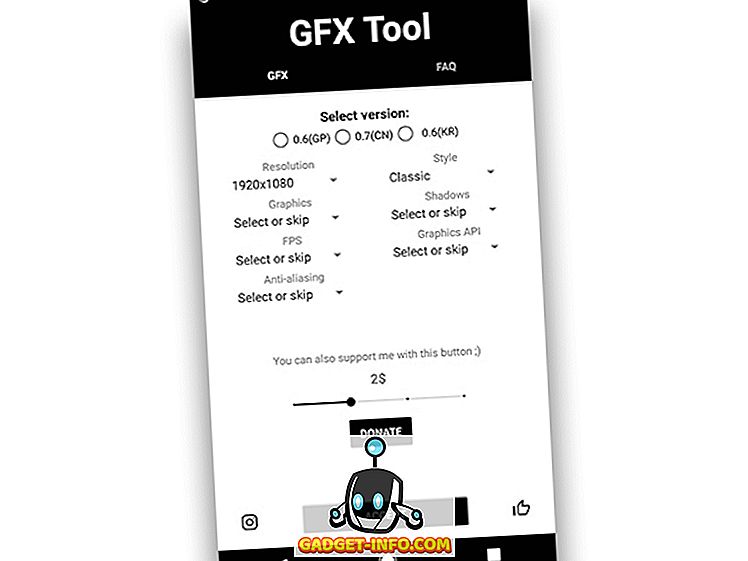
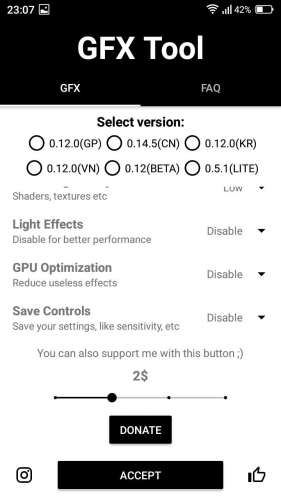
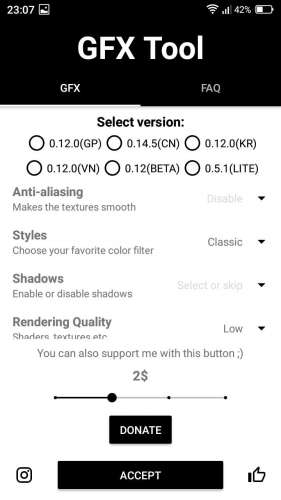
2. Настройте GFX Tool в соответствии с изображением, приведенным ниже, и нажмите кнопку «Принять». Затем кнопка переключится на «Запустить игру», нажав на которую, вы попадете прямо в игру!
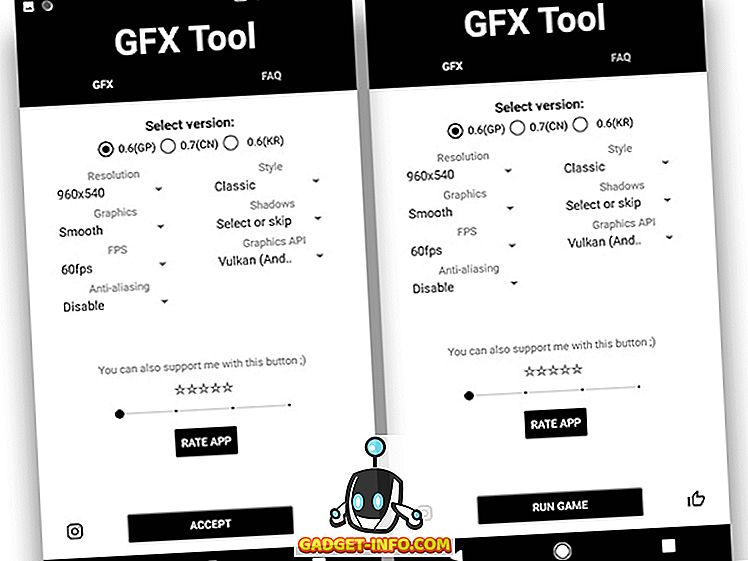
Если вам не нравятся вышеупомянутые настройки, вы можете поиграть с индивидуальными настройками и найти то, что подходит вам больше всего. Чтобы помочь вам начать, вот краткое изложение того, что меняется каждый параметр:
- Версия: этот параметр довольно прост. Вам просто нужно выбрать версию PUBG Mobile, которую вы сейчас используете. Ничего особенного.
- Разрешение: этот параметр позволит вам уменьшить разрешение игры, что значительно повысит производительность. Тем не менее, вам придется учитывать размер экрана, прежде чем выбирать очень низкое разрешение, так как это может сделать игру полностью неиграбельной.
- Графика: хотя PUBG Mobile позволяет выбирать различные графические настройки, он не позволяет изменять все настройки. Эта опция позволяет вам включить сверхнизкую графику, которая в настоящее время недоступна по умолчанию. И в случае, если вам захочется раздвинуть границы, это также позволит вам получить графику сверхвысокой четкости, конечно же, за счет FPS.
- FPS: еще одна понятная настройка, которая позволит вам выбрать максимальный FPS для игры. Всегда помните, больше FPS = больше текучести.
- Сглаживание: этот параметр позволит вам улучшить общую графику игры, удалив неровные края текстур. Однако, если вы включите сглаживание, помните, что это сильно скажется на производительности .
- Стиль: настройка стиля позволит вам выбирать различные уровни насыщенности и цвета в игре. Этот параметр является чисто косметическим и не окажет положительного или отрицательного влияния на производительность.
- Тени: с помощью этого параметра вы сможете включить или отключить тени в игре. Хотя отключение теней определенно улучшит общую производительность, у вас могут возникнуть проблемы с обнаружением подлых туристов в игре. Ты будешь судьей.
- Графический API: выберите один из трех доступных графических API, а именно OpenGL 2.0, Open GL3.1 и Vulkan . Если у вас есть устройство под управлением Android 7.0 или выше, то Vulkan Graphics API — то, что вам нужно. Однако, если у вас старое устройство, вам придется пойти с одним из двух других. Пройдите тестирование обоих API и посмотрите, что лучше всего работает на вашем устройстве.
СМОТРИ ТАКЖЕ 20 крутых мобильных советов PUBG и хитрости, чтобы получить этот куриный ужин
Время, чтобы получить тот куриный ужин!
Выберите один из методов, упомянутых выше, и мы уверены, что PUBG будет работать намного лучше. В моем тестировании я смог значительно улучшить производительность как на своем Redmi Y1, так и на Moto G5S Plus, со значительным снижением заикания и падений кадров даже после нескольких игр. Если вы не видите никакой разницы в производительности, попробуйте перезагрузить устройство и запустить игру еще раз, чтобы настройки работали. Обязательно сообщите нам, если вышеуказанные методы сработают для вас, или если у вас возникнут какие-либо проблемы в разделе комментариев ниже.
Какой графический api выбрать в pubg mobile
ЧТО ТАКОЕ GFX TOOL ДЛЯ PUBG MOBILE
Разблокировать параметр 60 FPS
Сделать графику более плавной
Программа является своего рода бустом для игры, которая, при этом, может помочь ускорить игру на любом устройстве.
ЧЕМ ОН ПОМОЖЕТ, ЕСЛИ ИГРА ЛАГАЕТ
Сама по себе установка программы без последующей настройки не приведет ни к чему хорошему, потому что будет лежать на устройстве «мертвым грузом».
Учитывая то, что большинство современных телефонов вполне «тянут» большинство игр, вы сможете оптимизировать, с помощью GFX Tool , PUBG Mobile так, чтобы в самый важный за матч момент игра не подвисла, не начала тормозить. Геймеры, у которых бывает один резкий лаг во время перестрелки, знают, о чем идет речь.
Очень важно настроить GFX Tool так, чтобы она оптимизировала шутер Battle Royale.
Графический API Vulkan или OpenGL: что лучше для PUBG Mobile?
Выбор графического API является одним из самых важных факторов при разработке и оптимизации игровых приложений. В случае с PUBG Mobile, одной из самых популярных игр на сегодняшний день, выбор между Vulkan и OpenGL может существенно повлиять на графическое качество и производительность игры.
OpenGL — это старый и хорошо установленный графический API, который был разработан уже более 25 лет назад. Он широко используется в игровой индустрии и имеет огромное количество документации, учебных материалов и опыта разработчиков. Однако, он основан на устаревшей модели программирования и может быть менее эффективным по сравнению с современными графическими API.
С другой стороны, Vulkan является сравнительно новым графическим API, который был представлен в 2016 году. Он разработан с учетом современных технологий и позволяет разработчикам полностью контролировать графический процессор и реализовывать более эффективные алгоритмы. Vulkan предлагает меньшую нагрузку на центральный процессор, более низкую задержку и более высокую производительность по сравнению с OpenGL.
В контексте игры PUBG Mobile, выбор между Vulkan и OpenGL может существенно повлиять на игровой процесс. Улучшенная производительность и оптимизация, которую обеспечивает Vulkan, может привести к более плавной геймплейной механике, более высокой скорости кадров и улучшенному графическому качеству.
Однако, при переходе на Vulkan могут возникнуть сложности и неполадки, поскольку API является сравнительно новым и некоторые устройства и драйверы могут не полностью поддерживать его функциональность. Тем не менее, разработчики PUBG Mobile постоянно стремятся к оптимизации игры и добавлению новых функций, поэтому в будущем Vulkan может стать более распространенным и предпочтительным графическим API для этой игры.
Сравнение графических API Vulkan и OpenGL для игры PUBG Mobile
При выборе графического API для игры PUBG Mobile сталкиваются сравнительно новое и уже устаревшее решение: Vulkan и OpenGL. В этой статье мы рассмотрим основные отличия этих двух API и их влияние на производительность и графику в PUBG Mobile.
Vulkan
Vulkan – это современное графическое API, разработанное для работы с мощными графическими картами и многоядерными процессорами. Оно обеспечивает более низкий уровень абстракции, что позволяет разработчикам получить максимальный контроль над графическими вычислениями. Vulkan может обеспечивать высокую производительность и эффективное использование ресурсов, что особенно важно для игр, таких как PUBG Mobile, где требуется быстродействие и плавность визуальных эффектов.
OpenGL
OpenGL является более старым графическим API, которое широко используется в играх уже многие годы. Оно предоставляет более высокий уровень абстракции, что делает его более простым в использовании для разработчиков. Однако OpenGL ограничивает возможности оптимизации и эффективного использования ресурсов, поскольку он не может полностью использовать преимущества современных аппаратных средств.
Преимущества Vulkan
Вулкан предлагает несколько преимуществ по сравнению с OpenGL для игры PUBG Mobile:
- Высокая производительность: благодаря более низкому уровню абстракции и более эффективному использованию ресурсов, Vulkan может обеспечивать более высокую производительность и плавность графики в PUBG Mobile.
- Более широкий контроль: разработчики могут иметь больше возможностей для оптимизации и настройки графических вычислений в Vulkan.
- Лучшая поддержка многоядерных процессоров: Vulkan может эффективно использовать многоядерные процессоры, что может привести к более высокой производительности на мощных устройствах.
Преимущества OpenGL
OpenGL также имеет несколько преимуществ:
- Большая совместимость: OpenGL широко поддерживается на разных операционных системах и устройствах, что делает его более доступным для разработчиков.
- Простота использования: благодаря более высокому уровню абстракции, OpenGL может быть проще в использовании и быстрее внедряться в проекты.
- Широкий опыт: OpenGL является проверенным временем и широко используется в игровой индустрии уже многие годы, что означает, что многие разработчики имеют опыт работы с ним.
Итоги
В целом, выбор между Vulkan и OpenGL для игры PUBG Mobile зависит от потребностей и специфики проекта. Если вам важна максимальная производительность и возможность полностью контролировать графические вычисления, Vulkan может быть лучшим выбором. Однако, если вам нужна большая совместимость и простота использования, то OpenGL может быть предпочтительным. В конечном счете, правильный выбор зависит от ваших целей и ресурсов, которые вы готовы вложить в разработку игры PUBG Mobile.
Преимущества и недостатки Vulkan
Преимущества Vulkan:
- Высокая производительность: Vulkan предоставляет низкоуровневый доступ к аппаратным ресурсам, что позволяет управлять рендерингом и оптимизировать его в рамках конкретного устройства. Это позволяет добиться высокой производительности даже на слабых устройствах.
- Поддержка множества платформ: Vulkan является переносимым API и может работать на разных операционных системах и аппаратных платформах, таких как Windows, Linux, Android и др.
- Больше контроля над рендерингом: Vulkan предоставляет разработчикам больше возможностей для управления рендерингом, что позволяет оптимизировать игровые приложения и добиться лучшей производительности.
- Поддержка многопоточности: Vulkan позволяет использовать многопоточность при работе с графическими операциями, что позволяет эффективно использовать мощности современных многоядерных процессоров.
- Низкий уровень абстракции: Vulkan предоставляет разработчикам прямой доступ к аппаратному уровню графического ускорения, что позволяет более точно контролировать все аспекты графического рендеринга.
Недостатки Vulkan:
- Большая сложность: Vulkan является низкоуровневым API и требует от разработчиков более глубоких знаний в области графического программирования и аппаратных особенностей конкретной платформы.
- Большие затраты времени и ресурсов: Разработка приложений с использованием Vulkan требует более тщательной оптимизации и тестирования, что может увеличить затраты времени и ресурсов на разработку игр.
- Меньшая поддержка: По сравнению с OpenGL, Vulkan имеет меньшее количество готовых к использованию библиотек и предоставляемых инструментов, что может усложнить процесс разработки.
- Сложности совместимости: Некоторые устройства и операционные системы могут не поддерживать Vulkan, поэтому не все пользователи смогут воспользоваться всеми преимуществами этого API.
- Необходимость дополнительных усилий для портирования: Если игра уже разрабатывалась с использованием OpenGL, ее перенос на Vulkan может потребовать значительных дополнительных усилий.
Преимущества и недостатки OpenGL
Преимущества:
- Поддержка множества платформ и операционных систем. OpenGL может быть использован на различных операционных системах, таких как Windows, macOS, Linux и других, что означает, что игра, использующая OpenGL, может быть запущена на большом количестве устройств.
- Широкая поддержка и распространенность. OpenGL является одним из наиболее распространенных графических API и имеет обширную поддержку. Большое количество игровых движков, библиотек и программ используют OpenGL, что позволяет разработчикам легко найти ресурсы и помощь в создании игр.
- Гибкость и расширяемость. OpenGL предлагает широкий набор функций и возможностей, которые позволяют разработчикам создавать сложные и качественные графические эффекты. Благодаря расширениям OpenGL можно добавлять новые возможности и функции, которые не были доступны изначально.
Недостатки:
- Более низкая производительность. По сравнению с Vulkan, OpenGL обладает более высоким уровнем абстракции, что может привести к потере производительности. Vulkan, наоборот, предлагает более прямой доступ к железу и оптимизированное использование современного аппаратного обеспечения.
- Усложненное управление ресурсами. OpenGL не обеспечивает автоматического управления ресурсами, такими как буферы и текстуры, что означает, что разработчику необходимо вручную контролировать и очищать ресурсы, чтобы избежать утечек памяти и других проблем.
- Ограничения по возможностям современного железа. OpenGL имеет некоторые ограничения по возможностям использования современного аппаратного обеспечения, такого как поддержка многопоточности и параллельной обработки. Vulkan, в свою очередь, предлагает расширенные возможности, специально разработанные для использования современным железом.
Рекомендации по выбору графического API для игры PUBG Mobile
Выбор подходящего графического API для игры PUBG Mobile является важным шагом для обеспечения оптимального игрового опыта и максимального производительности. Вот несколько рекомендаций, которые помогут вам принять правильное решение:
- Рассмотрите характеристики вашего устройства: Перед выбором графического API важно узнать, какие версии API поддерживает ваше устройство. Некоторые устаревшие устройства могут поддерживать только OpenGL, в то время как более новые модели также могут поддерживать Vulkan.
- Производительность: Vulkan является более современным API, которое может предложить значительный прирост производительности по сравнению с OpenGL. Если ваше устройство поддерживает Vulkan, оно может обеспечить более плавный геймплей и большую стабильность кадров в PUBG Mobile.
- Совместимость: Некоторые устройства могут испытывать проблемы с совместимостью с Vulkan. Если вы сталкиваетесь с ошибками или проблемами при использовании Vulkan, вам может потребоваться переключиться на OpenGL для устранения проблем.
- Обновления и поддержка: Заметно, что в последние годы разработчики всё больше уделяют внимание поддержке и развитию Vulkan. Учитывая это, Vulkan может быть предпочтительнее, поскольку получит обновления и исправления ошибок с большей вероятностью, чем OpenGL.
- Качество графики: В PUBG Mobile Vulkan может обеспечить более высокое качество графики благодаря своим современным возможностям. Однако, это может быть не столь заметно на устаревших устройствах, где OpenGL может работать лучше.
В итоге, выбор между Vulkan и OpenGL для игры PUBG Mobile зависит от ваших личных предпочтений и характеристик вашего устройства. Если ваше устройство поддерживает Vulkan и вы ищете максимально возможную производительность и качество графики, то Vulkan может быть лучшим выбором. Однако, если у вас возникли проблемы со совместимостью или устройство является устаревшим, то OpenGL может быть более стабильным и надежным вариантом.
Какой графический api выбрать в pubg mobile
GFX Tool
версия: 10.2.8
Последнее обновление программы в шапке: 14.04.2023
Краткое описание:
Изменения конфига с параметрами графики.
Описание:
Инструмент для изменения настроек графики в PUBG Mobile, меняет разрешение экрана, графику, максимальное количество FPS, тени и другое.
Есть поддержка различных версий (Beta,CN,Lite,GP,KR,VN)
Русский интерфейс: Нет
Сообщение отредактировал iMiKED — 14.04.23, 18:02
HELP!Вообщим проблема такая. В pubg( играю на телефоне) Разрешение экрана не мое!Тупо текстуры,предметы,иконки,интерфейс в каком то пиксельно-заблюреном ввиде,я качал разные программы для изменения настроек pubg,перепробовал множество способов измененить разрешение игры,но нет, ничего не выходит,просто тупо при запуске игры разрешение меняется на которое я поставил в настройках программы,и через буквально секунды 3 экран обновляется и разрешение опять не мое,помогите пожалуйста!
Добавлено 02.03.2019, 05:17:
Перевод на русский v5.2.2
Перевёл практически все. Справка через Google (смысла иначе делать не вижу).