Что делать если экран айфона увеличился и не уменьшается?
Настройка увеличения Откройте «Настройки» > «Универсальный доступ» > «Увеличение» и включите параметр «Увеличение». Настройте один из указанных ниже параметров.
Как изменить размер экрана на айфоне?
Более крупные элементы управления на экране iPhone отображаются с помощью функции «Масштаб дисплея». Откройте «Настройки» > «Экран и яркость». Коснитесь параметра «Вид» (в разделе «Увеличение дисплея»). Выберите «Увеличено» и коснитесь «Установить».
Что делать если на айфоне все увеличилось?
Дважды коснитесь экрана тремя пальцами (не поднимайте пальцы после второго касания) и проведите пальцами по экрану вверх или вниз. Также можно трижды коснуться экрана тремя пальцами, а затем перетянуть бегунок «Степень увеличения».
Что делать если экран на айфоне увеличился?
Дважды коснитесь экрана тремя пальцами (не поднимайте пальцы после второго касания) и проведите пальцами по экрану вверх или вниз. Также можно трижды коснуться экрана тремя пальцами, а затем перетянуть бегунок «Степень увеличения».
Как отключить функцию приближение экрана?
Включите ваш смартфон, зайдите в «Настройки» -> «Системные приложение»; Прокрутите меню приложений до пункта «Телефон»; Выбираем пункт «Входящие вызовы»; Отключите датчик приближения (снимите галочку с пункта «Отключать экран автоматически при поднесении телефона к уху во время разговора») в этом меню.
Что делать если экран айфона увеличился и не уменьшается? Ответы пользователей
Отключаем увеличение в Apple iPhone · Тремя пальцами коснитесь три раза экрана iPhone. Экран уменьшится и станет обычного размера. · Если при .
У меня другая проблема,увеличилась только верхняя шторка на айфоне,не знаю что делать,касание 3 пальцами не спасает,может подскажете как быть?
Как убрать увеличенный экран на iPhone или iPad. Если что, уменьшить экран iPhone не получится двойным касанием или сведением двух пальцев. Вам .
Если вы уже знали об этом – мы с гордостью вручаем вам виртуальную . на весь экран, но при этом не покрывая область с самой клавиатурой.
С выходом Apple Watch Series 4 компания смогла увеличить экран часов с . но если вы не хотите сталкиваться с этой проблемой, лучше просто .
В этой статье я рассмотрю причины почему iPhone не правильно показывает заряд . Также часто встречается замирание процентов, а потом резкое их уменьшение.
Если не получиться уменьшить сильно растянутый экран, ниже описано, . Уменьшение масштаба изображения как раз и приводит к тому, что невидимые ранее части .
В отношении Windows 8 (8.1) можно воспользоваться инструкцией по Windows 10, а для Windows XP зайдет инструкция по Windows 7. Что делать, если мерцает экран .
Самое важное, на что влияет большой масштаб экрана – это количество . Если чтение информации даётся с трудом, старайтесь давать глазам .
Экран вашего iPhone застрял в увеличенном масштабе? Вот как снова уменьшить масштаб
Что-то пошло не так, и теперь экран вашего iPhone увеличен. Возможно, вы сможете на короткое время уменьшить масштаб при открытии приложений или переходе на главный экран. Но в остальном вы застряли, глядя на крошечную часть увеличенного экрана.
Это обычная проблема для пользователей iPhone. На самом деле это результат функции iPhone, призванной помочь людям с нарушениями зрения. Если ваш iPhone застрял в увеличенном масштабе, узнайте, как это исправить, ниже.
- Связанный:
- Войдите в настройки на вашем iPhone, чтобы выключить масштабирование:
- Используйте iTunes или Finder на компьютере, чтобы выключить масштабирование:
- Похожие сообщения:
- Ошибка черного экрана iPhone после обновления iOS, исправить
- Экран iPhone или iPad не поворачивается? Вот как это исправить
- Где специальные возможности в iOS 13 и iPadOS? Мы нашли это и многое другое
- Вы должны иметь возможность перемещаться по увеличенному iPhone, перетаскивая его тремя пальцами. Если вы можете это сделать, перейдите в приложение «Настройки».
- В iOS 13 и новее: Перейти к Настройки> Специальные возможности> Масштаб.
- В iOS 12 или более ранней версии: Перейти к Настройки> Общие> Специальные возможности> Масштаб.
- Выключить Увеличить характерная черта.
- Подключите свой iPhone к компьютеру с помощью официальный кабель Apple Lightning . Желательно использовать компьютер, с которым ваш iPhone был ранее сопряжен, чтобы вам не нужно было вводить пароль или нажимать Доверять.
- В macOS Catalina: Открытым Finder и выберите свой iPhone на боковой панели. Затем перейдите в Общий таб.
- В Windows или macOS High Sierra или более ранней версии: Открытым iTunes и выберите свой iPhone в верхнем левом углу экрана. Затем перейдите в Резюме.
- Под Параметры раздел, щелкните Настроить доступность.
- Отменить выбор Увеличить во всплывающем окне, затем щелкните Ok.
- Чтобы подтвердить новые настройки специальных возможностей, Синхронизировать с вашим iPhone.
- Дважды коснитесь дисплея тремя пальцами.
- Чтобы перейти в меню «Универсальный доступ», нажмите кнопку «Настройки».
- В открывшемся меню выберите «Увеличение».
- Нажмите переключатель, чтобы отключить функцию «Увеличение».
- Увеличение всего экрана
- Увеличение области экрана
- Прокрутите вниз от верхнего края экрана, чтобы открыть быстрые настройки.
- Выберите тип увеличения, который вы хотите использовать.
- Передвиньте ползунок, чтобы настроить масштаб.
- Быстрая команда «Лупа» добавляется в меню быстрых настроек.
- Нажмите боковую кнопку три раза, чтобы открыть функцию «Лупа».
- Чтобы закрыть функцию «Лупа», смахните вверх от нижней части экрана.
- Тремя пальцами коснитесь экрана iPhone три раза. Это поможет уменьшить масштаб экрана.
- Если этот метод не помог, перезагрузите iPhone и повторно выполните первый шаг.
- Откройте Пункт управления.
- Нажмите «Повтор экрана».
- Нажмите кнопку «Остановить повтор».
- Если вы используете Apple TV, нажмите кнопку «Меню» на пульте.
- Для начала необходимо всего лишь коснуться два раза одновременно тремя пальцами до экрана телефона. В этом случае изображение автоматически станет нормальным. Такими действиями оно могло и увеличиваться, так как нажатие тремя пальцами вызывает функцию, активируя её.
- Если пользователь сделает сразу три касания, то появится специальный экран с такими опциями, как «Уменьшить», «Увеличить окно», «Выбрать фильтр», «Показать контроллер» и сам ползунок настроек. Пользователь может легко и просто самостоятельно настроить экран, отделение или же приближение на него. Чтобы пользователь смог отдалить экран и вернуть его в прежнее положение, необходимо всего лишь провести контроллер до самого конца влево. После этого экран автоматически отдалиться до нужных размеров пользователю. Чтобы убрать это окно, необходимо кликнуть в любую свободную часть экрана.
- Для начала необходимо зайти в настройки. Как правило, у пользователя нет доступа к настройкам, так как экран увеличен достаточно сильно. Чтобы это сделать, можно передвигать экран пальцем. Необходимо также найти настройки, а именно – иконку. Иконка настроек выглядит как шестеренка на сером фоне. Под самими настройками написан аналогичное название;
- После перехода в настройки мы должны перейти в основной раздел, после чего необходимо найти функцию и список опций «Универсальный доступ»;
- Перейдя в этот раздел, пользователю необходимо перейти на опцию «Увеличение»;
- После перехода открывается описание опции, а также активация или деактивация. Также можно настроить следование за фокусом. Чтобы пользователю убрать увеличение, необходимо просто перевести ползунок в неактивное состояние, от есть сделать его серым.
- Для начала пользователю необходимо скачать программу на свой компьютер. Делается это через официальное приложение от компании Apple или же просто на их официальном сайте.
далее пользователю необходимо подключить к компьютеру телефон при помощи специального провода, который всегда идет в комплекте с девайсом; - После этого в меню, которое располагается слева, найти пункт «Параметры» и перейти в них;
- Далее кликаем на пункт «Установить Универсальный доступ»;
- В специальном окне выбираем функцию «Увеличение»;
- Теперь же кликаем на кнопку «Ок» и закрываем программу.
Связанный:
Почему экран моего iPhone увеличен?
Apple включает в себя множество функций универсального доступа в свое программное обеспечение, чтобы любой мог использовать продукты Apple. Одна из этих функций, Zoom, позволяет увеличивать контент на экране iPhone, делая его более заметным. Возможно, вы по ошибке включили эту функцию.
 Apple включает функции универсального доступа на все свои устройства.
Как отключить или управлять увеличением на вашем iPhone
Увеличение или уменьшение масштаба экрана iPhone двойное касание тремя пальцами. Если это не сработает, попробуйте еще раз дважды коснуться экрана еще быстрее и убедитесь, что ваши пальцы не слишком близко друг к другу.
Когда масштабирование включено, вы можете перемещаться по экрану iPhone, перетаскивая его тремя пальцами. Таким образом, вы сможете продолжать использовать свой iPhone, не уменьшая масштаб.
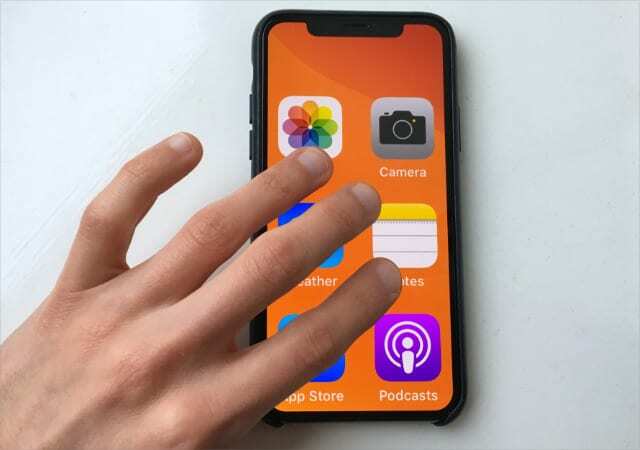 Уменьшайте масштаб или перемещайтесь тремя пальцами на iPhone.
Что делать, если я не могу уменьшить масштаб, нажав тремя пальцами?
Иногда уменьшить масштаб экрана iPhone не так просто, как должно быть. Если двойное касание тремя пальцами не приводит к уменьшению масштаба, это может быть связано с тем, что ваш iPhone не отвечает . Попробуйте принудительно перезагрузить устройство, чтобы исправить это.
Если это не помогло, вы можете отключить Zoom в настройках iPhone. Это можно сделать на самом устройстве или с помощью компьютера.
Войдите в настройки на вашем iPhone, чтобы выключить масштабирование:
Используйте iTunes или Finder на компьютере, чтобы выключить масштабирование:
Также проверьте другие настройки специальных возможностей
Если вам не нужно увеличивать масштаб экрана iPhone, чтобы читать мелкий текст, нет причин вообще оставлять эту функцию доступности включенной. Отключив его, вы исключите риск случайного увеличения изображения на iPhone в будущем.
Масштабирование — не единственная функция, которую стоит отключить на вашем iPhone, если она вам не нужна. Вам также следует отключить такие функции, как VoiceOver или AssistiveTouch. Просмотрите все дополнительные функции в Настройки специальных возможностей на вашем iPhone .

Дэн пишет учебные пособия и руководства по устранению неполадок, чтобы помочь людям максимально эффективно использовать свои технологии. Прежде чем стать писателем, он получил степень бакалавра в области звуковых технологий, руководил ремонтом в Apple Store и даже преподавал английский язык в Китае.
Как отключить функцию увеличения экрана на айфоне
Если вы заметили, что экран вашего iPhone неожиданно увеличился, это может быть вызвано функцией увеличения экрана. Но не переживайте, ведь эту функцию можно легко отключить. Далее мы покажем вам, как это сделать, а также расскажем об особенностях других связанных функций.
Как отключить функцию увеличения экрана
Для того, чтобы отключить функцию увеличения экрана на iPhone, выполните следующие шаги:
Как переключиться между типами увеличения
На iPhone доступны два типа увеличения экрана:
Для того, чтобы переключиться между ними, выполните следующие шаги:
Как отключить экранную лупу на iPhone
Если вам нужно отключить функцию экранной лупы на iPhone, выполните следующие шаги:
Что делать, если на iPhone все увеличилось
Если вы заметили, что на iPhone все увеличилось, выполните следующие действия:
Как отключить функцию повтора экрана
Если вы использовали функцию повтора экрана, но хотите ее отключить, выполните следующее:
Полезные советы и выводы
Отключение функции увеличения экрана на iPhone может быть необходимым в различных ситуациях. Например, если вы неохотно тратите ресурсы батареи, если случайно включили функцию.
Кроме того, необходимо обратить внимание на то, что использование функции увеличения экрана может быть полезным для тех, у кого проблемы со зрением. Поэтому перед отключением функции увеличения экрана обязательно оцените, насколько необходимо ее использование в вашем случае.
И помните, что использование iPhone — это удовольствие, которое должно поддерживаться правильным уходом и настройками устройства.
Как увеличить масштаб экрана при удаленном доступе
Когда необходимо работать с удаленным рабочим столом, можно изменить настройки разрешения экрана. В Windows 10 это делается просто: при подключении к удаленному рабочему столу нужно нажать кнопку «Показать параметры», выбрать закладку «Экран» и изменить масштаб. Для этого есть специальный регулятор, который позволяет установить нужное разрешение и размер окна. Если экран удаленного рабочего стола слишком маленький, его можно увеличить, чтобы комфортно работать с программами. Любое изменение настроек возможно только до подключения, после подключения изменения настроек не применятся. Изменение настроек очень удобно, если вы работаете с изображениями или другими графическими объектами, которые требуют большего размера экрана.
Как изменить размер экрана в ютубе
Чтобы изменить размер экрана в приложении YouTube, необходимо перейти в режим полного экрана и коснуться экрана двумя пальцами. Затем нужно раздвинуть пальцы, не отрывая их от экрана, пока не достигнете нужного размера видео. Когда размер экрана станет удобным, можно отпустить пальцы от экрана и наслаждаться просмотром видео. Эта функция очень удобна, так как позволяет легко изменять размер видео в зависимости от того, как вы хотите просматривать его на своем устройстве. Вы можете увеличить или уменьшить экран в любой момент, чтобы сделать просмотр видео более комфортным для вас.
Какая кнопка на пульте уменьшает экран
На пульте дистанционного управления телевизором есть кнопка ASPECT, которая позволяет изменить формат экрана. Но если вы хотите уменьшить размер изображения, то для этого есть другая кнопка — ZOOM или PICTURE SIZE. Она позволяет изменять размер изображения по горизонтали и вертикали. Также есть кнопка PIP или MULTI-PICTURE, с помощью которой можно разделить экран на несколько частей и просматривать несколько каналов одновременно. Важно знать, что все телевизоры могут иметь разные настройки и функции на пульте дистанционного управления, поэтому перед попыткой изменения каких-либо настроек следует внимательно изучить инструкцию к телевизору или обратиться к специалистам.
Можно ли уменьшить экран на айфон
Владельцы iPhone часто задаются вопросом, можно ли уменьшить экран на этом устройстве. Ответ прост — да, это возможно. Для этого нужно дважды коснуться экрана тремя пальцами. После этого на экране появятся дополнительные опции — увеличение и уменьшение масштаба изображения. Нажмите на кнопку «Уменьшить», чтобы вернуть экран в нормальный размер. Это может быть полезно, если вы случайно увеличили изображение или если вам неудобно работать с слишком большим экраном. Важно отметить, что данная функция доступна только на iPhone с 3D Touch технологией, которая была введена в iPhone 6S и более поздних моделях. Если у вас нет такого устройства, то пользуйтесь привычным жестом — приближением и отдалением двумя пальцами.
Если вам нужно отключить функцию увеличения экрана на своем айфоне, вам потребуется следовать нескольким простым шагам. Для начала, нажмите три раза на экране айфона с помощью трех пальцев. После этого, перейдите в меню «Настройки», затем выберите «Универсальный доступ» и откройте пункт «Увеличение». Наконец, нажмите круглую кнопку, чтобы отключить «Увеличение». Теперь вы можете использовать свой айфон, не боясь случайно приближения изображения на экране. Эта функция была введена для людей с нарушениями зрения, так что, если вы не находитесь в этой категории, то возможно не потребуется ее использовать. Но если вам нужна эта функция, то в любое время вы сможете вернуть ее, следуя обратной последовательности действий.
Как выключить увеличение на Айфоне
На Айфоне редко возникают проблемы с экраном. Связано это с тем, что система и продуманность экрана компанией Apple достаточно прочна, чтобы выйти из строя. Но иногда бывают такие случаи, когда пользователь заметил увеличенный масштаб своего экрана. Связано это может быть со многими факторами.
Эта опция на Айфоне называется Zoom. Пользователь замечает её тогда, когда все изображение на экране телефона увеличилось до неприличных размеров. Все может доходить до того, что на экране будет видно только иконку какого-то приложения, а полного обзора вовсе и не будет.
Почему может увеличиться экран на Айфоне
Такая проблема не является поломкой или любой другой технической причиной. Это просто функция на Айфоне, которая также есть и на любом устройстве Андроид, просто находится она достаточно далеко в системе и мало кто может её найти.
Как правило, из-за включения такой функции у пользователя могут возникнуть определенные проблемы в использовании телефона. Пользователь просто не сможет нормально посмотреть экран, возможно, даже не сможет найти определенные иконку, не говоря уже о том, что сможет в них перейти.
Функция «Увеличения» предполагалась прежде всего для людей с ограниченными возможностями здоровья, кому действительно необходимо посмотреть на больший экран, возможно, для людей с плохим зрением.
Причины появления увеличенного экрана могут быть разные — начиная с того, что это простой сбой системы, заканчивая тем, что пользователь случайно растянул экран случайно.
Более подробно об этой функции и о методе решения можно посмотреть в этом видео
В любом из случаев пользователю необходимо устранить такую неполадку, потому что она не только мешает полноценно пользоваться устройством, но и вообще влияет на то, как человек в дальнейшем будет совершать все действия на устройстве.
Как убрать увеличение экрана на Айфоне
Убрать увеличенный экран достаточно просто, но, как говорилось ранее, для начала следует узнать причину появления и включения данной опции.
Если же причина в том, что это системный сбой, то пользователю лучше всего отнести свое устройство на диагностику к проверенному эксперту, чтобы тот выявил уже причину программного сбоя и начал что-то делать с телефоном.
Чем дольше оттягивать причину программного сбоя, тем быстрее телефон может выйти из строя. При первых признаках того, что с телефоном что-то не так, необходимо обратиться к эксперту или же просто к проверенному человеку, чтобы тот начал что-то делать с телефоном, разобрал его, посмотрел «начинку». Потому что пользователь может просто не замечать, что в работе его устройства что-то не то. Это, как правило, может привести к быстрому выходу из строя.
Если причина в программном сбое, но нет возможности обратиться к эксперту, лучше сделать полный перезапуск – чистку телефона, то есть вернуть его к заводским настройкам. Более подробно об этом можно посмотреть в этом видео
Но этот вариант подходит только для летальных случаев, тех, когда у пользователя не других вариантом, кроме такого, что даже специалист не смог выявить причину и проблему.
Если же причина в том, что пользователь неаккуратно обращался с телефоном и случайно вызывал эту функцию, то необходимо принять следующие меры, чтобы экран Айфона стал прежним:
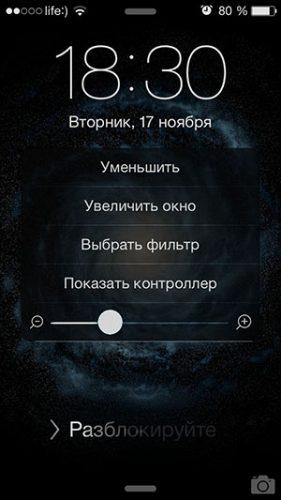
Также пользователь может сделать другим способом – воспользоваться настройками, в которых можно как раз и установить эту функцию и отключить в том числе. Находится она в настройках в специальных возможностях.
Для того чтобы сделать все при помощи настроек, пользователю необходимо сделать следующее:
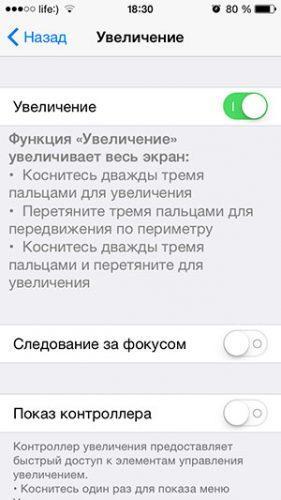
Если у пользователя по каким-то причинам вовсе не получилось сделать экран таким, какой он был ранее, то ему стоит воспользоваться специальной установленной программкой iTunes на компьютере, при помощи которой можно полностью контролировать устройство.
Как снова увеличить экран на Айфоне
Снова увеличить экран пользователь может повторив весь тот алгоритм с настройками, который был описан ранее. На самом деле, человек может также воспользоваться другим способом – попробовать настроить это через iTunes:
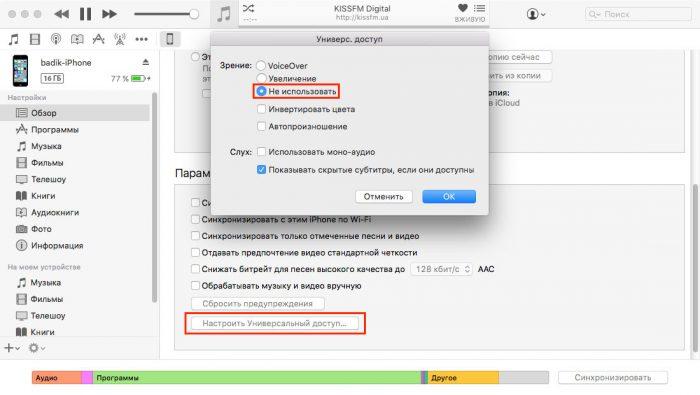
Таким способом пользователь может легко и просто вернуть увеличенный экран, если ему это необходимо. Этот способ подходит для тех случаев, когда нет доступа к телефону.