Почему не работает Twitter

Как и любой крупный сервис, Твиттер не застрахован от ошибок и сбоев в работе. Наиболее явным последствием таковых зачастую является полная или частичная недоступность сайта либо проблемы с работоспособностью и/или отображением некоторых его элементов. Обычно, если такая крупная социальная сеть «падает», в интернете сразу появляются новости, сообщающие о возможных причинах и хотя бы предположительных сроках решения. Проверить, так ли это, можно и самостоятельно, обратившись к специализированному веб-ресурсу Downdetector.
-
Перейдите по представленной выше ссылке, введите в обозначенную поисковую строку указанное название социальной сети (именно в английском написании) и нажмите на кнопку поиска.
В случае если вы видите запись, отличную от показанной на предыдущем изображении, пролистайте страницу вниз. Изучите блоки «Живая карта сбоев», «Самые частые проблемы» и «Решение проблемы», а также, что особенно важно, комментарии пользователей.

Если вы видите, что за последнее время (в течение текущего дня) хотя бы несколько человек пожаловались на те или иные проблемы, значит, в работе Твиттер действительно произошел сбой. Все что остается в таком случае – следить за новостями и ждать, пока работоспособность сайта социальной сети будет восстановлена.

Важно! Если сайт Twitter не открывается и Downdetector подтверждает наличие тех или иных проблем, мобильные приложения для Android и iOS, скорее всего, тоже не будут работать.
Причина 2: Блокировка сайта
Если на ПК у вас не работает не только Твиттер, но и другие социальные сети, или если проблема наблюдается только в одном браузере, вполне вероятно, что была применена блокировка. Такое часто практикуется на рабочих местах и домашних компьютерах с активной функцией родительского контроля и распространяется либо на отдельный сайт/сайты, либо на программы целиком. Проверить, так ли это и, если потребуется, обойти заданные ограничения, помогут отдельные инструкции на нашем сайте.
Подробнее:
Как отключить родительский контроль на ПК с Windows 7 и Windows 10

Причина 3: Сторонние расширения
Крайне редко, но бывает и так, что те или иные сайты не работают из-за установленных в браузере дополнений. Характерно это в первую очередь для средств блокировки рекламы, а также всевозможных прокси и VPN. Решением в данном случае является проверка настроек расширения (возможно, в них были заданы ограничения для конкретного сайта, в частности, Twitter) и попытка его полного отключения. Для большинства подобного рода ПО алгоритм действий, которые потребуется выполнить, крайне похож, а то и полностью идентичен. Общие примеры нами были рассмотрены в следующих статьях.

Помимо обозначенных выше, проблемы с открытием некоторых сайтов могут быть вызваны сбоем в работе отдельных дополнений или конфликтом таковых. В этом случае необходимо отключить первое из установленных в браузере расширений и проверить работоспособность Twitter, затем, если сайт по-прежнему не грузится, включить его и отключить следующее. Процедуру необходимо повторять до тех пор, пока не будет найден виновник – в результате его потребуется оставить отключенным или удалить и заменить на более стабильный аналог.

Причина 4: Проблемы со входом
В случае если сайт социальной сети у вас нормально работает, но вы не можете авторизоваться в своей учетной записи, например, из-за появления той или иной ошибки или по причине забытого логина либо пароля, ознакомьтесь с представленным по следующей ссылке руководством.

Вариант 2: Мобильные приложения
Ввиду того, что на iPhone и Android Twitter представлен в виде отдельного приложения, проблемы в его работоспособности могут быть вызваны как общими сбоями на серверах социальной сети, так и различными ошибками в мобильной операционной системе и/или отдельных ее компонентах. Но прежде чем приступить к выполнению изложенных ниже рекомендаций, проверьте состояние сервиса на сайте Downdetector, воспользовавшись инструкцией из первой части статьи, а также убедитесь в том, что на мобильном устройстве работает интернет и он стабилен.

Причина 1: Нехватка свободного места
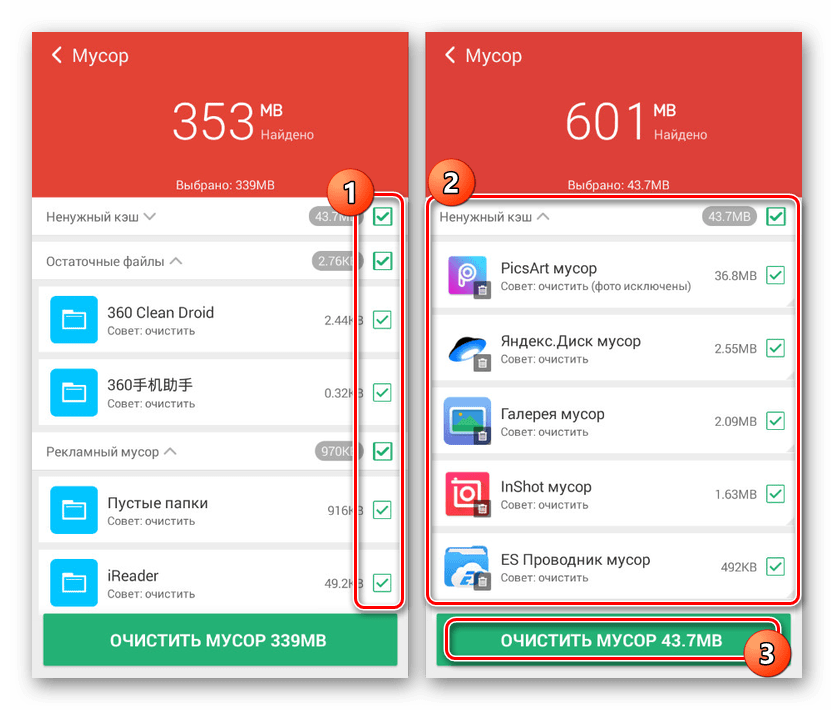
Как и любому приложению, Твиттеру для стабильной работы необходимо определенное количество места на накопителе смартфона, где он хранит свой кэш и временные данные. Если наблюдается его нехватка, клиент социальной сети может не открываться вовсе, не загружать контент или попросту вылетать. Решение в данном случае очевидно – удаление ненужных файлов, программ и т. д. Сделать это поможет отдельная инструкция на нашем сайте.

Причина 2: Временные данные
Как уже было сказано выше, в процессе своей работы мобильные приложения сохраняют в память устройства кэш и временные данные, которые не только занимают место, но и иногда становятся причиной проблем подобной той, что мы рассматриваем в рамках настоящей статьи. Если Twitter «оброс» большим количеством таких файлов, он вполне может перестать запускаться или работать некорректно. Следовательно, его нужно очистить. В Android это можно сделать через «Настройки» операционной системы или с помощью специализированных приложений-чистильщиков, а в iOS потребуется переустановить клиент социальной сети, удалив и затем инсталлировав повторно.
Причина 3: Версия приложения
Такие популярные программы, как клиенты социальных сетей, регулярно получают обновления, в которых не только появляются новые функции, но и исправляются возможные ошибки, допущенные в предыдущих релизах. При этом старые версии рано или поздно могут перестать нормально работать либо разработчик попросту прекращает их поддерживать. Если вы давно не проверяли наличие обновлений для Твиттера и не устанавливали их, сделайте это, воспользовавшись следующим руководством.

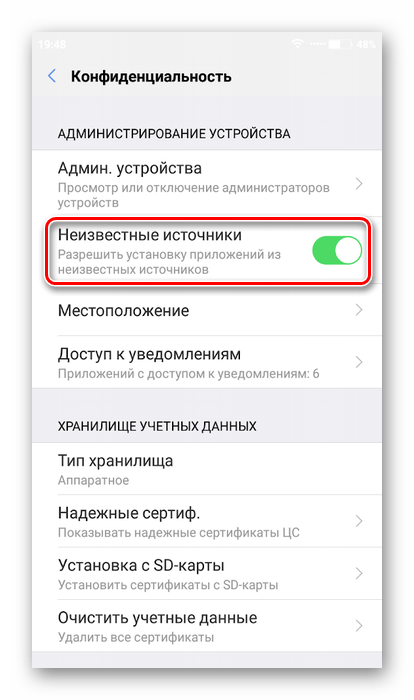
Значительно реже, но бывает и так, что проблемы появляются в новой версии программы, и одной из таковых вполне может стать полная неработоспособность или различные ошибки и сбои, из-за которых нормальное использование становится невозможным. Решений в данном случае два – банальное ожидание выхода новой версии или, что подойдет только для Android, откат к предыдущей. Для этого нужно найти соответствующий APK в интернете и самостоятельно его установить.
Причина 4: Версия операционной системы
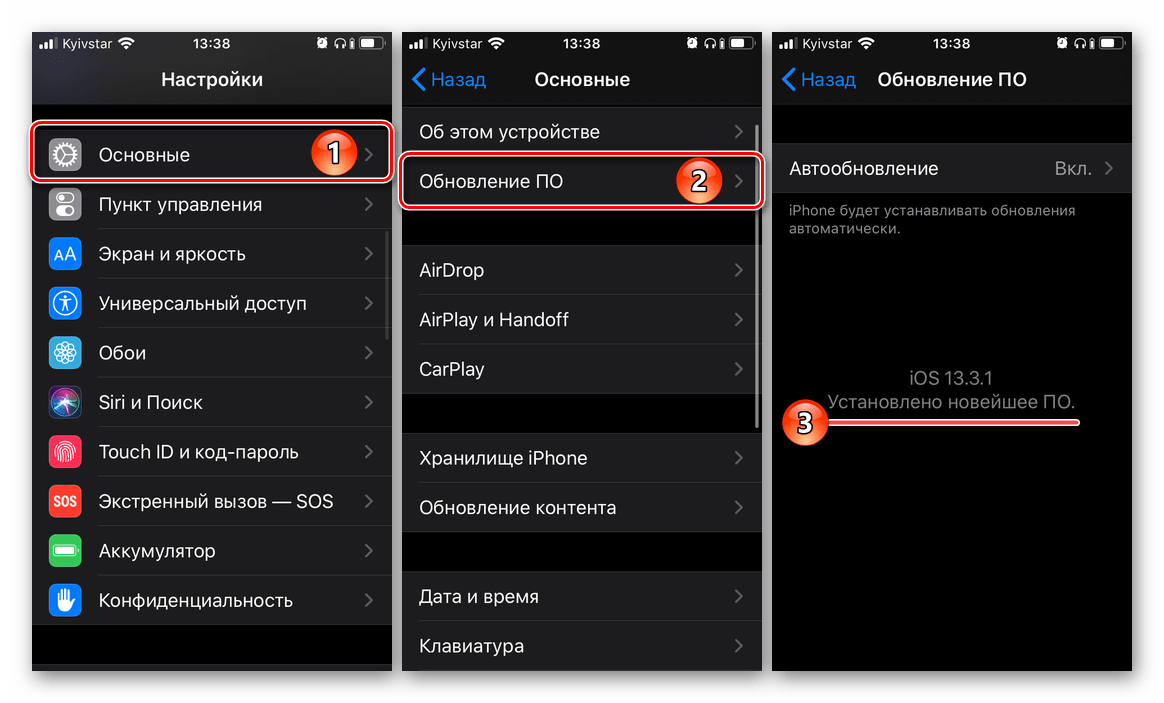
Как уже было сказано выше, разработчики могут прекращать поддержку определенных версий своих продуктов. Это же распространяется и на операционную систему в целом. Так, если на вашем смартфоне с iOS или Android установлена морально устаревшая версия системы (например, ниже 7 или 4.4, соответственно), велика вероятность, что запустить Твиттер на нем не получится. Правда, в таком случае не будут работать и многие другие программы. Для настолько старых ОС и устройств решения нет – приложение с ними не то, чтобы полностью несовместимо, но нормальная его работоспособность не гарантируется.
В остальных же случаях, обязательно проверьте наличие обновлений и, если таковые будут доступны, скачайте и установите их на свой девайс – это поможет избежать проблем не только в работе Twitter, но и других программ, а также компонентов ОС.
Подробнее: Как обновить операционную систему на телефоне Android и iPhone
Причина 5: Некорректные настройки даты и времени
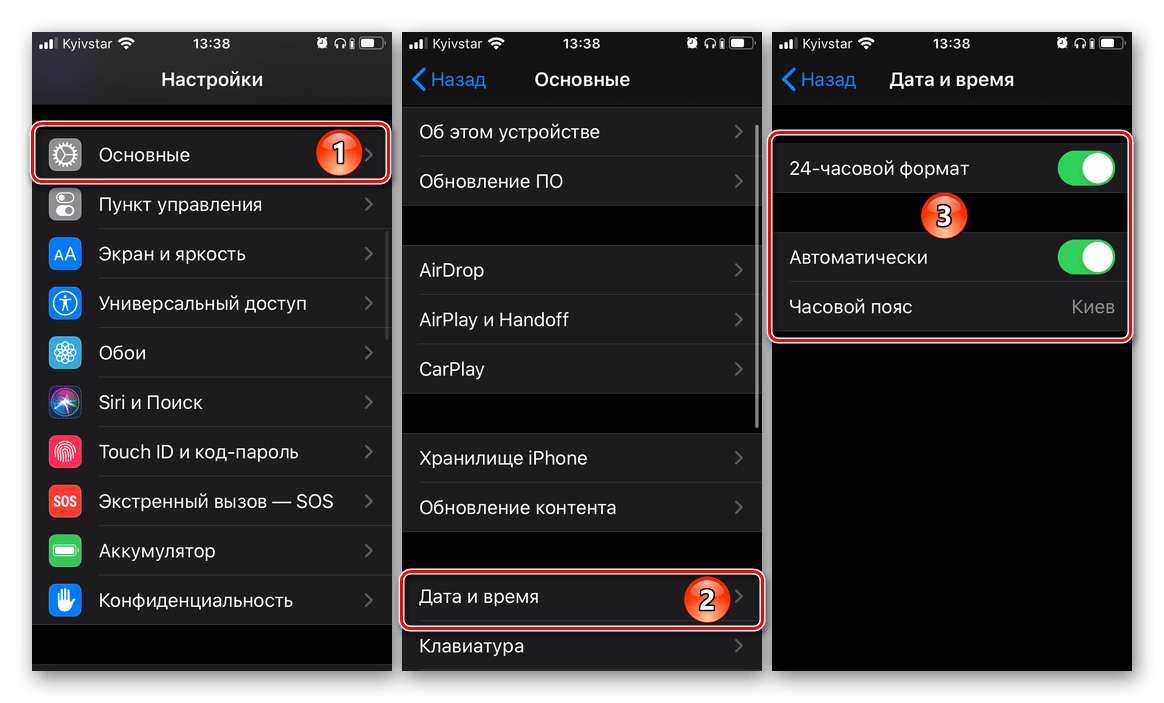
Программные компоненты мобильных устройств, которые обеспечивают работоспособность сетевых функций, во многом зависят от настроек даты и времени. Обычно они определяются автоматически благодаря соответствующему модулю, но иногда происходят сбои, ввиду которых может сбиться, как минимум, часовой пояс. Поэтому если на вашем Android-смартфоне или iPhone установлены дата и/время, не соответствующие действительности (особенно, если это прошлое), вполне возможно, что Twitter, а вместе с ним наверняка и некоторые другие программы, будет работать некорректно либо вовсе откажется открываться. Для того чтобы устранить эту проблему, достаточно установить значения по умолчанию для данных параметров или вручную настроить их правильно. Более детально об этом читайте далее.
Подробнее: Как настроить дату и время на айФон и Андроид
Причина 6: Проблемы учетной записи
Если приложение Твиттер запускается, но некорректно отображает или не грузит контент, возможно, дело в учетной записи – сбое в ее работе или блокировке. Проверить, так ли это, можно путем выхода и повторной авторизации в социальной сети. Делается это следующим образом:
- Откройте основное меню Twitter, тапнув по изображению своего профиля в левом верхнем углу.

- Пролистайте список доступных опций вниз и выберите «Настройки и конфиденциальность».

- Коснитесь первого пункта – «Учетная запись».

- Прокрутите страницу до конца, нажмите «Выйти»

Если и после этого Twitter не начнет нормально работать, переходите к последнему, наиболее радикальному решению.
Важно! Если со входом в аккаунт возникнут проблемы, воспользуйтесь инструкцией, ссылка на которую дана в конце части «Причина 4: Проблемы со входом» настоящей статьи.
Причина 7: Повреждение приложения
Возможно и такое, что рассматриваемая нами проблема возникла не на стороне социальной сети и не в мобильной операционной системе, а в самом приложении. Единственным решением в данном случае будет его удаление и повторная установка. Обо всех нюансах этой процедуры на iPhone и Android мы ранее писали в отдельных инструкциях.
Twitter не работает: причины и решения

Без сомнения, Twitter — очень популярная социальная сеть. Но, несмотря на это, она не лишена недостатков. Как и в случае с любым другим сервисом, ни официальное приложение, ни веб-сайт не идеальны. Иногда они выходят из строя и выдают ошибки, которые мешают вам нормально войти на платформу. Twitter не работает? Поговорим о причинах и доступных вам решениях для восстановления доступа.
Приложение Twitter для Android не работает: как это исправить
Начнем с разговора о приложении Twitter для Android. Предположим, вы пытались просмотреть последние твиты, и это оказалось невозможным.
Первое, что мы рекомендуем вам сделать, это открыть браузер и ввести URL-адрес Twitter в верхнем текстовом поле. Если сайт работает нормально, проблема на самом деле в самом приложении. Давайте посмотрим, какие решения доступны, когда приложение Twitter работает некорректно.
Перезагрузите устройство Android
Перезапуск устройства — один из самых простых и эффективных методов, который мы всегда рекомендуем. Этот процесс заставляет телефон перезагружать многие компоненты системы и приложений, а также окончательно завершать процессы, которые могли завершиться сбоем.
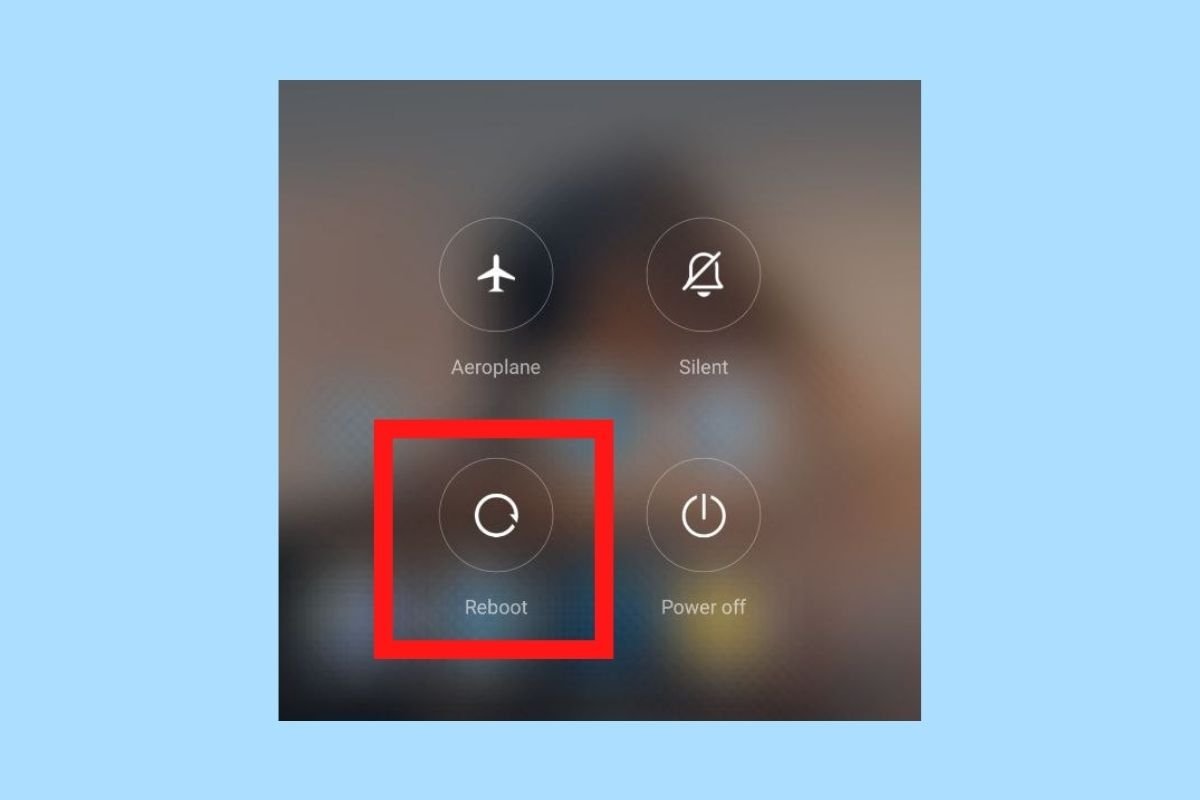
Перезагрузка устройства Android — отличный способ исключить ошибки в программном обеспечении
Перезапуск мобильного телефона Android займет у вас несколько секунд, поэтому вы не слишком много теряете, пытаясь решить проблемы с Twitter таким образом. У большинства терминалов есть опция «Перезагрузка» в меню выключения.
Убедитесь, что у вас есть подключение к Интернету
Если подключение к Интернету на вашем устройстве плохо работает, вы не сможете нормально получить доступ к Twitter. Есть несколько способов решить эту проблему, но, без сомнения, самый простой — открыть другое приложение, например Instagram или браузер, и выполнить задачу, требующую подключения. При желании вы также можете попробовать загрузить видео на YouTube. Если ничего из этого не работает, вероятно, проблема с подключением.
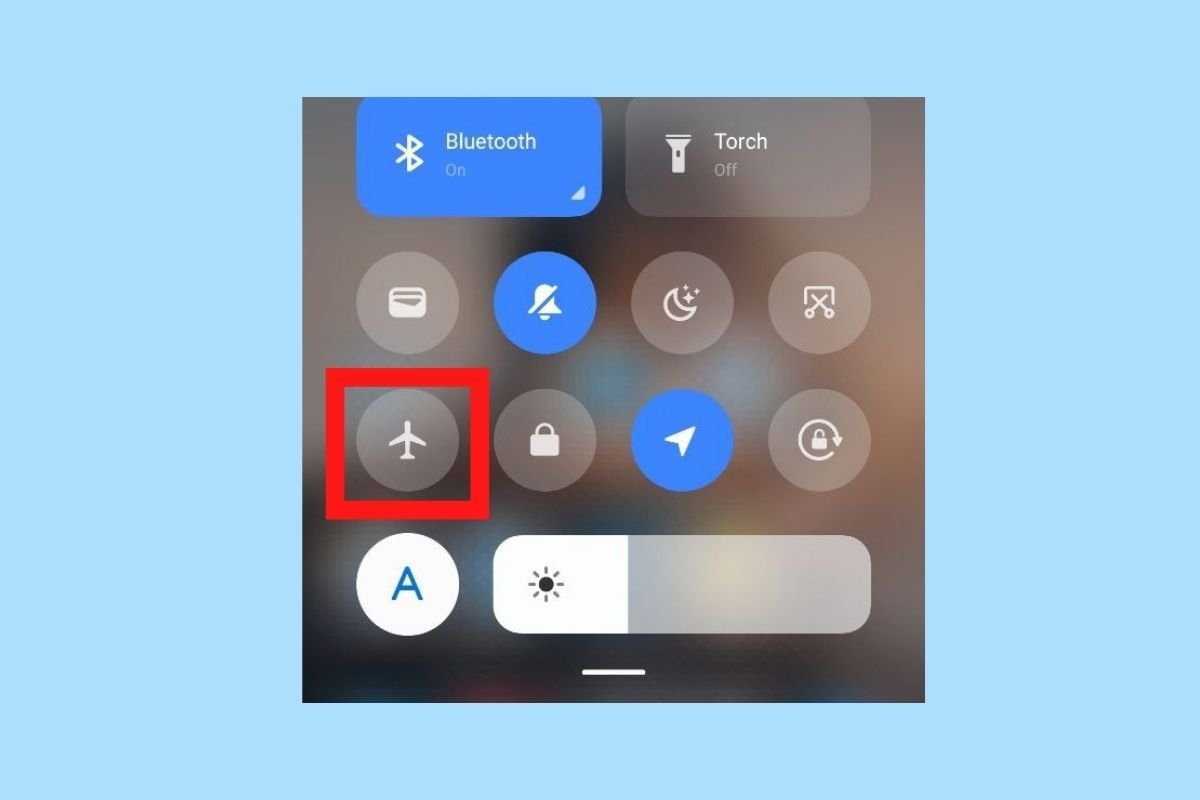
Режим в самолете может помешать нормальной работе Twitter
Что вы можете сделать в этом случае?
- Выключите режим«В самолете». Если вы включили его ранее случайно, выключите его, чтобы восстановить соединение.
- Отключите или подключитесь к WiFi. Иногда проблема связана с беспроводной сетью, а не с мобильной сетью передачи данных. Отключитесь от WiFi, чтобы восстановить соединение. Или наоборот. Если проблема в мобильных данных, возможно из-за плохого покрытия, поиск сети WiFi будет вашим спасением.
- Свяжитесь с вашим оператором. Когда кажется, что ничего не работает, и очевидно, что сбой происходит с подключением 4G или 5G, обратитесь к своему оператору, чтобы узнать, можно ли что-то еще сделать.
Очистить данные приложения Android
Удаление всех данных приложения — лучший способ полностью восстановить сервис на мобильном устройстве Android.
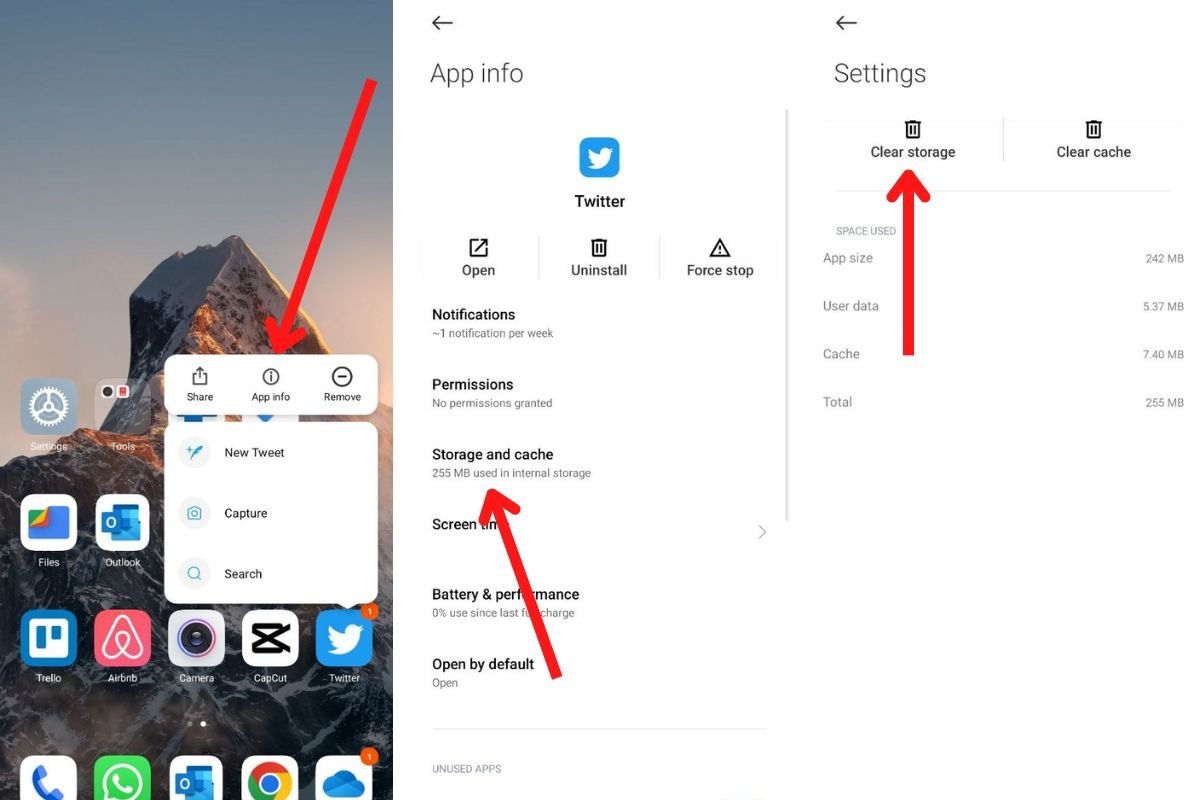
Очистка данных приложения Twitter
Обратите внимание, что после выполнения этого вам потребуется снова войти в свою учетную запись:
- Удерживайте значок Twitter.
- Нажмите на «Информация о приложении».
- Нажмите «Хранилище и кеш».
- Наконец, нажмите «Очистить хранилище».
Теперь откройте приложение и проверьте, правильно ли оно работает, войдя в свой профиль.
Закройте сеанс и войдите снова
Еще одна возможность попытаться исправить проблемы с приложением Twitter — выйти из учетной записи.
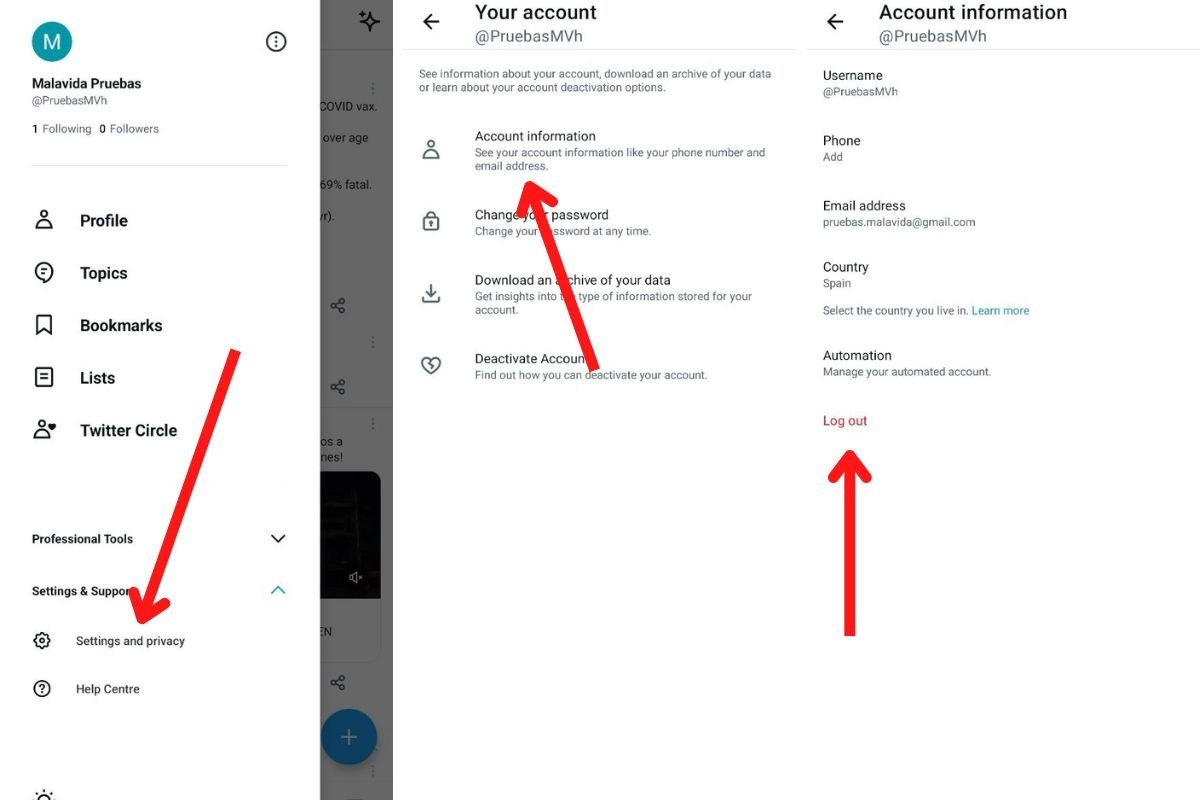
Выйдите из приложения Twitter и учетной записи
Вы можете сделать это следующим образом:
- Откройте боковое меню, нажмите «Настройки и поддержка», а затем «Настройки и конфиденциальность».
- Нажмите на «Ваш аккаунт».
- Выберите «Информацияоб учетной записи.
- Нажмите «Выйти».
- Подтвердите, что вы хотите выйти из своей учетной записи с помощью кнопки «Выйти» во всплывающем диалоговом окне.
Теперь снова войдите в свой профиль с учетными данными, чтобы проверить, устранена ли ошибка.
Удалите и переустановите приложение Twitter.
Наконец, мы подошли к последнему способу исправить приложение Twitter: удалить его и загрузить заново. Как только приложение исчезнет с вашего мобильного телефона, снова загрузите Twitter. Проверьте, работает ли сервис снова на вашем мобильном телефоне.
Twitter не загружает твиты или фотографии: как это исправить
Если Twitter не загружает твиты или фотографии, вот несколько решений, которые могут помочь вам исправить это:
- Убедитесь, что подключение к Интернету на вашем мобильном телефоне работает нормально.
- Получите доступ к сервису через браузер, чтобы определить, связана ли проблема с приложением или со всей платформой.
- Подождите несколько минут. Сервера могут быть отключены.
- Узнайте, работает ли Twitter. Вы можете спросить других пользователей через другую платформу или проверить на странице статуса работы Twitter.
Как исправить ошибку «Что-то пошло не так» в Twitter
Сообщение «Что-то пошло не так» появляется по разным причинам. Можно сказать, что это общая ошибка, которая не указывает, в чем заключается настоящая проблема. Вероятно, это связано с такими причинами:
- Интернет-соединение не работает или нестабильно.
- Серверы не работают.
- Приложение закрывается.
- Сервис не работает.
Для решения примените на практике методы, описанные ниже.
Twitter не работает? Как узнать проблема моя или общая
Вероятно, Twitter не работает или сервис не работает в вашем регионе. Есть несколько способов проверить, что проблема носит общий характер, а не затрагивает только вас.
Во-первых, спросить других пользователей, возможно, в WhatsApp или Telegram, есть ли у них такая же проблема. Другой вариант — проконсультироваться со специализированными технологическими СМИ, так как они обычно быстро публикуют новости, когда известный сервис перестает работать.
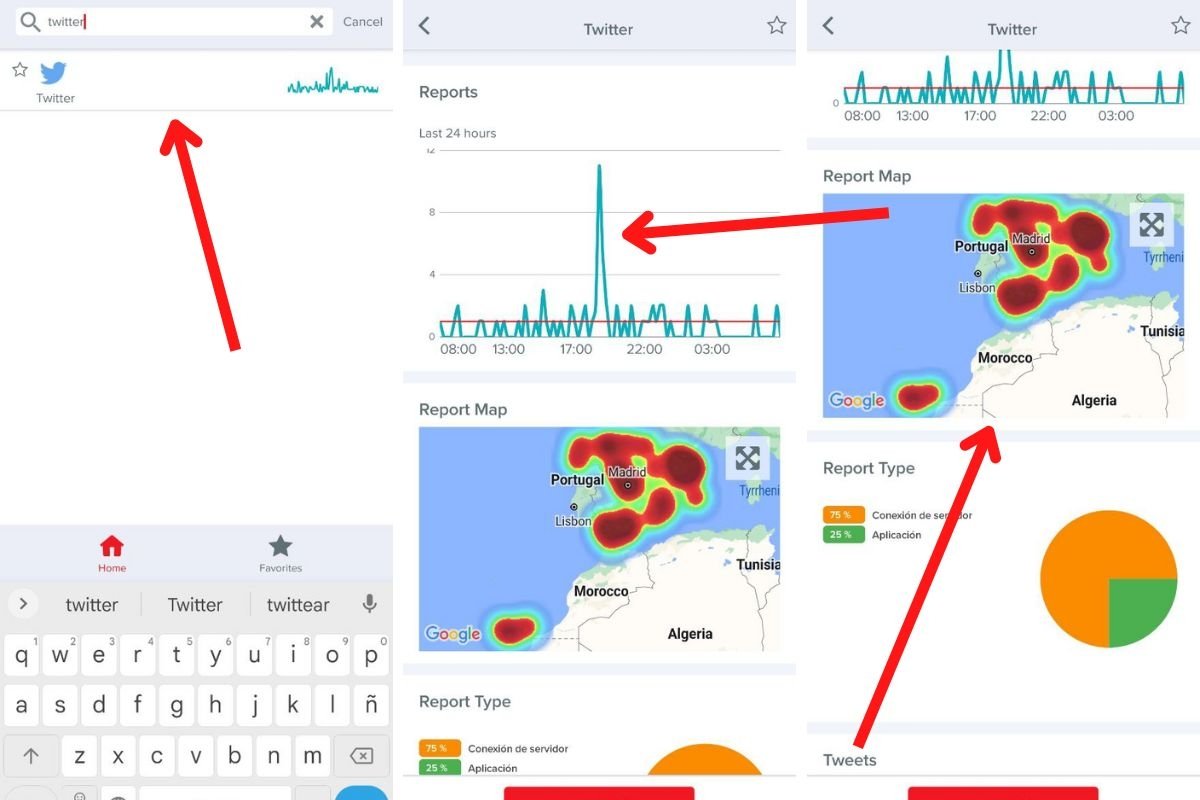
Проверка статуса Twitter в приложении Downdetector
Наконец, мы рекомендуем вам скачать приложение Downdetector, которое поможет отслеживать статус ваших любимых социальных сетей и многих других платформ. Просто введите Twitter в поисковике и проверьте статус сервиса на графике или карте. Когда появляется очень высокий всплеск, это указывает на то, что у большего количества пользователей возникают проблемы. Точно так же вы также можете сообщать о проблемах, чтобы другие пользователи узнали, является ли сбой общим или нет.
Твиттер не работает на Android? Вот 16 способов исправить это
Twitter продолжает оставаться одной из самых широко используемых социальных сетей на планете. Суть в том, что Twitter, вероятно, является идеальной платформой для посещения, если вам нужно проверить последние обновления, суть и текущие события или тенденции. В большинстве случаев Twitter для Android работает отлично. Однако время от времени у него возникают проблемы, и это может быть так же отягчающе, как упустить крупную сделку. Если Twitter не работает на вашем Android-устройстве, значит, что-то не так с вашим устройством или приложением.
К счастью, у всех проблем есть решение, поэтому может быть сложно определить точную причину проблемы. В подобных ситуациях предпочтительнее придерживаться проверенных решений. В этом руководстве мы рассмотрим 14 простых решений, которые можно попробовать, если Twitter не работает на вашем телефоне Android. С помощью этих простых исправлений вы сможете снова запустить Twitter!
Почему Twitter не работает на моем устройстве Android?
Если вам интересно, почему мое приложение Twitter не работает? этому может быть несколько причин. Всегда полезно знать об основной проблеме всякий раз, когда вы сталкиваетесь с проблемой. Взгляните на эти причины, чтобы понять, почему ваше приложение Twitter не работает на Android:
1. Проблемы с сервером
Возможно, возникла более серьезная техническая проблема. Повсеместные сбои, вызванные перегрузкой или внутренней ошибкой, могут оставить нас без Twitter на несколько часов. На веб-сайте Down Detector вы можете следить за этими сбоями, а на странице состояния системы в Twitter вы можете просматривать обновления.
2. Поврежденные данные и системные файлы
Если ваш Android смартфон начинает вести себя странно, это может быть связано с повреждением файлов операционной системы. Приложения могут работать неправильно или функции могут перестать работать из-за поврежденных файлов ОС Android.
3. Вмешательство сторонних приложений
Сторонние приложения могут вызывать конфликты с системными приложениями. Сторонние приложения виноваты, если вы только что загрузили несколько новых приложений, и в результате ваше приложение Twitter перестало работать.
4. Системные ошибки
Программная ошибка — это ошибка в программе, которая приводит к ее сбою или выдаче неверных результатов. Некоторые недостатки могут не оказывать существенного влияния на функциональность программы и долгое время оставаться незамеченными. Когда серьезные проблемы остаются незамеченными, программное обеспечение может выйти из строя.
Поскольку каждый основной выпуск программного обеспечения создан для новейших и самых быстрых технологий и не всегда может быть откалиброван для более старого оборудования, телефоны могут работать медленнее в определенных случаях после обновления программного обеспечения, а иногда и после недавнего обновления программного обеспечения, некоторые приложения могут работать со сбоями. Это может быть одной из причин, по которой вы не можете войти в приложение или на веб-сайт Твиттера.
Как исправить, что Twitter не работает на Android?
1. Проверьте статус сервера Twitter
Если Twitter — единственное приложение или сайт, который работает со сбоями, весьма вероятно, что это широко распространенная проблема. Итак, прежде чем переходить на следующий уровень, убедитесь, что нет сбоя.
Для этой цели Down Detector является отличным инструментом. Чтобы найти Twitter, используйте поисковую систему сайта или перейдите непосредственно на его страницу в Twitter. Вы получите уведомление о возможных проблемах в Twitter? или ?проблемы в Твиттере? если проблема массовая.
2. Проверьте на других устройствах (смартфон или ПК)
Прежде чем перейти к другим шагам в нашем руководстве, убедитесь, что вы проверили, работает ли Twitter для других или нет. Если он работает на устройствах ПК или iOS, это означает, что неисправность связана с вашим устройством Android. Если это так, вам следует выполнить другие шаги в руководстве.
Это помогает нам убедиться, что проблемы возникают только на вашем Android-устройстве или проблема связана с серверами Twitter. Если он не работает ни на одном из устройств, проверьте отключение монитора на Down Detector. Если вам кажется, что проблема именно в этом, вы ничего не можете сделать, кроме как ждать, пока их серверы возобновят свою работу.
3. Принудительная остановка
Если приложение Twitter не работает на вашем телефоне Android, это может быть связано с временным программным сбоем. Чтобы исправить это, все, что вам нужно сделать, это перезапустить приложение Twitter, что вы можете сделать всего за несколько кликов. Просто выполните следующие действия:
- Перейдите в настройки .
- Выбирать Приложения и выберите Твиттер
- Откройте настройки для Twitter и нажмите Принудительно остановить.
- После этого либо снова откройте Twitter, чтобы проверить, работает ли он теперь правильно, либо перейдите к следующему способу ниже.
4. Перезагрузите телефон
Если ваш телефон продолжает говорить, что Twitter не работает, перезапустите его. Хотя многие люди упускают из виду это, перезагрузка телефона может решить множество проблем, как программных, так и аппаратных. Он очищает память, удаляет ненужные процессы и организует систему.
Если вы давно не перезагружали свой телефон, все, что вам нужно сделать, это:
- Длительное нажатие в Кнопка питания, чтобы вызвать параметры питания
- Нажмите «Перезагрузить». чтобы перезагрузить телефон.
После перезагрузки попробуйте снова получить доступ к Twitter, чтобы проверить, не говорит ли он по-прежнему «Twitter остановлен». Если да, то продолжайте читать.
5. Убедитесь, что настройки вашего часового пояса настроены на автоматическое обновление.
Когда вы пытаетесь войти и сталкиваетесь с ошибкой «Неверное имя пользователя и пароль». это, скорее всего, связано с неправильными настройками часового пояса или старой версией приложения Twitter. Убедитесь, что ваше приложение Twitter обновлено, а настройки даты, времени и часового пояса настроены на автоматическое обновление.
- Идти к Настройка < Общее управление
- Выбирать Дата и время.
- Убедитесь, что Автоматически установить опция включена

6. Повторно войдите в свою учетную запись.
Если ваше приложение Twitter не работает на Android, попробуйте выйти из системы и снова войти в нее. Если что-то не так в приложении Twitter, вам следует обновить данные своей учетной записи. Вы можете сделать это, выйдя из своей учетной записи и войдя снова через пару минут. Перед выходом не забудьте сохранить резервный код, если вы включили проверку входа в свою учетную запись.
-
- Чтобы выйти из Twitter для Android, коснитесь значка символ меню навигации или ваш значок профиля в верхнем меню.
- Выберите Настройки и конфиденциальность. от любого символа, который у вас есть.
- После этого, нажмите «Учетная запись», затем «Выйти». . Твой аккаунт не будет деактивирован ; вместо этого он выйдет из приложения.
- Нажимать ХОРОШО
- К повторно войдите в свою учетную запись, запустите приложение и нажмите «Войти» после выхода из системы. .
- Enter ваш адрес электронной почты и пароль .
- Авторизоваться
Как сделать резервную копию любого телефона Samsung Galaxy (пошаговое руководство) .
7. Очистите кеш для Twitter
Twitter, как и многие другие приложения, сохраняет файлы кеша на вашем телефоне для повышения производительности. Эти файлы кэша могут со временем повреждаться и вызывать проблемы. Очень вероятно, что приложение дает сбой из-за них, что приводит к тому, что Twitter не работает на вашем телефоне Android.
К счастью, вы можете удалить данные кеша любого приложения без вреда для своего устройства. Вот как вы это делаете в Твиттере:
- Настройки > Приложения
- Выбирать Твиттер.
- Выберите Sуборка
- На следующем экране коснитесь Очистить кэш.
- Авторизоваться в свою учетную запись Twitter, открыв приложение и войдя в систему.
8. Освободите хранилище
Если у вас заканчивается память, весь ваш телефон может испытывать проблемы, включая задержки, случайные сбои приложений и принудительное отключение.
Убедитесь, что на вашем телефоне достаточно свободного места для хранения, чтобы он работал, и решите проблему, из-за которой Twitter не работает на Android. Чтобы просмотреть сведения о хранилище:
- Настройки > Память > Внутренняя память.
Освободив достаточно места на телефоне, перезагрузите его, чтобы возобновить использование Twitter.
9. Выключите VPN.
Проблемы в приложении Twitter также могут указывать на то, что ваше устройство не может подключиться к серверам Twitter. Если вы используете службы VPN, подумайте об их отключении при использовании Twitter.
Хотя VPN обеспечивают безопасность вашей сети, они также могут вызывать нестабильность и задержки. Поскольку виртуальные частные сети меняют ваш IP-адрес случайным образом, ваше устройство может с трудом установить стабильное соединение с серверами Twitter, что может быть причиной того, что ваше приложение Twitter не работает должным образом на вашем устройстве Android.
Отключите VPN перед использованием Twitter и посмотрите, исчезнет ли проблема.
10. Отключите оптимизацию батареи
Оптимизация батареи — это функция Android, которая анализирует, какие приложения используют больше всего энергии и данных в фоновом режиме. Инструменты оптимизации батареи иногда могут чрезмерно оптимизировать сторонние программы.
Например, если вы включили уведомления для всех твитов пользователя, Twitter будет постоянно искать оповещения в фоновом режиме. Функция оптимизации батареи ограничивает доступ приложения Twitter к данным и энергии, если оно потребляет слишком много энергии. В результате приложение Twitter перестает работать корректно, что может быть причиной того, что Twitter не работает на вашем Android-устройстве.
11. Проверьте наличие обновлений.
Twitter регулярно обновляет свое приложение, чтобы обеспечить его правильную работу на самых разных устройствах. Если вам не нравится обновлять свои приложения, сейчас самое время это сделать. Возможно, что версия, которую вы используете, уже имела основную проблему, которая сейчас проявляется.
Следуйте приведенным ниже инструкциям, чтобы обновить приложение Twitter на устройствах Android:
- Для начала откройте Google Play магазин на вашем устройстве и выберите пункт меню на панели инструментов поиска.
- После этого перейдите к Мои приложения и игры чтобы увидеть, были ли обновлены какие-либо из ваших приложений.
- Чтобы получить самую последнюю версию Twitter, коснитесь кнопки «Обновить» рядом с ним, если он доступен.
Play Store не обновляет приложения? Вот 14 способов исправить это
12. Откатить обновление приложения Twitter
Если Twitter не работает на вашем Android после того, как вы пытались использовать более новую и предыдущую версии, возможно, виноваты последние несколько обновлений. В этом случае вам следует откатить обновление до заводской версии приложения Twitter по умолчанию, что должно решить проблему.
Некоторые телефоны позволяют быстро и эффективно удалять обновления приложений, и ниже показано, как это сделать:
1. Настройки > Приложения > Твиттер
2. Выберите Удалить обновления в трехточечном меню в правом верхнем углу экрана.
Теперь Twitter должен вернуться к заводскому состоянию по умолчанию. Эта функция доступна на некоторых OnePlus и других производителях? телефоны, но не все.
13. Загрузите старую версию Twitter
Если Twitter по-прежнему не работает должным образом на вашем телефоне Android, вы можете попробовать переустановить более старую версию, в которой нет той проблемы, с которой вы столкнулись. Для этого вам нужно загрузить APK-файл Twitter на ваше Android-устройство. Вот как вы можете это сделать:
- Файлы APK можно установить просто из веб-браузера на вашем устройстве.
- Идти к Google Play Store > Удалить приложение Twitter
- Откройте браузер, найдите файл APK, который вы хотите скачать.
- Убедитесь, что вы скачиваю предыдущую версию и нажмите его; вы должны увидеть его загрузку на верхней панели вашего устройства.
- Когда загрузка закончится, перейти к загрузкам , нажмите на APK-файл и выберите Да при появлении запроса.
- Приложение начнет загружаться и устанавливаться на ваше устройство.
После завершения установки проверьте, решила ли она вашу проблему или нет.
14. Проверьте и перезагрузите свой Интернет.
Для начала попробуйте выключить смартфон на несколько минут. Перезагрузите устройство и интернет-маршрутизатор и убедитесь, что у вас есть надежное подключение к Интернету. Посмотрите, нужно ли вам что-то исправить проблемы с интернетом.
Попробуйте другое подключение Wi-Fi, если вы используете Wi-Fi для подключения к приложению Twitter для Android. Если один работает, а другой нет, соединение Wi-Fi либо не принимает SSL, либо блокирует Twitter.
15. Попробуйте очистить данные приложения.
Очистка данных приложения может ускорить его работу и устранить ряд проблем. Удаление данных из приложения не приведет к удалению вашей учетной записи или какой-либо информации из вашей учетной записи, но восстановит уведомление по умолчанию, настройки синхронизации и вы выйдете из приложения. Поэтому перед этим обязательно сделайте резервную копию ключей аутентификации. Вот как очистить данные приложения Twitter на Android:
- Идти к Настройки > Приложения
- Выбирать Twitter и нажмите «Очистить данные».
Если проблема не устранена после того, как вы очистили свои данные, попробуйте выключить телефон. Если это все еще продолжается, оставайтесь с нами и попробуйте следующее решение.
Приложение для телефона не работает на Android? Вот 12 способов исправить это
16. Удалите и переустановите приложение
Если у вас возникли проблемы с Twitter, и он не работает на вашем телефоне Android, вы можете попробовать удалить и переустановить приложение на своем смартфоне.
Это просто сделать; просто убедитесь, что у вас есть данные для входа в систему, прежде чем начать:
- Настройки > Приложения > Твиттер
- Кран Удалить
- Открой Google Play магазин на вашем смартфоне после удаления программы.
- Установить Твиттер
- Откройте приложение Twitter, которое вы только что установили, и проверьте, решена ли проблема.
С наступлением нового обновление андроид 12, мы надеемся, что эти проблемы могут быть решены. Однако, если эти решения сработали для вас, сообщите нам об этом! Для получения дополнительных руководств по устранению неполадок ознакомьтесь с нашей статьей о Gmail не работает на Android? Вот 14 способов исправить это
Устранение неполадок с приложением «Twitter для Android»
Если у вас возникли проблемы с приложением Twitter на устройстве Android, ознакомьтесь с приведенными ниже советами по поиску и устранению неполадок.
Помощь с установкой последней версии приложения «Twitter для Android»
Приложение «Twitter для Android» не работает
Сообщения и другие проблемы
Помощь с установкой последней версии приложения «Twitter для Android»
- Проверьте свободное пространство на своем устройстве
- Что делать, если свободное пространство на устройстве не является источником проблемы
Проверьте свободное пространство на своем устройстве
Если у вас возникли проблемы с установкой последней версии приложения «Twitter для Android», проверьте объем свободного пространства в памяти телефона. В идеале требуется не менее 50 МБ.
Чтобы проверить объем свободного пространства в памяти устройства, выполните следующие действия:
- На главном экране устройства нажмите значок Настройки.
- В разделе «Устройство» нажмите Память.
- Если на вашем устройстве осталось менее 50 МБ свободного пространства, возможно, придется удалить другие приложения, чтобы освободить место.
- Освободив часть памяти, попробуйте загрузить приложение повторно.
Что делать, если свободное пространство на устройстве не является источником проблемы
Если в памяти телефона достаточно свободного пространства, но проблемы с установкой приложения все равно возникают, попробуйте выполнить следующее.
- Отмените загрузку в магазине Google Play, а затем запустите ее заново.
- Если это не помогло, попробуйте выйти из Twitter. После этого попробуйте загрузить приложение повторно.
- Если это не помогло, попробуйте удалить приложение Twitter с устройства. После этого выключите и включите телефон и попробуйте заново установить приложение Twitter из магазина Google Play.
- Если проблему решить не удалось, обратитесь в Справочный центр Google Play за помощью в устранении неполадок с загрузкой.
Приложение «Twitter для Android» не работает
- Перезапустите свое устройство
- Проверка подключения к Интернету
- Удалите данные приложения
- Выйдите из учетной записи в приложении и повторно войдите в нее
- Удалите/переустановите приложение Twitter на своем устройстве Android
Если у вас возникли проблемы с «Twitter для Android», сначала перезагрузите устройство
Иногда для устранения неполадки достаточно просто выключить и снова включить устройство. Если это не сработало, попробуйте другие способы устранения неполадок.
Проверка подключений к Интернету
После выключения устройства проверьте наличие устойчивого интернет-соединения.
Если включить Wi-Fi при наличии сетевого соединения, ваше устройство по умолчанию переключится на соединение Wi-Fi.
Если вы используете Wi-Fi для работы с приложением «Twitter для Android», попробуйте использовать другую сеть Wi-Fi. Если одна сеть работает, а другая нет, скорее всего, вторая сеть Wi-Fi не принимает SSL или блокирует Twitter.
Если вы подключены к VPN, попробуйте отключить ее. Если отключение VPN устраняет проблему с подключением, вам нужно обратиться за помощью к провайдеру VPN.
Удалите данные приложения
Удаление данных приложения ускорит работу приложения и устранит многие распространенные проблемы. Удаление данных из приложения не удаляет из него вашу учетную запись или какую-или информацию, связанную с учетной записью, но сбрасывает настройки уведомлений и синхронизации до значений по умолчанию.