Экспорт иллюстрации
Узнайте, как экспортировать иллюстрацию из Illustrator, а также о различных параметрах экспорта поддерживаемых форматов файлов.
Экспортировать файлы всегда полезно, так как это позволяет повторно использовать или восстанавливать их без повторного создания.
Экспорт иллюстрации
Выберите Файл > Экспортировать > Экспортировать как .
Укажите место расположения файла и введите название файла.
Выберите формат файла во всплывающем меню Тип файла (в Windows) или Формат (в macOS).
Если ваш документ содержит несколько монтажных областей, укажите порядок экспорта этих областей.
- Чтобы экспортировать каждую монтажную область как отдельный файл, выберите Использовать монтажные области в диалоговом окне «Экспорт».
- Чтобы экспортировать все монтажные области в виде одного файла, выберите Все .
- Чтобы экспортировать только несколько монтажных областей, укажите нужный диапазон .
Фоновый экспорт
При экспорте ресурсов из файла с помощью команды Файл > Экспорт > Экспорт для демонстрации на разных экранах приложение Illustrator по умолчанию выполняет экспорт в фоновом режиме. Это позволяет вам сэкономить массу времени и повысить производительность. Чтобы отключить фоновый экспорт, выберите Установки > Обработка файлов и буфер обмена > Экспортировать в фоновом режиме . Так как вы можете продолжать работу с файлом даже во время его экспорта, не забудьте сохранить или экспортировать последние изменения файла.
Проверка хода выполнения
Чтобы проверить ход выполнения экспорта в фоновом режиме, можно щелкнуть соответствующий значок в строке меню.
Если в фоновом режиме одновременно экспортируется несколько файлов, ход выполнения отображается для каждого из них по отдельности. По завершении экспорта вы получите сообщение.
Чтобы остановить экспорт какого-либо файла, нажмите кнопку Отмена на индикаторе выполнения.
- В настоящее время экспорт в фоновом режиме поддерживается только для растровых форматов файлов: PNG и JPG. Для файлов форматов SVG и PDF используется стандартный процесс экспорта.
- Если выбрать сочетание растровых файлов и SVG- или PDF-файлов, процесс экспорта не будет выполняться в фоновом режиме.
Форматы файла для экспорта иллюстрации
AutoCAD Drawing и AutoCAD Interchange File (DWG и DXF)
- AutoCAD Drawing — стандартный формат файла для сохранения векторных графических объектов, созданных в AutoCAD.
- AutoCAD Interchange File — формат обмена данными чертежей для экспорта чертежей AutoCAD в другие приложения или импорта чертежей из них. Дополнительные сведения см. в разделе Параметры экспорта AutoCAD.
Стандартный формат изображения Windows. Дополнительные сведения представлены в разделе Параметры экспорта BMP.
Расширенный метафайл (EMF)
Широко используется в приложениях Windows как формат обмена данными для экспорта данных векторных графических объектов. В Illustrator возможно растрирование некоторых векторных данных при экспорте иллюстрации в формате EMF.
Формат JPEG (формат файлов сжатых неподвижных изображений)
JPEG является стандартным форматом изображений в Интернете. Обычно используется для фотографий. Формат JPEG сохраняет всю информацию о цвете в изображении, однако сокращает размер файла путем выборочного удаления данных. Дополнительные сведения представлены в разделе Параметры экспорта JPEG.
Формат PICT Macintosh
Используется в графических приложениях и программах верстки macOS для переноса изображений между приложениями. Формат PICT особенно эффективен для сжатия изображений с большими участками одного цвета.
Photoshop (PSD).
Стандартный формат Photoshop. Если иллюстрация содержит данные, которые не могут быть экспортированы в формате Photoshop, программа Illustrator сохраняет внешний вид иллюстрации путем объединения слоев в документе или растрирования иллюстрации. Дополнительные сведения см. в разделе Параметры экспорта Photoshop.
Формат PNG (переносимый сетевой графический формат)
Используется для сжатия без потерь и отображения графических объектов в Интернете. Формат PNG сохраняет прозрачность в изображениях RGB и в градациях серого. Дополнительные сведения представлены в разделе Параметры экспорта PNG.
Разработан для систем, использующих видеоплату Truevision®. Дополнительные сведения см. в разделе Параметры экспорта Targa.
Текстовый формат (TXT)
Используется для экспорта текста из иллюстрации в текстовый файл. Дополнительные сведения представлены в разделе Экспорт текста.
SVG (файл с масштабируемой векторной графикой)
Формат SVG полностью основан на XML и дает много преимуществ разработчикам и пользователям. Дополнительные сведения см. в разделе Параметры экспорта SVG.
TIFF (Теговый формат файла изображения)
Используется для обмена файлами между приложениями и компьютерными платформами. TIFF представляет собой гибко настраиваемый формат растрового изображения, поддерживаемый практически всеми приложениями рисования, обработки изображений и верстки. С помощью большинства настольных сканеров можно получить файлы TIFF. Дополнительные сведения представлены в разделе Параметры экспорта TIFF.
Метафайл Windows (WMF)
Промежуточный формат обмена данными для 16-битных приложений Windows. Формат WMF поддерживается практически всеми программами для рисования и верстки в Windows. Однако поддержка векторной графики в нем ограничена, и везде, где это возможно, следует использовать формат EMF вместо формата WMF.
WebP — это современный формат изображений, обеспечивающий превосходное сжатие изображений в Интернете без потерь и с потерями. Он сохраняет высокое качество изображений и уменьшает размер файлов, что ускоряет загрузку страниц и повышает удобство работы пользователей в Интернете. Для получения дополнительной информации см. Параметры экспорта WebP.
- Несколько монтажных областей можно экспортировать только в следующие форматы: SWF, JPEG, PSD, PNG и TIFF.
- Сохранить изображение в формате PNG или JPEG можно также с помощью команды «Сохранить для Web и устройств».
Параметры экспорта AutoCAD
При экспорте иллюстрации в формат DXF или DWG можно задать следующие параметры:
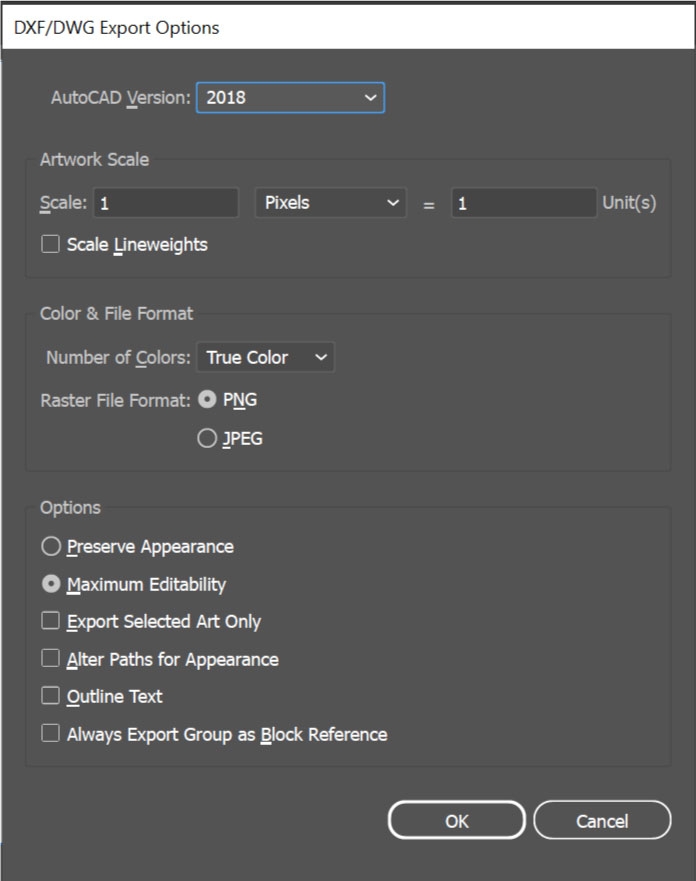 Параметры экспорта DXF/DWG в Auto CAD
Задает версию AutoCAD, которая поддерживает экспортируемый файл.
Введите значения для единиц измерения шкалы, чтобы определить, каким образом Illustrator должен интерпретировать данные длины при записи файла AutoCAD.
Масштаб веса линий
Изменяет толщину линий вместе с остальным чертежом в экспортируемом файле.
Определяет глубину цвета экспортируемого файла.
Растровый формат файла
Определяет, в каком из форматов, PNG или JPEG, должны сохраняться изображения и объекты, растрируемые при экспорте. Только форматом PNG поддерживается прозрачность. Если необходимо максимально сохранить внешний вид изображения, выбирайте формат PNG.
Выберите этот параметр, если необходимо сохранить внешний вид изображения и не предполагается вносить изменения в экспортируемый файл. Выбор этого параметра может привести к значительной потере возможностей редактирования. Например, текст может быть преобразован в кривые, а эффекты растрированы. Можно выбрать этот параметр или параметр «Максимум возможностей редактирования», но не оба сразу.
Максимум возможностей редактирования
Выберите этот параметр, если необходимость редактирования файла в AutoCAD важнее сохранения внешнего вида. Выбор этого параметра может привести к значительному искажению изображения, особенно если были применены эффекты стилей. Можно выбрать этот параметр или параметр «Сохранить внешний вид», но не оба сразу.
Экспорт только выделенных объектов
Экспортирует только иллюстрацию в файле, выделенную на момент экспорта. Если нет выделенных иллюстраций, экспортируется пустой файл.
Изменить контуры для отображения
При необходимости изменяет контуры в AutoCAD с целью сохранения исходного внешнего вида. Например, если в процессе экспорта контур перекрывает другие объекты и изменяет их внешний вид, выбор этого параметра обеспечивает изменение контура таким образом, чтобы сохранить внешний вид объектов.
Преобразовать текст в кривые
Преобразует весь текст в контуры перед экспортом в целях сохранения внешнего вида. Illustrator и AutoCAD могут по-разному интерпретировать атрибуты текста. Выберите этот параметр, чтобы максимально сохранить внешний вид (за счет потери возможностей редактирования). Если необходимо редактировать текст в AutoCAD, не выбирайте этот параметр.
Всегда экспортировать группу как ссылку на блок
Выберите этот вариант, если вам необходимо экспортировать группу объектов, доступных в иллюстрации, в виде блока в файловом формате DWG/DXF.
По умолчанию белые обводки или заливки в иллюстрации Illustrator экспортируются в форматах AutoCAD как черные обводки или заливки. При этом черные обводки или заливки в Illustrator экспортируются в формате AutoCAD как белые.
Параметры экспорта BMP и TARGA
При экспорте иллюстрации в формат BMP или Targa можно задать следующие параметры:
Сжатие lzw в иллюстраторе что это
Mozart , ну "правильные файлы" понятие растяжимое. Действительно, у всех свои требования. В одном репроцентре до сих пор в требованиях написано "современные технологии PDF пока не в состоянии гарантировать предсказуемый результат вывода". А в соседнем люди такой хлам рипу скармливают, что расскажу — не поверят.
Кому-то нахальства не хватает, кому-то просто возможностей конкретного оборудования.
Я бы кстати не был так уверен. На мою машину к примеру 98-я винда уже не поставится.
Lzw сжатие tiff теряется ли качество
TIFF (англ. Tagged Image File Format) — формат хранения растровых графических изображений. TIFF стал популярным форматом для хранения изображений с большой глубиной цвета. Он используется при сканировании, отправке факсов, распознавании текста, в полиграфии, широко поддерживается графическими приложениями. TIFF был выбран в качестве основного графического формата операционной системы NeXTSTEP и из неё поддержка этого формата перешла в Mac OS X. Формат был разработан Aldus Corporation в сотрудничестве с Microsoft для использования с PostScript. Компания-владелец спецификаций — Aldus Corporation — впоследствии объединилась с Adobe Systems, владеющей в настоящее время авторским правом на эти спецификации.
Файлы формата TIFF, как правило, имеют расширение .tiff или .tif.
Сжатие TIFF
Формат TIFF чаще других используется в полиграфии. Это самый популярный растровый формат для печати. Бытует мнение, что TIFF не подвергается сжатию, так как размер файла этого формата, как правило, очень высок. Однако это ошибочное мнение.
При сохранении файла в формате TIFF, приложение предоставляет вам выбор: использовать сжатие, или нет, и какой тип сжатия использовать. Использование сжатия значительно уменьшает размер файла. Однако, сжатие может привести к потере качества изображения (а может и не привести), в зависимости от выбора типа сжатия.
Разберемся поподробнее с алгоритмами сжатия,
Есть три алгоритма сжатия формата TIFF: LZW, ZIP и JPG. В типографиях чаще всего используются первые два, так как последний предполагает собой сжатие с потерей качества.
LZW, он же Lemple-Zif-Welch был разработан еще в 1977-м двумя израильскими математиками, чьи фамилии Лемпель и Зив. Усовершенствованная версия вышла в свет в 1984-м. LZW считается самым «безболезненным» алгоритмом сжатия данных, так как компрессия осуществляется без искажений. Алгоритм LZW довольно прост: происходит поиск и замена одинаковых данных. Строки символов заменяются кодированной информацией. Эти коды могут быть абсолютно любой длины, должно лишь соблюдаться одно условие: эти коды должны содержать больше бит, чем содержится в единичном символе. Лучший результат достигается тогда, когда сжатию подвергаются растровые файлы, имеющие большие площади однородных заливок. В типографиях этот алгоритм считается самым лучшим, так как он способен дать качественное сжатие при отсутствии искажений в файле.
Специалисты по предпечатной подготовке применяют алгоритм сжатия LZW не только тогда, когда работают с файлом формата TIFF. LZW эффективен и при сжатии файлов формата PDF и PostScript.
Алгоритм сжатия ZIP аналогичен тому, что используется в PKZip. Этот метод сжатия также безвреден для исходного файла, то есть, не дает никаких искажений. Помимо TIFF сфера применения охватывает также форматы PDF и PostScript.
Алгоритм сжатия JPEG является простой инкапсуляцией формата JPEG в формат TIFF. Данный алгоритм предполагает собой сжатие с потерей качества.
Потеря качества зависит от установленной степени сжатия. Не все пользовательские приложения предоставляют возможность выбора этого значения пользователю. Однако, формат TIFF позволяет хранить изображения, сжатые по стандарту JPEG, без потерь данных (JPEG-LS).
Формат JPEG-LS изначально разрабатывался для хранения изображений в медицинских целях, то есть для тех случаев, когда важно иметь большое изображение без малейших потерь качества. Как уже говорилось, за основу был взят формат LOCO-I, разработанный в стенах «HP Labs». Затем он был доработан совместными усилиями «Hewlett-Packard» и «Mitsubishi». Обе компании разрешили использовать их патенты на этот формат без оплаты лицензии, поэтому JPEG-LS можно встретить и в обычных программах для PC.
Тем не менее, рекомендуем при сохранении файлов в формате TIFF использовать алгоритм сжатия LZW во все случаях, так как этот вариант гарантирует отсутствие потерь качества изображения и при этом обеспечивает максимальное уменьшение размера файла.
Какое сжатие изображений лучше, LZW или ZIP? Я использую Lightroom для экспорта изображений.
Ответы
Лучше относительный термин, и, в некоторой степени, будет варьироваться в зависимости от количества между двумя в зависимости от множества факторов, включая глубину цвета, частоту дискретных цветов и т. Д. Некоторые эксперименты могут быть необходимы на этом фронте, хотя мой чтение показывает, что LZW подходит для изображений с меньшей битовой глубиной, с множеством одинаковых цветов и тонов и ZIP для случаев, когда это не так. Другими словами, если изображение состоит из 8 битов, то идет LZW, а если это 16 битов, то, как правило, используйте ZIP, но с оговоркой, что это не абсолютное правило и могут быть исключения.
Единственное, что я хотел бы отметить, это то, что LZW используется в стандарте TIFF с 1992 года, а ZIP — с 2002 года (как часть дополнения, когда Adobe его добавила). Хотя это, вероятно, более чем достаточно времени, чтобы это больше не было проблемой, может существовать странная часть программного обеспечения, которая обрабатывает сжатие LZW, но не ZIP.
Сжатие — это то, что вы можете увидеть сами, поэтому я сосредоточусь на совместимости и долгосрочном сохранении.
В рекомендациях ЕС Succeed 2014 по метаданным и форматам данных для онлайн-доступности и долгосрочного сохранения рекомендуется «Несжатое или LZW-сжатие» для мастеров TIFF (стр. 68) и обратите внимание, что «Если файлы активно управляются в цифровом хранилище, возможно рассмотреть возможность использования сжатия LZW или ZIP без потерь для файлов TIFF. Сжатие JPEG не должно использоваться в формате TIFF. [. ] Большинство респондентов используют несжатые изображения (64%), если используется сжатие, то в основном используется LZW ».
На практике я не уверен, что есть разница для одностраничных файлов TIFF. Я действительно нашел проблемные файлы TIFF, сжатие которых расстраивало мою программу с открытым исходным кодом в прошлом, но я не помню, кто именно был виновником. LZW был запатентован до 2003 года . Однако, основываясь на приведенных выше данных, вполне возможно, что коммерческая поддержка больше используется для LZW, а некоторые программы все еще могут быть плохо протестированы с ZIP / deflate TIFF .
Убедитесь, что вы не вносите некоторую потерю данных самостоятельно. Легко случайно удалить метаданные EXIF или IPTC / XMP из ваших файлов при конвертации. Примеры команд с imagemagick и vips: mogrify -compress LZW -path /target/directory/ /input/path/*tif (или -compress Zip ); vips tiffsave input.tif output.tif —compression deflate .
Для быстрого сохранения вы хотите использовать сжатие без сжатия. Добавление сжатия может умножить время, необходимое для сохранения TIFF, в 5 раз для 16-битных файлов TIFF и в 10-15 раз для 8-битных файлов TIFF. В наши дни хранилище настолько дешево, что время сохранения файлов может быть дороже, чем затраты на добавление дополнительного хранилища, особенно для 16-разрядных файлов, в которых сжатие сокращает только 15-20% от общего размера файла.
Если вы хотите использовать сжатие, потому что для вас важно экономить место на диске или вы выпускаете сотни файлов TIFF в день, при сохранении 8-битных файлов TIFF используйте LZW, а при сохранении 16-битных файлов TIFF используйте ZIP. В 8-битных файлах TIFF разница в размере между LZW и ZIP незначительна, но для сохранения ZIP требуется 2-3 раза больше времени. В 16-битных файлах TIFF LZW часто создает файлы, которые больше, чем файлы ZIP или несжатые TIFF, поэтому, если вы собираетесь использовать сжатие 16-битных файлов TIFF, пропустите LZW и используйте вместо него ZIP.
В ИТОГЕ
Самое быстрое время сохранения: без сжатия
8-битные файлы TIFF: сжатие LZW
16-битные файлы TIFF: сжатие ZIP
Географические информационные системы и дистанционное зондирование
Сравнение нескольких алгоритмов сжатия
Индексированные растры по определению должны хорошо компрессироваться поскольку содержат однородные цветовые поля. Конечно, речь идет о правильно индексированных растрах (растрах с определенным, небольшим количеством цветов). Обычно такими растрами представляются топографические карты, тематические карты.
В данном обзоре речь пойдет о форматах которые можно, так или иначе, использовать в Arcview 3.2 в качестве тем (формат GIF, например, не рассматривается, поскольку, хотя его можно подключать через hotlink, в качестве темы подгрузить его невозможно).
Сразу оговорим, что одним из самых эффективных алгоритмов сжатия является алгоритм Lempel-Zip-Welch (LZW) применяемый в формате GIF, LZW компрессия также поддерживается в форматах TIFF и IMG. К сожалению использовать его в ГИС можно ограниченно из-за странной политики ESRI по поддержке растров компрессированных с помощью этого алгоритма. Дело в том, что патент на этот алгоритм принадлежит фирме Unisys и чтобы включить поддержку LZW компрессированных данных в Arcview нужно сначала заключить лицензионное соглашение с этой фирмой. Подробнее об этом соглашении можно прочитать в статье "Unisys и использование LZW-TIFF в Arcview".
Для тестов использовались топографические карты размером 3200х1600 пикселов, количество уникальных цветов 11, унифицированная цветовая палитра. Количество карт 20 шт., насыщенность информацией от 10 до 95%. Сжатие производилось в следующие форматы (алгоритмы):
Сжатие lzw в иллюстраторе что это
Узнайте, как экспортировать иллюстрацию из Illustrator, а также о различных параметрах экспорта поддерживаемых форматов файлов.
Экспортировать файлы всегда полезно, так как это позволяет повторно использовать или восстанавливать их без повторного создания.
Экспорт иллюстрации
Выберите Файл > Экспортировать > Экспортировать как .
Укажите место расположения файла и введите название файла.
Выберите формат файла во всплывающем меню Тип файла (в Windows) или Формат (в macOS).
Если ваш документ содержит несколько монтажных областей, укажите порядок экспорта этих областей.
- Чтобы экспортировать каждую монтажную область как отдельный файл, выберите Использовать монтажные области в диалоговом окне «Экспорт».
- Чтобы экспортировать все монтажные области в виде одного файла, выберите Все .
- Чтобы экспортировать только несколько монтажных областей, укажите нужный диапазон .
Фоновый экспорт
При экспорте ресурсов из файла с помощью команды Файл > Экспорт > Экспорт для демонстрации на разных экранах приложение Illustrator по умолчанию выполняет экспорт в фоновом режиме. Это позволяет вам сэкономить массу времени и повысить производительность. Чтобы отключить фоновый экспорт, выберите Установки > Обработка файлов и буфер обмена > Экспортировать в фоновом режиме . Так как вы можете продолжать работу с файлом даже во время его экспорта, не забудьте сохранить или экспортировать последние изменения файла.
Проверка хода выполнения
Чтобы проверить ход выполнения экспорта в фоновом режиме, можно щелкнуть соответствующий значок в строке меню.
Если в фоновом режиме одновременно экспортируется несколько файлов, ход выполнения отображается для каждого из них по отдельности. По завершении экспорта вы получите сообщение.
Чтобы остановить экспорт какого-либо файла, нажмите кнопку Отмена на индикаторе выполнения.
- В настоящее время экспорт в фоновом режиме поддерживается только для растровых форматов файлов: PNG и JPG. Для файлов форматов SVG и PDF используется стандартный процесс экспорта.
- Если выбрать сочетание растровых файлов и SVG- или PDF-файлов, процесс экспорта не будет выполняться в фоновом режиме.
Форматы файла для экспорта иллюстрации
AutoCAD Drawing и AutoCAD Interchange File (DWG и DXF)
- AutoCAD Drawing — стандартный формат файла для сохранения векторных графических объектов, созданных в AutoCAD.
- AutoCAD Interchange File — формат обмена данными чертежей для экспорта чертежей AutoCAD в другие приложения или импорта чертежей из них. Дополнительные сведения см. в разделе Параметры экспорта AutoCAD.
Стандартный формат изображения Windows. Дополнительные сведения представлены в разделе Параметры экспорта BMP.
Расширенный метафайл (EMF)
Широко используется в приложениях Windows как формат обмена данными для экспорта данных векторных графических объектов. В Illustrator возможно растрирование некоторых векторных данных при экспорте иллюстрации в формате EMF.
Формат JPEG (формат файлов сжатых неподвижных изображений)
JPEG является стандартным форматом изображений в Интернете. Обычно используется для фотографий. Формат JPEG сохраняет всю информацию о цвете в изображении, однако сокращает размер файла путем выборочного удаления данных. Дополнительные сведения представлены в разделе Параметры экспорта JPEG.
Формат PICT Macintosh
Используется в графических приложениях и программах верстки macOS для переноса изображений между приложениями. Формат PICT особенно эффективен для сжатия изображений с большими участками одного цвета.
Photoshop (PSD).
Стандартный формат Photoshop. Если иллюстрация содержит данные, которые не могут быть экспортированы в формате Photoshop, программа Illustrator сохраняет внешний вид иллюстрации путем объединения слоев в документе или растрирования иллюстрации. Дополнительные сведения см. в разделе Параметры экспорта Photoshop.
Формат PNG (переносимый сетевой графический формат)
Используется для сжатия без потерь и отображения графических объектов в Интернете. Формат PNG сохраняет прозрачность в изображениях RGB и в градациях серого. Дополнительные сведения представлены в разделе Параметры экспорта PNG.
Разработан для систем, использующих видеоплату Truevision®. Дополнительные сведения см. в разделе Параметры экспорта Targa.
Текстовый формат (TXT)
Используется для экспорта текста из иллюстрации в текстовый файл. Дополнительные сведения представлены в разделе Экспорт текста.
SVG (файл с масштабируемой векторной графикой)
Формат SVG полностью основан на XML и дает много преимуществ разработчикам и пользователям. Дополнительные сведения см. в разделе Параметры экспорта SVG.
TIFF (Теговый формат файла изображения)
Используется для обмена файлами между приложениями и компьютерными платформами. TIFF представляет собой гибко настраиваемый формат растрового изображения, поддерживаемый практически всеми приложениями рисования, обработки изображений и верстки. С помощью большинства настольных сканеров можно получить файлы TIFF. Дополнительные сведения представлены в разделе Параметры экспорта TIFF.
Метафайл Windows (WMF)
Промежуточный формат обмена данными для 16-битных приложений Windows. Формат WMF поддерживается практически всеми программами для рисования и верстки в Windows. Однако поддержка векторной графики в нем ограничена, и везде, где это возможно, следует использовать формат EMF вместо формата WMF.
- Несколько монтажных областей можно экспортировать только в следующие форматы: SWF, JPEG, PSD, PNG и TIFF.
- Сохранить изображение в формате PNG или JPEG можно также с помощью команды «Сохранить для Web и устройств».
Параметры экспорта AutoCAD
При экспорте иллюстрации в формат DXF или DWG можно задать следующие параметры:
Параметры экспорта DXF/DWG в Auto CAD
Задает версию AutoCAD, которая поддерживает экспортируемый файл.
Введите значения для единиц измерения шкалы, чтобы определить, каким образом Illustrator должен интерпретировать данные длины при записи файла AutoCAD.
Масштаб веса линий
Изменяет толщину линий вместе с остальным чертежом в экспортируемом файле.
Определяет глубину цвета экспортируемого файла.
Растровый формат файла
Определяет, в каком из форматов, PNG или JPEG, должны сохраняться изображения и объекты, растрируемые при экспорте. Только форматом PNG поддерживается прозрачность. Если необходимо максимально сохранить внешний вид изображения, выбирайте формат PNG.
Выберите этот параметр, если необходимо сохранить внешний вид изображения и не предполагается вносить изменения в экспортируемый файл. Выбор этого параметра может привести к значительной потере возможностей редактирования. Например, текст может быть преобразован в кривые, а эффекты растрированы. Можно выбрать этот параметр или параметр «Максимум возможностей редактирования», но не оба сразу.
Максимум возможностей редактирования
Выберите этот параметр, если необходимость редактирования файла в AutoCAD важнее сохранения внешнего вида. Выбор этого параметра может привести к значительному искажению изображения, особенно если были применены эффекты стилей. Можно выбрать этот параметр или параметр «Сохранить внешний вид», но не оба сразу.
Экспорт только выделенных объектов
Экспортирует только иллюстрацию в файле, выделенную на момент экспорта. Если нет выделенных иллюстраций, экспортируется пустой файл.
Изменить контуры для отображения
При необходимости изменяет контуры в AutoCAD с целью сохранения исходного внешнего вида. Например, если в процессе экспорта контур перекрывает другие объекты и изменяет их внешний вид, выбор этого параметра обеспечивает изменение контура таким образом, чтобы сохранить внешний вид объектов.
Преобразовать текст в кривые
Преобразует весь текст в контуры перед экспортом в целях сохранения внешнего вида. Illustrator и AutoCAD могут по-разному интерпретировать атрибуты текста. Выберите этот параметр, чтобы максимально сохранить внешний вид (за счет потери возможностей редактирования). Если необходимо редактировать текст в AutoCAD, не выбирайте этот параметр.
Всегда экспортировать группу как ссылку на блок
Выберите этот вариант, если вам необходимо экспортировать группу объектов, доступных в иллюстрации, в виде блока в файловом формате DWG/DXF.
По умолчанию белые обводки или заливки в иллюстрации Illustrator экспортируются в форматах AutoCAD как черные обводки или заливки. При этом черные обводки или заливки в Illustrator экспортируются в формате AutoCAD как белые.
Параметры экспорта BMP и TARGA
При экспорте иллюстрации в формат BMP или Targa можно задать следующие параметры:
За что в типографиях не любят LZW-компрессию?
>я слышал, все программы используют единый лицензированный алгоритм LZW-сжатия
Лицинзирован сам алгоритм сжатия, а программных реализаций скока угодно, в том числе и с ошибками.
EPS вон тоже стандартный формат — а попробуйте открыть чемто другим EPS-файл, созданый ФриХендом.
>Это связано с тем, что процессоры Intel и Motorola читают и записывают числа совершенно противоположными способами
Эх, где те времена, когда в Маках использовались мотороловские процессоры
Забанен
- 22.09.2003
- #7
Burn загоняет: tiff — формат, а eps — одностраничный пост-скрипт, который язык, а не формат. Поэтому tiff должен _открываться_, а eps _может_ интерпрентироваться, поскольку является языком типа басика или явы.
Что касается ошибок при открытии tiff’а, то со сжатием непосредственно они не связаны — если программа-генератор пишет файл с ошибками, то какое это имеет отношение к методу сжатия как к таковому? Убивайте глючную прогру или не пишите ей в tiff вовсе.
Не любят потому что большой tiff будет открываться значительно дольше если он сжат, и гораздо быстрее если нет.
bober
Участник
- 22.09.2003
- #8
Забанен
- 23.09.2003
- #9
sviton
Участник
- 23.09.2003
- #10
Видимо, я и есть тот самый "народ в селеньях" — чаще всего я делаю именно так, как говорит CMYK. Если в макете нет шэйпов, то обычно перед его сдачей сливаю все слои. Иначе файл получается совсем недетского размера. И, возможно от недостатка образования, не вижу в этом ничего плохого.
2 bober: по поводу того, нафиг надо использовать сжатие: рабочие файлы я всегда сжимаю, для экономии места на винте, а что касается типографии, так просто интересно стало, откуда взялось такое странное на первый взляд требование.
Забанен
- 23.09.2003
- #11
sviton, вы пропустили ключевое слово, которое, возможно, и отличает то, что делаете вы, от того, что описано мной.
И еще момент: а если есть "шейпы", то какая разница — сводите вы слои, или нет: разрешение все равно тоже самое, или в чем прикол?
А если попробовать узнать на месте — там где данное требование существует "Откуда оно у вас взялось, такое странное?"?
bober
Участник
- 23.09.2003
- #12
В таком случае CMYC ответил вполне. Хотя, странно, многие программы типа кварка или пейджа используют привью, а полные изображения подключают для вывода.
А я имел ввиду, что в типографию, во избежание глюков всяческих, нужно нести postscript-файлы, и вопрос о сжатии отпадет сам собою.
Забанен
- 23.09.2003
- #13
bober
Участник
- 23.09.2003
- #14
Забанен
- 24.09.2003
- #15
Я не понимаю чего вы не понимаете и поэтому не могу понять как ответить.
OPI Links служит для облегчения верстки как первоначальный смысл, поскольку особенность пре-пресса в гораздо большем чем экранное разрашении картинок: чтобы показывать включенные в полосу картинки 300 дпи, их надо каждый раз пересчитывать в соответствии с выбранным масштабом отображения документа на 72 дпи. В некоторых, квази-верстальных программах типа Иля, Корела, Фри, картинки по дефолту включаются (опционально могут линковаться, но не везде через OPI) в документ: можете сравнить.
Причем вы можете оторвать верстальный документ от исходных картинок — картинки в документе будут отображаться: в него включены изображения экранного разрешения; и более того, вы можете его даже напечатать (я встречал такие примеры), конечно с тем разрешением картинок, которое там присутствует.
В готовом пост-скрипте уже все включено. Постскрипт можно тоже сжать — есть опции архивной записи, но обычно все пользуются по умолчанию: max speed, то есть, несжатый для максимальной скорости.
Просто сами подумайте, ну что такое "экономия места на переносном винчестере"? Сейчас кажется, менее 60 гигов винт не купишь, чего вообще экономить это место? Мало — прикупи еще. Чай не квартиа в центе Москвы.
Забанен
- 24.09.2003
- #16
А, ну да, может быть это вам прояснить ситуацию: есть два варианта отдачи материала на вывод.
В виде готового пост-скрипта или pdf.
В виде проекта верстки. Другими словами в виде кучи файлов с файлов верстки, куда залинкована вся эта куча. В верстальных и квазиверстальных програх есть такие команды типа Prepare for Service Bureau.
Методы сжатия графических данных (подробно)
При сжатии методом RLE (Run — Length Encoding) последовательность повторяющихся величин (в нашем случае — набор бит для представления видеопикселя) заменяется парой — повторяющейся величиной и числом её повторений.
Метод сжатия RLE включается в некоторые графические форматы, например, в формат PCX .
Программа сжатия файла может сначала записывать количество видеопикселей, а затем их цвет или наоборот. Поэтому возможна такая ситуация, когда программа, считывающая файл, ожидает появления данных в ином порядке, чем программа, сохраняющая этот файл на диске. Если при попытке открыть файл, сжатый методом RLE, появляется сообщение об ошибке или полностью искажённое изображение, нужно считать этот файл с помощью другой программы или преобразовать его в иной формат.
Сжатие методом RLE наиболее эффективно для изображений, которые содержат большие области однотонной закраски, и наименее эффективно — для отсканированных фотографий, так как в них нет длинных последовательностей одинаковых видеопикселей.
Метод сжатия LZW (назван так по первым буквам его разработчиков Lempel, Ziv, Welch) основан на поиске повторяющихся узоров в изображении. Сильно насыщенные узорами рисунки могут сжиматься до 0,1 их первоначального размера. Метод сжатия LZW применяется для файлов форматов TIFF и GIF; при этом данные формата GIF сжимаются всегда, а в случае формата TIFF право выбора возможности сжатия предоставляется пользователю. Существуют варианты формата TIFF, которые используют другие методы сжатия. Из-за различных схем сжатия некоторые версии формата TIFF могут оказаться несовместимыми друг с другом. Это означает, что возможна ситуация, когда файл в формате TIFF не может быть прочитан в некоторой графической программе, хотя она должна «понимать» этот формат. Другими словами, не все форматы TIFF одинаковы. Но, несмотря на эту проблему, TIFF является одним из самых популярных растровых форматов в настоящее время.
Метод сжатия JPEG обеспечивает высокий коэффициент сжатия для рисунков фотографического качества. Формат файла JPEG , использующий этот метод сжатия, разработан объединенной группой экспертов по фотографии (Joint Photographic Experts Group). Сжатие по методу JPEG сильно уменьшает размер файла с растровым рисунком (возможен коэффициент сжатия 100 : 1). Высокий коэффициент сжатия достигается за счет сжатия с потерями, при котором в результирующем файле теряется часть исходной информации. Метод JPEG использует тот факт, что человеческий глаз очень чувствителен к изменению яркости, но изменения цвета он замечает хуже. Поэтому при сжатии этим методом запоминается больше информации о разнице между яркостями видеопикселей и меньше — о разнице между их цветами. Так как вероятность заметить, минимальные различия в цвете соседних пикселей, мала. Изображение после восстановления выглядит почти неизменным. Пользователю предоставляется возможность контролировать уровень потерь, указывая степень сжатия. Благодаря этому, можно выбрать наиболее подходящий режим обработки каждого изображения: возможность задания коэффициента сжатия позволяет сделать выбор между качеством изображения и экономией памяти. Если сохраняемое изображение — фотография, предназначенная для высокохудожественного издания, то ни о каких потерях не может быть и речи, так как рисунок должен быть воспроизведён как можно точнее. Если же изображение — фотография, которая будет размещена на поздравительной открытке, то потеря части исходной информации не имеет большого значения. Эксперимент поможет определить наиболее допустимый уровень потерь для каждого изображения.
Информация о методах сжатия, используемых в растровых форматах файлов, приведена в таблице.
Сжатие lzw в иллюстраторе что это
Знание файловых форматов и их возможностей является одним из ключевых факторов в допечатной подготовке изданий, подготовке изображений для web и в компьютерной графике вообще. Да, сегодня нет такого калейдоскопа расширений, как в начале 90-х, когда каждая компания-производитель редакторов изображений считала своим долгом создать свой файловый тип, а то и не один, однако это не означает, что "все нужно сохранять в TIFF, а сжимать JPEG’ом". Каждый, из утвердившихся сегодня форматов, прошел естественный отбор, доказал свою жизнеспособность и нужность. Все они имеют какие-то характерные особенности и возможности, делающие их незаменимыми в работе. Знание особенностей, тонкостей технологии важно для современного дизайнера так же, как для художника необходимо разбираться в различиях химического состава красок, свойствах грунтов, типов металлов и породах дерева.
Основное назначение Знания, по большому счету, это расширение возможностей человека, увеличение степени его свободы, когда человек поступает так, как считает нужным, а не так, как вынуждают его обстоятельства.
Все графические данные в компьютере можно разделить на на две большие ветви: растровую и векторную. Векторы представляют из себя математическое описание объектов относительно точки начала координат. Проще говоря, чтобы компьютер нарисовал прямую нужны координаты двух точек, которые связываются по кратчайшей, для дуги задается радиус и т.д. Таким образом, векторная иллюстрация это набор геометрических примитивов. Большинство векторных форматов могут так же содержать внедрённые в файл растровые объекты или ссылку на растровый файл (технология OPI). Сложность при передаче данных из одного векторного формата в другой заключается в использовании программами различных алгоритмов, разной математики при построении векторных и описании растровых объектов.
OPI (Open Prepress Interface) — технология, разработанная фирмой Aldus, позволяющая импортировать не оригинальные файлы, а их образы, создавая в программе лишь копию низкого разрешения (эскиз) и ссылку на оригинал. В процессе печати на принтер, эскизы подменяются на оригинальные файлы. Применение OPI, вместо простого внедрения, (embedding) дает возможность экономить ресурсы компьютера (прежде всего, память), заметно повышая его производительность. OPI является основной работы с импортированными графическими файлами в таких программах, как FreeHand и QuarkXPress, широко применяется в других продуктах.
Растровый файл устроен проще (для понимания, по крайней мере). Он представляет из себя прямоугольную матрицу (bitmap), разделенную на маленькие квадратики — пикселы (pixel — picture element). Растровые файлы можно разделить на два типа: предназначенные для вывода на экран и для печати.
Разрешение файлов таких форматов как GIF, JPEG, BMP зависит от видеосистемы компьютера. В старых Маках на квадратный дюйм экрана приходилось 72 пиксела (экранное разрешение), на Windows единого стандарта не сложилось, но сегодня чаще всего употребляется значение 96 пикселов на квадратный дюйм экрана. Реально, однако, эти параметры теперь стали довольно условными, так как почти все видеосистемы современных компьютеров позволяют изменять количество отображаемых на экране пикселов. Растровые форматы, предназначенные исключительно для вывода на экран, имеют только экранное разрешение, то есть один пиксел в файле соответствует одному экранному пикселу. На печать они выводятся так же с экранным разрешением.
Растровые файлы, предназначенные для допечатной подготовки изданий имеют, подобно большинству векторных форматов, параметр Print Size — печатный размер. С ним связано понятие печатного разрешения, которое представляет из себя соотношение количества пикселов на один квадратный дюйм страницы (ppi, pixels per inch или dpi — dots per inch, — термин не совсем верный, но часто употребимый). Печатное разрешение может быть от 130 dpi (для газеты) до 300 (высококачественная печать), больше почти никогда не нужно.
Растровые форматы, так же отличаются друг от друга способностью нести дополнительную информацию: различные цветовые модели, вектора, Альфа-каналы или каналы плашковых (spot)-цветов, слои различных типов, интерлиньяж (черезстрочная подгрузка), анимация, возможности сжатия и другое.
GIF (CompuServe Graphics Interchange Format)
Независящий от аппаратного обеспечения формат GIF был разработан в 1987 году (GIF87a) фирмой CompuServe для передачи растровых изображений по сетям. В 1989-м формат был модифицирован (GIF89a), были добавлены поддержка прозрачности и анимации. GIF использует LZW-компрессию, что позволяет неплохо сжимать файлы, в которых много однородных заливок (логотипы, надписи, схемы).
Метод сжатия LZW (Lempel-Ziv-Welch) разработан в 1978 году израильтянами Лемпелом и Зивом и доработан позднее в США. Сжимает данные путем поиска одинаковых последовательностей (они называются фразы) во всем файле. Выявленные последовательности сохраняются в таблице, им присваиваются более короткие маркеры (ключи). Так, если в изображении имеются наборы из розового, оранжевого и зеленого пикселов, повторяющиеся 50 раз, LZW выявляет это, присваивает данному набору отдельное число (например, 7) и затем сохраняет эти данные 50 раз в виде числа 7. Метод LZW, так же, как и RLE, лучше действует на участках однородных, свободных от шума цветов, он действует гораздо лучше, чем RLE, при сжатии произвольных графических данных, но процесс кодирования и распаковки происходит медленнее.
GIF позволяет записывать изображение "через строчку" (Interlaced), благодаря чему, имея только часть файла, можно увидеть изображение целиком, но с меньшим разрешением. Это достигается за счет записи, а затем подгрузки, сначала 1, 5, 10 и т.д. строчек пикселов и растягивания данных между ними, вторым проходом следуют 2, 6, 11 строчки, разрешение изображения в интернетовском браузере увеличивается. Таким образом, задолго до окончания загрузки файла пользователь может понять, что внутри и решить, стоит ли ждать, когда файл поднимется весь. Черезстрочная запись незначительно увеличивает размер файла, но это, как правило, оправдывается приобретаемым свойством.
В GIF’e можно назначить один или более цветов прозрачными, они станут невидимыми в интернетовских браузерах и некоторых других программах. Прозрачность обеспечивается за счет дополнительного Alpha-канала, сохраняемого вместе с файлом. Кроме того файл GIF может содержать не одну, а несколько растровых картинок, которые браузеры могут подгружать одну за другой с указанной в файле частотой. Так достигается иллюзия движения (GIF-анимация).
Основное ограничение формата GIF состоит в том, что цветное изображение может быть записано только в режиме 256 цветов. Для полиграфии этого явно недостаточно.
JPEG (Joint Photographic Experts Group)
Строго говоря JPEG’ом называется не формат, а алгоритм сжатия, основанный не на поиске одинаковых элементов, как в RLE и LZW, а на разнице между пикселами. Кодирование данных происходит в несколько этапов. Сначала графические данные конвертируются в цветовое пространство типа LAB, затем отбрасывается половина или три четверти информации о цвете (в зависимости от реализации алгоритма). Далее анализируются блоки 8х8 пикселов. Для каждого блока формируется набор чисел. Первые несколько чисел представляют цвет блока в целом, в то время, как последующие числа отражают тонкие делали. Спектр деталей базируется на зрительном восприятии человека, поэтому крупные детали более заметны.
На следующем этапе, в зависимости от выбранного вами уровня качества, отбрасывается определенная часть чисел, представляющих тонкие детали. На последнем этапе используется кодирование методом Хафмана для более эффективного сжатия конечных данных. Восстановление данных происходит в обратном порядке.
Таким образом, чем выше уровень компрессии, тем больше данных отбрасывается, тем ниже качество. Используя JPEG можно получить файл в 1-500 раз меньше, чем ВМР! Формат аппаратно независим, полностью поддерживается на РС и Macintosh, однако он относительно нов и не понимается старыми программами (до 1995 года). JPEG не поддерживает индексированные палитры цветов. Первоначально в спецификациях формата не было и CMYK, Adobe добавила поддержку цветоделения, однако CMYK JPEG во многих программах делает проблемы. Лучшим решением является использование JPEG-сжатия в Photoshop EPS-файлах, которое описывается ниже.
Существуют подформаты JPEG. Baseline Optimized — файлы несколько лучше сжимаются, но не читаются некоторыми программами. JPEG Baseline Optimized разработан специально для Интернета, все основные браузеры его поддерживают. Progressive JPEG так же разработан специально для Сети, его файлы меньше стандартных, но чуть больше Baseline Optimized. Главная особенность Progressive JPEG в поддержке аналога черезстрочного вывода.
Из сказанного можно сделать следующие выводы. JPEG’ом лучше сжимаются растровые картинки фотографического качества, чем логотипы или схемы — в них больше полутоновых переходов, среди однотонных заливок же появляются нежелательные помехи. Лучше сжимаются и с меньшими потерями большие изображения для web или с высокой печатной резолюцией (200-300 и боее dpi), чем с низкой (72-150 dpi), т.к. в каждом квадрате 8х8 пикселов переходы получаются более мягкие, за счет того, что их (квадратов) в таких файлах больше. Нежелательно сохранять с JPEG-сжатием любые изображения, где важны все нюансы цветопередачи (репродукции), так как во время сжатия происходит отбрасывание цветовой информации. В JPEG’е следует сохранять только конечный вариант работы, потому что каждое пересохранение приводит ко все новым потерям (отбрасыванию) данных и превращении исходного изображения с кашу.
Цветовое пространство LAB представляет цвет в трех каналах: один канал выделен для значений яркости (L — Lightnes) и два других — для цветовой информации (А и В). Цветовые каналы соответствуют шкале, а не какому-нибудь одному цвету. Канал А представляет непрерывный спектр от зеленого к красному, в то время как канал В — от синего к желтому. Средние значения для А и В соответствуют реальным оттенкам серого.
Существует похожая цветовая модель YCC, используемая в форматах Kodak Photo CD и FlashPix, здесь не описываемых.
Метод сжатия Хаффмана (Huffman) разработан в 1952 году и используется как составная часть в ряде других схем сжатия, таких как LZW, Дефляция, JPEG. В методе Хаффмана берется набор символов, который анализируется, чтобы определить частоту каждого символа. Затем для наиболее часто встречающихся символов используется представление в виде минимально возможного количества битов. Например, буква "е" чаще всего встречается в английских текстах. Используя кодировку Хаффмана вы можете представить "е" всего лишь двумя битами (1 и 0), вместо восьми битов, необходимых для представления буквы "е" в кодировке ASCII.
PNG — разработанный относительно недавно формат для Сети, призванный заменить собой устаревший GIF. Использует сжатие без потерь Deflate, сходное с LZW (именно из-за патентования в 1995-м году алгоритма LZW возник PNG). Сжатые индексированные файлы PNG, как правило, меньше аналогичных GIF’ов, RGB PNG меньше соответствующего файла в формате TIFF.
Глубина цвета файлах PNG может быть любой, вплоть до 48 бит. Используется двумерный interlacing (не только строк, но и столбцов), который, так же, как и в GIF’е, слегка увеличивает размер файла. В отличие от GIF’а, где прозрачность как мед — либо есть, либо нет, PNG поддерживает также полупрозрачные пикселы (то есть в диапазоне прозрачности от 0 до 99%) за счет Альфа-канала с 256 градациями серого.
В файл формата PNG записывается информация о гамма-коррекции. Гамма представляет собой некое число, характеризующее зависимость яркости свечения экрана вашего монитора от напряжения на электродах кинескопа. Это число, считанное из файла, позволяет ввести поправку яркости при отображении. Нужно оно для того, чтобы картинка, созданная на Мас’е, выглядела одинаково и на РС и на Silicon Graphics. Таким образом эта особенность помогает реализации основной идеи WWW — одинакового отображения информации независимо от аппаратуры пользователя.
PNG поддерживается в Microsoft Internet Explorer начиная с версии 4 для Windows и с версии 4.5 на Макинтош. Netscape добавила поддержку PNG для своего браузера в версиях, начиная с 4.0.4 для обеих платформ. Тем не менее до сих пор не реализована поддержка таких важных функций формата, как плавно переходящая прозрачность и гамма-коррекция.
Аппаратно независимый формат TIFF, на сегодняшний день, является одним из самых распространенных и надежных, его поддерживают практически все программы на РС и Macintosh так или иначе связанные с графикой. TIFF является лучшим выбором при импорте растровой графики в векторные программы и издательские системы. Ему доступен весь диапазон цветовых моделей от монохромной до RGB, CMYK и дополнительных цветов Pantone. TIFF может сохранять обтравочные контуры, Альфа-каналы, другие дополнительные данные.
TIFF имеет две разновидности: для Macintosh и РС. Это связано с тем, что процессоры Motorola читают и записывают числа слева направо, а процессоры Intel — наоборот. Современные программы могут без проблем использовать оба варианта формата.
В формате TIFF может быть использована LZW-компрессия. Ряд старых программ (например, QuarkXPress 3.x, Adobe Streamline, многие программы-распознаватели текста) не умеют читать сжатые файлы TIFF, однако, если вы пользуетесь новым программным обеспечением, нет причины не использовать компрессию.
PostScript — язык описания страниц (язык управления лазерными принтерами) фирмы Adobe. Был создан в 80-х годах для реализации принципа WYSIWYG (What You See is What You Get). Файлы этого формата фактически представляют из себя программу с командами на выполнение для выводного устройства. Они имеют расширение .ps или, реже, .prn и получаются с помощью функции Print to File графических программ при использовании драйвера PostScript-принтера. Такие файлы содержат в себе сам документ (только то, что располагалось на страницах), все связанные файлы (как растровые, так и векторные), использованные шрифты, а так же другую информацию: цветоделение, дополнительные платы, линиатуру растра и форму растровой точки для каждой платы и другие данные для выводного устройства. Если файл закрыт правильно, не имеет значения на какой платформе он делался, были использованы шрифты True Type или Adobe Type 1 — все равно.
Растровые данные, как правило, записываются в двоичной кодировке (Binary). Бинарный код занимает вдвое меньше места, чем ASCII. Кодировка ASCII иногда требуется для передачи файлов через сети, для кроссплатформенного обмена, для печати через последовательные кабели. В приведенных случаях двоичная кодировка может исказиться (что сделает файл нечитаемым) или вызвать "странное" поведение файл-сервера. Эти проблемы давно изжиты в современных системах, но старые компьютеры и серверы бывают им подвержены. Сказанное относится ко всем форматам, основанным на языке PostScript: EPS и PDF, которые описываются ниже.
Более детальное описание языка PostScript, его особенностей, проблем и способов закрытия на печать из различных программ вы можете найти у меня на сайте в статье "Нестрашный PostScript".
Формат Encapsulated PostScript можно назвать самым надежным и универсальным способом сохранения данных. Он использует упрощенную версию PostScript: не может содержать в одном файле более одной страницы, не сохраняет ряд установок для принтера. Как и в файлы печати PostScript, в EPS записывают конечный вариант работы, хотя такие программы, как Adobe Illustrator и Adobe Photoshop могут использовать его как рабочий. EPS предназначен для передачи векторов и растра в издательские системы, создается почти всеми программами, работающими с графикой. Использовать его имеет смысл только тогда, когда вывод осуществляется на PostScript-устройстве. EPS поддерживает все необходимые для печати цветовые модели, среди них такая, как Duotone, может записывать, так же, данные в RGB, обтравочный контур, информацию и треппинге и растрах, внедренные шрифты. В формате EPS сохраняют данные в буфере обмена (Clipboard) программы Adobe для обмена между собой.
Вместе с файлом можно сохранить эскиз (image header, preview). Это копия низкого разрешения в формате PICT, TIFF, JPEG или WMF, которая сохраняется вместе с файлом EPS и позволяет увидеть, что внутри, поскольку открыть файл на редакцию могут только Photoshop и Illustrator. Все остальные импортируют эскиз, подменяя его при печати на PostScript-принтере оригинальной информацией. На принтере, не поддерживающем PostScript, выводится на печать сам эскиз. Если вы работаете на Photoshop для Макинтош, сохраняйте эскизы в формате JPEG, остальные маковские программы сохраняют эскизы в формате PICT. Эти и JPEG-эскизы не могут использовать Windows-приложения. Если вы работаете на PC или не знаете, где будет использоваться файл, сохраняйте эскиз в формате TIFF (когда предоставляется выбор). CorelDRAW так же предлагает для эскиза векторный формат WMF, стоит очень осторожно пользоваться этим детищем Microsoft — до добра не доведет.
Изначально EPS разрабатывался как векторный формат, позднее появилась его растровая разновидность — Photoshop EPS. Кроме типа эскиза (TIFF, PICT, JPEG) Photoshop дает возможность выбрать способ кодирования данных. ASCII, Binery и JPEG. Первые два описывались выше, на JPEG стоит остановиться.
Photoshop позволяет сжимать растровые данные с помощью алгоритма JPEG. Adobe доработала этот способ сжатия. Теперь JPEG, в исполнении Photoshop, поддерживает CMYK и сжимает лучше , чем JPEG, полностью соответствующий первоначальным спецификациям. Другими словами, EPS-файлы без эскиза с JPEG-кодированием весят меньше, чем аналогичные файлы формата JPEG! Однако обращу внимание на важную особенность в работе с JPEG-сжатием в EPS. Драйверы принтеров и фотонаборных автоматов не могут выполнять цветоделение таких файлов. То есть при выполнении цветоделения на вашем компьютере EPS-картинка с JPEG-сжатием полностью окажется на первой плате (Cyan, обычно). Тем не менее, в сервисном бюро рабочие станции Scitex (их большинство в Израиле) могут цветоделить страницы с JPEG EPS-иллюстрациями без всяких проблем. Системы других фирм, думаю, так же поддерживают JPEG EPS, в любом случае стоит поинтересоваться. В сервисных бюро и типографиях Тель-Авива мне часто рекомендовали использовать для записи растровых данных именно JPEG EPS вместо TIFF, так как он быстрее выводится.
EPS имеет много разновидностей, что зависит от программы-создателя. Самые надежные EPS создают программы производства Adobe Systems: Photoshop, Illustrator, InDesign. С 1996 года программы Adobe имеют встроенный интерпретатор PostScript, поэтому могут открывать EPS и редактировать их. Эта возможность представляется мне очень важной. Остальные графические редакторы открывать EPS не могут, мало того, создаваемые ими EPS-файлы иногда оказываются, мягко говоря, особенными. Среди самых проблемных Quark EPS, создаваемый функцией Save Page As EPS и FreeHand editable EPS, создаваемый функцией Save As. Не стоит особенно доверять Corel’овским EPS версии 6 и ниже и EPS из CorelXARA. У EPS-файлов из CorelDRAW 7 и выше сохраняется проблема добавления полей к Bounding Box (условный прямоугольник в PostScript, описывающий все объекты на странице). Прежде, чем экспортировать из CorelDRAW, CorelXARA и, в меньшей степени, из FreeHand’а EPS-файлы стоит конвертировать многие эффекты программ (полупрозрачные заливки, например) в растровые или простые векторные объекты. Толстые контуры (более 2 pt), возможно, имеет смысл конвертировать в так же объекты, когда программа дает такую возможность. Проверить EPS-файл можно Adobe Illustrator’ом, если он открывает — значит все в порядке.
PDF предложен фирмой Adobe как независимый от платформы формат для создания электронной документации, презентаций, передачи верстки и графики через сети.
PDF-файлы создаются путем конвертации из PostScript-файлов или функцией экспорта ряда программ. Photoshop и Illustrator могут создавать одностраничные файлы PDF. Illustrator 8, как это ни странно для программы Adobe, имеет проблему со встраиванием шрифтов. Photoshop же выпускает PDF отличного качества. Многостраничные PDF могут создавать InDesign, FreeHand 7-9, PDFWriter и Acrobat Distiller некоторые другие программы. PDFWriter работает как виртуальный принтер. Он не основан на PostScript и не может корректно обрабатывать графику, PDFWriter предназначен для быстрого изготовления простых текстовых документов. У него наблюдается та же проблема со встраиванием шрифтов, что и у Illustrator’а. FreeHand, так же, не может внедрять шрифты. Самые надежные и максимально близкие к оригиналу PDF создает из PostScript и EPS-файлов программа Acrobat Distiller, поставляемая в пакете Adobe Acrobat и вместе и PageMaker’ом.
PDF первоначально проектировался как компактный формат электронной документации. Поэтому все данные в нем могут сжиматься, причем к разного типа информации применяются разные, наиболее подходящие для них типы сжатия: JPEG, RLE, CCITT, ZIP (похожее на LZW и известное еще как Deflate). Программа Acrobat Exchange 3 (которая в 4-й версии стала называться просто Acrobat 4.0) позволяет расставлять гиперссылки, заполняемые поля, включать в файл PDF видео и звук, другие действия.
Метод сжатия CCITT (International Telegraph and Telephone Committie) был разработан для факсимильной передачи и приема. Является более узкой версией кодирования методом Хаффмана. CCITT Group 3 идентичен формату факсовых сообщений, CCITT Group 4 — формат факсов, но без специальной управляющей информации.
Файл PDF может быть оптимизирован. Из него удаляются повторяющиеся элементы, устанавливается постраничный порядок загрузки страниц через web, с приоритетом сначала для текста, потом графика, наконец шрифты. Обратите внимание, когда повторяющихся элементов нет, файл, после оптимизации, как правило, несколько увеличивается.
PDF все больше используется для передачи по сетям в компактном виде графики и верстки. Он может сохранять всю информацию для выводного устройства, которая была в исходном PostScript-файле. Это касается PDF версий 3 и 4. Однако, в 3 версия не может включать сведения о треппинге, некоторые другие специфические данные (DSC, например), не использует цветовые профили. Все это возмещено в 4-й версии, используйте ее, если есть возможность.
Более детальное описание технологий, основанных на Adobe Acrobat PDF, вы можете найти у меня на сайте в статье "Человек-Оркестр 3.0".
PostScript-файл, предназначенный для вывода проходит ряд этапов на пути к фотонаборному автомату. Важнейшим из них является растрирование — процесс конвертации PostScript-данных в битовую карту , выполняемый интерпретатором PostScript (RIP). Разработанный фирмой Scitex файловый формат Scitex CT является не чем иным как битовой картой готовой к выводу на фотонаборных автоматах Dolev этой фирмы. Формат удобен тогда, когда не требуется выполнение треппинга, электронного спуска полос (импозиции), др. операций, только вывод. Это может быть, например, плакат формата A2. Если вы сделали сложную графику с большим количеством векторных и растровых элементов и опасаетесь проблем на выводе, то, может быть, стоит попытаться растрировать работу в Photoshop’е и передать ее в сервисное бюро в виде файла Scitex CT (.sct). [Вышеприведенные данные получены в сервисном бюро "Миксам", Тель-Авив]
Scitex CT во многом похож на TIFF, но не поддерживает Indexed Color, RGB, Альфа-каналы, сжатие; может включать в себя векторные контуры. Не стоит, однако, их использовать, если работа идет прямо на фотонаборный автомат. Scitex CT поддерживается всеми основными настольными издательскими системами, программами подготовки иллюстраций. Используя в работе с ними Scitex CT вместо TIFF, можно получить некоторый прирост в скорости растрирования и другой обработке данных на рабочей станции Scitex непосредственно перед выводом.
Внутренний формат популярного растрового редактора Photoshop в последнее время стал поддерживаться все большим количеством программ. Он позволяет записывать изображение со многими слоями, их масками, дополнительными Альфа-каналами и каналами простых (spot) цветов (начиная с версии 5), контурами и другой информацией — все, что может сделать Photoshop. В версии 3.0 появляются слои, контуры и RLE-компрессия, в 4-й версии алгоритм улучшается, файлы становятся еще меньше. В версии 5 реализован принципиально иной подход к управлению цветом. В программу была внедрена архитектура управления цветом, основанная на профилях для сканеров, мониторов и принтеров Международного консорциума по цвету (International Color Consortium, ICC).
Несмотря на то, что в 5-й версии появились новые эффекты со слоями, текстом, а так же возможность создавть дополнительные каналы для простых цветов, профили, формат Photoshop’a имеет полную совместимость от 5-й до 3-й версии. В Photoshop’e 2.5 не было слоев и контуров, поэтому он выступает, как отдельный подформат.
Однослойный Photoshop Document понимают ряд программ, многослойные могут импортировать Illustrator и InDesidn. Fractal Design Painter и Corel PHOTO-PAINT открывают на редакцию многослойные документы Photoshop, причем лишь PHOTO-PAINT 8 открывает файл Photoshop’а 100-процентно корректно.
Одной из простейших форм сжатия является метод RLE (Run Length Encoding — кодирование с переменной длиной строки). Действие метода RLE заключается в поиске одинаковых пикселов в одной строке. Если в строке, допустим, имеется 3 пиксела белого цвета, 21 — черного, затем 14 — белого, то применение RLE дает возможность не запоминать каждый из них (38 пикселов), а записать как 3 белых, 21 черный и 14 белых в первой строке.
Так же как и LZW, RLE хорошо работает с искусственными и пастеризованными картинками и плохо с фотографиями. В действительности, если фотография детализирована, RLE может даже увеличить размер файла.
Adobe Illustrator — самый первый продукт Adobe. Он был создан сразу же после выхода PostScript Level 1, его можно назвать интерфейсом для PostScript (многие программы даже определяют формат Adobe Illustrator Document, как Generic EPS). Формат Illustrator’а напрямую открывается Photoshop’ом, его поддерживают почти все программы Макинтош и Windows так или иначе связанные с векторной графикой и графикой вообще. Все, что создает Adobe Illustrator, поддерживается PostScript’ом (исключение составляют, разве что Gradient Meshes в 8-й версии, которые нужно растеризовать перед закрытием на печать).
Формат Illustrator’ра является наилучшим посредником при передаче векторов из одной программы в другую, с РС на Macintosh и назад. Наиболее совместимыми можо назвать 3-ю и 4-ю версии. При передаче градиентных заливок между векторными редакторами в редактируемом виде (когда они не конвертируются в последовательность фигур) нужно использовать версии формата, начиная с 6-й. Внедренные или связанные с документом растровые файлы при обмене через формат Illustrator’a теряются.
Текущая версия формата Illustrator’а (8) не может содержать внедренных шрифтов, но способна работать с такими особенными шрифтовыми форматами, как Adobe Type 3 и Adobe Multiple Master.
Illustrator не распространен в Израиле из-за отсутствия поддержки иврита в последних версиях. Русифицированные версии Adobe Illustrator for Windows могут корректно открывать файлы этой программы, содержащие русский текст с Макинтош.
Ничем особенным не выделяется. Формат понимает только сам FreeHand, Illustrator 7, 8 для Macintosh и парочка программ от Macromedia. 7-я и 8-я версии имеют полную кроссплатформенную совместимость. Поддерживает многостраничность. Графический язык FreeHand’a можно назвать PostScript-совместимым — он похож на него, но ряд эффектов текста, некоторые типы заливок несовместимы с PostScript. Формат программы FreeHand может содержать внедренные растровые файлы или только ссылки на них (технология OPI); внедрять файлы шрифтов не может.
FreeHand является стандартом векторной графики в Израиле, многие сервисные бюро (лишкот шерут) предпочитают принимать файлы именно в его формате.
Формат известен в прошлом низкой устойчивостью, плохой совместимостью файлов, искажением цветовых характеристик внедряемых битовых карт, тем не менее пользоваться CorelDRAW чрезвычайно удобно, он имеет неоспоримое лидерство на платформе РС. Многие программы на РС (FreeHand, Illustrator, PageMaker — среди них) могут импортировать файлы CorelDRAW.
В седьмой версии многие основные проблемы были решены. Ее, 8-ю и 9-ю версии CorelDRAW можно без натяжек назвать профессиональными. В файлах этих версий применяется компрессия для векторов и растра отдельно, могут внедряться шрифты, файлы CorelDRAW имеют огромное рабочее поле 45х45 метров (этот параметр важен для наружней рекламы); начиная с 4-й версии поддерживается многостраничность, начиная с 7-й — технология OPI.
Сказанное означает, что файлы формата CorelDRAW можно применять для переноса/передачи работ на PC, но нежелательно импортировать в программы верстки. На Макинтош файлы CorelDRAW for Windows открывают версия CorelDRAW для Макинтош и Adobe Illustrator 8.
PICT (Macintosh QuickDraw Picture Format)
PICT — собственный формат Макинтош. Стандарт для буфера обмена, использует графический язык Mac OS. PICT способен нести растровую, векторную информацию, текст и звук, использует RLE-компрессию. Поддерживается на Mac’e всеми программами. Чисто битовые PICT-файлы могут иметь любую глубину битового представления (от Lineart до CMYK). Векторные PICT-файлы, которые почти исчезли из употребления в наши дни, имели странные проблемы с толщиной линии и другими отклонениями при печати. Формат используется для потребностей Mac OS, и при создании определенных типов презентаций только для Макинтош. Вне Макинтош PICT имеет расширение .pic или .pct, читается отдельными программами, но работа с ним редко бывает простой и бесхитростной.
Векторный формат WMF использует графический язык Windows и, можно сказать, является ее родным форматом. Служит для передачи векторов через буфер обмена (Clipboard). Понимается практически всеми программами Windows, так или иначе связанными с векторной графикой. Однако, несмотря на кажущуюся простоту и универсальность, пользоваться форматом WMF стоит только в крайних случаях для передачи "голых" векторов. WMF искажает (!) цвет, не может сохранять ряд параметров, которые могут быть присвоены объектам в различных векторных редакторах, не может содержать растровые объекты, не понимается очень многими программами на Macintosh.
BMP (Windows Device Independent Bitmap)
Еще один родной формат Windows. Он поддерживается всеми графическими редакторами, работающими под управлением этой операционной системы. Применяется для хранения растровых изображений, предназначенных для использования в Windows и, по сути, больше ни на что не пригоден. Способен хранить как индексированный (до 256 цветов), так и RGB-цвет (16.700.000 оттенков). Возможно применение сжатия по принципу RLE, но делать это не рекомендуется, так как очень многие программы таких файлов (они могут иметь расширение .rle) не понимают. Существует разновидность формата ВМР для операционной системы OS/2.
Использование BMP не для нужд Windows является распространенной ошибкой новичков. Я описываю здесь этот формат только для того, чтобы подчеркнуть — использовать BMP нельзя ни в web, ни для печати (особенно), ни для простого переноса и хранения информации.
Текстовый формат RTF попал сюда за свои неординарные способности к переносу текстов из одной программы в другую. Он позволяет переносить форматированный текст из программ оптического распознавания символов или текстовых редакторов в графические программы или в любых других направлениях. RTF может оказаться хорошим решением (а, иногда, и единственным выходом) при переброске из программы в программу нелатинского, например, ивритского текста или русского в Windows 95/98 Hebrew Edition.
Секрет совместимости заключается в использовании специальных тегов форматирования RTF и Unicode. Именно Unicode, кстати (использованный как основа формата Microsoft Word 97/98 для Макинтош и PC), позволяет легко переносить русские тексты с PC на Мак и обратно в файлах MS Word 97/98.
На Макинтош RTF менее применим, так как у программ, работающих под управлением Mac OS, не наблюдается таких проблем с совместимостью и переносом текста, как у Windows-приложений.