Ammyy Admin
Ammyy Admin — это бесплатная программа для удалённого доступа к рабочему столу и для управления удалённым ПК. Амми Админ можно использовать для удалённого администрирования, обучения, поддержки, организации офиса. Пользуйтесь бесплатно для некоммерческих целей. Скачать бесплатно с официального сайта может любой, без регистрации.
- Версия: 3.10
- Лицензия: бесплатная
- Операционная система: Windows
- Категория: Удалённый доступ
- Оценка: 4.8
- Домашняя страница: www.ammyy.com/ru/
- Разработано: Ammyy Inc.
# Программа Ammyy Admin 3.10 скачать бесплатно (официальный сайт):
# Быстрота доступа. Безопасность.
Ammyy Admin программа быстрого запуска, её не нужно устанавливать на компьютер, достаточно скачать и запустить Эми Админ. Всё! Можно начинать работать.
Для подключения к удалённому ПК, вводятся два значения: ID/IP клиента и пароль.
ID — сгенерированное число, присвоенное компьютеру, на котором запущена программа.
IP — сетевой адрес компьютера, на котором запущена программа.
Заметка:
Ammyy Admin скачать бесплатно русскую версию без регистрации для личного использования можно с официального сайта и здесь. По этому, каждый может уже сейчас проверить её в работе.
Работа Ammyy Admin безопасна. По информации wikipedia.org, в программе реализована защита данных с использованием гибридного шифрования, стандарта AES-256 + RSA. Утверждается, что в Ани Админ по умолчанию используется только AES-256. Но, видимо это было в ранних версиях, до 3.10. Так как в этой версии, в настройках, меню: Ammyy > Настройки > Оператор , указано шифрование AES-256 + RSA-1024. И ещё указывается пункт, что на удалённом компьютере не открываются порты, тем самым сохраняя безопасность соединения.
# Функционал программы
Ammyy Admin имеет базовую комплектацию функций программы для удалённого доступа к компьютеру.
Удалённый рабочий стол
Базовый режим работы программы AmiAdmin. Используется для непосредственного просмотра или управления рабочим столом удалённого компьютера. Во время работы, можно пользоваться как файловым менеджером, так и голосовым чатом.
Голосовой чат
Позволяет общаться по сети. Можно и подключиться — помочь, можно и позвонить. Может оказаться полезной функцией при использовании Ами Админ.
Файловый менеджер
Позволяет обмениваться файлами и папками между подключёнными компьютерами с помощью Ami Admin. При нормальной скорости подключения, может стать полезным, если нужно передать файл большого размера, чтобы не заливать его в облачное хранение и потом скачивать. Время может быть сэкономлено.
Заметка:
Этим Ammyy Admin не ограничивается и имеет в наличии многие другие возможности. О них можно узнать в статье с полным обзором программы.
Пользоваться программой просто. Удалённый доступ Ammyy Admin — скачать бесплатно и с лёгкостью управлять удалённым компьютером сможет любой пользователь. Интерфейс программы достаточно прост и понятен. По этому Эмми Админ становится для многих инструментом постоянного пользования.
# Интерфейс
Главное окно программы делится на две визуальные части.
При первом запуске можно быстро понять или объяснить, где находится информация “Клиент”, чтобы получить данные для подключения.
# Клиент
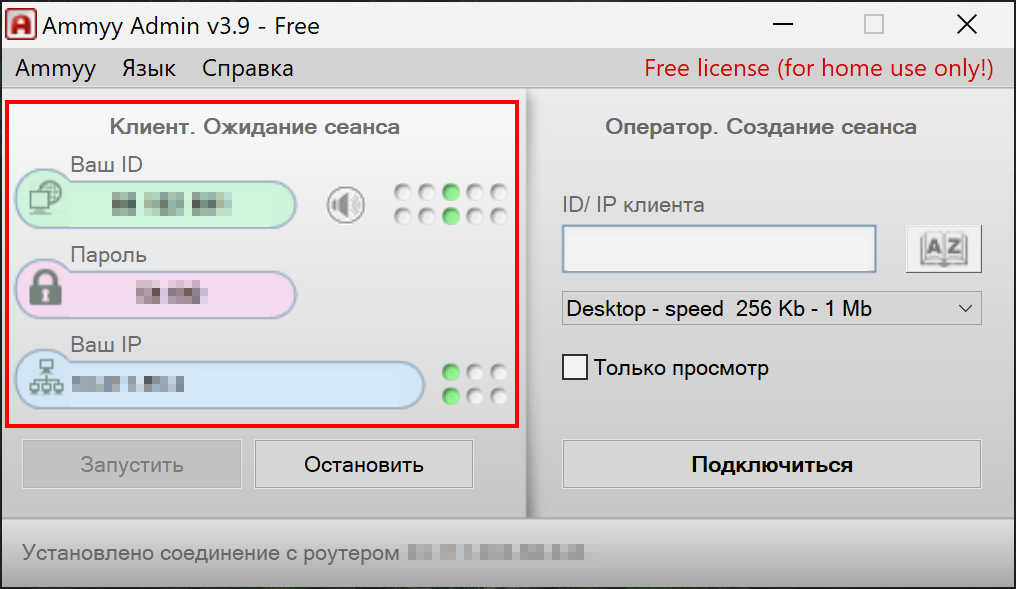 Скриншот клиентской части
Вначале немного говорилось о данной половине окна AnyAdmin. На ней все данные имеют соответствующие надписи, по которым быстро ориентироваться, понимать, где и что находится. Это позволяет без трудностей, пользователю с малым опытом работы с ПК, передать нужную информацию для создания удалённого подключения.
Вторая часть главного экрана отведена разделу оператора. Также максимально проста и понятна.
# Оператор
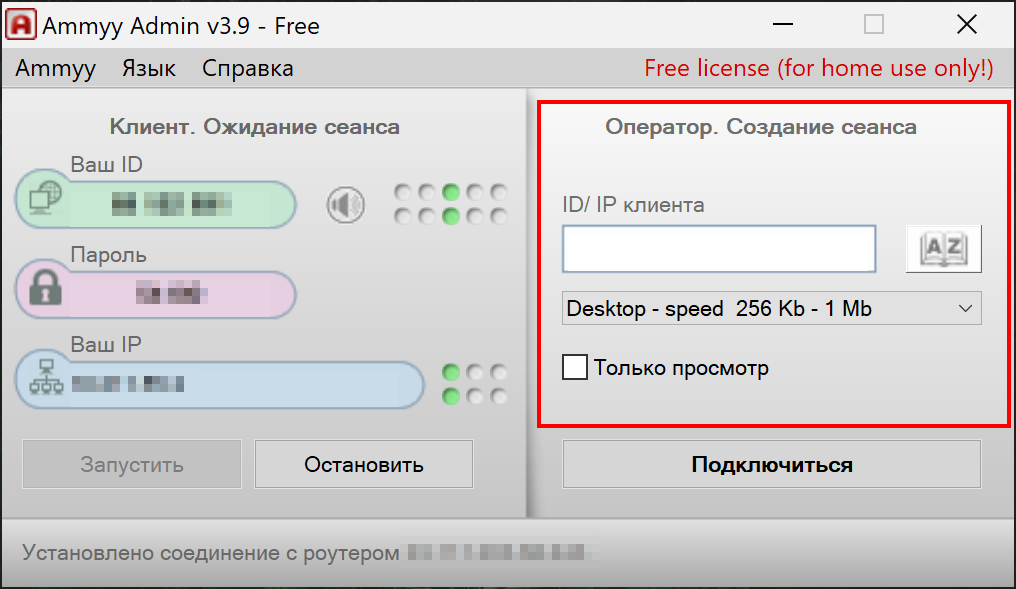 Скриншот операторской части
Если ранее не пользовались этой программой, но текущий инструмент для удалённого доступа нужно заменить, то Аммуу Админ не заставит долго разбираться, где и что находится. Одно поле для ввода идентификатора подключения и кнопка подключения. После ввода данных, сразу запускается режим управления удалённым компьютером. Просто, понятно, доступно.
Меню программы Энни Админ ограничивается самым необходимым и позволяет быстро перейти к нужному пункту из списка. Быстрый доступ к настройкам, контактной книге, службе, смене языка и справке.
Вот так просто может выглядеть программа удалённого доступа Ammyy Admin. Только нужный и полезный функционал, простой и доступный интерфейс. И эту программу может использовать каждый. Ammyy Admin скачать бесплатно с официального сайта доступно без регистрации, просто нажимаем кнопку “Скачать”.
Что можно сказать о распространённости программы Ammi Админ?
Ammyy Admin однозначно является популярной программой. Она давно разрабатывается и находится в общественном доступе для личного использования и коммерческого. Однако, она не перешагнула порог кроссплатформенности и является доступной для малого количества операционных систем.
# Системные требования
Программа удалённого доступа Ammyy Admin доступна только для Windows.
На официальном сайте указано, что Анни Админ полностью совместима с операционными системами из списка:
- Windows 2000/XP/Vista/7/8
- Windows Server 2000/2003/2008
- 32-bit и 64-bit
Как видно, этот список ограничен исключительно одним семейством ОС Windows. По этой причине Ammyy Admin скачать для Windows 10 или для другой версии, можно, всё должно работать. А для других систем, ничего, собственно нет.
В разделе часто задаваемых вопросов, на сайте разработчика, на вопрос:
Работает ли Ammyy Admin с MacOS?
Даётся простой ответ:
Ammyy Admin работает только с Windows.
Есть ещё AMMYY Router для Windows/Linux. Он становится доступным после запроса, для лицензий на 50 компьютеров и более.
Таким образом, программа ограничена в выборе. Для пользователей Windows, Ammyy Admin скачать бесплатно без регистрации доступно с официального сайта.
# История изменений
Программа AmmyAdmin обновляется нечасто. Точных данных, по изменениям в версиях, на официальном сайте не публикуется.
Редко обновляется. Это может являться плюсом. Стабильно работает — хорошо.
Нет полной истории обновления программы Anny Admin со списком изменений. Пора разработчикам начать его вести и восполнить информацию о прошлых версиях. Полезная информация для пользователя, хороший тон отношений.
Без такого списка, при наличии нескольких версий, скачать программу удалённого доступа Ammyy Admin бесплатно можно не разбираясь в отличиях. Можно скачать самую последнюю версию на момент и пользоваться ею.
Скачать Ammyy Admin 3.10

AnyDesk — бесплатное приложение, которое предназначено для удаленного доступа к компьютеру.
TeamViewer — приложение для администрирования удаленных компьютеров и серверов, использующее.
Ammyy Admin — небольшая портативная программа, с помощью которой можно быстро и безопасно.
Supremo — инструмент для удаленного управления другим компьютером, который станет хорошим.
Radmin — это одна из лучших программ безопасного удаленного администрирования для платформы.
TightVNC — бесплатная кроссплатформенная программа, с помощью которой можно осуществлять.
Ammyy Admin
Ammyy Admin — это программа, которая станет рациональным решением, когда необходимо получить безопасный удаленный доступ к PC или серверу через интернет. Без труда будете работать за компьютером, который находится на другом конце света так, будто вы лично сидите за ним. На данный момент насчитывается более 80 миллионов, как корпоративных, так и частных клиентов. Надежная программа, которая защитит вас от несанкционированного входа.
Бесплатно скачать Ammyy Admin v3.10:

| Лицензия | Бесплатная |
| ОС | Windows 10/8,1/8/7, XP |
| Язык интерфейса | Русский, английский |
| Разработка | Ammyy |
| Разновидность программы | Администрирование |
Возможности Ammyy Admin
Дружелюбный интерфейс — в ней сможет разобраться даже неопытный пользователь. Самое главное — распространяется бесплатно! Прекрасно справляется с такими задачами, как:
- онлайн техподдержка;
- удаленное администрирование;
- подключение к офисному ПК;
- дистанционное обучение;
- оказание удаленной помощи и многое другое.
В приложении используются наиболее популярные инструменты, такие как файловый менеджер и голосовой чат. Амиадмин славится стабильной работой и низкой требовательностью к конфигурации железа. А потому будет просто “летать” даже на устаревших системах.
Удаленное администрирование
Необходимо быстрое и безопасное удаленное соединение? Не переживая о потери данных, вы сможете управляя корпоративными сетями и ПК. Снизит затраты к нулю и сэкономит уйму времени. Администрирование с Амми Админ — верное решение в пользу безопасности и экономии.
Удаленный доступ к офисному ПК
Простое и оперативное подключение к офисному компьютеру с любой точки земного шара. Необходимо организовать работу сотрудников, которые работают по удаленке? Ammyy Admin отлично справится с поставленной задачей. Повысит эффективность бизнеса, за счет постоянного мониторинга деятельности ваших рабочих.
Online презентации
Станет идеальным решением для не только для онлайн презентаций, но и для проведения уроков и вебинаров, создания виртуальных классов. В считанные секунды настроит конференц связь нажатием одной кнопки. Быстро, легко и понятно каждому. Является достойным аналогом платных приложений.
Что такое удаленный доступ?
Подразумевает под собой полное или частичное управление PC посредством удаленного доступа через интернет. Открывает возможность просмотра рабочего стола, обмена информацией, видео и аудио сообщениями. Любое действие (передвижение мышкой или нажатие на клавиши) передается удаленно на подключенную машину. Все передаваемое подвергается компрессии (сжатие объема) для достижения отличной скорости. Дистанционное управление открывает огромные возможности, как частным, так и корпоративным лицам. Вы получаете оперативный доступ к ПК из любой точки мира. Остаетесь мобильным, можете как вести виртуальный класс (обучение в интернете, вебинары и т.п.), так и обеспечивать онлайн техподдержку или администрирование. Это стало уже не просто удобством, а необходимостью. Все больше фирм, которые зависят от качества и скорости работы приложения. А потому выбор миллионов пал именно на Амиадмин.
Установка и работа с программой
Что примечательно — она не требует установки. Не нужны кряки и кейгены, т.к. является бесплатной. Просто загрузите любым удобным способом (по прямой ссылке или торрентом) файл “Ammyy Admin v3.10.exe” с нашего сайта. Запускаете данный software. Перед нами открывается главное меню утилиты:
- Ваш ID;
- Пароль;
- IP адрес;
- ID или IP клиента;
- Устанавливаете скорость подключения;
- При вводе нужного клиента подключает вас к нему.
Программа будет очень удобна, как системных администраторам, так и начинающим пользователям. За счет отсутствия в необходимости инсталляции, возможен запуск даже с флешки. Для удобства добавьте файл в автозагрузку Виндовс. Для этого перейдите в Ammy, служба, сразу нажимает кнопку “Установить”, после чего “Запустить”.
Особенности
- Скорость. За счет систем оптимизации трафика есть возможность получить высокую пропускную способность, что делает связь моментальной и практически без лагов.
- Совместимость. Ammyy Admin легко станет, как на Windows 2000, так и на новую Виндовс 10.
- Чат. Для упрощения работы с клиентами и учениками разработчики сделали голосовой чат, который открывает безграничные возможности и делает софт лидером в своей нише.
- Бесплатно. Для частного использования является полностью бесплатной утилитой. Предлагаем скачать у нас на сайте бесплатно и на русском языке.
- Функциональность. Предлагаем самые разнообразные инструменты и возможности. Такие, как перезагрузка системы, права к “My computer”, файловый менеджер, возможность делать презентации и многое другое.
Где бы вы не находились, всегда есть доступ к домашнему ПК. К примеру вам срочно понадобилась информация, либо нужно использовать определенное программное обеспечение — просто подключитесь через Ammyy Admin. Все, что требуется — это иметь под рукой активное подключение к интернету.
Безопасность
Новая система крипто операции, которую удалось реализовать в последних версиях приложения. Абсолютна вся передача данных (нажатие клавиш, движение мышки и др.) происходят в защищенном виде. Главным плюсом является то, что ее не может отключить пользователь. Такое шифрование соответствует мировым стандартам криптографии RSA и AES. Максимальная степень защиты гарантируется.
Администрирование
Вы можете управлять целыми корпоративными сетями без присутствия человека на противоположной стороне. Утилита является прозрачной для Firewall экранов, не требует дополнительных настроек портов и протоколов, что будет очень удобно для начинающих пользователей. Это оптимальное решение для воплощения бизнеса и поставленных вами целей.
- Один админ может осуществлять контроль над сотнями машин одновременно.
- Не тратит время на хождение по офисам или поездки в разные филиалы.
- Сотрудники не тратят время на ожидание администратора.
- Демонстрация вашего продукта или услуг по всему миру.
- Консультация рабочих без собраний в вашем кабинете.
- Экономьте уйму денег на перелетах, проживании и мобильной связи.
- Настройка серверов без посещения серверной.
Удаленный офис
Существенная экономия материальных средств — вам не нужно тратиться на аренду дорогостоящих помещений, оплачивать коммунальные счета и т.п. Нанимайте специалистов из других городов и даже стран, при этом не ощущая удара по вашему бюджету.
Техподдержка
Осуществляйте консультацию друзей и близких людей, либо создайте онлайн техподдержку. Отличной особенностью является то, что не нужно ничего устанавливать на свой компьютер, давать права доступа, делать спец настройки сети — просто запустите приложение и тут же открываете сеанс.
Контроль сотрудников
Если вы менеджер высшего звена, или просто создали свою небольшую компанию — вы должны быть уверены, что работники заняты делом, а не просиживают штаны за серфингов в соц сетях или простором сериалов. Настраиваете утилиту на просмотр рабочего стола и контролируете рабочее время. Есть функция как скрытого, так и открытого просмотра. Это значительно увеличить производительность организации, а впоследствии и вашего дохода.
Дистанционное обучение
Простота использования программы позволяет очень легко проводить online презентации или даже создать онлайн курсы, где вы сможете собрать участников со всего мира. Общайтесь так, будто находитесь в одном помещении. Сможете легко демонстрировать свой рабочий стол для обучающихся, а также быстро переключиться на определенный компьютер для контроля выполняемых действий или помощи.
Файловый менеджер
Теперь вы не только можете общаться, но и получаете возможность передачи информации до 150 ТБ! В случае возникновение сбоев или внезапного отключение электричества, сможете докачать файлы с большим объемом.
Список контактов
Для более удобного поиска нужного человека создана книга контактов. В нее вы можете занести ID нужного человека и в любой момент набрать его номер.
Настройки приложения
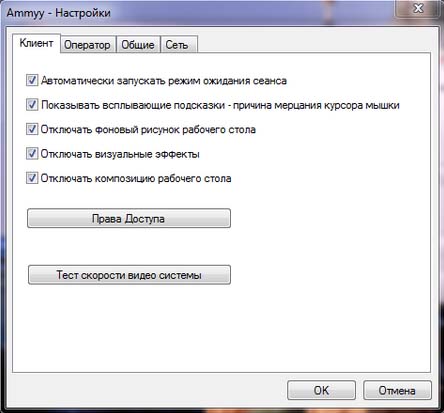
- Клиент. Основной сеттинг. Отображены такие функции, как “автоматически запускать режим ожидания сеанса”, “путь для доступа менеджера файлов”, включение и отключение визуальных эффектов и другие.
- Оператор. Настройка шифрования, уведомление о переключении в полноэкранный режим, запрашивание АйПи клиентского роутера.
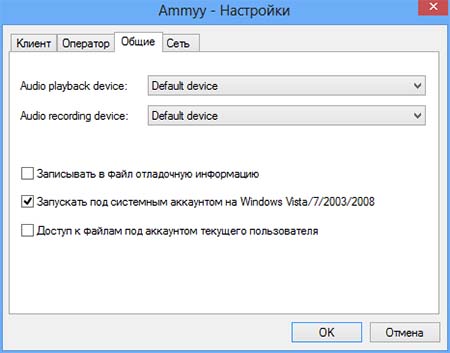
- Общее. Выбор устройства воспроизведения аудио, возможность доступа к файлам под аккаунтом текущего юзера, записывание файла в отладочную информацию.
- Сеть. Настройка прокси сервера и внешние TCP порты.
Клиент
- В случае рассоединения (проблемы с интернетом и т.п.) запускает режим автоматического ожидания сеанса.
- Показывает или скрываем всплывающие окна подсказки.
- Для повышения сигнала связи отключает фоновый рисунок рабочего стола.
- С той же целью отключает визуальные эффекты (удобно для пользователей с устаревшим компьютером).
- Отключить композицию рабочего стола.
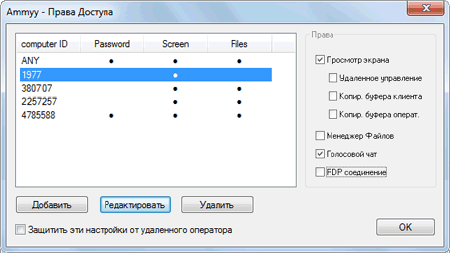
- Установка прав доступа (RDP соединение, копирование буфера клиента/оператора, просмотр экрана).
- Показывает текущее разрешение рабочего стола и скорость соединения.
- Путь доступа менеджера файлов.
- Отключить случайный пароль или установить до 10 символов.
Оператор
- Запрашивает АйПи адрес клиентского роутера.
- Выдает сообщение при переключении на полный экран и обратно.
- Копирует дату и/или время файлов.
- Выбор уровня шифрования (AES-256 или AES-256 плюс RSA — 1024)
- Настройки RDP (Full-screen mode или Window, цвет 8bit-32bit и т.д.).
- Профили кодеков — скорость связи, качество фото.
Общее
- Выбор устройства воспроизведения аудио.
- Устройство записи аудио.
- Запись файла в отладочную информацию.
- Запускать или нет под системным аккаунтом.
- Разрешение на доступ к файлам.
- Разрешение на соединение по ID.
- Настройки прокси сервера (безопасное соединение через https).
- Получаете автоматически или задаете вручную права.
- Включение Direct TCP.
- Настройка внешних TCP портов.
- Соединение по входящему IP.
- TCP порт.
Как удалить Ammyy Admin?
Программа не требует установки, а также не имеет особого деинсталлятора. Чтобы удалить приложение зайдите в любой файловый менеджер (total commander или через мой компьютер), правой кнопкой мышки по файлу, выбираем “Удалить”. Все, софт успешно удален из вашего компьютера.
Ammyy Admin: что это за программа, как настроить Ammyy Admin
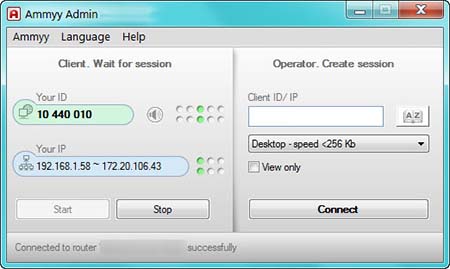
Дистанционное управление сторонними устройствами требует надежного и безопасного решения, обладающего всеми необходимыми функциями. Инструмент Ammyy Admin предназначен для внешнего управления удаленными устройствами в режиме реального времени. Не требующее установки приложение сразу готово к использованию.
Благодаря простому интерфейсу, совместимости с большинством ОС Windows, а также Windows Server 2000, 2003, 2008 ПО используется для выполнения множества бизнес-задач. Большое количество полезных функций, делают Ammy универсальным решением, как для профессионалов, так и для новых пользователей. Купить Ammyy Admin можно в SoftMagazin по лучшей цене, предварительно ознакомившись с видами лицензий.
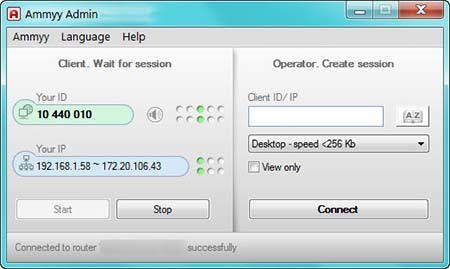
Ammyy: что это за программа
Ammyy представляет собой удобный инструмент, который можно применять для личных целей и коммерческого использования. Программа помогает устанавливать сеанс удаленной связи с другими устройствами без привлечения ресурсоемких приложений. Абсолютно все данные, включая чаты, файловые менеджеры, видеозаписи и другие файлы, передаются через защищенный канал связи.
ПО дает возможность значительно повысить эффективность работы сотрудников, увеличить производительность труда. Удаленная техподдержка становится доступным прозрачным процессом для обеих сторон. Ammy потребляет минимум ресурсов компьютера, соответственно может полноценно работать на многих устройствах, имеющих старые ОС и не самое производительное «железо».
Как пользоваться программой Ammyy Admin
Чтобы пользоваться программой, необходимо установить ее на обоих устройствах. Стоит обратить внимание на версию ПО – она должна быть одинаковая на компьютерах, во избежание ошибок во время сеанса связи.
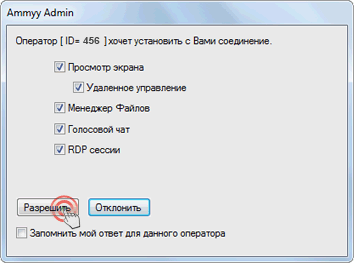
Запустите приложение при помощи ярлыка на рабочем столе. В открывшемся окне с левой стороны будет отображена зеленая строка, в которой появится ID. Эти данные необходимо сообщить администратору, либо другому человеку, осуществляющему техподдержку. После выполнения данных действий администратор сможет подключиться, получив разрешение клиента.
Как работает Ammyy Admin
Программа Ammy позволяет решить проблему подключения, если устройства не находятся в одной локальной сети, используя для этого Интернет-соединение. Для корректной работы ПО не требуется пробрасывать порты, чтобы открыть доступ к приложениям на ПК. Таким образом, нет необходимости в детальной настройке маршрутизатора и создании виртуальных серверов.
Подключение для удаленного доступа создается при помощи прямых IP, либо, если устройства находятся в разных локальных сетях/отсутствуют внешние IP – роль посредников играют публичные сервера приложения. Уникальный ID, который присваивается при первом сеансе, остается неизменным при дальнейших подключениях.
Удаленный доступ через Ammyy
Удобное ПО позволяет осуществлять удаленное администрирование в качестве техподдержки пользователей, контролировать служебные сервера без личного присутствия. При обслуживании корпоративных сетей данной программой все данные передаются по защищенным каналам.
Для создания удаленного сеанса связи нет необходимости вручную настраивать порты или отключать сетевой экран. Чтобы создать удаленный доступ понадобится лишь установленное ПО одинаковых версий на устройствах и подключение к Интернету.
Ammyy Admin: настройка
Для осуществления удаленного сеанса связи потребуются минимальные настройки, непосредственно при подключении. После того, как пользователь сообщил свой ID либо IP, его необходимо ввести в графе «ID/IP клиента». Чтобы откорректировать режим подключения, нужно выделить подходящий, в открывшемся списке.
В зависимости от качества Интернет-соединения и требуемых действий можно выбрать скорость передачи данных при работе с удаленным рабочим столом, проверку скорости, RDP-соединение, передачу фото и другое. В окне программы у пользователя отобразится, что определенный ID пытается установить соединение. В данном окне также можно выбрать разрешенные действия для удалённого доступа: управление, передачу файлов, RDP-сессию, голосовое общение.
Ammyy Admin: настройка прокси
Как уже упоминалось, Ammyy работает через прямое соединение по IP, либо устанавливает соединение посредством собственных публичных серверов. В настройках программы автоматически включен пункт «Использовать глобальную сеть Ammyy».
При соединении через прокси можно вручную ввести настройки прокси сервера. Нужно установить флажок напротив пункта «Use HTTPs Proxy» и указать порт, логин, пароль, и IP-адрес. Настройки прокси-сервера можно также импортировать через браузер автоматически. Чтобы новые правила вступили в силу, приложение нужно перезапустить.