Как не писать конспект. Печатаем на тетрадных листах
Когда нужно написать большой конспект, но не хватает времени на его выполнение или просто нет желания, можно пойти на хитрость и распечатать лекцию письменным шрифтом.
Нам понадобится Текстовый редактор Word Рукописный шрифт Eskal Тетрадная обложка Одинарные тетрадные листы Скобы Скотч Принтер
Шаг 1 из 14
Для того чтобы распечатать конспект письменным шрифтом, необходимо скачать рукописный шрифт Eskal (скачать) и установить его.
Шаг 2 из 14
Открываем текстовый редактор Word. Настроим нужные размеры страницы, чтобы имитировать тетрадный лист в клеточку.
Переходим на вкладку «Разметка страницы», выбираем раздел «Размер» и открываем команду «Другие размеры страницы».

Шаг 3 из 14
Устанавливаем следующие размеры страницы:
- Ширина: 16,5 см
- Высота: 20,5 см
Подтверждаем изменения кнопкой «ОК».

Шаг 4 из 14
Переходим в раздел «Поле» и выбираем команду «Настраиваемые поля».

Шаг 5 из 14
Устанавливаем следующие размеры полей:
- Верхнее: 0,5 см
- Нижнее: 0,5 см
- Левое: 2,5 см
- Правое: 0,8 см
Подтверждаем изменения кнопкой «ОК».

Шаг 6 из 14
Добавляем прямоугольник, в котором будем рисовать тетрадный лист.
Переходим на вкладку «Вставка». В разделе «Фигуры» выбираем прямоугольник.

Шаг 7 из 14
Приступаем к рисованию клеток. Для этого переходим на вкладку «Формат», используем команду «Выровнять» и выбираем пункт «Параметры сетки».

Шаг 8 из 14
Добавляем параметры сетки. В пункте «Шаг сетки» устанавливаем следующие размеры:
- По горизонтали: 0,5 см
- По вертикали: 0,5 см
В пункте «Показать сетки» выбираем «Отображать линии сетки на экране».
Подтверждаем изменения кнопкой «ОК».

Шаг 9 из 14
Тетрадный лист готов. Теперь необходимо удалить прямоугольник. Устанавливаем курсор в области прямоугольника, правой кнопкой мыши вызываем дополнительное меню и выбираем команду «Вырезать».
Шаг 10 из 14
Приступаем к оформлению конспекта. Вставляем нужный текст в документ. На вкладке «Главная» меняем параметры шрифта:
- Шрифт: Eskal
- Размер шрифта: 16

Шаг 11 из 14
Изменяем параметры абзаца. Для этого правой кнопкой мыши вызываем дополнительное меню. Выбираем раздел «Абзац».

Шаг 12 из 14
В пункте «Интервал» устанавливаем следующие параметры:
- Межстрочный: точно
- Значение: 14,2 пт
Подтверждаем изменения кнопкой «ОК».

Шаг 13 из 14
В разделе «Абзац» выбираем команду «Удалить интервал после абзаца».

Шаг 14 из 14
Теперь можно приступать к печати. После того как лекция будет напечатана, восстанавливаем тетрадь с помощью тетрадной обложки, скоб и скотча. Конспект готов!

 Видео
Как не писать конспект. Печатаем на тетрадных листах

Когда нужно написать большой конспект, но не хватает времени на его выполнение или просто нет желания, можно пойти на хитрость и распечатать лекцию письменным шрифтом.
Для того чтобы распечатать конспект письменным шрифтом, необходимо скачать рукописный шрифт Eskal (скачать) и установить его.
Открываем текстовый редактор Word. Настроим нужные размеры страницы, чтобы имитировать тетрадный лист в клеточку.
Переходим на вкладку «Разметка страницы», выбираем раздел «Размер» и открываем команду «Другие размеры страницы».

Устанавливаем следующие размеры страницы:
- Ширина: 16,5 см
- Высота: 20,5 см
Подтверждаем изменения кнопкой «ОК».

Переходим в раздел «Поле» и выбираем команду «Настраиваемые поля».

Устанавливаем следующие размеры полей:
- Верхнее: 0,5 см
- Нижнее: 0,5 см
- Левое: 2,5 см
- Правое: 0,8 см
Подтверждаем изменения кнопкой «ОК».

Добавляем прямоугольник, в котором будем рисовать тетрадный лист.
Переходим на вкладку «Вставка». В разделе «Фигуры» выбираем прямоугольник.

Приступаем к рисованию клеток. Для этого переходим на вкладку «Формат», используем команду «Выровнять» и выбираем пункт «Параметры сетки».

Добавляем параметры сетки. В пункте «Шаг сетки» устанавливаем следующие размеры:
- По горизонтали: 0,5 см
- По вертикали: 0,5 см
В пункте «Показать сетки» выбираем «Отображать линии сетки на экране».
Подтверждаем изменения кнопкой «ОК».

Тетрадный лист готов. Теперь необходимо удалить прямоугольник. Устанавливаем курсор в области прямоугольника, правой кнопкой мыши вызываем дополнительное меню и выбираем команду «Вырезать».
Приступаем к оформлению конспекта. Вставляем нужный текст в документ. На вкладке «Главная» меняем параметры шрифта:
- Шрифт: Eskal
- Размер шрифта: 16

Изменяем параметры абзаца. Для этого правой кнопкой мыши вызываем дополнительное меню. Выбираем раздел «Абзац».

В пункте «Интервал» устанавливаем следующие параметры:
- Межстрочный: точно
- Значение: 14,2 пт
Подтверждаем изменения кнопкой «ОК».

В разделе «Абзац» выбираем команду «Удалить интервал после абзаца».

Теперь можно приступать к печати. После того как лекция будет напечатана, восстанавливаем тетрадь с помощью тетрадной обложки, скоб и скотча. Конспект готов!
6 приложений и онлайн-сервисов для создания конспектов
До сих пор конспектирование остается одним из основных способов работы с текстом и звучащей речью в университете и колледже.
Конспекты с записями лекций позволяют оперативно и системно запоминать услышанную информацию и быстро воспроизводить нужные детали при необходимости.
Конспекты монографий, научных статей и определенных глав из учебника, сделанные от руки, задействуют моторную память (кстати, одну из самых долговечных) и способствуют осмыслению только что прочитанного.
Напечатанный на компьютере текст-конспект удобен для его дальнейшего использования в электронно-цифровой среде.
Так или иначе, пусть даже в какой-то обновленной и осовремененной форме (например, в электронном формате), но конспекты как вид обязательной университетской повинности работы останутся.
Поэтому не удивительно, что и ЛаЛаЛань писала о конспектах и их подготовке.
- Хотите попробовать новый формат ведения конспекта, узнать больше о майндмэп, или ментальных картах, навести порядок в тетради?
- Находитесь в поисках новых сервисов и электронных инструментов, которые помогают с написанием текстов, их переводом, с вычислением результатов по формулам?
Сегодня разбираемся именно с конспектами и с работой с текстом. Как ее, эту работу, которой не избежать, можно упростить, ускорить, автоматизировать?
В новой статье ЛаЛаЛани — 6 онлайн-сервисов и мобильных приложений, которые помогут в этом.
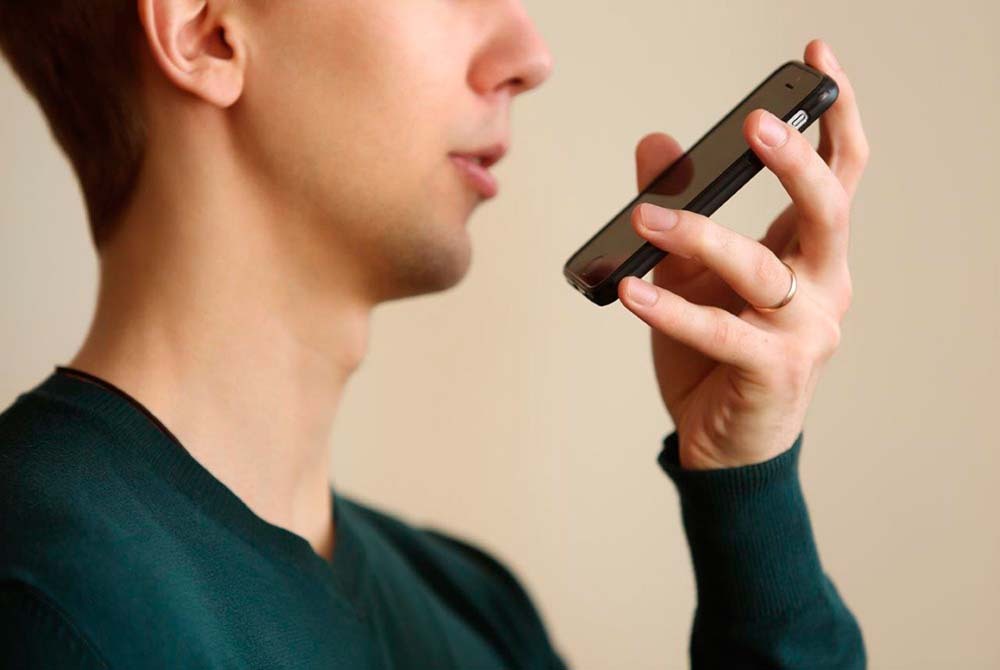
Преобразовать речь в текст
Голосовой блокнот Speechpad позволяет преобразовывать звучащую речь в текст. Это онлайн-сервис, который работает со звуком с микрофона и ранее записанными файлами (можно попробовать его применить даже для видеороликов с YouTube).
Как пользоваться сервисом при записи звука с микрофона в реальном времени? Выберите «Включить запись» (поле ввода находится ниже, опуститесь в конец страницы с помощью полосы прокрутки), разрешите использование микрофона — и можно начинать работать.
Сервис бесплатный, но несовершенный. Так, свою роль играет особенность русского языка, в котором звучание не совпадает с написанием, поэтому какие-то звуки и их скопления могут быть распознаны некорректно. Лучше всего диктовать не в очень быстром темпе, гиперболизируя произносимое и сближая его с написанием, например, говорить [корова] вместо [кΛро`въ] (звучит как «карова»).
Еще одна тонкость связана со знаками препинания. Некоторые из них можно произносить, чтобы они появились в письменном тексте, но иногда программа пишет «запятая», а иногда ставит «,». Нужно приноровиться.
Во всем остальном это неплохой сервис для преобразования речи в текст, но будьте готовы к последующей вычитке и корректуре.
Похожая по своему функционалу программа SpeechTexter представлена в формате мобильного приложения, а не онлайн-сервиса, что, возможно, делает ее использование более удобным в аудитории на лекции.
Это диктофон, обладающий возможностью быстро переводить звучащий текст в написанный. В основе программы — те же технологии распознавания речи, что используют и в Google Assistant.
Приложение позволяет загрузить языковые пакеты для более чем
60 языков (русский там тоже есть), а также работать без подключения к Интернету.
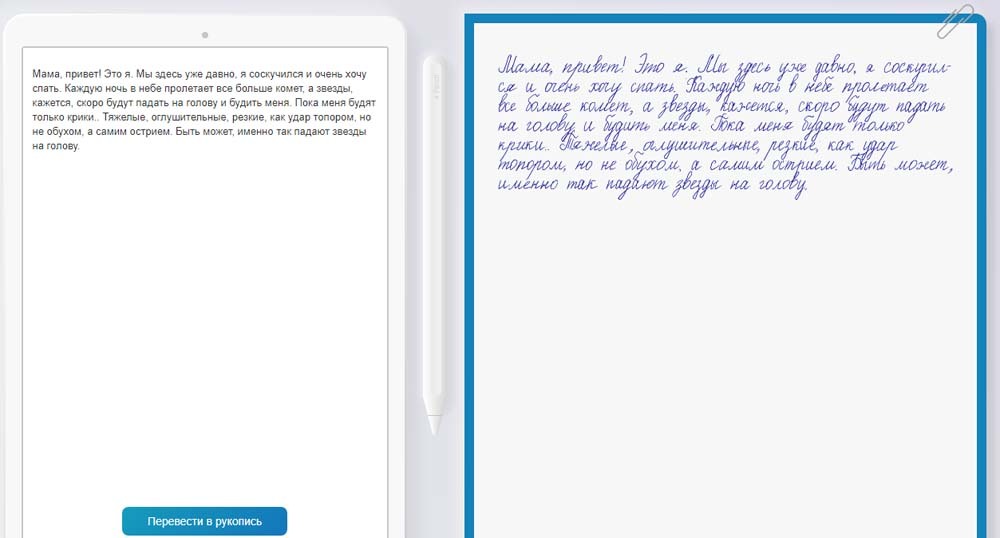
Можно сделать шрифт чуть более небрежным, напоминающим ваш стиль письма, настроив параметры приложения. Меняйте шрифт, кегль и наклон текста, уменьшайте или увеличивайте расстояние между словами и строками, меняйте цвет и стиль начертания.
- сервис «Писец»
Интерфейс сервиса очень прост и понятен: два поля, в поле слева вводите печатный текст, в поле справа получаете конвертированный текст. «Рукописный» текст далее сохраняется в формате .png, что позволяет распечатывать фото, накладывая его на тетрадный лист.
Кое-где сервис даже оставляет помарки при конвертации, чтобы создать максимально естественный эффект.
Но будьте осторожны: ходят слухи, что нераспознаваемые символы программа заменяет не на ◻, а на интерпретированное изображение, связанное с мужской физиологией. Не знаем, так ли это, но обязательно перечитайте свои конспекты перед сдачей (тем более что не лишним будет повторить важные детали перед экзаменом или зачетом).
Разумеется, обе эти программы позволяют в быстром темпе выполнить большой объем работы по написанию конспектов, но при ближайшем рассмотрении все равно заметно отличие рукотворного письма от машинного: например, отсутствуют следы нажима ручки и пр. Так что если вы знаете, что лектор или семинарист будет вчитываться в ваши работы, то, возможно, стоит их написать самому от руки.
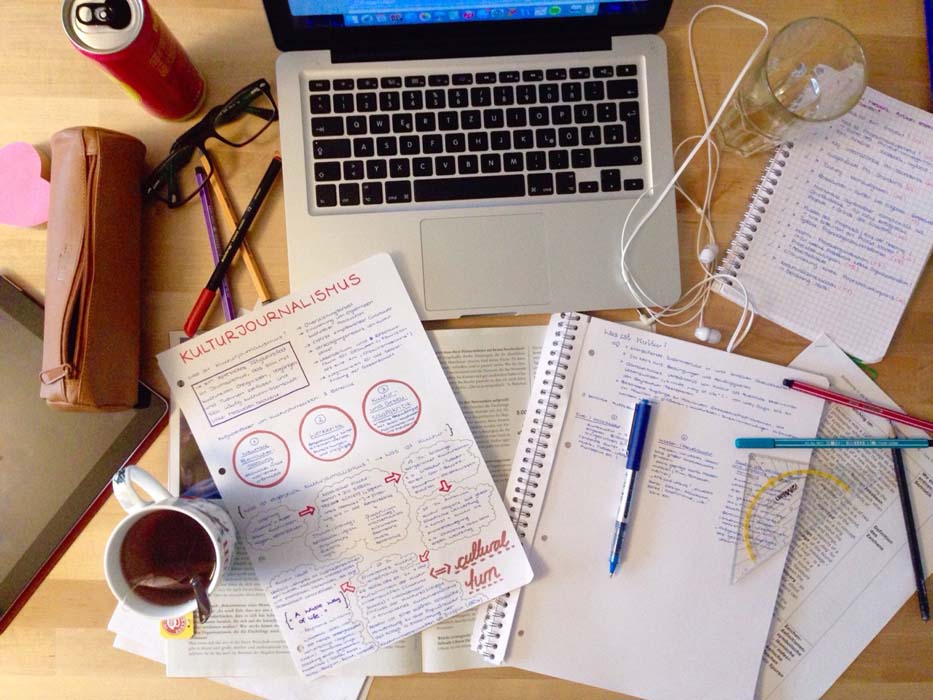
Сделать свои конспекты системными (и красивыми)
- Конструктор конспектов отCanva
Сервис содержит более 20 профессиональных типов графиков и разработанные профессиональными дизайнерами шаблоны, которые упростят вашу работу.
Конспекты, созданные с помощью функционала конструктора, могут стать готовым вложением для вашей презентации или отчета, а для создания красивой и понятной картинки не нужно обладать профессиональными компетенциями графического дизайнера.
Этот сервис, как и другие предложения от Canva, где можно сделать отличную презентацию, буклет и плакат, бесплатный, но требует регистрации. Для желающих получить доступ к определенному перечню фотографий и анимаций есть платная подписка, но сделать что-то крутое можно и на базовом формате.
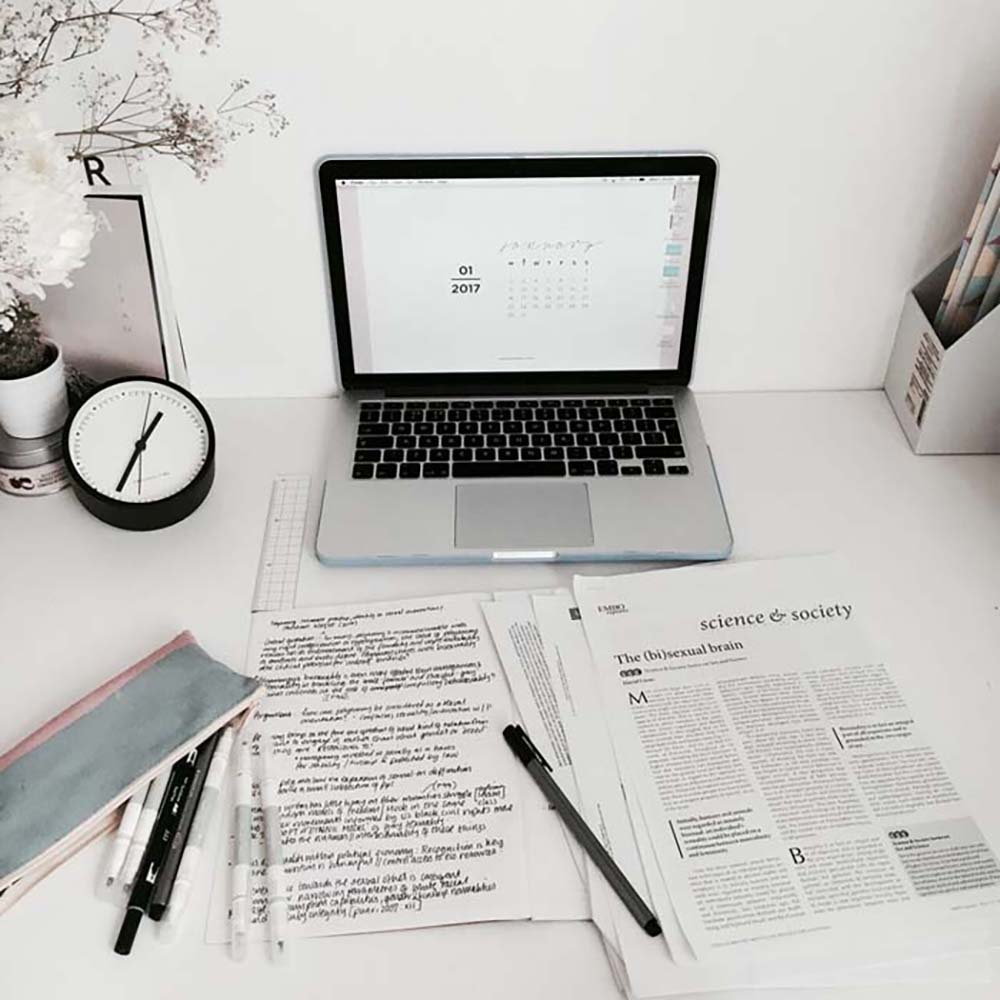
Читать и писать конспекты в одной программе
- Возможности «читалки» отЭБС Лань
Функционал «читалки» среди прочих возможностей предлагает создание конспектов по изучаемой литературе в том же окне. Эти конспекты сохраняются и легко доступны в личном кабинете пользователя. В той же «читалке» текст можно выделять цветом, цитировать и автоматически выгружать библиографическую запись, необходимую, например, для списка литературы в реферате или ВКР.
Лайфхаки для студентов: как создать на компьютере конспект, «написанный от руки»
Многие преподаватели принципиально не принимают к проверке напечатанные конспекты. При наличии рукописного конспекта у вас повышаются шансы получить зачет «автоматом» или просто допуск к зачету или экзамену.
Мы предлагаем вам воспользоваться советом одного гениального студента, который поделился с нами секретом: как сделать рукописный конспект на компьютере и быстренько распечатать его на принтере.
Пользуемся и наслаждаемся!
Как написать конспект быстро: рукописный конспект на компе
Если вы не хотите заниматься утомительным механическим трудом, тратить собственное время и силы на написание конспекта, вы можете создать «фейковый» конспект собственными руками.
Для этого вам понадобится ваш компьютер и старый добрый Microsoft Word.
Шаг 1
Создайте страницу и задайте ей размеры 165*205 мм. Задайте параметры полей: сверху и снизу – отступ по 5 мм, слева – 25 мм, справа- 8 мм.
Шаг 2
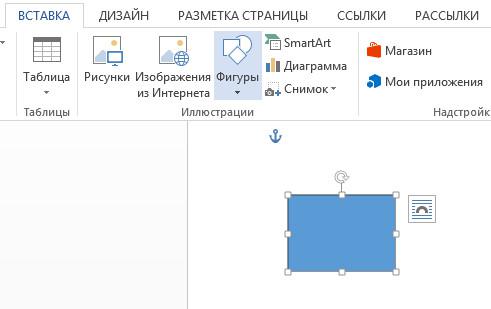
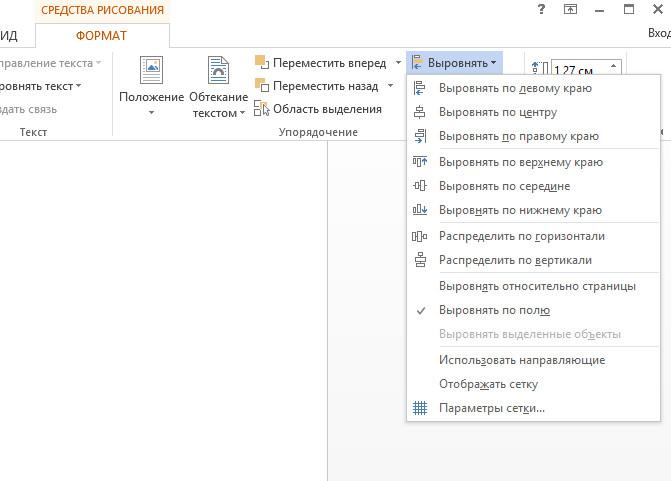
Создайте любую фигуру, выбрав ее во вкладке «Вставка». Это нужно для того, чтобы у вас появилась функция «Средства рисования». В ней будет раздел «Выровнять», в котором надо найти пункт «Параметры сетки».
Кстати! Для наших читателей сейчас действует скидка 10% на любой вид работы
Шаг 3
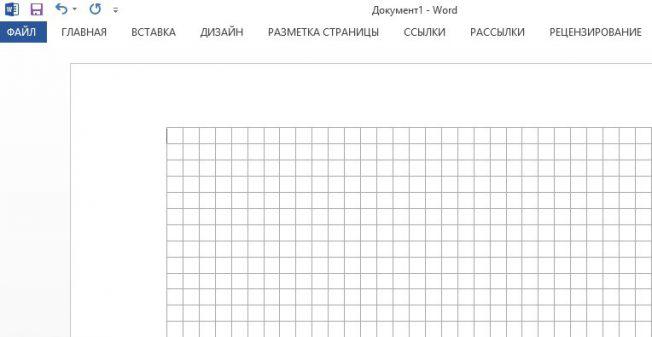
Выберите пункт «Параметры сетки». Теперь приступаем к созданию тетрадной клетки: выберите «Показать сетку»и задайте шаг сетки в 5 мм (это размер стандартной тетрадной клетки).
Шаг 4
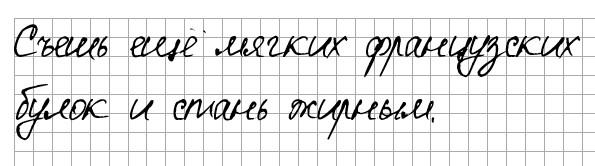
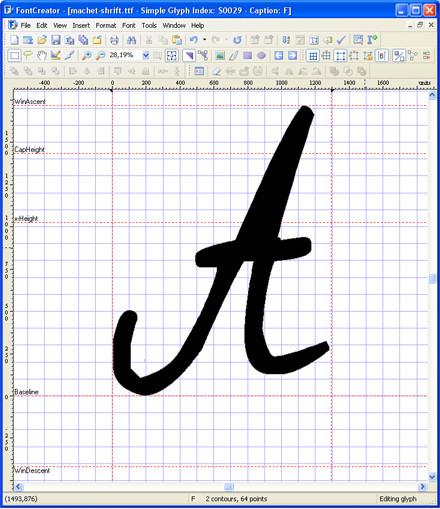
Задаем шрифт. Самое главное во всей этой работе – уникальная находка: ищем шрифт Escal. Этот шрифт практически ничем (по крайней мере визуально) не отличается от рукописного.
Шаг 5
Копируем нужный текст из Википедии или методической литературы и подгоняем его таким образом, чтобы он был написан, как полагается: с пропуском одной строки, автоматическими переносами и так далее.
Шаг 6
Приступаем к печати. После того, как «рукописный» конспект распечатан, просто соединяете листы привычным способом: скоросшивателем, скотчем или чем вам угодно.
Конечно, никто не застрахован от слишком умного преподавателя (особенно редко на это ведутся молодые специалисты). Однако ученые мужи в годах вряд ли станут разбираться, а даже если и заметят неладное, то едва ли они сообразят, в чем подвох.
А если вам до сих пор лень, то обращайтесь к профессионалам — им никогда не бывает лень!
- Контрольная работа от 1 дня / от 120 р. Узнать стоимость
- Дипломная работа от 7 дней / от 9540 р. Узнать стоимость
- Курсовая работа от 5 дней / от 2160 р. Узнать стоимость
- Реферат от 1 дня / от 840 р. Узнать стоимость
Наталья – контент-маркетолог и блогер, но все это не мешает ей оставаться адекватным человеком. Верит во все цвета радуги и не верит в теорию всемирного заговора. Увлекается «нейрохиромантией» и тайно мечтает воссоздать дома Александрийскую библиотеку.