Что делать, если не можешь выключить iPhone
Нередко случаются ситуации, когда нужно выключить айфон, в самолёте, например. Однако иногда выполнить эту простейшую операцию почему-то не получается. Когда на привычное нажатие кнопки power айфон не реагирует, экран завис на яблоке, то, скорее всего, он требует вашего неотложного вмешательства. К сожалению, рано или поздно такое происходит практически с каждым смартфоном. Что же делать в подобных ситуациях?
Вначале необходимо разобраться, что могло повлиять на некорректную работу кнопки power, были ли перед этим падения, намокания или обновления системы.
Причины
Все причины условно можно разделить на программные (их зачастую можно решить собственными силами) и аппаратные (с этим сложнее, вероятнее всего придётся делать ремонт в сервисном центре или и вовсе менять айфон).
Программные неполадки чаще всего возникают при загрузке и установке обновлений. Многие пользователи игнорируют рекомендации производителя об обязательном обновлении всех задействованных приложений, чтобы свести к минимуму возникновение ошибок. В случае проблем с установкой смартфон не реагирует на нажатие кнопки home или power, самопроизвольно выключается, зависает на «вечном яблоке». Иногда бывает, что айфон завис на этапе загрузки после того, как удалось его выключить.
Первое, что нужно делать в таких случаях – попробовать выключить его стандартным способом – нажав на power и сдвинув влево полозок. Если на эту команду айфон не отвечает – читаем дальше.
Среди аппаратных причин, почему кнопка выключения не реагирует – механические повреждения. Они могут быть вызваны падением аппарата, проникновением жидкости под корпус. Грязь, попавшая внутрь может быть причиной залипания, западання кнопки. Во всех этих случаях наверняка придётся разбирать смартфон, и делать серьёзный ремонт.
Однако, чаще всего, айфон не выключается из-за отошедшего от кнопки включения соединительного шлейфа, и система просто не реагирует на нажатие. Преимущественно это происходит от падений. Иногда контакты шлейфа просто окисляются — из-за нахождения во влажных помещениях, или от возникающего внутри конденсата при резком температурном перепаде (например при переходе из тёплого помещения на мороз под – 20˚).

Чтобы самостоятельно исключить возможное намокание, проверьте специально предусмотренный для этого индикатор. Он находится внутри слота карты nano-sim.Если он покраснел – значит влага проникла внутрь, и следует готовиться к ремонту за свой счёт.
Случается, что iPhone не реагирует на любое нажатие, из-за чрезмерной резвости владельца, «клацающего» на все кнопки подряд, лишь бы завершить текущий процесс побыстрее. А смартфон в этот момент попросту завис от обилия поступаемых команд. Спокойно дождитесь окончания всех запущенных процессов и повторите попытку.
Способы решения
При возникновении любых программных проблем, как уже было сказано выше, рекомендуем делать перезагрузку. Уже только этого достаточно для решения львиной доли проблем.
Для её запуска нажмите, удерживая кнопу выключения, до тех пор, пока на экране не появится следующее меню. Если айфон никак не реагирует, и завис в циклической петле после обновления прошивки, или как говорят «в вечном яблоке», рекомендуем выполнить более жёсткую принудительную перезагрузку.
 Чтобы её выполнить следует нажать, удерживая не менее десяти секунд, сразу две кнопки одновременно — home и power, пока на дисплее не появится «негатив» предыдущего экрана, проявляющимся в чёрном яблоке на белом фоне.
  После этого iPhone должен запуститься в обычном режиме из любого состояния, и Вы сможете теперь отключить его в штатном порядке.
Хоть производитель и рекомендует делать последнюю операцию как можно реже, для данных на айфоне она не несёт никакой угрозы – всё останется на месте. Сильно страдает только операционная система, т.к. ощутимо возрастает нагрузка на процессор, поэтому-то и злоупотреблять ею не стоит.
Если проблема возникла после обновления или телефон завис во время установки, то придётся повторить весь процесс заново, выполнив жесткую перезагрузку и проведя восстановление системы. И в этот раз после перепрошивки личные данные на айфоне будут удалены. Поэтому всегда создавайте резервные копии, чтобы иметь возможность восстановить их после непредвиденных сбоев.
Кнопка выключения сломана
А что делать, если с программной частью всё в порядке, а вот кнопка включения-выключения не работает (запала, залипла или деформировалась)? Существует ещё один альтернативный способ, с помощью которого можно отключить смартфон (главное, чтобы перед этим он не завис), даже когда клавиша power сломана.
Он подразумевает включение встроенной опции AssistiveTouch, которая позволят управлять айфоном только силами сенсорного дисплея. Чтобы активировать данный сервис найдите в меню настроек, в подразделе Основные, вкладку — Универсальный доступ — в ней Вы и найдёте пункт AssistiveTouch. Или, как вариант, просто попросите Siri её включить, благо она уже давно «научилась» понимать русскую речь.
После активации на домашнем экране появится соответствующая иконка запуска, чем-то похожая на кнопку home. При нажатии на неё выпадает меню управления. Для выключения нам понадобится пиктограмма в виде айфона, с подписью Device (или аппарат). Тапните на неё, и выберите пункт — блокировка экрана. Хоть он и отвечает за блокировку, однако при долгом нажатии инициирует отключение.
 Поэтому нажмите его, удерживая, пока не появится стандартное предложение о выключении.
 Готово. Чтобы потом включить телефон с нерабочей кнопкой power достаточно просто подсоединить его к компьютеру кабелем. Это спровоцирует принудительный запуск системы. Какое-то время (до обращения в специализированный сервисный центр) так вполне можно перетерпеть временные неудобства из-за сломанных клавиш управления. Но всё же не стоит надолго откладывать ремонт, чтобы потом он не обошёлся намного дороже.
Как видим, совсем не сложно самостоятельно справиться с некоторыми проблемами айфона, когда он завис на яблоке, и не отвечает на любые запросы. Даже если сейчас у вас всё в порядке, отнюдь не лишним будет изучить данный топик, дабы в случае непредвиденных сбоев быть во всеоружии.
Если наши советы не помогли, значит, проблема более серьёзная и требует внимания профильного специалиста. Возможно, имеющаяся неполадка является гарантийным случаем, и смартфон подлежит замене на новый.
Что делать если iPhone завис
Зависание — это проблема с которой сталкивается любая компьютерная техника. В какой-то момент одна из программ начинает вести себя не корректно или конфликтует с другой программой и в итоге все устройство оказывается в не рабочем состоянии. Именно такую ситуацию и называют зависанием.
iPhone также подвержен данной проблеме и он может время от времени зависать. Обычно при зависании iPhone отказывается выключаться или перезагружаться, чем ставит пользователя в тупик. Чаще всего зависают старые модели, такие как iPhone 4, 4s, 5, 5s и 6. Но, иногда с зависаниями сталкиваются даже пользователи iPhone 6s и 7.
Если вы попали в такую ситуацию, то этот материал должен вам помочь, здесь вы узнаете, что делать если ваш iPhone завис.
iPhone завис и не выключается и не перезагружается
Обычно в случае зависания Айфона пользователи пытаются его выключить или перезагрузить при помощи стандартной процедуры, а именно с помощью длительного нажатия на кнопку Включения/Блокировки. К сожалению, в большинстве случаев при зависании Айфона данный способ выключения не работает. Айфон продолжает работать и выполнять зависшие приложение вне зависимости от того, как долго пользователь нажимает на кнопку включения.
Но, у Айфона есть альтернативный способ выключения, который работает в обход операционной системы iOS. Благодаря этому данный способ выключения срабатывает даже на наглухо зависших устройствах. Способ заключается в одновременно нажатии кнопки «Домой» и кнопки Включения/Блокировки.
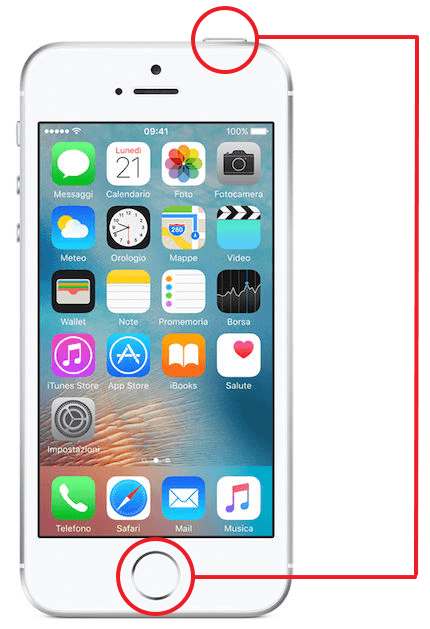
Кнопки Домой и Включение
Кнопки «Домой» и «Включение» нужно нажать одновременно и удерживать до тех пор, пока зависший Айфон не выключится. После выключения нужно подождать несколько секунд и сделать короткое однократное нажатие на кнопку включения. После этого Айфон включится и начнет работу в штатном режиме.
Нужно отметить, что комбинация клавиш «Домой + Включение» также отвечает за получение скриншота. Но, для получения скриншота на данные клавиши нужно нажимать буквально на 1 секунду, если удерживать клавиши дольше, то сработает защита от зависаний и Айфон перезагрузится.
Если же у вас iPhone X или более новая модель, то вам нужно использовать новый способ перезагрузки.
iPhone зависает при включении
Одновременное нажатие кнопок «Домой + Включение» позволяет выключить и включить устройство в любой ситуации. Однако данная процедура не гарантирует, что в процессе включения Айфоне не зависнет повторно.
Если ваш Айфон зависает еще до полной загрузки устройства, то вы можете воспользоваться режимом восстановления под названием «Recovery Mode». С его помощью можно восстановить исходное состояние Айфона и вернуть его к жизни. Но, нужно учитывать, что данная процедура равнозначна сбросу до заводских настроек и приводит к удалению всех пользовательских данных.
Для того чтобы войти в режим Recovery Mode на Айфоне и выполнить восстановление нужно сделать следующие:
- Выключите Айфон и подождите пару минут, чтобы все программы закончили свою работу. Если Айфон не выключается стандартным способом, то можно прибегнуть к описанной выше комбинации «Домой + Включение».
- Дальше нужно нажать на кнопку «Домой» и не отпуская ее подключить Айфон к компьютеру через Lightning кабель.
- После подключения продолжайте удерживать кнопку «Домой», пока на Айфоне не появится логотип iTunes и изображение кабеля.
- Теперь нужно отпустить кнопку «Домой» и запустить на компьютере программу iTunes.
- В программе iTunes нужно перейти к настройкам Айфона и нажать на кнопку «Восстановить iPhone».
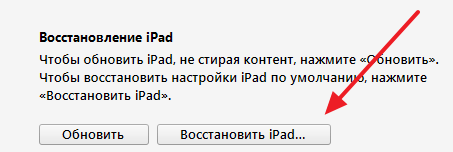
Кнопка «Восстановить iPhone»
Таким образом можно решить проблему с зависаниями Айфона во время включения, но, как уже было сказано, для этого нужно будет пожертвовать всеми пользовательскими файлами. Более подробно о Recovery Mode можно почитать в нашей статье о сбросе Айпада до заводских настроек.
Также на устройствах от Apple есть так называемый режим DFU или Device Firmware Update. Если режим восстановления не помогает, то можно попробовать ввести Айфон в режим DFU и повторить попытку восстановления.
Почему iPhone не выключается — что делать?

Айфон
iPhone не может выключиться по разным причинам: например, из-за неисправности кнопок и из-за того, что комбинация клавиш для выключения питания перестала работать, или из-за зависания устройства. Мы покажем вам, что вы можете сделать в обоих случаях, чтобы ваш iPhone снова заработал.
Неисправны кнопки iPhone — как отключить питание без кнопок
Клавиши, как правило, становятся более громоздкими, особенно на старых iPhone. Тогда может даже возникнуть проблема с нажатием сочетания клавиш для выключения iPhone. К счастью, для этого случая есть два простых решения, о которых мы расскажем вам ниже. Мы также покажем вам, как вы можете перезагрузить свой iPhone без каких-либо кнопок.
Выключить iPhone через настройки
- Откройте настройки и нажмите „Общие“ .
- Прокрутите до самого низа и нажмите „Выключить“. Проведите пальцем вправо по кнопке „Выключить“, чтобы подтвердить.
- Если вы хотите снова включить устройство, просто подключите его к источнику питания. Затем iPhone автоматически обнаружит, что он подключен к зарядному кабелю, и снова загрузится.
Перезагрузите iPhone с помощью вспомогательного касания
Функция вспомогательного касания позволяет более или менее заменять кнопки на iPhone. К сожалению, с помощью этой функции вы не сможете выключить свой iPhone, как раньше, но, по крайней мере, сможете перезагрузить его. Мы покажем вам, как это сделать.
- В настройках нажмите «Вспомогательные средства» > «Касание» > «Вспомогательное касание„ и активируйте “Вспомогательное касание«.
- Нажмите на круг, который теперь появится на вашем экране.
- В меню выберите «Устройство„ > “Еще«. Нажмите „Перезагрузить» здесь и подтвердите с помощью „Перезапуска«. После этого ваш iPhone выключится и автоматически загрузится снова.
Зависший iPhone — исправить с помощью мягкого сброса
Если на вашем iPhone не просто немного громоздкая кнопка, а устройство зависло и поэтому не может выключиться, то может помочь мягкий сброс. Это приведет к принудительной перезагрузке iPhone, которая закроет все приложения и очистит его оперативную память. Однако ваши пользовательские данные и настройки не будут удалены — поэтому вам не нужно беспокоиться о потере данных. После мягкого сброса обычное выключение устройства также должно снова начать работать.
Программный сброс работает немного по-разному на разных поколениях iPhone. Мы покажем вам, как действовать в каждом конкретном случае.
iPhone с функцией Face ID, iPhone 8 и iPhone SE (2020)
- Коротко нажмите кнопку увеличения громкости.
- Затем кратко нажмите кнопку уменьшения громкости.
- Теперь нажмите и удерживайте кнопку питания на боковой панели устройства, пока не появится логотип Apple. Затем вы можете отпустить кнопку и позволить устройству загрузиться в обычном режиме.
iPhone 7 и 7 Pro
- Одновременно нажмите и удерживайте кнопки увеличения громкости и включения питания на боковой панели устройства.
- Отпустите обе кнопки снова, как только на экране iPhone появится логотип Apple. После этого устройство перезагрузится снова.
iPhone 6s, 6s Pro и более старые поколения
- Удерживайте кнопку «Домой» и кнопку питания на правой и левой сторонах соответственно.
- прижатый к верхней части айфона.
- Не отпускайте кнопки снова, пока на дисплее не появится логотип Apple. Теперь устройство перезагрузится.
Благодаря программному сбросу многие проблемы уже должны быть решены. Но ваше устройство по-прежнему не работает, поэтому в следующем разделе мы покажем вам, что вы можете сделать в качестве альтернативы.
Айфон не выключается — вариант 2
Если программный сброс не помог и ваш iPhone по-прежнему зависает, или iPhone вообще не реагирует на сочетания клавиш, у вас есть еще два варианта, которые вы можете использовать для восстановления устройства.
Разряжать аккумулятор iPhone
Если ваш iPhone не отвечает, вы все равно можете оставить аккумулятор устройства разряженным.
Однако, в зависимости от уровня заряда батареи и производительности процессора, это может занять некоторое время. Оставьте устройство в максимально ярком месте, чтобы оно не уменьшало яркость экрана автоматически — если оно все еще работает — и оставьте его на несколько часов. Подождите еще немного после того, как устройство выключится. Затем вы можете подключить его к зарядному кабелю и снова зарядить. Через короткое время iPhone должен включиться сам по себе.
Полный сброс настроек iPhone
Если даже это не решит проблему или у вас нет времени ждать разрядки аккумулятора, вы все равно можете попробовать выполнить полный сброс настроек iPhone.
При этом все настройки, файлы и т. Д. Будут восстановлены до заводского состояния. Хотя это устраняет подавляющее большинство проблем, существует два требования к приложению: во-первых, устройство все еще должно функционировать в достаточной степени, чтобы его можно было подключить к iTunes или перевести в режим обслуживания. Во-вторых, поскольку в ходе этого руководства вы полностью перезагрузите iPhone, вам потребуется резервная копия устройства. Если возможно, вы все равно можете создать его перед сбросом. Однако, если iPhone слишком сильно завис, вам придется вернуться к более старой резервной копии. Чем более актуален этот файл, тем меньше файлов и изменений будет потеряно.
Перезагрузка iPhone: несколько способов на все случаи жизни
Принудительная перезагрузка iPhone – самый простой способ справиться со всевозможными сбоями и проблемами в его работе. Рассказываем о том, как это сделать. В том числе, если смартфон намертво завис.


Любая техника со временем начинает глючить, и iPhone здесь не исключение. Время от времени смартфоны Apple могут зависать, переставая реагировать на касания. А самый простой способ восстановить их работоспособность — перезагрузка iPhone.
Некоторым может показаться странным, зачем писать подробный гайд по, казалось бы, пустяковой проблеме. Но владельцы iPhone версии 11 и старше прекрасно знают, что перезагрузить их смартфон вовсе не так просто. Привычная кнопка питания здесь не поможет — теперь она может лишь вызвать голосовой помощник Siri. Так что же делать?
Содержание
Выключение и перезагрузка с помощью меню iPhone
Если ваш iPhone все-таки подает признаки жизни, лучше всего попробовать перезагрузить его через фирменную операционную систему.
- Зайдите в Настройки смартфона.
- Перейдите в меню Основные.
- Тапните на пункт Выключить (он находится в самом низу списка).
- Смахните появившийся на экране слайдер выключения вправо и выключите телефон кнопкой питания.
Как перезагрузить iPhone кнопками
Этот способ поможет выключить или перезагрузить даже заблокированный iPhone. Причем в процессе такого ребута на его экране появится кнопка экстренной связи SOS, с помощью которой можно позвонить в экстренные службы.
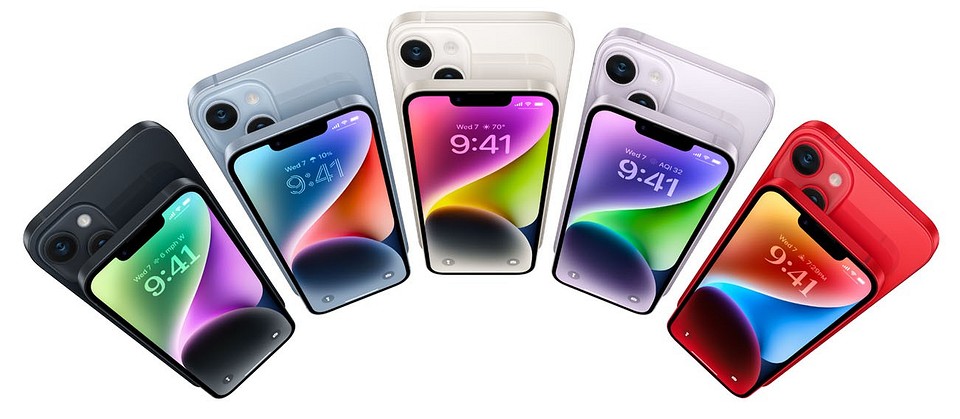
- Одновременно зажмите кнопку выключения и одну из клавиш управления громкости смартфона.
- Дождитесь появления экрана с меню выключения и экстренной связи.
- Для выключения телефона смахните слайдер вправо. Для совершения экстренного вызова проделайте эту же операцию со слайдером SOS.
Перезагрузка iPhone с помощью виртуальной кнопки
В смартфонах Apple есть интересная функция виртуальной кнопки. Ее можно создать в специальном меню AssistiveTouch и настроить такую кнопку на выполнение определенных действий. Изначально она создавалась для людей с ограниченными возможностями, позволяя легко управлять iPhone одной рукой. Но эта кнопка отлично подойдет и для нашей задачи.
- Зайдите в Настройки телефона
- Перейдите в раздел Универсальный доступ
- Откройте пункт меню Касание
- Выберите AssistiveTouch
Таким образом, вы активируете функцию AssistiveTouch. Остается лишь войти в Настройки действия и назначить виртуальной кнопке функцию перезагрузки. Ее можно, выполнить, например, при длительном нажатии на клавишу, что убережет вас от случайной перезагрузки iPhone в самый неподходящий момент.
Глубокая перезагрузка iPhone (Hard reset)
Бывают и ситуации, когда iPhone зависает, полностью переставая реагировать на действия пользователей. В этом случае воспользоваться виртуальной кнопкой или войти в меню перезагрузки с помощью интерфейса iOS может быть даже не сложно, а просто невозможно. И здесь на помощь придет принудительная перезагрузка iPhone с помощью физических кнопок. Для этого поочередно выполните следующие действия:
- Нажмите кнопку увеличения громкости
- Нажмите клавишу уменьшения громкости
- Нажмите и удерживайте кнопку питания
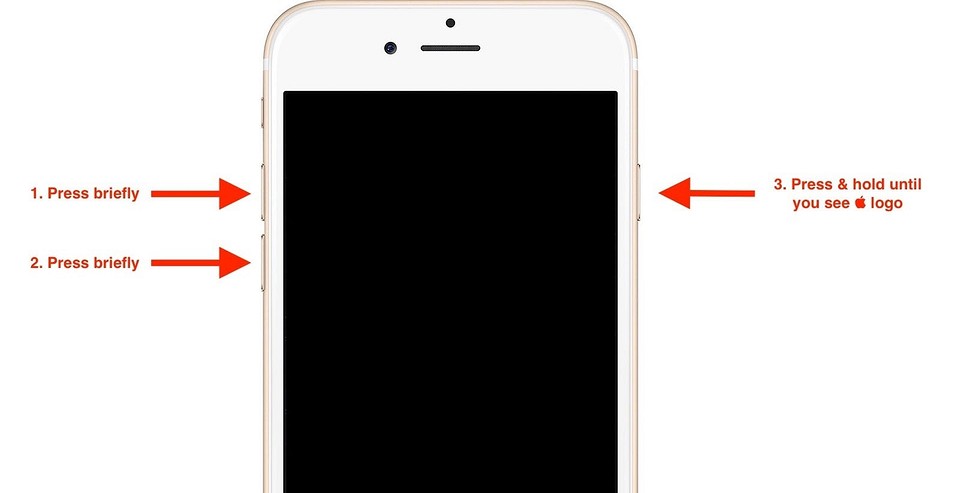
После всех этих действий на экране смартфона должен появиться уже знакомый нам слайдер Выключения / перезагрузки. Вы можете нажать его, уйдя в мягкую перезагрузку, или продолжить удерживать кнопку питания. В этом случае на экране появится логотип Apple и произойдет полная перезагрузка iPhone.
Как принудительно перезагрузить iPhone разных моделей
Процедура перезагрузки iPhone может отличаться в зависимости от модели смартфона. Давайте рассмотрим разные гаджеты купертиновцев и разберемся в том, как их перезагрузить.
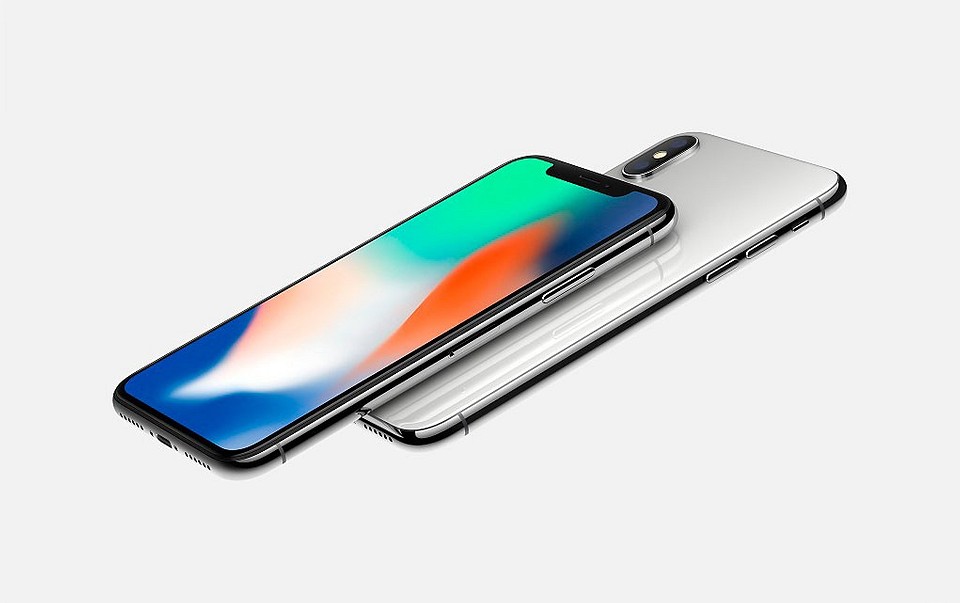
Перезагружаем iPhone 8, iPhone SE 2, iPhone X и более свежие модели
Собственно, об этом мы уже писали. Но на всякий случай повторим, что для этого нужно поочередно нажать кнопки увеличения и уменьшения громкости, после чего удерживать кнопку питания до появления логотипа Apple.
Перезагрузка iPhone 7
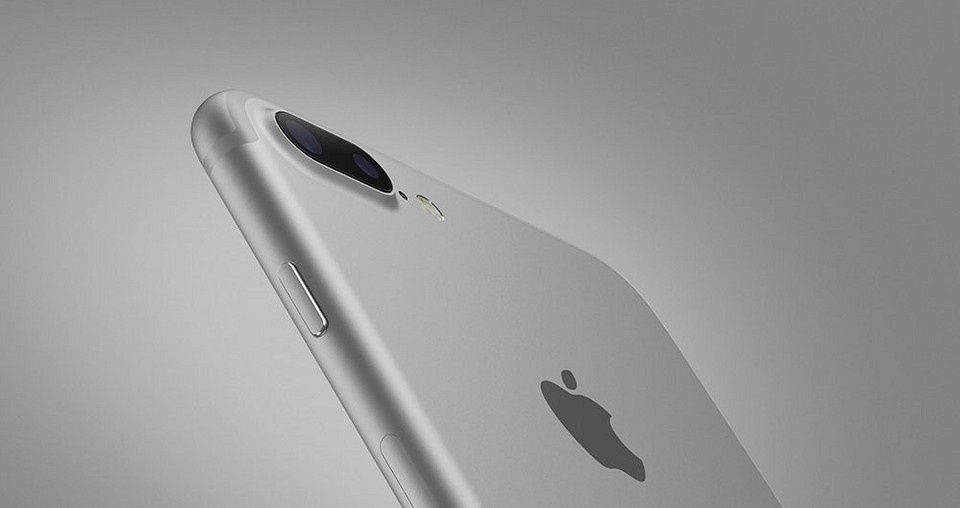
Перезагрузка iPhone 7 выглядит чуть проще. Здесь вам понадобиться лишь зажать кнопку питания и клавишу уменьшения громкости до появления на экране логотипа Apple.
Перезагрузка iPhone 6 и iPhone 6S
В случае с iPhone 6 и 6S на место кнопки управления громкостью приходит круглая домашняя клавиша под экраном. Одновременно зажмите эту кнопку и клавишу питания и дождитесь появления уже знакомого логотипа Apple.
Перезагрузка iPhone 5, iPhone SE и более старых смартфонов Apple
Для перезагрузки старых смартфонов Apple удерживайте верхнюю кнопку и домашнюю клавишу до появления на экране логотипа компании из Купертино.
Что делать в особо запущенных случаях
Иногда при обновлении или перепрошивке iPhone могут возникать ошибки, способные превратить ваш смартфон пусть и в симпатичный, но все-таки кирпич. Ну а для восстановления работоспособности гаджета в домашних условиях можно воспользоваться режимом восстановления.
- Установите последнюю версию iTunes, а в случае с macOS Catalina воспользуйтесь стандартным файловым менеджером Finder.
- Подключите iPhone к компьютеру по кабелю.
- Перезагрузите смартфон, воспользовавшись одним из предложенных выше способов, после чего на экране компьютера должно появиться окно подключения гаджета к iTunes или Finder.
- Подтвердите свое желание выполнить восстановление или обновление системы и дождитесь завершения процедуры.
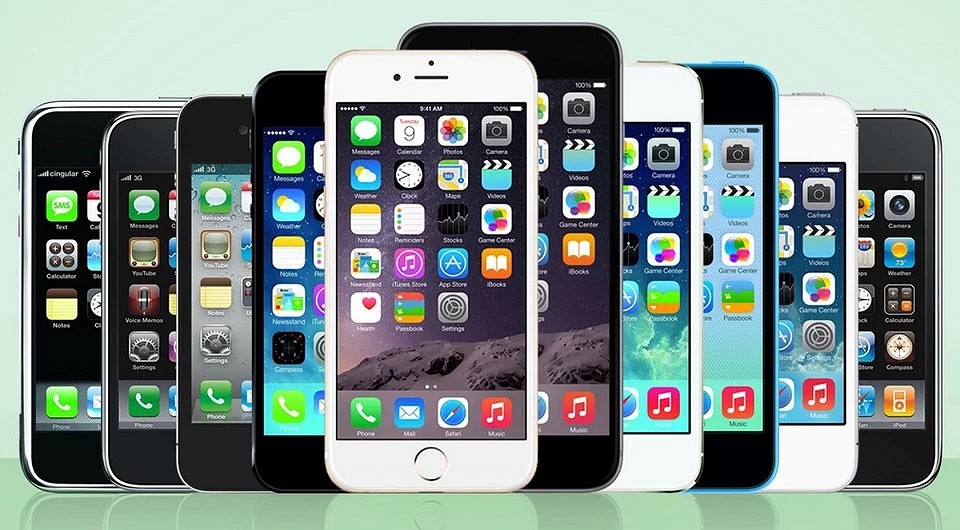
Если экстренная перезагрузка iPhone не помогает, и смартфон просто отказывается перезагружаться, никак не реагируя на ваши действия, можно попробовать воспользоваться режимом DFU, в ходе которого происходит полная переустановка операционной системы.
- Точно также подключите iPhone к компьютеру с запущенным iTunes или Finder.
- Вместо перезагрузки iPhone выполните следующую последовательность действий:
для iPhone 8, iPhone SE2, iPhone X и более свежих моделей: поочередно нажмите кнопки увеличения и уменьшения громкости, после чего зажмите кнопку питания. Дождитесь появления черного экрана и зажмите кнопку уменьшения громкости (не отпуская клавишу питания). Подождите 5 секунд и отпустите кнопку питания. Кнопку уменьшения громкости удерживайте до тех пор, пока iPhone не будет распознан.
для iPhone 7 и 7+: удерживайте кнопку питания и уменьшения громкости в течение 8 секунд. После этого отпустите кнопку питания, но продолжайте удерживать оставшуюся клавишу пока iPhone не будет распознан.
для более старых моделей iPhone: удерживайте верхнюю кнопку и домашнюю клавишу в течение 8 секунд. После этого отпустите верхнюю кнопку, но продолжайте удерживать клавишу «Домой» пока iPhone не будет распознан.
- Если все прошло хорошо, экран смартфона останется черным, а iTunes или Finder предложит восстановить iPhone в режиме DFU. В случае появления логотипа Apple вместо черного экрана повторите процедуру сначала — скорее всего, вы слишком долго удерживали одну из клавиш.
Итоги
Мы разобрали, как сделать жесткую перезагрузку iPhone, перезагрузить его в обычном режиме или просто выключить смартфон. Как вы видите, ничего сложного в этом нет. И хотя местами процедура кажется немного запутанной, разобраться в ней сможет пользователь, даже очень далекий от IT и современных технологий. Просто следуйте нашим инструкциям, и у вас все получится!
Сама же перезагрузка, как мы и писали, может потребоваться в самых разных ситуациях. Но ее главная задача — помочь в решении всевозможных сбоев и проблем в работе смартфона. Поэтому и знать о самых разных способах выключения и перезагрузки iPhone должен любой владелец смартфонов купертиновцев — эти знания могут пригодиться в любой момент.