Скачиваем фотографии ВКонтакте

Иногда, вне зависимости от основной причины, у пользователей социальной сети ВКонтакте возникает необходимость сохранить к себе на компьютер какую-либо картинку или фотографию. Выполнить подобное достаточно легко, однако не все хозяева персональных страниц на сайте VK.com знают, как правильно это сделать, чтобы в итоге было скачано нужное изображение в хорошем качестве и в комфортабельном формате, поддерживаемым большинством устройств.
Скачиваем фото на компьютер
В случае с сохранением различных изображений из социальной сети ВКонтакте, дела обстоят точно также, как и с любым хостингом картинок. Таким образом, каждый человек может без проблем загрузить к себе фотографию, используя основной функционал любого интернет-обозревателя.
Последние обновления интерфейса VK привнесли несколько изменений, что, в частности, относится к запрету возможности сохранения картинок из общего представления или постов.
Тут же стоит учитывать, что на сайте этой соц. сети картинки просматривают не так, как на разных сайтах с изображениями, то есть, при нажатии на картинку в общем представлении открывается лишь ее несколько уменьшенная до оптимальных размеров копия, в зависимости от разрешения окна вашего интернет-обозревателя. Именно вследствие такой особенности важно ознакомиться с инструкцией правильного сохранения файлов изображений из ВКонтакте на компьютер.
Читайте также: Как добавить, скрыть и удалить фотографии ВК
-
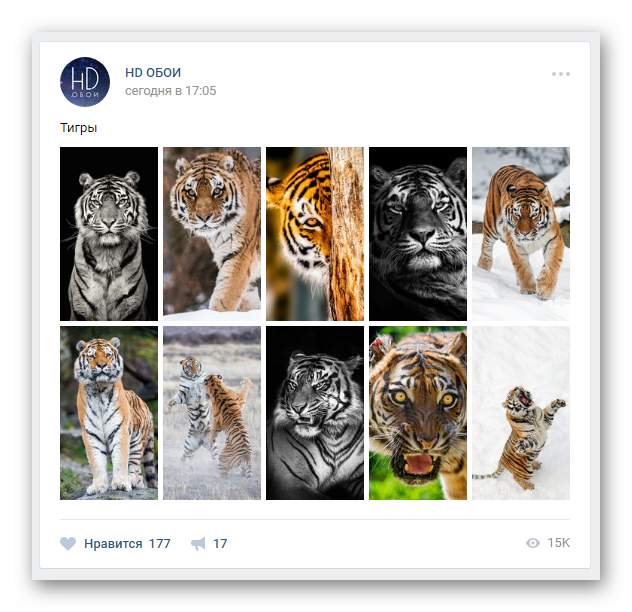
Переключитесь на сайт ВКонтакте и перейдите на страницу, где находится скачиваемое изображение.
Разновидность картинки значения не имеет, то есть, это может быть широкоформатная обоина или же демотиватор в низком разрешении.
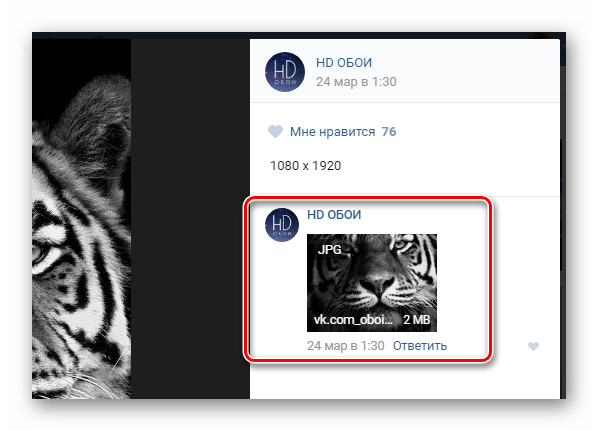
Также в ко всему сказанному стоит добавить, что нередко в группах, делающих акцент на публикации исключительно широкоформатных качественных картинок, изображение в оригинальном виде возможно отыскать в комментариях к записи. Связано это с тем, что в подобных пабликах, обычно, загружается две версии фото – большая и поменьше. Кроме того, это также возможно наблюдать тогда, когда выкладываются файлы в png формате, не поддерживаемом в этой соц. сети.
-
Открыв картинку в режиме полноэкранного просмотра обратите внимание на правую часть окна и, в частности, первый комментарий.
Такое бывает не только в специализированных группах, но и во многих других местах. Таким образом, рекомендуется детально изучать комментарии к фотографии, если вас действительно заинтересовало изображение.
Все остальные действия, касающиеся непосредственно скачивания фотографии, являются идентичными для обоих описанных случаев открытия изображения в реальных размерах.

-
Кликните правой клавишей мыши в рамках картинки на новой вкладке и выберите пункт «Сохранить картинку как…».
Наименование нужного пункта может отличаться в зависимости от используемого интернет-браузера. В целом же, процесс является всегда одинаковым.
На этом инструкция по процессу загрузки фотографий из ВКонтакте заканчивается. Проблем в процессе выполнения всех предписаний у вас возникнуть не должно, но даже так вы всегда можете перепроверить собственные действия, исправив неудачное скачивание на успешное. Желаем всего наилучшего!
Как сохранить фото из ВК
Часто перед пользователями социальной сети ВКонтакте возникает необходимость скачивания изображений на свое устройство. На самом деле — все очень просто, если детально разобраться в возможностях браузера и самой социальной сети. Предлагаем прямо сейчас узнать, как сохранить фото из ВК на свой компьютер или мобильный телефон.
Как сохранить фото из ВК на ПК
Специально для вас мы собрали 4 наиболее популярных метода, которые можно порекомендовать. Рассмотрим каждый метод детально.
Вручную: через функции социальной сети
Если вам необходимо загрузить всего несколько снимков, и вы не знаете как это сделать, то лучше ручного метода еще никто ничего не придумал. Советуем ознакомиться с детальной инструкцией:
- Выберете нужную фотографию.
- Кликните по вкладке «Еще», которая находится под снимком.
- Нажмите «Открыть оригинал».
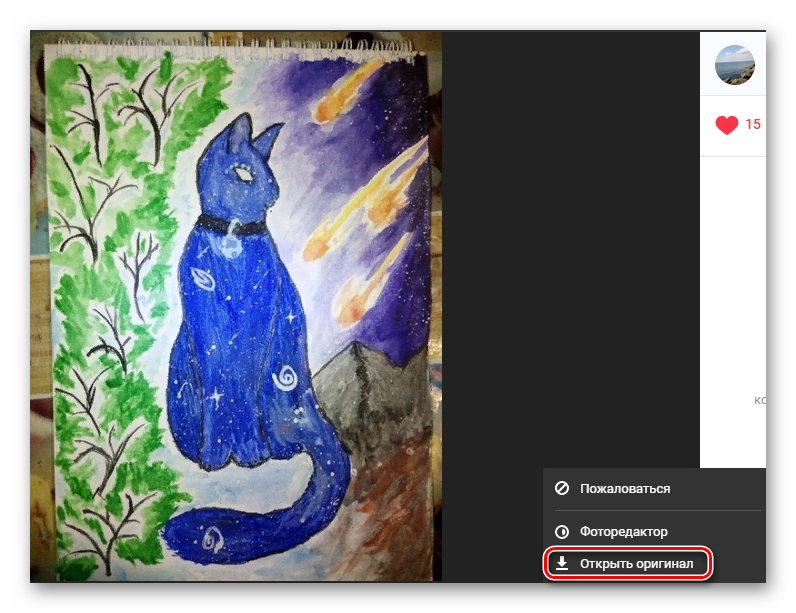
- Откроется оригинальное изображение. Нажмите левой кнопкой мыши и выберете «Сохранить изображение как».
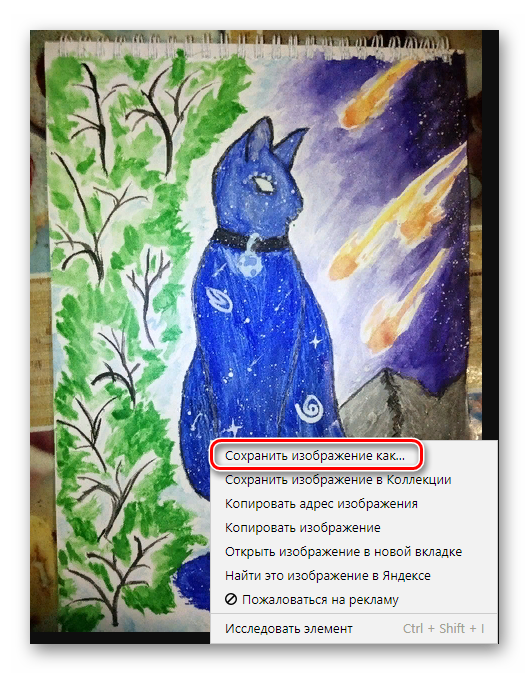
- Выберете папку и если нужно переименуйте файл.
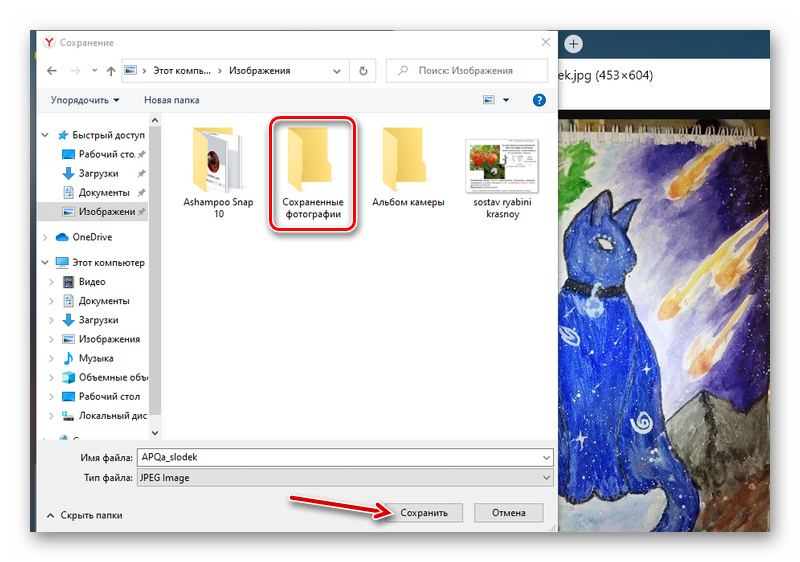
Можете довольствоваться полученным результатом, ведь оригинал нужной фотографии теперь находится в указанной папке на вашем компьютере.
С помощью сторонних программ и плагинов
Зачем вообще использовать дополнительные программы, если знать как сохранить фото из ВК на компьютер вручную и не засорять свой ПК? — Вполне логичный вопрос. Но представьте, если вам нужно сохранить 100 фотографий — вручную сохранять столько фотографий придется довольно долго.
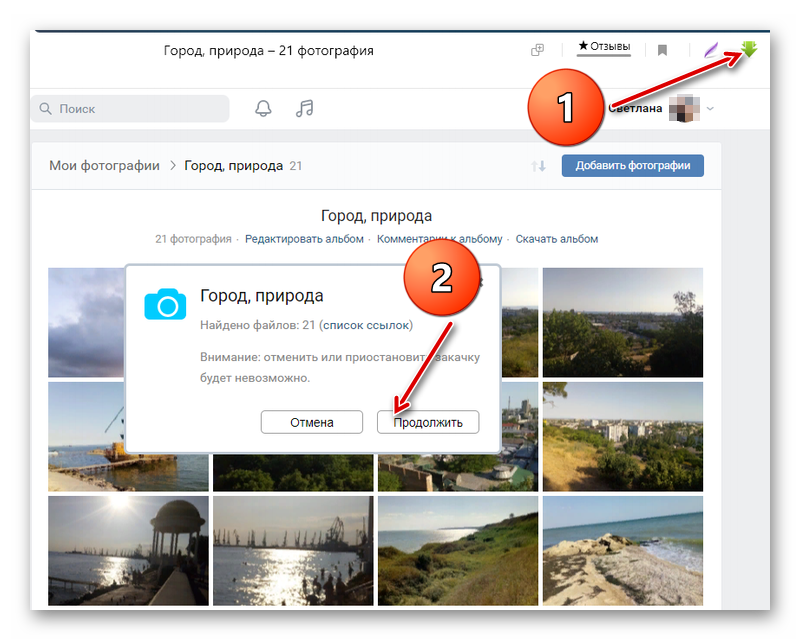
Если есть возможность лучше поискать фото на бесплатных фотохостингах. Если нет — воспользуйтесь программой SaveFromNet.com – скачать актуальную для конкретного браузера версию получится отсюда: https://ru.savefrom.net. Также можно установить расширение из магазина приложений. Придерживайтесь простой инструкции и после включения соответствующего плагина на странице альбома в ВК появится клавиша «Скачать альбом» — скачиваем все фотографии.
Парсер фото
Парсерами называются специальные программы, которые выполняют сбор данных с абсолютно любого сайта. Можно собрать и сохранить любую информацию: имена пользователей, электронные адреса, картинки и другие данные.
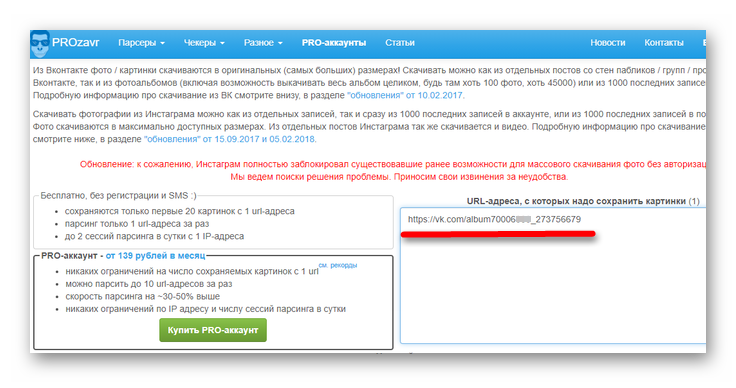
Собрать данные можно и с ВК. Допустим, скачать все фотографии из альбома. Ярким примером такого сервиса-парсера можно смело назвать сервис — https://prozavr.ru/tools/parser_kartinok.php.
Рассмотрим детально, каким образом осуществляется парс изображений:
- В соответствующее поле вставьте ссылку на альбом, который вам необходимо скачать.
- Система автоматически загрузит все фотографии и добавит в архив, который можно загрузить абсолютно бесплатно.
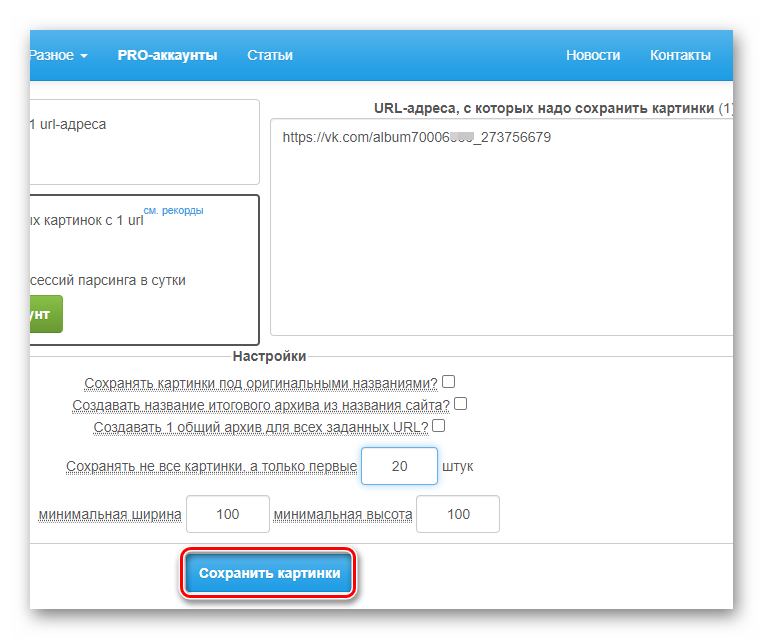
Сохраненный альбом
Данный метод способен сохранить фото на жестком диске вашего компьютера, так как он не подразумевает под собой никаких скачиваний. Можно смело заявить, что этот способ является самым распространенным среди пользователей соцсети ВКонтакте, так как он полностью бесплатный и нет риска загрузить вирус. Но, к сожалению, его нельзя автоматизировать и сохранение большого числа фотографий отнимет у вас немало времени.
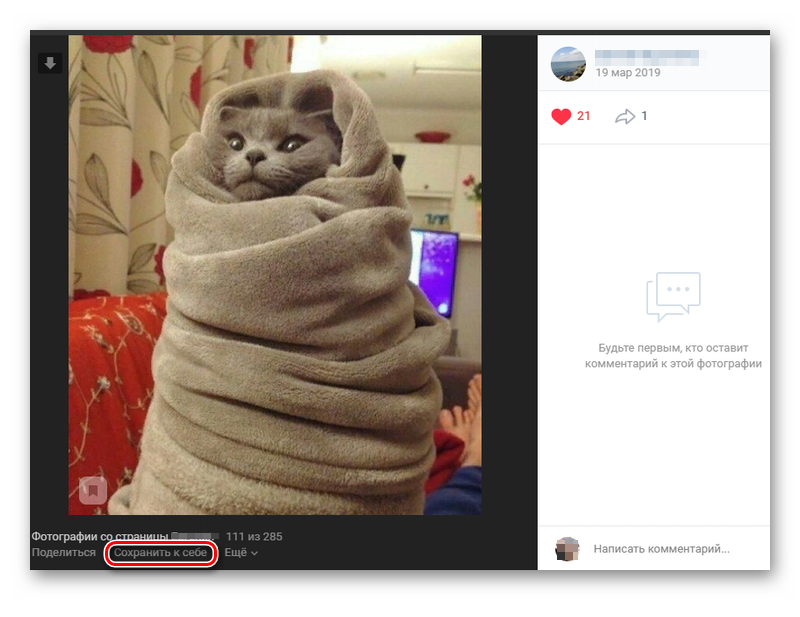
Суть его заключается в том, что вам нужно будет просто сохранять понравившиеся фотографии в «Сохраненные фото». Кнопка «Сохранить к себе» есть под каждым изображением, которое загружено в ВК. После нажатия на нее фотография будет сохранена в ваш личный альбом.
Как сохранить фото из ВК на телефон
Инструкция по загрузке фотографий на телефон с ВК мало чем отличается, от инструкции по скачиванию изображений на ПК. Однако у неопытных пользователей иногда возникает вопрос, как сохранить фото из ВК на телефон.
Существует два способа загрузки фото на телефон:
- первый подразумевает под собой скачивание одного фото;
- второй — нескольких.
Рассмотрим более детально оба метода.
Загрузка вручную
Как вы могли догадаться, данный метод подразумевает под собой загрузку фотографий по одной. Это самый простой и официальный способ скачивания изображений на телефон с ВК. Загрузите на смартфон приложение ВК или воспользуйтесь мобильной версией сайта. Далее, вам нужно выполнить несколько простых действий:
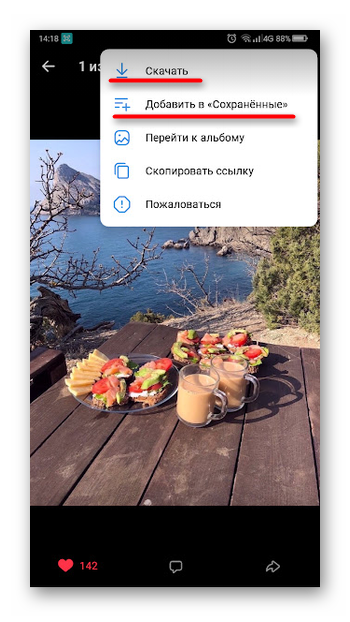
- Откройте нужную фотографию. Нажмите на три точки, которые расположены в верхнем углу экрана справа.
- Нажмите «Добавить в Сохраненные», если хотите добавить фото в свою персональную папку в ВК.
- Нажмите «Скачать», чтобы загрузить изображение на свой телефон.
Скачивание альбома с помощью приложения
Скачать одно или несколько изображений можно и вручную, но если нужно скачать весь альбом, то придется воспользоваться услугами сторонних программ.
Приложения для скачивания изображений не одобряют разработчики ВКонтакте и это логично. Такого рода программы требуют доступ к вашему профилю и вполне возможно, что они могут завладеть вашей персональной информацией и использовать ее в своих целях. Как себя обезопасить? Загружать софт только с официальных источников: AppStore и Play Market.
Существует несколько популярных приложений для загрузки фото на телефон:
Заключение
Мы рассмотрели наиболее распространенные и безопасные способы, которые позволят любому пользователю осуществить загрузку изображений на свой телефон или компьютер. Надеемся, что данная статья была вам полезной и вы будете применять предложенные нами методы на практике.
ВК Видео и Фото Мастер скачать
�� Сохраняйте Фото и Видео по ссылке БЕЗ ввода своего Логина и пароля в 4К качестве!��
Друзья!�� Пожалуйста, не пишите сразу отрицательный отзыв, если что-то Вас не устраивает в работе приложения�� Мы всегда готовы развиваться, рады помогать Вам и учитывать Ваши пожелания. Email службы поддержки support@mobiav.com ��
�� В приложении есть встроенный браузер, из которого проще всего сохранять любимые видео и фото из любого раздела ВКонтакте. ��
Как скачать нужное видео из Приложения ВКонтакте:
— Найдите рядом с видео или постом значок "Меню" или "Поделиться"
— Выберите из этого меню пункт "Поделиться" или "Копировать ссылку"
— Выберите приложение "ВК Видео Мастер" и скачайте видео в нужном качестве.
Как скачать видео с сайта VK.com:
— На сайте ВКонтакте подержите палец на описании видео (или на самом видео), что бы появилось выпадающее меню;
— Выберите в меню пункт "Копировать адрес ссылки";
— Перейдите в приложение "ВК Видео Мастер" и выберите качество видео.
Приложение обеспечивает:
— Загрузку фотографий из альбомов ВКонтакте;
— Загрузку видео без авторизации в приложении (по ссылке);
— Удобную загрузку видео из встроенного браузера;
— Выбор качества скачиваемого видео;
— Многопоточную (быструю) загрузку видео;
— Возможность удалить, переименовать и поделиться видео.
Примечание: Мы полностью отказались от рекламы. Вы всегда можете сохранять видео в нормальном качестве, но если Вам понадобится сохранить видео в высоком качестве, Вы можете приобрести полную версию �� одноразово. Благодарим за поддержку ��
Приложение не поддерживает загрузку живого видео и музыки, а также видео со сторонних сайтов.
Как скачать фото с ВК?
Продолжаем разбираться с процессом скачивания мультимедиа контента с социальной сети Вконтакте. В этой инструкции будем работать с фотографиями. Научимся их скачивать из ВК. Сначала на компьютер, а затем на телефон. И поговорим о том, можно ли загрузить сразу все фотки с нашей страницы?
Как скачать фото с ВК на компьютер?
Способ работает в независимости от того, где Вы работаете с изображением — в группе, на странице, в прикрепленном в комментарии и т.д.
Щелкните по нему курсором мыши, для перехода в режим просмотра.
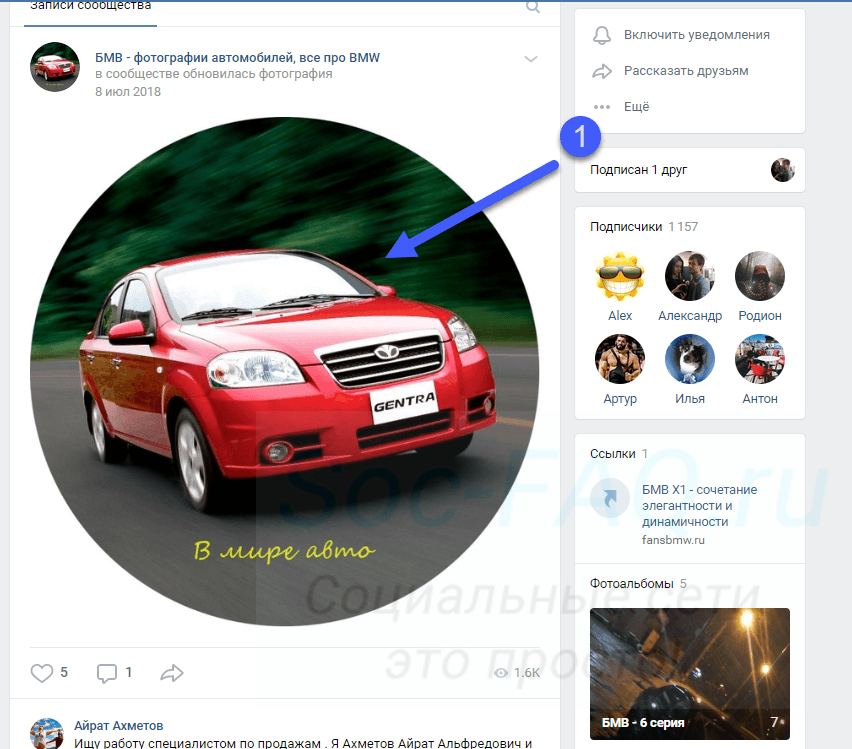
Переходим к просмотру фотографии
На следующем шаге нужно навести курсор мыши на область просмотра, и в открывшемся меню выбрать пункт » Сохранить картинку как «. Имейте ввиду, что в разных браузерах, название пункта может меняться.
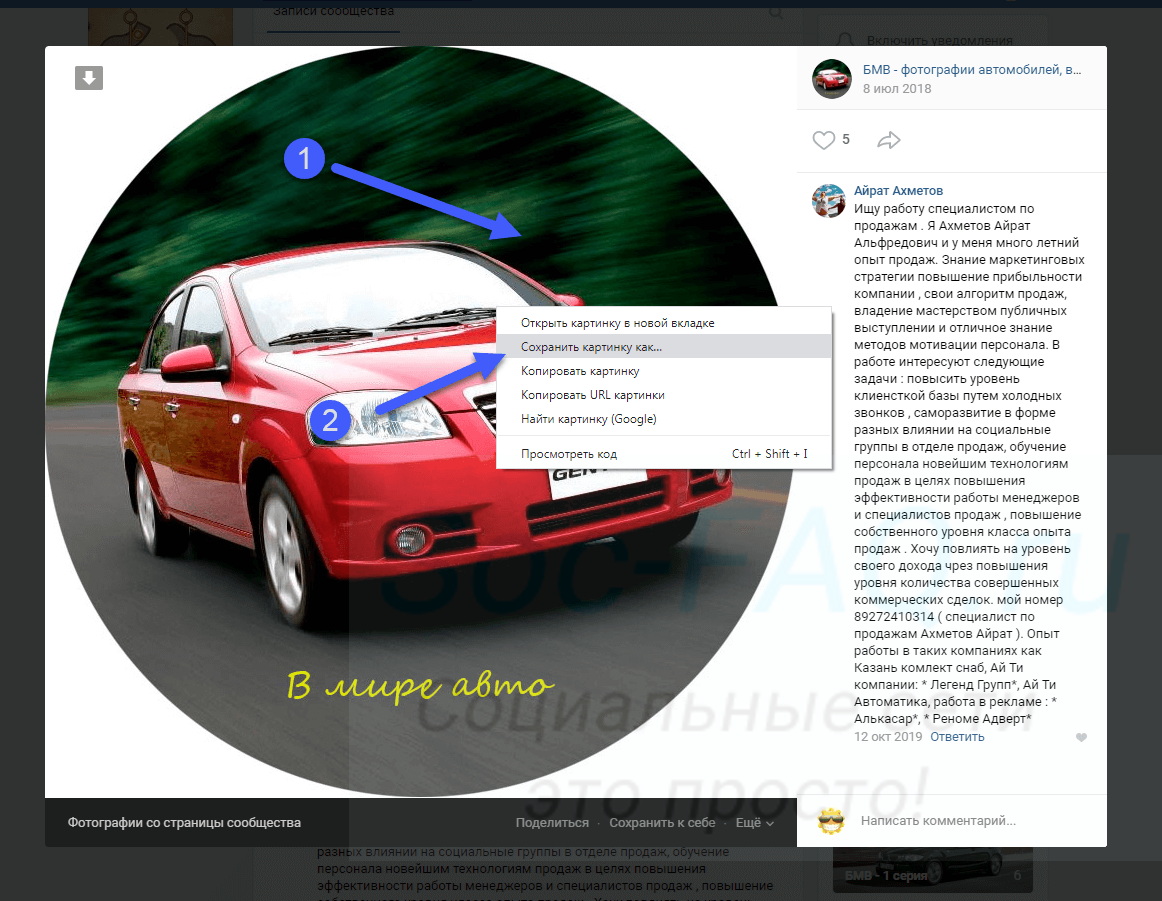
У Вас откроется окно, в котором нужно выбрать папку, в которую Вы хотите разместить файл. Можно указать имя. Затем нажмите » Сохранить «.
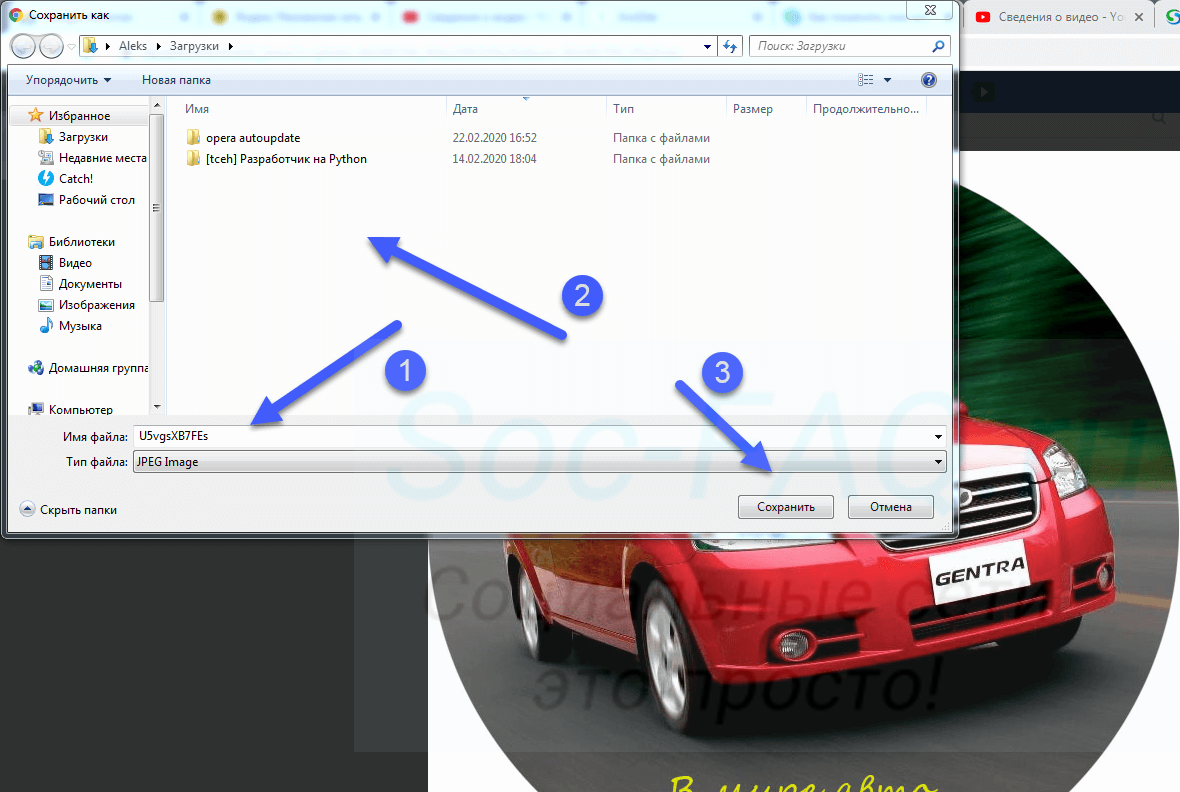
Выбираем целевую папку
Теперь изображение находится у Вас на ПК. С ним можно работать.
Ниже процесс показан более наглядно.
Пробуем сохранить фото с ВК на телефон
Попробуем картинку из примера выше, теперь загрузить к нам на телефон. Переходим в группу, находим изображение и открываем его для просмотра.
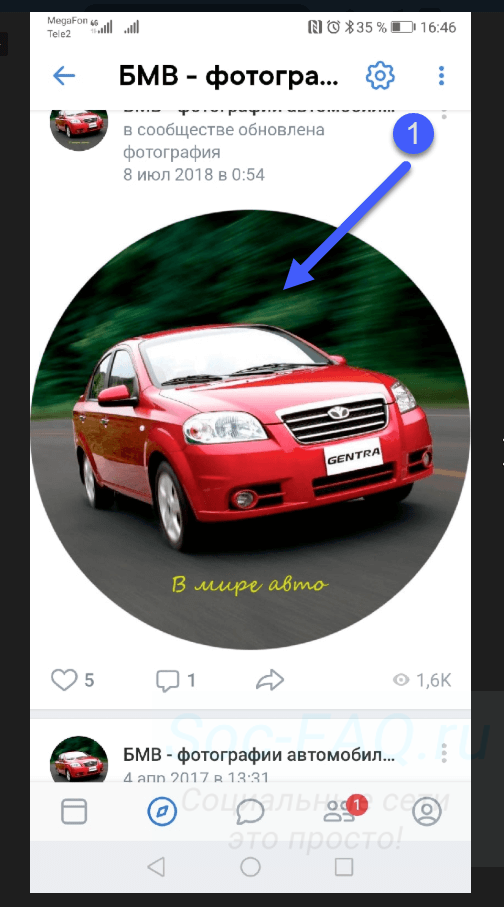
Находим нужное изображение
В правом верхнем углу экрана есть значок. Нажмите на него, чтобы открыть меню. И там выберите пункт » Скачать «.
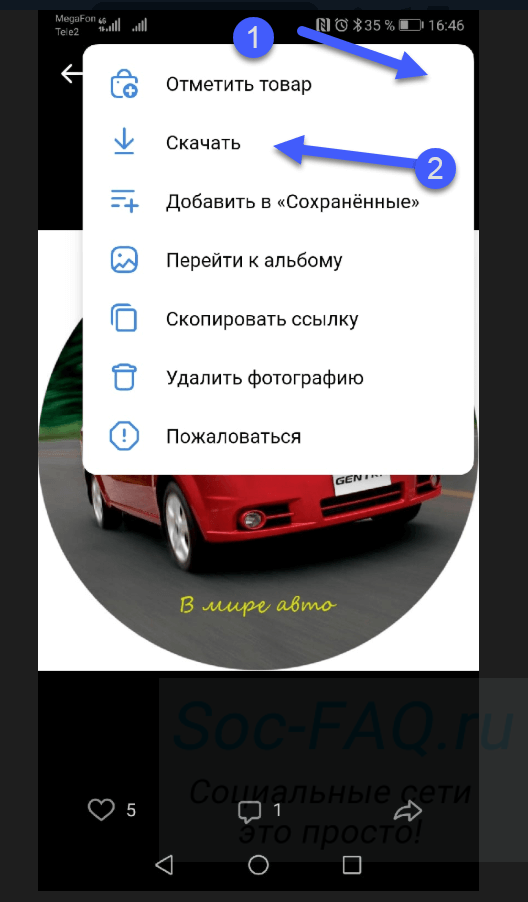
Кнопка для начала загрузки
Вы сразу получите уведомление о том, что файл был успешно сохранен. Теперь можно просмотреть его. Для этого откройте галерею файлов на телефоне, и перейдите в папку » Загрузки «.
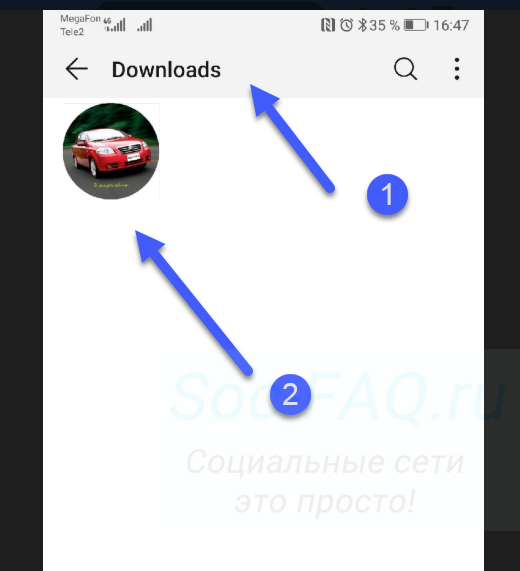
Просмотр загруженного файла
Ниже подсказка, которая поможет лучше понять этот процесс.
Есть ли способ сохранить сразу все фото?
Я хочу показать Вам один вариант, который частично помогает реализовать эту задачу. Мы уже затрагивали его в статье: как создать альбом ВКонтакте?
Невозможно одновременно закачать все фотки. Просто потому, что они хранятся в разных местах — альбомы, стена, сообщества и группы. Но можно сразу сохранить весь альбом с фотографиями.
Для этого достаточно перейти в раздел » Фотографии «, и открыть здесь нужный альбом. На этой странице будет доступна ссылка » Скачать альбом «.
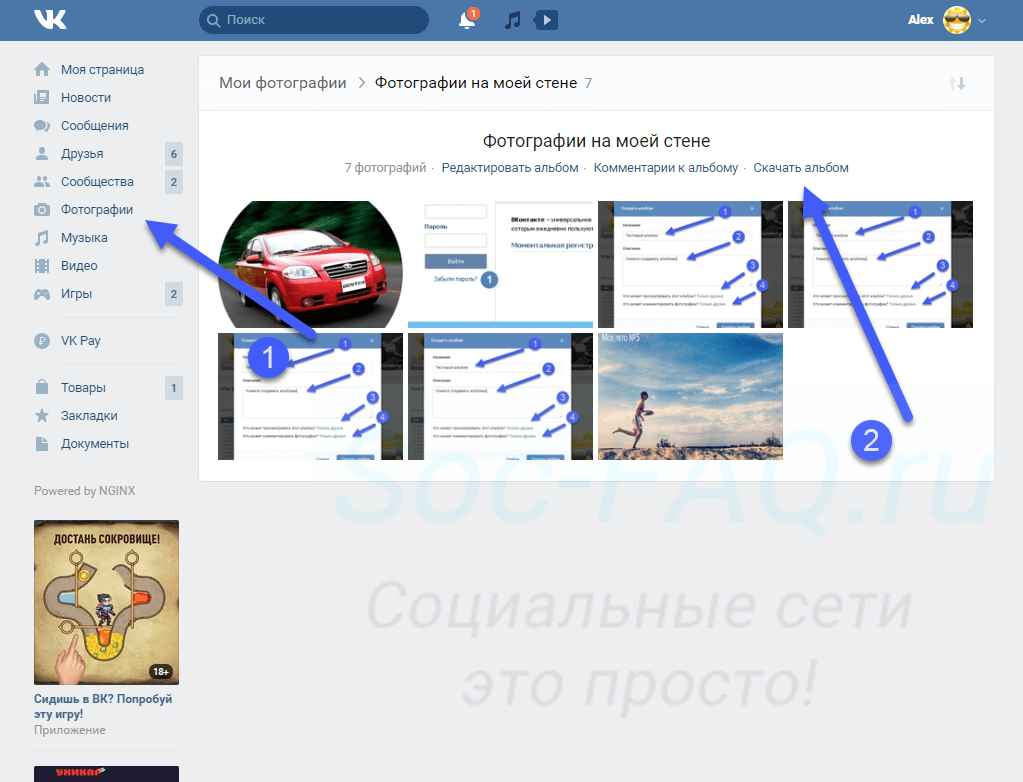
Переходим в нужный альбом
При нажатии на нее, вы получите уведомление о количестве фоток, и предложение продолжить операцию. Нажимаем » Продолжить «.
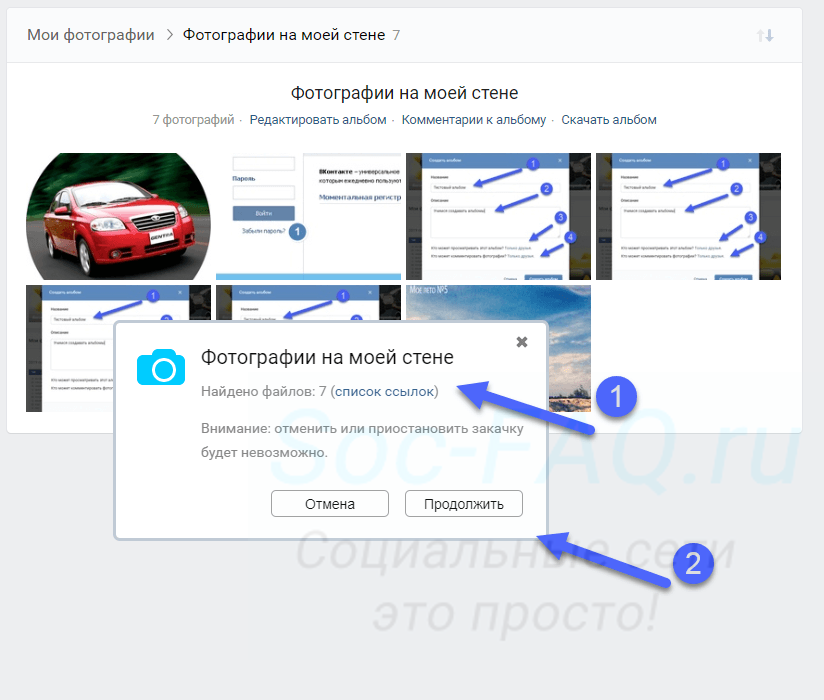
Пытаемся скачать сразу все фото из ВК
После этого процесс будет похож на тот, который мы рассмотрели Выше. Каждая фотка по отдельности, будет пытаться попасть к Вам на компьютер. Снова нужно выбирать папку и имя. И повторять операцию для каждого изображения.
Проще всего выбрать только папку, и последовательно подтверждать загрузку каждого файла, нажимая » Сохранить «. Столько раз, сколько изображений было в альбоме.