Инструкция по использованию Tor Browser на Android

Одной из наиболее популярных и востребованных программ для анонимного серфинга в интернете выступает веб-браузер Tor, доступный на многих платформах, включая Android. Данное приложение объединяет в себе как VPN, так и полноценный интернет-обозреватель с большим количеством привычных функций. В ходе статьи мы расскажем о правильном и достаточно эффективном использовании Tor Browser на смартфонах.
Использование Tor Browser на Android
Как было сказано, обозреватель предоставляет внушительное количество функций, каждая из которых так или иначе влияет на работу браузера или встроенного VPN. Ознакомиться с полным обзором этого приложения вы можете в отдельной статье на сайте (ссылка чуть ниже).
Установка и подключение
В отличие от прочих браузеров для телефона, где установка которых не требует каких-то дополнительных действий, запуск Tor Browser выглядит несколько сложнее. Чтобы избежать проблем на текущем этапе, старайтесь в точности придерживаться инструкции. Кроме того, несмотря на совместимость со всеми версиями Android, использовать ПО лучше всего на более новых выпусках операционной системы, начиная с пятой.
-
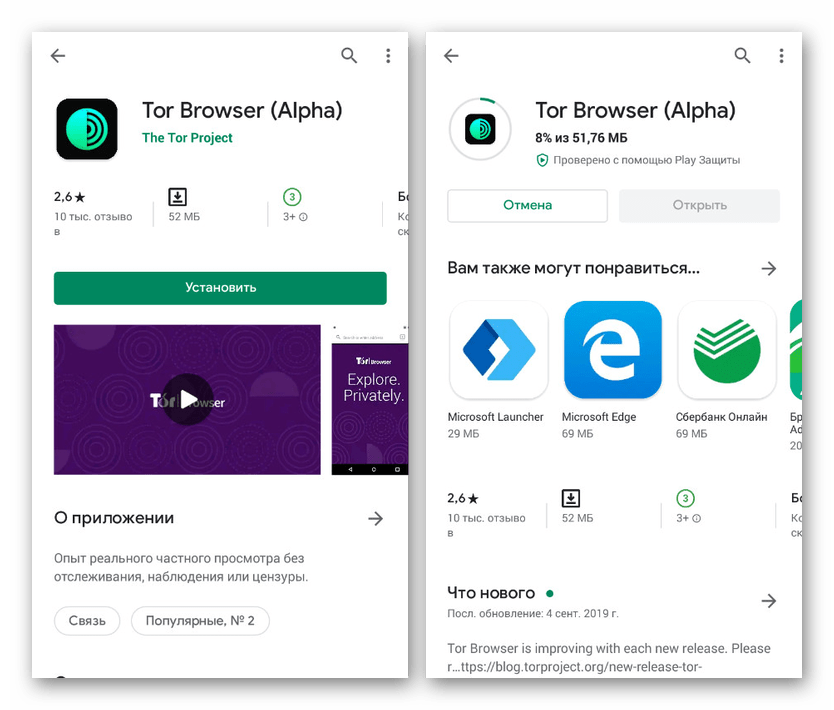
Откройте официальную страницу браузера в магазине Google Play и воспользуйтесь кнопкой «Установить». Процедура скачивания займет некоторое время, после чего приложение необходимо открыть.
Процедура соединения наверняка займет внушительное количество времени, однако для успешного завершения не обязательно держать браузер открытым. К тому же информацию о работе приложения легко посмотреть с помощью виджета в области уведомлений.
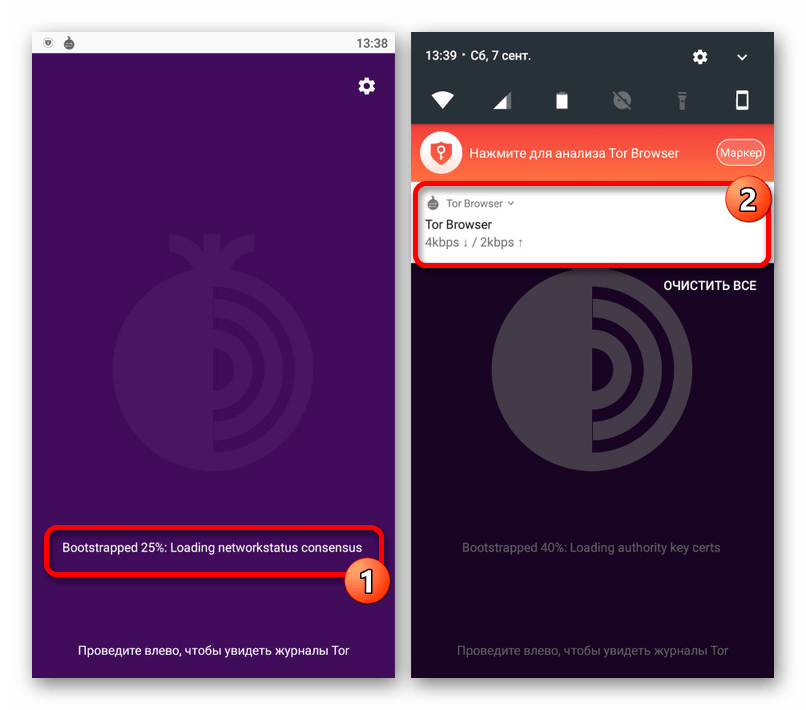
На платформе Андроид веб-браузер Тор уже длительный период времени находится в статусе Alpha, из-за чего при использовании могут наблюдаться проблемы. Особенно часто такая особенность встречается во время установки и первого подключения. Поэтому же стоит учитывать, что для успешного соединения вполне может потребоваться повторение описанной процедуры.
Настройка приложения
Как и в оригинальном браузере Firefox, в Tor Browser присутствуют внутренние параметры, позволяющие контролировать большинство функций приложения. Особого внимания среди настроек заслуживают лишь некоторые разделы, в то время как пропущенные нами пункты вы можете изучить самостоятельно.
Браузер по умолчанию
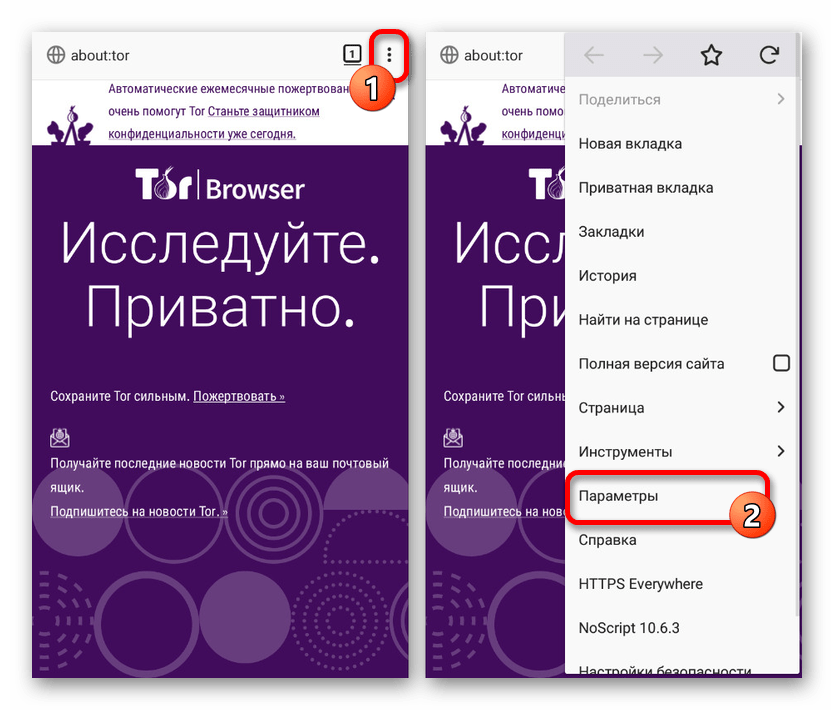
- Обозреватель не рассчитан на использование в качестве полноценной замены основного браузера, но при этом позволяет установить себя в качестве средства для открытия веб-страниц по умолчанию. Чтобы это сделать, откройте главное меню в правом верхнем углу и выберите раздел «Параметры».
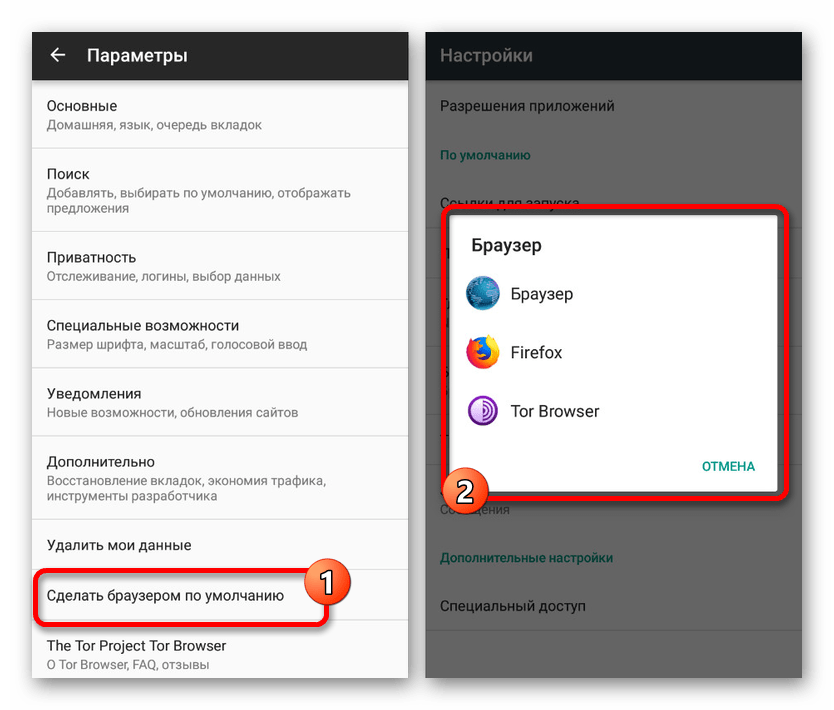
- В открывшемся списке будет представлено множество разделов, среди которых тапните по строке «Сделать браузером по умолчанию». Для завершения подтвердите установку по умолчанию через системное приложение «Настройки».
Поисковая система
- По аналогии с любым браузером Тор позволяет задействовать адресную строку для быстрого поиска через соответствующие системы. Изменяется поиск по умолчанию в разделе «Параметры» путем перехода в раздел «Поиск» и выбора одного из пунктов.
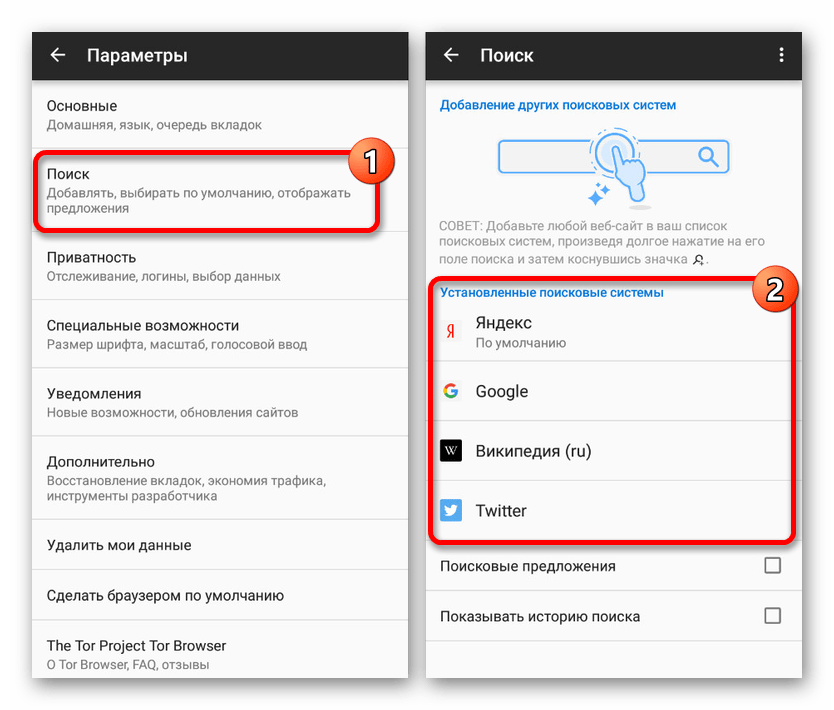
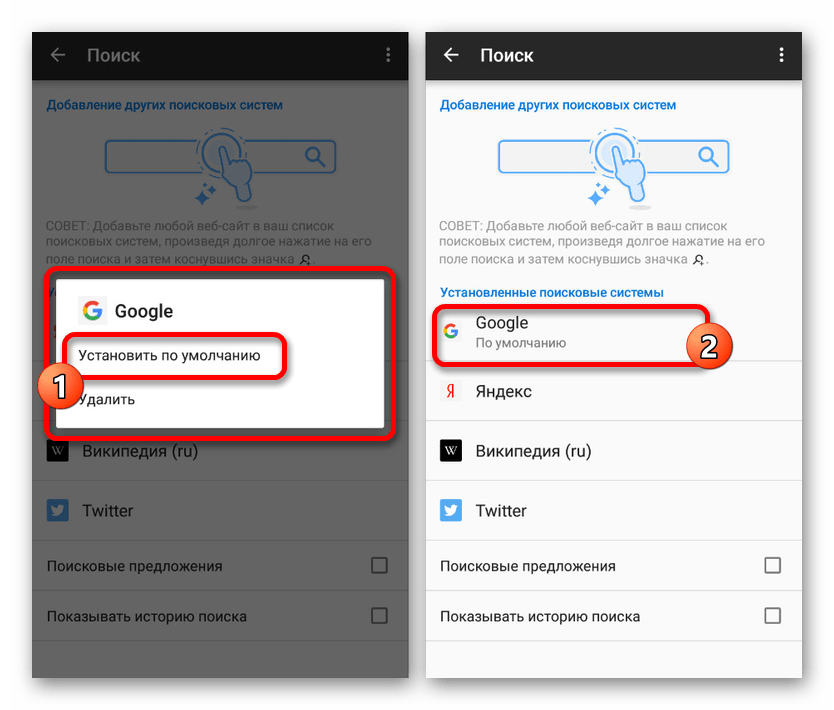
- Для установки новой поисковой системы потребуется выполнить подтверждение через всплывающее окно. Кроме того, вы вполне можете добавить собственную поисковую систему, если она по каким-то причинам отсутствует в представленном списке.
Ограничение слежки
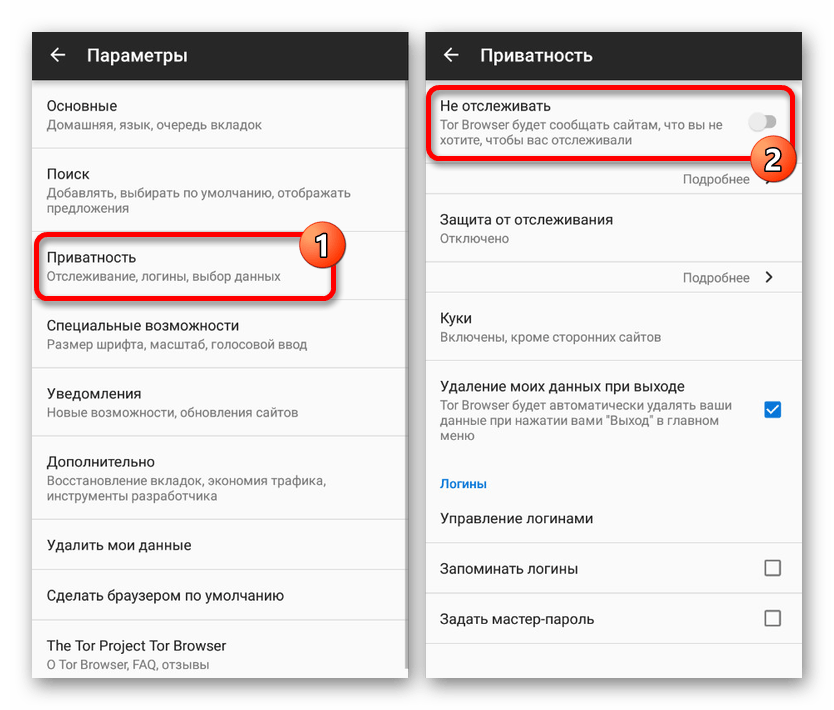
- С помощью встроенных параметров браузера, нацеленных на приватность, позволяется ограничить отслеживание, осуществляемое большинством веб-сайтов в интернете. Для этого в настройках тапните по строке «Приватность» и включите опцию «Не отслеживать».
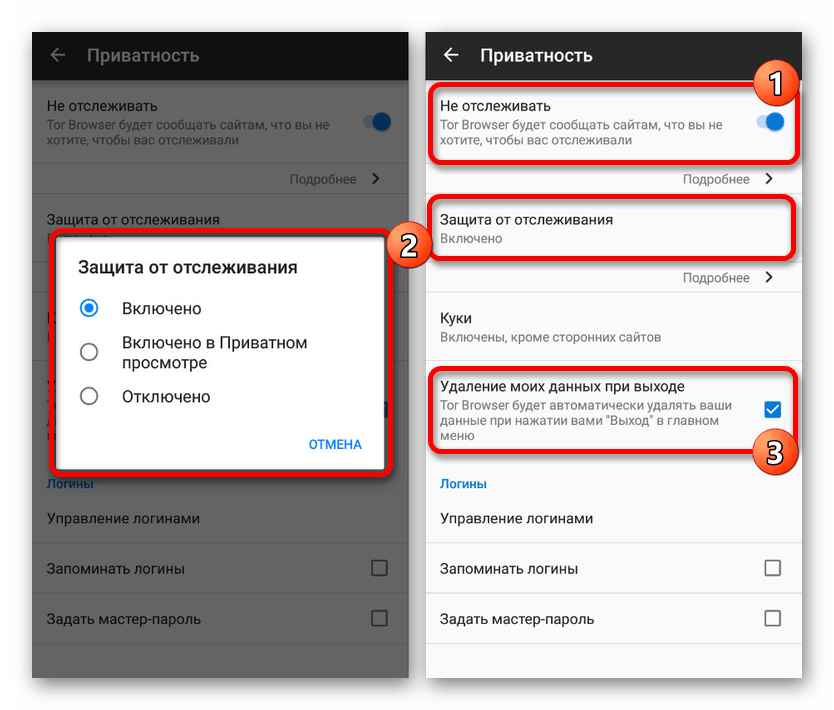
- Тут точно так же можно ограничить автоматическое сохранение данных веб-обозревателем, например, чтобы он не запоминал активные сессии на посещаемых ресурсах. Рекомендуется включить «Защиту от отслеживания» и поставить галочку в строке «Удаление данных при выходе».
Удаление данных
- Если вы хотите использовать браузер на постоянной основе и отключили функцию автоматического удаления данных, есть возможность произвести очистку самостоятельно. Для этого в разделе с параметрами коснитесь пункта «Удалить мои данные» и отметьте нужные категории.
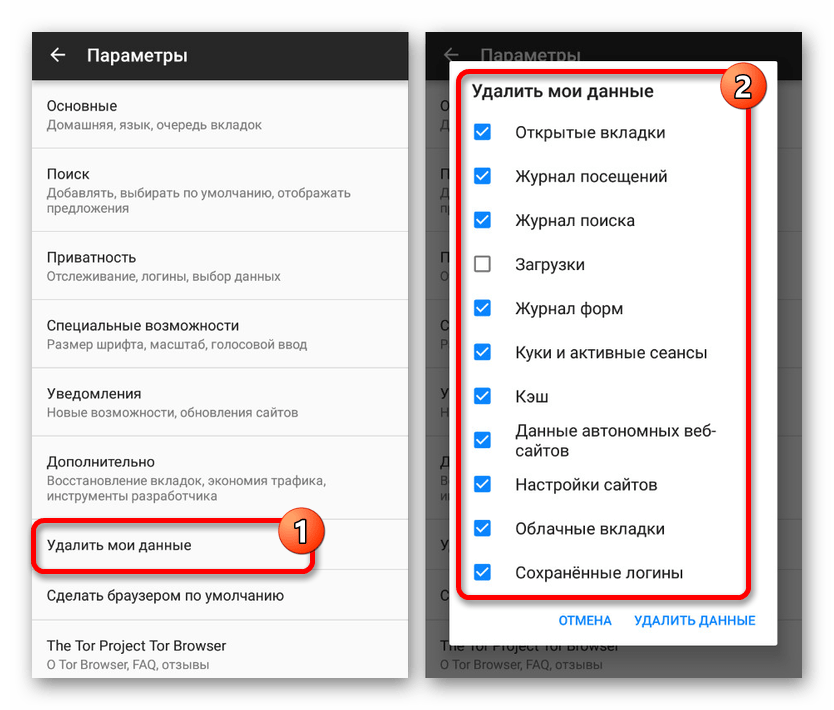
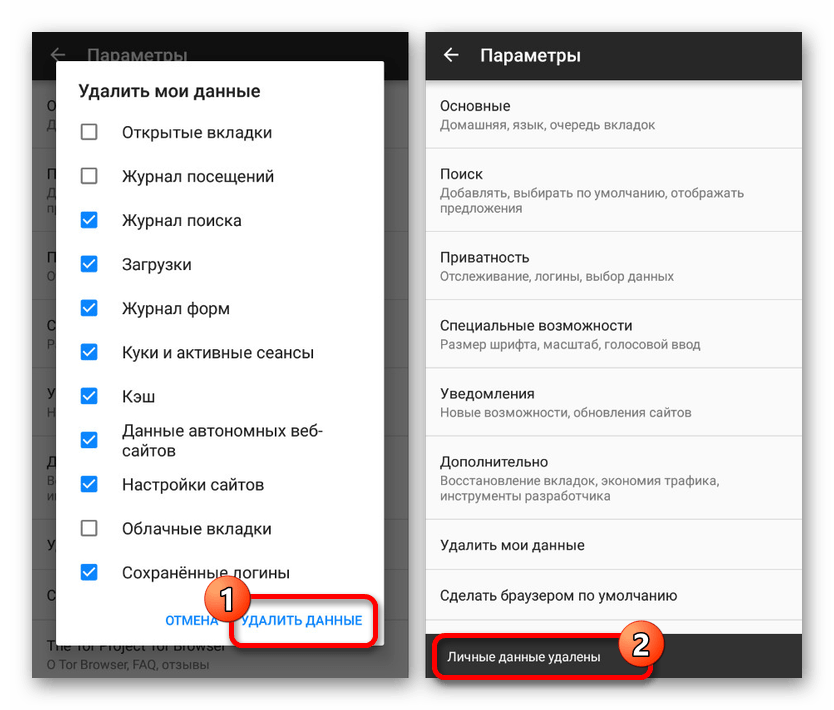
- Для завершения нажмите кнопку «Удалить данные» в нижней части всплывающего окна и дождитесь окончания процедуры.
Настройки конфиденциальности
- Если вам недостаточно стандартной защиты обозревателя, перейдите в главное меню и выберите пункт «Настройки безопасности». На открывшейся странице находятся дополнительные настройки конфиденциальности.
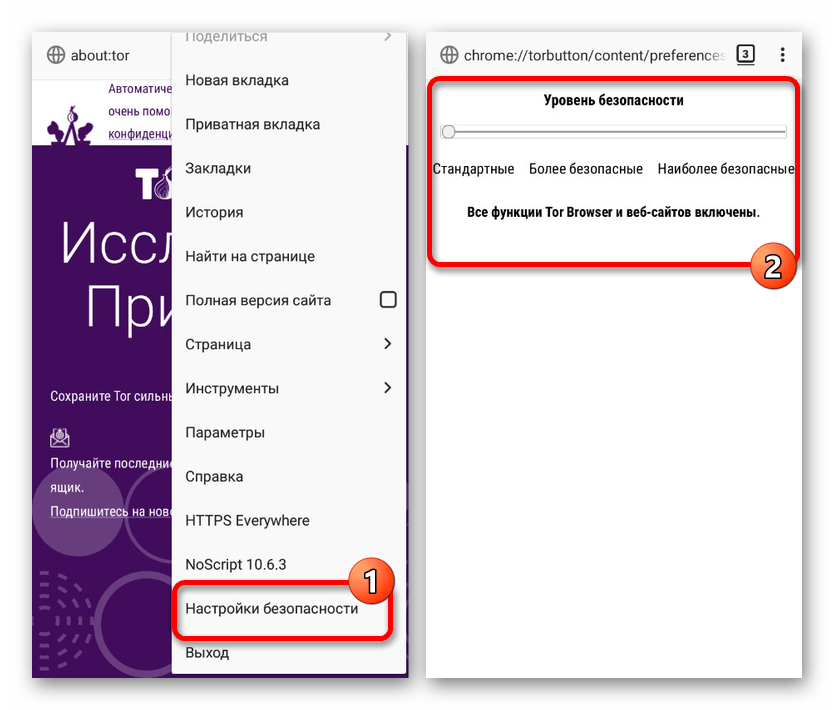
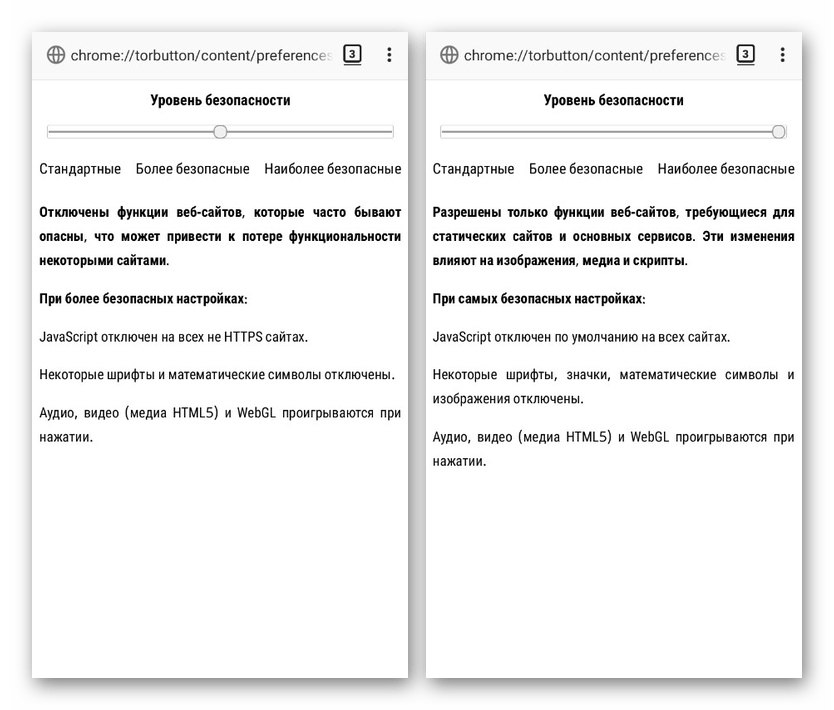
- Чтобы усилить уровень безопасности в сети, воспользуйтесь мастерским ползунком, выбрав одно из значений. Лучше всего установить средний вариант, так максимальная конфиденциальность сильно ограничивает контент на посещаемых ресурсах и зачастую препятствует правильной загрузке.
На этом мы завершаем изменение настроек. За счет должного подхода к редактированию параметров можно добиться от браузера достаточно уровня удобства как для временного, так и постоянного использования.
Интернет-серфинг
Поскольку Tor Browser представляет собой полноценный веб-обозреватель, мало чем отличающийся от прочих вариантов, в процессе работы в нем основные функции вряд ли возникнут вопросы. Однако вкратце мы все же уделим внимание функционированию адресной строки и вкладок.
- Основной частью приложения выступает адресная строка, использовать которую можно для указания прямой ссылки на страницу в сети и поисковых запросов. Во втором случае поиск будет произведен в соответствии с настройками из предыдущего раздела.
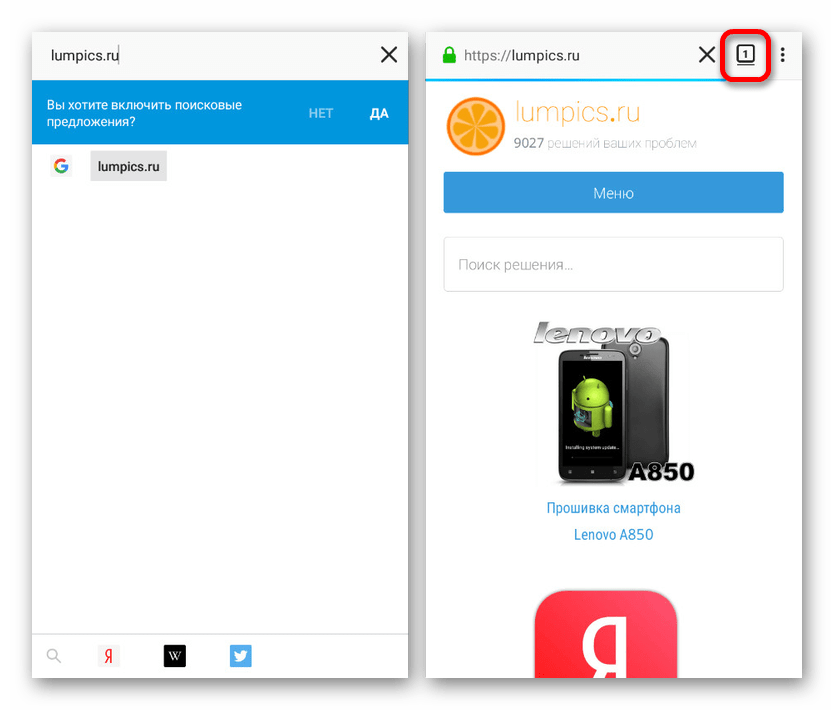
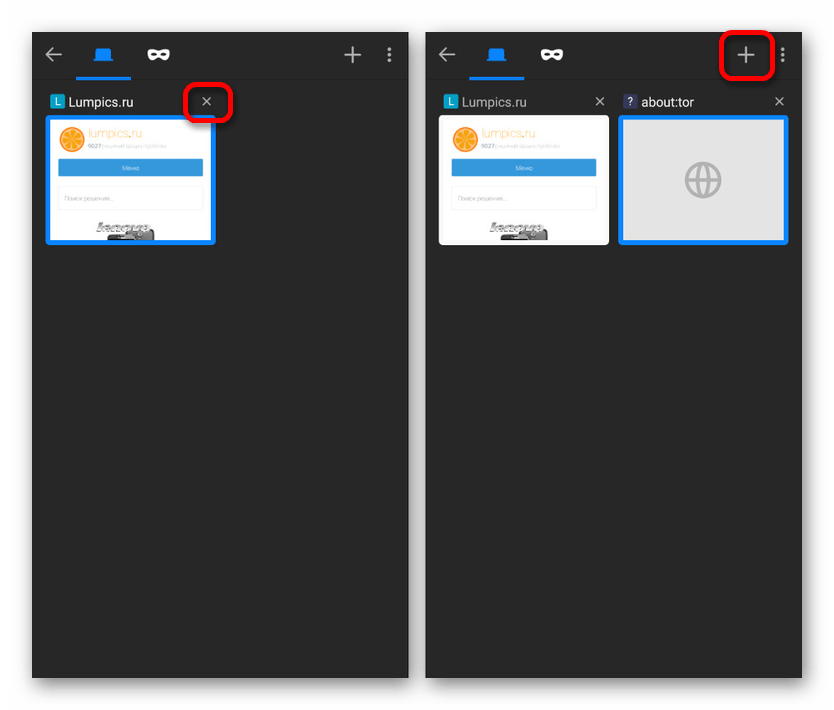
- Для открытия нескольких страниц сразу и быстрого переключения между ними нажмите по отмеченному выше значку на верхней панели браузера. Через этот раздел доступен переход на любую открытую страницу или ее закрытие.
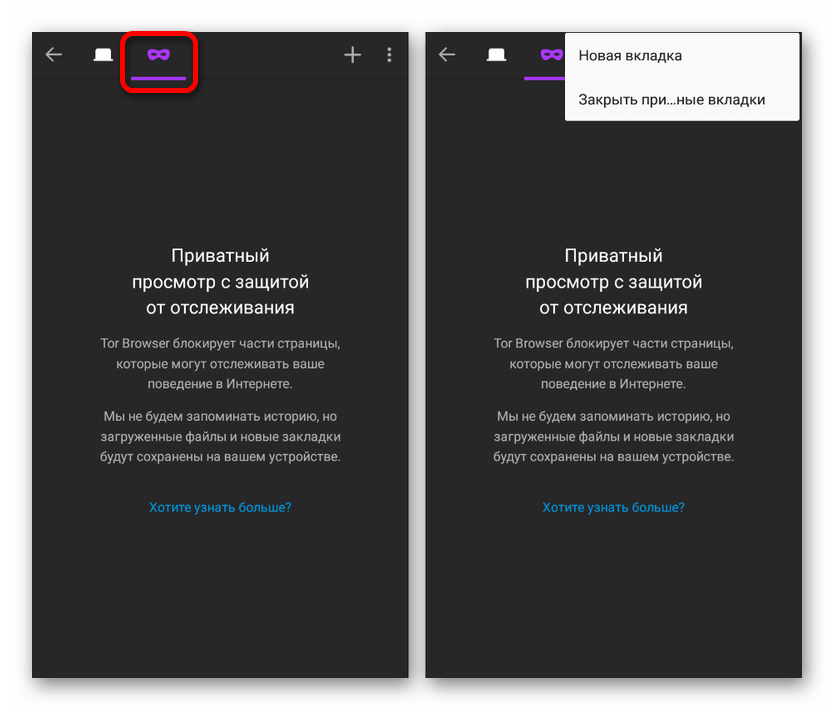
- В рамках рассматриваемого браузера функция приватности является не особо важной, однако ею также можно воспользоваться через меню управления вкладками. При активации режима «Инкогнито» браузер не будет запоминать данные, несмотря на параметры приватности.
Описанных особенностей должно быть достаточно для работы с браузером без каких-либо проблем. Если трудности все же есть, задавайте вопросы в комментариях.
Работа с дополнениями
Последняя возможность, напрямую влияющая на использование Tor Browser, заключается во встроенной поддержке расширений из магазина Mozilla Firefox. За счет этого, например, можно установить блокировщик рекламы или любое другое дополнение от полноценного браузера.
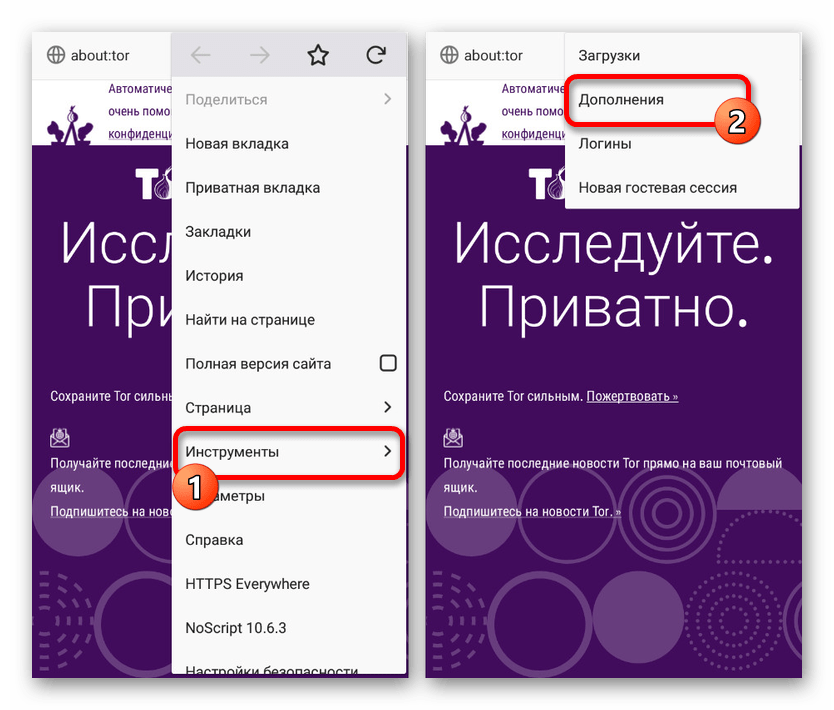
- Чтобы просмотреть список установленных по умолчанию расширений, откройте главное меню и выберите раздел «Инструменты». Здесь необходимо тапнуть по строке «Дополнения», после чего отобразятся расширения.
- Для поиска новых расширений в библиотеке Firefox нажмите кнопку «Обзор» и найдите нужное дополнение. Выполняется добавление с помощью ссылки «Добавить» на странице с любым расширением.
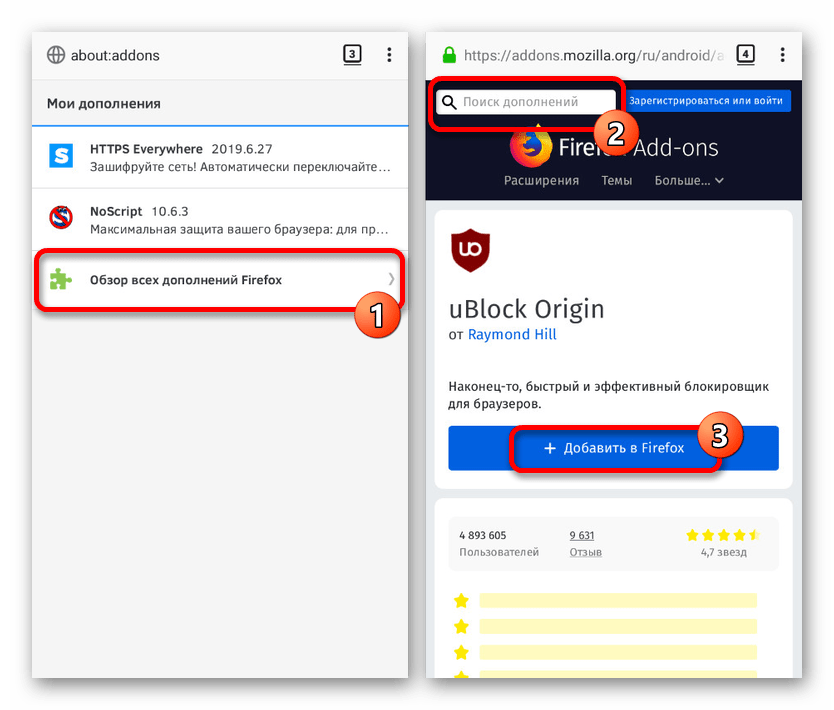
- Любой добавленный модуль может быть деинсталлирован с помощью кнопки «Удалить» на странице с подробной информацией. В качестве единственной альтернативы выступает «Отключение».
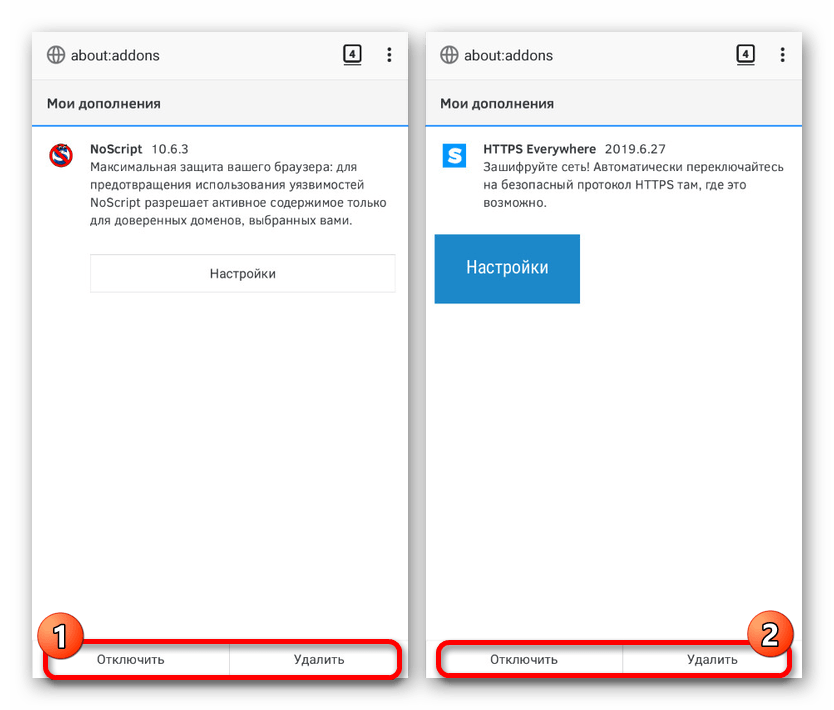
При использовании магазина расширений учитывайте, что каждое установленное дополнение напрямую влияет на снижение уровня безопасности. Если добавить сразу большое количество плагинов, браузер не сможет гарантировать конфиденциальность в интернете.
Заключение
Мы постарались рассмотреть все основные и наиболее важные аспекты, напрямую связанные с работой веб-браузера и сохранением конфиденциальности. Чтобы приложение работало стабильно, периодически отключайте браузер и перезагружайте соединение с интернетом.
TOR ДЛЯ МОБИЛЬНЫХ УСТРОЙСТВ
Tor Browser для Android — единственный официальный мобильный браузер, поддерживаемый и разрабатываемый Tor Project. Он похож на настольный Tor Browser, но для вашего мобильного устройства Android. Некоторые из основных функций Tor Browser для Android включают в себя: сокращение отслеживания на веб-сайтах, защиту от слежки, защиту от отпечатков пальцев браузера и обход цензуры.
ЗАГРУЗКА И УСТАНОВКА
Существуют Tor Browser для Android и Tor Browser для Android (alpha). Нетехническим пользователям лучше установить Tor Browser для Android, поскольку он стабилен и менее подвержен ошибкам. Tor Browser для Android доступен в Play Store, F-Droid и на веб-сайте Tor Project. Загружать Tor Browser за пределами этих трех платформ очень рискованно.
Google Play
Вы можете установить Tor Browser для Android из магазина Google Play.
F-Droid
Guardian Project предоставляет Tor Browser для Android в своем репозитории F-Droid. Если вы предпочитаете устанавливать приложение из F-Droid, выполните следующие действия:
Установите приложение F-Droid на ваше устройство Android
После установки откройте приложение.
В правом нижнем углу откройте «Настройки».
В разделе «Мои приложения» откройте Репозитории.
Включите опцию «Официальные релизы Guardian Project».
Теперь F-Droid скачает список приложений из репозитория Guardian Project (Примечание: это может занять несколько минут).
Нажмите кнопку Назад в левом верхнем углу.
Откройте «Последние» в левом нижнем углу.
Откройте поиск, коснувшись лупы в правом нижнем углу.
Найдите «Tor Browser для Android».
Откройте результат запроса «The Tor Project» и установите его.
Веб-сайт Tor Project
Вы также можете получить Tor Browser для Android, загрузив и установив apk с веб-сайта Tor Project.
ПЕРВЫЙ ЗАПУСК TOR BROWSER ДЛЯ ANDROID
При первом запуске Tor Browser вы увидите возможность подключиться непосредственно к сети Tor или настроить Tor Browser для вашего подключения.
Подключение
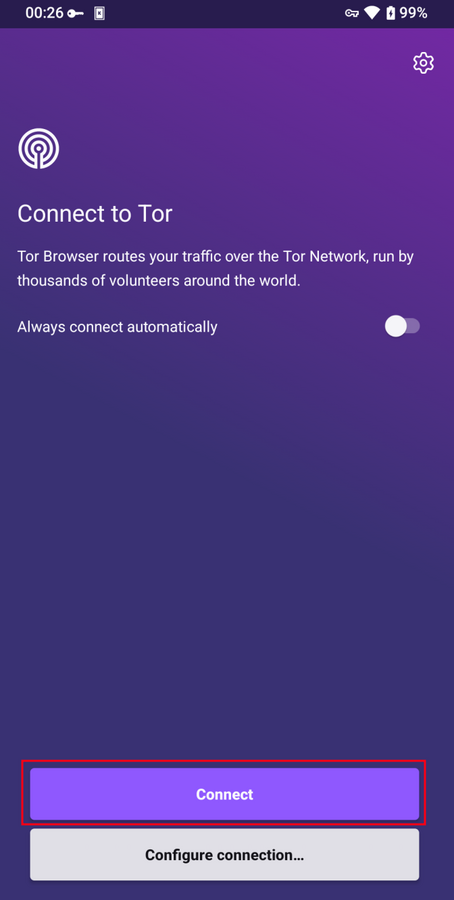
В большинстве случаев, выбрав «Подключиться», вы подключитесь к сети Tor без дополнительных настроек. После нажатия в нижней части экрана появятся прогресс подключения Tor. Если вы используете относительно быстрое соединение, но этот статус, кажется, застревает в определенном месте, см. Устранение неполадок для получения помощи.
Настройка
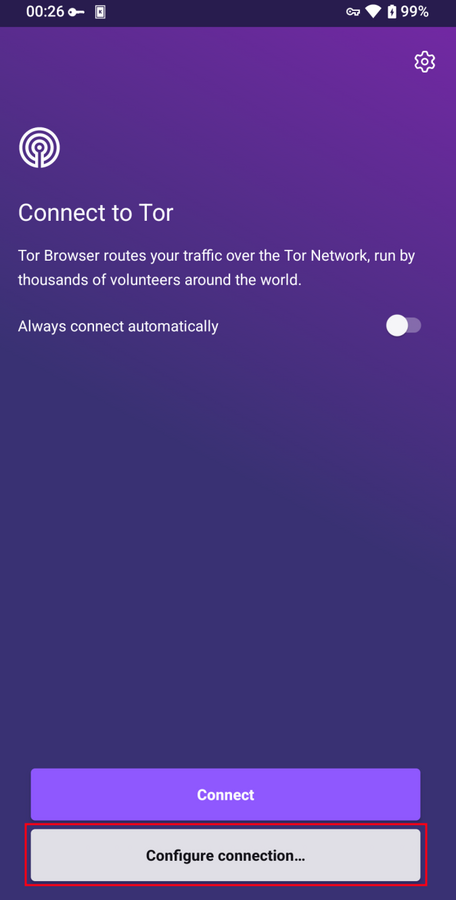
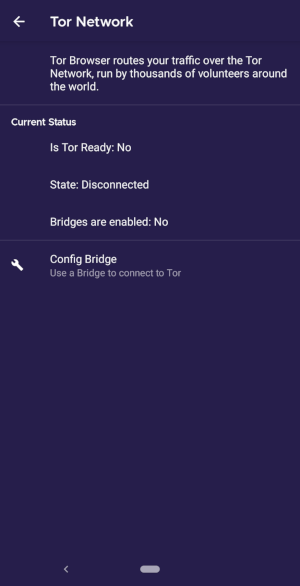
Если вы знаете, что ваше соединение подвергается цензуре, выберите значок настроек. Tor Browser проведет вас через ряд вариантов настройки. Первый экран сообщает вам о состоянии сети Tor и предоставляет возможность настроить мост («Настроить мост»). Если вы знаете, что ваше соединение подвергается цензуре, или вы пытались и не смогли подключиться к сети Tor, и никакие другие решения не помогли, нажмите «Настроить мост». Затем вы перейдете на экран Обход для настройки подключаемого транспорта.
ОБХОД БЛОКИРОВКИ TOR
Мост – узел Tor, которого нет в открытом списке узлов. Мосты нужны пользователям Tor в странах с репрессивными режимами и просто тем, кто хочет дополнительный уровень безопасности. Мост помогает, если человек опасается, что другие узнают об использовании им публичного IP-адреса узла Tor.
Чтобы использовать подключаемый транспорт, при первом запуске Tor Browser нажмите на значок настроек. Первый экран сообщает вам о состоянии сети Tor. Нажмите «Настроить мост», чтобы настроить мост.
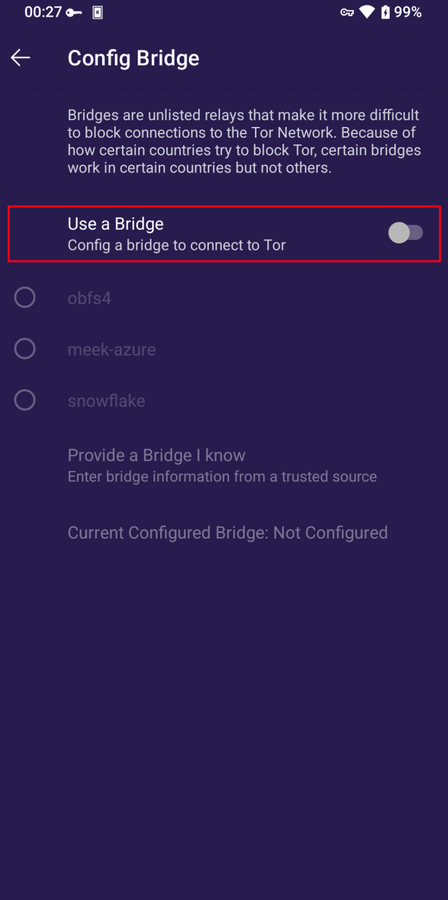
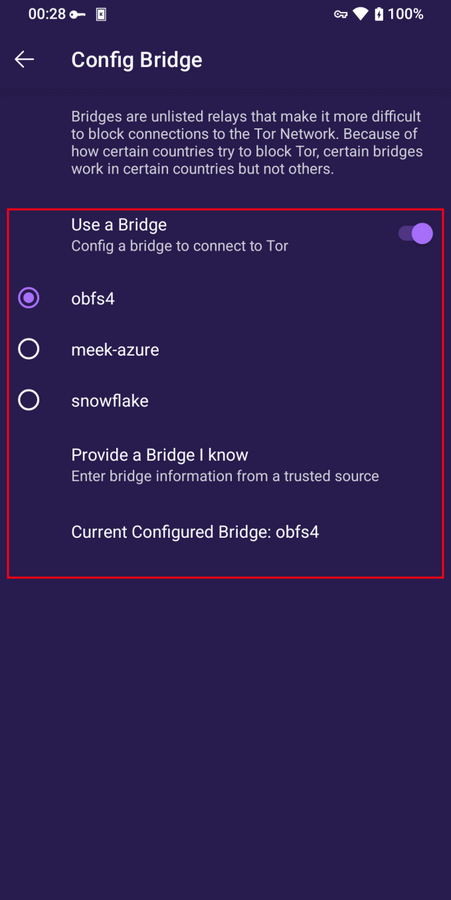
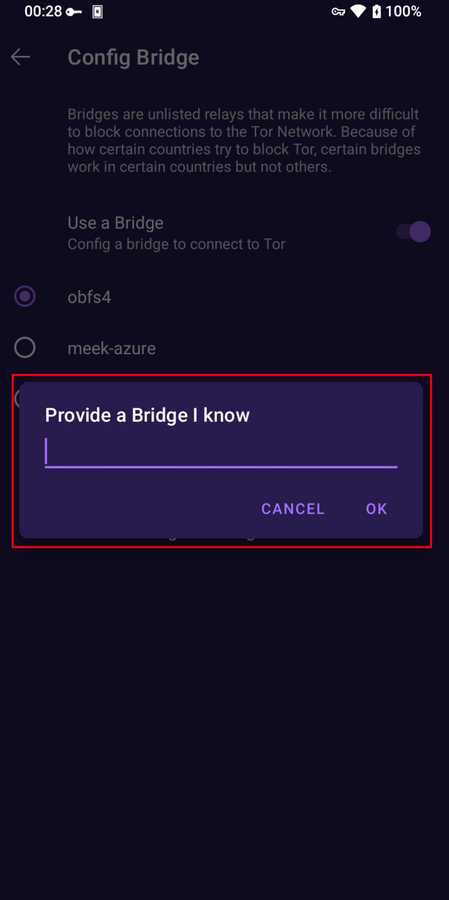
На следующем экране вы можете выбрать встроенный или настраиваемый мост. С опцией «Использовать мост» у вас будет три варианта: «obfs4», «meek-azure» и «Snowflake».
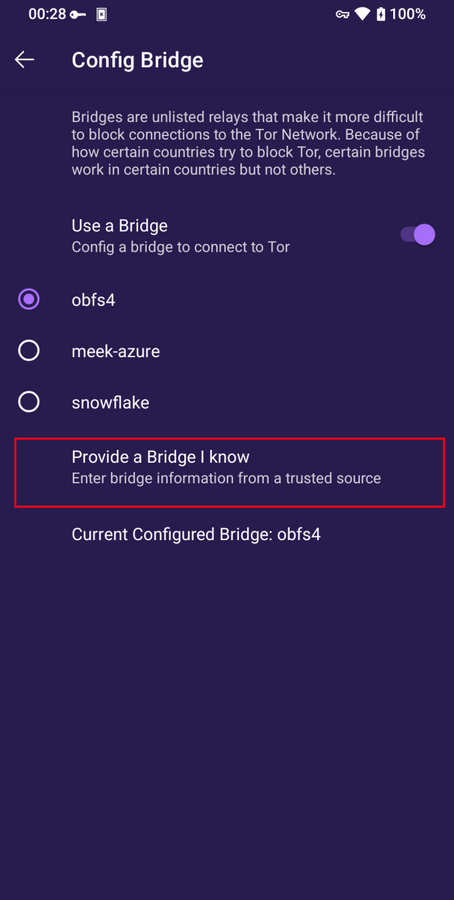
Если вы выбрали опцию «Предоставить мост, который я знаю», то вы должны ввести адрес моста.
УПРАВЛЕНИЕ ЛИЧНОСТЯМИ
Новая личность
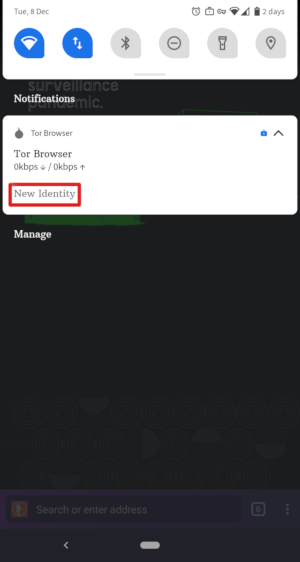
Когда Tor Browser запущен, вы увидите это на панели уведомлений вашего устройства после ее раскрытия вместе с кнопкой «НОВАЯ ЛИЧНОСТЬ». Нажатие на эту кнопку предоставит вам новую личность. В отличие от Tor Browser для ПК, кнопка «НОВАЯ ЛИЧНОСТЬ» в Tor Browser для Android не препятствует связыванию вашей последующей активности в браузере с тем, что вы делали раньше. Этот выбор изменит только вашу цепочку Tor.
НАСТРОЙКИ БЕЗОПАСНОСТИ
Настройки безопасности отключают определенные веб-функции, которые могут быть использованы для нарушения вашей безопасности и анонимности. Tor Browser для Android обеспечивает те же три уровня безопасности, что и на пк. Вы можете изменить уровень безопасности, выполнив следующие действия:
- Нажмите на кнопку с 3 вертикальными точками в адресной строке.
- Прокрутите вниз и нажмите «Настройки безопасности».
- Теперь вы можете выбрать один из вариантов: Обычный, Высокий или Высший.
ОБНОВЛЕНИЕ
Tor Browser нужно обновлять. Устаревшие версии программы могут иметь серьезные уязвимости. Ваши приватность и анонимность могут оказаться под угрозой. Вы можете обновить Tor Browser автоматически или вручную.
Автоматическое обновление Tor Browser для Android
Этот метод предполагает, что на вашем мобильном устройстве установлен Google Play или F-Droid.
Google Play
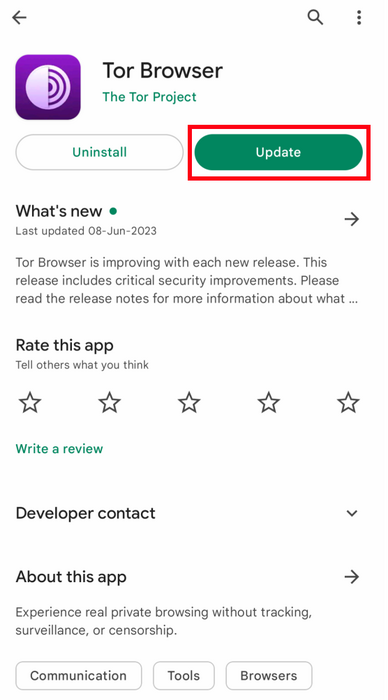
- Откройте приложение в Google Play Store.
- В правом верхнем углу нажмите на значок профиля.
- Нажмите на «Управление приложениями и устройствами».
- Нажмите на вкладку «Управление».
- Нажмите на «Доступные обновления»
- Выберите Tor Browser для Android из списка приложений, которые необходимо обновить.
- Нажмите на «Обновить».
F-Droid
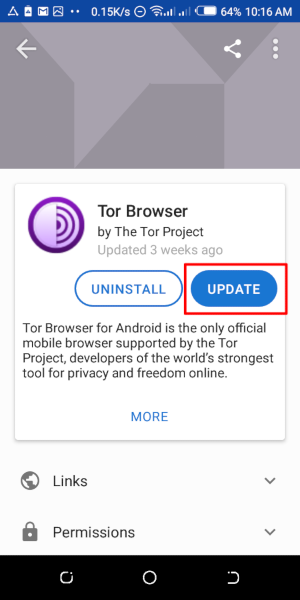
Нажмите на «Настройки», затем перейдите в «Управление установленными приложениями». На следующем экране выберите Tor Browser и нажмите кнопку «Обновить».
Ручное обновление Tor Browser для Android
Посетите сайт Tor Project, загрузите последнюю версию Tor Browser и установите её. В большинстве случаев последняя версия Tor Browser устанавливается поверх старой, тем самым обновляя браузер. Если при этом не удается обновить браузер, возможно, вам придется удалить Tor Browser перед его повторной установкой. При закрытом браузере Tor удалите его из системы, удалив его в настройках вашего устройства. В зависимости от марки вашего мобильного устройства перейдите в Настройки > Приложения, затем выберите Tor Browser и нажмите кнопку «Удалить». После этого загрузите последнюю версию Tor Browser и установите ее.
УДАЛЕНИЕ
Tor Browser для Android можно удалить прямо из F-Droid, Google Play или из настроек приложения вашего мобильного устройства.
Google Play
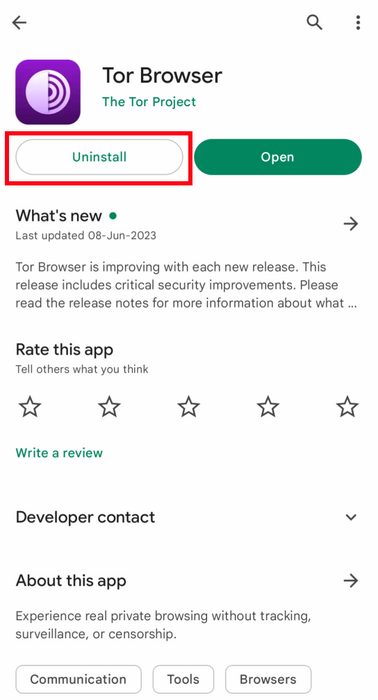
- Откройте приложение в Google Play Store.
- В правом верхнем углу нажмите на значок профиля.
- Нажмите на «Управление приложениями и устройствами».
- Нажмите на вкладку «Управление».
- Выберите Tor Browser для Android из списка приложений, установленных на Вашем устройстве.
- Нажмите на «Удаление».
F-Droid
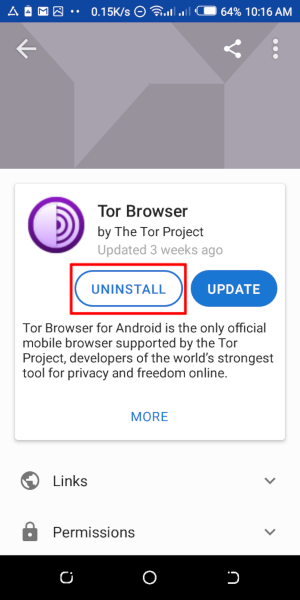
Нажмите на «Настройки», затем перейдите в «Управление установленными приложениями». На следующем экране выберите Tor Browser и нажмите кнопку «Удалить».
Настройки приложения для мобильных устройств
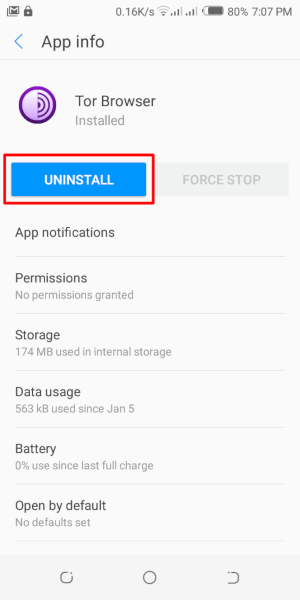
В зависимости от марки вашего мобильного устройства перейдите в Настройки > Приложения, затем выберите Tor Browser и нажмите кнопку «Удалить».
Устранение неполадок
Просмотр журналов Tor
Чтобы просмотреть журналы Tor:
- Запустите Tor Browser для Android и нажмите «Подключиться».
- Во время процесса загрузки проведите пальцем справа налево, чтобы просмотреть журналы. (Примечание: По умолчанию возможность делать скриншоты журналов Tor отключена в Tor Browser для Android. Ошибка #40191)
Для устранения некоторых наиболее распространенных неполадок обратитесь к порталу поддержки.
ИЗВЕСТНЫЕ ПРОБЛЕМЫ
На данный момент есть некоторые функции, которые недоступны в Tor Browser для Android, но доступны в Tor Browser для ПК.
- Вы не видите свою цепочку Tor. #41234
- Tor Browser для Android не подключается при перемещении на SD-карту. #31814
- Вы не можете делать скриншоты при использовании Tor Browser для Android. #27987
- Вы не можете открывать onion-адреса, требующие авторизации клиента. #31672
Подробнее о Tor на мобильных устройствах
Orfox
Orfox был впервые выпущен в 2015 году компанией Guardian Project с целью предоставить пользователям Android возможность просматривать Интернет через Tor. В течение следующих трех лет Orfox постоянно совершенствовался и стал популярным способом просмотра Интернета с большей конфиденциальностью, чем стандартные браузеры. Orfox сыграл решающую роль в том, что помог людям обойти цензуру и получить доступ к заблокированным сайтам и важным ресурсам. В 2019 году Orfox был закрыт после выхода официального Tor Browser для Android.
Orbot
Orbot — это бесплатное прокси-приложение, которое позволяет другим приложениям использовать сеть Tor. Orbot использует Tor для шифрования вашего интернет-трафика. Затем вы можете использовать его вместе с другими приложениями, установленными на вашем мобильном устройстве, для обхода цензуры и защиты от слежки. Orbot можно скачать и установить из Google Play. Посетите наш портал поддержки, чтобы узнать, нужны ли вам и Tor Browser для Android и Orbot или только одно из них.
Tor Browser для iOS
Tor Browser для iOS не существует. Мы рекомендуем приложение для iOS под названием Onion Browser. Оно имеет открытый исходный код, использует маршрутизацию Tor, и его разработчик тесно сотрудничает с Tor Project. Тем не менее, Apple требует, чтобы браузеры на iOS использовали пакет Webkit. Этот вариант не позволяет Onion Browser обеспечивать такой же высокий уровень защиты приватности, как Tor Browser.
Tor Browser для Windows Phone
В настоящее время не существует поддерживаемого метода для запуска Tor на старых Windows Phone, но в случае более новых телефонов под брендом/продвигаемых Microsoft можно следовать тем же шагам, что и в Tor Browser on Android.
Как установить Tor Browser на Android: подробная инструкция
Тор браузер – это браузер, который позволяет обеспечить анонимность при использовании интернета. Он позволяет обойти блокировки и географические ограничения, скрывая ваш реальный IP-адрес и позволяя выходить в интернет через сеть Тор.
Как правило, такой браузер используют для сёрфинга по тёмным уголкам интернета, но он может быть полезен и для обычных пользователей. В этой статье мы опишем, как установить Тор браузер на Андроид и начать пользоваться им.
Будьте внимательны: некоторые мобильные операторы блокируют доступ к сайту, с которого можно скачать Тор браузер. Если у вас возникают проблемы с доступом к сайту, попробуйте воспользоваться VPN-сервисом.
Скачиваем файл APK с официального сайта
Для установки Тор браузера на Андроид необходимо скачать файл APK с официального сайта разработчика.
Перейдите на сайт https://www.torproject.org/ и нажмите на кнопку «Download Tor».
На открывшейся странице выберите «Android» в качестве платформы и нажмите на ссылку «Download APK».
После завершения загрузки откройте уведомление о загруженном файле и нажмите на него, чтобы начать процесс установки.
Разрешаем установку приложений из неизвестных источников
Для установки Tor браузера на Андроид необходимо разрешить установку приложений из неизвестных источников. Это делается для того, чтобы можно было устанавливать приложения, которые не были загружены из официального магазина Google Play.
Чтобы разрешить установку приложений из неизвестных источников, необходимо перейти в настройки устройства и найти раздел «Безопасность».
Затем необходимо разрешить установку приложений из неизвестных источников, переключив соответствующий переключатель в положение «включено».
После того, как было разрешено установка приложений из неизвестных источников, можно устанавливать Tor браузер.
Устанавливаем и настраиваем браузер
Шаг 1: Скачивание Тор браузера
Первым шагом для установки Тор браузера на Android является скачивание его с официального сайта. Откройте ваш браузер и перейдите по ссылке на сайт https://www.torproject.org/download/. Выберите свою платформу «Android» и нажмите кнопку «Download APK».
Шаг 2: Установка браузера
Когда файл APK скачается, нажмите на уведомление «Загрузка завершена». Вас спросят, хотите ли вы установить «Тор браузер», нажмите «Да». В течение нескольких минут приложение установится на вашем устройстве.
Шаг 3: Настройка браузера
Когда браузер будет установлен, его можно открыть через меню приложений на вашем устройстве. Перед тем, как начать пользоваться браузером, рекомендуется выполнить некоторые настройки. Нажмите на значок «Гамбургер» в верхнем левом углу браузера и выберите «Настройки». В меню «Настройки» можно выбрать язык, изменить размер шрифта и т.д. Большинство настроек не требует особых изменений.
Теперь ваш Тор браузер готов к использованию на вашем устройстве! Не забывайте, что Тор браузер обеспечивает анонимность в Интернете и позволяет посещать заблокированные сайты, поэтому будьте осторожны и не нарушайте законы.
Вопрос-ответ
Как установить Тор браузер на Андроид?
Для установки Тор браузера на Андроид, нужно скачать его с официального сайта, затем нажать на скачанный файл и установить его на устройство.
Что такое Тор браузер?
Тор браузер — это браузер, основанный на сети Tor, обеспечивающей анонимность и безопасность пользователя в интернете.
Можно ли использовать Тор браузер на других операционных системах?
Да, Тор браузер доступен для использования на различных операционных системах, включая Windows, Mac и Linux.
Какие преимущества дает использование Тор браузера на Андроид?
Использование Тор браузера на Андроид обеспечивает анонимность и безопасность в интернете, а также позволяет обойти блокировку сайтов и контента.
Какие есть альтернативы Тор браузеру на Андроид?
Среди альтернатив Тор браузеру на Андроид можно выделить Orfox, I2P, Freenet и другие.
Какие настройки безопасности рекомендуется использовать в Тор браузере на Андроид?
Рекомендуется использовать высокий уровень безопасности в настройках Тор браузера и не разрешать использование JavaScript и плагинов.
Как пользоваться Tor браузером на Андроид
Конфиденциальность персональной информации – важнейший вопрос для современного пользователя. Технологии сейчас работают на контролирующие органы и мошенников, что только увеличивает важность сегодняшней статьи. Давайте поговорим о том, как пользоваться Тором на Андроиде, также рассмотрим особенности процедуры.
Руководство
Данная статья поделена на две части: инсталляция защищенного интернет-обозревателя на смартфон или планшет, а также последующая работа с ним. Если приложение уже присутствует на устройстве – переходите ко второй, в противном случае начинайте с первого.
Процедура инсталляции
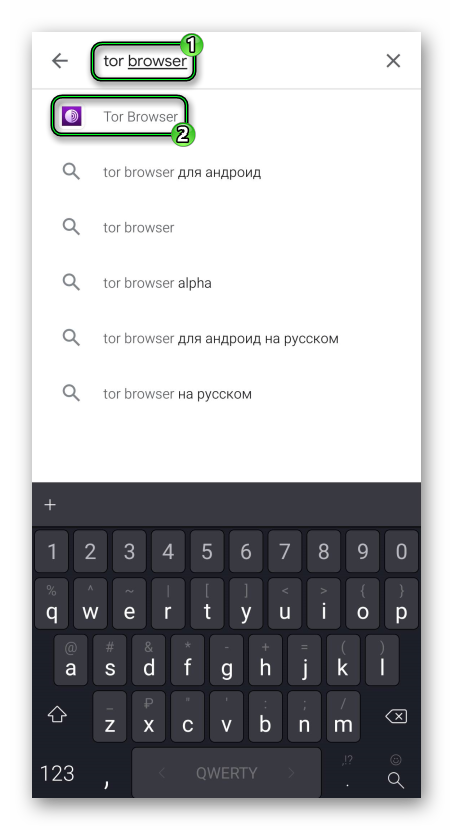
В настоящий момент Тор на Android представлен в виде одного приложения (раньше их было два), которое необходимо загрузить с помощью предусмотренного магазина софта. А делается это так:
- Запустите Плей Маркет с иконки на рабочем столе или в списке всех приложений.
- Активируйте размещенное сверху экрана поле поиска.
- Составьте запрос с текстом TorBrowser.
- Перейдите к нужной странице из списка.
Работа с приложением
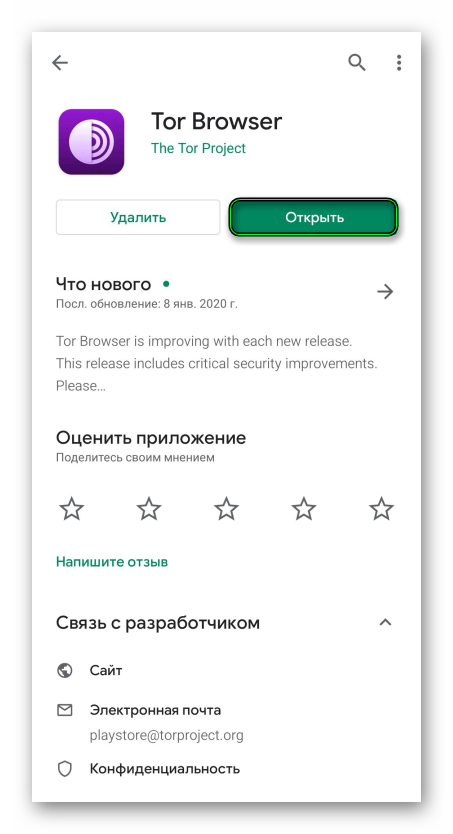
Перейдем непосредственно к работе с приложением. Запустить его получится или привычным способом (с рабочего стола и т. д.) или же непосредственно со страницы магазина, если нажать «Открыть».
В главном окне анонимного веб-обозревателя нужно тапнуть на кнопку «Соединение».
Теперь уже можно переходить к интернет-серфингу, не беспокоясь о сохранности личных данных.
Дополнение
Отдельно хотелось бы отметить, как пользоваться браузером Тор для поиска скрытых сайтов. В этом вопросе поможет один из поисковых сервисов, которые индексируют onion-домены. Среди самых популярных стоит выделить Ahmia, not Evil и TORCH. Подробности о работе с ними изложены в отдельной статье «Поисковики для Тор браузера».