Основные причины и решение проблемы, когда iTunes не видит iPad
Несмотря на то что компания Apple позиционирует iPad как полную замену компьютеру, данное устройство в определенной степени все еще может зависеть от последнего и, например, при блокировке нуждается в подключении к iTunes. Но в некоторых случаях можно столкнуться с проблемой, когда фирменное приложение от Apple не видит планшет. Сегодня расскажем о ее решении.
Почему айТюнс не видит айПад
Существует довольно много причин, по которым iTunes может не определять подключенный к компьютеру iPad. Рассмотрим подробнее каждую из них и то, каким образом устранить обозначенную проблему.
Причина 1: Сбой в системе
Прежде всего следует заподозрить элементарный сбой в работе вашего iPad или компьютера, в связи с чем оба устройства необходимо перезапустить и повторить попытку выполнения подключения к iTunes. В большинстве случаев проблема исчезает бесследно.
Причина 2: Устройства «не доверяют» друг другу
Если подключение iPad к компьютеру выполняется в первый раз, скорее всего, вы не сделали устройства доверенными. Для того чтобы это исправить, выполните следующие действия:
-
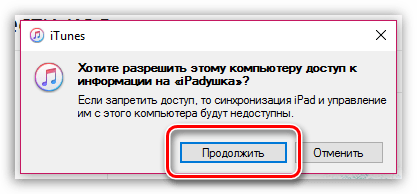
Запустите iTunes и подключите iPad к компьютеру с помощью USB-кабеля. На экране последнего отобразится сообщение «Хотите разрешить этому компьютеру доступ к информации на [наименование_iPad]?». Вам необходимо согласиться с предложением, щелкнув по кнопке «Продолжить».
Причина 3: Устаревшее программное обеспечение
В первую очередь, это касается программы iTunes, установленной на компьютере. Обязательно проверьте наличие обновлений для нее, и если таковые будут обнаружены, выполните их установку.
В меньшей степени это относится iPad, так как iTunes должен работать даже с самыми «древними» версиями iOS. Однако, если есть такая возможность, выполните обновление операционной системы на планшете.
- Для этого откройте «Настройки» iPad, перейдите в раздел «Основные» и щелкните по пункту «Обновление ПО».
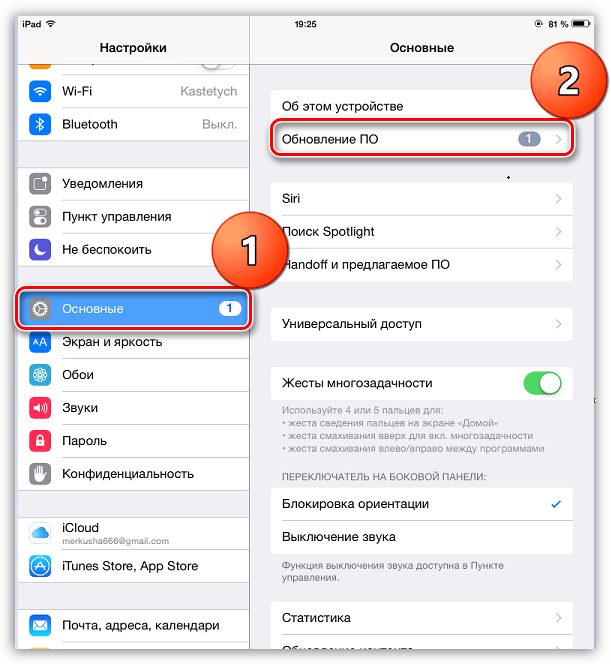
- Если система обнаружит доступное обновление для вашего устройства, тапните по надписи «Загрузить и установить».
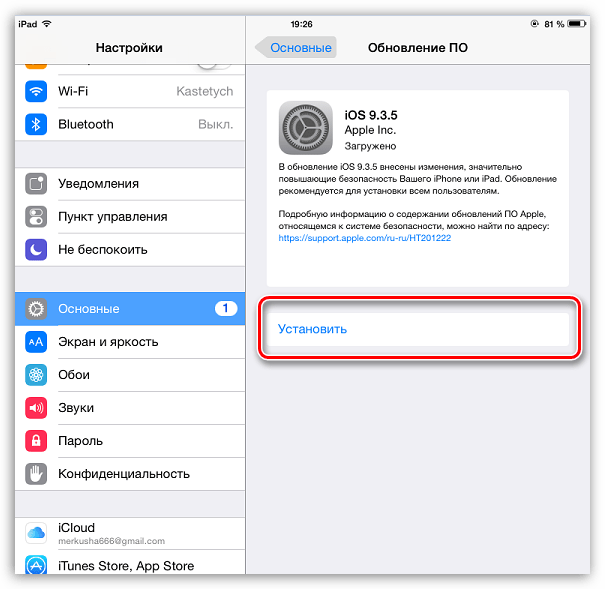
- По завершении скачивания нажмите «Установить» и дождитесь окончаний данной процедуры, которая будет сопровождаться перезагрузкой.
Причина 4: Проблемный USB-порт
Вовсе не обязательно, что используемый для подключения USB-порт может быть неисправен, но для корректной работы с iPad на компьютере он должен предоставлять достаточное количество напряжения. Так, если вы подключаете планшет к разъему, который встроен, например, в клавиатуру, это вполне может стать причиной. Поэтому извлеките кабель и подсоедините его напрямую к ПК, в случае необходимости также следует попробовать изменить порт.
Причина 5: Не оригинальный или поврежденный USB-кабель
USB-кабель – ахиллесова пята Apple-устройств. Они достаточно быстро приходят в непригодность, а использование не оригинального аналога может элементарно не поддерживаться. Решение в таком случае простое: если вы используете не оригинальный провод (даже сертифицированные Apple могут некорректно работать), настоятельно рекомендуем заменить его на фирменное (комплектное или приобретенное отдельно) решение. Если же оригинальный USB «едва дышит», то есть имеет повреждения, скрутки, окисления и т.д., здесь также можно порекомендовать лишь его замену на новый, оригинальный аксессуар.
Причина 6: Конфликт устройств
Если к вашему компьютеру, помимо планшета, подключены через USB и любые другие устройства, рекомендуется изъять их и выполнить попытку повторного подключения iPad к iTunes.
Причина 7: Отсутствие необходимых компонентов iTunes
Вместе с iTunes на ПК устанавливается и другое программное обеспечение, необходимое для корректной работы медиакомбайна. В частности, для корректного подключения устройств в операционной системе должен быть установлен компонент Apple Mobile Device Support.
-
Чтобы проверить его наличие, откройте «Панель управления» (горячие клавиши «Win+R» — ввод команды control в открывшемся окне — нажатие кнопки «ОК» или клавиши «Enter»).
Причина 8: Сбой геонастроек
Если ни один способ вам так и не позволил устранить проблему с подключением iPad к компьютеру, можно попытать удачу, выполнив сброс геонастроек.
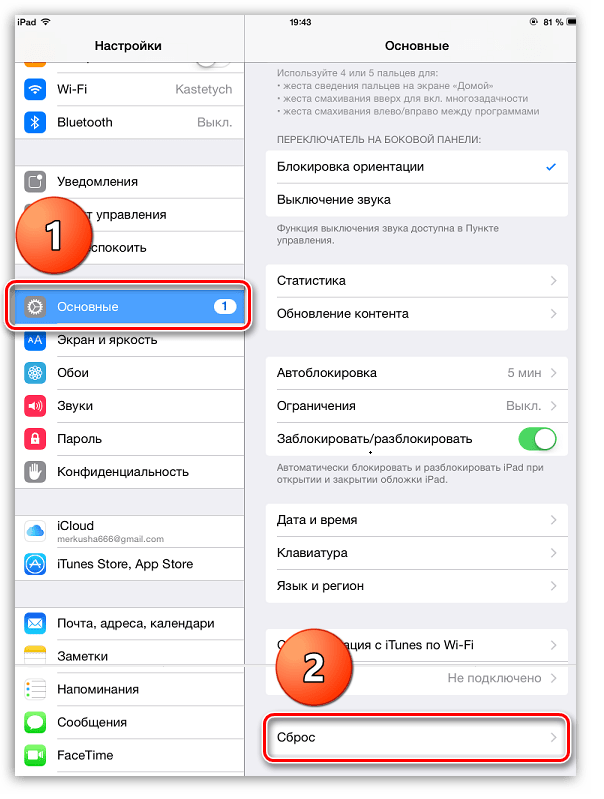
- Для этого откройте на вашем iPad настройки и перейдите к разделу «Основные». В самой нижней области окна откройте пункт «Сброс».
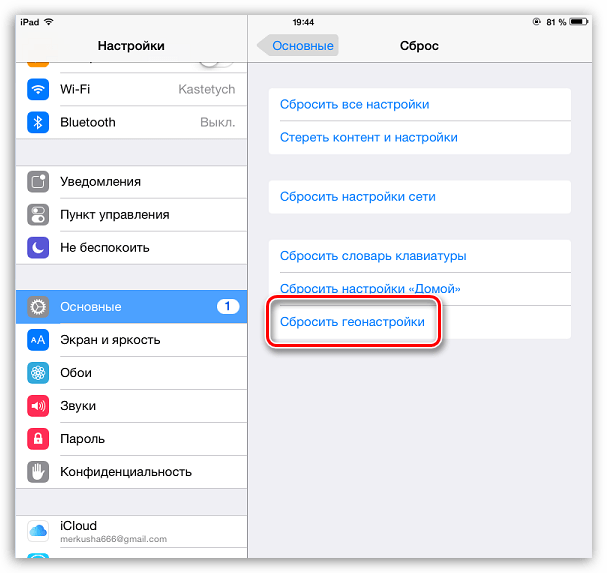
- В нижней области окна коснитесь надписи «Сбросить геонастройки».
- Подтвердите свои намерения вводом защитного код-пароля (если это потребуется) и дождитесь завершения процедуры.
Причина 9: Аппаратная неисправность
Попробуйте выполнить подключение iPad к iTunes на другом компьютере. Если все пройдет успешно, проблема вполне может заключаться в конкретном ПК. Если же и на другой машине не удалось установить соединение, стоит заподозрить неисправность непосредственно самого планшета (например, его разъема). В любом из обозначенных случаев, целесообразным решением будет обратиться к специалистам в сервисном центре, которые выполнят диагностику и определят точную причину проблемы, которая впоследствии будет устранена.
Заключение
Как правило, в большинстве случаев несложно установить причины проблем с подключением iPad к iTunes, не представляет собой сложной задачи и их устранение.
iTunes не бачить iPad, що робити — 4 причини і 5 рішень
Айпад, як і інші «яблучні» продукти американської корпорації, відрізняються надійністю і стабільністю при використанні. Але і вони не застраховані від появи багів в роботі. Поширена проблема при підключенні до ПК – програма Айтюнс не бачить пристрій Айпад. Чому так буває? Як виправити баг в Mac OS або Віндовс 10 і інших версіях? Про все це піде мова далі.

iTunes не бачить iPad: причини несправності
Не варто завчасно панікувати , якщо додаток Айтюнс не хоче розпізнавати планшетник Apple. Є кілька причин, чому так відбувається. Що потрібно перевірити, якщо iTunes не бачить Айпад, далі в статті.
Неоновлення ПО
Поширена проблема – використання iOS або Айтюнс НЕ актуальних версій. Через відсутність оновлень Айтюнс і не бачить iPad. Рішення – оновити і додаток, і операційну систему до самої останньої версії.

Як це зробити:
- Айтюнс. На Маках, починаючи з ОС 10.14, Айтюнс вже встановлено і оновлюється разом з ПО: меню Еппл → «Системні налаштування» → «Оновлення ПЗ». У ПК на Віндовс можна завантажити софт Apple з офіційного web-ресурсу або з магазину Майкрософт. У першому випадку для оновлення програми буде потрібно: зайти в утиліту → вибрати «Довідка» → Перевірити, чи є файли оновлення. При необхідності встановити service pack. У другому – всі процеси системи здійснюються на автоматі.
- iOS. Перейти в основні установки, знайти «Оновлення ПЗ» і клікнути на завантаження і установку. Також можна спробувати оновити ОС через Айтюнс на комп’ютері. Для цього підключаємо планшет до ПК, заходимо в додаток, вибираємо потрібний пристрій і переходимо у вкладку «Огляд» → «Оновити». Залишається тільки дочекатися завантаження і установки на таблетки Еппл нової версії прошивки.
Нюанс: Девайси з iOS 12 можуть оновлюватися на автоматі. Для цього в настройках потрібно активувати пункт «автообновления».
Перевірка ЮСБ-кабелю
Коннект ПК і планшета відбувається за допомогою шнура USB, тому в разі дефекту кабелю iPad може бути не видно в iTunes на комп’ютері.

Потрібно оглянути провід на відсутність заломів, тріщин та іншого, що може вплинути на працездатність шнура. Крім того, варто використовувати тільки оригінальні «яблучні» аксесуари. З дешевими копіями гаджети навряд чи будуть працювати.
Нюанс: Різні покоління планшетів Еппл мають різні стандарти підключення. Наприклад, в останніх iPad Pro використовується роз’єм USB-C.
Невеликий рада:ПЕРЕВІРИТИ Шнур на працездатність дуже просто, потрібно підключити його до зарядки і спробувати зарядити Айфон. Девайс Неможливо зарядити телефон? Кабель 100% несправний, варто замінити його на робочий варіант.
Якщо немає довіри до комп’ютера
При першому коннекте Айпада і ПК або ноутбука з’являється повідомлення, в якому пропонується вибрати: довіряти цьому пристрою чи ні.

Якщо клікнути на позитивну відповідь, гаджети зможуть синхронізуватися і обмінюватися інформацією. Якщо вибрати «Не довіряти», доступу до даних на Айпад не буде. Це одна з причин, чому iTunes не бачить iPad 2-го або іншого покоління.
Як виправити ситуацію:
- При первинній синхронізації з пристроєм кликати на варіант «Довіряти». Гаджет запам’ятає вибір і в подальшому не буде виводити подібне повідомлення (якщо з iOS не вилучено всі дані або користувач не змінить перелік довірених пристроїв).
- Зайти в налаштування планшетника, перейти в «Основні» → «Скидання» → «Скинути геонастройкі». Після цих дій при підключенні до ПК знову з’явиться запит на довіру. Користувачеві потрібно погодитися і продовжити роботу в Айтюнс.
Після зміни налаштувань може знадобитися перезавантажити обидва пристрої.
Пошкодження механічного характеру
Що це може бути:
- Пошкодження нижнього шлейфу роз’єм планшетника для підзарядки і передачі інформації через шнур USB. Поломка може бути викликана попаданням вологи і пилу в роз’єм або неакуратним підключення USB-шнура, що викликало деформацію нижнього шлейфу. Баг усувається в сервісному центрі.
- Несправність USB-порту на ПК. Можна також спробувати скористатись провід до гнізда на іншій стороні системника.

Крім видимих механічних пошкоджень проблеми можуть бути і всередині самих девайсів, що з’ясується тільки після діагностики в сервісному центрі. Поки пристрій несправний, єдиний варіант – скористатися іншим ПК або Маком (наприклад, MPXR2UA/A) для синхронізації з Айпад.
Що робити, якщо iTunes не бачить iPad в Мак ОС
Що потрібно робити:
- Відключити планшетник Apple від Мака.
- Відкрити «Файндер».
- Відшукати Айтюнс в розділі «Програми» і помістити в «Кошик» разом з ярликом.
- Вибрати Перехід – Перехід до папки.
- Ввести Система – Бібліотеки – Extension і клікнути перейти.
- Відшукати і прибрати в «Кошик» AppleMobileDevice.kext.
- Повторити пункт №4.
- Ввести Бібліотеки – Receipts і клікнути перейти.
- Відшукати і прибрати в «Кошик» AppleMobileDeviceSupport.pkg. При необхідності потрібно ввести пароль адміна. Електронного доку може не бути в деяких версіях ОС Мак, тоді відразу перейти до п.10.
- Перезавантажити Мак.
- Вибрати «Файндер» і очистити «Кошик».
- Повторити п. 10.
- Завантажити та встановити на комп’ютер нову версію Айтюнс.
Все, можна знову підключати MacBook до ПК і перевіряти, «побачить» тепер Айтюнс планшетник.
Що робити, якщо Айтюнс не бачить Айпад на Windows 7, 8, 10, XP
Є 2 варіанти. Вибирати потрібно, виходячи з того, звідки користувач завантажив «яблучний» медіаплеєр:

Отже, проблеми з розпізнаванням Айпад в Айтюнс цілком можна вирішити своїми силами, якщо наприклад, потрібно всього лише апгрейдити ПО. У разі механічних багів потрібно йти в service center, можливо, придбати новенький оригінальний шнур ЮСБ. Тим, хто все-таки не може впоратися з поломкою своїми силами, найкраще звернутися в службу підтримки Apple.
компьютер не видит айпад через usb что делать
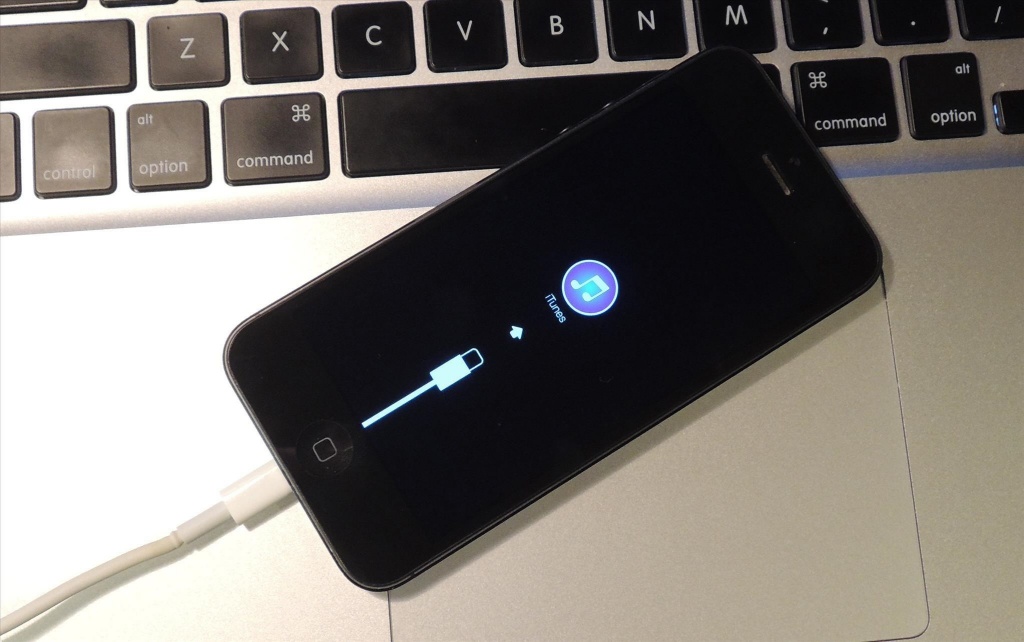
Основной бизнес Apple – мобильные устройства. Миллионы людей используют iPhone, iPad и iPod, не имея при этом компьютер под управлением macOS. Все они вынуждены сталкиваться с iTunes для Windows, который далек от того, чтобы называться идеальной программой для синхронизации данных. В этой статье мы расскажем, что делать, если Windows не видит подключаемое iOS-устройство.
1) Откройте «Панель управления» > «Диспетчер устройств».
2) Разблокируйте свое iOS устройство и подключите его к компьютеру.
3) Найдите контроллер универсальной последовательной шины. Чаще всего подключаемое iOS-устройство будет называться Apple Mobile Device USB Driver. Возможно, оно будет обозначаться как «Устройство обработки изображений, «Портативное устройство, «Другое устройство» или MTP-устройство. Если вам сразу не удалось определить под каким именем отображается подключаемое устройство, то повторите процедуру подключения, внимательно следя за списком подключенных устройств.
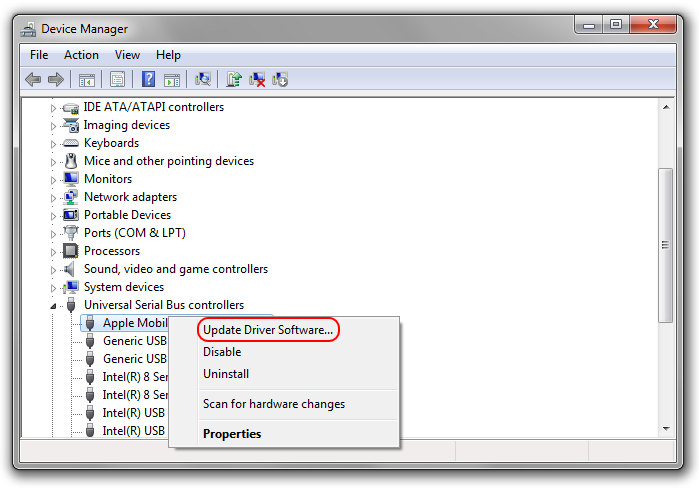
4) Нажмите правой кнопкой на подключенное устройство и выберите «Обновить драйвер».
5) Выберите «Найти драйвер на этом компьютере».
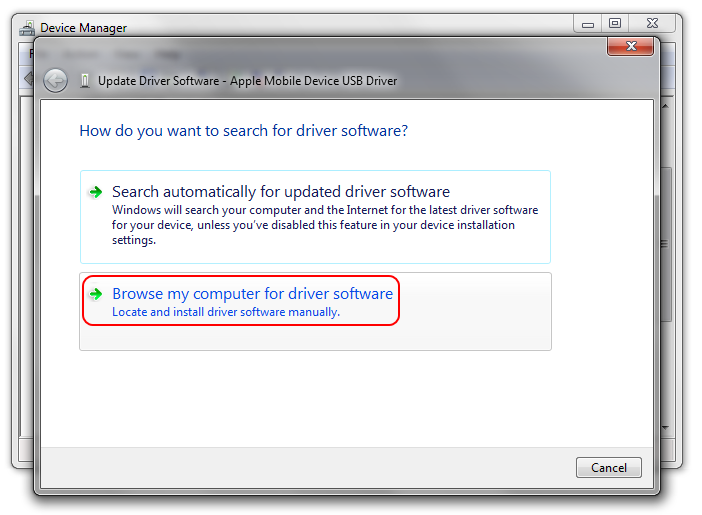
6) Нажмите «Выбрать из списка драйверов устройств на моем компьютере».
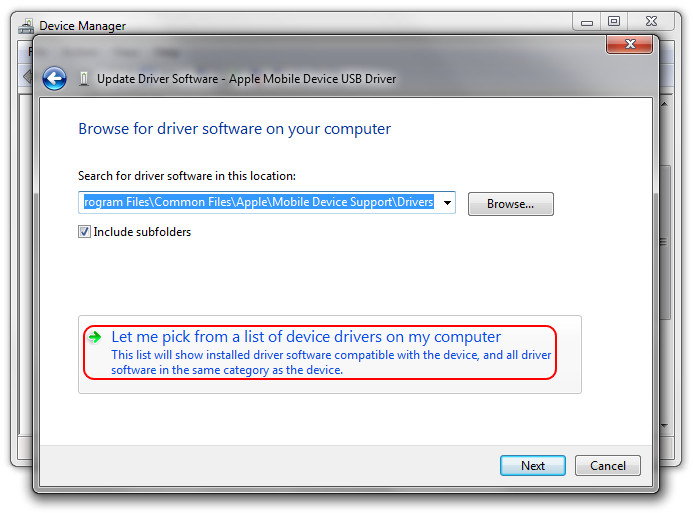
7) Нажмите «Установить с диска».
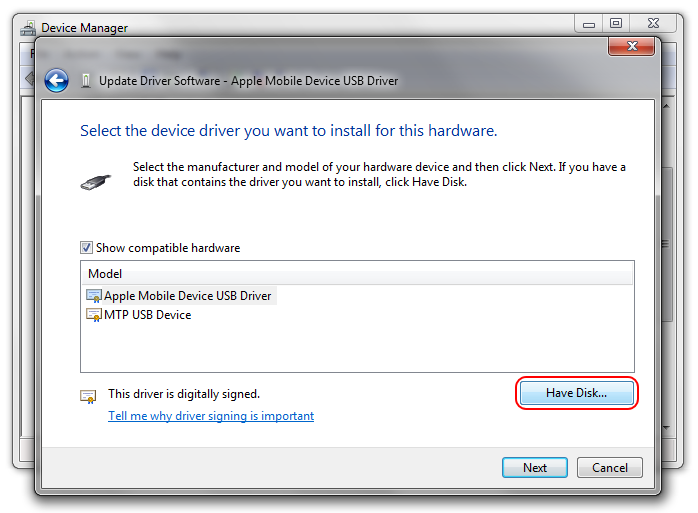
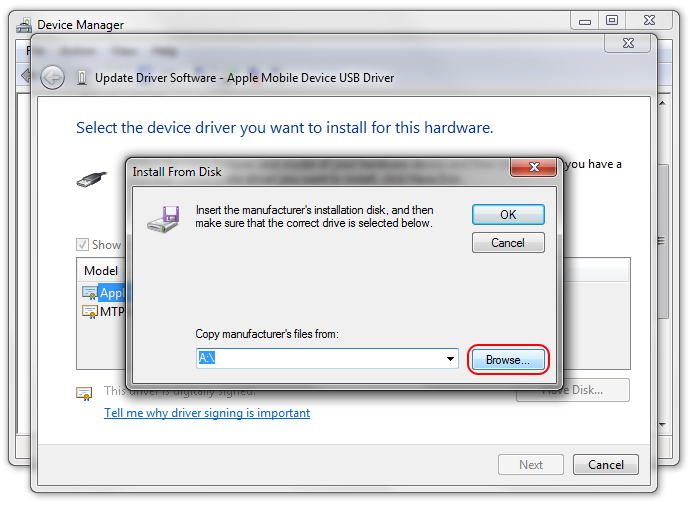
9) Перейдите в каталог C:\Program Files\Common Files\Apple\Mobile Device Support\Drivers или C:\Program Files (x86)\Common Files\Apple\Mobile Device Support\Drivers (Если iTunes установлен в директорию по умолчанию). Выберите файл usbaapl.inf или usbaapl64.inf. Если вы не видите нужный файл в проводнике, то убедитесь, что настройки проводника позволяют отображать все расширения. Если файл все равно отсутствует, то необходимо переустановить iTunes на компьютере.
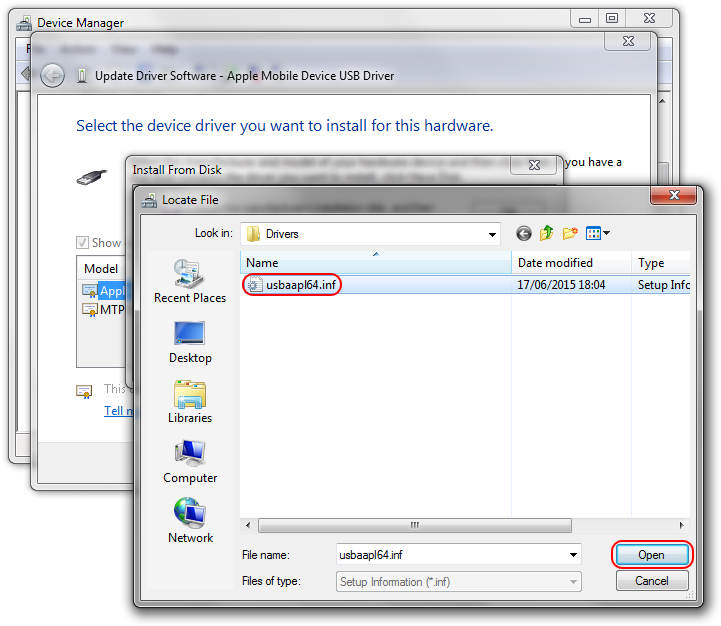
10) Нажмите «Открыть» и завершите процедуру установки драйвера, следуя всем контекстным меню.
Если данная процедура не помогла, необходимо убедиться в качестве кабеля, используемого для подключения к компьютеру, обновить Windows или полностью переустановить iTunes, удалив все его данные с компьютера.
Почему iTunes и компьютер не видит iPad
Важно! Не пытайтесь самостоятельно починить или настроить технику, без специального инструмента, навыков работы с ним, программного обеспечения, сделать это будет очень проблематично. Гораздо быстрее и выгоднее отремонтировать вышедший из строя планшет получится, обратившись в мастерскую.

iTunes не видит iPad
Самые распространенные причины, почему iPad не виден в iTunes:
Если первые перечисленные проблемы еще можно попробовать решить самостоятельно, то при неисправностях аппаратной части техники, надо срочно обратиться в сервисный центр. После проведения диагностики, инженер назовет точную причину дефекта.
Не виден в Windows 7, 8, 10
Если ваш ПК не видит iPad, а на нем установлена одна из перечисленных версий операционной системы Windows, то, скорее всего проблема кроется в конфликте драйверов. Устраняется в несколько шагов:
Другой способ исправления дефекта (если не работает служба Apple Mobile Device):
Иногда (например, если техника подверглась хакерской атаке), требуется полностью сбросить настройки через функцию hard reset и переустановить iTunes. Сброс осуществляется одновременным нажатием клавиш «Home» и кнопок включения/выключения. Программа Айтюнс скачивается с официального сайта Эппл, или устанавливается с диска.
Важно! При использовании пиратский копий ОС, или при ее неправильной установке, возникновение конфликтов с подключаемым оборудованием — практически неизбежное явление. Чтобы их избежать, доверьте инсталляцию и настройку Windows 7, 8, 10 профессионалу. Используется только лицензионное ПО.
Не виден в Mac OS
Распространенная причина: служба Apple Mobile Device (AMD) работает некорректно, требуется ее переустановка. Перед ее инсталляцией убедитесь в том, что все правильно подключено, используется актуальная версия Айтюнс. Далее выполните следующие действия:
Как видно из приведенной пошаговой инструкции, для настройки гаджета требуется знать расширения файлов, как с ними работать и другие тонкости. Если вам сложно со всем этим разобраться, тогда помощь профессионала — лучший выход.
Компьютер не видит iPad через USB
Причины, по которым Айтюнс не видит Айпад через USB:
Необходимо тщательно осмотреть кабель и выявить (если они есть) существующие повреждения. Чаще всего они появляются у основания провода. Восстановить целостность контактов можно самостоятельно или купить новый кабель в магазине (стоит около 2 тысяч рублей). При загрязнении разъема (порта) нужно его очень аккуратно очистить или лучше прибегнуть к помощи мастера по ремонту техники Apple (в случае попадания влаги сделать это нужно в срочном порядке). Специалист устранит конфликты установленных приложений, выполнит их настройку, синхронизацию подключенного оборудования. Перечисленные процедуры выполняются на дому или в офисе, в удобное для вас время.
Устранение любых проблем с техникой Apple в сервисе Fixzcomp
Преимущества сервисного центра Fixzcomp:
Dadaviz
Почему компьютер не распознаёт iPhone и iPad: причины и решение
Иногда возникают ситуации, при которых компьютер не может распознать устройства Apple, подключённые к нему. С такой проблемой периодически может столкнуться каждый обладатель IPhone, iPad или iPod. Здесь главное — не растеряться и выяснить, почему именно так произошло. Рассмотрим возможные причины и пути решения данной проблемы.
Почему компьютер не может распознать устройство
Существует несколько возможных причин, по которым устройство не распознаётся компьютером.
Исправить эту оплошность можно очень просто, выполнив команды: «Настройки» — «Основные» — «Сброс» — «Сбросить геонастройки».
Как решить проблему с подключением к компьютеру
Рассмотрим решение данной проблемы в Windows и Mac OS.
Подключение устройства в Windows
Чтобы подключиться к компьютеру с операционной системой Windows, попробуйте провести обновление драйверов для вашего устройства.
Видео: почему компьютер не отображает iPhone через USB
Подключение устройства в Mac OS
В операционной системе Mac OS есть 2 способа восстановления подключения устройства к компьютеру.
Установка новой версии iTunes
Очистка папки lockdown
Если первый способ не сработал, можно попробовать очистить папку lockdown.
Как избежать проблем с подключением устройств
Чтобы всегда иметь возможность подключения телефона к ПК, соблюдайте следующие правила:
Помните, чтобы не было проблем с подключением устройства, важно о нём заботиться. Следите за появлением новых версий программ, своевременно обновляйте драйверы, будьте аккуратны с проводами и разъёмами. Если всё же возникли трудности, с которыми самостоятельно справиться вам не под силу, смело обращайтесь в службу поддержки Apple, и вам обязательно помогут! Удачи!
Компьютер не видит iPhone или iPad — Есть решение!
Хотя iPhone и iPad полностью могут, обходится без компьютера, бывают ситуации, когда он может, понадобится. Ну, а так как техника Apple так же не идеальна и у нее могут возникать ошибки, одну из которых я постараюсь помочь тебе решить.
Одной из популярных ошибок при работе с iTunes — когда компьютер не видит айфон. Причин тут может быть много, однако чаще всего причиной этой ошибки: сохранившиеся ключи от прошлых подключений. Обычно при каждом подключении должен появляться вопрос «Доверять этому компьютеру» или нет, но бывает, что он не появляется. Решить эту проблему можно в несколько бесхитростных шагов.
Компьютер macOS не видит iPhone или iPad
Начну с «родного» для iPhone и iPad компьютера Mac на базе macOS. Естественно из-за того, что это одна «семья», у пользователей реже появляется проблема когда компьютер не видит айфон. Но такие случаи все-таки бывают.
Итак, если твой iPhone упорно не хочет видеть компьютер Mac, попробуй почистить содержимое особой системной папки — Lockdown. Для этого следуй моим шагам:
Шаг 1. Отключи все устройства от компьютера и закрой программу iTunes
Шаг 2. Зайди в программу Finder и одновременно нажми кнопки cmd + shift + G
в появившимся окошке введи /var/db/lockdown и нажми кнопку перейти.
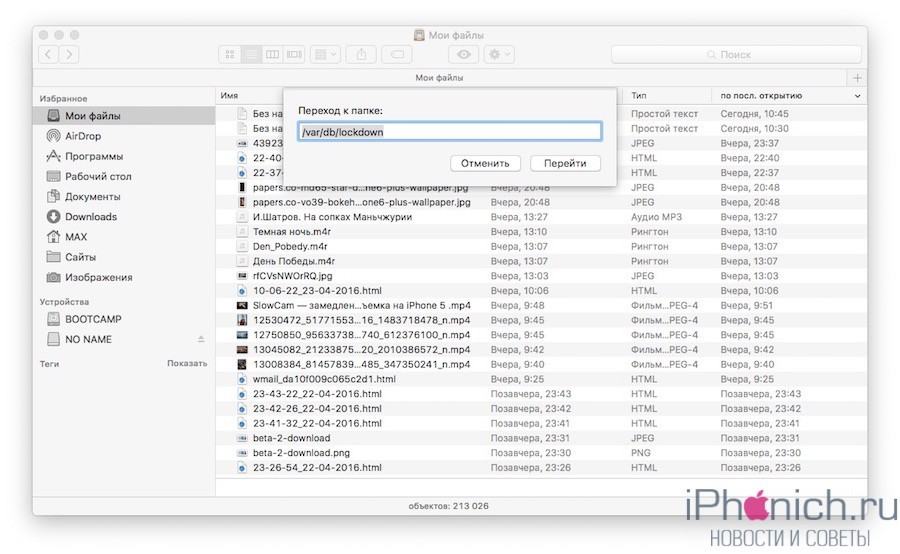
Шаг 3. Ты попадешь в папку с сертификатами всех устройств, когда либо подключаемых к твоему Маку, их нужно удалить
Шаг 4. Нажми одновременно кнопки cmd + a и перемести выбранные фалы в корзину кнопкой «Переместить в корзину» или простым перетаскиванием
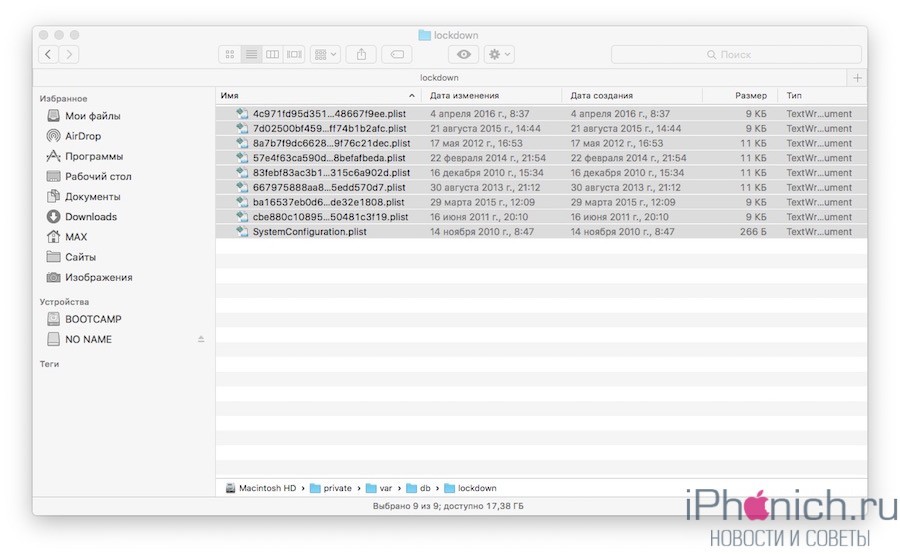
После этого подключи iPhone компьютеру и на вопрос доверять или нет, отвечаешь доверять. Теперь компьютер Mac будет нормально видеть iPhone.
Компьютер Windows 7, 8 или 10 не видит iPhone
Шаг 1. Отключи все устройства от компьютера и закрой программу iTunes
Шаг 2. Одновременно нажми кнопки Ctrl + Esc
Шаг 3. Нажми на иконку лупы или поле поиска и введи в поле %ProgramData% нажми Return
Шаг 4. Два раза щелкни по папке Apple
Шаг 5. На папке Lockdown нажми правой кнопкой мыши и выбери пункт «Удалить»
Шаг 6. Перезагрузи компьютер и iPhone. Если этого не сделаешь, может, появится ошибка 0xE80003.
Обнови драйвера для iPhone на Windows 7, 8 или 10
Шаг 1. Зайди в «Панель управления» на Windows 7, 8 или 10 и выбери «Диспетчер устройств»
Шаг 2. В списке выбери раздел «Контроллеры универсальной последовательной шины USB» и найди драйвер Apple Mobile Device USB Driver
Шаг 3. Нажми на нем правой кнопкой мыши и выбери «Обновить драйвер»
Шаг 4. Теперь выбери «Выполнить поиск драйверов на этом компьютере» и «Выбрать драйвер из списка уже установленных драйверов»
Шаг 6. Теперь нажми кнопку «Ок» и «Далее».
Шаг 7. Теперь можно открыть программу iTunes и проверь, видит он устройство или нет, если нет, попробуй перезагрузить компьютер.
Заключение
Желаю, чтобы мои советы помогли тебе решить проблему, когда компьютер не видит айфон или айпад. Советую регулярно посещать мою рубрику полезных советов, сам узнаешь много нового и друзьям поможешь решить проблемы с их устройствами.
Почему компьютер не видит iPhone, iPod или iPad через USB
Печально известная ситуация: вы подключаете свой смартфон или планшет Apple к компьютеру, он не распознается, но заряжается. При этом iTunes не видит ваш iPhone, iPad или iPod, либо вы получаете неизвестную ошибку или код ошибки 0xE.
Чаще всего владельцы iPod classic, nano, shuffle, iPhone 4, 5s, 6 и 7 сталкиваются с проблемой при подключении их к Windows 10 или другой операционной системе Microsoft. Владельцы компьютеров с системой macOS встречаются с ней гораздо реже.
Apple использует iTunes (или Finder на Mac с macOS Catalina) для управления, обновления и восстановления устройств iOS и iPadOS. Вот почему ваш компьютер не видит iPhone через USB и что делать, чтобы решить эту проблему.
Проверка соединения
Прежде чем приступить к устранению неполадок программного обеспечения, убедитесь, что проблема не в кабеле.
Для этого выполните 4 шага:
Если ваш iPhone не подключается к компьютеру через USB после выполнения этих действий, продолжайте.
Устранение неполадок iTunes на Windows
Если ваш компьютер с Windows и iTunes не видят ваш iPad, iPhone или iPod при подключении, выполните следующие действия:

Игнорирование этого окна — самая распространенная причина, по которой iPhone не подключается к компьютеру.
Если вопрос «Доверяет ли этот компьютер?» появляется повторно, возможно, iTunes вообще не установлен. Загрузите последнюю версию iTunes для Windows с официального сайта Apple и установите ее на свой компьютер.
Обратите внимание, что вам не нужно переводить устройство в режим восстановления DFU при выполнении любого из этих шагов.
Если описанная выше процедура не работает, проверьте драйвер USB для мобильного устройства Apple.
Проверка Apple Mobile Device USB Driver
Если ваш компьютер с Windows не видит ваш iPad или iPhone, вам следует проверить, установлен ли USB-драйвер для мобильных устройств Apple. Он должен быть установлен автоматически при установке iTunes. В противном случае Windows не увидит ваш смартфон или планшет.
Откройте диспетчер устройств, щелкнув правой кнопкой мыши меню «Пуск».

Найдите в диспетчере раздел «Контроллеры USB» и откройте его. Внутри должен быть драйвер USB для мобильного устройства Apple.

Если его там нет, переустановите iTunes.
Если вместо драйвера появляется сообщение «Неизвестное устройство», подключите смартфон другим кабелем или к другому компьютеру. Если это не сработает, отнесите свой iPhone, iPod или iPad в сервисный центр.
Обновление драйвера Apple Mobile Device
Если драйвер появляется в диспетчере, вам необходимо обновить его, чтобы устранить проблему с обнаружением смартфона.
Это очень легко сделать без подключения к Интернету. Я приведу пример для Windows 10, но для Windows 7 или XP обновление аналогично.
В Диспетчере задач найдите раздел «Переносные устройства», см. Там «Apple iPhone».

Если в Диспетчере устройств Windows нет «Apple iPhone», необходимо подключить смартфон к компьютеру с помощью кабеля USB. Если не помогло — переустановите iTunes.
Откройте «Apple iPhone», перейдите на вкладку «Драйвер», нажмите «Обновить драйвер».

Выберите обновление вручную с помощью компьютерного поиска.

В следующем окне выберите драйвер из числа установленных на компьютере.

Затем выберите устройство USB MTP и нажмите «Установить с диска».

Осталось определить местонахождение водителя. Для этого в следующем окне нажмите кнопку «Обзор» и перейдите в папку:
Программные файлы / Общие файлы / Apple / Поддержка мобильных устройств / Драйверы
В этой папке мы находим файл драйвера с именем usbaapl64.inf или usbaapl.inf. Выберите его и установите.
Теперь отсоедините USB-кабель от вашего iPhone и перезагрузите компьютер. После этого подключите устройство к компьютеру и откройте iTunes. Проблема будет решена.
Устранение неполадок iTunes для Mac
Если ваш Mac не может распознать ваше устройство iOS или iPadOS, выполните следующие действия:
Наконец, проверьте, обнаружен ли ваш iPhone, iPad или iPod на вашем Mac. Для этого нажмите на яблоко в верхнем меню и откройте «Об этом Mac».

Нажмите кнопку «Системный отчет …».

В разделе «Оборудование» откройте раздел USB, и ваш iPhone, iPod или iPad должен появиться в правой части окна.

Если устройство не отображается, просто обратитесь в службу поддержки Apple или в сервисный центр.
Мы надеемся, что это руководство помогло вам решить проблемы с отображением iPhone, iPad или iPod в iTunes. Если возникнут вопросы, смело задавайте их в комментариях, мы постараемся помочь.
Что делать, когда iTunes не видит iPad
Итак, в один из приятных моментов пользования вашим замечательным iPad-ом вы подключили его к компьютеру, запустили программу iTunes и – НИЧЕГО: iTunes iPad не видит. И тут встает вопрос – что делать? Как раз об этом и расскажем.
Порядок действий
Кроме того сообщения, что планшет просто не замечен компьютером целиком или программой iTunes в частности, вы еще можете увидеть вот такую информацию:
- Устройство не удается восстановить в iTunes.
- Рядом с именем девайса стоит вопросительный или восклицательный знак, а еще символы подключения или «Х»
- Во время обновления устройство не распознается.
Первым делом, чтобы понять, почему iTunes не видит iPad, нужно сделать следующие шаги:
- Провести перезагрузку.
Для начала выключите ПК и планшет, а затем снова их включите. - Обновить ПО.
Убедитесь, что на вашем компьютере загружены и установлены все последние обновления. - Обновить iTunes.
Проверьте, какая версия программы iTunes установлена у вас на ПК – если предлагается обновление, обновите. - Дать компьютеру доступ к iPad.
В случае когда после подключения планшета вы видите фразу «Если ранее вы не подключали устройство с ОС iOS к этому компьютеру, разблокируйте устройство и нажмите кнопку «Доверять», убедитесь, что проделали эту операцию на вашем устройстве и компьютер определяется как доверенный.
Это действительно для всех версий ОС Windows и даже если iTunes не видит iPad на Windows 10.
Единственной особенностью использования старой ОС Windows XP будет то, что, возможно, придется вернуть в начальные параметры папку Lockdown.
Сброс папки Lockdown (Windows XP)
- Выберите «Пуск > Выполнить».
- Введите %AllUsersProfile% и нажмите кнопку «Выполнить».
- Дважды кликните по папке Application Data.
- Дважды щелкните папку Apple.
- Щелкните папку Lockdown правой кнопкой манипулятора и выберите пункт «Удалить».
Проверьте USB-кабель
Еще одной причиной, почему айтюнс не видит iPad, может быть повреждение кабеля Lightning или 30-контактного – для более старых устройств. Проверьте кабель на внешнюю целостность, не загрязнен ли он. Самым лучшим способом будет провести ту же процедуру, используя другой кабель.
К этой же проблеме можно отнести плохой контакт в самом разъеме USB: попробуйте переподключить кабель к другому порту. Проверьте сам порт в девайсе на наличие грязи и посторонних предметов.
Сброс настроек
И последний вариант, что делать, если iTunes iPad не видит, – следует сбросить настройки вашего планшета. Чтобы сделать это, нужно пройти по пути «Настройки> Основные> Сброс».
Если ничего из этого помогло, то советуем вам обратиться в сервисный центр.