Что делать, если драйвер видеокарты
периодически
Одной из распространенных проблем, с которой сталкиваются пользователи компьютеров, является периодическое зависание драйвера видеокарты и его автоматический перезапуск операционной системой. В таких ситуациях экран компьютера на несколько секунд гаснет, после чего появляется сообщение типа «Драйвер видеокарты перестал отвечать и был успешно восстановлен».
Закономерностей с вылетами видеодрайвера обычно не наблюдается. Указанная проблема может появляться как во время просмотра видеоконтента или в 3D играх, так и в «нетяжелых» приложениях, когда нагрузки на видеокарту практически нет. Частота ее появления тоже может быть разной и почти не поддается прогнозированию.
Механизм, вызывающий возникновение проблемы
Если драйвер видеокарты длительное время не отвечает на запросы системы, он принудительно перезапускается так называемым TDR (Timeout Detection and Recovery) — специальным механизмом, который реализован во всех версиях Windows, начиная с Windows Vista.
В Windows XP и более ранних версиях Windows, где TDR не было, зависание видеодрайвера почти всегда заканчивалось зависанием всего компьютера или же его выпадением в так называемый «Синий экран смерти» (BSOD) с последующей перезагрузкой, потерей всех несохраненных данных и прочими негативными последствиями.
Причины зависания видеодрайвера и их устранение
1. Перегревание
Если проблема появляется только во время игры в компьютерные игры или в других требовательных к видеокарте приложениях, вполне вероятно, что причиной является ее перегрев.
Чтобы это проверить, необходимо:
• на сайте производителя видеокарты узнать максимально допустимую температуру ее работы (у каждой модели она разная);
• на компьютере установить какой-нибудь синтетический тест, создающий нагрузку на видеокарту и отслеживающий ее температуру в режиме реального времени, например, программу FurMark;
• запустить тест, нажав кнопку «Burn-in-test» в окне FurMark, и в течение 20-30 минут понаблюдать за температурой видеокарты. Если допустимый максимум будет превышен, нужно позаботиться об улучшении ее охлаждения.

Что для этого можно предпринять:
• почистить системный блок компьютера от пыли и убедиться в исправности системы охлаждения видеокарты (кулер вращается, радиатор не «болтается»);
• отодвинуть системный блок подальше от отопительной системы помещения или других «греющихся» предметов;
• улучшить циркуляцию воздуха в системном блоке, установив дополнительные кулеры на вдув и/или выдув;
• убрать разгон видеокарты (если он осуществлялся) или же уменьшить его степень (см. ниже в п.3).
2. Недостаточное питание
Зависание видеокарты может возникать при недостаточном ее электропитании. Необходимо убедиться, что блок питания компьютера удовлетворяет требования всех его устройств. Важно, чтобы он давал достаточную силу тока по линии +12В. Подробнее о том, как оценить соответствие блока питания требованиям компьютера, читайте здесь.
Даже если блок питания имеет достаточную мощность, для решения проблемы иногда необходимо поднять напряжения питания видеокарты немного выше стандартного уровня. Особенно, если видеокарта разогнана пользователем или имеет «заводской» разгон.
Поднять напряжение можно при помощи специальных утилит. Например, для видеокарт GeForce удобно использовать программу NVidia Inspektor.
Аналогичные программы существуют также и для видеокарт Radeon (не сложно найти в Интернете).
Порядок действий:
• в окне NVidia Inspektor нажать кнопку «Show Overclocking»;
• в открывшейся дополнительной панели сдвинуть на 1-2 шага вправо ползунок «Voltage»;
• чтобы изменения вступили в силу, нажать кнопку «Apply Clock&Voltage».

Нужно учитывать, что повышение напряжения питания может повлечь за собой поднятие температуры видеокарты. Чтобы не допустить перегрева, желательно после этого проверить температурный режим ее работы (см. предыдущий пункт).
3. Чрезмерный разгон
Если видеокарта компьютера разогнана, перегрева нет, и увеличение напряжения ее питания проблему не устраняет, можно попробовать убрать разгон или хотя бы уменьшить его степень. Вполне вероятно, что вылеты драйвера после этого прекратятся.
Даже если видеокарту Вы не разгоняли, проблема может исчезнуть после снижения частоты ее графического ядра и/или памяти ниже стандартного уровня. В первую очередь это касается моделей с «заводским» разгоном. Такие видеокарты обычно имеют в своем названии обозначение overclocked, TI и др.
Снизить частоту видеокарты можно при помощи специальных утилит. Для видеокарт GeForce подойдет упомянутая в предыдущем пункте программа NVidia Inspektor. Аналогичные программы для видеокарт Radeon не сложно найти в Интернете.
Если после снижения частот проблема с зависанием видеодрайвера исчезла, можно перепрошить BIOS видеокарты на обычную версию (со стандартными для этой модели частотами). Перепрошивка BIOS даст возможность работать с видеокартой в обычном порядке, не прибегая больше к использованию указанных выше утилит. Ее быстродействие, конечно же, немного снизится, зато это позитивно скажется на ее надежности и удобстве пользователя.
Изменять частоту ниже референсных показателей бояться не следует. На практике, снижение частоты на 1-2% уже может оказать ощутимое позитивное влияние на стабильность работы видеокарты. А на производительности это почти никак не скажется.
4. Ошибки драйвера или другого ПО
Часто причиной зависания видеодрайвера бывают ошибки в его работе. Компании NVidia и AMD, которые их разрабатывают, признают наличие проблемы и постоянно пытаются ее устранить. В одной версии драйверов им это удается лучше, в другой — хуже. Кто знает, может версия видеодрайвера, используемая компьютером в данный момент, плохо оптимизирована для Вашей видеокарты. Обновите драйвер до последней доступной версии, предварительно полностью удалив драйвер старый.
Если модель видеокарты компьютера не новая и проблема с вылетами появилась после обновления драйвера, возможно, что все наоборот, и новый драйвер для нее подходит хуже предыдущего. Попробуйте откатить драйвер до прежнего состояния.
Причиной вылетов драйвера в видеоиграх также могут быть ошибки в DirectX. Обновите библиотеки DirectX до последней версии. Это удобно делать при помощи утилиты для онлайн обновления, доступной на официальном сайте Microsoft.

Если ошибка появляется только во время просмотра флеш-видео в Интернете, причиной могут оказаться баги в Adobe Flash Player. Скачайте его последнюю версию с официального сайта и установите ее на компьютере.
Если это не помогло, можно попробовать также отключить аппаратное ускорение в Adobe Flash Player. С этой целью нужно в браузере запустить онлайн-просмотр видеоролика, щелкнуть по окну проигрывателя правой кнопкой мышки и в появившемся контекстном меню выбрать пункт «Параметры». Затем убрать галочку с пункта «Включить аппаратное ускорение».
5. Конфликт настроек драйвера и приложений
Причиной зависания видеодрайвера может быть несовместимость его настроек с нормальной работой некоторых приложений, в частности, компьютерных игр. В первую очередь это касается 3D параметров анизотропной фильтрации и сглаживания (antialiasing).
Так, если в панели управления NVIDIA или ATI/AMD (ищите их в панели управления Windows в разделе «Оборудование и звук») сглаживание принудительно отключено, а настройки какой-то игры предполагают его использование, может возникнуть конфликт, который закончится вылетом драйвера.
Поэтому в панели управления видеокартой лучше всего сбросить все настройки до параметров по умолчанию. Для этого там даже есть специальная кнопка.

6. Неподходящие настройки TDR
Вначале этой статьи уже говорилось о том, что во всех версиях Windows, начиная с Windows Vista, есть так называемый механизм TDR (Timeout Detection and Recovery), который принудительно перезапускает видеодрайвер, когда тот не отвечает на запросы системы в течение какого-то времени (несколько секунд).
Если перечисленные в предыдущих пунктах действия не помогли решить проблему и TDR продолжает периодически срабатывать, можно попробовать увеличить задержку, отведенную драйверу для ответа на запрос системы, или же отключить TDR вообще. С этой целью нужно внести соответствующие изменения в системный реестр Windows.
Чтобы увеличить задержку срабатывания TDR:
• открыть редактор реестра.
Напомню, что для этого на клавиатуре необходимо нажать комбинацию клавиш Win+R, в появившемся окне напечатать или скопировать туда с этой страницы команду regedit , после чего нажать клавишу Enter.

• в редакторе (в левой его части) пройти в ветку
HKEY_LOCAL_MACHINE\System\CurrentControlSet\Control\GraphicsDrivers ;
• выделив раздел «GraphicsDrivers» в левой части редактора, в его правой части найти параметр с названием «TdrDelay«. Если такого параметра там нет, его необходимо создать. Напомню, что с этой целью нужно в левой части редактора щелкнуть правой кнопкой мышки по разделу «GraphicsDrivers», в появившемся контекстном меню выбрать «Создать» ⇒ «Параметр DWORD» (32 бита) и переименовать новосозданный параметр на «TdrDelay».
• дважды щелкнуть по параметру «TdrDelay» левой кнопкой мышки. Откроется окно, в котором нужно выбрать десятичную систему счисления, в поле «Значение» указать задержку срабатывания TDR (в секундах), нажать кнопку «ОК», после чего закрыть все окна и перезагрузить компьютер.

Какую задержку указывать — зависит от конкретного случая. Определять ее нужно опытным путем. Для начала можно на 5 сек. увеличить ту, которая там была установлена. Если после этого вылеты драйвера будут продолжаться — задержку TDR можно увеличивать дальше, пока они не прекратятся. Главное не переусердствовать. Иначе вместо срабатывания TDR компьютер может начать зависать или вылетать в синий экран. Если это произошло, задержку необходимо вернуть в прежнее состояние.
Чтобы полностью отключить TDR:
• в редакторе реестра открыть ветку
HKEY_LOCAL_MACHINE\System\CurrentControlSet\Control\GraphicsDrivers ;
• выделив в левой части редактора раздел «GraphicsDrivers», посмотреть, есть ли в нем параметр с названием «TdrLevel» (содержание выделенного раздела отображается в правой части редактора). Если его там нет, его необходимо создать. Щелкаем правой кнопкой мышки по разделу «GraphicsDrivers», в появившемся меню выбираем «Создать» ⇒ «Параметр DWORD» (32 бита) и переименовываем новый параметр на «TdrLevel».
• дважды щелкнуть левой кнопкой мышки по параметру «TdrLevel», в открывшемся окне в поле «Значение» поставить 0 и нажать кнопку «ОК». Затем закрыть все окна и перезагрузить компьютер.

Если после отключения TDR компьютер начнет зависать, значит, для Вашего случая это решение не подходит. Снова включите TDR, удалив созданный Вами параметр «TdrLevel» из реестра и перезагрузив компьютер.
Существует много других причин, по которым драйвер видеокарты может периодически вылетать. Выше перечислены лишь наиболее распространённые из них. Если у Вас есть опыт успешного решения проблемы другим способом, опишите его в комментариях ниже. Автор статьи и ее читатели будут Вам очень признательны.

НАПИСАТЬ АВТОРУ
После перезагрузки слетает драйвер видеокарты
 Vladimir Видеокарты 210 просмотров Вопрос задан 1 год назад
Ответов на вопрос: 48
Здравствуйте.
А если не перезагружать, а оффнуть и включить, слетает драйвер?
Да, переустанавливается драйвер
Сброс конфигурации оборудования на Вашем ПК может быть, если
— быстрый запуск не работает,
— не включена служба Plug&Play,
— используется устаревший режим BIOS.
Как это всё проверить?
— Быстрый запуск не трогал в системе. Она вообще чистая последняя официальная сборка лицензионная
— Мне кажется на материнке с UEFI по умолчанию Plug&Play включен по умолчанию
— В BIOS выставлено на CMS never, а UEFI only
По первому и третьему пунктам вопрос исчерпан.
BIOS материнской платы поддерживает Plug&Play по умолчанию, если работает Служба Plug&Play в ОС.
Возможно Вы неправильно идентифицируете проблему.
Если бы слетел драйвер видеокарты, то система либо не смогла загрузиться, либо загрузилась некорректно.
Возможно происходит длительная инициализация программного обеспечения ATI Radeon или «глючит» утилита автоматического обновления программного обеспечения AMD Radeon.
Служба работает нормально. Драйвера официальные, что из Windows Update, что с сайта AMD не beta.
Да и после установки чистой системы тоже самое даже без «левого» программного обеспечения.
Попробую объясниться более точно: после загрузки рабочего стола, если успеть зайти в диспетчер задач или в диспетчер устройств, то видно, что идёт установка драйвера. По диспетчеру устройств видно, что переустанавливается именно драйвер видеоадаптера.
Что странно:
1) Это не всегда происходит, а где-то 50 на 50
2) Даже если это произошло, то всё нормально работает. Игры, программы и прочее ПО, использующее ГПУ нормально функционирует
Теперь понятнее.
В Вашем ПК две видеокарты: графическая Intel® HD Graphics 4600 (графическая подсистема i7-4770k) и дискретная AMD HD 7970.
Обе они совместимы с винды 10. Но при их совместной работе могут возникать некоторые конфликты. Системе нужно время для настройки правильной конфигурации.
Intel HD я выключил в BIOS давно. Включал для проверки, но разницы не заметил. Монитор один.
Вероятно, что при загрузке системы Intel HD всё же используется. Потом уже в загружённой системе включается AMD HD 7970.
Как такое бывает, если монитор подключен через HDMI к AMD HD 7970? Вы знаете что-то чего не знаю я))
Здравствуйте.
А если не перезагружать, а оффнуть и включить, слетает драйвер?
Да, переустанавливается драйвер
Сброс конфигурации оборудования на Вашем ПК может быть, если
— быстрый запуск не работает,
— не включена служба Plug&Play,
— используется устаревший режим BIOS.
Как это всё проверить?
— Быстрый запуск не трогал в системе. Она вообще чистая последняя официальная сборка лицензионная
— Мне кажется на материнке с UEFI по умолчанию Plug&Play включен по умолчанию
— В BIOS выставлено на CMS never, а UEFI only
По первому и третьему пунктам вопрос исчерпан.
BIOS материнской платы поддерживает Plug&Play по умолчанию, если работает Служба Plug&Play в ОС.
Возможно Вы неправильно идентифицируете проблему.
Если бы слетел драйвер видеокарты, то система либо не смогла загрузиться, либо загрузилась некорректно.
Возможно происходит длительная инициализация программного обеспечения ATI Radeon или «глючит» утилита автоматического обновления программного обеспечения AMD Radeon.
Служба работает нормально. Драйвера официальные, что из Windows Update, что с сайта AMD не beta.
Да и после установки чистой системы тоже самое даже без «левого» программного обеспечения.
Попробую объясниться более точно: после загрузки рабочего стола, если успеть зайти в диспетчер задач или в диспетчер устройств, то видно, что идёт установка драйвера. По диспетчеру устройств видно, что переустанавливается именно драйвер видеоадаптера.
Что странно:
1) Это не всегда происходит, а где-то 50 на 50
2) Даже если это произошло, то всё нормально работает. Игры, программы и прочее ПО, использующее ГПУ нормально функционирует
Теперь понятнее.
В Вашем ПК две видеокарты: графическая Intel® HD Graphics 4600 (графическая подсистема i7-4770k) и дискретная AMD HD 7970.
Обе они совместимы с винды 10. Но при их совместной работе могут возникать некоторые конфликты. Системе нужно время для настройки правильной конфигурации.
Intel HD я выключил в BIOS давно. Включал для проверки, но разницы не заметил. Монитор один.
Вероятно, что при загрузке системы Intel HD всё же используется. Потом уже в загружённой системе включается AMD HD 7970.
Как такое бывает, если монитор подключен через HDMI к AMD HD 7970? Вы знаете что-то чего не знаю я))
слетает драйвер интегрированной видеокарты Nvidia через синий экран
Э. чаво? В смысле просто ОСь падает в BSOD или всё же каждый раз после падения приходится переустанавливать драйвер?
Были подозрения на перегрев
Возможен «отвал чипа» или «просто» умирает видеопроцессор.
ночи стинг и замена термопасты не помогли — вылетает при небольшой нагрузке также
если бы был простой перегрев, драйвер не слетал бы, были бы просто ошибки.
возможно сама винда «портит» драйвер, попробуй отключить автообновление драйверов, удалить все драйвера на видюху которые сможешь найти и установи рабочий
windows какой? если 10 то мб сама шинда шото творит -> wintweaker
бсдос какой? nvld. значит перегрев, проверь касается ли термопаста до чипа. ибо на некоторых ноутах 3-4мм расстояние
видимо край чипу пришел(перегрев с отвалом). или каким-то компонентам по шине
скорее всего видеочип сломался, можно перепаять на новый и пользоваться дальше. Такая поломка возникает из-за перегрева (несвоевременно чистили и меняли термопасту).
Самостоятельно драйвера слететь не могут, или система глючная, или вирусня
снеси дрова и вывести их утилитой Driver Sweeper затем снова поставь. Винду сносить не нужно.
Драйверы нужно скачивать с официальных сайтов!! !
Категорически не рекомендуется брать их со всяких интернет-помоек. Не желательно пользоваться специальными прогами и драйвер паками.
NVidia GeForce Обратите внимание — когда у вас видеокарта от NVidia, то какие бы драйверы вы ни качали (старые или новые — не важно) , нужно брать только те, которые помечены буквами WHQL (крайний правый столбец) , т. е. сертифицированные. Остальные — non-whql и beta версии — могут быть нестабильны!
ATI Radeon
интегрированное видео Intel HD Graphics
Или так: поиск драйверов по ID устройства, тут: поиск драйверов по ID устройства
PS И ещё: драйвера нужно ПРАВИЛЬНО устанавливать: удаление старого — перезагрузка ПК, установка нового — перезагрузка ПК!
Как удалить драйвер видеокарты
Качай дрова с официальных сайтов. И выбирай для подходящей системы и видеокарты. Потому что нельзя просто так взять и скачать норм драйвер с помощью гугла
Обговаривали тут уже, используй driverplus.ru
как вариант поставить заново дрова на мамку, затем на видео, либо поставить все дрова на предустановленную ось
может дрова левые! ? обнови с сайта Nvidia виста-севен
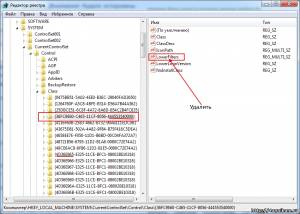
Откройте раздел реестра HKEY_LOCAL_MACHINE\SYSTEM\CurrentControlSet\Contro l\Class\ <36FC9E60-C465-11CF-8056-444553540000>и проверьте есть ли параметры LowerFilters и UpperFilters. Если есть, то удалите оба параметра и перезагрузитесь. В нормальном состоянии этих параметров не должно быть.
я так сделал и всё в порядке
Такая же фигня была на Семерке с usb-контроллерами . Я так решил проблему: в Диспетчере устройств удалил устройства (удалил не драйвер, а именно само устройство), перегрузил компьютер и не автоматически, а в ручную ткнул носом систему в нужный драйвер . Семёрка инвалидка недоделанная .
Обговаривали тут уже, используй driverplus.ru
хз, пробуй все стандартные операции, чистка реестра, проверка ошибок ОЗУ, ПЗУ, дефрагментация для ускорения быстродействия
Оригинальная 7-ка, 8-ка, 8.1 нормально не хочет работать с моим железом. Постоянно слетает видеодрайвер и драйвер тачпада. А вот поставил сборку 7-ю, всё просто летает. Windows 7 Ultimate Compact, причину не знаю, на форумах внятного ответа не услышал
Драйвер не подходит. Стоит поискать другую версию на оф. сайте оборудования. Если это не будет эффективно, то это показатель поломки видеокарточки.
Скачиваете свежий драйвер для вашей видеокарты — деинсталлируйте старый драйвер — перезагрузка — установка нового драйвера — перезагрузка.
з. ы. На сайте сегодня ведутся технические работы, поэтому могут быть трудности с закачкой драйвера. Если не сработает скачать, то попробуйте позже.
у меня следущая хрень! попробую способ с отключение встроенной карты!
Спрашивали тут уже, юзай mwfix
скачай с официальной интернет-страницы видеокарты драйвера а не шляпу со всяких программ автопоиска драйверов
полетели драйвера на компьютере что делать
Недавно столкнулся с такой ситуацией: компьютер перестал видеть сеть, соответственно пропал интернет. Что делать в этом случае? Давайте разберемся как это исправить без интернета и диска с драйверами. И так начнем. У вас все работало, и вдруг пропал интернет, а на экране появилась надпись «Сетевой кабель не подключен». Нажимаем правой кнопкой мыши на кнопку ПУСК и в открывшемся окне выбираем «Диспетчер устройств».
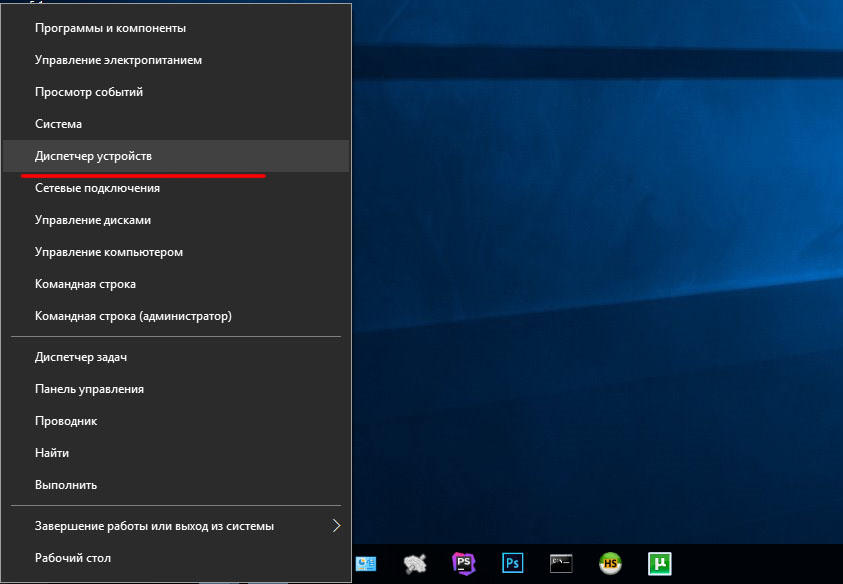
И мы видим, что драйвер сетевой карты либо установлен некорректно, либо отсутствует вообще. Но так как до этого все работало, можно сделать вывод, что никуда драйвер не делся, а просто Windows, по каким-то причинам перестала его видеть. Соответственно чтобы все восстановить нам не понадобится интернет или диск с драйверами. Мы просто подскажем системе где находится потерянный драйвер. Нажимаем правой кнопкой мышки на драйвер с восклицательным знаком и выбираем обновить драйвер.

В открывшемся окне выбираем «Выполнить поиск драйверов на этом компьютере.

Откроется новое окно, в котором надо нажать на «Выбрать драйвер из списка уже установленных».

Откроется короткий список из двух – трех драйверов.

Нужно выбрать один из них (если не знаете какой, можно пробовать по очереди) и нажать «Далее». Осталось дождаться окончания установки, перезагрузить компьютер и радоваться вновь заработавшему интернету.
Постоянно слетают драйвера после перезагрузки
Здравствуйте друзья. Недалече столкнулся с проблемой на своем компьютере, суть которой заключалась в том, что перестали работать устройства подключенные к USB разъёмам на задней панели компьютера. Но при этом разъёмы на передней панели работали в штатном режиме.

Первым же делом решил проверить в «диспетчере устройств» есть ли какие нибудь проблемы с подключением устройств. Как оказалось слетели драйвера одного из USB — контроллера. Я удалил проблемное устройство и нажав правой кнопкой мыши из контекстного меню выбрал пункт «Обновить конфигурацию оборудования». Сразу обнаружилось новое устройство и буквально через несколько секунд драйвера на usb — контроллер были заново успешно установлены.
Все usb разъёмы на задней панели заработали. Казалось проблема была решена. Но не тут-то было…
Слетели драйвера.
После перезагрузки компьютера я обнаружил, что все устройства подключенные через usb разъёмы задней панели системника вновь отказывались работать. В «диспетчере устройств» опять та же картина — желтый восклицательный знак перед одним из usb контроллеров, что означает «хана драйверу» либо конфликт с другими драйверами. Я несколько раз повторил алгоритм своих действий по обновлению драйвера, но картина не менялась… Драйвера постоянно слетали после перезагрузки системы.
Драйвер? Нет не слышал… А что это?
Давайте для общего развития объясню вам вкратце, что такое драйвер и почему он может слетать. Драйвер по своей сути это программа, которая объясняет системе как должно работать устройство, новое оборудование. Неизвестное оборудование Windows в «Диспетчере устройств» помечает желтым вопросительным знаком. Для всех устройств в системе устанавливаются и драйвера. Для некоторых устройств драйвера по умолчанию встроены в систему. Например для мышки и клавиатур. Для всех остальных, как правило, драйвера идут в комплекте с устройством в отдельном носителе.
Почему слетают драйвера? А кто его знает… На это может быть очень много причин — установка какой то новой программы, конфликт между драйверами в следствии подключения нового оборудования и т.д. При сбое драйверов для удаления драйвера или отката нужно запустить систему в «Безопасном режиме». В этом режиме запускаются только те службы, которые необходимы для работы системы. То есть все ваше лишнее оборудование и их драйвера (которые могут конфликтовать и давать сбои) будут отсечены. Безопасный режим запускается в случаях, когда из-за конфликта драйверов система в обычном режиме отказывается запускаться (правда такое случается очень редко).
Решение проблемы.
Вот вроде и все. Возможно, данная статья будет обновляться и в нее будут добавляться новые решения по проблеме постоянного слета драйверов после перезагрузки системы. Поэтому в комментариях прошу указать ваши решения по указанной проблеме.
Возможная причина появления сбоя драйвера
Напоследок хочу указать причину, после которой у меня появился этот глюк с USB контроллером в системе. До его появления я перепрошивал USB флешку. И конечно скачивал для этого специальный софт. Как раз после этого при следующей перезагрузке системы и слетели драйвера usb. Сам собой такой сбой врядли мог произойти. Видимо программа внесла изменения в системный реестр либо при установке, либо при работе с флешкой.
Восстановление старого рабочего драйвера: откат к предыдущей версии
 Всем доброго дня!
При поиске и обновлении драйверов, бывает так, что новый драйвер начинает работать нестабильно: вызывает конфликты, ошибки, некорректно выполняет некоторые функции и т.д.
В этом случае рекомендуется откатиться на старый предыдущий драйвер, который до этого работал в нормальном режиме. Отмечу, что даже если вы не сделали 👉 бэкап драйверов (или 👉 точки восстановления в Windows) — все равно, в большинстве случаев, можно все восстановить (т.к. Windows не удаляет старый драйвер, и он остается в списке доступных на ПК).
В этой статье покажу на нескольких примерах, как это можно сделать. 👌

Способы восстановить старый драйвер
Через диспетчер устройств
Вариант №1
Через 👉 диспетчер устройств можно откатить драйвер двумя способами. Первый мне нравится тем, что при откате вы сможете вручную выбрать ту версию драйвера, которая вам нужна. Покажу на примере, как можно восстановить старый рабочий драйвер на видеокарту. И так.
Сначала открываем 👉 диспетчер устройств. Для этого зайдите в 👉 панель управления, введите в поиск «устройств» и среди найденных результатов будет ссылка на нужный диспетчер (см. скриншот ниже 👇).
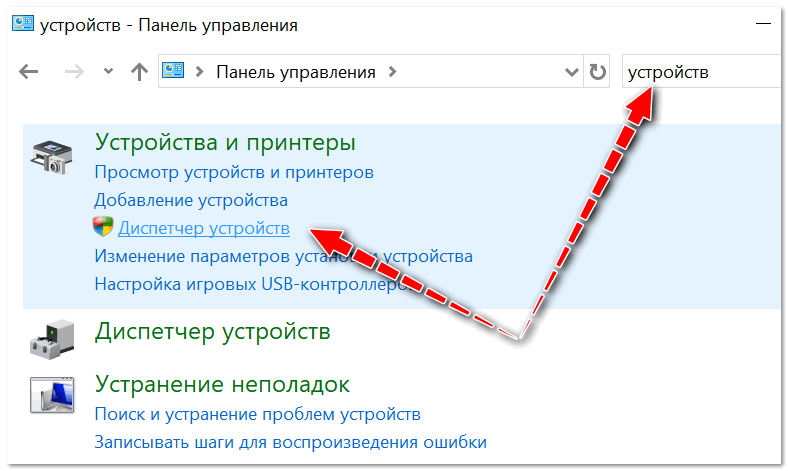
Открываем диспетчер устройств из панели управления
Далее найдите в списке устройство, для которого нужно восстановить драйвер. Затем щелкните по нему правой кнопкой мышки и в меню выберите функцию «Обновить драйвер» (как на примере ниже 👇).
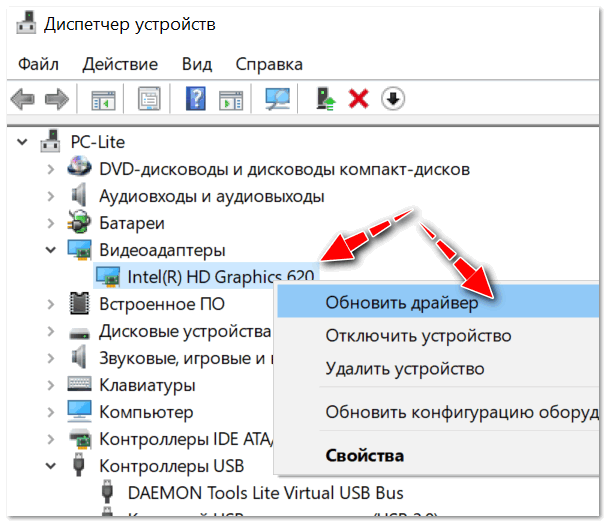
После чего появиться меню с выбором: произвести автоматический поиск или вручную на этом ПК. Выбираем второй вариант (см. пример ниже 👇).
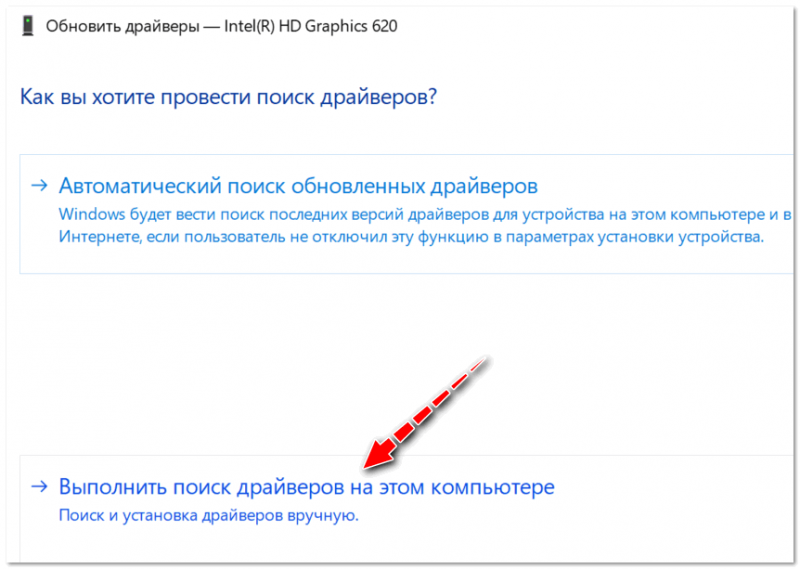
Поиск драйверов на этом ПК
Далее Windows предложит указать место на диске. Вместо указания, сразу же нажмите вариант «Выбрать драйвер из списка доступных драйверов на компьютере» (см. скриншот ниже 👇).
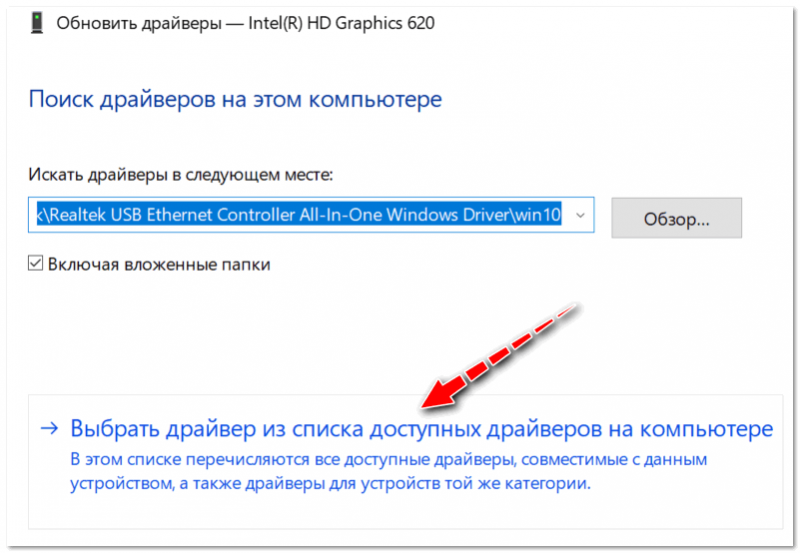
Выбор драйвера из доступных на ПК
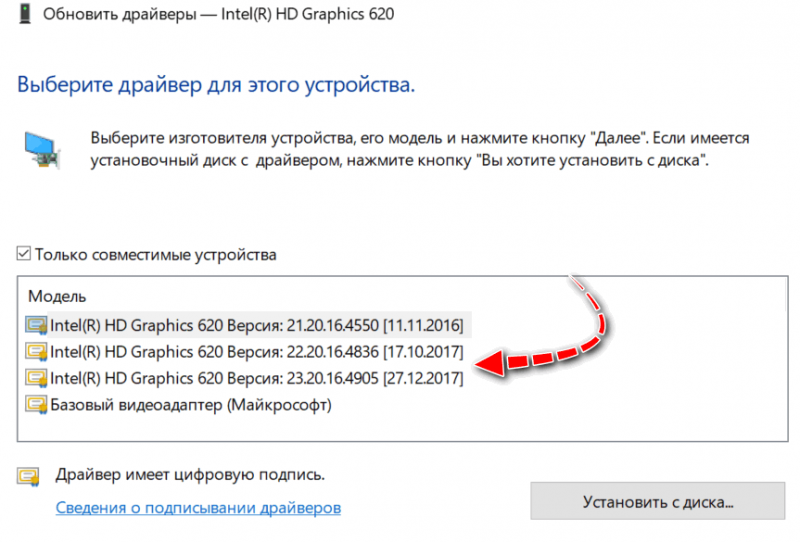
Выбираем из списка, ориентируясь по дате и версии
Экран должен моргнуть, а после чего увидите сообщение об успешном (или не успешном) завершении операции. Пример представлен ниже. 👇
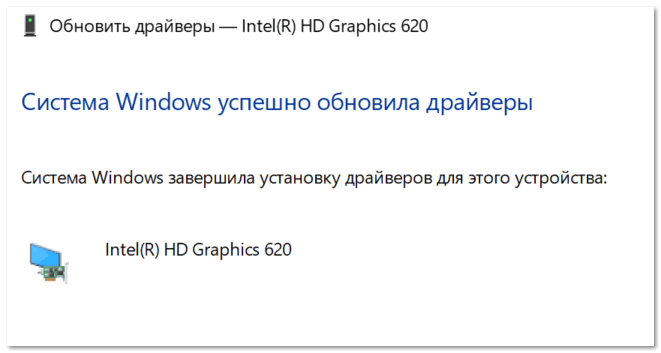
Система Windows успешно обновила драйвера!
Вариант №2
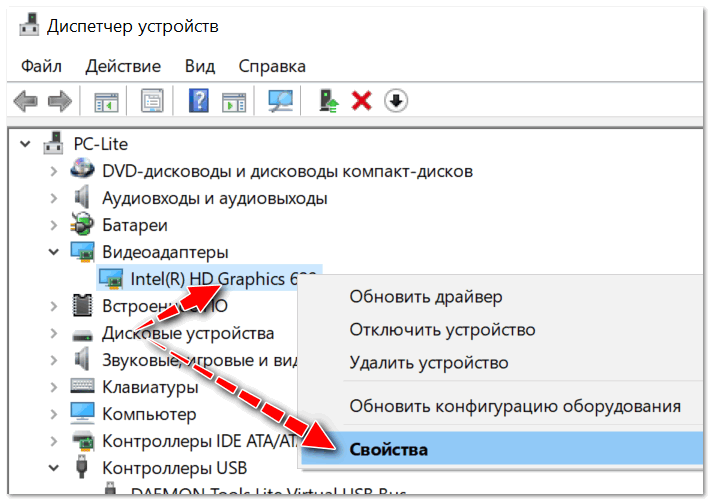
Свойства (ПКМ по любому из устройств)
Отмечу, что она не всегда бывает активной (даже если вы недавно обновляли драйвер). Поэтому, рекомендую сначала пробовать первый вариант отката (описанный выше), а затем этот.
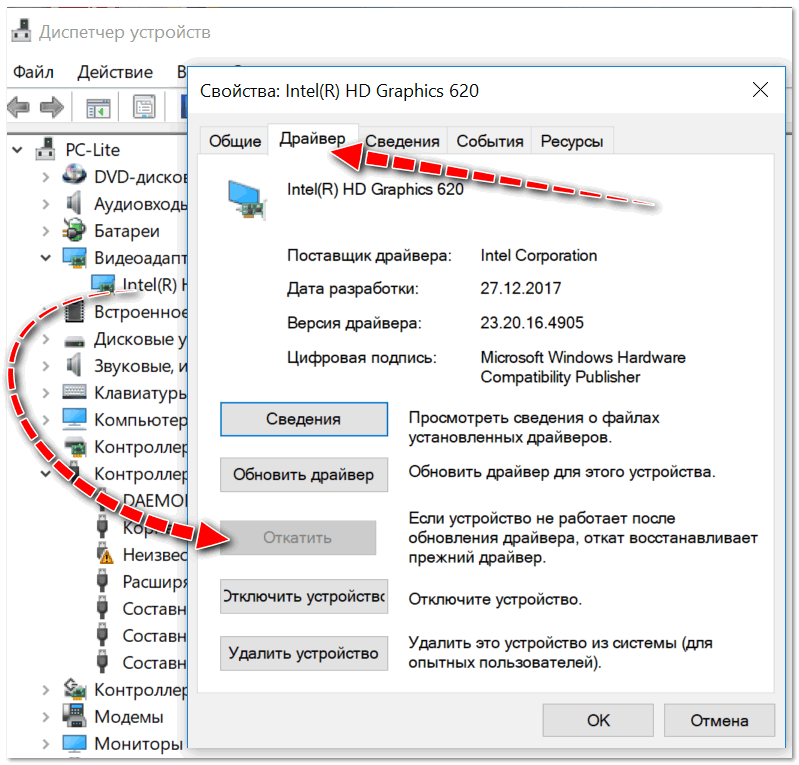
Откатить драйвер (если устройство не работает после обновления)
С помощью восстановления системы
Как посмотреть, есть ли точки восстановления и запустить восстановление системы:
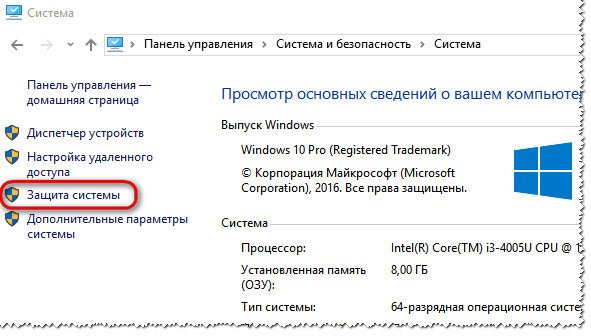
Защита системы / Windows 10
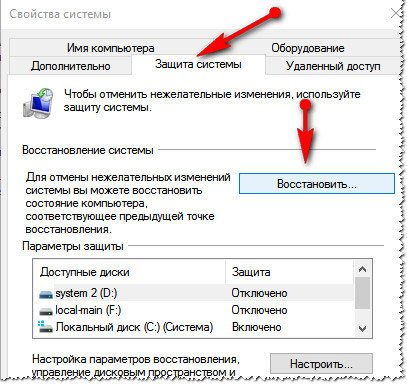
Вкладка «Защита системы»
 О том, как восстановить Windows (по шагам и разными способами), можете узнать из одной небольшой инструкции: https://ocomp.info/vosstanovlenie-windows-10.html
С помощью спец. утилит для бэкапа драйверов
Не мог не отметить и этот способ в данной статье. 😉
Правда, для того чтобы им воспользоваться, необходимо заранее сделать бэкап (возможно, кому-то способ пригодится на будущее).
Суть работы примерно следующая:
В качестве примера. Создание бэкапа драйверов в Double Driver
В качестве примера: восстановить всё!
О том, как пошагово создать бэкап, а в последствии восстановить из него драйвера, расскажет вот эта запись.
Как быстро восстановить слетевшие драйвера

Итак, я хотел сейчас поделиться с вами одним очень важным, как по мне моментом. Думаю, всех, кто рисует на ГП (Графическом планшете), встречались с проблемой, так называемых, слетевших драйверов.
Когда я только начинал рисовать на компьютере, во время данной проблемы я переустанавливал драйвера, что крайне неудобно, да ещё и действуют не всегда. Однако, всё оказалось гораздо проще. Достаточно просто перезапустить службу драйверов.
Итак, что вызвать службы на вашем компьютере зажимайте кнопочку «пуск» и английскую кнопочку «R». Снизу у вас выскакивает маленькое окошко: «Введите имя программы, папки, документа или ресурса Интернета, которые требуется открыть».
Вы вводите «services.msc» (я прикрепляю изображение, как это выглядит в итоге) и нажимаете «Enter».
У вас выходит список служб. Вы должны найти название ваших драйверов, в моём случае это Wacom Consumer Service. Далее, нажимайте на эту службу (у меня она подчеркивается синим) и нажимаете на «перезагрузить» в верхнем левом углу.
Драйвера перезагружаются и снова работают!
Конечно, бывает, когда после первой перезагрузки драйвера всё ещё отказываются работать. В таком случае без проблем можете нажать на «перезагрузить» ещё раз, или же можете сначала остановить службу, а потом вновь её запустить. Эти команды также находятся в верхнем левом углу.
На этом всё, спасибо за внимание. Надеюсь, кому-нибудь эта информация поможет.
Как обновить драйвера, если не работает Интернет (нет сети!)

Подскажите, как можно обновить драйвера, если у меня нет интернета? Свои старые родные на диске, шедшем вместе с покупкой ПК, потерял.
К сожалению, еще не во всех уголках нашей страны есть нормальный и быстрый (относительно) доступ к сети Интернет.
Сам не так давно был в гостях у родственников в одном районном центре (причем, вроде не самом маленьком) — удивило то, что рассчитывать на что-то еще, кроме Мегафон-модема (с несколькими Мбит/с), не приходиться. Проводной Интернет не тянут — т.к. видимо окупаемость маленькая, и прибылей компаниям не сулит.
В общем, как бы там ни было, в этой статье постараюсь рассмотреть несколько вариантов обновления драйверов, когда есть проблемы с сетью (низкоскоростной доступ, отсутствие драйвера на сетевую карту, лимитный трафик и пр.).
Примечание : хотя, конечно, сейчас призадумался, а как люди без сети — смогут прочитать мою статью? С другой стороны, возможно сети нет только на ПК, а на телефоне, допустим, выход в сеть есть (или можно прочитать у знакомых/друзей/родственников). Еще есть книги, но в них я подобных рекомендаций не встречал ☺.
Кстати, возможно вам будет интересна статья про лучшие программы для работы с драйверами (обновление, бэкап и пр.).
Способы обновления драйверов, когда нет выхода в Интернет
👉 Вариант №1: после переустановки Windows — не оказалось драйвера на сетевую карту. Замкнутый круг — чтобы был Интернет, нужен драйвер, чтобы был драйвер — нужно его скачать в Интернет.
Также можно отнести сюда сбои в сети провайдера (или котенок перегрыз провод, как на первой картинке превью ☺). В общем, временные проблемы.
Решение
Наверное, самый распространенный вариант, в который попадали многие пользователи (со стажем). У большинства, я думаю, есть смартфон, в котором скачать сотню-другую мегабайт (МБ) не должно составить труда (я надеюсь ☺). А значит, есть пару вариантов:
3 DP Net
Для загрузки нажмите ссылку «Latest ver download» (таким образом загрузите самую последнюю версию программы)
3 DP Net — эта программа разработана специально для обновления драйверов сетевой карты. Она автоматически определит модель вашей карты, и установит для нее драйвер. Программа поддерживает практически все модели сетевых адаптеров, которые встречаются на компьютерах и ноутбуках.
Кстати, для ее работы ИНТЕРНЕТ не нужен! Т.е. достаточно один раз скачать, и потом можно запускать с флешки/диска (или из памяти телефона).
Собственно, скачав утилиту, запускаете ее и ставите драйвер. Затем, когда заработает сетевая карта, рекомендую скачать и установить 👉 Driver Booster, и нажать одну единственную кнопку «Обновить драйвера».
Дальше программа (минут за 10-15) сама автоматически определит все ваши устройства, обновит для них драйвера, а ваши старые сохранит в бэкап. Очень быстро и удобно!
👉 Вариант №2: у вас просто-напросто нет Интернета, либо низкоскоростной и очень долго ждать загрузки, даже программы в 10-15 Мб (к тому же связь постоянно рвется). Возможно, серьезная поломка у провайдера (несколько дней не будет сети).
Решение
Такой вариант также встречается, и особенно, в районных центрах, селах, деревнях. В этом случае можно поступить несколькими способами.
Способ №1
Бывает такое, что некоторые центральные улицы в районных центрах подключены к высокоскоростному доступу к Интернет, а остальные нет.
Поспрашивайте у знакомых, друзей, родственников — возможно у кого-то из них есть доступ к сети. Необходимо будет скачать что-то около 10-15 ГБ информации. Речь идет о таких пакетах для обновления драйверов, как DriverPack Solution и Snappy Driver Installer.
Snappy Driver Installer
Полный пакет весит около 18-20 ГБ. Позволяет находить и устанавливать драйвера автоматически для большинства оборудования (скорее всего, на ваш ПК встанут все драйвера. Проблемы, чаще всего, возникают с мало-популярным и редким оборудованием).
Для работы полного пакета подключение к сети Интернет не требуется: достаточно запустить исполняемый файл. Очень рекомендую иметь данный пакет на отдельной аварийной флешке (не раз меня выручал ☺).
DriverPack Solution
Похожий пакет, только распространяется в образе ISO (чтобы открыть такой образ и запустить с него исполняемый файл — вам необходима спец. программа, позволяющая создать виртуальный привод. Более подробно об этом здесь: https://ocomp.info/virtualnyie-diski-i-diskovodyi.html).
В общем-то, выбрав любой из этих пакетов и загрузив его к себе на флешку, можно прийти к себе и установить с него все нужные драйвера. Все просто и быстро 👌.
Способ №2
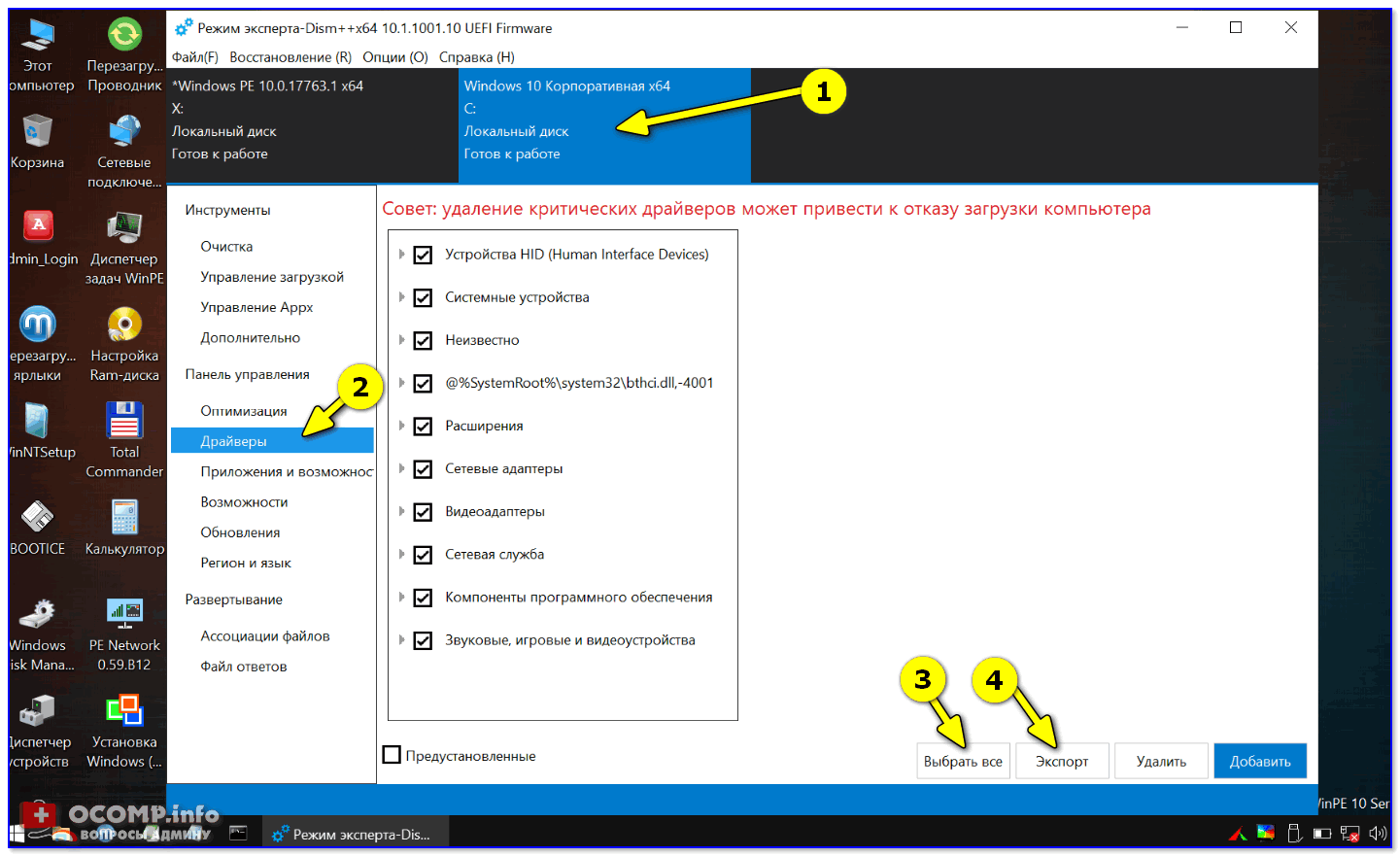
Если у вас есть старый HDD-диск (или раздел на диске) с установленной ОС Windows (и на которой были драйвера, и всё работало) — то знайте, что из нее их можно извлечь и перенести их в вашу новую систему. Сделать это можно 👉 с помощью LiveCD-накопителя. См. ссылку ниже.
Способ №3
Если самостоятельно в своем населенном пункте достать подобные программные пакеты (DriverPack Solution и Snappy Driver Installer) не удается, то можно воспользоваться сервисами, которые скачивают нужные вам файлы, затем записывают их на CD/DVD диски (флешки) и по почте отправляют их к вам. Придется, конечно, немного раскошелиться, зато будет диск с драйверами.
Один из подобных сервисов: http://filepost.ru/

После регистрации, указываете им ссылки на файлы, которые нужно закачать. Они их скачивают на сервер к себе, затем их записывают на DVD-диск и отсылают вам по почте.
Естественно, не бесплатно ☺ (по-моему, есть наложенный платеж, так что вы ничем не рискуете)
Способ №4
Также можно купить диск с драйверами. Например, как один из удобных вариантов — воспользоваться Avito (популярнейшая доска объявлений, лучший сайт для тех, кто хочет купить или продать что-нибудь ненужное ☺).
В меню выберите нужную рубрику «Игры, приставки, программы. «, задайте поисковой запрос и ищите по все России. Выбор дисков очень разнообразен. Продавцы также отправляют диски (флешки) по почте (правда, что и как придется договариваться самостоятельно).

Покупаем нужный диск на Avito
Учтите, что на сайте Avito хватает мошенников, и не спешите переводить все деньги за диски сразу же первому встречному.
Почему слетают драйвера
Completing the CAPTCHA proves you are a human and gives you temporary access to the web property.
What can I do to prevent this in the future?
If you are on a personal connection, like at home, you can run an anti-virus scan on your device to make sure it is not infected with malware.
If you are at an office or shared network, you can ask the network administrator to run a scan across the network looking for misconfigured or infected devices.
Another way to prevent getting this page in the future is to use Privacy Pass. You may need to download version 2.0 now from the Chrome Web Store.
Cloudflare Ray ID: 71ae73bb5ed271ea • Your IP : 82.102.23.104 • Performance & security by Cloudflare
Что такое драйвер и зачем он нужен
«Слетели драйвера», «У меня нет драйверов на принтер», «Видеокарте нужны драйвера» — если вам непонятно, что это значит и на что влияют драйверы, то эта статья для вас.
Что такое драйвер
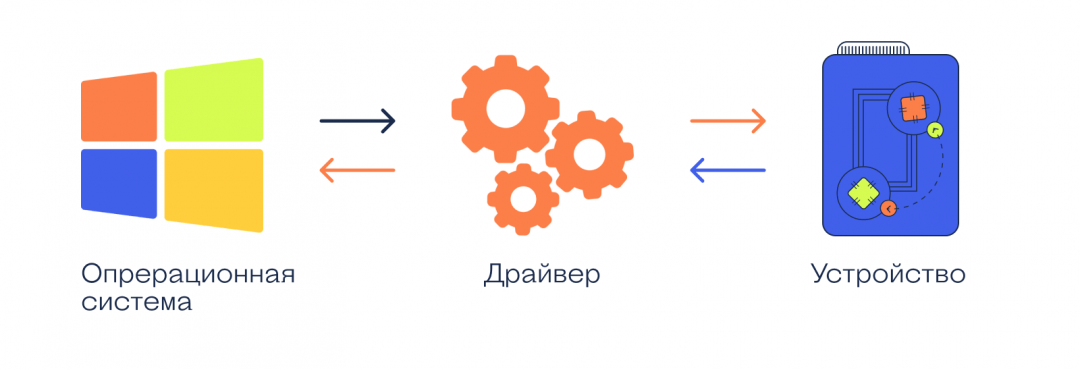
Драйвер — это программа, которая работает как инструкция для операционной системы. Драйвер объясняет операционке, как пользоваться каким-то устройством.
Устройство — это то, что физически подключается к компьютеру:
- видеокарта,
- мышь,
- криптотокен,
- монитор,
- сканер,
- джойстик для игр.
Драйвер рассказывает компьютеру, как этим железом пользоваться, что оно умеет, какие команды понимает и как это железо могут использовать другие программы.
�� Технически драйвер — это программа, которая висит в памяти компьютера всё время, пока компьютеру нужно это устройство.
Известное и неизвестное железо
Операционная система в компьютере знает и умеет многое, в том числе и работать со стандартным оборудованием. Стандартным — это значит тем, которое предоставляет стандартные возможности.
Например, клавиатура, мышь или веб-камера — это стандартное оборудование, потому что независимо от производителя они делают примерно одно и то же.
Разработчики операционной системы знают про такое оборудование, поэтому могут написать стандартные драйверы, которые подойдут к большинству устройств. Именно поэтому мы можем купить в магазине новую мышь и просто подключить её к компьютеру без установки дополнительных программ — операционная система сама разберётся, что делать.
Но бывает так, что разработчики добавили в устройство нестандартные возможности: переназначение сочетаний клавиш, сделали мышь с несколькими колёсиками или встроенный лазерный дальномер в видеокамеру. В этом случае компьютер не разберётся, как этим всем пользоваться, потому что в стандартных драйверах про это ничего нет.
В таких случаях разработчики устройств пишут свой драйвер, который объяснит компьютеру, как пользоваться всеми возможностями устройства. Этот драйвер нужно будет установить.
Сложное оборудование
Ещё бывает так, что оборудование хоть и стандартное, но сложное, например, видеокарта или принтер. Каждый производитель добавляет свои функции и технологии, которые считает нужными, и чаще всего они не совпадают с другими. Если подключить такое устройство к компьютеру, то компьютер, скорее всего, разберётся, что именно в него воткнули, то как с этим работать — неизвестно.
Здесь тоже нужны драйверы — они идут или в комплекте с устройством на компакт-диске или их качают с официального сайта производителя. Чем сложнее устройство, тем больше вероятность, что без установки дополнительных драйверов оно работать не будет.
Например, если у вас навороченная видеокарта, вы вставляете её в компьютер и сначала видите странную огромную картинку с низким разрешением. Это значит, что компьютер пока не нашёл драйверов на эту карточку и запустил её в «режиме совместимости» — то есть в том режиме, в котором он точно сможет ей управлять. Но возможности видеокарты будут сильно порезаны, пока мы не установим нужные нам драйверы.
Что значит «слетели драйвера»?
Это значит, что компьютер не может найти файлы с инструкциями от какого-то устройства. Так бывает при обновлениях системы, заражении вирусом или просто кто-то случайно мог удалить нужные файлы или папку целиком.
Решение простое: берёте заново драйвер с официального сайта или тот, который шёл в комплекте с устройством, и запускаете программу-установщик заново. А она уже сама разберётся, каких файлов не хватает, и настроит всё заново.
Драйверы нужны только на Windows?
Драйверы нужны на всех компьютерах и для всех операционных систем. Но некоторые операционки идут с кучей драйверов в комплекте, а у других этот набор более скромный.
Общее правило для 2021 года такое: большая часть оборудования, которое нужно для обычной офисной работы, подключится к любому компьютеру без необходимости что-то устанавливать. Операционка сама поймёт, что это за устройство, и, скорее всего, у неё уже будут драйверы.
А вот какое-то более сложное оборудование (например, профессиональная аудиокарта или видеокамера) потребуют установки драйверов от производителя.
В чём проблема с драйверами
Проблема в том, что часто производители не делают новые драйверы для старого оборудования. Например:
Есть диджейский контроллер Numark NS7 — это профессиональное оборудование для диджеев и артистов, оно стоит дорого и нужно примерно 100 тысячам человек на всей планете.
Когда контроллер только вышел, компания Numark выпускала драйвера на все свежие операционные системы, проблем с совместимостью не было.
Потом аппарат сняли с производства, поддержку прекратили. Последняя версия драйверов, которую выпустил Numark, — для Windows 10 и MacOS 10.12 (Sierra). С тех пор у Windows вышло большое обновление до 11, а MacOS обновился раз пять. Причём последние две версии сделаны для процессоров Apple, и уже нет надежды, что Numark обновит драйверы для этой архитектуры.
Так что, если вам достался этот редкий профессиональный прибор, вы вынуждены сидеть на древней MacOS Sierra, которая стремительно перестаёт поддерживаться современным софтом.
Почему слетают драйвера USB после перезагрузки компьютера?
Часто пользователи сталкиваются с проблемой, когда разъёмы USB на передней панели ПК работают, а на задней – нет. Причиной тому является не только контроллер USB, который может сгореть, но и сбой в работе драйверов. После удаления и загрузки новых драйверов устройство начинает работать и система распознаёт флешку как на передней, так и на задней панели ПК. Однако после перезагрузки ПК ситуация повторяется. В диспетчере устройств обозначается, что слетели драйвера USB. Как же решить эту проблему?
На вопрос: «Почему слетают драйвера на USB?», достаточно сложно дать ответ. Причина может крыться как в установке нового софта, так и в подключении нового оборудования, конфликте драйверов. Однако чтобы решить проблему достаточно учесть несколько рекомендаций.
Запускаем систему в безопасном режиме, нажав при перезагрузке клавишу «F8». Удаляем старые драйвера для USB. Для этого жмём правой кнопкой мыши на значке «Компьютер» и выбираем «Свойства».
В левом меню кликаем «Диспетчер устройств».
Переходим к ветке «Контроллер USB». Кликаем правой кнопкой на элементе и жмём «Удалить».
Далее жмём «Win+R». Появится строка ввода. Прописываем «regedit», чтобы вызвать «Редактор реестра».
Находим ветку реестра «HKEY_LOCAL_MACHINE», «SYSTEM», «CurrentControlSet», «Control», «Class», « ». Находим значения «LowerFilters» и «UpperFilters» и удаляем их.
В случае, когда слетают драйвера DVD привода нужно удалить идентичное значения «UpperFilters» в следующей папке редактора реестра:
Если постоянно слетают драйвера мышки – удаляем «UpperFilters» в папке « ». Значение также может именоваться как «mouclass».
Если же слетают драйвера клавиатуры, стоит убрать параметр «UpperFilters» или «kbdclass» в папке « ».
После каждого удаления перезагружаем ПК. После заходим в «Диспетчер задач», кликаем правой кнопкой мыши на неопознанном устройстве и выбираем «Обновить драйвер».