Как на iPhone с iOS 16 настроить автоматическую смену обоев. Никаких быстрых команд, ура
 В закладки
Раньше для настройки автоматической смены обоев на iPhone приходилось использовать сторонние приложения или хитрые команды автоматизации. С выходом iOS 16 такая фишка появилась в стандартных параметрах системы.
Настраивается это не самым очевидным способом и многие просто не знают о существовании подобной опции.
�� Спасибо re:Store за полезную информацию. ��
Как в iOS 16 настроить автоматическую смену обоев
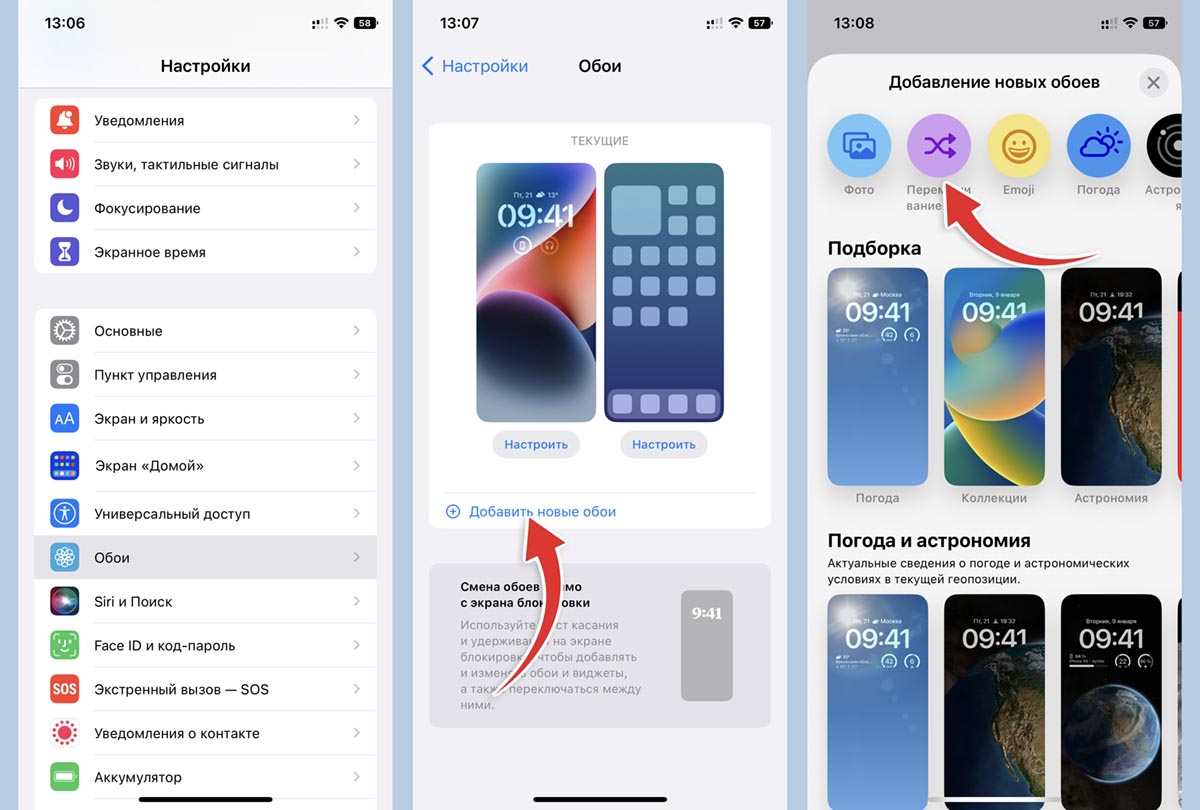
1. Перейдите в Настройки – Обои.
2. Нажмите кнопку Добавить новые обои.
3. Выберите пункт Перемешивание фото.
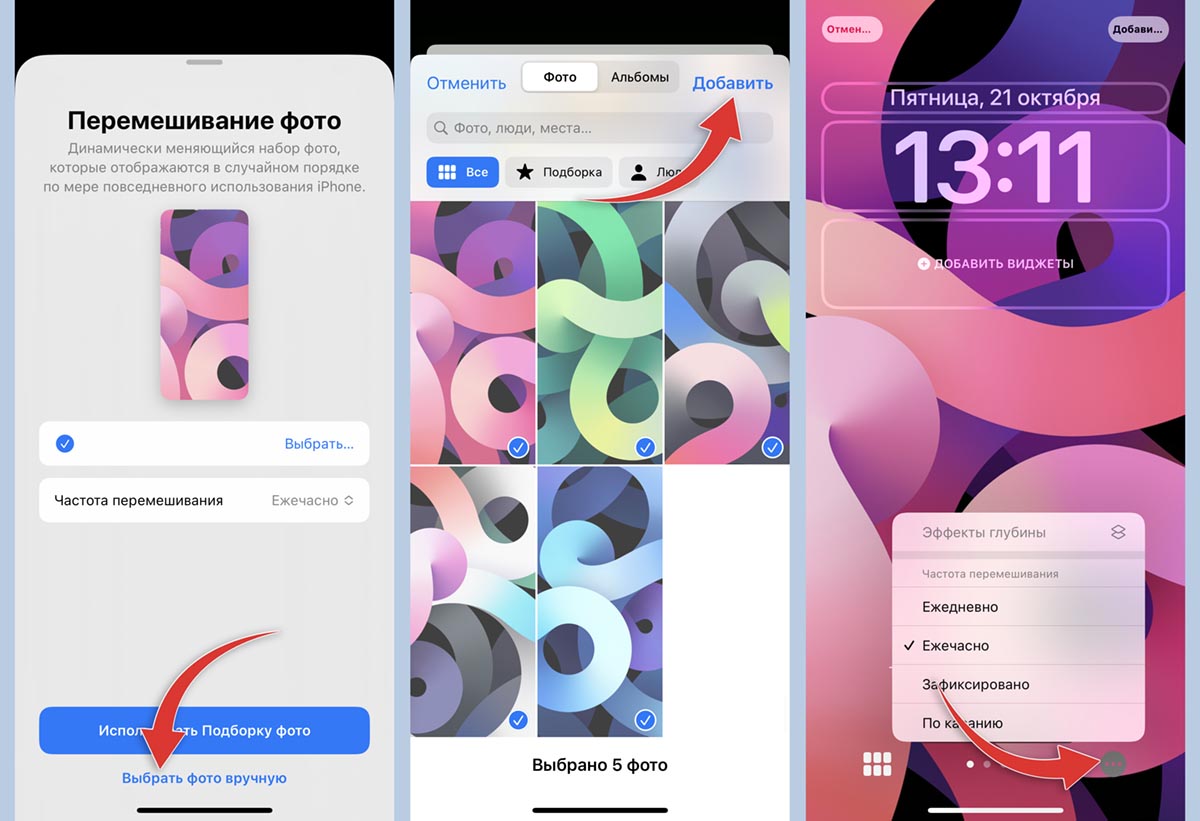
4. Система предложит подборку снимков по своему усмотрению. Чтобы выбрать свои варианты фоновой картинки, нажмите Выбрать фото вручную.
5. Отметьте подходящие снимки из галереи и нажмите Добавить.
6. В меню укажите частоту смены картинки. Можно указать ежедневное изменение, ежечасное или смену по касанию экрана блокировки.
Здесь же можете настроить отображаемые виджеты, применяемый к изображениям эффект или внешний вид часов.
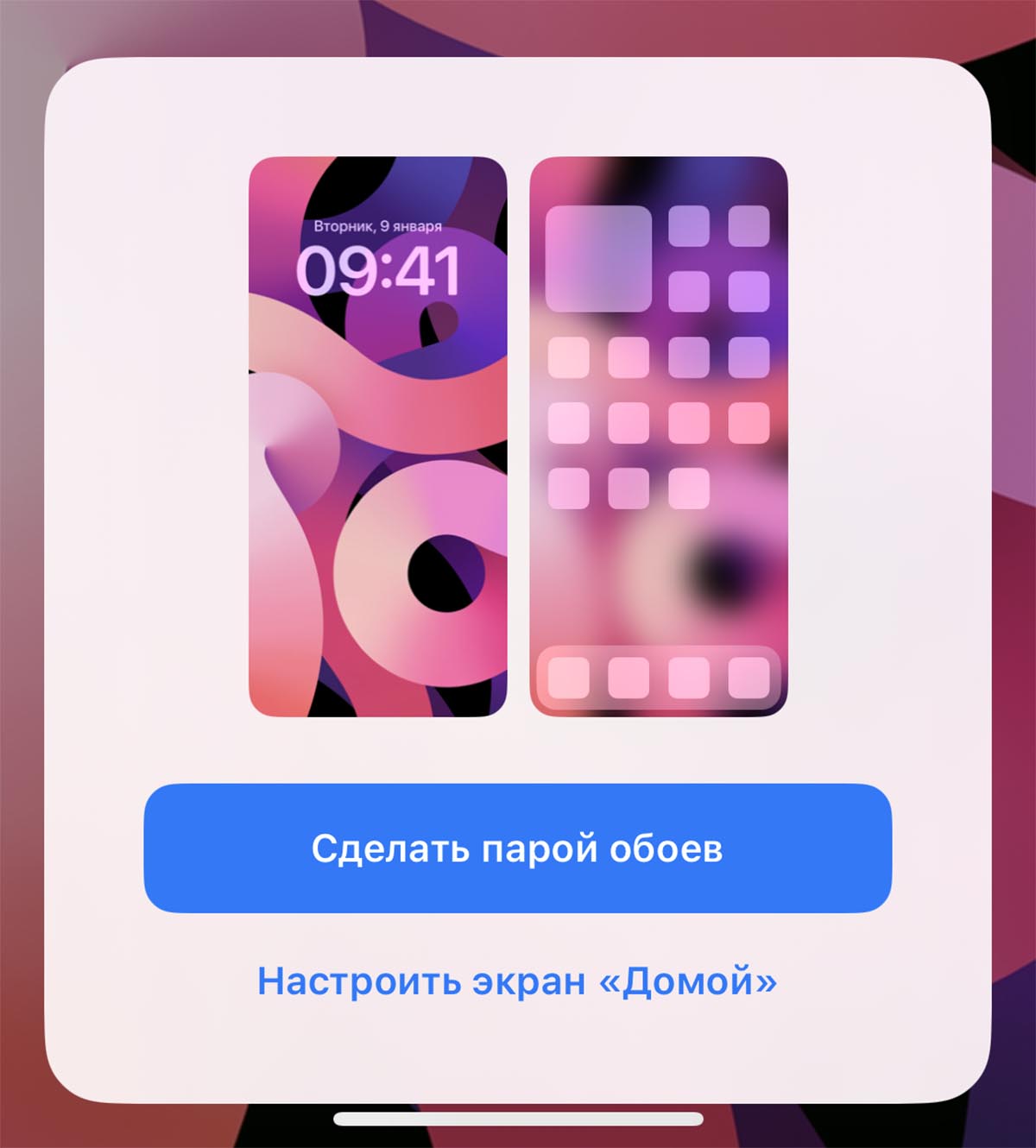
7. Нажмите Добавить и согласитесь на применение новых обоев.
Теперь фоновая картинка будет меняться автоматически через заданный промежуток времени или вручную по тапу на экране блокировки.
Реклама. ООО “реСтор”, ИНН 7709678550
В закладки
Как настроить автоматическую смену обоев на iPhone
Часто ли вы меняете обои на своём iPhone и iPad? Лично я – очень редко. Но не из-за консервативности, а потому что банально неохота лезть в настройки и выбирать там новое изображение. Просто Apple как-то не продумала этот момент, и тем самым фактически лишила нас естественной возможности хоть как-то разнообразить интерфейс своих устройств. Не исключено, что именно поэтому пользователи iOS так падки на новые обои. Ведь с ними нам придётся жить как минимум до следующего релиза, когда у нас появится повод снова залезть в настройки и изменить рисунок рабочего стола. Но, оказывается, этот процесс можно автоматизировать.

Хотите, чтобы обои на iOS менялись автоматически? Нет ничего проще
Автоматическая смена обоев появилась на iOS благодаря приложению «Быстрые команды» (скачать). За это отвечает специальный механизм с незамысловатым названием «Автоматизация». Вы просто задаёте ему условия, на которых он должен срабатывать, и он будет менять обои рабочего стола и даже экрана блокировки, если выберете, в зависимости от заданных событий.
Автоматическая смена обоев на iOS
- Для начала скачайте себе на устройство понравившиеся обои и добавьте их в один альбом;
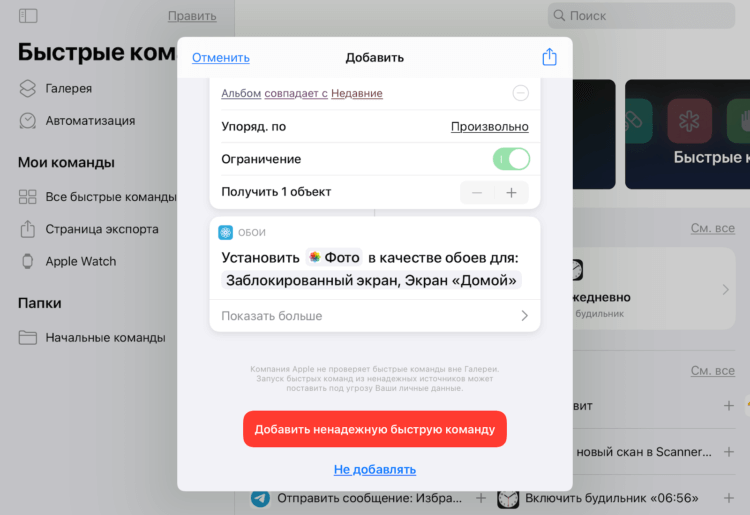
Apple называет ненадёжными все быстрые команды, которые выпускает не она
-
и скачайте быструю команду AutoWall;

Обязательно нужно дать быстрой команде разрешение на доступ к фото
- В разделе «Мои команды» найдите AutoWall и нажмите на три точки на этой команде;

Без автоматизации ничего не получится
- Откройте ей доступ ко всем фотографиям на вашем устройстве и выберите альбом, из которого будут подтягиваться изображения;

Обязательно нужно установить время, когда картинки будут меняться
- Затем откройте раздел «Мои автоматизации» и нажмите «Создать автоматизацию для себя»;

Добавьте быструю команду к автоматизации
- Выберите «Время суток» и назначьте время, когда изображение будет меняться;

Не забудьте отключить функцию запроса на запуск
- Выберите «Запустить быструю команду» — AutoWall – «Далее» и отключите функцию «Спрашивать до запуска».
Внимание: отключать функцию «Спрашивать до запуска» — обязательно. Если этого не сделать, каждый раз, когда придёт время для срабатывания автоматизации, она будет запрашивать вашего разрешения и не сможет сменить картинку самостоятельно. Это очень неудобно.
Как на iPhone переводить речь с русского в текст на английском
Если вы выставите текущее время, то смена обоев начнётся только со следующего дня. Возможно, я что-то не учёл, но в таком режиме они будут меняться не чаще одного раза в день. Допускаю, что кому-то захочется чаще, но мне кажется, что и так вполне себе хорошо.
Скачать обои для iPhone

Так выглядит срабатывание автоматизации
Поскольку смена обоев происходит в рандомном режиме, а не по порядку (да и кто его назначал вообще, этот порядок?), они могут повторяться. А чтобы минимизировать вероятность повторной установки одного и того же изображения, будет лучше добавить в специальный альбом, привязанный к быстрой команде, как можно больше картинок. Вы можете набрать их по этим ссылкам:
Тут в общей сложности несколько десятков изображений, среди которых довольно много эксклюзивных. Не то чтобы Apple создаёт их для кого-то конкретно, но так получается, что эти самые изображения рабочего стола присутствуют только в прошивке конкретных устройств: iPhone 12, iPad Air, iPad Pro. По ссылкам представлены версии как для смартфонов, так и для планшетов, поэтому обращайте на это внимание, чтобы выбрать картинку с подходящим соотношением сторон.
Как установить анимированные обои на iPhone iOS 16: пошаговая инструкция
Первым шагом является выбор понравившегося анимированного обоя, который соответствует вашему вкусу и предпочтениям. К счастью, в интернете есть множество сайтов, которые предлагают огромный выбор анимированных обоев для iPhone с iOS 16.
Однако установка анимированных обоев на iPhone с iOS 16 требует некоторых усилий. В этой статье мы расскажем вам о всех шагах, которые необходимы для установки анимированного обоев, чтобы вы могли наслаждаться его эффектом на вашем iPhone.
Как поставить анимированные обои на iPhone: подробная инструкция
Шаг 1: Найдите подходящие анимированные обои
Перед тем как начать установку анимированных обоев, необходимо найти подходящие для вашего iPhone. Существует множество сайтов, где можно скачать анимированные обои. Ознакомьтесь с разными вариантами и выберите те, которые вам больше всего нравятся.
Важно: убедитесь, что выбранные обои подходят для вашей модели iPhone и версии операционной системы.
Шаг 2: Сохраните выбранные обои
После того как вы выбрали подходящие вам анимированные обои, сохраните их на ваш iPhone. Обои можно сохранить прямо из браузера или же загрузить файлы на ПК и перенести их на iPhone через iTunes.
Шаг 3: Установите анимированные обои
Чтобы установить анимированные обои на ваш iPhone, перейдите в настройки, выберите обои и затем нажмите на «Выбрать новый фон экрана». Далее выберете сохраненный вами анимированный обои и нажмите на него. Теперь вы можете увидеть, как обои анимируются на экране вашего iPhone.
Шаг 4: Настройте анимированные обои
После установки анимированных обоев, вы можете настроить их под ваши предпочтения. В настройках обоев можно изменить порядок анимации, выбрать длительность анимации и настройку отображения обоев на экране блокировки.
Совет: не забывайте про батарею! Использование анимированных обоев может снизить время автономной работы iPhone.
Теперь вы знаете, как установить и настроить анимированные обои на ваш iPhone. Наслаждайтесь живым и красочным дизайном вашего телефона!
Установка анимированных обоев на айфон
Шаг 1: Найдите подходящие обои
Первый шаг — выбрать анимированные обои для вашего айфона. Вы можете их найти в App Store или в Интернете. Но обязательно проверьте, что они совместимы с вашей версией iOS.
Шаг 2: Скачайте приложение
Второй шаг — скачивание приложения для установки анимированных обоев. В App Store есть много приложений подходящих для этой цели. Просто выберите любое, убедитесь, что оно безопасно для использования.
Шаг 3: Установка обоев
Третий шаг — установка выбранных обоев. В приложении для установки обоев найдите подходящие анимированные обои и выберите их. Затем следуйте инструкциям приложения, чтобы установить их на ваш айфон.
Шаг 4: Настройка обоев
Четвертый шаг — настройка анимированных обоев под свои предпочтения. Некоторые приложения позволяют настроить скорость и эффекты обоев. Иногда можно выбрать их вручную через настройки iPhone.
Шаг 5: Наслаждайтесь анимацией
Последний шаг — наслаждайтесь анимированными обоями на вашем айфоне! Теперь вы можете наслаждаться новым стильным дизайном вашего телефона и выделиться среди других пользователей айфона.
Лучшие способы сделать красивый рабочий стол на iOS 16
Каждый из нас проводит много времени взглядывая на экран своего смартфона, поэтому важно создать красивый и удобный рабочий стол. Сегодня мы рассмотрим несколько способов, как это сделать.
- Измените обои экрана – настройте свой рабочий стол с помощью красивых фотографий, картинок или собственных фото. Используйте яркие или спокойные тона, которые будут приятны на глаза и не отвлекут от работы.
- Выберите подходящую тему оформления – на iOS 16 есть множество тем оформления, которые можно загрузить в App Store. Также вы можете сделать свою тему, выбрав нужный цвет и стиль и настроить их под себя.
- Добавьте виджеты на экран – виджеты помогут упростить работу и дополнительно оформят рабочий стол. Вы можете добавить виджеты погоды, календаря, новостей или музыки.
- Разберитесь с расположением приложений – организуйте приложения на рабочем столе удобно для себя. Можно использовать папки, скопировать одно приложение в несколько директорий, изменить размер или расположение на экране.
- Добавьте анимационные иконки и заставки – настройте свой рабочий стол с помощью анимированных иконок или заставок. Это привлечет взгляд, сделает экран более интересным и современным.
Итак, есть множество способов сделать красивый и удобный рабочий стол на iOS 16. Выбирайте подходящие варианты для себя, экспериментируйте, создавайте уникальный дизайн и получайте удовольствие от использования вашего смартфона.
Как переключать обои на iOS 16
Смена обоев на iOS 16 может показаться сложной задачей, но на самом деле это достаточно просто. Для того чтобы переключить обои на вашем iPhone необходимо перейти в настройки вашего устройства.
После того как вы перешли в настройки, выберите пункт «Обои». В этом разделе вы сможете выбрать уже установленные обои, а также загрузить новые. Чтобы выбрать новый обои необходимо нажать на нужный вам вариант и нажать на кнопку «Установить». После этого ваше устройство автоматически установит новый обои.
Если вы хотите сменить обои на автоматическую смену, вам необходимо выбрать в настройках пункт «Автоматические обои». В этом режиме обои на вашем устройстве будут переключаться с заданной вами периодичностью.
Помните, что выбранные обои могут влиять на производительность вашего устройства. Выбирайте обои с умеренной картинкой и избегайте анимированных обоев, так как они могут сильно нагружать процессор вашего устройства.
Установка динамических обоев на iOS 16
Шаг 1: Найти подходящие обои
Первым шагом необходимо найти динамические обои, которые хочется установить на свой iPhone. Вы можете найти их в App Store или на сторонних веб-сайтах. Обратите внимание на компатибельность с iOS 16 и габариты картинки.
Шаг 2: Скачать обои и открыть на устройстве
Как только вы нашли подходящие обои, скачайте их на ваше устройство. Они могут быть в формате GIF или видео, а также могут содержать функцию 3D Touch.
Шаг 3: Установка обоев
Чтобы установить динамические обои на iOS 16, вы должны зайти в Настройки, выбрать «Обои» и «Выбрать новый фон». Найдите установленные обои и выберите их.
Шаг 4: Применить обои
Вы можете выбрать, к каким экранам вы хотите применить динамические обои — на начальный экран или на экран блокировки. После выбора экрана, нажмите «Установить» и наслаждайтесь обновленным внешним видом вашего iPhone.
Теперь вы можете изменить обои на своих устройствах и поделиться своими находками с друзьями. Не забывайте проверять новые динамические обои, которые появляются для iOS 16, и наслаждаться ими.
Ставится ли живой обои на iOS 16?
Владельцы устройств Apple уже давно знают о возможности установки анимированных обоев на свои гаджеты. Но вопрос о возможности установки живых обоев на iOS 16 остается открытым.
Несмотря на то, что Apple не предоставляет эту функцию в своей операционной системе, появляются различные приложения, которые предоставляют такую возможность. Однако установить живой обои на iOS 16 можно только изменением потребительского прошивки.
Важно понимать, что изменение прошивки может привести к непредвиденным последствиям и даже повредить устройство. Если вы не хотите рисковать и наслаждаться анимированными обоями без ограничений, то лучше выбрать устройство с операционной системой, поддерживающей живые обои.
Разнообразьте обои своего айфона iOS 16
1. Используйте стандартные обои
Если вы не хотите тратить время на поиск и установку обоев, айфон iOS 16 предлагает множество встроенных обоев различных тематик. Чтобы выбрать их, зайдите в настройки, выберите «Обои», далее «Выбрать новый фон» и выберите нужную тему.
2. Ищите новые обои в интернете
В интернете можно найти огромное количество обоев для айфона iOS 16. Используйте поисковики или специальные приложения для поиска обоев. Скачайте нужный вам файл, зайдите в настройки «Обои», далее «Выбрать новый фон», выберите «Фото» и установите скачанный файл.
3. Используйте анимированные обои
Чтобы установить анимированные обои, скачайте специальное приложение из App Store, которое позволяет установить анимированные фоны. После установки приложения, выберите нужный обои и установите его как фон.
4. Создайте свой уникальный обои
Используйте свои фотографии или рисунки, чтобы создать свой уникальный обои. Существуют множество приложений в App Store, которые помогут вам создать креативные обои для вашего айфона iOS 16. Скачайте нужное приложение, загрузите фотографию и приступайте к созданию своего уникального фона.
Могут ли в iOS 16 быть живые обои?
Современные смартфоны позволяют пользоваться разнообразной функциональностью, включая смену обоев на экране. Продукция Apple не исключение, однако не все пользователи знают,существует ли в iOS 16 возможность поставить на фон живые обои.
К сожалению, на текущий момент в iOS 16 нет функции нативной установки живых обоев. Только статические изображения, анимация и визуальные эффекты пополняют список доступных опций. Но, несмотря на это, владельцы iPhone могут воспользоваться сторонними приложениями для установки анимированных обоев.
Существует много приложений, которые могут создавать живые обои на iOS 16, как бесплатные, так и платные. В них есть функции редактирования и создания собственных анимированных обоев для iPhone. Но следует учитывать, что такие приложения могут оказаться требовательны к ресурсам устройства и снизить скорость работы телефона.
В любом случае, при установке сторонних приложений следует обращать внимание на рейтинги и комментарии от других пользователей, чтобы выбрать наиболее качественную программу и избежать возможных проблем при установке или использовании живых обоев.
Как смотреть живые обои на Айос 16
Использование живых обоев на Айос 16
Если вы хотите изменить обычные обои на вашем Айфоне на живые, то вам необходимо включить функцию живых обоев. Просто найдите картинку в соответствующем разделе приложения «Настройки», затем нажмите на нее, чтобы перейти в настройки изображения. В разделе «Тип» выберите «Живые обои», после чего сохраните настройки.
Поиск и скачивание живых обоев на Айос 16
Интернет предоставляет огромное количество возможностей для поиска и скачивания живых обоев на устройства Айфон. Некоторые сайты предоставляют бесплатный доступ к различным обоям, в то время как другие предоставляют платные варианты.
Установка живых обоев на Айос 16
После скачивания живых обоев на ваш Айфон, откройте приложение «Настройки», и найдите раздел «Обои». Затем выберите «Выберите новый фон», затем выберите скачанный живой обои и сохраните изменения. Теперь вы можете наслаждаться живым обоями на вашем Айфоне и изменять их в зависимости от своего желания.
Как автоматически менять обои на iPhone
Обои являются довольно важной частью пользовательского интерфейса. Они делают общение с устройством по-настоящему ярким. Впрочем, даже самые удачные фоновые картинки со временем приедаются, и мы их рано или поздно меняем. А можно вообще настроить автоматическую смену обоев, что позволит смартфону каждый раз встречать своего хозяина новым обликом, а значит, новым настроением.

Надо сказать, что на iPhone такой функционал ранее был возможен за счет команд автоматизации или же приходилось прибегать к сторонним приложениям. Но с выходом iOS 16 ситуация изменилась, теперь автоматическую смену обоев можно активировать прямо в обычных настройках системы.
Как можно настроить автоматическую смену обоев в iOS 16?
Надо сказать, что опция эта, хоть и существует, является неявной. Многие пользователи даже не знают о том, что такая возможность в iOS 16 вообще есть.
1. Откройте приложение «Настройки» и перейдите в раздел «Обои».
2. Нажмите кнопку «+ Добавить новые обои» посередине.

3. В меню добавления новых обоев нам понадобится пункт «Перемешивание фото».
4. В следующем меню система предложит дать ей возможность определять динамический набор обоев. Но пользователь может и сам выбрать варианты фоновых картинок. Для этого надо нажать на кнопку «Выбрать фото вручную».

5. На этом шаге вам необходимо выбрать из галереи подходящие снимки, просто нажав на них и пометив тем самым галочкой. Для удобство поиска необходимых фото, воспользуйтесь вкладкой Альбомы, а также тематическими подборками: люди, природа и т.д. По окончании нажмите кнопку «Добавить» в правом верхнем углу.

6. Откроется редактор обоев. Нажмите на кнопку с изображением трех точек в правом нижнем углу экрана для указания частоты автоматической смены обоев. Можно выбрать как вариант с их ежедневной сменой, так и более частой, ежечасной. Возможна смена обоев за счет касания экрана блокировки.

Этот же экран позволит добавить на фоновый рисунок виджеты и настроить их, а также применять к картинкам эффекты глубины, менять внешний вид часов.


7. Осталось нажать «Добавить» и подтвердить применение нового формата выдачи обоев.

После этих действий фоновая картинка автоматически будет изменяться через заданный пользователем интервал времени или же после нажатия на экран блокировки.