Как настроить кнопки внизу экрана на Андроид
Android — это операционная система для мобильных устройств, которая позволяет настроить интерфейс устройства по своему вкусу. Одной из самых важных настроек является настройка кнопок внизу экрана, которые позволяют осуществлять быстрый доступ к различным функциям. В этой статье мы расскажем, как настроить кнопки внизу экрана на Android и какие возможности вам это даст.
В зависимости от модели вашего устройства и версии Android, настройка кнопок внизу экрана может отличаться, но общий принцип остается неизменным. При правильной настройке кнопки внизу экрана могут значительно упростить работу с устройством. Например, вы можете добавить в меню быстрый доступ к камере, регулированию звука или переключению между приложениями.
В этой статье вы найдете подробную инструкцию по настройке кнопок внизу экрана на Android. Мы также расскажем о том, какие возможности дают настройки этой функции и как получить максимальную пользу от ее использования. Предлагаем вам ознакомиться со статьей и узнать, как сделать свой Android более удобным и функциональным.
Перейдите в «Настройки» телефона
Если вы хотите настроить кнопки внизу экрана на Android, первым делом нужно открыть меню «Настройки» на вашем телефоне. Переход в «Настройки» может незначительно отличаться на разных версиях Android, но обычно этот пункт находится на главном экране.
Шаг 1: Откройте меню «Настройки»
Чтобы перейти в «Настройки» телефона, вы можете найти это приложение на главном экране и щелкнуть на него. Или же вы можете потянуть вниз и открыть панель уведомлений, затем щелкнуть на значок шестеренки рядом с часами. В обоих случаях вы перейдете в меню «Настройки».
Шаг 2: Найдите раздел «Кнопки навигации»
Когда вы находитесь в меню «Настройки», прокрутите вниз и найдите раздел, который звучит так: «Кнопки навигации» или «Навигация». Обычно этот раздел находится в категории «Дисплей» или «Экран и яркость».
Шаг 3: Настройте кнопки
После того, как вы открыли раздел «Кнопки навигации», вы увидите список доступных настроек, связанных с кнопками внизу экрана на Android. В этом разделе вы можете настроить порядок и количество кнопок, а также изменить функции каждой кнопки в зависимости от своих потребностей.
Выберите «Экран»
Для настройки кнопок внизу экрана на Android, необходимо выбрать опцию «Экран». Эта опция находится на главном экране настроек Android и отвечает за изменение параметров экрана, включая отображение кнопок.
После выбора опции «Экран», необходимо проскроллить вниз до раздела «Кнопки на экране». Здесь можно изменить порядок расположения кнопок, настроить прикосновения для каждой из кнопок и скрыть кнопки, которые редко используются.
Для скрытия кнопок можно выбрать опцию «Скрыть клавиши». После этого на экране станут доступны дополнительные функции, такие как навигация с помощью жестов. Если вы хотите вернуть кнопки на экран, просто выберите опцию «Показывать клавиши».
Выбирая опцию «Кнопки на экране», вы можете настроить свои кнопки в соответствии с вашими потребностями и предпочтениями. Настройка кнопок внизу экрана помогает сделать управление устройством более удобным и эффективным.
Нажмите на «Кнопки навигации»
Настройка кнопок внизу экрана на Android может показаться сложной задачей, но на самом деле все очень просто. Для начала нужно нажать на «Кнопки навигации», чтобы открыть настройки.
Шаг 1:
Перейдите в «Настройки» и найдите «Кнопки навигации». Нажмите на эту опцию, чтобы открыть меню настроек кнопок.
Шаг 2:
Выберите, какие кнопки вы хотите скрыть или показать. Вы можете выбрать «Полноэкранный режим», чтобы скрыть все кнопки навигации или выбрать «Стандартные кнопки навигации», чтобы показать их.
Шаг 3:
Если вы выбрали «Стандартные кнопки навигации», вы можете настроить их положение и порядок. Нажмите на «Порядок кнопок навигации», чтобы переместить кнопки в нужное место.
Теперь, когда вы знаете, как настроить кнопки внизу экрана на Android, вы можете настроить их, чтобы пользоваться вашим устройством более удобно. Не забывайте сохранять изменения каждый раз, когда вы меняете настройки.
Выберите режим навигации
Кнопки внизу экрана на Андроид могут быть настроены для разных режимов навигации. Выбор конкретного режима позволяет получить оптимальный способ перемещения в интерфейсе устройства, соответствующий конкретным потребностям пользователя.
Стандартный режим
Стандартный режим – это наиболее распространенный способ управления на Андроид. Он включает три кнопки: «Назад», «Домой» и «Меню». Кнопка «Назад» позволяет вернуться на один экран назад, «Домой» – перейти на главный экран устройства, а кнопка «Меню» запускает меню приложения или системное меню.
Жестовый режим
Жестовый режим – это более современный способ управления на Андроид. Он включает одну полосу с небольшими значками на дне экрана. Через эту полосу пользователь может легко и быстро перемещаться между приложениями и активировать основные функции устройства, без использования дополнительных кнопок.
Расширенный режим
Расширенный режим – это способ управления на Андроид, который обеспечивает наибольшую гибкость и настройку. Это позволяет настроить кнопки под конкретные задачи и потребности пользователя, и изменить настройки расположения и функций кнопок. Расширенный режим доступен только на некоторых устройствах.
Настройте дополнительные кнопки
Добавление новой кнопки на экран
Чтобы добавить новую кнопку на экран, нажмите на кнопку «Настройки» и выберите пункт «Добавить новую кнопку». Затем выберите нужное действие и присвойте ему название.
Изменение порядка кнопок
Чтобы изменить порядок кнопок, зажмите и перетащите нужную кнопку на нужное место. Если вы хотите изменить название кнопки, зажмите ее и выберите пункт «Настройки кнопки».
Удаление кнопки
Чтобы удалить кнопку, зажмите ее и выберите пункт «Удалить».
Не забывайте, что вы можете настроить не только кнопки, но и голосовые команды для основных действий в приложении.
Как сохранить изменения на Android?
Часто пользователи Android приложений сохраняют изменения, нажимая на кнопку «Сохранить» внизу экрана. Однако, нажатие на эту кнопку может быть бесполезным, если не знать, какой тип сохранения выбрать.
Выбор типа сохранения
Перед нажатием на кнопку «Сохранить», необходимо выбрать тип сохранения. Это может быть сохранение на сервере, в локальном хранилище или в файле на устройстве.
- Сохранение на сервере: выберите этот тип, если вы хотите сохранить данные в базе данных или на удаленном сервере, чтобы они были доступны со всеми устройствами или приложениями.
- Локальное сохранение: используйте этот тип, чтобы данные сохранялись в памяти вашего устройства, но не загружались в сеть. Однако данные будут доступны только на данном устройстве в данном приложении.
- Сохранение в файл на устройстве: выберите этот тип, чтобы сохранить данные в файле на устройстве, как правило, внутри приложения. Эти данные доступны только в рамках приложения и не доступны для других приложений.
Применение изменений
После того, как вы выбрали тип сохранения, и внесли изменения, необходимо нажать кнопку «Сохранить». Это подтвердит, что вы хотите применить внесенные изменения и сохранить их в выбранном хранилище.
Помните, что некоторые приложения предлагают автоматическое сохранение изменений. В таком случае вы не будете видеть кнопку «Сохранить», а изменения будут сохраняться автоматически при их внесении.
Вопрос-ответ
Как добавить дополнительную кнопку на нижнюю панель управления?
Для этого нужно открыть настройки экрана и выбрать пункт «Кнопки и жесты». Затем нажмите на «Панель быстрого доступа» и выберите «Редактировать». Здесь можно настроить любое количество кнопок на своё усмотрение.
Можно ли изменить порядок кнопок на нижней панели управления?
Да, можно. Для этого нужно зайти в настройки экрана, выбрать «Кнопки и жесты» и перейти в раздел «Панель быстрого доступа». Далее нужно удерживать палец на нужной кнопке и перетащить её на новое место.
Как настроить функции кнопок на нижней панели управления?
Для этого нужно открыть настройки экрана, затем выбрать «Кнопки и жесты» и перейти в раздел «Панель быстрого доступа». Нажмите на нужную кнопку и выберите нужную функцию. Например, можно настроить одну из кнопок на вызов камеры, а другую на вызов закладок в браузере.
Как удалить кнопки на нижней панели управления?
Для удаления кнопок на нижней панели управления, нужно зайти в настройки экрана, выбрать «Кнопки и жесты» и перейти в раздел «Панель быстрого доступа». Удерживайте палец на кнопке, которую хотите удалить, и перетащите её в корзину вверху экрана.
Как поменять местами кнопки на Андроид
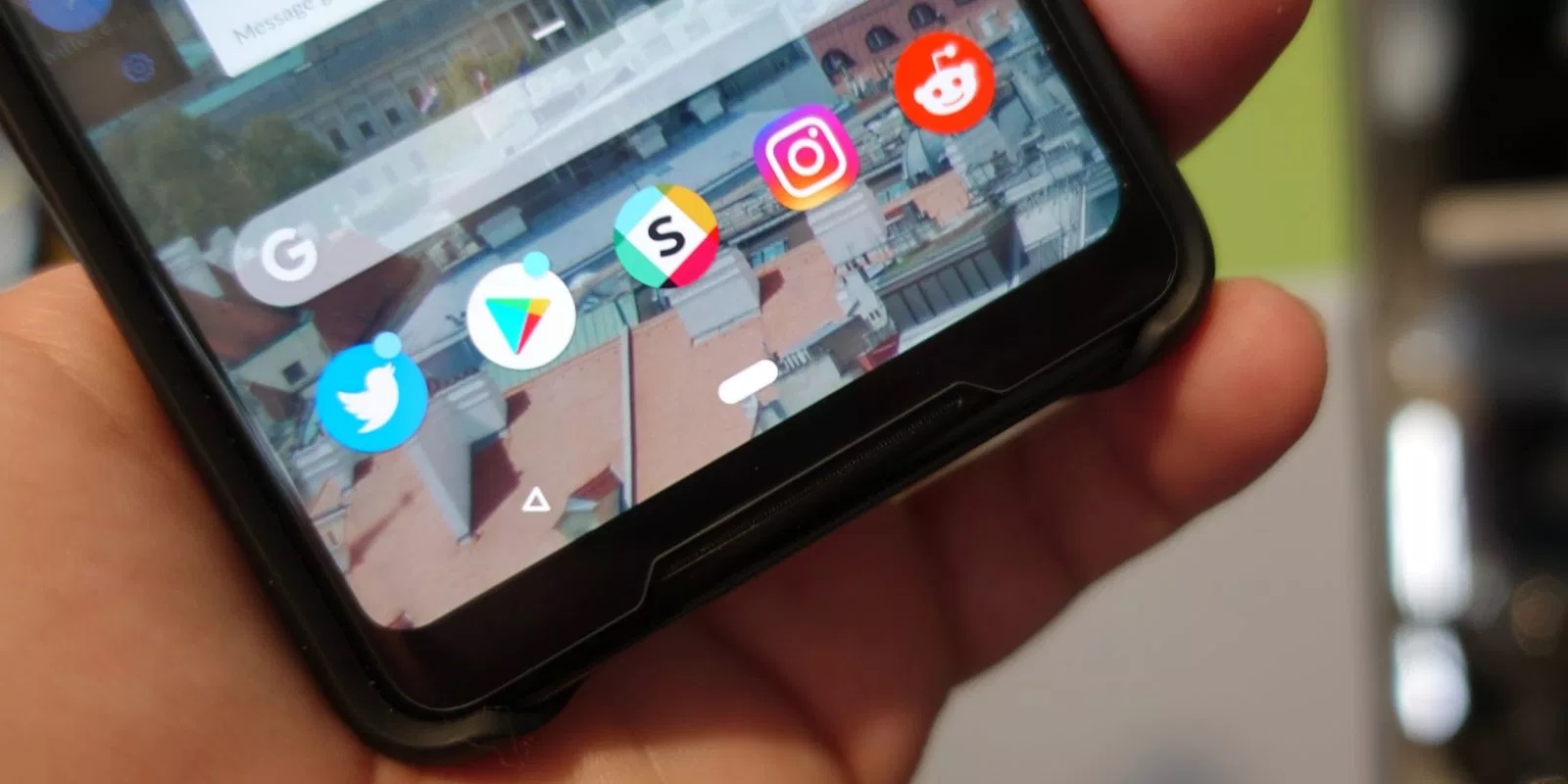
Разработчики операционной системы андроид и производители телефонов часто прибегают к использованию различных кнопочных и жестовых навигационных систем для управления техникой. Жесты — это будущее, но пока что они не так функциональны, как обычные клавиши навигации. Еще эффективнее они становятся после их настройки. В связи с этим многие часто интересуются, как поменять кнопки местами на андроид и как убрать кнопки навигации на андроид полностью.
Настройка нижней панели навигации на Android
Настройка панели навигации на андроиде позволяет переназначить некоторые действия и добавить дополнительные клавиши для создания скриншотов, управления программами, а также многое другое.
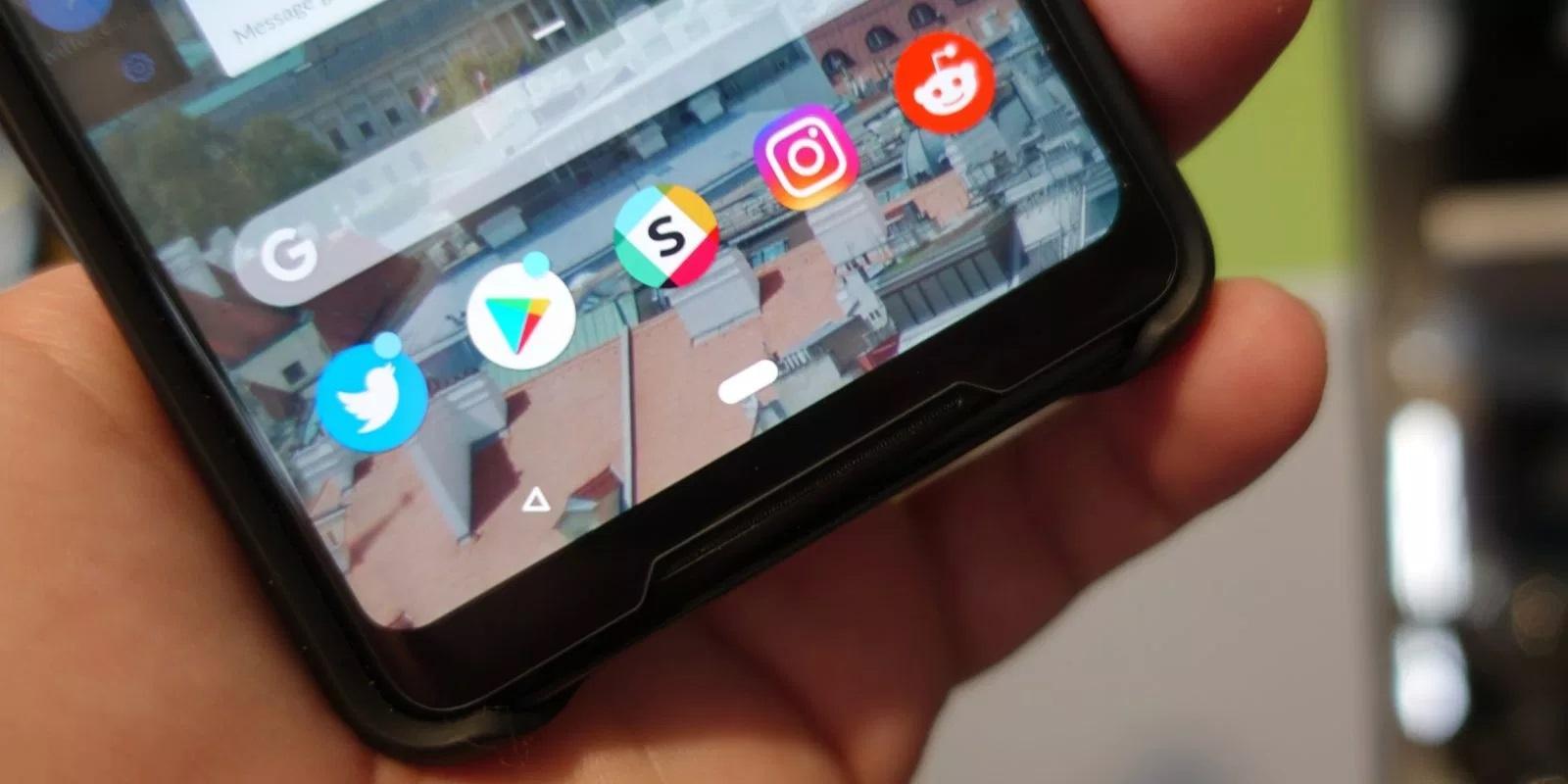
Навигация с помощью кнопок очень удобная
Обратите внимание! Процесс конфигурирования может помочь в случае, если пропали кнопки внизу экрана андроид-устройства.
Если пользователь ищет ответ на вопрос, как поменять местами кнопки на андроид 9, необходимо выяснить, какими средствами он хочет пользоваться. Можно попробовать заменить назначение клавиш с помощью стандартного функционала, а можно изменить их внешний вид или вообще удалить навигацию через сторонние программные продукты.
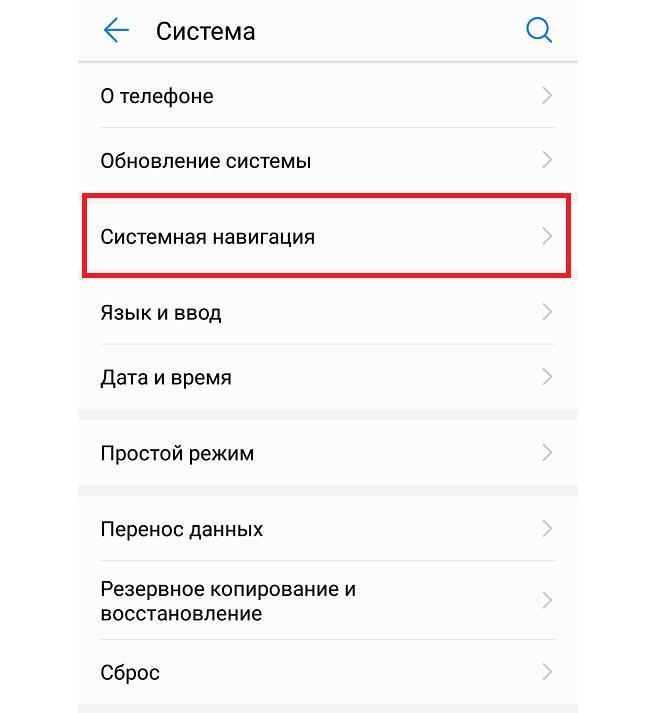
Раздел, содержащий работу с навигацией
Как поменять кнопки местами на андроид
Прелесть экранных кнопок в том, что их можно поменять местами и переназначить. Процесс выглядит проще, чем работа с аналоговыми клавишами. В примере ниже дана инструкция для телефонов Huawei и Honor, но ее также можно применять и на других девайсах. Выглядит она следующим образом:
- Перейти в приложение «Настройки» («Параметры»).
- Открыть главный раздел конфигураций. Часто он называется «Система».
- Выбрать пункт «Системная навигация».
- Найти раздел «Навигация» или «Навигационные кнопки» и перейти в его параметры.
- Определить наиболее удобную комбинацию расположения клавиш.
- Применить изменения и сохранить настройки.
На некоторых версиях андроид соответствующие разделы и пункты могут называться по-другому, но находятся по аналогичному пути. Если найти их не получается, можно воспользоваться встроенным поиском по конфигурациям телефона.
Важно! Достаточно указать одно из следующих ключевых слов: «кнопки», «клавиши», «навигация». Далее просто выбирают подходящий пункт и работают в нем.
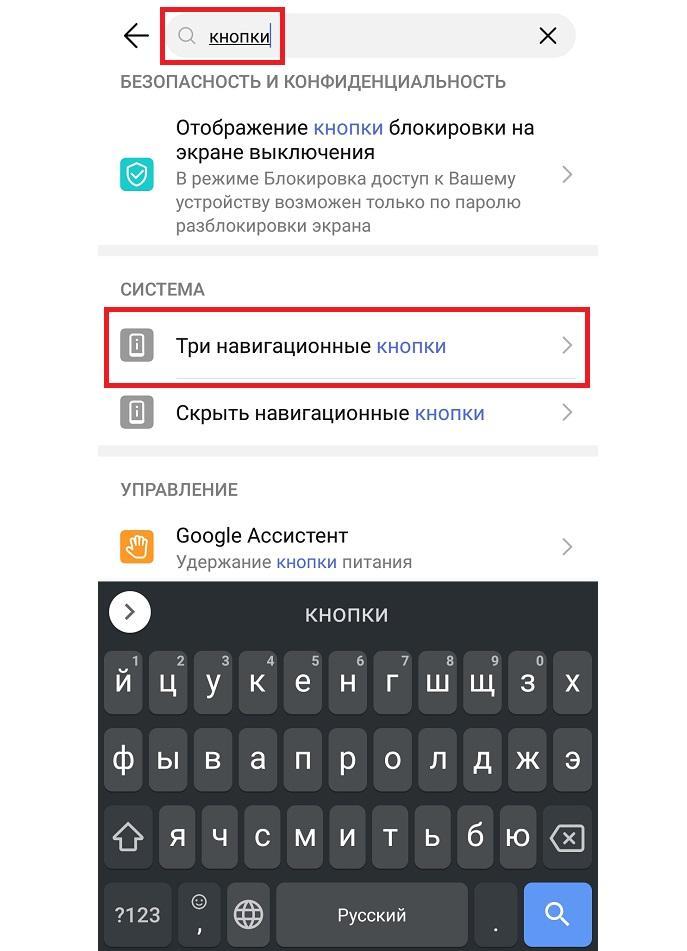
Сменить кнопки можно в стандартных настройках некоторых моделей
Как убрать кнопки навигации на Android
Часто пользователи интересуются вопросом, как скрыть кнопки навигации на андроид. Некоторые больше предпочитают управление жестами. Сделать это можно таким способом:
- Включить или разблокировать свой гаджет.
- Перейти в его главное меню и найти там «Настройки».
- Найти раздел параметров «Система» и подраздел «Системная навигация».
- Войти в конфигурацию «Навигационные кнопки», где осуществлялась настройка кнопок в предыдущем разделе.
- Перевести ползунок пункта «Скрыть навигационные клавиши» в состояние «Активно».
Есть и другой способ, основанный на использовании сторонних программ. Одна из самых популярных — GMD Full Screen Immersive Mode . Представляет собой утилиту, которая не только скрывает панель навигации операционной системы, но и работает с аналогичными настройками в пользовательских приложениях.
Обратите внимание! Основное ее преимущество заключается в том, что для работы не требуются рут-права, а сама система при этом нисколько не теряет в производительности. Достаточно войти в нее и добавить программу в автозагрузку.
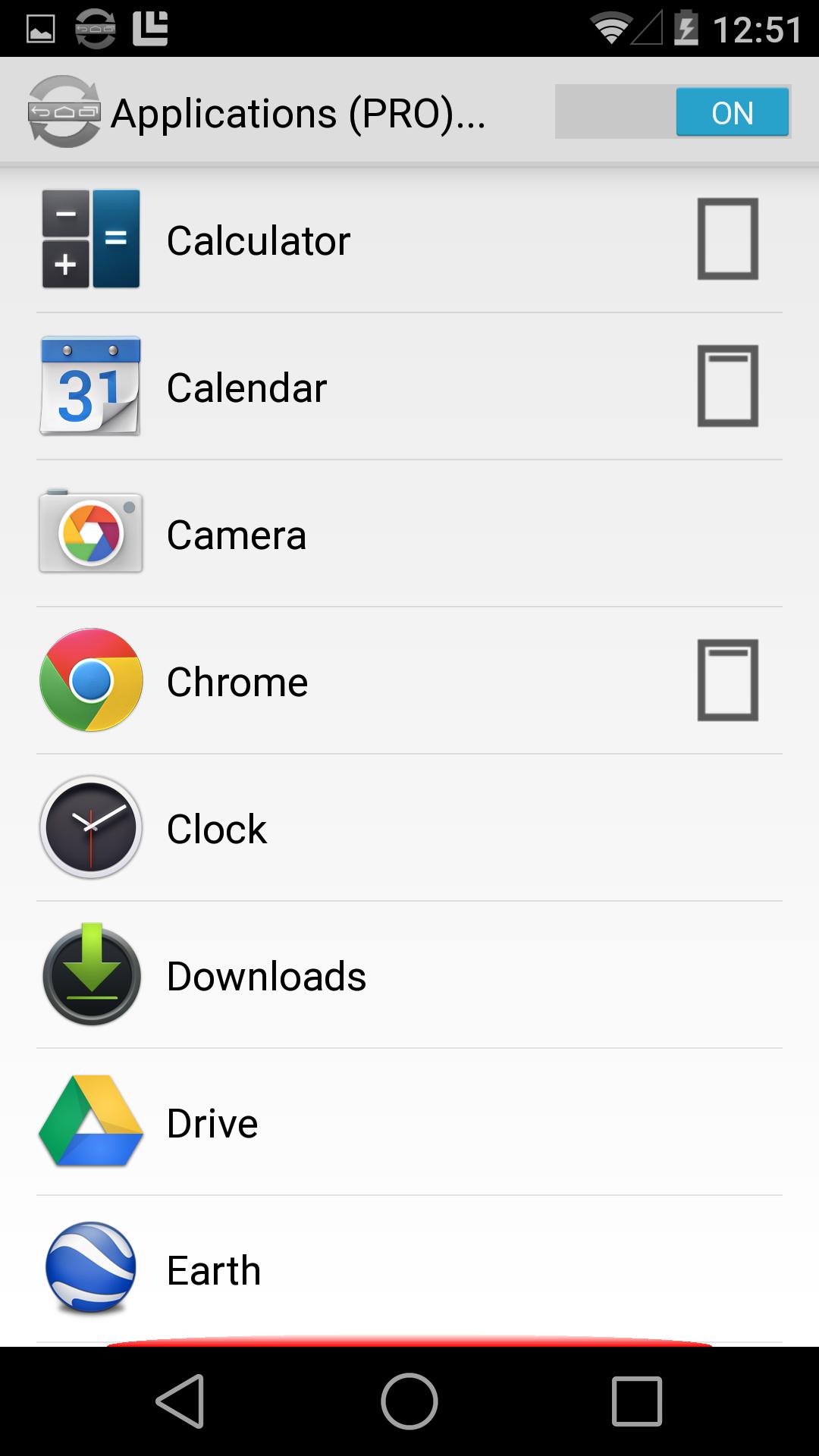
Убрать нижнюю панель на андроид можно с помощью GMD Full Screen Immersive Mode
Как вернуть кнопки внизу экрана на андроид
Часто проблема с исчезнувшими кнопками решается очень просто. Достаточно перейти в раздел настроек телефона, в котором производилось отключение или переназначение, и активировать управление устройством с помощью навигационных клавиш. То есть необходимо следовать той же инструкции, что была дана выше, только выполнить деактивацию тумблера.
Иногда ситуация, когда пропала кнопка «Домой» на андроиде, случается непосредственно после обновления прошивки или каких-либо сбоев. Для решения проблемы потребуются ПК, специальные USB-драйвера, а также программы Android SDK и ADB, которая уже имеется в первом ПО.
Процесс выглядит следующим образом:
- Выполнить подключение устройства к ПК через обычный USB-кабель.
- Запустить командную строку Windows любым удобным способом.
- Ввести в появившееся окно команду «adb shell am start -n com.google.android.setupwizard/.SetupWizardTestActivity».
- Дождаться появления сообщений на экране девайса, которые попросят выбрать язык и присоединиться к Google Now.
- Далее будет выполнен переход на рабочий стол, где кнопок все еще не будет.
- Остается перезагрузить гаджет, и вся навигация вернется.
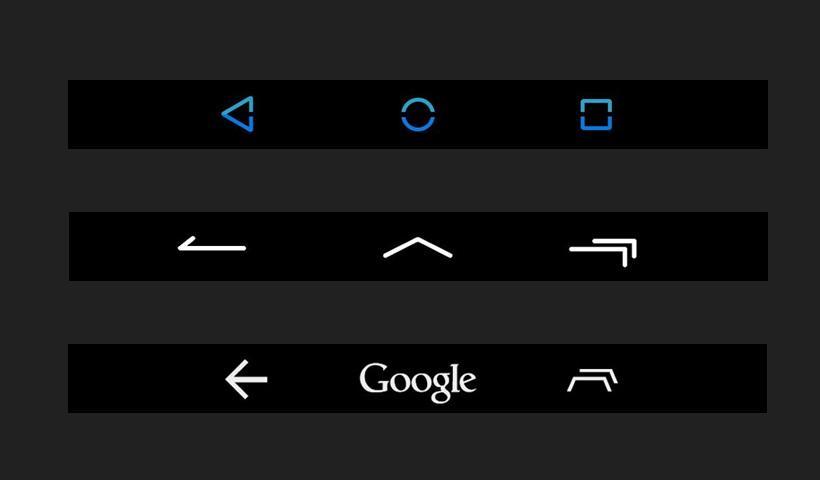
Что делать, если пропала кнопка «Домой»
Еще одна частая проблема заключается в том, что кнопка «Home» («Домой») на смартфоне или планшете может исчезать. Восстановить ее чаще всего можно без дополнительных средств, но все упирается в причину, вызвавшую неисправность.
Обратите внимание! Если виртуальная клавиша исчезла или перестала выполнять свои функции из-за изменения настроек, то следует вернуться в тот же пункт приложения «Параметры» и вернуть все как было или выполнить переназначение навигационных клавиш.
Часто пропажа кнопки «Домой» с дисплея мобильного устройства случается из-за критического бага операционной системы, который был вызван тем или иным сбоем в прошивке. В такой ситуации рекомендуют перепрошить девайс новой и стабильной версией ОС андроид или попытаться выполнить полный сброс до заводских параметров.
Второй вариант менее радикальный и часто помогает избавиться от последствий сбоев, которые могли быть вызваны конфликтами пользовательских и предустановленных программ.
Как скрыть верхнюю панель на андроиде
Если вопрос о том, как убрать панель навигации в Android, уже решен, то можно рассмотреть процедуру, позволяющую спрятать или полностью убрать верхнюю панель уведомлений. На новых телефонах для этого достаточно открыть шторку уведомлений, нажать на значок «Конфигурации», перейти в пункт «System UI Tuner» и деактивировать все параметры подраздела «Status bar».
На более старых смартфонах замена верхней и нижней панелей на время или навсегда осуществляется через сторонние программы. В качестве примера GMD Full Screen Immersive Mode.
К сведению! Приложение доступно для скачивания во многих проверенных сервисах, но из Google Play Market по неизвестным причинам было удалено. Несмотря на это, его можно спокойно найти на 4PDA.
После процесса загрузки и установки начинается работа. Для конфигурирования достаточно просто открыть программу, активировать режим GMD Immersive и выбрать один из трех вариантов отображения:
- без каких бы то ни было панелей;
- со всеми возможными панелями;
- только с панелью уведомлений.
Сразу же после этого выбранный интерфейс пользователя будет скрыт из операционной системы до тех пор, пока не захочет выполнить его возврат. Восстанавливать UI также просто: выбирают стиль GMD Immersive, который позволяет отобразить верхний прямоугольник уведомлений.
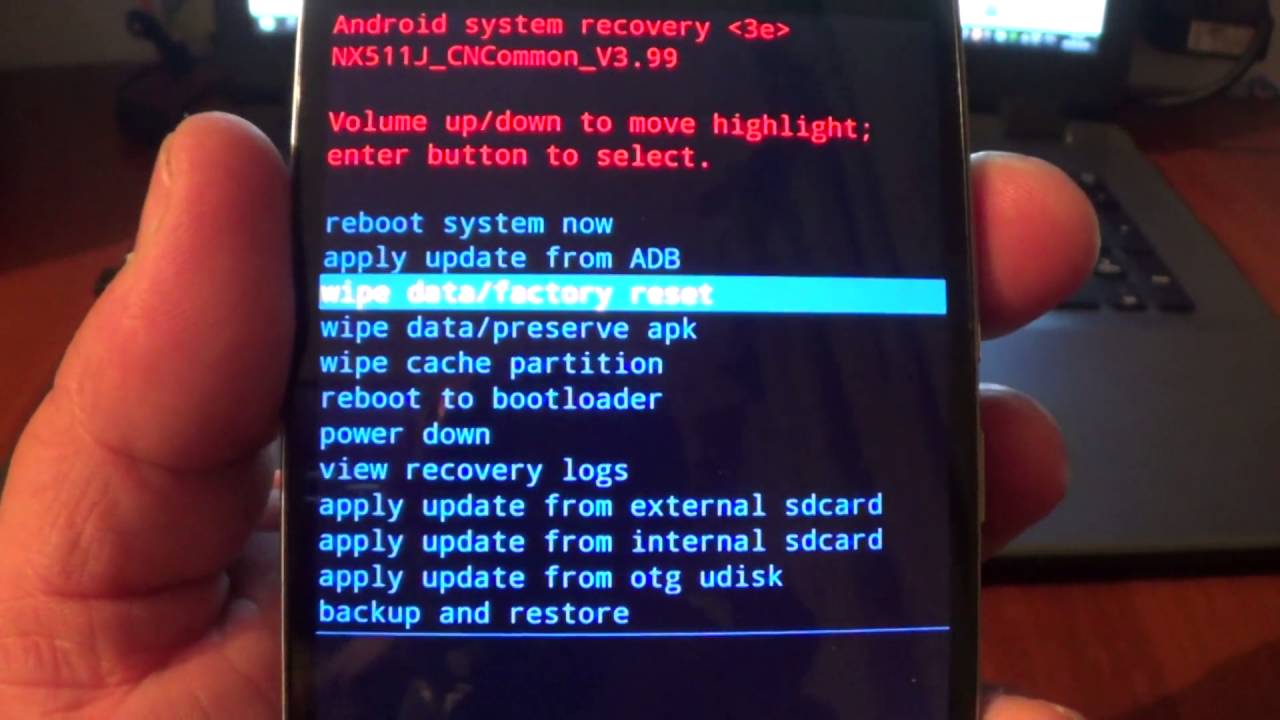
Возвращать внешний вид панели порой приходится только через сброс настроек
Настроить панель навигации можно не только стандартными настройками, но и специализированными программами. Они позволяют не только отключать панель полностью, но и изменять ее внешний вид. Иногда кнопки могут сами отказать работать. В этом случае рекомендуют перепрошить гаджет или выполнить сброс его настроек.
Android — переназначение кнопок — настраиваем ускоренный запуск любимых программ
Одним из главных преимуществ ОС Андроид можно назвать довольно широкие возможности настройки. К примеру, независимо от того, какая у вас модель смартфона, на нём обязательно есть аппаратные кнопки, регулирующие громкость, включение устройства или «домой». Существует возможность привязать к этим кнопкам и другие необходимые действия.
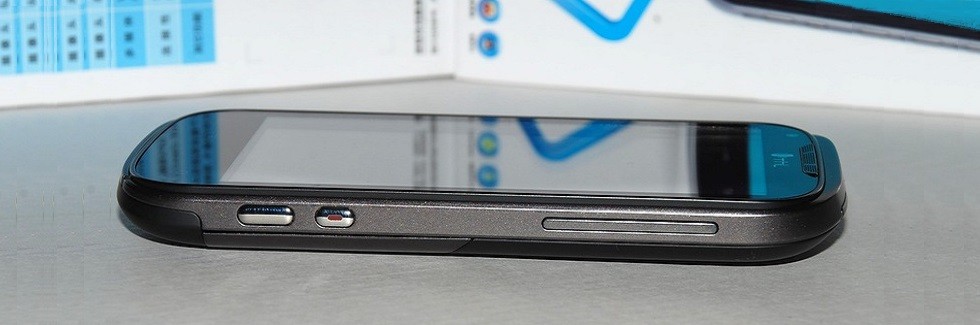
Гораздо удобнее, например, не вынимая свой телефон из кармана, переключить тот или иной музыкальный трек длинным нажатием клавиши громкости, запустить приложение «камера» или другое часто используемое. В этой статье мы хотим рассказать о такой особенности Android — переназначение кнопок.
На самом деле существует несколько способов, с помощью которых можно переназначить аппаратные кнопки. Самый простой, не требующий особых познаний или прав «суперпользователя» — это бесплатное приложение Home2 Shortcut (Home2 Ярлык).
Программа предназначена для расширения возможности запуска приложений кнопками «Home» (двойное нажатие), или сочетанием «Home» плюс «Search» (или +«Menu», +«Back»), а так же длительным нажиманием на кнопки «Search» и «Camera».
Итак, мы поступаем следующим образом:
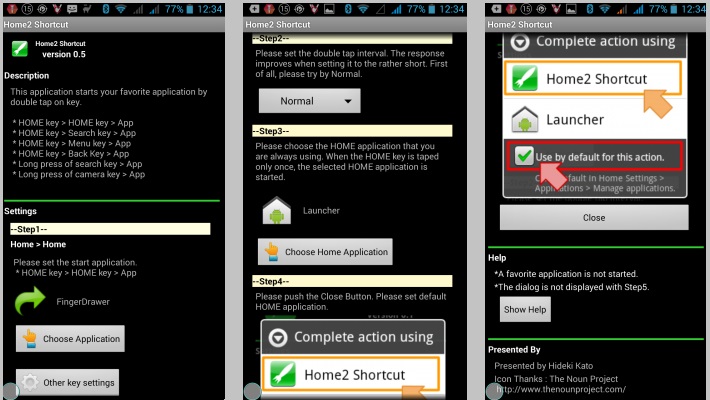
Далее из установленных приложений нужно выбрать то, которое будет открываться двойным нажатием на кнопку «домой».
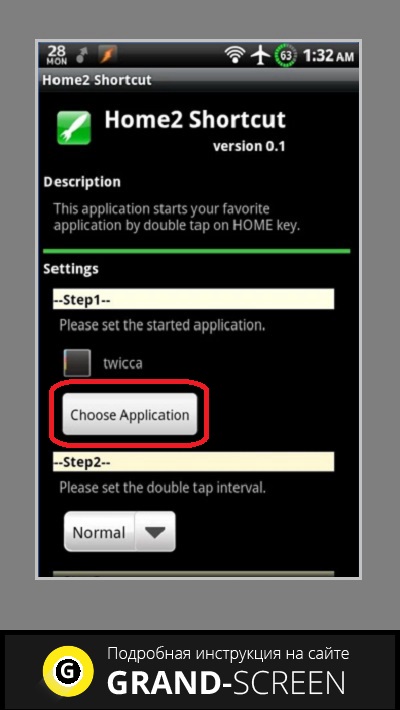
Следующим шагом можно изменить интервал двойных нажатий (тапов) на кнопку (меньшее значение заставит телефон (планшет) реагировать на двойной тап с длительным интервалом). Пока же оставляем в нормальном положении.
Далее выбираем свой загрузчик. Если на устройстве стоит сторонний загрузчик, выбираем его на этом шаге. Если же иного загрузчика нет, оставляем свой выбор по умолчанию.
Теперь, после того, как мы нажмём кнопку «Home», появится окно с предложением выбора программы запуска, выбираем «Home2 Shortcut», затем нажимаем «Всегда»:
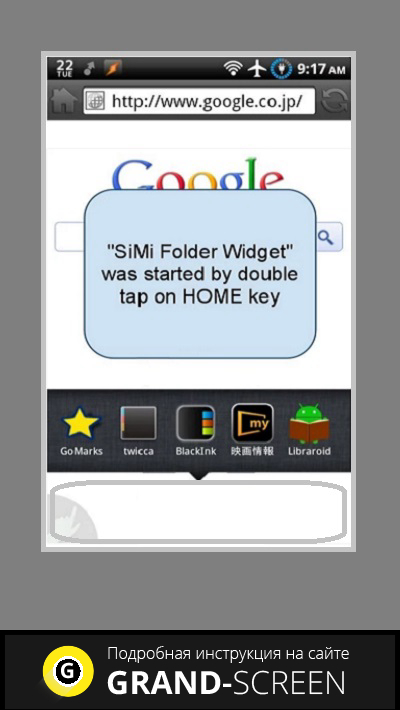
Если всё было сделано правильно, то, дважды нажав кнопку «Домой» мы должны увидеть то действие, которое настраивали.
Пояснение для владельцев Galaxy S4, поддерживающих S Voice. Пройдите от S Voice, далее «Меню», после чего «Настройки». Теперь снимаем чекбокс со второй опции, запускающей кнопку «Домой».
Если вам понравилась идея о том, как переназначить кнопки на Андроид, то попробуйте с помощью кнопки «Home» другие варианты, используя ярлыки к программам. Например, выбрав «Другие ключевые параметры» после запуска приложения, можно перепрограммировать кнопку камеры, если такая есть на вашем аппарате.
Примечание приложение Home2 Shortcut возможно не будет работать на Galaxy S2.
Как поменять кнопки на андроиде

Чем хороши смартфоны с наэкранными сенсорными клавишами управления? Тем, что их можно поменять местами и или даже отключить вовсе, отказавшись в пользу жестов (последняя идея, впрочем, не всем пришлась по вкусу). В этой статье мы расскажем, как поменять расположение сенсорных клавиш на смартфоне Andro >
В нашем примере используется смартфон Honor/Huawei. Если у вас другое устройство, не беда, процесс аналогичен.
Идем в приложение «Настройки».
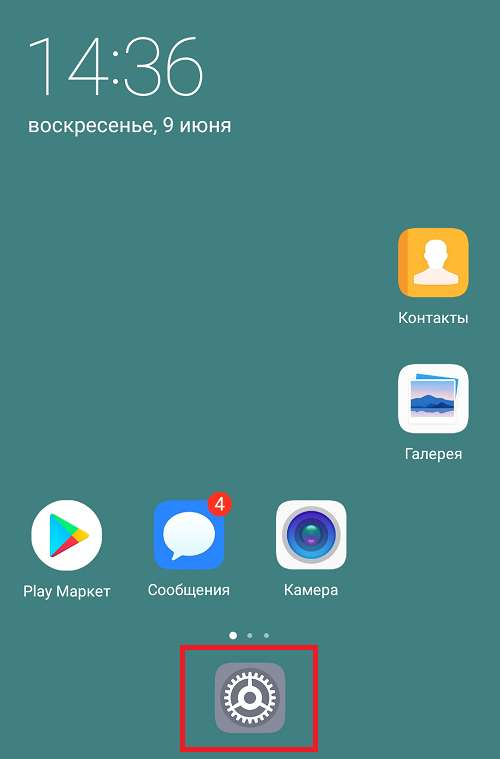
Открываем раздел «Система».
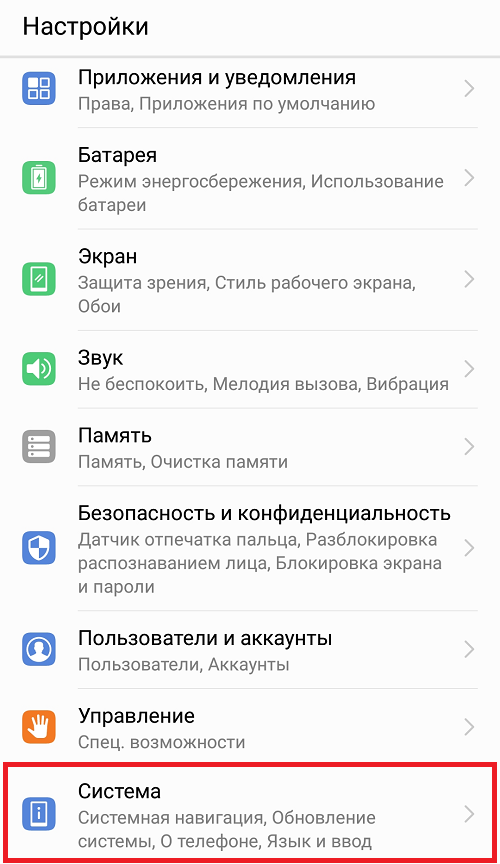
Нажимаем на строчку «Системная навигация».
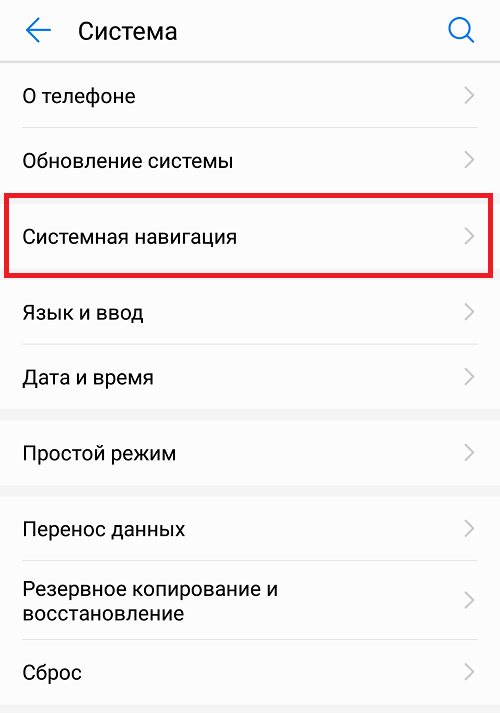
В подразделе «Три навигационных кнопки» жмем «Настройки».
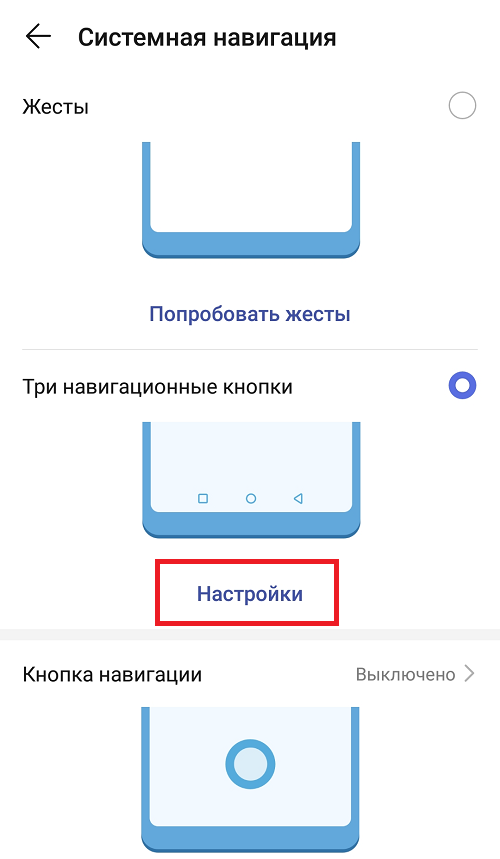
И уже здесь выбираем нужную комбинацию кнопок.
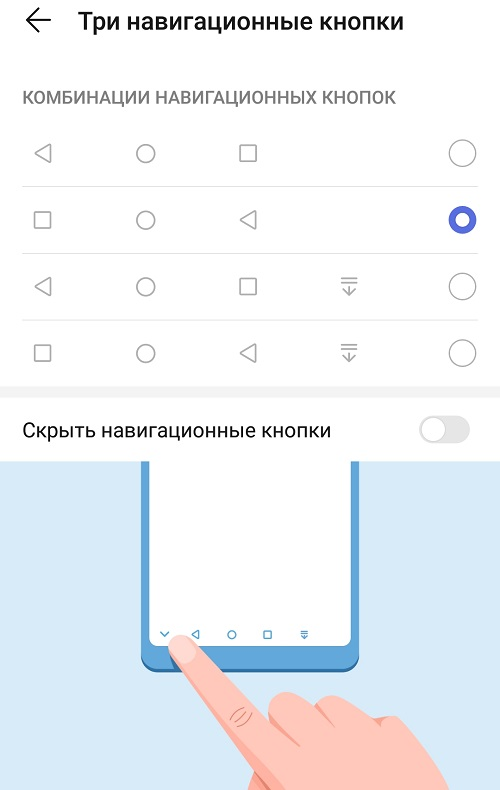
А как быть, если не удалось найти такой пункт в меню? Можете поступить следующим образом: в строке поиска настроек укажите ключ «кнопки» или «кнопка» (без кавычек), после чего выберите нужный пункт меню.
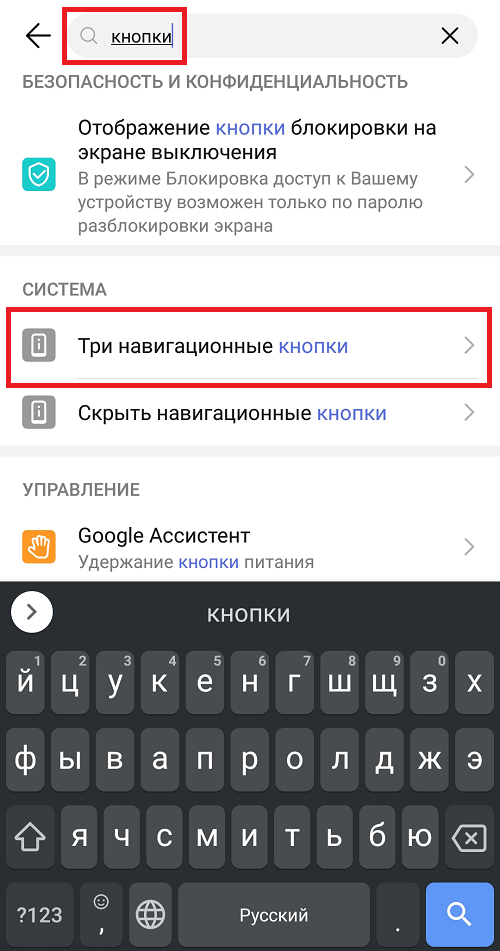
Это работает практически на всех смартфонах, конечно, при условии, что в принципе имеется возможность менять расположение сенсорных клавиш.
Друзья! Если наш сайт помог вам или просто понравился, вы можете помочь нам развиваться и двигаться дальше. Для этого можно:
- Оставить комментарий к статье.
Чем хороши смартфоны с наэкранными сенсорными клавишами управления? Тем, что их можно поменять местами и или даже отключить вовсе, отказавшись в пользу жестов (последняя идея, впрочем, не всем пришлась по вкусу). В этой статье мы расскажем, как поменять расположение сенсорных клавиш на смартфоне Andro >
В нашем примере используется смартфон Honor/Huawei. Если у вас другое устройство, не беда, процесс аналогичен.
Идем в приложение «Настройки».
Открываем раздел «Система».
Нажимаем на строчку «Системная навигация».
В подразделе «Три навигационных кнопки» жмем «Настройки».
И уже здесь выбираем нужную комбинацию кнопок.
А как быть, если не удалось найти такой пункт в меню? Можете поступить следующим образом: в строке поиска настроек укажите ключ «кнопки» или «кнопка» (без кавычек), после чего выберите нужный пункт меню.
Это работает практически на всех смартфонах, конечно, при условии, что в принципе имеется возможность менять расположение сенсорных клавиш.
Друзья! Если наш сайт помог вам или просто понравился, вы можете помочь нам развиваться и двигаться дальше. Для этого можно:
- Оставить комментарий к статье.
Кнопки навигации Адроид – что это и как их использовать – вопрос, который требует ответа у пользователей гаджетов этой ОС. Подобная опция разрешает использовать жесты для управления смартфоном. В статье вниманию представлены сведения, описывающие опцию. Можно узнать, что это. Какие дополнительные функции открываются после этого. Пользователь поймет, как настроить панель навигации, чтобы сделать ее полезной.

Для чего нужны кнопки навигации на телефоне?
Это полезные, обеспечивающие удобство. Работать с ними нужно следующим образом:
- Одно нажатие – назад;
- Задержка пальца и отпускание – переход на экран;
- Удержание и проведение – осуществление обзора;
- Стандартное перетаскивание – перемещение объектов.
Если нет навигации, опция предусмотрена на телефоне. Активировать ее можно через настройки. Необходимо перейти туда. Найти и выбрать вкладку Система. На странице пользователь должен найти навигацию и включить ее. деактивировать объект требуется по аналогичной схеме.
Как убрать кнопки навигации на Андроид?
При желании пользователь может убрать один элемент встроенной навигации. Если подобная необходимость возникает, рекомендуется выполнить следующие манипуляции:
- Открывается панель оперативного доступа к опциям.
- На панели нужно нажать на элемент навигации.
- После активации на экране быстро появится круглая кнопка.
Навигационные кнопки андроид можно перемещать по собственному усмотрению. Подобным образом можно работать с элементами. Разрешается очистить панель управления полностью. Чтобы ускорить процесс, убрать все опции одновременно, придется использовать специальные сторонние приложения.
Как скрыть кнопки навигации на Андроид?
При необходимости пользователь может за один раз убрать показатели состояния. Это поможет получить отображение ПО на дисплей. Для осуществления данной операции следует ввести код SYSTEM_UI_FLAG_FULLSCREEN.
После активации исчезнет расположенная сверху полоска. Пропадет название утилиты. Оно передвинется вверх. Если потребуется его убрать, стоит добавить две дополнительные строки кода – ActionBaractionBar = getActionBar() и actionBar.hide().

Пользователям предоставляется возможность объединить флаги. За счет этого получится скрыть одновременно панель управления и строку функционирования смартфона. Несмотря на удобство и универсальность метода, важно помнить, что нажатие на дисплей вернет панель. Строка будет отражаться снова. При активации кнопки Домой человек вернется в утилиту. При этом будет видно строку состояния.
Как вернуть их обратно?
ОС Андроид – гибкая система. При желании скрытые элементы можно быстро вернуть. Для выполнения подобной операции не нужно скачивать сторонние приложения. Одним из самых популярных приложений считается Ultimate Dynamic Navbar. Используя его, пользователь должен выполнить такие действия:
Если у Вас остались вопросы — сообщите нам  Задать вопрос
- Приложение нужно скачать и установить.
- Производится его запуск.
- Осуществляется переход в настройки.
- Далее следует поставить верхний переключатель в рабочее положение.
- Ставится галка на нижний раздел автозапуска.
Остальные необходимые настройки следует установить по собственному усмотрению. Если все действия выполнить правильно, появится плавающая панель. При этом стандартная никуда не исчезает. Чтобы скрыть ее, потребуется задействовать утилиту Xposed Framework.
Если появится желание вернуть обратно, потребуется действовать по противоположной схеме. Зайти в настройки, проверить, чтобы были отключены ранее включенные опции. Главное, следовать подобной инструкции. Можно будет установить или убрать панель с регулирующими кнопками.
Как поменять местами кнопки навигации на Android 9?
Владелец устройства наделен возможностью поменять местами кнопки навигации на android 9. Если появится желание перейти на полное управление жестами, их можно скрыть. Есть стандартная схема изменения кнопок:
- Необходимо зайти в раздел с настройками экранного управления;
- Открывается Система;
- Далее нужно нажать на строку Системная навигация;
- Производится переход на строку Три кнопки навигации. Здесь следует нажать на Настройки и поменять местами;
- В этой строке выбирается требуемая комбинация кнопок.
Если не получилось отыскать нужный пункт, потребуется действовать иным образом. В поиске следует указать ключ Кнопка. Далее выбирается пункт меню. Подобная схема действий активна на всех сенсорных телефонах.
Пропали кнопки навигации на экране в Андроиде – что делать?
Когда пропали на экране кнопки- это довольно неприятный дефект. Ничего не ожидающего пользователя он может изумить. Возникает подобное обстоятельство при смене официальной прошивки. Сначала пугает отсутствие главных элементов. После этого начинает настораживать отсутствие доступа к уведомлениям системы.
Чтобы все начало работать, потребуется использовать ПК. На него должен быть установлен специальный USB драйвер и Android SDK. После этого нужно провести такие манипуляции:
- Гаджет подключается к ПК через USB порт.
- Запускается окно строки написания кода. Сюда нужно вписать такую команду adb shell am start -ncom.google.android.setupwizard/.SetupWizardTestActivity.
- На экране появится диалог по первому запуску. Он пригласит пользователя сменить язык. Затем нужно будет присоединиться к Google Now. После выполнения данной операции появится рабочий стол.
- В завершении останется перезагрузить планшет или смартфон. Ранее исчезнувшие кнопки автоматически появятся на месте.

Инструкция достаточно проста. Чтобы добиться при ее осуществлении оптимального результата, нужно следовать представленной схеме.
Подводя итоги
Производители смартфонов ОС Андроид планируют использовать разные навигационные панели. Некоторые из них основаны на жестах. Полностью переходить на данный вариант управления не стоит. Виртуальные кнопки при определенных настройках способны не только выполнять положенные главные опции. Их можно включить, скрыть и настраивать на осуществление дополнительных действий.
Как поменять кнопки на андроиде
Чем хороши смартфоны с наэкранными сенсорными клавишами управления? Тем, что их можно поменять местами и или даже отключить вовсе, отказавшись в пользу жестов (последняя идея, впрочем, не всем пришлась по вкусу). В этой статье мы расскажем, как поменять расположение сенсорных клавиш на смартфоне Andro >
В нашем примере используется смартфон Honor/Huawei. Если у вас другое устройство, не беда, процесс аналогичен.
Идем в приложение «Настройки».
Открываем раздел «Система».
Нажимаем на строчку «Системная навигация».
В подразделе «Три навигационных кнопки» жмем «Настройки».
И уже здесь выбираем нужную комбинацию кнопок.
А как быть, если не удалось найти такой пункт в меню? Можете поступить следующим образом: в строке поиска настроек укажите ключ «кнопки» или «кнопка» (без кавычек), после чего выберите нужный пункт меню.
Это работает практически на всех смартфонах, конечно, при условии, что в принципе имеется возможность менять расположение сенсорных клавиш.
Друзья! Если наш сайт помог вам или просто понравился, вы можете помочь нам развиваться и двигаться дальше. Для этого можно:
- Оставить комментарий к статье.
Чем хороши смартфоны с наэкранными сенсорными клавишами управления? Тем, что их можно поменять местами и или даже отключить вовсе, отказавшись в пользу жестов (последняя идея, впрочем, не всем пришлась по вкусу). В этой статье мы расскажем, как поменять расположение сенсорных клавиш на смартфоне Andro >
В нашем примере используется смартфон Honor/Huawei. Если у вас другое устройство, не беда, процесс аналогичен.
Идем в приложение «Настройки».
Открываем раздел «Система».
Нажимаем на строчку «Системная навигация».
В подразделе «Три навигационных кнопки» жмем «Настройки».
И уже здесь выбираем нужную комбинацию кнопок.
А как быть, если не удалось найти такой пункт в меню? Можете поступить следующим образом: в строке поиска настроек укажите ключ «кнопки» или «кнопка» (без кавычек), после чего выберите нужный пункт меню.
Это работает практически на всех смартфонах, конечно, при условии, что в принципе имеется возможность менять расположение сенсорных клавиш.
Друзья! Если наш сайт помог вам или просто понравился, вы можете помочь нам развиваться и двигаться дальше. Для этого можно:
- Оставить комментарий к статье.
Кнопки навигации Адроид – что это и как их использовать – вопрос, который требует ответа у пользователей гаджетов этой ОС. Подобная опция разрешает использовать жесты для управления смартфоном. В статье вниманию представлены сведения, описывающие опцию. Можно узнать, что это. Какие дополнительные функции открываются после этого. Пользователь поймет, как настроить панель навигации, чтобы сделать ее полезной.
Для чего нужны кнопки навигации на телефоне?
Это полезные, обеспечивающие удобство. Работать с ними нужно следующим образом:
- Одно нажатие – назад;
- Задержка пальца и отпускание – переход на экран;
- Удержание и проведение – осуществление обзора;
- Стандартное перетаскивание – перемещение объектов.
Если нет навигации, опция предусмотрена на телефоне. Активировать ее можно через настройки. Необходимо перейти туда. Найти и выбрать вкладку Система. На странице пользователь должен найти навигацию и включить ее. деактивировать объект требуется по аналогичной схеме.
Как убрать кнопки навигации на Андроид?
При желании пользователь может убрать один элемент встроенной навигации. Если подобная необходимость возникает, рекомендуется выполнить следующие манипуляции:
- Открывается панель оперативного доступа к опциям.
- На панели нужно нажать на элемент навигации.
- После активации на экране быстро появится круглая кнопка.
Навигационные кнопки андроид можно перемещать по собственному усмотрению. Подобным образом можно работать с элементами. Разрешается очистить панель управления полностью. Чтобы ускорить процесс, убрать все опции одновременно, придется использовать специальные сторонние приложения.
Как скрыть кнопки навигации на Андроид?
При необходимости пользователь может за один раз убрать показатели состояния. Это поможет получить отображение ПО на дисплей. Для осуществления данной операции следует ввести код SYSTEM_UI_FLAG_FULLSCREEN.
После активации исчезнет расположенная сверху полоска. Пропадет название утилиты. Оно передвинется вверх. Если потребуется его убрать, стоит добавить две дополнительные строки кода – ActionBaractionBar = getActionBar() и actionBar.hide().
Пользователям предоставляется возможность объединить флаги. За счет этого получится скрыть одновременно панель управления и строку функционирования смартфона. Несмотря на удобство и универсальность метода, важно помнить, что нажатие на дисплей вернет панель. Строка будет отражаться снова. При активации кнопки Домой человек вернется в утилиту. При этом будет видно строку состояния.
Как вернуть их обратно?
ОС Андроид – гибкая система. При желании скрытые элементы можно быстро вернуть. Для выполнения подобной операции не нужно скачивать сторонние приложения. Одним из самых популярных приложений считается Ultimate Dynamic Navbar. Используя его, пользователь должен выполнить такие действия:
Если у Вас остались вопросы — сообщите нам Задать вопрос
- Приложение нужно скачать и установить.
- Производится его запуск.
- Осуществляется переход в настройки.
- Далее следует поставить верхний переключатель в рабочее положение.
- Ставится галка на нижний раздел автозапуска.
Остальные необходимые настройки следует установить по собственному усмотрению. Если все действия выполнить правильно, появится плавающая панель. При этом стандартная никуда не исчезает. Чтобы скрыть ее, потребуется задействовать утилиту Xposed Framework.
Если появится желание вернуть обратно, потребуется действовать по противоположной схеме. Зайти в настройки, проверить, чтобы были отключены ранее включенные опции. Главное, следовать подобной инструкции. Можно будет установить или убрать панель с регулирующими кнопками.
Как поменять местами кнопки навигации на Android 9?
Владелец устройства наделен возможностью поменять местами кнопки навигации на android 9. Если появится желание перейти на полное управление жестами, их можно скрыть. Есть стандартная схема изменения кнопок:
- Необходимо зайти в раздел с настройками экранного управления;
- Открывается Система;
- Далее нужно нажать на строку Системная навигация;
- Производится переход на строку Три кнопки навигации. Здесь следует нажать на Настройки и поменять местами;
- В этой строке выбирается требуемая комбинация кнопок.
Если не получилось отыскать нужный пункт, потребуется действовать иным образом. В поиске следует указать ключ Кнопка. Далее выбирается пункт меню. Подобная схема действий активна на всех сенсорных телефонах.
Пропали кнопки навигации на экране в Андроиде – что делать?
Когда пропали на экране кнопки- это довольно неприятный дефект. Ничего не ожидающего пользователя он может изумить. Возникает подобное обстоятельство при смене официальной прошивки. Сначала пугает отсутствие главных элементов. После этого начинает настораживать отсутствие доступа к уведомлениям системы.
Чтобы все начало работать, потребуется использовать ПК. На него должен быть установлен специальный USB драйвер и Android SDK. После этого нужно провести такие манипуляции:
- Гаджет подключается к ПК через USB порт.
- Запускается окно строки написания кода. Сюда нужно вписать такую команду adb shell am start -ncom.google.android.setupwizard/.SetupWizardTestActivity.
- На экране появится диалог по первому запуску. Он пригласит пользователя сменить язык. Затем нужно будет присоединиться к Google Now. После выполнения данной операции появится рабочий стол.
- В завершении останется перезагрузить планшет или смартфон. Ранее исчезнувшие кнопки автоматически появятся на месте.
Инструкция достаточно проста. Чтобы добиться при ее осуществлении оптимального результата, нужно следовать представленной схеме.
Подводя итоги
Производители смартфонов ОС Андроид планируют использовать разные навигационные панели. Некоторые из них основаны на жестах. Полностью переходить на данный вариант управления не стоит. Виртуальные кнопки при определенных настройках способны не только выполнять положенные главные опции. Их можно включить, скрыть и настраивать на осуществление дополнительных действий.
Android — переназначение кнопок — настраиваем ускоренный запуск любимых программ
Одним из главных преимуществ ОС Андроид можно назвать довольно широкие возможности настройки. К примеру, независимо от того, какая у вас модель смартфона, на нём обязательно есть аппаратные кнопки, регулирующие громкость, включение устройства или «домой». Существует возможность привязать к этим кнопкам и другие необходимые действия.
Гораздо удобнее, например, не вынимая свой телефон из кармана, переключить тот или иной музыкальный трек длинным нажатием клавиши громкости, запустить приложение «камера» или другое часто используемое. В этой статье мы хотим рассказать о такой особенности Android — переназначение кнопок.
На самом деле существует несколько способов, с помощью которых можно переназначить аппаратные кнопки. Самый простой, не требующий особых познаний или прав «суперпользователя» — это бесплатное приложение Home2 Shortcut (Home2 Ярлык).
Программа предназначена для расширения возможности запуска приложений кнопками «Home» (двойное нажатие), или сочетанием «Home» плюс «Search» (или +«Menu», +«Back»), а так же длительным нажиманием на кнопки «Search» и «Camera».
Итак, мы поступаем следующим образом:
Далее из установленных приложений нужно выбрать то, которое будет открываться двойным нажатием на кнопку «домой».
Следующим шагом можно изменить интервал двойных нажатий (тапов) на кнопку (меньшее значение заставит телефон (планшет) реагировать на двойной тап с длительным интервалом). Пока же оставляем в нормальном положении.
Далее выбираем свой загрузчик. Если на устройстве стоит сторонний загрузчик, выбираем его на этом шаге. Если же иного загрузчика нет, оставляем свой выбор по умолчанию.
Теперь, после того, как мы нажмём кнопку «Home», появится окно с предложением выбора программы запуска, выбираем «Home2 Shortcut», затем нажимаем «Всегда»:
Если всё было сделано правильно, то, дважды нажав кнопку «Домой» мы должны увидеть то действие, которое настраивали.
Пояснение для владельцев Galaxy S4, поддерживающих S Voice. Пройдите от S Voice, далее «Меню», после чего «Настройки». Теперь снимаем чекбокс со второй опции, запускающей кнопку «Домой».
Если вам понравилась идея о том, как переназначить кнопки на Андроид, то попробуйте с помощью кнопки «Home» другие варианты, используя ярлыки к программам. Например, выбрав «Другие ключевые параметры» после запуска приложения, можно перепрограммировать кнопку камеры, если такая есть на вашем аппарате.
Примечание приложение Home2 Shortcut возможно не будет работать на Galaxy S2.
Как поменять местами кнопки на Андроиде
 Android
Панель навигации на Android давно представлена виртуальными, а не физическими кнопками, а у некоторых пользователей – и вовсе жестами. Благодаря этому удастся кастомизировать управление смартфоном, как удобно. Удастся привязать больше действий или поменять клавиши местами, что стало темой этой статьи. Вы узнаете, как изменить расположение кнопок «Назад» и «Недавно запущенные» за полминуты через настройки смартфона. Кроме того, далее рассказывается о стороннем софте, позволяющем провести ещё большую персонализацию гаджета.
Инструкции подходят для современных систем, выпущенных разными производителями. На девайсах, поддержка которых давно прекращена, нет таких настроек, а найти сторонние приложения будет непросто.
Зачем менять кнопки на телефоне?
Вы найдёте этот материал полезным, если:
- хотите видеть кнопку «Назад» слева, а не справа (или наоборот);
- поменяли телефон и уже успели привыкнуть к другой панели навигации;
- приложение, используемое вами, не скрывает кнопки, а вы случайно нажимаете одну из них (например, меню программ, из-за чего окно сворачивается);
- расположение важно для работы с каким-либо софтом или игр.
На новых Android можно сделать меню скрываемым с помощью свайпа, как и полностью убрать его – тогда для управления понадобится использовать жесты. Этому посвящена отдельная статья, где также рассказывается о способах выключить плавающую кнопку.
Если вас устраивает текущее расположение кнопок на смартфоне, лучше его не менять – придётся привыкать ещё несколько дней.
Как поменять местами кнопки на «Андроиде»
На Xiaomi
Прежде чем перейти к гайду, стоит отметить, что порядок действий прост и почти одинаков на девайсах любых производителей. Различия проявляются лишь в названиях некоторых кнопок, иконках и дизайне. Например, для устройств Xiaomi актуальна следующая инструкция:
- Откройте настройки смартфона;

- Нажмите поисковую строку;

- Введите «безграничный экран»;

- Переведите тумблер «Поменять кнопки местами» вправо.

Есть и другой способ, который некоторые читатели найдут более удобным:
- Удерживайте палец в свободном месте на экране рабочего стола;

- Откройте настройки отображения;

- Нажмите «Ещё»;

- Выберите опцию «Способ навигации»;

- Активируйте функцию «Поменять местами кнопки».

Если вы захотите вернуть стандартное отображение панели навигации, это удастся выполнить аналогичным образом. Как видно, проделать эти шаги удастся за менее чем 1 минуту, и даже перезапускать лаунчер не понадобится.
На Huawei, Honor
Девайсы обоих производителей обладают оболочкой EMUI, поэтому инструкции для них объединены, и если вы не знаете, как поменять местами клавиши на Honor или Huawei, то данный раздел для вас. Изменение расположения элементов в панели навигации здесь производится так же просто, как и на Mi-девайсах:
- Запустите настройки телефона и войдите в категорию «Система и обновления»;

- Перейдите во вкладку «Системная навигация»;

- Выберите режим «Три навигационные кнопки»;

- Отметьте, какую комбинацию кнопок хотели бы использовать. Достоинством Honor и Huawei выступает увеличенное количество клавиш (4 вместо 3), а также большое число вариантов;

- Кроме того, вы можете разрешить скрытие навигационных кнопок. Тогда в левом нижнем углу будет отображаться стрелочка. Нажмите её, и панель скроется. Ещё можно убрать её свайпом сверху вниз.

На Samsung
У обладателей девайсов Samsung тоже не возникнет проблем в управлении навигацией. К сожалению, в One UI представлено не так много параметров, как на девайсах Honor, но получится поменять местами клавиши Back и Recent или вовсе включить жесты. Достаточно проделать следующие шаги:
- Откройте настройки смартфона;

- Войдите в раздел «Дисплей»;

- Нажмите параметр «Навигационная панель»;

- В подпункте «Порядок кнопок» выберите подходящий вариант. Как видно, их всего 2, и различие заключается в левом и правом элементах.

Изменить параметры навигации, удерживая палец в свободном месте на рабочем столе, на гаджетах этого бренда не получится. Впрочем, инструкция выше довольно проста, так что это нельзя назвать существенным недостатком.
На других «Андроидах»
На девайсах со стандартной прошивкой, а также с кастомными либо малораспространёнными образами, порядок действий точно такой же – нужно открыть настройки экрана или системы, где потребуется выбрать подходящий вид.

Обычно предлагаются всего два варианта, отличающиеся нахождением кнопки Back слева или справа. Если этого кажется недостаточно, стоит обратить внимание на сторонние программы, позволяющие добавить больше кнопок и действий при их удержании. Софт, позволяющий это сделать, описывается далее.
Изменение через программу Android Debug Bridge
Прежде чем перейти к обзору программ на «Андроид», стоит рассказать об ADB. Эта утилита позволяет управлять телефоном через компьютер по USB-кабелю. Она не заменяет прав root, но даёт выполнять больше действий, чем предлагается в настройках девайса.
Для пользования ADB нужно разрешить отладку по USB:
- Откройте настройки телефона и перейдите в раздел «О системе», а оттуда – в «О телефоне»;

- 7 раз быстро тапните по пункту «Номер сборки». Так вы откроете скрытый раздел, о чём скажет надпись «Вы стали разработчиком!»;

- Вернитесь в предыдущую категорию и войдите в только что появившуюся вкладку «Для разработчиков»;

- Включите параметры, отмеченные тут, переведя тумблер в верхней части экрана вправо. Кроме того, вам нужно разрешить USB-отладку. Найдите этот пункт и активируйте его.

Теперь вам нужно скачать Android Debug Bridge, подходящий для Windows, Linux и macOS. После установки понадобится разархивировать файл в любую папку (лучше, чтобы она не содержала кириллических названий и спецсимволов) и открыть её через командную строку:
- Нажмите Win+R. Введите cmd и используйте комбинацию Ctrl+Shift+Enter;

- Перейдите в папку, используя команду cd. Например: cdC:\Users\Admin\Desktop откроет рабочий стол пользователя Admin. Если ADB находится на другом диске, понадобится сперва открыть его, введя букву тома и двоеточие (к примеру, F:);

- Подсоедините смартфон по USB. На его экране появится окно с предложением разрешить отладку. Тапните «ОК»;
- Теперь на компьютере следует проверить, подключён ли девайс. Для этого введите adbdevices и посмотрите, отображается ли устройство в списке. Если да, остаётся только написать adb shell и settings put secure sysui_nav_bar «space,back;home; recent,space».

Таким образом, кнопка «Назад» окажется слева. В зависимости от комбинации слов, которую вы укажете, изменится отображение меню навигации. Ничто не мешает использовать даже нестандартные элементы интерфейса с кнопкой «Домой» не посередине. Более того, удастся вовсе убрать любую клавишу. Важно учесть, что слово space означает свободное пространство, и при его отсутствии боковые клавиши будут находиться у самого края дисплея.
По отзывам некоторых пользователей, изменения действуют временно, и после запуска определённых приложений (предположительно – полноэкранных), порядок размещения элементов сбрасывается. Тем не менее, через ADB вы можете персонализировать меню навигации, как угодно.
Приложения для переназначения кнопок
Для изменения положения клавиш можно использовать сторонний софт, содержащий больше вариантов, чем настройки девайса. Кроме порядка кнопок удастся настроить действия, возникающие при удержании или двойном нажатии того или иного элемента интерфейса. Если вам нужно просто поменять местами кнопки Back, Recent, настоятельно рекомендуется сделать это через системные параметры, а не программы. Так удастся сохранить место в хранилище и избежать багов.
«Переназначение клавиш и кнопок»
Утилита с говорящим названием подойдёт для управления не только кнопками на панели навигации, но и боковыми клавишами. Стоит отметить, что в некоторых прошивках управлять последними можно и без софта из Интернета. Например, в Samsung можно переназначить кнопку Bixby на почти любую задачу.
- Загрузите и установите приложение, после чего нажмите кнопку «+» в правом нижнем углу;

- Выберите ситуацию, при которой будет выполняться действие: «Комбинация» (нужно удерживать несколько клавиш) или «Короткое и долгое нажатие» (переназначает функциональность кнопок при простом или длительном тапе, соответственно);

- Отметьте одну или несколько кнопок и действие, которое они будут выполнять. Можно использовать утилиту для звонков, запуска приложений, авто-нажатия в определённом месте дисплея и других действий. Сохраните параметры, тапнув «ОК».

Программа доступна для смартфонов с Android 4.3 и выше, по-прежнему обновляется и обладает русскоязычным интерфейсом (она выпущена российским разработчиком).
Button Mapper: Remap your keys
Ещё одно приложение, позволяющее легко изменить функциональность кнопок. Здесь представлено намного больше функций, чем в предыдущей утилите. В числе возможных действий: скриншот, разделение экрана, беззвучный режим, меню выключения, блокировка экрана и так далее. К сожалению, русский язык не поддерживается, но вы всё равно сможете без проблем настроить панель действий. Всё благодаря понятному интерфейсу
- Пройдите по ссылке выше, загрузите и установите утилиту. Запустив Button Mapper, выберите кнопку (физическую или виртуальную), на которую будет срабатывать событие. Чтобы перенастроить сенсорную клавишу, нажмите «Add Buttons»;

- Задайте разные действия для одиночного, двойного и долгого нажатий, установите разные громкость и вибрацию;

- Выберите, что должно происходить при пользовании кнопкой;

- Если вы хотите, чтобы Button Mapper запускал для вас приложение, тапните «Applications» и нажмите подходящий софт;

- Аналогично можно включить быстрые действия (ярлыки) по нажатию. Сохраните изменения.

Софт обладает более чем 1 миллионом загрузок в Play Market. Он подходит для девайсов на Android 4.3 и новее. Обновления выходят по сей день. Обладатели телефонов Samsung могут использовать утилиту для настройки поведения Bixby, но, как говорилось выше, управлять ею можно через настройки системы.
Наравне с предыдущим приложением, данная утилита не требует прав root.
Проблемы и способы их решения
Button Mapper срабатывает во всех приложениях

Если вы хотите, чтобы особое поведение кнопок работало не во всей системе, следует перейти во вкладку «Bypass Apps». Далее понадобится перевести тумблер у приложения, которое следует занести в список исключений. Теперь можно проверить, сохранились ли изменения, запустив проблемную программу или игру и специально тапнув клавишу.
Программа для перенастройки сама закрывается
Начиная с Android 6.0 в телефонах и планшетах присутствует так называемый Doze Mode, призванный сохранить заряд энергии. Он работает, завершая фоновые приложения, потребляющие много энергии или давно не открывавшиеся пользователем. Сделать исключение для утилиты получится самостоятельно по следующей инструкции:
- Откройте программу «Настройки»;

- Войдите во вкладку «Обслуживание устройства»;

- Тапните «Батарея»;

- Перейдите в раздел «Ограничения в фоновом режиме»;

- Откройте список «Неспящие приложения»;

- Используйте кнопку «+», чтобы добавить программу;

- Выберите утилиту, используемую для перенастройки клавиш, и нажмите «Добавить»;

- Теперь, когда программа находится в этом списке, она не будет выключаться автоматически.

Android Debug Bridge не работает, но питание идёт
Вероятно, вы не разрешили отладку в настройках разработчика или вообще не активировали параметры в этом разделе. Соответствующие инструкции приводились ранее. Кроме того, при сопряжении с компьютером на смартфоне появляется окно «Разрешить отладку по USB?», в котором нужно тапнуть «Да». Если оно не возникает, но питание подаётся – проблема заключается в кабеле. Он, вероятно, не поддерживает передачу данных, и вам потребуется приобрести другой провод.
Android Debug Bridge слишком сложен
В статье описана базовая работа с ADB, не требующая особых навыков. Если у вас всё равно возникают проблемы с текстовым интерфейсом, стоит обратить внимание на ADB Run. Эта утилита позволяет работать с устройством более привычным образом. Существует также веб-версия, дающая управлять гаджетом без скачивания софта на компьютер.

Заключение
Текст рассказывает о способах переместить кнопки навигации на любых версиях Android, а также о вариантах переназначить их. Можно создавать свои комбинации или просто менять действия по простому, долгому и двойному нажатиям. Проще всего изменить расположение клавиш через настройки девайса, но, поскольку количество вариантов невелико, может понадобиться софт из Play Market. Полезным выступает и Android Debug Bridge, являющийся мощной утилитой для управления гаджетом.
Если вы не планируете использовать отладку в будущем, стоит отключить её – это повысит безопасность телефона. На этом обзор завершается, но, если у вас есть больше полезных советов, напишите их в комментариях.
Редактор сайта DePhone.ru, где мы постоянно выкладываем материалы по iPhone, различные инструкции и секреты, лайвхаки по Android, iOS. Владею большим количеством устройств: iPhone 4S, iPhone 8, iPhone 13, Xiaomi Mi Band 6, Xiaomi Mi 8 Lite, ZTE, Honor 8X и другими девайсами, благодаря чему могу писать для вас полноценные инструкции по всем этим операционным системам.
Буду рад, если вы оставите отзывы под моими материалами, если понравилась статья или хочется добавить свое мнение. Открыт к общению, адекватно воспринимаю критику и готов с вами подискутировать.
Как поменять кнопки местами на андроид — настройка нижней панели


Свободно поменять на Xiaomi кнопки местами нельзя – только на схему, предусмотренную разработчиками.
- Проследуйте в «Настройки» смартфона. Найдите и откройте «Расширенные настройки».
- Пролистайте перечень вниз и тапните по «Безграничный экран».
- Отметьте тип управления «Кнопки». Снизу будет пункт «Поменять местами кнопки». Нажмите по нему, чтобы клавиши «Назад» и «Меню» поменялись местами.
Изменение параметров произойдет сразу после активации/деактивации тумблера.
Кнопку ответа на звонок, интегрированную в систему, переключить на другую клавишу нельзя. Придется использовать другую тему или установить сторонний лаунчер.
Как включить кнопки на андроид 10?
Зайдите в пункт «Жесты», после чего – в пункт «Системная навигация». Точные функции этого меню могут отличаться в зависимости от производителя смартфона, но они должны позволять вернуться к навигации двумя кнопками или к классической навигации тремя кнопками.
Что такое брендбук пример? Что такое брюшное дыхание? Что такое Бумер Зумер? Что такое Captive Apple com? Что такое частное в примерах? Что такое чистые риски? Что такое чрезвычайная ситуация ее виды и причины возникновения? Что такое чтение про себя? Что такое Что такое мода в математике? Что такое Что такое Цитатный план?
Управление жестами
С увеличением диагонали экранов кнопки управления стало использовать неудобно. В качестве альтернативы пользователям предлагают переходить на управление жестами. Чтобы его активировать:
- проследуйте по пути «Настройки» – «Расширенные настройки» – «Безграничный экран», как в предыдущем пункте;
- вместо «Кнопки управления» выберите «Полноразмерные жесты»;
- появится окно с предложением изучить их работу, для чего достаточно щелкнуть на клавишу с таким названием.
Жестовое управление реализовано на Сяоми Redmi Note 8T, 8 Pro, 9 и других смартфонах под управлением оболочки MIUI, начиная с версии 9.5.
Преимущество этого решения в том, что:
- оно экономит место на экране, увеличивая его рабочую площадь;
- срабатывает независимо от расположения – свайпы не привязаны к одной точке, если не считать активацию отдельных функций.
Всего реализовано 5 жестов:
- снизу вверх – замещает собой клавишу «Домой» и переносит пользователя на рабочий стол;
- снизу вверх и удержание пальца на экране 2–3 секунды – открывает окно с приложениями, находящимися в режиме ожидания;
- слева направо – работает в качестве клавиши «Назад» и возвращает юзера на одно окно обратно. В приложениях на Ксиаоми с защитой от случайных свайпов его придется использовать 2 раза;
- от верхнего левого края к середине – разворачивают меню запущенной программы, если это предусмотрено разработчиком;
- слева направо с удержанием пальца – переход к последней запущенной программе.
Изменить назначение свайпов нельзя. В будущих версиях MIUI должен появиться выбор между 2–3 схемами управления.
После переключения типа управления активируйте функцию «Защита от ошибочных жестов», которая находится чуть ниже. Она позволит избавиться от случайного закрытия видео или выхода из приложений.
Как убрать кнопку «Home» с экрана Android
В смартфонах Honor и Huawei настройки позволяют скрывать интерактивную кнопку «Home», для чего нужно выполнить следующее:
- Идём по пути «Настройки» – «Система» – «Системная навигация».
- Открываем настройки навигационной кнопки.
- Теперь нужно перевести тумблер в неактивное положение, после чего «Home» на экране Android-устройства уже не будет. Чтобы вернуть интерактивный элемент, нужно проследовать тем же путём и перевести ползунок в положение включения.
Кнопка «Домой» может быть деактивирована из панели быстрых настроек, для чего свайпом сверху открываем шторку, находим здесь иконку «Кнопка навигации» и нажимаем, после чего значок изменит цвет.
Элемент навигации «Home», расположенный вместе с другими интерактивными клавишами, можно скрыть с экрана Android, используя системные настройки девайса. Один и вариантов, как убрать «Домой», предполагает следующие действия:
- Идём в «Настройки» – «Расширенные настройки».
- На вкладке «Кнопки и жесты» напротив пункта «Скрыть экранные кнопки» перемещаем тумблер в неактивное положение.
В зависимости от оболочки меню отличается, на некоторых девайсах в настройках нужно перейти в раздел «Панель навигации» и аналогичным образом перевести ползунок в соответствующем пункте.
Альтернативный вариант, позволяющий отключить кнопку «Home» на Android и/или соседствующие элементов встроенной навигации – применение Xposed Framework.
Как отключить кнопки навигации
Разработчиками Xiaomi предусмотрено 3 способа отключения экранных кнопок навигации:
- автоскрытие во всей системе;
- функция «Безграничный экран»;
- автоскрытие в определенных приложениях.
Автоскрытие
Эта настройка скрывает, но не отключает навигационные кнопки в нижней части экрана, так как это нарушит работу устройства. Чтобы использовать эту настройку нужно:
- Открыть «Настройки» → «Расширенные настройки».
- Передвинуть ползунок вправо в строке «Скрыть экранные кнопки».
- Согласиться с предупреждением системы о возможной некорректной работы приложений.
Чтобы вызвать скрытую панель с кнопками нужно провести пальцем от нижнего края экрана в центр.
Безграничный экран
Эта опция доступна в телефонах, на которых установлена ОС Android 8.0 и новее. Она заключается в том, что привычное управление с помощью кнопок заменяется на управление жестами. Чтобы включить эту функцию нужно:
- Зайти в «Настройки» и перейти в «Безграничный экран».
- Выбрать «Полноэкранные жесты».
Жесты, заменяющие кнопки:
- Настройка MIUI 11 на Xiaomi
- «Назад»: провести пальцем от левого или правого края дисплея к : провести пальцем от нижнего края к центру экрана;
- «Последние запущенные приложения»: провести пальцем от нижнего края к центру экрана и удерживать 0,5-2 секунды до появления вызываемого меню.
Выборочное автоскрытие
Если экранные кнопки управления мешают только в определенных приложениях (играх, видеоплеере), то можно скрыть их только там, а не во всей системе. Делается это следующим образом:
- Выполнить шаг №1 из первого способа.
- Найти подпункт «Кнопки и жесты» и открыть его.
- Нажать на название приложения и в диалоговом окне выбрать «Всегда отключать».
Подводя итог, можно сказать, что убрать навигационные кнопки с экрана смартфона Xiaomi сможет любой пользователь, так как ничего сложного в этом нет.
Если вас по, каким-то причинам, не устраивает расположение сенсорных, наэкранных кнопок в Xiaomi Mi A2, вы можете поменять их местами с помощью ADB команд (пример работы с ADB можно посмотреть здесь).
Итак, откройте ADB и выполните команду:adb shell Затем, пропишите следующее, чтобы поменять их местами:settings put secure sysui_nav_bar «space,recent;home;back,space» или это, чтобы вернуть все как было:settings put secure sysui_nav_bar «space,back;home;recent,space»
Так же, сбросить панель навигации на настройки по-умолчанию, можно следующим кодом:settings delete secure sysui_nav_bar
Продолжаем рубрику ответов на вопросы о смартфонах. Сегодня в моей лаборатории интересный «пациент» под названием Xiaomi MI A2 Lite (внутреннее название m1805d1sg). Это аппарат на чистом Андроиде без каких-либо надстроек, который покупают пользователи, не желающие постоянно отвлекаться на всплывающие уведомления различных не удаляемых программ и нуждающиеся в увеличенной автономности.
Привыкнув к фирменному интерфейсу Android, который ставят компании Samsung, LG, Sony и многие другие, впадаешь в ступор, увидев этот чистый экран. Я расскажу о некоторых секретах настройки MI A2 версии Lite (Android 9). Статья будет дополняться по мере поступления актуальной информации. Пишите в комментариях, если возникнут новые вопросы.

Телефон Xiaomi MI A2 Lite с упаковкой
Переназначение клавиш — Делаем удобно
Так сложилось исторически, что на смартфонах мне удобней навигационную кнопку «Назад» иметь справа. А на моём BQ Aquaris U Plus она как раз таки слева и тянуться к ней «ой как неудобно». Привыкнуть-то не проблема, но расти в длину моим пальцам уже поздно, и неудобство от привыкания никуда не делось. Производитель смартфонов BQ Aquaris не дал, к сожалению, инструмента для изменения функционала навигационных кнопок, даже наэкранных, поэтому пришлось обращаться к сторонним приложениям.
Самое предпочтительное приложение — GravityBox — не справилось с возложенной на него задачей. На нажатие кнопок «Назад» и «Домой» оно позволяло навесить любое действие, а вот как-то повлиять на кнопку «Недавние» не смогло. Была дикая мысль вообще заблокировать обе кнопки «Назад» и «Недавние», возложив все обязанности на оставшуюся кнопку «Домой», но GravityBox и просто отключить кнопку «Недавние» не смог. Испанцы вообще каким-то образом защитили свои смартфоны «от дурака», и, насколько я знаю, до сих пор никто не смог получить на стоковой прошивке этих смартфонов системные рут-права.
Оставив в покое GravityBox, я обратился к другим софтинкам, специализацией которых было именно переназначение функционала навигационных кнопок. В битве с софтом испанско-китайского гаджета одержать победу смогла только одна софтинка с оригинальным названием «Переназначение клавиш». Ею я пользуюсь.
Как вставить симку?
Чтобы вставить сим-карту в телефон, вам понадобится ключ-скрепка, которая идёт в комплекте. Если ключа не было или вы его потеряли, подойдет обычная скрепка или иголка. Вставьте её в специальное отверстие сбоку телефона и слегка надавите. Лоток для Sim-карты можно будет поддеть рукой. Внутри есть небольшая схема для правильного расположения симки. После установки симки вставьте лоток обратно до щелчка.
- Как настроить кнопки навигации в MIUI 11 на Xiaomi (Redmi), или переключиться на управление жестами

Скрепка для симкарты
Как включить GPS?
Обычно при необходимости программа, которой требуется геолокация, сама предложит включить функцию GPS всплывающим окошком. Просто нажмите «ОК», GPS включится автоматически.

Принудительно можно включить функцию, сделав свайп от верхней кромки экрана вниз.

Появится шторка. Если здесь вы не видите значок GPS, потяните вниз уже саму шторку. В дополнительном меню нажмите на иконку, изменение ее цвета будет свидетельствовать об активации GPS.
Запись телефонного разговора
В 8 и 9 версиях Android функция записи разговора были отключены разработчиками на глубоком уровне. Обойти запрет очень сложно, поэтому самый оптимальный вариант – установка специального софта из Google Play. Популярная программа для автоматической записи разговоров: Automatic Call Recorder.

Приложение имеет как стандартную, так и расширенную версию с приставкой «Pro» (платная версия). В бесплатной версии можно настроить запись всех звонков или создать отдельный список контактов. В «Pro» версии можно включить автоматическое сохранение разговоров с отдельными контактами и их последующую синхронизацию с «облаком».
Как поменять тему?
Xiaomi Mi A2 Lite – телефон с Android One. Если вы его купили, значит нуждаетесь в увеличенной автономности и отсутствии предустановленных программ. Но вкусы могут меняться, и однажды может понадобиться установка дополнительной темы, помимо стоковой.
Если заморачиваться с обновлением прошивки и установкой MIUI не хочется, воспользуйтесь лаунчером. Этим приложением можно поменять вид рабочего стола и некоторых разделов: настроить сетку, размер значков, дизайн папок, стилизовать меню приложений, анимации переходов и т. д.
- Nova Launcher
- CM Launcher
- Evie Launcher
- Pocophone F1
Настройки этих лаунчеров вызываются долгим нажатием на экран.
Как называются сенсорные кнопки на телефоне?
Всего на смартфонах есть три сенсорные
клавиши — треугольник, круг и квадрат. Треугольник предназначен для перемещения на предыдущую страницу практически в любом приложении (назад). Круглый значок помогает перейти на стартовый экран (домой). Но самым функциональным является квадрат (меню).
Сколько предметов на выбор в егэ 2022? Сколько предметов в 11 классе в Беларуси? Сколько предметов в 9 классе 2022? Сколько предметов в кта? Сколько всего предметов в аттестате? Сколько выборочных предметов в Огэ? В чем разница между объектом и предметом? Чем можно обработать рану после удаления зуба? Чем можно полоскать рот после удаления зуба в домашних условиях? Чем можно принудительно удалить программу?
Как убрать чёлку?
Убрать монобровь, что бы был заугленный экран на MI A2 Lite невозможно. Такая опция есть только на устройствах MI A2 без приставки Lite. Возможно в будущем обновление позволит скрывать бровь, но, если вас она раздражает, воспользуйтесь чёрной изолентой.
Для телефона, работающего на MIUI перейдите в «Настройки-Безграничный экран» и активируйте опцию «Скрыть вырез»
Для смартфона на чистом Андроиде скрыть челку по умолчанию нельзя. В качестве альтернативы скачайте в Google Play программу Notch Remover.

Проблемы с отображением панели навигации
Иногда панель навигации может вообще на отображаться или отображаться как то не правильно. Когда вы хотите скрыть панель навигации, вы не можете, но когда вы играете в игру, она исчезает сама по себе. Узнайте, почему это происходит и что с этим делать.
- Значок скрытия / отображения, позволяющий скрывать или отображать панель навигации, доступен только на телефонах Oreo. Значок был удален в Pie OS с измененным дизайном панели навигации.
- При использовании определенных сторонних приложений панель навигации может исчезать даже при ее включении. Вы можете найти это, играя в игру или видео. Просто проведите пальцем вверх, чтобы временно отобразить панель навигации.
Как убрать или изменить день недели и погоду сверху на экране?
Удалить этот виджет можно только на 8 версии Android. На 9 Андроиде потребуется установить сторонний лаунчер с Play Market. Каких-либо тонких настроек виджета, кроме формы и цвета, не предусмотрено. В меню аккаунта Google есть пункт «настройки», зайдя в который открывается дополнительная информация, которая есть на скриншоте. Сведения о погоде берутся из сервиса weather.com.

Интерфейс настроек виджета погоды на Xiaomi Mi A2 Lite
При нажатии и удерживании пальца на виджете, появляется надпись «предпочтения», которая на прикосновения не реагирует.
Как отключить двойной тап для разблокировки экрана?
Функция пробуждения по двойному касанию присутствует в некоторых версиях Xiaomi A2 Lite 3/32. На 4/64 такой опции нет. В настройках телефона с голым Андроидом никаких переключателей не предусмотрено, только с оболочкой MIUI.
Отключение DT2W (Double Tap To Wakeup / включение экрана дабл-тапом) на 9 Андроиде (10.0.3.0) (Root) скорее всего приведет к потере возможности обновления ОТА.
В виду тех сложностей, которые появляются в процессе, отключать его не рекомендуется. Инструкцию для девятого Андроида читайте на 4PDA.
Как включить проценты заряда на индикаторе батареи?
В моём экземпляре всё просто. Заходим в настройки. Включаем отображение уровня заряда батареи в строке состояния. Дело сделано!
Если у вас не так, следуйте инструкции:
- Сдвиньте шторку уведомлений, чтобы видеть шестеренку, которая обозначает настройки.
- Нажмите и удерживайте её. Отпустите шестеренку спустя пару секунд после того, как она начнёт вращаться.
- Всплывающее окошко уведомит вас о том, что «Функция System UI Tuner была добавлена в меню настроек». Шаги 2-3 не всегда получаются с первого раза.
- В самом низу меню настроек откройте новый пункт «System UI Tuner».
- Включите параметр «Показывать уровень заряда батареи в процентах».
Как убрать нижнюю панель на андроид?
Теперь, запустив любое из приложений, смахните шторку уведомлений и нажав на одну из иконок GMD Immersive выберите что вы хотите скрыть: нижнюю панель
или
нижнюю
вместе в верхней.
Как узнать ключ игры в Epic Games? Как узнать сколько часов играл в игру на ps4? Как узнать сколько часов ты играл в игру на пс4? Как в игре hay day получить алмазы? Как в стим добавить путь к игре? Как в стиме продать игру обратно? Как вернуть деньги вложенные в игру? Как вернуть деньги за игру в App Store? Как вернуть деньги за случайную покупку в игре? Как вернуть игру в app store?
Как поменять сенсорные кнопки местами?
Штатными средствами телефона такую операцию произвести нельзя. Изменение настроек для кнопок можно сделать только в MIUI или на ПК в программе ADB:
- Подключите смартфон к компьютеру через usb-кабель.
- Откройте режим «Для разработчика» («Настройки—>Дополнительно—>Для разработчиков) и активируйте в нем пункт «Отладка по USB».
- Скачайте программу ADB.
- На диске С:/ создайте папку с названием «adb» и распакуйте туда содержимое папки platform-tools из скачанного архива.
- В командной строке Windows (открывайте от имени администратора) введите следующее: cd c:/adb.
- Нажмите Enter.
Чтобы поменять кнопки напишите:
settings put secure sysui_nav_bar «space,recent;home;back,space»
Чтобы вернуть всё обратно напишите:
settings put secure sysui_nav_bar «space,back;home;recent,space»
В десятке обязательно используйте командную строку Windows (cmd), а не Power Shell. Если программе не удаётся распознать команду, попробуйте переустановить драйверы.
Как изменить назначение клавиш на клавиатуре?
Нажмите кнопку
«Пуск» , а затем выберите Центр управления мышью и
клавиатурой
Майкрософт. В появившемся списке названий клавиш выберите нужную клавишу. Выберите из списка команду для нужной клавиши.
Как определить количество выпавших осадков с помощью Осадкомера? Как определить количество запросов в Яндексе? Как определить конечную доходность облигации? Как определить конкретное или абстрактное? Как определить контрастность лица? Как определить концентрацию молекул? Как определить корь или краснуха? Как определить краткую или полную форму причастия? Как определить круг наследников? Как определить ксеноновые фары?
Информация о прошивке и версии ядра
Зачастую, перед началом работ по перепрошивке или установке дополнительного софта и драйверов, требуется узнать текущие параметры телефона. Так, например, версия ядра находится здесь: «Настройки-о телефоне-версия Android»
PS: По поводу упомянутой автономности хочу сказать, что телефон с одним вацапом продержался после покупки 3 дня. В это время были просмотры фильмов и прослушивание музыки около 4 часов. Тест субъективный.