Как удалить подписки в браузере Chrome
Не смотря на то, что браузер Хром блокирует предложения сайтов подписаться на уведомления, все еще есть риск стать жертвой манипуляций и получить через браузер оповещения в уведомления Windows, особенно это касается серых сайтов — для взрослых и торрент-трекеров.
Удаляем подписки в браузере Chrome на компьютере
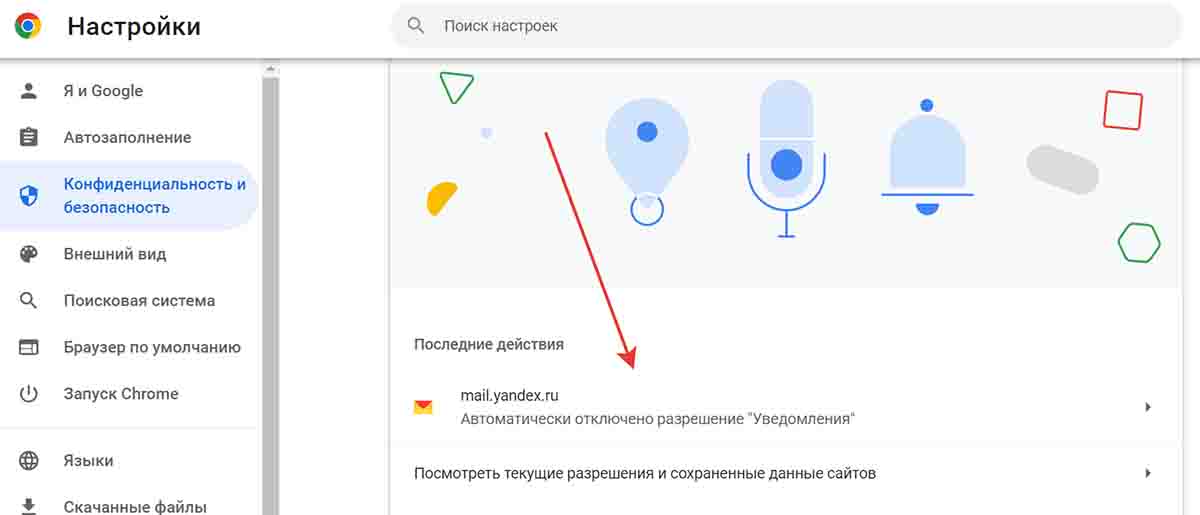
В данном примере разрешения на показ уведомлений дан сайту Яндекс Почты. Чтобы удалить сайт из этого списка, нужно развернуть «Посмотреть текущие разрешения и сохраненные данный сайтов», там в списке сайтов по доменному имени найти требуемый и нажать на кнопку удаления.
Если сайт не требуется удалять, можно просто запретить ему показывать уведомления, или вообще глобально запретить уведомления для всех сайтов:

Также не забывайте нажимать «блокировать», если вдруг на каком либо сайте браузер вас спросит о показе уведомлений.
Как удалить подписки от веб-порталов в браузере Google Chrome

Браузеры
Сейчас практически все сайты предлагают подписаться на их новости, обновления и другую полезную информацию в виде уведомлений от браузера. Вот только часто ими злоупотребляют, показывая вместо интересных сведений обычную рекламу, тогда-то и следует удалить подписки в Гугл Хром. Это верный способ избавиться от раздражающих и малополезных всплывающих окон, которые в своем большинстве носят рекламный характер
Стоит ли выключать подписки в Google Chrome
Нельзя рекомендовать убрать все подписки в Гугл Хроме абсолютно каждому пользователю. По своей сути это полезный инструмент, который позволяет узнать об обновлении товара, свежих новостях, ответах на комментарии и многом другом. Главное достоинство технологии – минимальная задержка между обновлением и тем, когда мы узнаем о нем.
В силу злоупотребления данной технологии появилась целая рекламная ниша. Сайты рассылают тематические публикации: акции от партнеров, новые игры и многое другое. Они не несут особой смысловой нагрузки, а лишь стремятся получить наши деньги или время. От таких уведомлений точно лучше отписываться. Если же полностью отказаться от подписок, придется постоянно обновлять сайт в ожидании интересного материала, что не всегда удобно.
Пользоваться оповещениями рекомендуем с умом, давая разрешение на отображение уведомлений только проверенным и надежным сайтам. Все остальные подписки в браузере Гугл Хром лучше удалить.
Как отключить подписки в Гугл Хром
Если скопилось много ненужных или даже опасных подписок, пришло время их удалить. В идеале лучше посмотреть все сайты, которым разрешено отображать оповещения и отфильтровать их вручную.
Где можно посмотреть все подписки в Гугл Хром:
- Щелкаем мышью на кнопку в виде трех точек в верхнем правом углу и открываем «Настройки».

- Ищем один из первых блоков «Конфиденциальность и безопасность» и нажимаем в нем на «Настройки сайта».

- Жмем на элемент «Уведомления».


В блоке разрешить отображаются все сайты, которые имеют права на показ оповещений.
Решение 1: во всплывающем уведомлении

Самый простой способ запретить показ уведомлений – нажать на клавишу «Блокировать» при посещении веб-ресурса. Сразу после запуска сайта отображается «Сайт запрашивает разрешение на». Изначально не разрешаем ему показывать материал в рассылке. Метод работает только в случае, если раньше не разрешали отображать уведомления.
Решение 2: со страницы текущего сайта
Если права на показ оповещений уже выдан, придется отменить это действие, убрав сайт из «Белого списка». Это делается всего за 2 действия.
Как убрать подписки с браузера Гугл Хром:

- Нажимаем на крайнюю левую кнопку в адресной строке (она чаще всего имеет вид навесного замка).
- В строке «Уведомления» выбираем параметр «Блокировать».
Так удобно отписаться от одной или нескольких подписок в Гугл Хром, но для масштабного удаления метод не подойдет. Есть путь, позволяющий выключить сразу много рассылок, и он описан ниже.
Решение 3: через настройки браузера
В менеджере уведомлений удобно запретить отображение оповещений для большого количества сайтов. Плюс способа еще и в том, что можем видеть актуальный список всех веб-ресурсов, которые могут присылать рассылку.
Как отказаться от оповещений:

- Переходим на страницу «Настройки – Уведомления» по ссылке (chrome://settings/content/notifications) или инструкции немного выше.
- Нажимаем на многоточие рядом с сайтом в списке «Разрешить» и выбираем «Удалить».
Все равно удалять придется по одному, нет возможности выделить и убрать список элементов, но это гораздо быстрее остальных способов при работе с большим объемом данных.
Важно! Есть еще один способ полностью очистить данный раздел – выполнить сброс браузера к заводским настройкам. Для этого открываем список «Дополнительно» в настройках и жмем на «Восстановление настроек по умолчанию». Действие приведет к очистке всех пользовательских данных, поэтому его нельзя рекомендовать в качестве универсального решения.

Как выключить подписки в Хроме на Android
Простая и рабочая инструкция:
- Жмем на три точки под значком заряда батареи и идем по ссылке «Настройки».

- В блоке «Основные» ищем «Уведомления».

- Листаем страницу до блока «Сайты».
- Переключаем тумблер уведомлений в неактивное состояние у необходимых ресурсов.

Что делать, если не удаляются подписки в Гугл Хром
В некоторых случаях обычная отписка не помогает, оповещения продолжают приходить. Причины может быть 2: неправильно выключили уведомление или в системе завелся вирус. В первом случае рекомендуем повторить манипуляцию по одной из инструкций. Не помогло? Дело в заражении Windows или Android. Обычно срабатывает сканирование системы с помощью Malwarebytes . Это профильная ниша для антивирусника и справляется со своими задачами приложение хорошо. Возможно, придется попробовать и другие антивирусные программы, вроде Kaspersky, Avast.
Теперь мы знаем все необходимое, чтобы удалить подписки из браузера Гугл и почувствовать свободу от навязчивых уведомлений. Пришло время покончить с рекламой и получать только полезные оповещения.
Отмена подписки на Microsoft
Откройте страницу Службы и подписки и при необходимости выполните вход.
Найдите подписку и выберите Управление.
Выберите Обновить или отменить подписку > отменить подписку и следуйте инструкциям, чтобы отменить подписку.
Примечание: Эта страница переведена автоматически, поэтому ее текст может содержать неточности и грамматические ошибки. Для нас важно, чтобы эта статья была вам полезна. Была ли информация полезной? Для удобства также приводим ссылку на оригинал (на английском языке).
Как отказаться от подписки на сайте: пошаговая инструкция
На современном интернете большинство сайтов имеют возможность подписки. Это может быть подписка на новости, рекламу, рассылку информации и многое другое. Время от времени вам может потребоваться отказаться от подписки на один или несколько сайтов, на которые вы были подписаны. Эта статья поможет вам понять, как это сделать.
Вам не нужно паниковать, если вы получаете нежелательные письма от сайта. Существует ряд простых шагов, которые вы можете предпринять, чтобы отказаться от подписки и избавиться от нежелательных сообщений. Прежде чем мы перейдем к этим шагам, стоит знать, что у каждого сайта существуют свои собственные правила отписки и их следует уважать. Но, не волнуйтесь, заведение электронной почты на сайте обязано соблюдать закон и без вашего согласия они Вам массовую рассылку отправлять не могут.
Теперь давайте рассмотрим некоторые самые эффективные способы отказаться от подписки на сайте. Во-первых, если вы получили электронное письмо, в котором содержится ссылка на отписку, воспользуйтесь ею. Обычно, вы перенаправляетесь на страницу сайта, где вам нужно будет подтвердить, что вы хотите отписаться от рассылки.
Важно! Если эта ссылка вас перенаправит на новый сайт, проверьте его благонадежность перед тем, как делать любые действия на сайте.
Если ссылки на отписку нет, просмотрите веб-страницу сайта в поисках инструкций или раздела FAQ. Это может быть раздел, в котором сообщается о том, как отписаться от рассылки. Там будут подробные инструкции о том, как отказаться от рассылки и, возможно, ссылка на отписку.
Если не найдено никаких ссылок или инструкций на сайте, напишите электронное письмо службе поддержки сайта с просьбой удалить Вашу электронную почту из рассылки. Обычно, сайты должны иметь адрес электронной почты для связи с поддержкой сайта. Ваш запрос должны обработать в течение нескольких рабочих дней.
Как вернуть деньги, если ты случайно подписался на платный сайт
Каждый из нас хоть раз в жизни сталкивался с тем, что случайно согласился на подписку на платном сайте. Но не следует паниковать и бросать все на самотек. Ведь есть возможность вернуть потраченные деньги!
В первую очередь, необходимо связаться с кастомер-сервисом сайта и объяснить ситуацию. Рабочие дни и время работы могут отличаться, поэтому ждать ответа стоит немного. Если ответ не получен, то рекомендуется обратиться непосредственно в банк, через который было произведено списание. Банк возвращает деньги в случаях, когда произошла подписка без согласия клиента.
Тем не менее, стоит помнить, что некоторые сайты могут иметь скрытые условия в договоре, которые клиент должен обязательно ознакомиться. Иначе возврат денег может стать проблемой. Поэтому важно всегда все тщательно изучать перед тем, как подписываться.
- Свяжись с кастомер-сервисом
- Если не получилось, обратись в банк
- Проверь скрытые условия в договоре
Отменить подписку: все, что необходимо знать
Остановить списание подписки – задача несколько сложная и многие люди сталкивались с необходимостью прекратить ежемесячные платежи за услуги, которые им не нужны. Но есть ряд мер, которые можно предпринять, чтобы прекратить списания денег с Вашей кредитной карты или банковского счета.
Первым шагом необходимо найти информацию о том, как запросить отмену подписки. Эту информацию можно найти на сайте, где была произведена подписка, обычно в разделе «Управление подписками» или «Настройки профиля».
Если Вы не можете найти информацию о том, как отменить подписку на сайте, то можно попробовать связаться с службой поддержки сайта по электронной почте или через форму обратной связи на сайте.
- Определите, какой сервис Вы подписались и узнайте, где Вы можете управлять своей подпиской.
- Просмотрите свой счет и историю транзакций, чтобы убедиться, что подписка была отменена.
- Если Вы продолжаете получать уведомления о спиcании денег, то свяжитесь со службой поддержки и подтвердите отмену подписки.
Если все же не получается отменить подписку или прекратить списания денег, то можно попросить банк заблокировать платежи для данного сайта или подать жалобу в соответствующие службы защиты прав потребителей.
Как отказаться от всех подписок сразу
Некоторые сайты могут навязывать нам различные подписки на рассылки, новости и прочие уведомления, что может быть неприятным и затруднять работу в интернете. Если вы хотите отказаться от всех подписок на сайте сразу, вам придется немного покопаться в настройках.
Шаг 1: Зайдите на сайт и войдите в свой аккаунт, если это необходимо.
Шаг 2: Найдите раздел с настройками аккаунта. Обычно он расположен в правом верхнем углу экрана.
Шаг 3: Найдите раздел с настройками уведомлений или подписок. Обычно он расположен внизу страницы.
Шаг 4: Отмените все подписки, которые вы не желаете получать. Если вы не хотите получать никаких уведомлений, нажмите на кнопку «Отписаться от всех подписок» или что-то в этом роде.
Шаг 5: Подтвердите свое решение, если необходимо, и сохраните изменения.
Если вы не можете найти раздел настроек уведомлений или подписок, обратитесь к службе поддержки сайта за помощью. Они могут помочь вам отказаться от всех подписок сразу или подсказать, как именно это сделать.
Отмена покупки подписки на сайте
Шаг 1: Проверьте условия отмены
Перед тем, как отменять покупку подписки, обратите внимание на условия отмены на сайте. Часто они указаны на странице оплаты или в письме, которое вы получили после покупки. Если условия не указаны, обратитесь в службу поддержки сайта за помощью.
Шаг 2: Отмените подписку на сайте
Чтобы отменить подписку на сайте, найдите соответствующую страницу с настройками подписки. Обычно эта страница называется «Управление подпиской» или «Отмена подписки». После того, как вы найдете нужную страницу, отмените подписку, следуя инструкциям на экране.
Шаг 3: Свяжитесь со службой поддержки сайта
Если вы не можете найти страницу с настройками подписки, свяжитесь со службой поддержки сайта. Обычно вы можете найти контактную информацию на сайте. Сообщите работнику службы поддержки, что вы хотите отменить подписку, и он должен помочь вам решить эту проблему.
Шаг 4: Отмените автоматические платежи
Если вы подписались на автоматическое продление подписки, вы должны отменить последующие платежи. Чтобы сделать это, найдите страницу с настройками платежей на сайте и отмените автоматическое продление подписки.
Шаг 5: Проверьте вашу кредитную карту
После того, как вы отмените подписку, проверьте свою кредитную карту, чтобы убедиться, что деньги не снимаются со счета. Если после отмены подписки вы все еще получаете запросы на оплату, свяжитесь со службой поддержки сайта и уточните причину.
Как отменить действующие подписки на сайтах?
Временами мы подписываемся на новостную рассылку, акции или просто получаем сообщения от сайта, которые перестают быть для нас полезными. В этом случае, активные подписки следует удалить.
Прежде всего, необходимо найти раздел «Подписки» на сайте. В нем вы сможете управлять подписками и отписаться, а также посмотреть действующие подписки, чтобы выбрать те, которые следует удалить.
Для удаления подписки необходимо найти ее в списке действующих подписок и нажать на кнопку «Отписаться» или «Удалить подписку». Если такой кнопки нет, нужно написать на почту поддержки сайта и попросить отписаться от рассылки.
Некоторые сайты предлагают временно приостановить получение рекламных сообщений, но это временное решение и через некоторое время рассылка возобновится. Поэтому, если вы не хотите получать сообщения в будущем, необходимо полностью отписаться от подписки.
В целом, отписка от подписок на сайтах — это достаточно простой и быстрый процесс. Главное — не забывать удалять действующие подписки, чтобы избежать получения нежелательной рекламы в почтовом ящике.
Отмена автопродления подписки на сайте
Если вы подписались на сайте на получение услуги или товара, то часто оказывается, что подписка автоматически продлевается каждый месяц/неделю/день. Для того чтобы отменить продление, необходимо выполнить несколько действий.
Проверьте наличие подписок
Прежде чем отменять автопродление, необходимо убедиться, что вы действительно подписаны на услугу или товар. Проверьте историю платежей на сайте, где вы подписались, и узнайте, есть ли в списке подписок ваша услуга/товар.
Отмена автопродления
Если вы нашли подписку на вашу услугу/товар, перейдите в раздел «Личный кабинет» на сайте и найдите раздел с подписками. Обычно, там есть кнопка «Отменить автопродление». Нажмите на нее и подтвердите свое решение. Некоторые сайты могут предложить вам варианты: оставить подписку, изменить условия подписки и пр.
Сохраните подтверждение отмены подписки
После того, как вы отменили автопродление подписки, сохраните подтверждение об отмене. Это может быть письмо на почту или экранный скрин подтверждения. Если вдруг возникнут проблемы с повторными списаниями, у вас будет доказательство отмены подписки.
Как отменить подписку на айфоне если она не отменяется
1. Проверьте условия подписки
Перед тем, как пробовать отменить подписку на айфоне, важно изучить условия своей подписки. Смотрите, когда именно подписка была оформлена, сколько стоит подписка, какие условия оплаты и т.д.
2. Проверьте доступные способы отмены подписки
Если подписка не отменяется, нужно проверить, какие способы отмены доступны. Обычно возможность отмены подписки находится в центре управления подписками в настройках iTunes.
3. Обратитесь в службу поддержки Айфон
Если ничего не помогло и подписка по-прежнему не отменяется, попробуйте обратиться в службу поддержки Айфон. Они смогут дать конкретные инструкции о том, как отменить подписку и предоставить дополнительную помощь.
4. Внимательно следите за датами отмены подписки
Если вы собираетесь отменить подписку, убедитесь, что вы это делаете до даты, когда произойдет следующая автоматическая оплата. Также важно следить за датой окончания подписки и выполнять все инструкции, чтобы отменить ее полностью.
5. Отправьте запрос на удаление учетной записи
Если ничего не помогает, отправьте запрос на удаление учетной записи и попросите удалить все связанные с ней подписки. Обычно такой запрос можно отправить через веб-сайт iTunes. Возможно, если учетная запись будет удалена, вы сможете избавиться от проблемы с подпиской.
Как отписаться от подписки на сайте
Шаг 1: Войдите в аккаунт на сайте
Прежде чем отписаться от подписки на сайте, вам нужно войти в свой аккаунт.
Шаг 2: Найдите раздел «Подписка»
После того, как вы вошли в свой аккаунт, найдите раздел «Подписка» на сайте. Этот раздел может находиться в меню на главной странице или в личном кабинете.
Шаг 3: Отмените подписку
Нажмите на кнопку или ссылку «Отменить подписку» и следуйте указаниям на экране. Обычно вам нужно подтвердить отмену подписки, чтобы убедиться, что это действительно ваше решение.
Шаг 4: Подтвердите отмену подписки
Проверьте свой email на наличие письма с подтверждением отмены подписки. Вам могут отправить специальную ссылку, которую вы должны перейти, чтобы подтвердить свое решение об отмене подписки.
- Если вы не можете найти раздел «Подписка» на сайте, обратитесь в службу поддержки.
- Если вы хотите приостановить подписку на некоторое время, но не отказываться от нее полностью, найдите раздел «Управление подпиской».
Если вы всегда можете получать обновления на сайте без регулярной подписки, можете просто отказаться от еженедельных email рассылок или push-уведомлений.
Как отключить платную подписку с сайта
Если вы подписались на платную подписку на сайте и хотите ее отключить, то есть несколько способов это сделать. Далее описаны шаги, которые вам нужно выполнить.
Шаг 1: найдите на сайте раздел «Подписка»
Чтобы отказаться от подписки, вам нужно найти на сайте раздел «Подписка». Он может располагаться на главной странице сайта, на странице профиля или в настройках вашей учетной записи. Если вы не можете найти этот раздел, то обратитесь в службу поддержки сайта за помощью.
Шаг 2: отключите подписку
После того как вы нашли раздел «Подписка», найдите на странице настройки пункт, который отвечает за отключение подписки. Обычно это может быть чекбокс или кнопка «Отключить подписку».
Шаг 3: подтвердите отключение подписки
Некоторые сайты могут потребовать от вас дополнительного подтверждения отключения подписки. Это может быть кнопка «Подтвердить» либо отправка письма на ваш e-mail с подтверждением отключения подписки. Проверьте свой почтовый ящик, чтобы убедиться, что вы получили это письмо.
Если вы испытываете сложности с отключением подписки, обратитесь в службу поддержки сайта за помощью. Не забывайте, что вы можете отключить платную подписку в любой момент, если она больше не нужна.
Как избавиться от подписки на сайте
Шаг 1: Ознакомьтесь с условиями подписки
Перед тем, как отказаться от подписки на сайте, важно ознакомиться с условиями ее получения. Некоторые сайты предоставляют подписку на определенный период времени или возможность отмены рассылок.
Шаг 2: Найдите ссылку на отмену подписки
После того, как вы изучили условия подписки, найдите ссылку на отмену рассылок. Обычно она находится внизу письма или на странице личного кабинета на сайте.
Шаг 3: Отмените подписку
Нажмите на ссылку отмены подписки и следуйте инструкциям на странице. Возможно, вам придется подтвердить свой выбор или ввести пароль от личного кабинета.
- Не забывайте, что отказ от подписки может занять некоторое время, прежде чем он вступит в силу.
- Если вы не можете найти ссылку на отмену подписки, обратитесь в службу поддержки сайта
- Если рассылки продолжают приходить после того, как вы отписались от подписки, проверьте папку «Спам» в своем почтовом ящике.
Вы можете избавиться от подписки на любом сайте, если следовать этим простым шагам. Важно помнить, что отказ от подписки может занять некоторое время перед тем, как изменения вступят в силу.
Можно ли прекратить автоматическое списание подписки на сайте?
Отменить подписку можно в любой момент
Если вы хотите отменить подписку на сайте и прекратить автоматическое списание платежей, вам следует обратиться к администрации портала или к службе поддержки. Обычно это можно сделать через личный кабинет пользователя, где вы найдете соответствующий раздел.
Необходимо проверить условия договора
Перед тем, как отменить подписку, следует внимательно изучить условия договора оферты. Некоторые автоматические списания могут быть остановлены только после истечения минимального срока подписки, который также может влиять на выставление штрафов или снижение качества предоставляемых услуг.
Советы по отмене подписки
- Внимательно читайте условия договора, прежде чем подписываться на услугу.
- Сохраняйте копии писем и документов, связанных с вашей подпиской, на случай возможных спорных моментов.
- Если вы отменяете подписку по техническим или организационным причинам, обязательно свяжитесь с поддержкой и расскажите о своих проблемах, возможно, они смогут решить их быстрее и эффективнее.
Куда обратиться, если хочешь отменить подписку на сайте
Если вы не желаете продолжать получать рассылки от сайта и хотите отменить подписку, вы можете отправить письмо на электронный адрес компании или связаться с ними по телефону. Контактная информация обычно размещена на главной странице сайта. Также вы можете найти ссылку на страницу с подробной информацией о процедуре отмены подписки.
Если вы хотите отказаться от рекламных рассылок, но оставить подписку на информационные материалы, убедитесь, что вы понимаете, какие виды рассылок вы отменяете. На странице с настройками для подписчиков обычно есть возможность выбрать, какие типы рассылок вы хотите получать, и какие — нет.
Если вы не можете найти контактную информацию на сайте, можете использовать форму обратной связи или обратиться в поддержку сайта. Напишите сообщение с просьбой об отмене подписки, укажите свой адрес электронной почты и подробное описание проблемы. Также можно указать свой номер телефона, чтобы с вами связались в случае необходимости.
Советы по отмене подписки на сайте:
- Ищите контактную информацию на главной странице сайта или на странице с настройками для подписчиков;
- Если вы не можете найти информацию, используйте форму обратной связи или обратитесь в поддержку сайта;
- Проверьте, какие виды рассылок вы отменяете, чтобы не потерять доступ к нужной информации;
- Укажите свой адрес электронной почты и номер телефона, чтобы получить подтверждение об отмене подписки;
- Если у вас возникают проблемы при отмене подписки, напишите сообщение с подробным описанием проблемы.
Отказ от подписки на Ваканим
Почему может возникнуть необходимость отписаться от рассылок Ваканим?
Возможны различные ситуации, когда подписка на Ваканим перестает быть актуальной. Например, вы уже нашли работу и не нуждаетесь в регулярных уведомлениях о вакансиях. Или же частота и содержание рассылок не соответствуют вашим ожиданиям.
Как отписаться от рассылок Ваканим?
Для того, чтобы отказаться от подписки на рассылку Ваканим, перейдите в любое полученное от нас письмо. В самом низу письма найдите ссылку «Отписаться от рассылки» или подобную. Кликните по ссылке и подтвердите отказ от подписки.
В случае, если ссылка отписки от рассылки Ваканим не найдена в письме, вы можете написать письмо нашей службе поддержки по адресу support@vakanim.ru. Укажите в теме письма «Отписка от рассылок» и в тексте письма укажите адрес электронной почты, с которого вы хотели бы отписаться от рассылок Ваканим.
Важно знать перед отпиской от рассылок Ваканим
- Отписавшись от рассылок, вы больше не будете получать уведомления о новых вакансиях от Ваканим на указанный адрес электронной почты.
- Если вы передумаете и захотите подписаться на наши рассылки, вы всегда можете сделать это через форму подписки на главной странице Ваканим.
- Мы не передаем информацию о пользователях и список подписчиков третьим лицам.
Как отказаться от подписки на Трейдингвью
Шаг 1: Авторизуйтесь на сайте
Для того чтобы отказаться от подписки, необходимо авторизоваться на сайте Трейдингвью. Для этого введите логин и пароль в соответствующие поля на главной странице.
Шаг 2: Перейдите в настройки аккаунта
После авторизации, нажмите на свой профиль в правом верхнем углу экрана и выберите «Настройки».
Шаг 3: Отмените подписку
В разделе «Подписка» выберите «Отменить подписку». После этого откроется страница с подтверждением отмены подписки. Обязательно прочтите условия отмены и подтвердите отмену, нажав на кнопку «Отменить подписку».
Важно! Отмена подписки возможна только при оплате с вашего банковского счета, в случае оплаты через платежную систему, обратитесь в службу поддержки для получения дополнительной информации.
Шаг 4: Проверьте статус подписки
После отмены подписки необходимо проверить статус вашей подписки, чтобы убедиться в ее отмене. Для этого вернитесь в раздел «Настройки» и выберите «Подписка». Если подписка отменена, то в этом разделе будет соответствующее сообщение.
Важно! Если у вас возникли трудности с отменой подписки на Трейдингвью, обратитесь в службу поддержки. Они помогут вам решить проблему.