Как перенести документы, файлы, программы из старой Windows в новую. Как безопасно удалить одну из двух ОС Windows на компьютере
Интересный «сборник» вопросов, на который нельзя дать однозначную инструкцию (т.к. некоторые моменты просто «неразрешимые», другие же — имеют несколько путей. 👀).
Тем не менее, ниже постараюсь привести обобщенный план действий, который будет под силу большинству пользователей (разумеется, есть ряд моментов, которые можно решить более искусно, но рекомендовать их для всех — нет смысла. ).
Несколько заметок по поводу «переноса файлов и ПО»
По поводу документов и файлов
Как правило с этим типом «контента» не возникает никаких проблем: достаточно скопировать эти файлы в новые папки (разделы дисков), и ими можно будет пользоваться, как и ранее.
Вообще, по умолчанию, все пользовательские папки находятся по следующему пути «C:\Users\alex\» (где вместо «alex» — будет имя вашей учетной записи).
- C:\Users\alex\Documents — папка с документами (важно: обычно именно в этой папке лежат все сохранения (сейвы) из игр 😉);
- C:\Users\alex\Pictures — папка с картинками;
- C:\Users\alex\Music — музыка;
- C:\Users\alex\Desktop — рабочий стол (здесь хранятся не только ярлыки, которые были на рабочем столе, но и также все файлы).
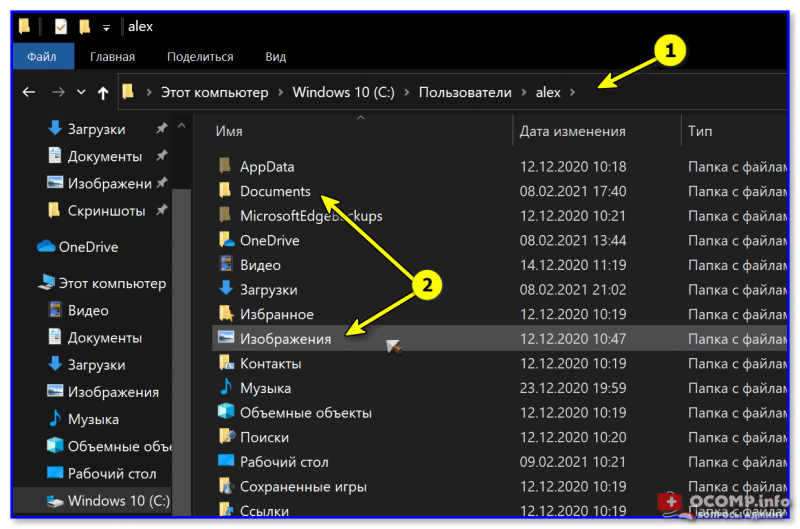
Папки пользователя — Windows 10
👉 Кстати, если вас не устраивает текущее расположение системных папок (например, той же «Документы» ) — то им можно задать новое расположение. Для этого необходимо открыть свойства нужной папки (см. пример ниже 👇), и во вкладке «Расположение» задать новое место.
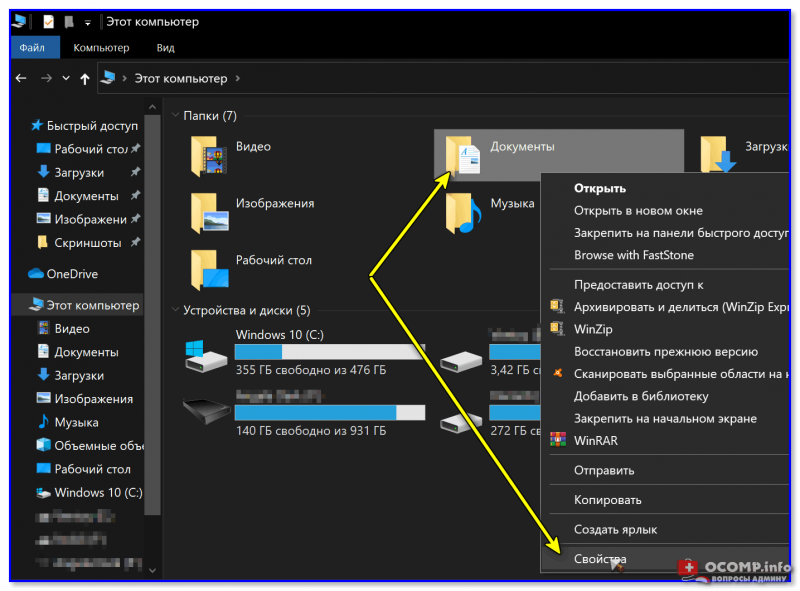
Свойства каталога с документами
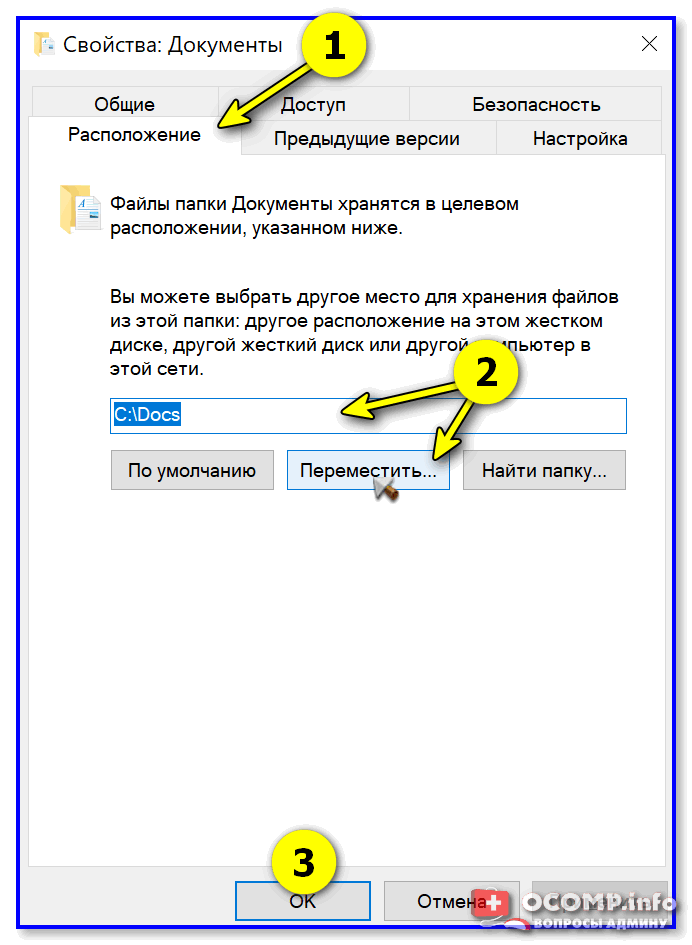
Задать новое расположение папки с документами
По поводу папки для загрузок по умолчанию
В Windows 10 есть папка для загрузок по умолчанию (актуальна для подавляющего большинства программ). Чтобы ее найти — достаточно запустить проводник (сочетание Win+E) и обратить внимание на быстрые ссылки в верхнем меню. 👇
Если открыть свойства этого каталога — можно задать произвольное расположение этой папки (например, на другом разделе диска).
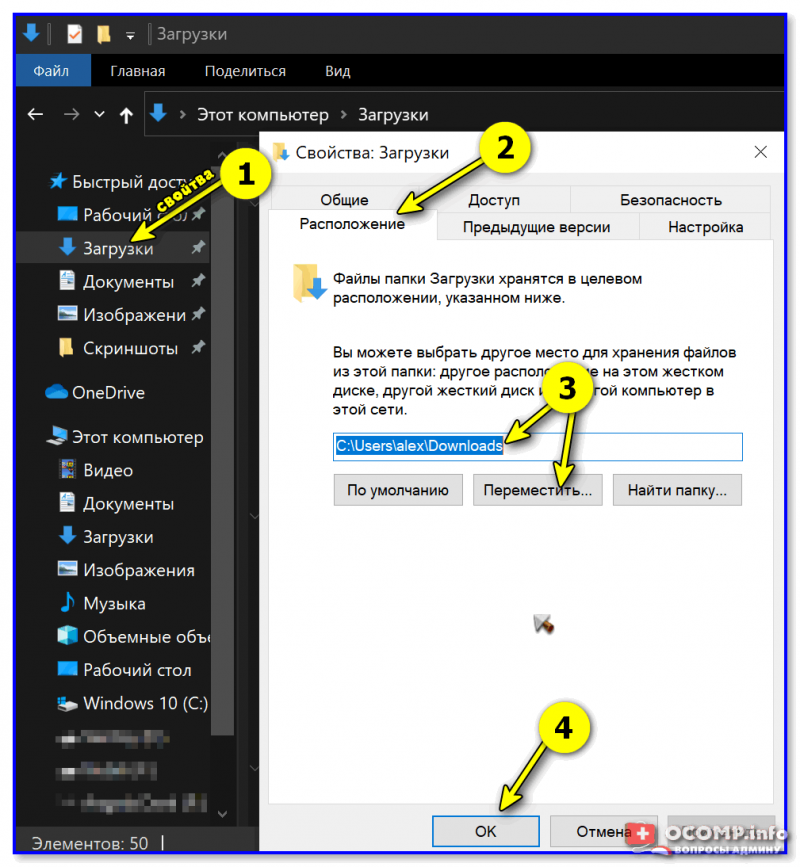
Куда загружаются файлы по умолчанию
Что касается загрузок программ и файлов в браузере — то практически в любом из них есть опции для задания нужного каталога. Например, в Chrome для этого достаточно открыть доп. настройки (страничка: chrome://settings/ ) и найти подраздел «Скачанные файлы» . См. скрин ниже. 👇
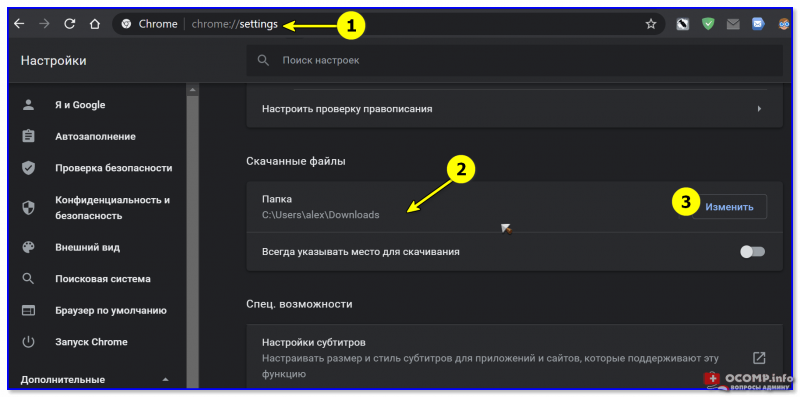
Chrome — доп. настройки
С торрент-клиентами — аналогично. Мне в этом плане импонирует qBittorrent — в его настройках можно указать не только каталог загрузок, но и создать различные «правила» при скачивании (например, сериалы можно загружать по шагам — по серии).
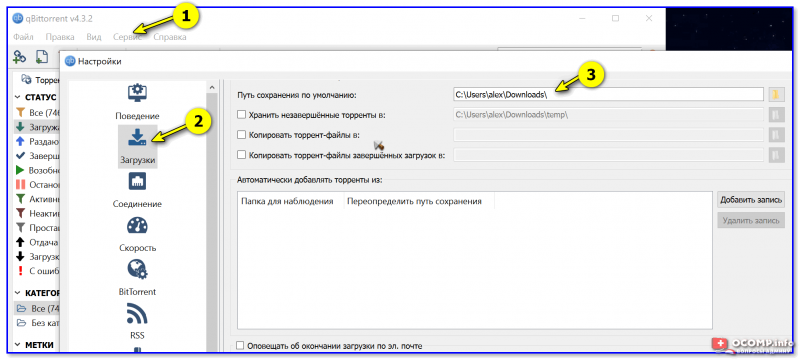
Папка для загрузки торрентов // qBittorrent
По поводу переноса программ из старой ОС в новую
Пожалуй, это один из самых «больных» вопросов.
👉 Дело в том, что ряд программ в принципе нельзя перенести (по крайней мере я не представляю как сделать это 100%-корректно, чтобы всё и у всех работало) . Речь идет:
- о антивирусах и защитном ПО (например, Avast, ключи с крипто-защитой и пр.);
- о ряде драйверов (особенно, если у вас версия «новой» ОС Windows отличная от «старой»);
- о больших программных пакетах (AutoCAD, 3ds Max Design, полный MS Office с надстройками, и пр.);
- о эмуляторах (например, для создания виртуальных CD/DVD-приводов и пр.);
- о некоторых играх и т.д.
Чтобы перенести их все в работоспособном виде — необходимо 👉 сделать полную копию системы (но этот вариант может не подойти, если ОС Windows начала сбоить. ). Да и то, если вы эту копию собираетесь использовать на другом ПК — могут возникнуть «проблемы» с некоторым ПО.
Остальные программы можно попробовать перенести. Сделать это можно несколькими способами.
1) Зайти в папку с установленной программой (например, в «C:\Program Files» или «C:\Program Files (x86)) и скопировать каталог в аналогичную системную папку в новой ОС.
2) Далее проверить, чтобы 👉 имя учетной записи было одинаковым (т.е. и в «старой» ОС, и в «новой» оно должно быть точь-в-точь!).
3) Перенести также всю папку «Мои документы» (в ней могут быть сохранения из программ / игр). Выше в этой заметке показывал, как это сделать.
4) После, зайти в нижеперечисленные папки (в «старой» системе Windows) и скопировать каталоги нужной программы в аналогичные расположения в «новой» ОС Windows.
- C:\Users\alex\AppData\Local
- C:\Users\alex\AppData\LocalLow
- C:\Users\alex\AppData\Roaming
Где вместо «alex» — будет имя вашей учетной записи.
Способ мной неоднократно проверен. Использую для многих программ: Firefox, FileZilla, uTorrent и пр. (разумеется, все закладки, торренты, сохранения — остаются на месте!).
Есть спец. утилиты для переноса программ из одной ОС Windows в другую. Речь идет о PickMeApp , PCmover и пр.
Как правило, их достаточно запустить в «старой» ОС Windows, затем выбрать из списка установленного ПО то, что нужно перенести, и запустить операцию архивации. А затем, уже в «новой» ОС Windows, разархивировать.
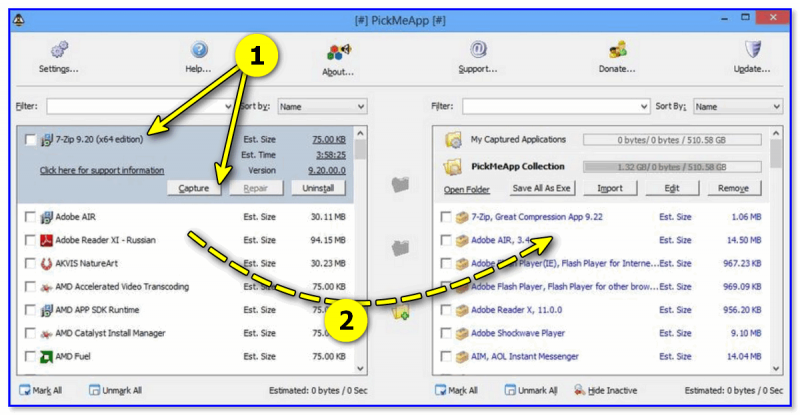
Скриншот из программы PickMeApp
Если у вас и «старая» Windows, и «новая» расположены на одном ПК — возможно и не стоит чего-то куда-то переносить. 😉 Если нет проблемы со свободным местом — достаточно найти нужные «EXE» файлы и запускать их из «старого» месторасположения.
По поводу удаления одной из копий ОС Windows
Совет : не торопитесь этого делать. Часто, многие вспоминают о каких-то нужных файлах (настройках) спустя неделю-две-три.
Допустим, у нас на диске «С:» установлена «новая» Windows 10, а на «F:» — «старая». Файлы и программы мы уже перенесли, и теперь «старую» ОС нам нужно удалить. Как это лучше сделать. 😉
1) Создайте точку восстановления в текущей ОС, и проверьте, что у вас есть установочная флешка (этот шаг не обязателен, но если пойдет что-то не так — быстро восстановить ОС не получится. ).
2) Нажмите Win+R, и в окне «выполнить» используйте команду msconfig — в открывшемся окне перейдите во вкладку «Загрузка» , и:
- выделите нужную копию ОС Windows (на диске «C:» в моем случае) и нажмите по кнопке «Использовать по умолчанию» ;
- после, выделите ненужную копию ОС, и нажмите «Удалить» . См. пример ниже. 👇
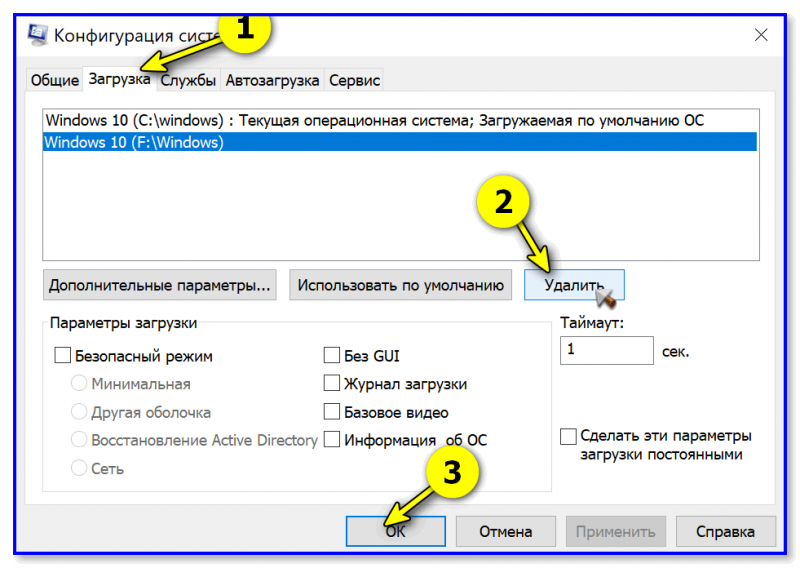
Конфигурация системы — загрузка
3) Теперь на диске «F:» (со старой Windows в моем случае) есть ненужные нам каталоги с файлами. Речь о:
- Program Files и Program Files (x86);
- Windows;
- Пользователи;
- ProgramData.
Чтобы их удалить можно пойти следующими путями:
-
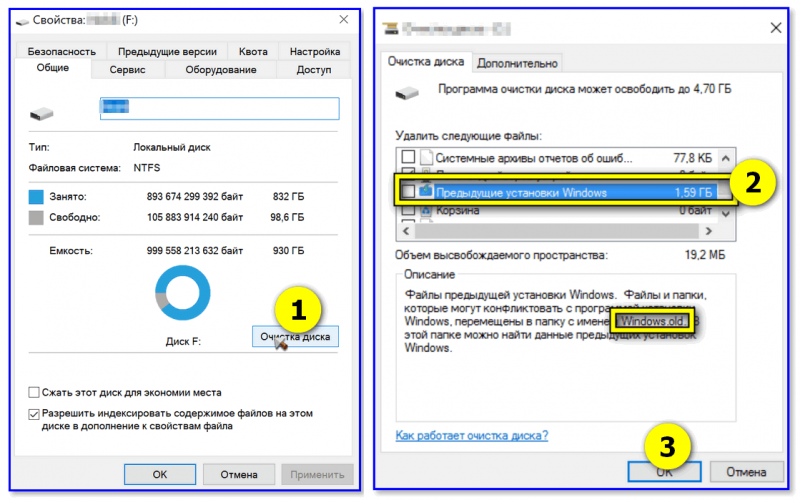
создать на диске «F:» новую папку и переименовать ее в «Windows.old». Затем перенести в нее всё ненужное (обозначенные выше папки). После откройте свойства этого диска «F:» и запустите очистку . См. пример ниже. 👇
Если у вас есть иные сподручные решения и рекомендации — возможно, они кому-то помогут. Поделитесь в комментариях. Заранее благодарю!
Как перенести программы на другой компьютер?
Приобретая новый компьютер или переустанавливая операционную систему, все программное обеспечение, в том числе все его настройки приходится каждый раз заново устанавливать. Эта тенденция заставляет многих пользователей отказаться от перехода на другую операционную систему или компьютер. Решение данной проблемы – это специальная утилита PickMeApp.
Программа PickMeApp
Программное обеспечение PickMeApp предназначено для сохранения и комплектации пакетов автоматического развертывания установленного программного обеспечения на компьютере пользователя. Это значит, что данная программа производит сборку установленных приложений, включая все настройки и параметры. После сборки все программы легко восстановить на новом компьютере или системе сразу настроенными.
Удобство использования PickMeApp заключается в том, что Вам не понадобятся установочные пакеты всех программ, а архивация и установка происходит нажатием нескольких кнопок, после чего все будет сделано автоматически.
Преимущества утилиты PickMeApp:
- Удобный графический интерфейс;
- Простоту использования;
- Возможность работы без необходимости установки(портативная версия);
- Работа на новых ОС Windows 7, 8(8.1).
Инструкция PickMeApp
После запуска утилиты пользователь автоматически попадает на главный экран программы

Основное окно программы разделено на две основные части. В левой части PickMeApp Вы увидите все программное обеспечение, которое присутствует на Вашем компьютере и которое удастся перенести. Утилита сама в автоматическом режиме просканирует все папки системы и построит список приложений. Список можно сортировать по самым необходимым критериям: имени, размеру, версии…
Чтобы выбрать приложение для переноса, нужно в левой части напротив его названия установить галочку. Самым оптимальным вариантом воспользоваться кнопкой автоматической отметки всех приложений “Mark All”. Так Вы сразу выделите все необходимые приложения в один клик мыши. В левой части окна, сразу под рамкой выбора приложений, отобразиться примерный размер архива и время на его создание в минутах.
После выбора нужных программ в левой части

можно переходить в правую область окна программы. По умолчанию там присутствуют два профиля. Первый “My Captured Application” предназначен для того, чтобы только именно Ваши приложения попали в архив. Второй: “PickMeApp Collection” – это не что иное, как сборник программ, которые можно включить в Ваш архив(они будут загружены из сети). Поэтому самым оптимальным будет выбрать первый профиль.
Для начала создания архива нужно нажать кнопку “Capture marked application(s)”. Она выглядит как папка с зеленой стрелкой внутрь ее. Как вариант, можно воспользоваться сочетанием “горячих” клавиш: Ctrl + C. Процесс создания архива будет показан в нижней части на прогресс баре, а также будут прописываться действия в лог файл, который выводится в самом низу главного окна программы

Готовый архив приложений сохраняется в формате .tap, который можно без труда перенести в свой профиль. Для того, чтобы произвести развертывание приложений уже на новой операционной системе, нужно отметить их в правой панели главного окна утилиты PickMeApp и запустить процесс автоматической установки кнопкой “Install marked application(s)”(Выглядит как папка со стрелкой вверх).
Особенности и нюансы
- На жестком диске нужно иметь достаточное количество свободного места для сохранения архива;
- Программу в новых операционных системах обязательно нужно запускать от имени администратора;
- Лучше использовать автовыбор всех приложений.
Вместо послесловия
Вот собственно говоря и всё, что потребуется чтобы выполнить перенос любого количества программ с одного компьютера на другой или чтобы автоматизировать процесс переустановки операционной системы. Даже тот факт что интерфейс программы на английском языке, не делает её непонятной или неудобной, любое ваше действие сопровождается визуальным оформлением, да и количество действий на столько мало, что Вам не составит никакого труда выполнить перенос избранного софта.
Перенос системы с приложениями на другой компьютер
Помните мы обсуждали перенос системы с приложениями на другой компьютер? Спасибо всем за комментарии, вариантов предложили много и среди них были совершенно экзотические. В моем случае все получилось довольно просто. Я сделал клон SSD-диска с помощью TrueImage (вот клоны он мне всегда делал хорошо, а кроме того, он сумел клонировать терабайтный SSD с двумя разделами на полутерабайтный — разделы там создал пропорционально), после этого по инструкции от TrueImage с помощью их утилиты заставил другой компьютер загрузиться с полутерабайтного SSD, ну и дальше комплименты Windows 10 — она при первой загрузке преспокойно закачала нужные драйверы (там конфигурация компьютера совершенно другая) и в «Диспетчере устройств» ни одно устройство не осталось неопознанным. И все заработало как полагается.
Перенос установленных программ с одной ОС на другую
Здравствуйте, товарищи!
Вкратце опишу ситуацию. Был на работе один старенький компьютер, многого от него не требовалось, только работать в офисных приложениях. В какой-то момент система начала потихоньку помирать — с каждым днем она все медленнее запускалась, загрузка страниц длилась минутами. Было принято решение поменять компьютер. Новый купили, но вот встала задача: как перенести всю информацию (установленные программы) на новый компьютер. Ситуация осложняется тем, что трогать старую систему нежелательно ( в том смысле, что-либо устанавливать на старый компьютер в силу его неописуемой тормознутости).
Итого: есть новый компьютер с Win 7, есть старый жесткий диск, на котором работала win xp со всеми приложениями. Как заставить программы со второго жесткого диска появиться на первом?
Среди программ были различного рода бухгалтерские серверы, поэтому просто скопировать не вариант.
- Вопрос задан более трёх лет назад
- 68671 просмотр
- Вконтакте
- Вконтакте
- Вконтакте

- Вконтакте
- Вконтакте
- Вконтакте
Универсального способа нет, но я когда то сэкономил себе кучу времени скопировав весь профиль пользователя со старой установки на новую (была winxp, как минимум операционные системы должны быть одной версии и битности, в т.ч. сервиспака)
Если профиль был локальный, то делаем так
— создаем пользователя с тем же именем (меньше будет проблем, но теоретически реально изменить и имя, поиском и заменой по реестру, очень маленький объем программ где то сохраняет логин пользователя… например некоторые кривые игры создают папки сохранения используя логин)
— логинимся под ним
— тут же выходим
— логинимся под другим пользователем с правами администратора
— заменяем полностью всю папку профиля document and settings\user_name со старой установки (копированием. иначе будут проблемы с правами ntfs), рекомендую предварительно удалить новый профиль, чтобы была пустая папка (саму папку пользователя не удаляй, там прописаны правильные права ntfs)
— выходим из этого администратора
— логинимся под новым пользователем, тестируем
Затем для каждой программы копируем ветки реестра. regedit32 штатный позволяет подключить ‘куст’ из другой операционной системы и экспортировать в текстовый .reg файл, который спокойно редактируется (я имею в виду пути). Телодвижений не много, на каждую программу в hklm/software ищем подветку фирмы производителя или самой программы, их и экспортируем.
p.s. очень важно, чтобы перед этой операцией все те же самые программы были уже установлены! недостаточно просто скопировать, нужна полноценная установка!
Но за редким исключением мне удавалось обманывать некоторые программы (потому как подавляющее большинство их хранит настройки в hklm/software и hkcu/software). Просто помимо копирования файлов библиотеки и com объекты (activex) необходимо регистрировать (по уму если знаете какие, можно воспользоваться штатным regsvr32).