Как работает отключение звука в Instagram: полное руководство
Без звука означает надеть что-нибудь беззвучно. Когда дело доходит до онлайн-платформ, отключение звука означает отключение тишины или отключение уведомлений. Все мы знаем, насколько иногда могут быть раздражающими уведомления приложений.
Отключение звука в Instagram не ограничивается уведомлениями. Он также доступен как другая концепция для сообщений и историй. В Instagram есть три типа отключения звука. Один для сообщений, один для всех уведомлений и один для историй и сообщений. В то время как первые две версии включают уведомления, последняя используется для фильтрации содержимого.

Давайте погрузимся в них и посмотрим, как они работают.
Отключить сообщения
Для Сообщений или Instagram Direct отключение звука имеет другое и ясное значение — оно позволяет отключать входящие уведомления. Допустим, вы являетесь участником группы в Instagram, участники которой всегда говорят о вещах, не имеющих к вам отношения. Вы можете либо покинуть группу, либо полностью отключить уведомления о сообщениях в Instagram. Однако вам не нужно идти на такой решительный шаг. Вот здесь и помогает отключение звука.
Вы можете использовать его индивидуально для контактов или групповых чатов, уведомления которых вы хотите отключить. В Instagram также есть функция видеочата, поэтому он предлагает две отдельные опции для отключения звука сообщений и видеочатов. Эта функция недоступна на веб-сайте Instagram, потому что в ней отсутствует функция сообщений.
Вот как отключить звук сообщений и видеочата:
Шаг 1. Запустите приложение Instagram и нажмите значок Direct в правом верхнем углу.

Шаг 2: Нажмите на беседу, которую вы хотите отключить. После входа в разговор нажмите на их имя вверху.
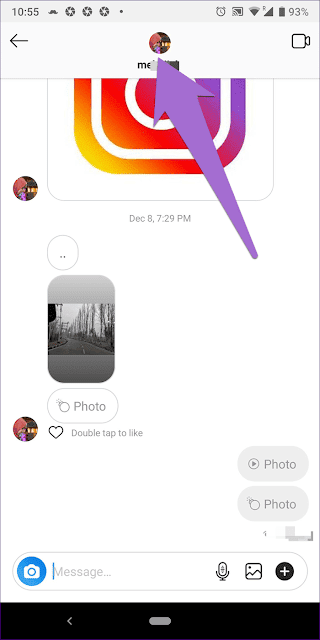
Шаг 3: Здесь вы найдете два варианта — «Отключить звук сообщений» и «Отключить звук в видеочате». Включите переключатель нужного параметра. Вы также можете включить их оба.
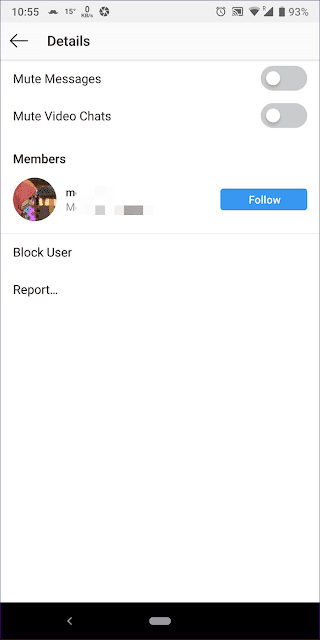
Либо нажмите и удерживайте ветку беседы в списке сообщений и выберите в меню Отключить сообщения или Отключить видеочат. Чтобы включить звук, повторите шаги и выключите звук.
Будете ли вы получать сообщения, если отключите уведомления
Да, сообщения будут приходить в ваш почтовый ящик без уведомления. Поскольку вы не будете уведомлены об этом, вам нужно открыть свой почтовый ящик, чтобы проверить это.
Можете ли вы игнорировать все сообщения
Да, если вы не хотите получать уведомления ни о каком разговоре, вам придется отключить уведомления для сообщений. Для этого перейдите в настройки Instagram и нажмите на Push-уведомления. Прокрутите вниз и выберите Выкл в опции Instagram Direct.
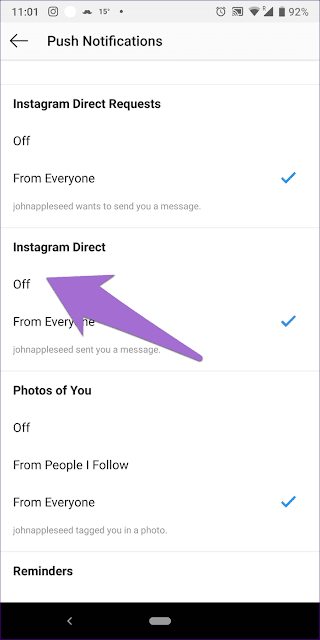
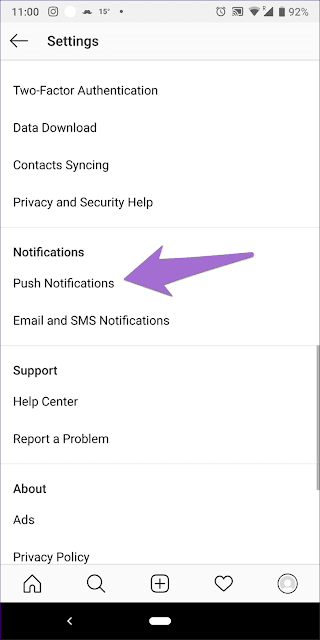
Когда вы игнорируете чьи-то сообщения, знает ли он это?
Нет. Instagram не уведомит другого человека, которого вы отключили.
Можете ли вы сохранить период отключения звука
Нет, вы не можете установить время для игнорирования сообщений. Однако, если вы хотите это сделать, вы можете использовать опцию «Отключить уведомления», как показано ниже.
Игнорировать push-уведомления
Если вы хотите отключить все уведомления Instagram, такие как прямые трансляции, IGTV, сообщения и т. Д. На какое-то время отключение push-уведомлений позволит вам это сделать. Когда вы включите эту функцию, вы не будете получать никаких уведомлений на своем устройстве, но вы увидите все уведомления, когда откроете Instagram.
С помощью этого метода вы можете установить время отключения звука, поскольку Instagram будет автоматически отключать уведомления. Вы можете выбрать от пятнадцати минут до восьми часов.
Чтобы отключить push-уведомления, выполните следующие действия:
Шаг 1. Запустите приложение Instagram и перейдите в Настройки.
Шаг 2: Нажмите на Push-уведомления.
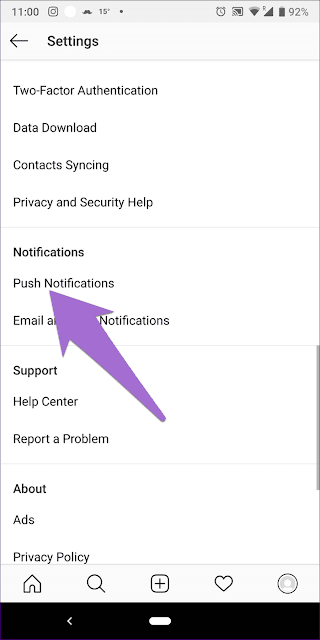
Шаг 3: Включите переключатель для отключения звука уведомлений и установите время в соответствии с вашим выбором из предоставленных опций.
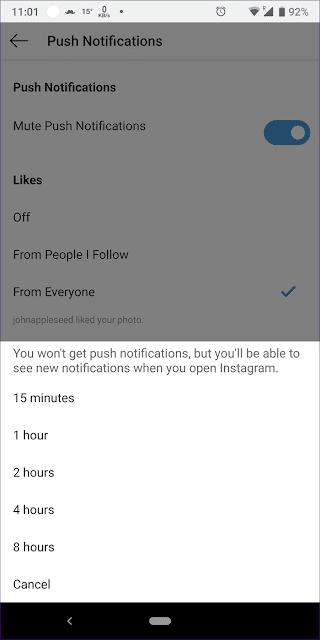
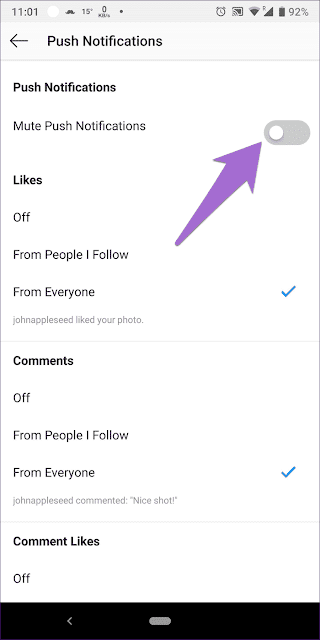
После завершения настройки Instagram уведомления возобновят появляться на вашем телефоне. Если вы хотите включить звук раньше, используйте опцию «Отмена» на предыдущем шаге.
Отключить записи и истории
Во всех социальных сетях, в которых есть истории, есть опция отключения звука, которая позволяет вам прекратить просмотр чьих-либо историй, не отписавшись от них.
Нам часто надоедают сообщения или истории всего нескольких человек, на которых мы подписаны. Вот где может пригодиться функция отключения звука. Функция отключения звука доступна отдельно для историй и сообщений, поскольку многие пользователи публикуют раздражающие, но интересные сообщения. Если кто-то вас сильно беспокоит, вы также можете отключить оба параметра.
При игнорировании истории пользователь будет выделен серым цветом в конце списка историй. Вы все еще можете щелкнуть и просмотреть их историю. Точно так же, когда вы отключите сообщения, новые сообщения от пользователя не будут отображаться на вашей шкале времени, и вам придется посетить его профиль, чтобы просмотреть последние сообщения.
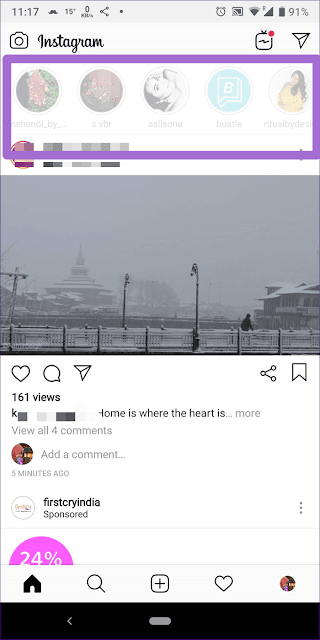
Чтобы отключить сообщения и истории, выполните следующие действия:
Шаг 1. Откройте профиль Instagram, который вы хотите отключить.
Шаг 2: Щелкните значок с тремя точками в правом верхнем углу и выберите «Отключить звук» в меню.
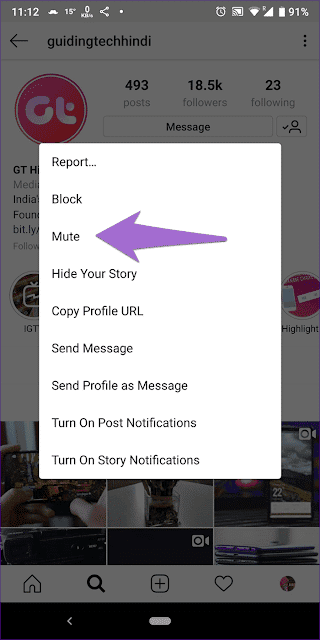

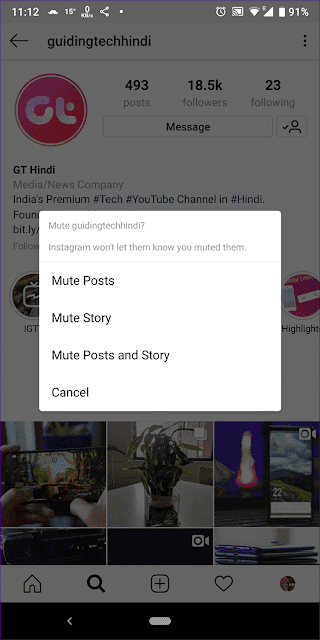
Шаг 3: Вы получите три варианта: Отключить сообщения, Отключить историю, Отключить сообщения и История. Последнее приведет к игнорированию как сообщений, так и историй. Выберите один на ваш выбор.
Чтобы отключить сообщения, щелкните значок с тремя точками вверху сообщения и выберите «Отключить» в меню. Точно так же, чтобы отключить историю, нажмите и удерживайте историю на панели статей и выберите «Выключить». К сожалению, в веб-интерфейсе Instagram нет возможности отключать звук людей.
Если вы отключите кого-то, они знают
Нет, другое лицо не будет уведомлено об этом.
Могут ли пользователи без звука видеть ваши сообщения и истории
Да, действительно. Пользователи с отключенным звуком по-прежнему могут просматривать ваши сообщения и истории. Если вы не хотите, чтобы ваши сообщения были видны, вам придется удалить их у подписчиков или заблокировать. Что касается историй, вы можете скрыть их, используя встроенную настройку скрытия новостей.
Могут ли игнорированные люди связаться с вами
Да, они могут ставить лайки и комментировать фотографии, а также отправлять вам сообщения.
Без звука или нет?
Без сомнения, Instagram — одна из отличных платформ с потрясающими функциями для восстановления нашего рассудка. Хотя все три функции отключения звука имеют одно и то же имя, каждая из них предлагает уникальные функции. Теперь, когда вы знаете разницу, вы можете использовать каждый из них соответствующим образом. Подводя итог, отключение сообщений отключит уведомления, а отключение сообщений и историй скроет их на временной шкале.
Хотя функция отключения звука — отличная функция, которая используется для пропуска нежелательных сообщений и историй, Instagram предлагает еще одну функцию, функция которой прямо противоположна. Допустим, вам нравится определенный профиль, и вы хотите получать уведомления каждый раз, когда они просматривают историю или публикацию. Вы можете сделать это, включив уведомления для профиля.
Как включить звук в Инстаграме?

Если вы планируете активно зарабатывать на фото в Instagram, то вопрос с тем, как включить и выключить звук в Инстаграме, скоро станет очень актуальным: постоянные вибрации и сигналы из кармана быстро способны вывести из себя даже самого терпеливого. При этом, полностью отключать уведомления тоже не вариант – там может быть что-то важное, что нельзя пропустить.
Кроме того, видеоконтент, постоянно появляющийся в ленте, часто начинает воспроизводиться сам собой, громко и в совершенно неподходящее для этого время. Как быть в таком случае? Это вопрос актуальный, поэтому сегодня будем подробно разбираться со звуком в Instagram.
Как включить и выключить звук уведомлений в Инстаграме
Если вы хотите полностью отключить все пуш-уведомления, которые приходят из Instagram, то для этого есть два способа:
- После того, как было установлено приложение и вы авторизовались, во всплывающем окне кликаем «Не разрешать» или «Не сейчас»:

- Если уведомления были уже включены до этого, откройте «Настройки» и кликните на «Уведомления»:

Выходим в параметры приложения и передвигаем переключатель сверху, чтобы он был в положении «Выключено»:

Как включить звук в Инстаграме на андроид
В современных версиях Instagram для Android и iOS есть встроенная функция контроля звука. Теперь его можно отключить на воспроизводящемся видео или же согласовывать со звонком на телефоне. Если телефон стоит на беззвучном режиме, то и на видео в Инстаграм звука не будет.

Все видео получили после обновлений симпатичный значок микрофона сверху справа: кликая на него, можно включить или выключить звук, не меняя режима звонков.
Если вы заметили внезапное падение охватов, бегом проверяйте аккаунт на ботов ! Сделать это быстро и дешево можно в сервисе InstaHero . Сервис имеет кучу полезного функционала, который придется по вкусу и блоггерам, и владельцам коммерческих аккаунтов!
Да кстати, попробуйте сделать бесплатный анализ ваших подписчиков в Instagram через InstaHero. Вы узнаете качество аккаунта, сколько у вас ботов и мусора, а так же сможете все убрать. Удаление ботов повышает охваты, вовлеченность и активность. Пробуйте бесплатно.
Бесплатный анализ подписчиков
Как включить звук в Инстаграме в историях
Сегодня, если открыть Instagram, видео в сториз будет воспроизводиться по умолчанию со включенной аудиодорожкой. Однако, если пользователь выключит звук на одном лишь из видеофрагментов, все прочие будут автоматически открываться без звука. Точно так же он в сторис потом включается обратно.

Instagram становится всё более дружелюбным с каждым годом: стало намного проще вести аккаунт в одном стиле (как это сделать, читайте тут), появилось много хороших встроенных фильтров, да и такая вот адаптивная настройка тоже очень удобная! Все эти настройки, кстати, в сторис сбрасываются после того, как вы закроете Инстаграм, и по умолчанию снова выставляются без звука.
Как включить звук на IGTV в Инстаграм
IGTV – достаточно молодая платформа, и, видимо, поэтому в ней до сих пор столько багов. Очень частой (и толком не решенной) проблемой можно смело назвать отсутствие звука на многих видео.

Как включить звук в Инстаграм ТВ? Попробуйте исключить:
- Плохое качество соединения;
- Проблемы в самом телефоне;
- Ошибку операционной системы.
Банально, нужное видео может быть без аудиодорожки от природы. Иногда отсутствие звука лечится разворотом ролика на весь экран. Будем надеяться, что этот баг скоро вылечат.
Почему ещё может не быть звука в Instagram?
Если все перечисленные варианты не сработали, и я так и не ответил на ваш вопрос, как включить звук в Инстаграме, скорее всего, проблема с версией программы или банально с прошивкой – просто обновите всё до актуального состояния.
Как включить, выключить звук в инстаграме: историях, сообщениях, уведомлениях
Инстаграм – популярное приложение, которое для многих даже превратилось в средство заработка. Если вы один из таких счастливчиков или просто хотите разбираться во всем, чем пользуетесь, то, скорее всего, вам интересно будет узнать, как настраивать звук в Инстаграм.
Активный пользователь этого приложения очень быстро начинает замечать, каким шумным и даже раздражающим оно может быть. Куча различных уведомлений и сигналов способна бесконечно отвлекать от работы или учебы. Однако сделать Инстаграм полностью немым – тоже ошибка, ведь можно пропустить что-то действительно важное. Но обо всем по порядку.
Как включить/выключить звук в Инстаграм?
Для начала стоит сказать пару слов о глобальных методах работы со звуком. Речь идет о Push-уведомлениях, которые можно попросту отключить. Помните, что поступив таким образом, вы полностью лишите Инстаграм возможности “общаться” с вами.
- Через “Уведомления”

- Через настройки Инстаграм.

По сути, это одна и та же операция, но с разными действиями. В первом случае нужно пройти по пути: “Настройки-Уведомления-Instagram-Допуск уведомлений” и на последнем этапе выбрать состояние. А во втором – по пути: “Настройки Instagram-Уведомления-Допуск уведомлений”.
Каким бы ни был девайс, вы сможете без труда выполнить эти элементарные действия.
Важно! Если гаджет находится в беззвучном режиме, то Инстаграм будет выдавать только вибрацию в качестве уведомлений.
Настройки Push-уведомлений и сообщений
Совсем коротко о Push-уведомлениях: зайдя в настройки самого приложения, можно увидеть довольно много пунктов, которые можно персонализировать. В основном эти опции касаются взаимосвязи push-уведомлений и различных событий в приложении. Просто выберите, уведомления о каких событиях кажутся вам приоритетными и выделите их.

Работа со звуком в видео Инстаграм
Что касается звука при воспроизведении видео в Инстаграм, то ситуация становится все лучше с каждым обновлением. Сейчас взаимодействие с приложением во время просмотра видео уже стало максимально интуитивным и не требует долгих пояснений.
Если смартфон находится в беззвучном режиме, то видео будет воспроизводиться аналогично. Однако если вы уже запустили какой-то ролик и нажали на кнопку увеличения звука, то он появится.
Звук в историях Инстаграм
Обратите внимание на иконку рупора, которая находится в нижнем правом углу на превью видео. Именно она включает автономный звук в истории. Это очень удобно, потому что исключает необходимость копаться в меню устройства, когда возникает желание посмотреть фрагмент видео со звуком.

Как вы вероятно уже поняли, по умолчанию истории воспроизводятся со звуком, но если во время просмотра он будет выключен, то все последующие видео продолжат воспроизводиться беззвучно.
После того как вы закрыли приложение, будьте готовы к тому, что ваш режим просмотра видео в сториз изменится на базовый. Не забывайте проверять звук перед просмотром очередного ролика, когда вновь запустите Инстаграм.

Звук в IGTV в Инстаграм
Так как IGTV (Инстаграм-ТВ) – это недавно запущенный проект, нельзя сказать, что он работает на 100% корректно. Иногда случаются различные неприятности, в том числе и со звуком.
Вышеописанные настройки звука в историях также справедливы и для IGTV. Однако рассмотрим несколько распространенных проблем.

Если вы открываете одно видео за другим в IGTV и ни в одном из них нет звука, то проверьте:
- аппаратные проблемы вашего устройства;
- корректность работы операционной системы;
- подключение к Интернету.
Помните, что иногда у роликов нет звукового ряда до определенного момента. Кроме того, пробуйте развернуть видео на весь экран, так как это иногда активирует звук.
Проблемы со звуком в Инстаграм
Если вы применили действия, описанные в этом гайде, и все еще не можете включить звук в Инстаграм, то осталось всего два варианта, как можно решить проблему. Что означает фиолетовое сердечко в вк изучайте по ссылке.
Есть ли способ отключить звук во всех историях Instagram в 2023
Как отключить звук в новом instagram » Вы не можете отключить звук всех историй Instagram одновременно, однако вы можете заблокировать каждый аккаунт по отдельности. Чтобы отключить аккаунт, нажмите и удерживайте изображение профиля аккаунта и выберите, отключить ли его истории и посты или только истории. » «.

Где находится кнопка отключения звука в Instagram
Как отключить звук во всем Instagram.
Как заблокировать истории в Instagram
Как отключить звук во всем Instagram «Нажмите в правом верхнем углу пункт Настройки и конфиденциальность. Ниже пункта Кто может видеть ваш контент нажмите Скрыть истории и прямые трансляции. Нажмите пункт Скрыть истории и прямые трансляции. Выберите людей, от которых вы хотите скрыть свою историю, затем нажмите в левом верхнем углу. » «.
Как отключить звук в истории, чтобы они не узнали
Есть ли способ отключить звук во всех историях Instagram «Нажмите на значок с тремя точками рядом с их сообщением. Нажмите кнопку «Скрыть». «» В сообщении, подтверждающем, что пост был успешно скрыт, нажмите «»Отключить звук (имя пользователя)». «» » «.
Можно ли по-прежнему отключать звук в Instagram
Как отключить звук в историях на новом обновлении Instagram «Откройте приложение Instagram. Перейдите к профилю пользователя в списке подписчиков и нажмите кнопку с тремя точками. Снова нажмите кнопку Mute в меню в нижней части экрана. » «.
Как отключить звук во всем Instagram
Как отключить звук в новом instagram «Вот как: Откройте приложение Instagram на iPhone или Android. Откройте страницу профиля Instagram того аккаунта, который вы хотите отключить. Нажмите на кнопку Далее над сеткой фотографий пользователя. Во всплывающем меню выберите пункт Mute. Вы можете отключить звук постов Stories или обоих постов, переместив соответствующие ползунки в положение «Вкл. «.
Как работает отключение звука в Instagram
Как отключить звук в Instagram » Отключение звука на Instagram — это эквивалент вежливого ухода от разговора в социальных сетях, не устраивая сцену. При отключении звука его сообщения и истории больше не будут отображаться в вашей ленте, но он по-прежнему сможет видеть ваши сообщения, и вы сможете посещать страницы аккаунтов друг друга. » «.
Как отключить звук в чьей-либо истории на Instagram 2023
Как отключить звук в историях в новом обновлении Instagram «Если вы не хотите, чтобы чья-то история отображалась на панели в верхней части ленты, вы можете отключить звук в ее истории. В верхней части ленты нажмите и удерживайте изображение профиля человека, чью историю вы хотите отключить. Выберите Отключить звук, затем нажмите рядом со словом История. » «.
Как отключить звук в историях всех моих друзей
Есть ли способ отключить звук во всех историях Instagram Чтобы отключить историю друга. Проведите пальцем вправо от экрана камеры, чтобы перейти на экран чата. Нажмите и удерживайте имя друга. Нажмите пункт «Настройки историй» и включите «Отключить звук», чтобы эта история не появлялась вверху при просмотре историй. .
Как отключить звук в списке историй
Есть ли способ отключить звук у всех историй Instagram «Чтобы отключить звук у истории: Перейдите в раздел «Истории» в верхней части вашей ленты. Нажмите на историю человека или страницы, которую вы хотите отключить. Нажмите в правом верхнем углу истории. Нажмите Mute [Имя пользователя], затем нажмите Mute для подтверждения. «.