Как преобразовать растровое изображение в векторное. Все способы перевода в вектор
Основная сфера, в которой используется векторная графика, – это визуальный дизайн. Если нужное вам изображение имеет низкое качество и при его увеличении появляются пиксели, тогда его можно преобразовать в векторное. После его можно будет увеличивать до необходимых вам размеров без потери качества.
Такие инструменты, как плоттер, станок и программное управление, используют векторные изображения в роли «карты». Эти изображения идеально подходят для создания подарочных кружек, футболок с принтами и при изготовлении материалов из пластика.
Как из растра сделать вектор в Фотошопе
Есть ситуации, в которых можно не использовать Иллюстратор для создания векторного изображения, можно использовать программу Photoshop. В тех случаях, когда нет времени на создание качественной трассировки, а результат нужен скоро, используют этот вариант. Этот способ имеет спрос у типографии. Этот вариант также подойдет при создании маленьких логотипов без потери качества.
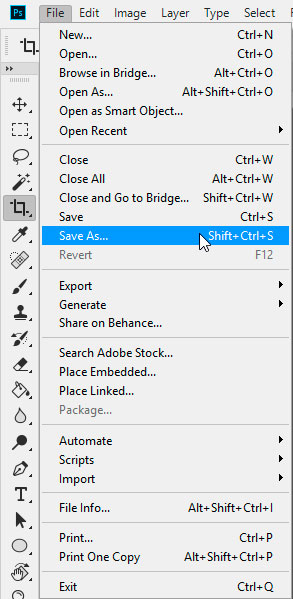
Для преобразования растрового объекта в векторный вам необходимо в Фотошопе открыть нужный файл, в меню File выбрать Save As (или же комбинацией Ctrl + Shift + S ). В открывшемся списке возможных методов сохранения подходящими будут: pdf, svg или tiff. Вы можете сохранить во всех вариантах, а затем выбрать лучший для себя.
Видеоурок от моего коллеги:
Подготавливаем изображение в Фотошопе
Если вы уже имеете исходник, разделенный на слои, то вам надо будет подготовить их. Но если же вам надо обычную картинку перевести в вектор, то этот этап можно пропустить. Как уже было сказано, я буду использовать простой логотип, созданный в Photoshop, и со слоями.
После открытия файла нужно подготовить слои к работе, для этого мы разделяем изображение на части. Для этого я разделю надпись «BEaMM», изображение девушки, сердца и надписи «всё для мамочек». Все эти слои, кроме слов «всё для мамочек», вам надо перенести на белый фон как отдельную картинку в черном цвете обязательно.
Первым делом надо открыть тот слой со словом «BEaMM», после этого надо нажать на «Изображение» в верхней части программы, в этом параметре выбираем «Коррекция», затем «Уровни». Для быстрого включения этой функции воспользуйтесь комбинацией Ctrl + L . После этого в открывшемся окне ползунок перетаскиваем в левую сторону.
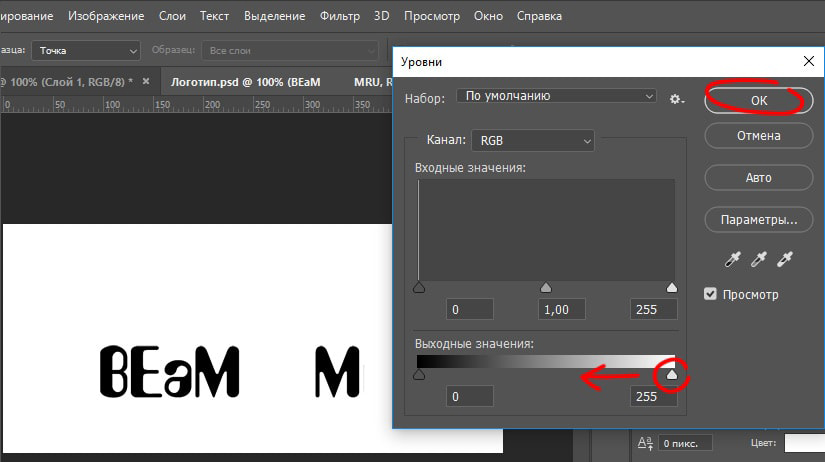
После перемещения ползунка изображение станет черным, после этого просто сохраните эту картинку, выбираем «файл», затем «экспортировать» и выбираем «сохранить для web». Эти же действия надо сделать и с другими картинками, кроме слов «всё для мамочек».
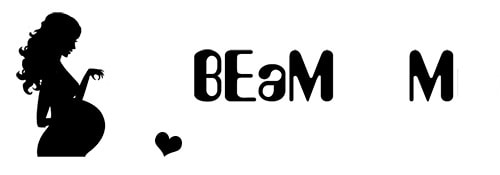
Перемещать элементы этих изображений не нужно, так как в будущем нам надо будет совместить все элементы воедино, создав такое же изображение, как в исходнике. Чуть-чуть попозже поймете, о чем я говорю.
Переводим изображения в вектор и собираем логотип
После этого нам нужно открыть Иллюстратор, создать в нем холст с тем размером, которым получились наши изображения.
Теперь вставляем логотип «BEaMM» ровно по центру, чтобы все края изображения встали на свои места.
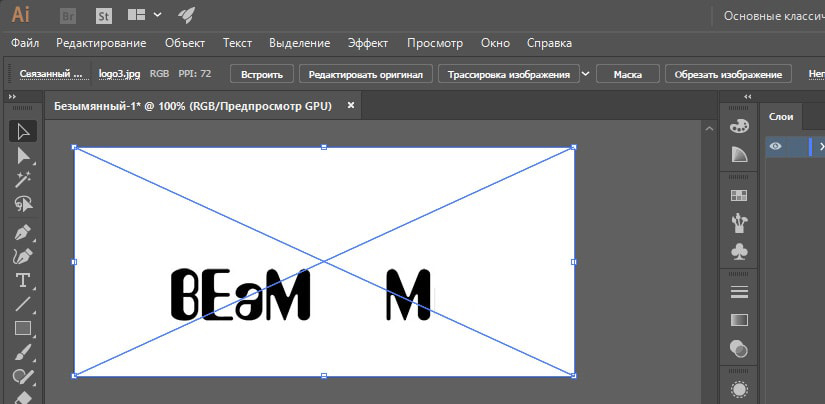
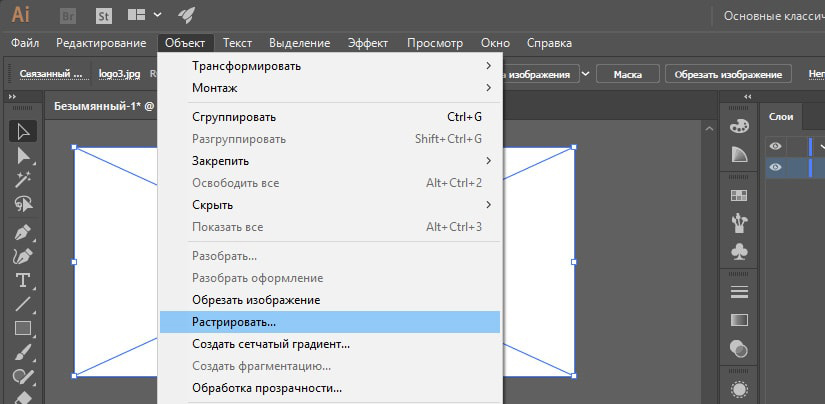
Выделяем слой этого изображения и в верхнем меню выбираем «Объект» и «Растрировать».
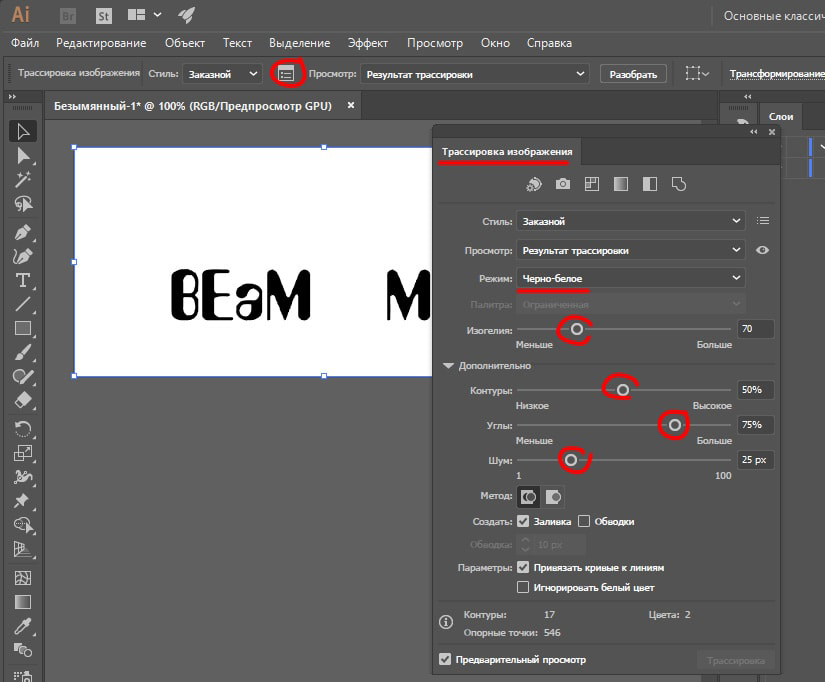
После этого в верхнем меню выбираем «Объект», «Трассировка изображения» и «Создать», затем нажимаем на значок настройки трассировки в верхней части. Выбираем необходимые параметры, линии делаем ровные и плавные. Окно закрываем.
В верхнем меню снова выбираем «Объект» и «Разобрать», в появившемся окне ставим две галочки и «OK».
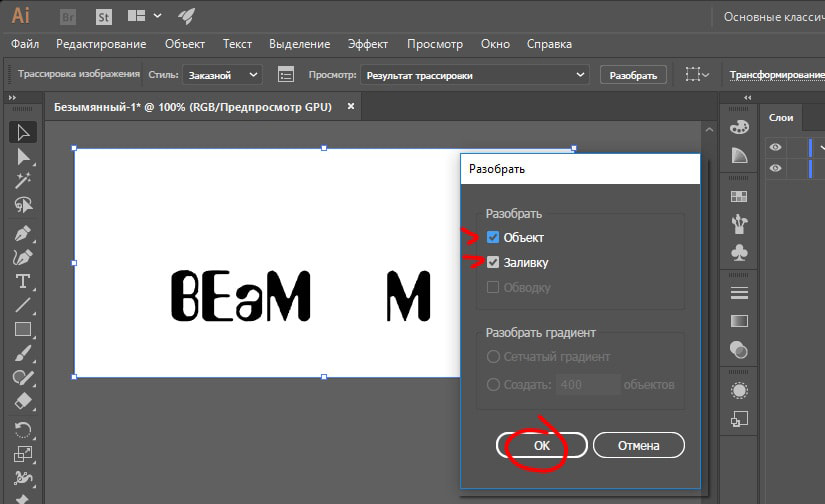
Мы получили разобранные слои данного изображения, их можно будет увидеть в панели слоев. Те слои, в которых ничего нет, удаляем, а слои с буквами надо оставить.
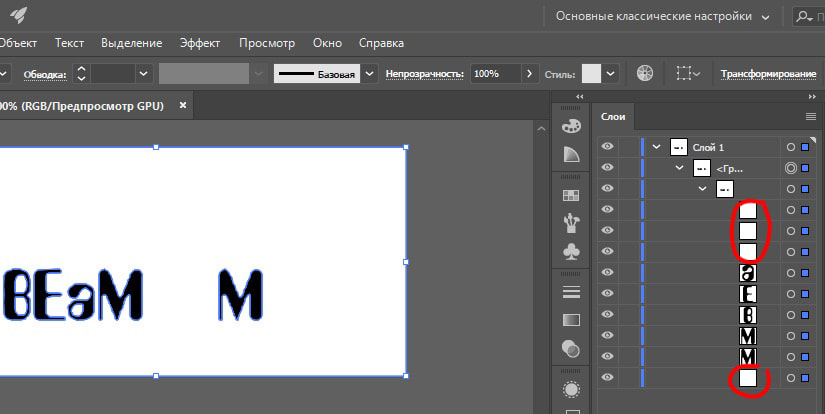
В результате мы перевели каждую букву логотипа «BEaMM» в векторный формат на отдельный слой, чего мы и добивались. Точно так же делаем и со всеми оставшимися изображениями. Финальным этапом будет придание цвета каждой букве или окрас ее в градиент. Это уже ваш выбор. Что касается надписи «всё для мамочек», то это изображение так преобразовать не получится, потому что оно является слишком маленьким. Трассировка только ухудшит ситуацию, и после трассировки они деформируются, поэтому вам придется самому подобрать подходящий шрифт и сделать это. В идеале надпись «BEaMM» тоже следовало бы сделать таким образом: сначала подобрать подходящий шрифт, а затем сделать буквы кривыми. Но найти хороший шрифт не всегда удается, поэтому оставим так.
Переводим обычную картинку в вектор
В данной ситуации нашей задачей будет перевести простую картинку в векторный вид. Открываем нужный объект через «Иллюстратор», выбираем «Объект» и «Растрировать».
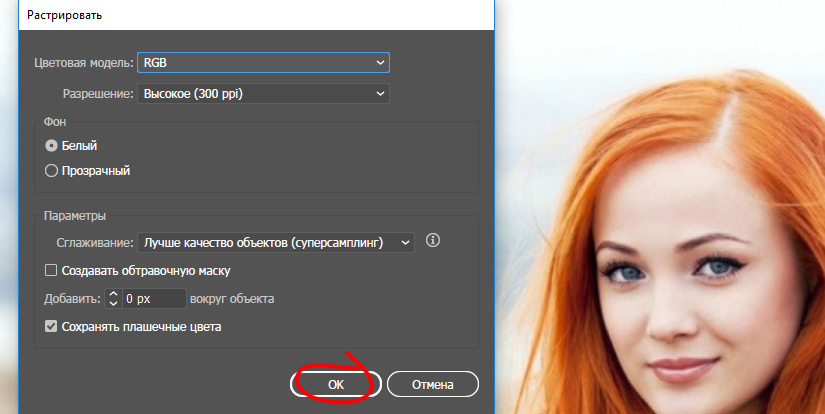
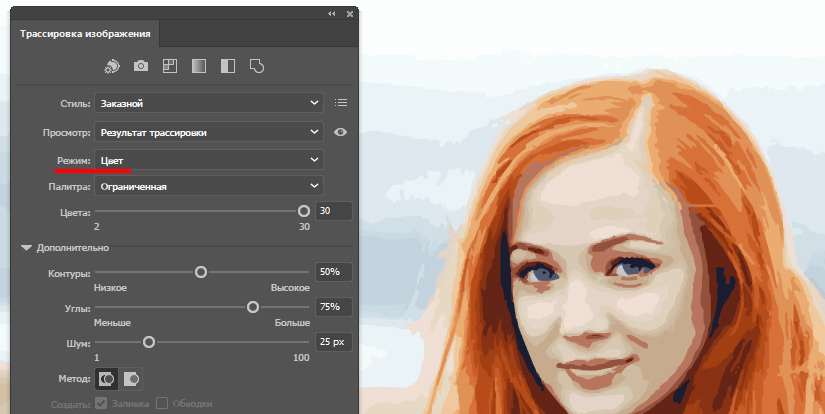
Затем аналогично первому варианту выбираем «Трассировка изображения» и «Создать». В новом окне можно будет открыть настройки и сделать их по своему усмотрению.
После всех действий нам нужно разобрать изображение – как и в первом случае, выбираем «Объект» и «Разобрать», ставим две галочки. По итогу мы получим изображение в векторном формате, состоящее из множества слоев.
По изображению можно увидеть направляющие линии, по которым и наложены слои. Таким методом вы можете быстро преобразовать файл в векторный формат.
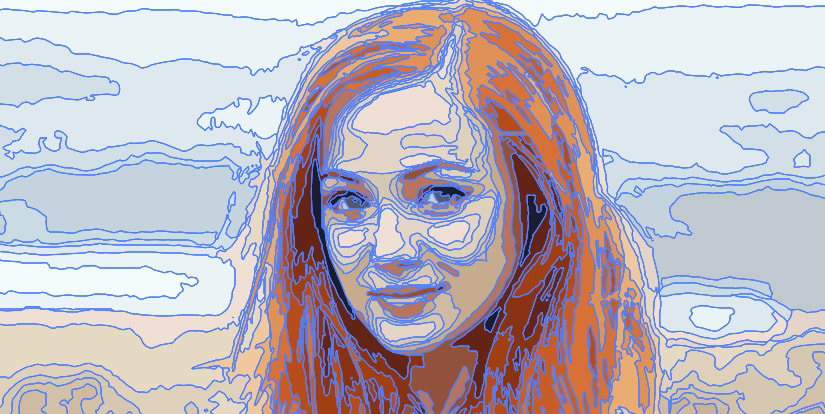
Но нужно понимать: чем тяжелее изображение, тем из большего количества слоев оно будет состоять, а соответственно, будет иметь больший вес. «Фотошоп» в данной ситуации может потребоваться только в том случае, если нужна предварительная работа с изображением, например, убрать задний фон.
Как перевести растр в вектор в Иллюстраторе
Для этого открываем изображение с помощью Adobe Illustrator (нажать правой кнопкой мыши на изображение и выбрать «Открыть с помощью»).
В Иллюстраторе, на панели инструментов выбираем «Выделение», им нажимаем на загруженную картинку, после чего она должна выделиться в рамку. Для того чтобы проверить, произошло ли выделение, попробуйте сдвинуть изображение, зажав его левой кнопкой мыши.
Находим параметр под названием «Быстрая трассировка» и нажимаем на стрелочку, которая покажет вам все возможные функции к этому объекту. Среди них выбираем «Параметры трассировки», после нажатия откроется окно с настройками.
Справа выбираем функцию «Просмотр». Эта опция поможет вам понять, какой параметр за что отвечает, а итоговый результат будет лучше.
На следующем этапе у нас появится выбор:
- Следовать подсказкам, вам будет сказано, на что влияет то или иное значение, выбираете оптимальный вариант для себя.
- Не читать всплывающие подсказки, а изменять параметры под себя и смотреть на итоговый результат.
Оба варианта неплохие, но второй подойдет для лучшей адаптации с программой, таким образом вы лучше и быстрее запомните какие значения вам подходят. Вы можете постоянно вносить корректировки и изменять значения, пока не достигнете идеального результата.

Когда результат вас устраивает и он схож с исходным вариантом, то выбираете параметр «Трассировка» и затем «Разобрать». Итогом мы получим преобразованный в векторный формат аналог исходного изображения.
В том случае, если работа вам не понравилась, тогда вы можете переделать изображение, выбрав инструмент «Выделение». После выбора этого инструмента удерживайте левую кнопку мыши и выделите всё изображение. После выделения нажимаем на «Объект», «Трансформирование» и «Масштабирование». В этом разделе надо изменить размер объекта до той степени, когда он станет комфортным для редактирования. После этого выбираем инструмент «Прямое выделение». Им необходимо нажимать на каждый элемент, который вас не устраивает. При нажатии на элемент у вас появится возможность изменить его положение.
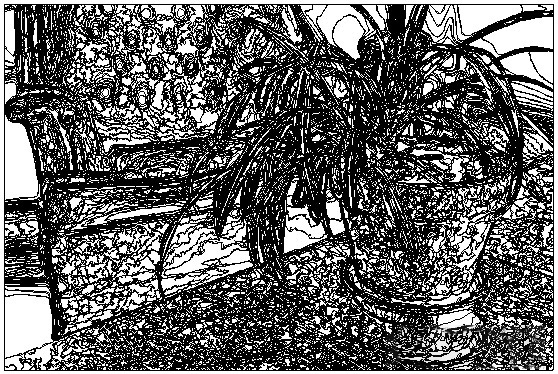
Чтобы у вас получилось хорошее векторное изображение, рекомендую брать в качестве исходника файл большого размера и высокого качества, так как при работе с маленькими изображениями будет требоваться больше времени на работу с узлами сплайнов, а результат будет не такого высокого качества.
Видеоурок по векторным изображениям от канала design school:
Трассировка растрового изображения в векторное в CorelDraw
Корел Драв обладает встроенной функцией трассировки изображения. Эта программа порой работает со сбоями, но с нашей задачей справиться она сможет. Если размер исходной картинки будет больше, то конечный результат будет, соответственно, лучше. Идеальным вариантом будут изображения в формате png без фоновой картинки, так как не придется убирать его собственноручно в «Фотошопе». Вставляем нужное нам изображение и правой кнопкой по нему выбираем функцию «Быстрая трассировка». Верхняя картинка у нас получилась растровой, а нижняя – векторной, которая состоит из 14 объектов.
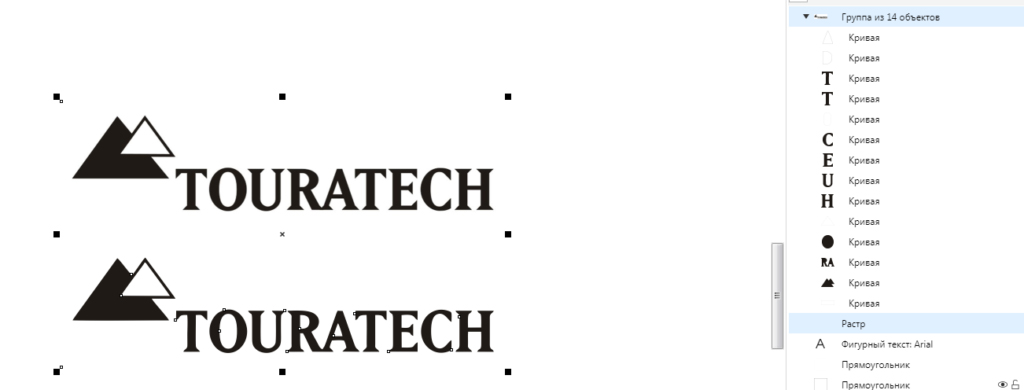
Этот способ имеет свой недостаток: векторное изображение состоит только из белых и черных цветов.
Для понимания белые объекты я закрасил серым цветом, а удалить их нельзя, иначе будет то, что на варианте посередине, – всё черное. Нужно выделить все белые элементы и «Объединить», такое же действие и с черными элементами. Потом выбрать и черные, и белые, нажать «Задние минус передние». Результатом выйдет вектор с одним цветом.
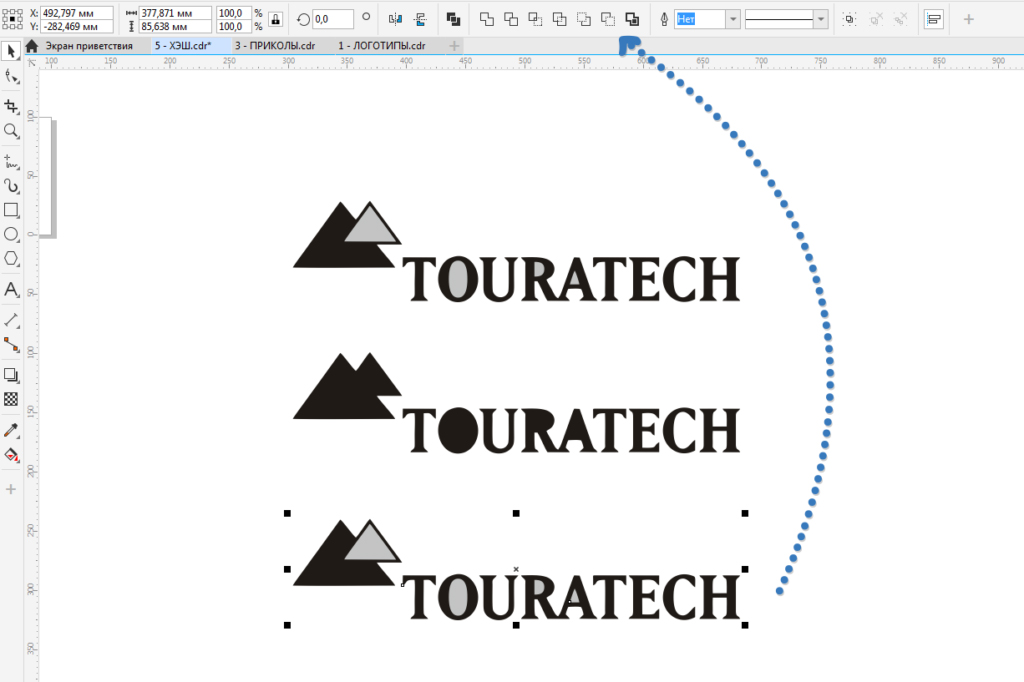
Качество преобразования растрового изображения в векторное у CoralDraw не лучшее, но для обычной работы вполне сойдет. Если нет возможности использовать варианты получше, тогда можете здесь улучшить результат: включите редактирование точек и поудаляйте лишние, а если их нельзя удалить – уберите в другое место. Сверху вы можете видеть работу трассировщика, на нижнем изображении я немного подкорректировал точки, но руками делать это достаточно долго и муторно, можно ошибиться.

Перевести растровое изображение в векторное с помощью программы Vector Magic
Если вы часто работаете с векторной графикой, то программа Вектор Мэджик должна быть у вас в наличии обязательно. Да, она платная, но вы можете найти и ее бесплатные варианты всем известным способом. Теперь давайте же откроем исходный файл в ней и посмотрим. Он лучше, но не очень сильно, работы по исправлению точек уменьшилось примерно вдвое. Помимо прочего, достоинством программы является то, что она автоматически дает файлу черный и белый цвет, в связи с чем его можно будет спокойно удалить.
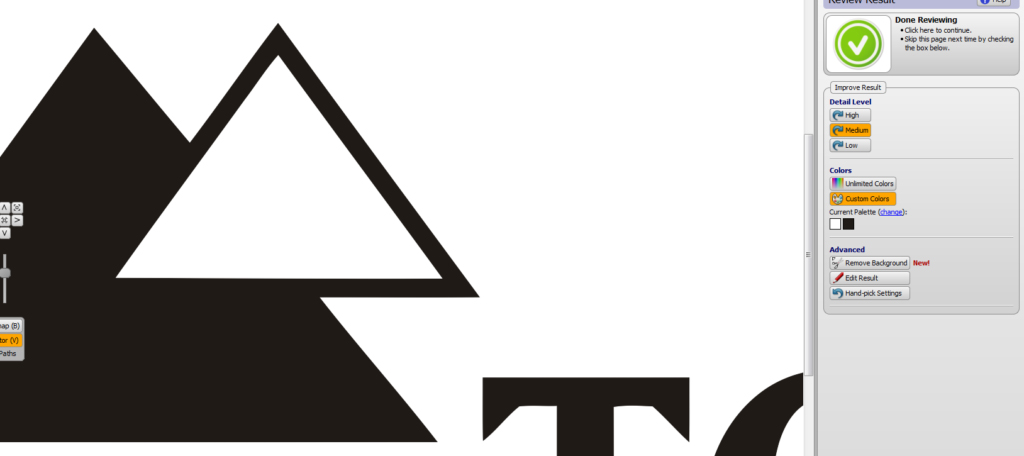
Как и во всех прошлых вариантах, важен размер и качество исходного варианта – чем он больше, тем лучше будет итоговая картинка.
Ручная перерисовка
Часто бывает, что отсутствует хороший исходный материал с большим размером и высоким качеством. Порой выходит так, что в качестве исходной картинки служит какое-то изображение 250 × 250 пикселей. Единственным выходом из такой ситуации будет перерисовка изображения своими руками. Это далеко не всегда так тяжело и страшно, как многие думают. Тем более, подобные навыки в данной сфере вам уж явно не помешают.
В нашем случае стоило подобрать просто похожий шрифт, так как я привожу это всё в пример. Я поставил его выше исходного варианта, выделив голубым цветом, а буквы просто поставил рядом друг с другом. Для создания треугольника я сначала сделал квадрат, потом удалил у него одну точку, в итоге получился треугольник, а маленький вариант просто скопировал и уменьшил. Все элементы подогнал максимально близко к исходному варианту. На всё про всё ушло не больше 4 минут.
А вот пример того, как я перерисовал машину для создания логотипа Mercedes. Изображение машины у меня не сохранилось, к сожалению, но весь процесс происходил именно так, как я и объяснял: сначала нарисовали фон, потом все элементы машины (стекла, фары и т. д).
Онлайн-сервисы
VectorMagic
Еще раз упомянем этот платный сервис. Для пробы вам дается 2 бесплатных изображения.
Программа на английском языке, но интерфейс у нее понятный. Использовать можно как в браузере, так и в приложении. Стоимость браузерной бесконечной версии – 8 долларов, а программы – 295 долларов. Можно сказать, ручную трассировку. На каких-нибудь тематических форумах, думаю, можно найти и более дешевый вариант.
Среди достоинств ярко выделяется:
- Точность программы
Вот сравнительное изображение работ с помощью трех разных программ – VectorMagic, Live Trace и Corel. Обратите внимание на качество и детализацию векторной обработки.
- Простота
Вам достаточно будет просто скачать и установить программу, дальше вы сможете легко разобраться, интерфейс и функции очень понятные.
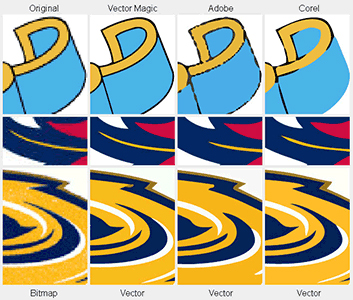
Исходные файлы можно загружать в следующих форматах: JPG, GIF, PNG, BMP и TIFF. После завершения работы результат можно будет сделать в другом качестве, отредактировать его. А выход изображений осуществляется в форматах EPS, SVG и PNG.
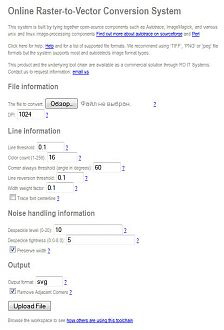
Online Raster-to-Vector Conversion System
Бесплатная программа на английском языке, но можно воспользоваться сервисами перевода, всё станет понятно. Количество настроек и ручной работы здесь больше, но и результат, соответственно, будет лучше. Рекомендуемыми форматами будут TIFF, PNG или JPEG, но система поддерживает и множество других.
Форматы исходных файлов:
- PNG
- TGA
- PBM
- PNM
- PGM
- PPM
- BMP
Форматы файлов на выходе:
- svg
- eps
- ai
- dxf
- p2e
- sk
- fig
- emf
- mif
- er
- epd
- cgm
- dr2d
Онлайн-конвертер
Это бесплатная программа, которая позволяет преобразовать изображения в формат SVG (Scalable Vector Graphics). Можно загружать файл не только напрямую, но и загрузить ссылку на него. Есть возможность наложить цифровые эффекты.
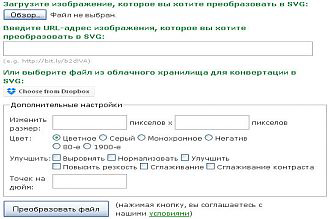
Когда вы будете преобразовывать растровые изображения из формата PNG или JPEG в формат SVG, будет происходить преобразование всех объектов в чёрно-белую векторную графику. А уже из этого черно-белого варианта вы можете сделать свой собственный, раскрасив данные изображения в любых бесплатных программах, которые предназначены для работы с векторными изображениями, например, Inkscape. Важно учитывать, что фотографы не смогут добиться желаемого результата, если будут преобразовывать свои фотографии в формат SVG.
В том случае, если вы будете конвертировать через эту программу векторное изображение, тогда она будет пытаться максимально сильно сохранить исходное качество и будет обеспечивать максимальную схожесть этих двух картинок.
Данный конвертер имеет возможность преобразовывать файлы около 125 различных форматов, а конкретнее: 3FR в SVG, AFF в SVG, AI в SVG, ANI в SVG, ART в SVG и многие другие.
Бесплатный онлайн-конвертер
Доступные функции – это трассировка и переход в цветной вектор.
Основан и разработан на основе Autotrace и ImageMagik, а также различных linux-компонентах.
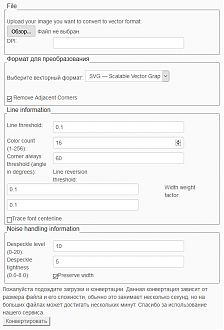
Форматы для преобразования в вектор, которые поддерживает эта программа:
- SVG
- AI
- CGM
- WMF
- SK
- EPS
- PLT
Есть также и другие варианты, доступные к работе: P2E, FIG, EMF, MIF, ER, DXF, EPD, CGM, oDR2D.
Конвертация PNG файлов в SVG формат
Это единственный в мире бесплатный онлайн-трассировщик, сравнимый по качеству преобразования с платными программами и сервисами. Просто загрузите изображение и получите мгновенный результат, без регистрации и установки программного обеспечения.
Нажмите ЗАГРУЗИТЬ и выберите до 20 растровых изображений.
Подождите окончания конвертации и скачайте файлы по одному, используя пиктограммы документов, или все в одном ZIP-архиве.
- English
- Deutsch
- Español
- Français
- Indonesia
- Italiano
- 日本語
- 한국어
- Nederlands
- Polski
- Português
- Русский
- Türkçe
- Українська
- Tiếng việt
- 中文
Перетащите файлы сюда.
Что такое векторизация изображения?
Это сложный вычислительный процесс, превращающий растровое изображение, состоящее из пикселей, в векторное, состоящее из линий, кривых и других геометрических фигур. Такое изображение можно увеличивать или уменьшать без потери качества.
Для чего нужны векторные изображения?
Векторная графика используется преимущественно в визуальном дизайне. Например, если качество картинки логотипа низкое, и при увеличении видны пиксели, его можно преобразовать в векторный объект, который можно будет масштабировать до нужного размера, без потери четкости.
Векторные изображения используются в качестве «карты» специализированными инструментами: плоттерами, станками с программным управлением. Они идеально подходят для использования в рекламных целях: для изготовления сувенирных кружек, футболок и значков, а также при изготовлении объектов из пластика.
В помощь артистам и инженерам!
Системы автоматизированного проектирования, предназначенные для автоматизации работы с чертежами, планами и другими техническими документами, используют форматы векторной графики. И поэтому вы сможете легко интегрировать картинку в свой проект после векторизации.
Многие современные художники часто предпочитают работать с эскизами в виде векторных изображений или создают собственные работы. Если ваш источник вдохновения представлен в виде растровой картинки, Vectorizer окажется для вас полезным инструментом!
В чем преимущества сервиса Vectorizer?
Бесплатная векторизация. Vectorizer — это совершенно бесплатный онлайн-сервис, предоставляющий услуги всем на равных условиях. Не требуется регистрироваться или устанавливать какое-либо программное обеспечение. Просто пользуйтесь и делитесь с друзьями!
Высокое качество результата — это одно из главных преимуществ. Картинка на выходе соответствует самым высоким стандартам индустрии графического дизайна и ни в чем не уступает тому, что предлагают платные сервисы.
Простота использования. Вам не нужно обладать специальными знаниями или учиться использовать современные графические редакторы и целые пакеты (Corel Draw или Adobe Illustrator) для работы с векторной графикой. Эти программы, вдобавок ко всему, стоят дорого.
Быстрота получения результата. Если у вас достаточно хороший интернет, позволяющий быстро закачать изображение, то процесс векторизации займет буквально несколько секунд (хотя, это зависит от размера и сложности картинки).
Нужен только интернет! Вы можете создавать высококачественные векторные изображения даже с мобильного телефона. Просто заходите на сайт Vectorizer, загружайте растровую картинку и скачивайте готовый SVG-файл.
Image Vectorizer
Vectorization of raster images is done by converting pixel color information into simple geometric objects. The most common variant is looking over edge detection areas of the same or similar brightness or color, which are then expressed as a graphic primitives like lines, circles and curves.
Raster Graphics
A Raster graphics image is a rectangular grid of pixels, in which each pixel (or point) has an associated color value. Changing the size of the raster image mostly results in loss of apparent quality.
examples: photos
Vector Graphics
Vector graphics are not based on pixels but on primitives such as points, lines, curves which are represented by mathematical expressions. Without a loss in quality vector graphics are easily scale- and rotateable.
examples: cliparts, logos, tattoos, decals, stickers, t-shirt designs
Как перевести логотип в вектор
Как и обещал в прошлом посте, рассказываю, как сделать лого векторным, если у вас есть растровое изображение.
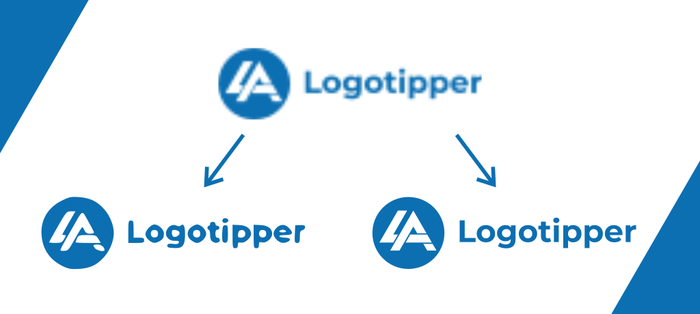
Как сделать логотип векторным
К сожалению, всё ещё очень много компаний имеет на руках только растровое изображение логотипа, да и то небольшого размера, годящееся разве что для шапки сайта. Что делать, если ваша организация оказалась в их числе, а логотип уже давно “вырос” и хочет побывать где-то ещё кроме сайта?
Вариантов у вас немного, и все они прозаичны:
1. отрисовать логотип самостоятельно;
2. воспользоваться машинной векторизацией;
3. обратиться к специалисту.
Для первого способа могу вам порекомендовать редактор InkScape. Он бесплатный, относительно простой в использовании (для векторного редактора) и своим функционалом почти ничем не уступает именитым Illustrator и CorelDRAW (по крайней мере в отрисовке логотипов).
Можно попробовать отрисовать логотип вручную, но это требует определённых навыков и времени. Если для вас это впервой, то вам точно придётся посмотреть/почитать несколько уроков по пользованию программой.
Для второго способа можно воспользоваться функцией того же InkScape “Векторизация растра” — при этом растровое изображение переведётся в векторное машинным способом. Однако такой вариант может значительно уступать в качестве ручной отрисовке.
Также существуют онлайн-сервисы по переводу растровых изображений в векторные. Одно из таких – это Vector Magic. Сразу предупрежу, что этот сервис хороший, но платный, а эта статья – не его реклама..)
Конечно, это не единственные программы для машинной векторизации, но, пожалуй, лучшие в отношение цена-качество.
Сравнение машинных векторизаций InkScape и Vector Magic
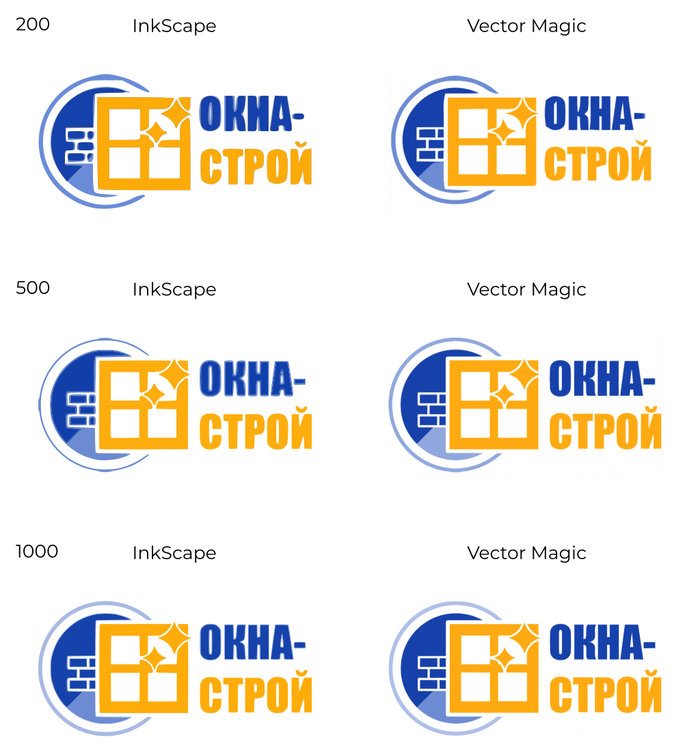
Ниже представлены примеры векторизаций одного и того же логотипа (но разных размеров) на примере этих двух программ.
А) Автоматическая векторизация растрового изображения логотипа шириной 200 пикселей:

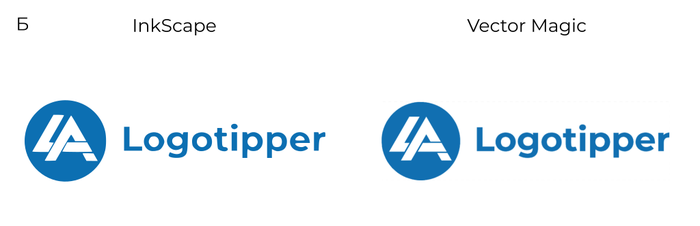
Б) Автоматическая векторизация растрового изображения логотипа шириной 500 пикселей:
В) Автоматическая векторизация растрового изображения логотипа шириной 1000 пикселей:
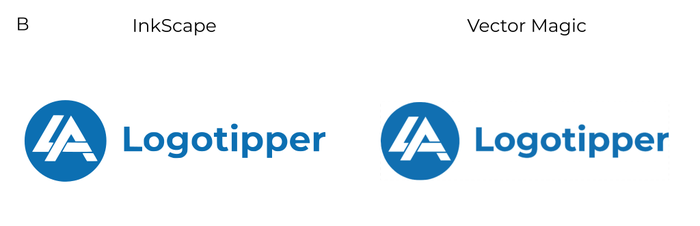
Также можно отметить, что при прочих равных Vector Magic справляется с задачей лучше InkScape, и результат получается вполне сносным уже при исходной картинке в 500 пикселей в ширину.
Однако, как я уже говорил, сервис Vector Magic платный. В настоящий момент можно либо купить десктопную версию за 295 долларов, либо получить доступ к онлайн версии (с некоторыми ограничениями) за 9,95 долларов в месяц.
Если вам требуется перевести только один логотип в вектор, думаю, вполне логично будет воспользоваться доступом к сервису на месяц.
Однако давайте ещё ненадолго вернемся к бесплатному способу — машинной векторизации с помощью программы InkScape.
Как автоматически векторизировать растр с помощью InkScape
Небольшая инструкция и рекомендации от меня:
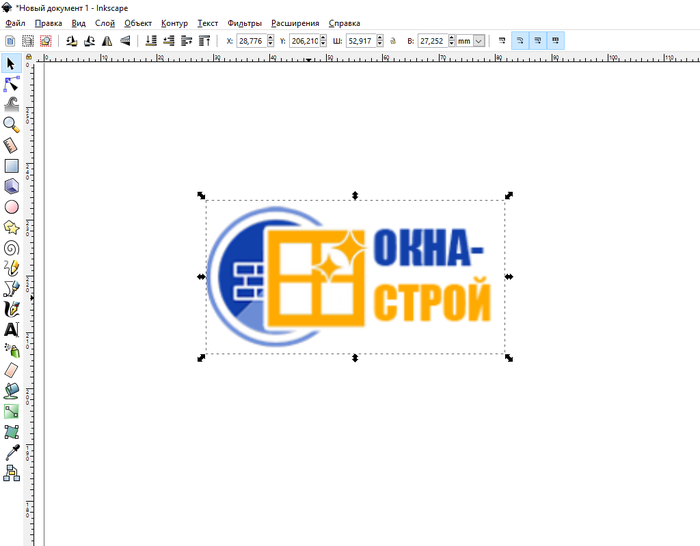
1) Итак, я опускаю часть, где вы скачиваете, устанавливаете и запускаете программу. Сделав всё это, просто перетащите вашу картинку в окно Инкскейпа и выделите её, нажав на неё курсором:
2) Далее открываете вкладку «Контур» и выбираете действие «Векторизировать растр»:
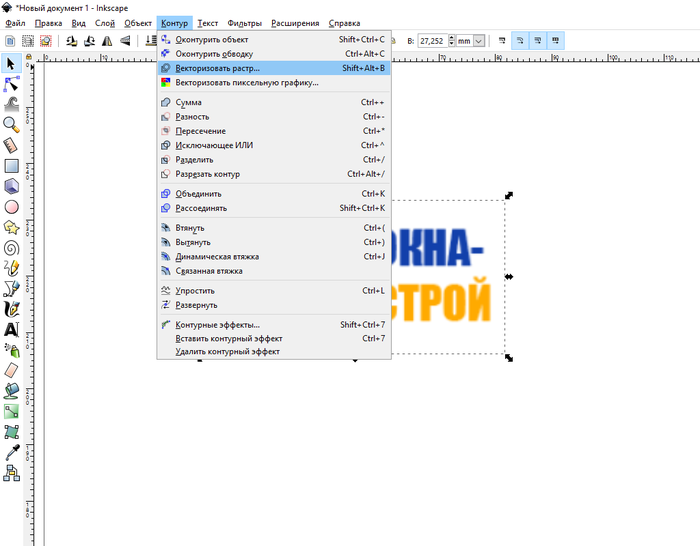
3) Выставляете нужные настройки и нажимаете кнопку «Ок».
Несколько советов по параметрам настроек:
1. Если в вашем лого (или другой картинке, которую вы векторизируете) несколько цветов, выбирайте пункт «Цвет» в разделе «Множественное сканирование», а в графе «Сканирований» укажите количество цветов + 1 (цвет фона). Даже если в вашей изначальной картинке фон был прозрачный и/или вы поставили галочку возле пункта «Убрать фон» (как в примере ниже), всё равно нужно прибавить этот цвет, чтобы машина поняла, что это отдельный «слой».
Нужно ли ставить галочки в графах «Сгладить» и «Сложить стопкой» зависит от вашей картинки, попробуйте разные комбинации.
2. Если в вашем лого или другом рисунке всего 1 цвет (не считая фона, конечно), то советую выбрать пункт «Сокращение яркости» в разделе «Одиночное сканирование»; в графе «Цветов» поставить «2»; и поэкспериментировать с числами в графах «Порог», пока не добьётесь наилучшего результата. Никаких конкретных цифр подсказать не могу, оптимальный вариант будет зависеть от вашей исходной картинки.

4) Любуемся результатом:
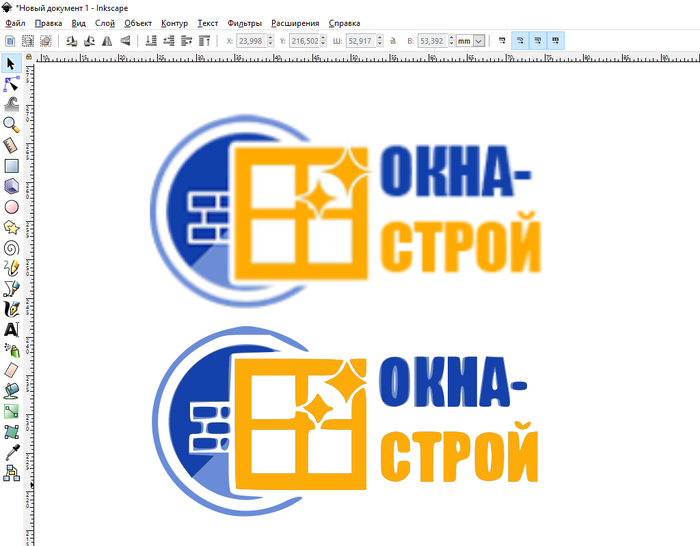
Но, конечно, такой результат никуда не годится, поэтому остаётся несколько вариантов:
— пробуем рисовать вручную;
— идем на Vector Magic;
— заказываем отрисовку у специалиста;
— ищем у себя в закромах файл получше качеством, повторяем пункты 1-4 и получаем на выходе это:
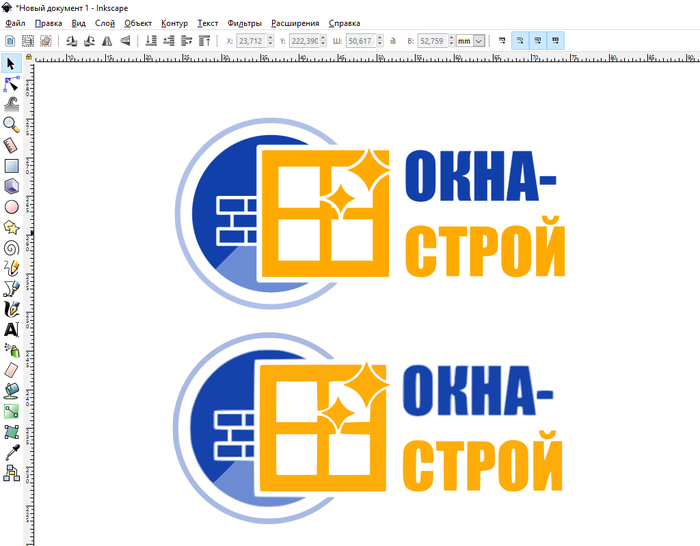
Уже намного лучше!)
Вот, кстати, ещё одно сравнение результатов в InkScape и Vector Magic (были также взяты исходные картинки размерами 200, 500 и 1000 пикселей в ширину):
В каком случае не стоит использовать машинную векторизацию
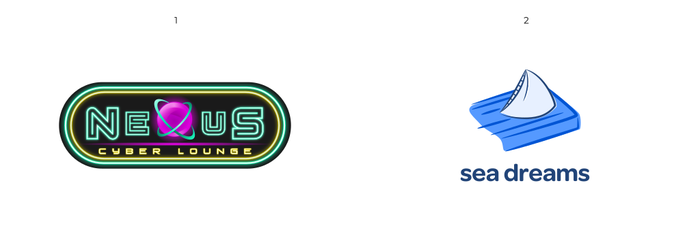
Для этого советую исходить из следующих характеристик файла исходного лого / рисунка. Чем больше пунктов соответствуют вашему файлу, тем вероятнее, что стоит отказаться от автоматической векторизации, т.к. результат будет плох (хотя, конечно, попробовать можно)):
— Малый размер в пикселях и/или плохое качество изображения (много раз пережатый jpeg, например);
— Наличие мелких деталей в логотипе;
— Большое количество цветов и/или градиентов;
— Необходимость геометрической точности в контурах (идеальные круги, острые и прямые углы, параллельные линии).
Если сравнивать примеры ниже, то у второго логотипа намного больше шансов выдать качественный результат машинной векторизации, чем у первого:
Если всё же решили заказать векторизацию логотипа у дизайнера или в студии, будьте внимательны — сразу уточните, что именно они подразумевают под этой работой: автоматическую векторизацию (также называемую трассировкой) или ручную отрисовку? Некоторые исполнители используют вначале трассировку, а затем дорабатывают логотип вручную. Но даже после этого могут остаться недочеты.
Также обязательно попросите показать примеры подобных работ — по ним можно оценить и навыки исполнителя и метод, который он использует.
И последний небольшой совет. То, что у вас нет на руках векторных файлов логотипа, — это тревожный звоночек, означающий, что скорее всего и сам логотип у вас не очень… Дело в том, что профессионально разработанный качественный логотип всегда идёт в комплекте с векторными файлами (так называемыми “исходниками”). А раз вы их не получили, значит, и исполнитель был низкоквалифицированным.
Поэтому, если вы всё же решились на векторизацию лого и тем более обратились за помощью к профессионалам, уточните у них, не будет ли лучше разработать совсем новый дизайн. В любом случае необходимых файлов вы получите не меньше.)
На этом всё! Надеюсь, кому-то пригодится!)
Ну хз, в большинстве случаев без отрисовки ручками не обойтись
О, сейчас наткнулся на этот пост и вставлю свои «5 копеек». Сам увлекаюсь дизайном и реально готов подтвердить крутость алгоритмов Vector Magic. Да, без ручной отрисовки сложно обойтись, но он часто спасает ситуацию, когда надо для себя здесь и сейчас)
Альтернативы так и не нашёл.
Нейминг-Шмейминг ч.13
Встречайте новую подборку названий и слоганов из моей рубрики Нейминг-Шмейминг


Сбрендил для вас,

Волшебная кнопка для подсчета линий в Sketchup
Без прелюдий сразу к делу.
Чтобы было комфортно пользоваться понадобится версия Sketchup 2020 или старше.
В этой версии немного прокачали вкладку «Иерархия» добавив возможность скрывать через нее группы и компоненты. Это нужно для того чтобы не страдать ерундой добавляя десятки ненужных слоев, чтобы скрывать/показывать группу объектов.
Мне удобен вариант при котором видимость/невидимость всех всех групп управляется через иерархию. А все что нельзя скрыть через иерархию управляется через слои.
Например можно скрыть запасы кабеля для распределительной коробки или розетки и обозначить их пунктиром.
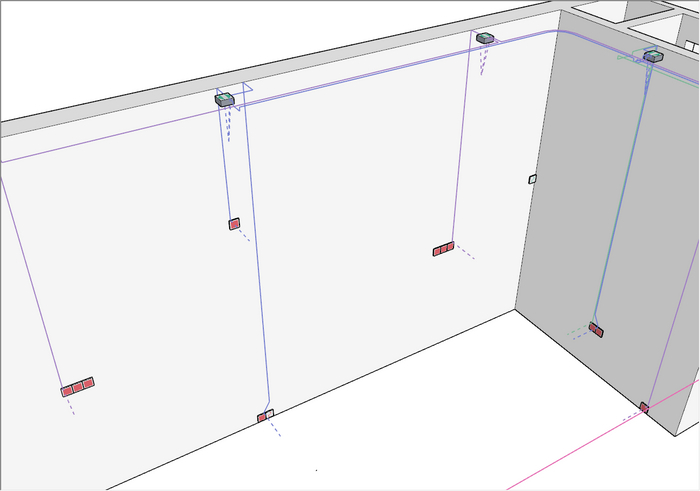
Линиями нарисованными пунктиром можно можно управлять через слои.
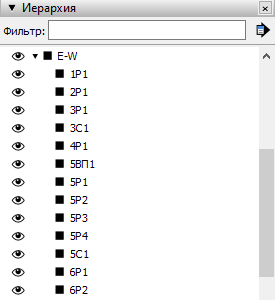
Выше вы видите созданную группу с именем E-W, в ней находятся группы с отдельными линиями.
Каждая группа с именем типа 5Р1 это отдельная линия на щит. (5 номер помещения, Р-розетки,1 номер розеточной группы в комнате)
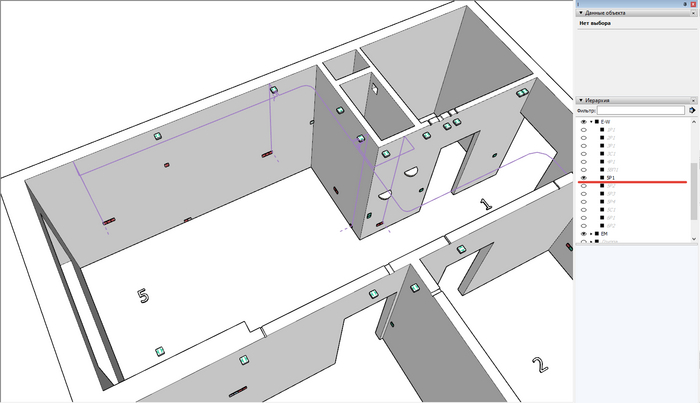
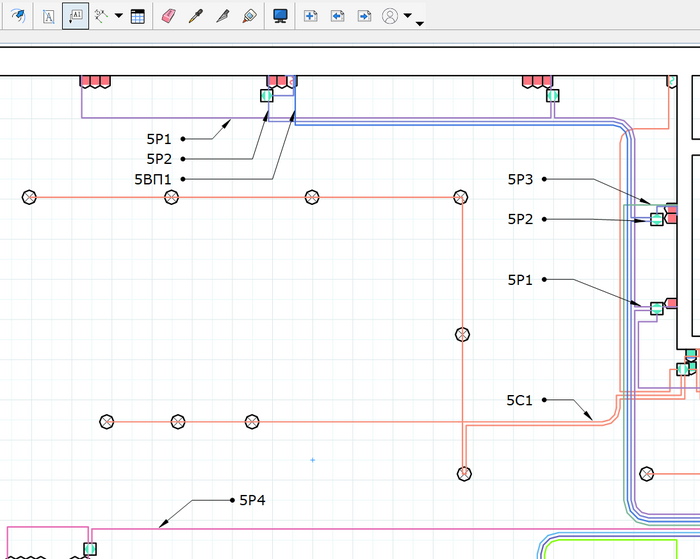
С одной стороны очень удобно сразу дать имена каждому кабелю. Особенно при подготовке к печати в LayOut, кликая по кабелю инструментом Подпись, имя кабеля подставляется автоматически, ошибиться невозможно.
С другой стороны появляется проблема с измерением длины кабеля в каждой группе. Обычно это происходит довольно нудно.
Нужно зайти в интересующую группу выделить всю линию и только потом увидим результат в данном случае
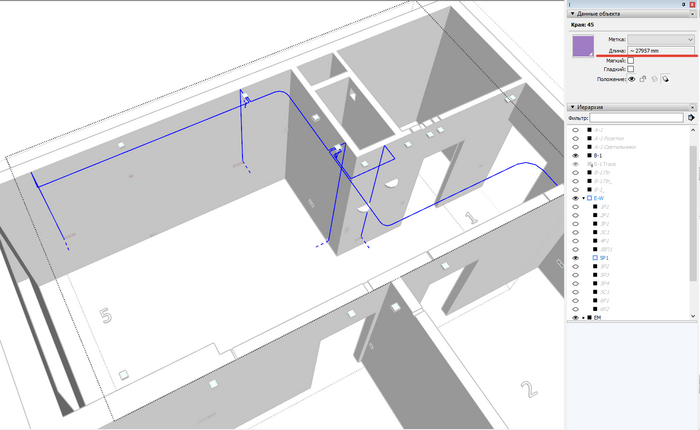
Далее записываем результат в excel/блокнот/листочек и повторяем процедуру со всеми группами, что является довольно неудобным если учесть что бывают объекты на которых может быть и сто линий (монтаж СКС).
Есть способ вывести результат по всем линиям сразу и этот способ использовать скрипты на языке Ruby. Окно > Консоль языка «Ruby»
model = Sketchup.active_model
group_name_pattern = /^[1-9][0-9]?([А-Яа-яA-Za-z]+)[1-9][0-9]?$/
group_lengths = Hash.new (0.0)
matching_groups = Hash.new
scale = 0.0254
def process_group(group, group_name_pattern, group_lengths, matching_groups, scale)
group_name = group.name
match = group_name.match(group_name_pattern)
if match
letter = match[1]
edges = group.entities.grep(Sketchup::Edge)
total_length_mm = edges.reduce(0.0)
group_lengths[letter] += total_length_mm
matching_groups[letter] << group
end
group.entities.each do |entity|
if entity.is _a?(Sketchup::Group)
process_group(entity, group_name_pattern, group_lengths, matching_groups, scale)
end
end
end
root_groups = model.entities.grep(Sketchup::Group)
root_groups.each do |group|
process_group(group, group_name_pattern, group_lengths, matching_groups, scale)
end
group_lengths.each do |letter, total_length_mm|
if total_length_mm > 0.0
total_length_meters = total_length_mm
puts «Группы с буквой #
, Общая длина линий: #< total_length_meters.to _i> м» matching_groups[letter].each do |group|
group_name = group.name
edges = group.entities.grep(Sketchup::Edge)
total_length_mm = edges.reduce(0.0)
total_length_meters = total_length_mm
puts » Гр: #
, Длина кабеля: #< total_length_meters.to _i> м» end
end
end
И через секунду получаем готовый результат, ну или через пять секунд если у вас под сотню линий
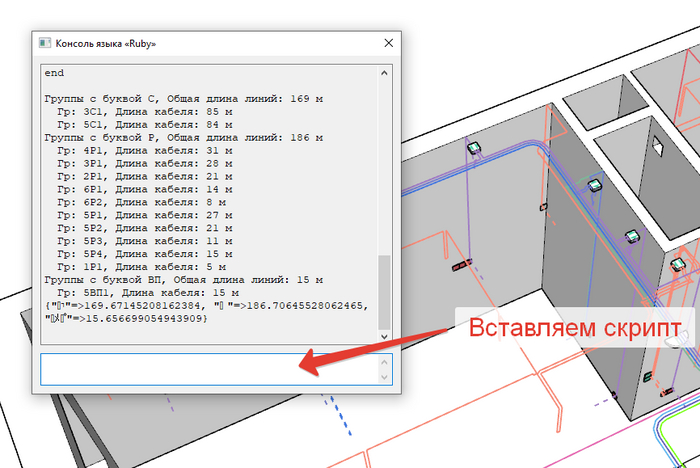
Итого: Группы с буквой С, Общая длина линий: 169 м (освещение 3х1,5) Группы с буквой Р, Общая длина линий: 186 м (розетки 3х2,5) Группы с буквой ВП, Общая длина линий: 15 м (варочная поверхность)
Чтобы скрипт сработал линии необходимо поместить в группу с именем вида 1Р1, 21Р1, 1Р22, 1РС22 и тому подобное. То есть (одна-две цифры)(одна-две буквы)(одна две цифры). Буквы подходят как латиница так и кириллица.
Если предпочитаете другое называние можете изменить переменную group_name_pattern
Не знаю насколько правильно написан код, но он работает, не это ли самое главное)
Если это читают программисты знакомые с Ruby, подскажите что исправить или улучшить.
Наверное можно сделать экспорт в excel файл.
Пользуйтесь на здоровье
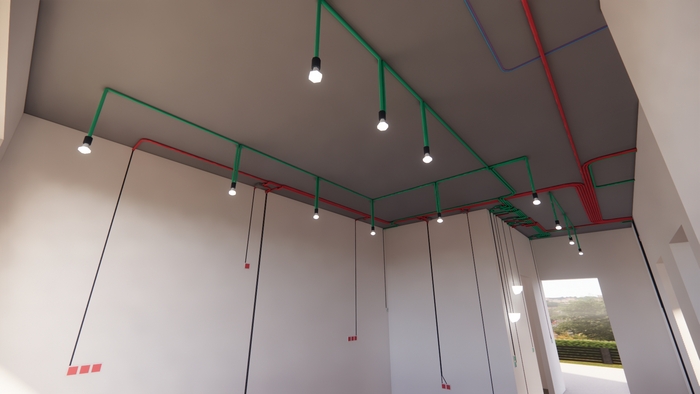
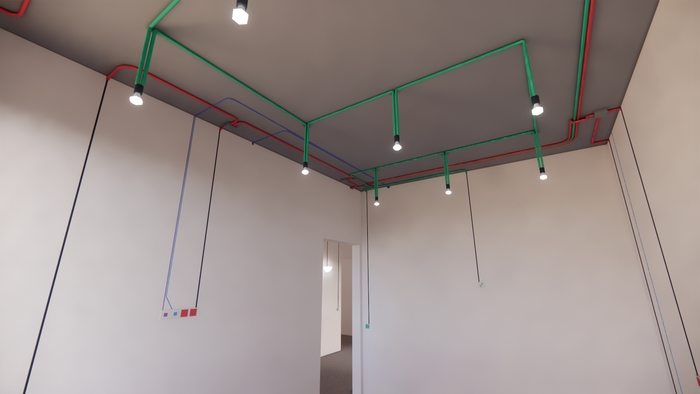

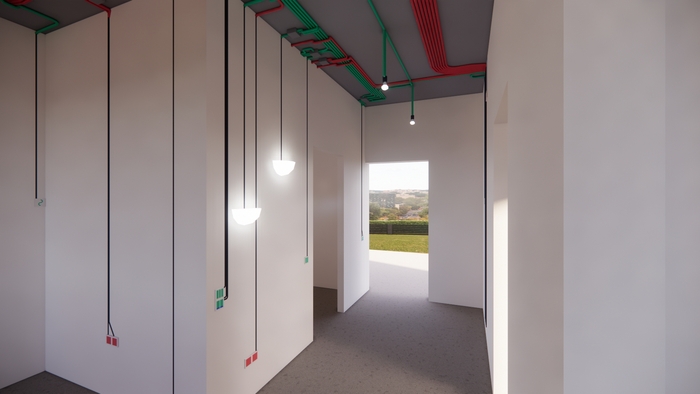
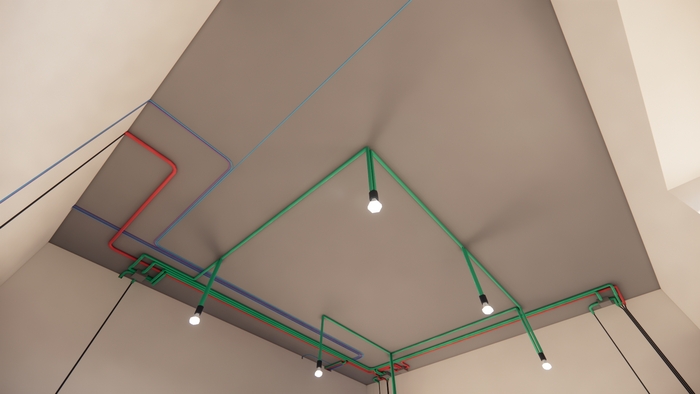
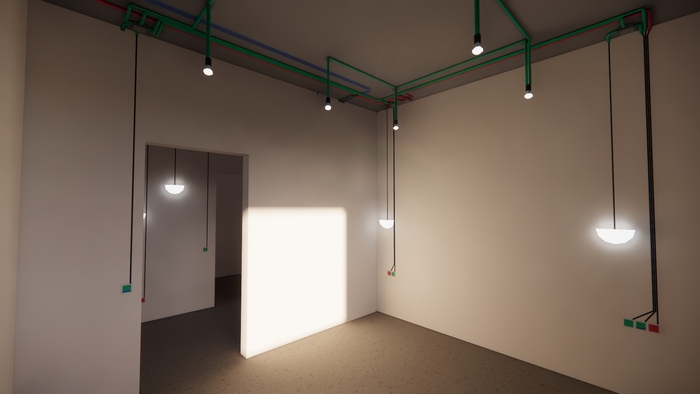
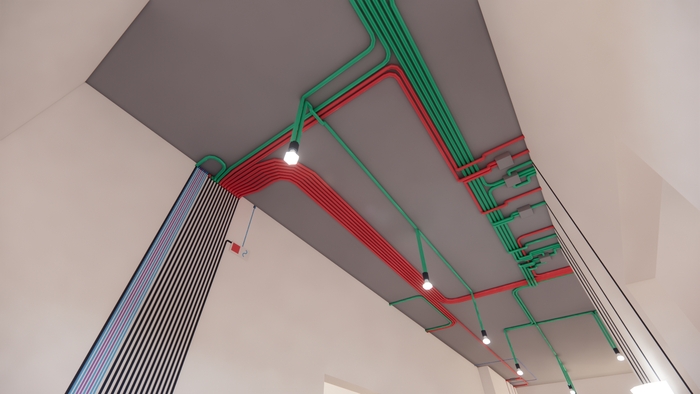
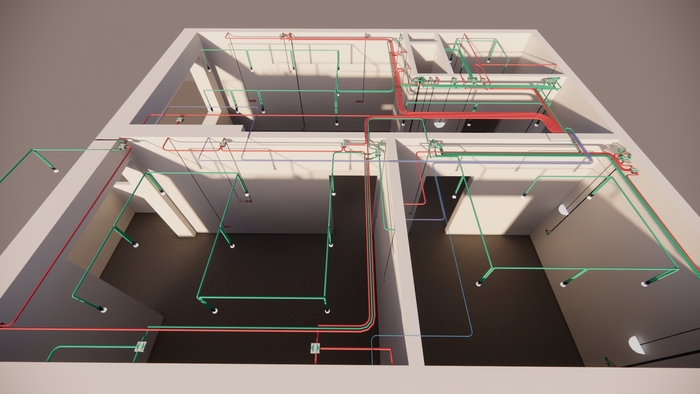
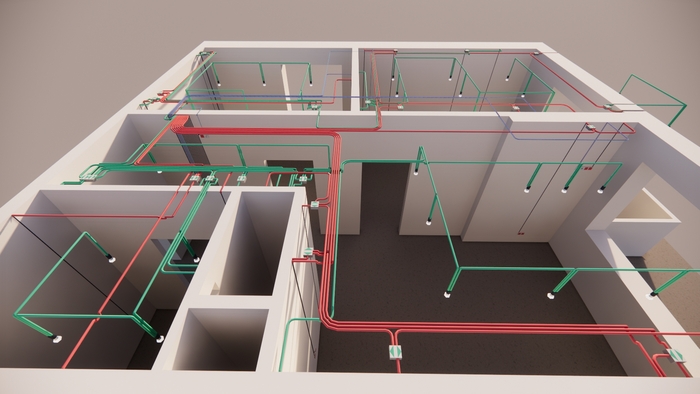
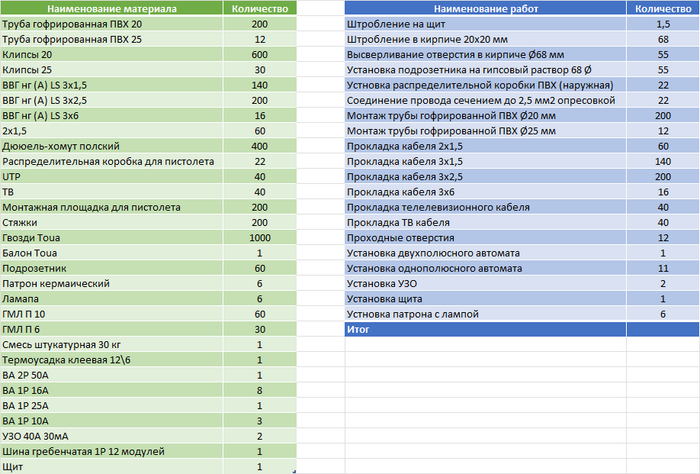
Материал и работа без цен
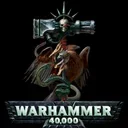
Лого Ares в стиле богов хаоса из Warhammer 40000

Наконец закончил эту микро серию,
Все стили богов хаоса из вселенной вархаммер 40к
в большом размере можно посмотреть у меня на странице.
Какой вам понравился больше всех?
________________
мой VK паблик — https://vk.com/ares_design
для заказов — wiktor.ares@mail.ru
Нейминг-Шмейминг ч.12
Новая подборка моих отменных и нетривиальных названий и слоганов из рубрики Нейминг-Шмейминг


Сбрендил для вас,
Тотальный Брендинг на грани
Мы работаем сносно!

Сбрендил для вас,
Ares Slaanesh

леттеринг в стилистике Слаанеш из вселенной вархаммер 40000
Странное музыкальное импортозамещение ч.2
Встречайте новую подборку импортозамещения иностранных музыкальных групп


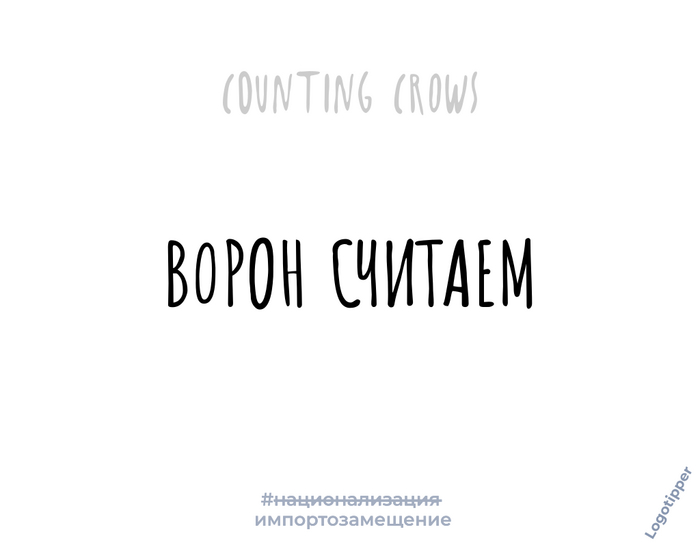
Сбрендил для вас,
Странное музыкальное импортозамещение
Продолжаю делиться с вами своими странными музыкальными брендингами в честь Международного дня странной музыки


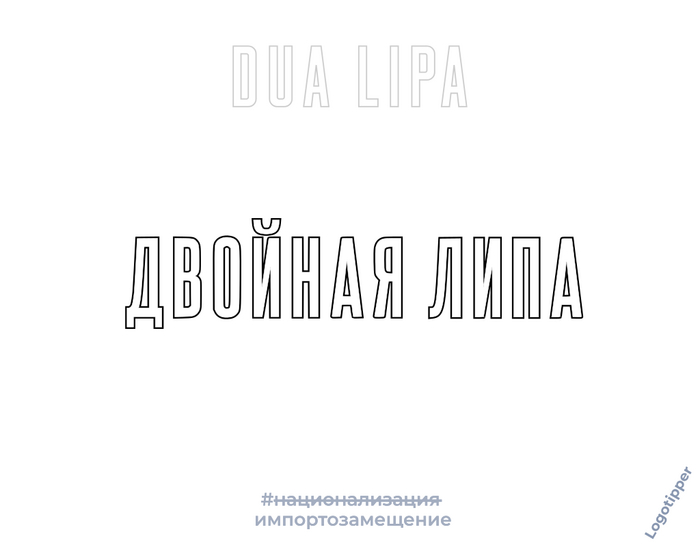
Сбрендил для вас,
Странный музыкальный Брендинг на грани ч.2
Продолжаю делиться с вами своими странными музыкальными брендингами на грани в честь Международного дня странной музыки



Сбрендил для вас,
Странный музыкальный Брендинг на грани
В честь Международного дня странной музыки собрал музыкальную подборку своих брендингов





Сбрендил для вас,
Ares Nurgle

продолжаем Ваху — леттеринг в стилистике дедушки Нургла из вселенной вархаммер 40000
Что здесь вытворяют!
Для любителей разносторонних развлечений

Сбрендил для вас,
Импортозамещение мультфильмов Pixar
В России скоро покажут своеобразный аналог мультфильма «Тачки» под названием «Копейка». Я решил продолжить свою рубрику «Импортозамещения» и пофантазировал над названиями и логотипами других возможных аналогов пиксаровских мультфильмов.


Сбрендил для вас,
Стрёмный Брендинг на грани
Сервис, который всегда на стрёме!

За идею спасибо Наилю Хуснутдинову
Сбрендил для вас,

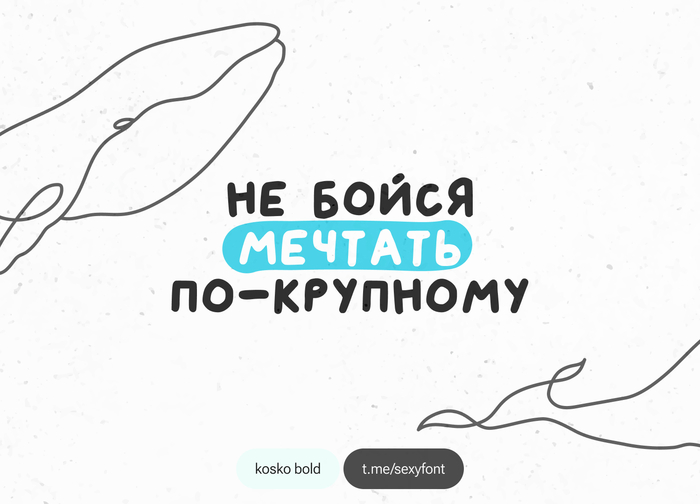
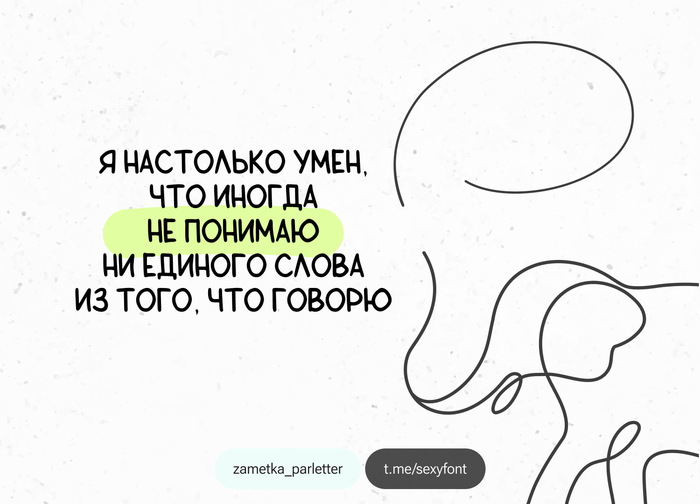
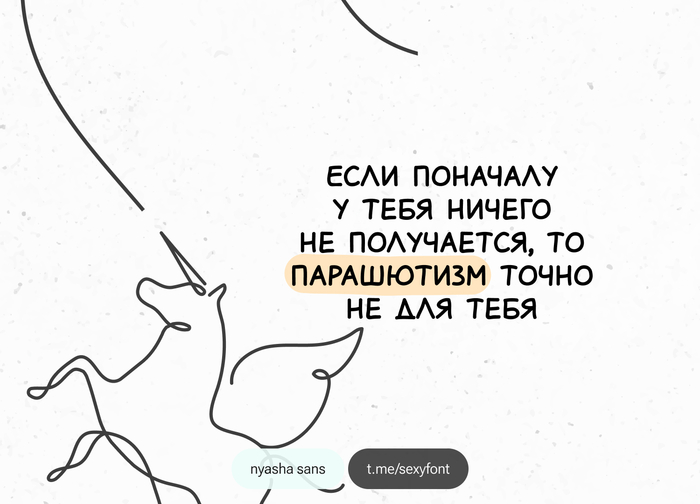
6 шрифтов в стиле «почеркушки»
Сделал новую подборку. Эти шрифты отлично подойдут как доп. Шрифт для заметок и надписей. А так же для коротких заголовков. Под детский рисованный стиль идеально) уверен найдете им применение.
Все шрифты разом можно скачать в телеге или вк
Ответ на пост «Как сделать свой VPN БЕЗ программирования за 188 руб»
Цена моего варианта 109 рублей в месяц.
Для большого количества людей это проходная текучка, многими уже кучу раз обсосанная, но вопрос как всегда актуален, поэтому показываем наглядно, тем более в комментариях меня об этом попросили, да еще и подписались в ожидании.
Заходим на сайт хостинга Aeza ( никаких ссылок, ручками в браузере найдете сами ).
Растрируете кабинет, тут в целом тоже проблем не должно возникнуть:)
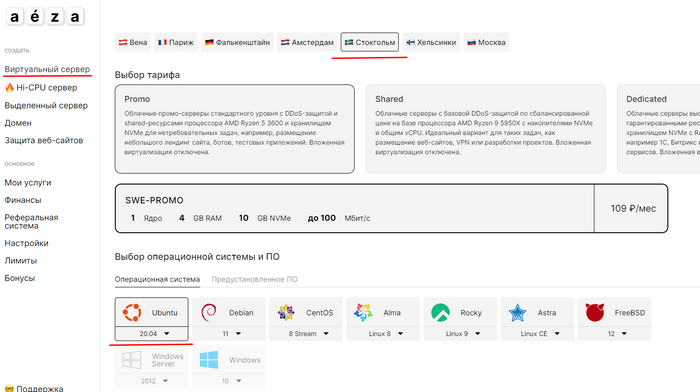
Заходите в раздел «Виртуальный сервер», выбираете регион СТОКГОЛЬМ, тариф там один, не ошибетесь. Наверху есть строка, в которой можете задать имя сервера. Если не заметили или забыли, то переименовать его можно позже. Дальше выбираете версию ОС, которая будет установлена на вашем будущем сервере. Выбираем версию 20.04.
Ниже есть пункт «Бэкапы», убираете с него галочку, вам они по сути не нужны, лишняя трата денег, тем более мы делаем дешевый впн, а значит внутренняя жаба будет довольна.
Выбираем период оплаты и жмем заплатить!
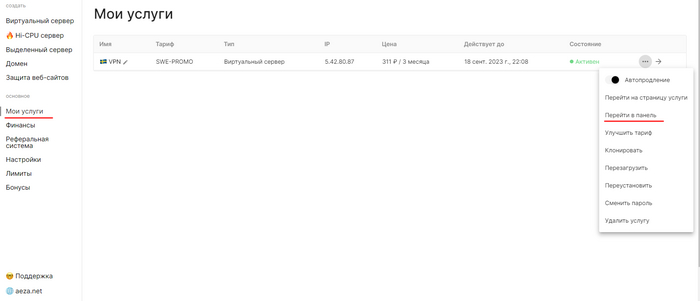
5. После переходим в раздел «мои услуги» и ждем когда услуга станет активна и сервер будет готов к работе. Как правило это происходит в пары минут.
6. Жмем на троеточие напротив нашего сервера и нажимаем «перейти в панель».
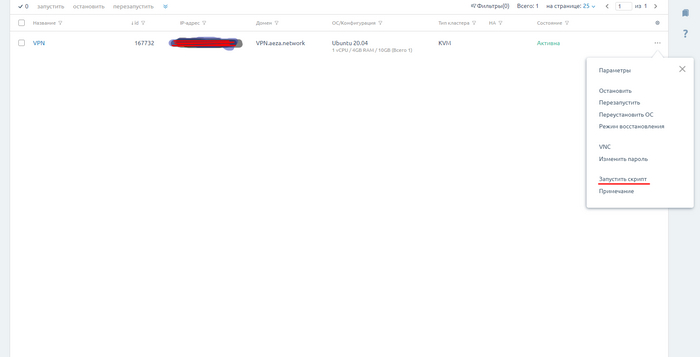
7. Жмем на троеточие напротив нашего сервера и нажимаем «запустить скрипт».
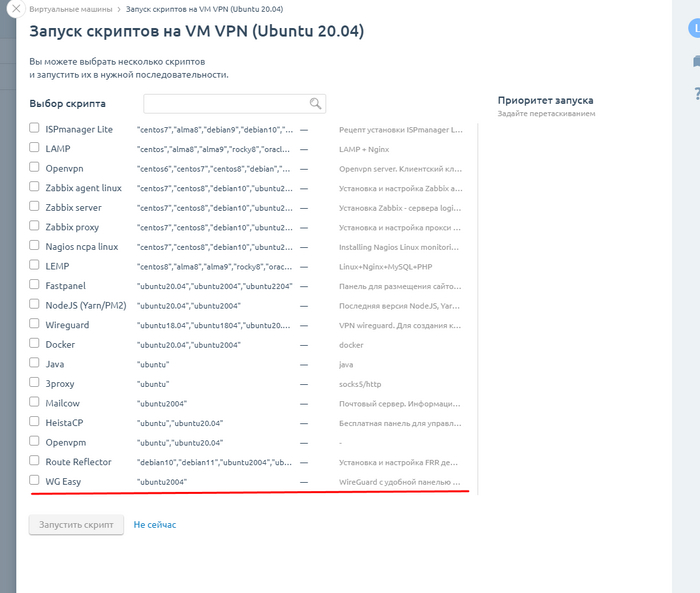
8. В открывшемся списке ставим галочку на «WG Easy» и нажимаем «запустить скрипт»
9. Происходит установка скрипта, по времени это минуты 2-3.
Пока скрипт устанавливается вы можете перейти в почту, куда придут данные для подключения с логином и паролем. Нас интересует только ip и пароль для входа в панель
10. Вставляем полученный IP в строку браузера и без пробелов дописываем :51821
Нас перекинет на страницу, в которой останется вписать только пароль, который вы получили при активации сервера.
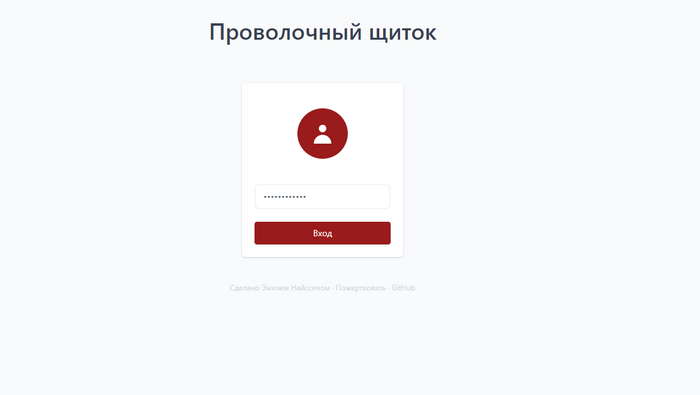
11. Ну вот и все, вы у финишной черты! Осталось добавить пользователей и подключиться
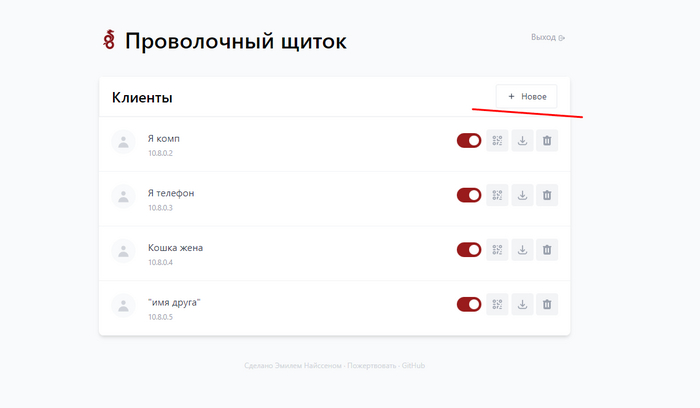
По сути вам осталось только скачать приложение для подключения.
«wireguard скачать», затем переходим по самой первой ссылке и скачиваете клиент для ПК (если вам нужен впн на компе)
Либо переходите в плеймаркет или апстор на своем телефоне и просто пишите wireguard. Качаете
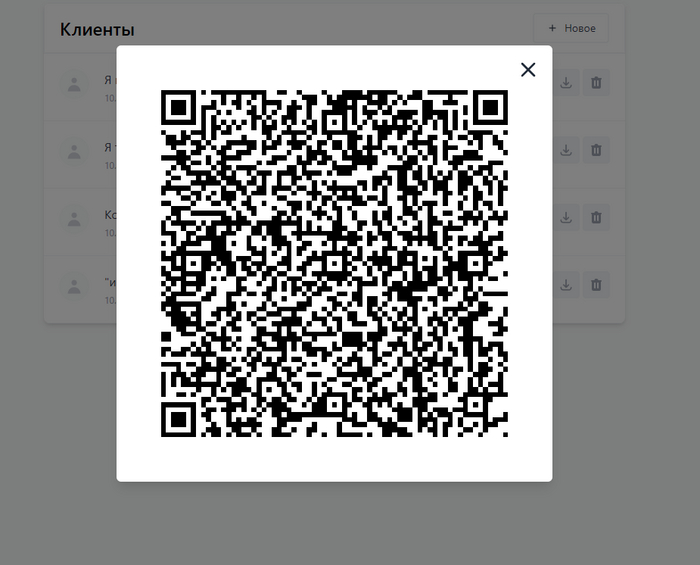
12. Финал! Когда вы создали подключение в панели на компьютере, то просто нажимаете на значек qr кода и качаете его, потом отправляете тому, для кого оно предназначено, если подключение будет с ПК, то скачиваете файл конфигурации (соседняя иконка от qr.
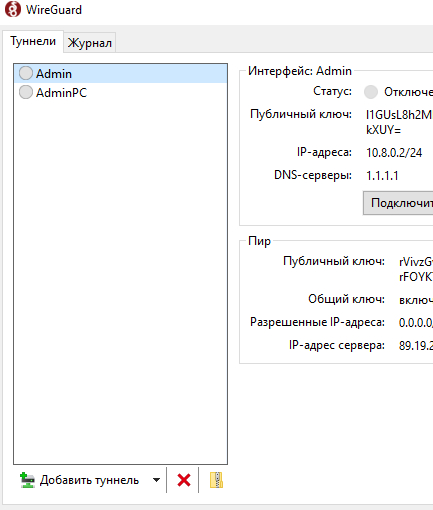
В самой программе на ПК нажимаете добавить тунель и выбираете скаченный файл. Все, жмете подключить и больше вас ничего не останавливает от просмотра сладкой запрещенки.
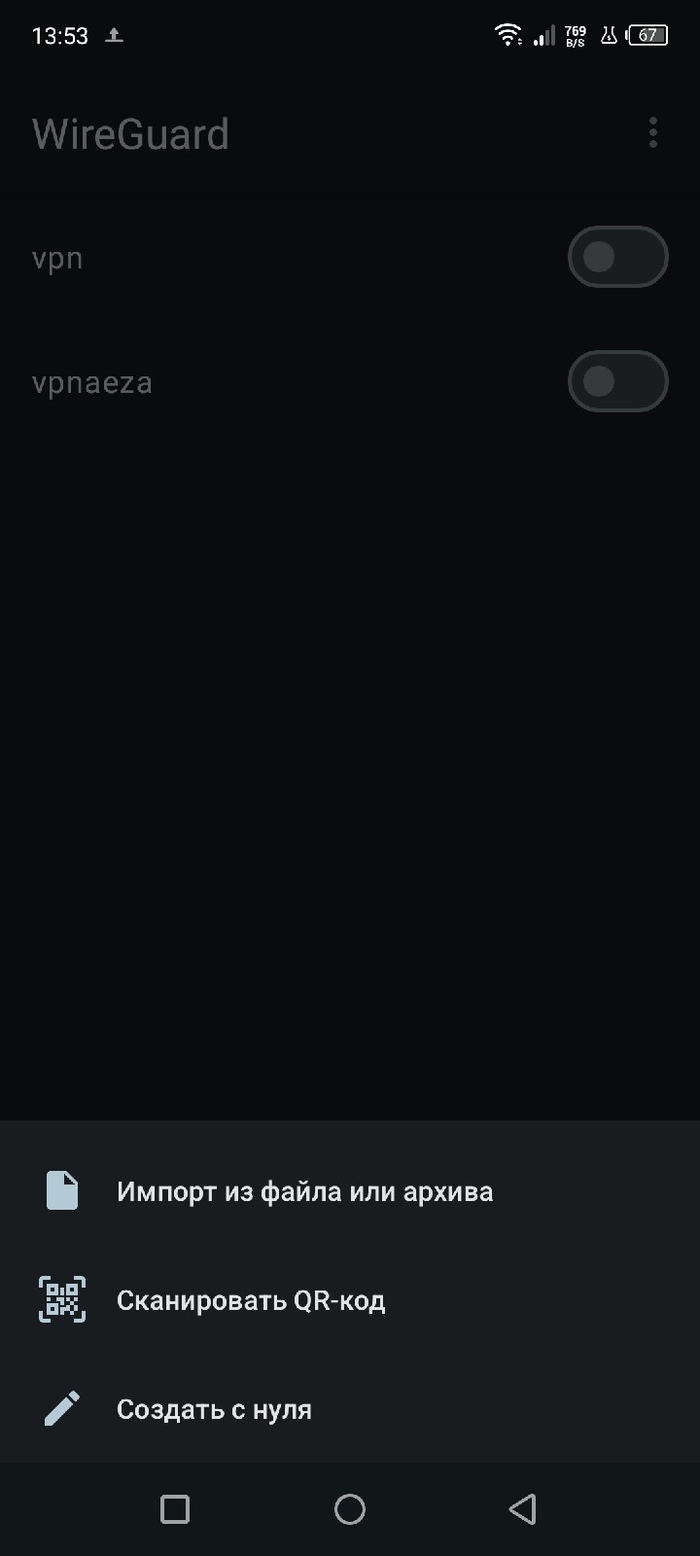
Для телефона нажимаете на +, выбираете «импорт из файла или архива» если вы отправили QR другому человеку, либо просто нажимаете отсканировать QR и сканируете его в панели, где создавали подключение.
Пока писал пост, то мне показалось, что все очень долго и нудно, на деле это все делается минут за 5-7, а в будущем при необходимости и еще быстрее.
Я не претендую на какой-то новый метод или рекламу конкретного сервиса, по сути тоже самое можно сделать и у другого хостинг провайдера, но раз разговор зашел о цене, то я считаю, что за 109 рублей мы получаем довольно качественный vpn, на котором не будет навешано никакой рекламы. Канала в 100мб лично мне хватает с головой, на моем основном сервере подключены мои коллеги, которые периодически подключаются и что-тол там делают, просадок или жалоб от них нет.
Всем лучей добра.
С уважением, AlekseyR.

Сепаратор омь-3
Видео старое, снято лет 5 назад, еще в старом доме, но актуальности оно не потеряло:) в интернете сложно найти инструкцию и лайфхаки по сепараторам:) надеюсь кому-нибудь пригодится ❤️
Ответ на пост «Как с вероятностью 95% оценить, что ваше устройство взломано?»
Подробно.
В комментариях под оригинальным постом описаны пожалуй все минусы этой идеи и почему она не работает.
WireShark — узкоспециализированное, профессиональное программное обеспечение, которым пользуются сетевые инженеры, системные администраторы и т.д. Оно нужно для отслеживания целых потоков сетевого трафика. В нем есть масса сложных фильтров, и оно предоставляет уйму технической информации.
ВНИМАНИЕ! WireShark НЕ подходит для отслеживания вирусов.
WireShark в процессе работы за одну ночь соберет Вам список в несколько десятков тысяч IP адресов, если отслеживать ПК, а если отслеживать смартфон, то таких IP будет несколько сотен тысяч! Проверять такой список вручную — самоубийство.
Кроме всего прочего, оригинальный пост — просто пиар телеграм канала.
У меня тоже есть телеграм канал. Некоторые пикабушники его знают, как впрочем и мой никнейм. Так что ссылок на него не будет.
Поговорим о зловредах и способах защиты.
Сразу скажу, что тема очень обширна, и в одном посте ее не охватить полностью. Так что самое основное ниже, где я +/- сосредоточусь на устройствах (если зайдет, то позже напишу отдельно про интернет, приложения и т.д.)
Давайте рассуждать. Что нужно хакеру?
Ответ прост. Ему нужны деньги. Все. Я серьёзно.
Путем логических рассуждений не трудно понять векторы атаки.
Что хакеру НЕ интересно:
Ваши фото из отпуска;
Ваши видео, на котором вы пропалываете грядки;
Ваши музыкальные файлы;
Хакеру интересны те данные, которые впоследствии можно превратить в деньги.
Документы, в которых есть конфиденциальные данные;
Факт существования устройства;
Вычислительная мощность вашего устройства.
Пожалуй это самое основное, чем может заинтересовать именно устройство, как таковое.
Теперь сделаем выводы из того, что хакеру интересно — как защищаться.
Согласно первому пункту интересов — не следует хранить на устройстве (особенно в НЕзашифрованном виде): логины, пароли, данные банковских карт и счетов, данные паспорта и снилс (упаси Вас хоть кто-то от хранения этих данных в виде фото), интимные фото и хоум-видео. Такие данные могут позволить Вас обокрасть, взять кредит, шантажировать, вымогать деньги.
Согласно второму и третьему пункту — не скачивайте непонятно что из не очень понятных источников, используйте антивирус (антивирус на устройстве должен быть всего один: когда их несколько, то они друг другу мешают). Самая частая угроза — это превращение устройства в бота, входящего в ботнет. Ботнеты, в основном, используются для совершения DDoS атак, реже (на сегодняшний день) — для майнинга криптовалют (касательно третьего пункта интересов хакера).
Хочу заметить, что зловред, делающий из устройства бота для DDoS атак, практически не заметен. Он может быть одной из программ, которой Вы полноценно пользуетесь и, скорее всего, никак Вам не помешает. Зловред для майнинга гораздо более заметен, и большинство антивирусов обнаружит такие зловреды. Отличительная особенность вируса-майнера — это не сетевой трафик, а усиленное потребление ресурсов процессора и/или видеокарты. Если антивирус его не находит, а потребление ресурсов есть — отнесите устройство к мастеру.
Есть такие вирусы, которые никто сразу поймать не сможет. Примером таких вирусов могут послужить вирусы-шифраторы (они сначала шифруют все файлы на устройстве, а потом требуют денег для того, чтобы эти файлы расшифровать). Это как ковид, увы! Случается резко, многим плохо — но всё это неизбежно.