Как обновить phpMyAdmin
Очевидно, что на своём локальном сервере вы можете обновить phpMyAdmin. Но если, к примеру, ваш хостинг-провайдер предоставляет вам устаревшую версию phpMyAdmin, то вы можете перейти на самую последнюю версию! Дело в том, что phpMyAdmin — это обычное веб-приложение, которое работает на PHP и вы вместо того, чтобы использовать устаревшую версию которую предоставляет хостинг, можете установить свой собственный экземпляр phpMyAdmin — точно также, как и любую другую программу на PHP.
Подразумевается, что программа установлена в c:\Server\data\htdocs\phpMyAdmin\ — если у вас другой путь, то последующие инструкции подкорректируйте исходя из ваших условий.
Обновляя phpMyAdmin можно не опасаясь за базы данных — эта программа является только интерфейсом для облегчения работы с базами данных, но не содержит их, поэтому базы данных не затрагиваются при обновлении или удалении phpMyAdmin.
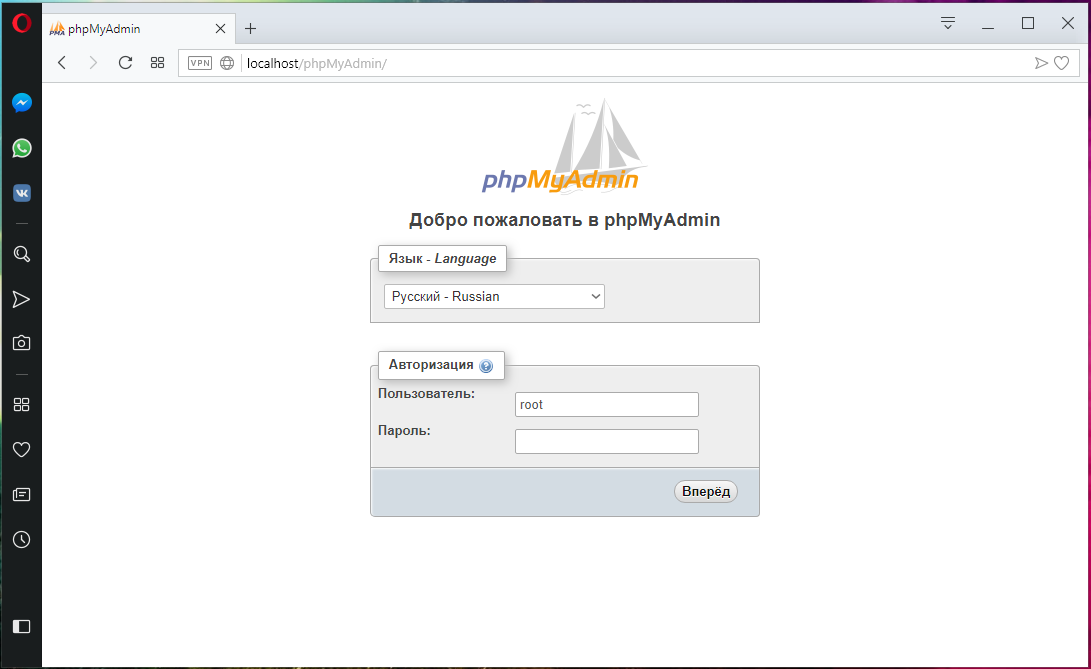
Обновление phpMyAdmin
Скачайте архив с новой версией phpMyAdmin с официального сайта: https://www.phpmyadmin.net/
- Скопируйте в безопасное место файл c:\Server\data\htdocs\phpMyAdmin\config.inc.php.
- Удалите папку C:\Server\bin\phpMyAdmin\ (это не затронет ваши сайты и базы данных).
- Распакуйте новый архив в C:\Server\data\htdocs\. Переименуйте папку в phpMyAdmin.
- Скопируйте сохранённый ранее файл config.inc.php в c:\Server\data\htdocs\phpMyAdmin\config.inc.php.
Вот и всё — теперь у вас самая последняя версия phpMyAdmin, которую вы можете обновить в любое время.
Перезапускать сервер не нужно, поскольку phpMyAdmin никак не связан с бинарными файлами веб-сервера, а представляет собой набор PHP скриптов.
Как обновить phpMyAdmin в OpenServer: пошаговая инструкция
PhpMyAdmin — это бесплатный инструмент, используемый для управления базами данных MySQL. В OpenServer он устанавливается одновременно с MySQL и предоставляет доступ к базе данных через веб-интерфейс. PhpMyAdmin работает на PHP и MySQL и обладает большим количеством функций, которые помогают управлять базами данных: создавать и удалять таблицы, управлять пользователями, импортировать и экспортировать данные и многое другое.
Важно обновлять PhpMyAdmin в OpenServer, чтобы иметь доступ к новым функциям, исправлениям ошибок и уязвимостей безопасности. В этой статье мы рассмотрим подробную инструкцию по обновлению PhpMyAdmin в OpenServer до последней версии.
В процессе обновления мы будем использовать официальный сайт PhpMyAdmin. Обновление занимает небольшое количество времени и не является сложной процедурой. После обновления PhpMyAdmin в OpenServer, вы сможете по-прежнему управлять базами данных через веб-интерфейс.
Обновление phpMyAdmin в OpenServer:
PhpMyAdmin – это веб-интерфейс для управления базами данных на сервере MySQL. Он входит в состав сервера OpenServer и позволяет управлять базами данных из браузера. Однако, иногда возникает необходимость обновить phpMyAdmin до новой версии. В этом случае можно воспользоваться инструкцией по обновлению.
Первым шагом необходимо загрузить новую версию phpMyAdmin с официального сайта. Распакуйте архив с файлами в директорию, где установлен OpenServer, в папку /modules/. Затем необходимо удалить старую версию phpMyAdmin.
Для этого откройте папку /modules/, найдите папку с текущей версией phpMyAdmin и удалите ее. После этого перейдите в папку /userdata/temp/ и удалите содержимое ее каталогов.
Затем создайте символическую ссылку на папку новой версии phpMyAdmin в папке /modules/. Для этого откройте командную строку с административными правами и выполните следующую команду: mklink /J c:openservermodulesphpmyadmin c:openservermodulesphpmyadmin-5.0.2-all-languages, где c:openserver — путь к директории, где установлен OpenServer, а phpmyadmin-5.0.2-all-languages — название папки с новой версией phpMyAdmin.
После выполнения всех этих действий необходимо перезапустить сервер OpenServer. Войдите в панель управления сервером, выберите вкладку «Сервер», нажмите на кнопку «Перезапустить сервер». После перезапуска сервера откройте браузер и введите адрес http://localhost/phpmyadmin/.
В итоге, вы успешно обновили phpMyAdmin до новой версии. Убедитесь, что все функции работают корректно и базы данных доступны для управления.
Подготовка к обновлению
1. Резервное копирование баз данных
Перед обновлением необходимо выполнить резервное копирование всех баз данных, которые используются в phpMyAdmin. Это необходимо, чтобы в случае непредвиденных ситуаций можно было вернуть все данные.
2. Копирование файла конфигурации
Перед обновлением следует скопировать файл конфигурации phpMyAdmin (config.inc.php). Скопированный файл необходимо сохранить в другом каталоге или переименовать, чтобы в процессе обновления не произошла его замена.
3. Удаление старой версии phpMyAdmin
Перед установкой новой версии необходимо удалить старую версию phpMyAdmin из папки, где она находилась. Это необходимо, чтобы новая версия работала корректно и не было конфликтов между старыми и новыми файлами.
4. Проверка требований новой версии
Перед установкой новой версии phpMyAdmin следует убедиться, что на сервере установлены все необходимые компоненты и библиотеки, которые требует новая версия. Обычно эти требования указываются на странице загрузки новой версии phpMyAdmin.
5. Загрузка и установка обновления
После выполнения всех предыдущих шагов можно загружать новую версию phpMyAdmin и устанавливать ее в ту же директорию, где находилась старая версия. В процессе установки необходимо следовать инструкциям, указанным на странице установки.
6. Проверка работы phpMyAdmin
После установки новой версии phpMyAdmin следует проверить ее работоспособность. Для этого необходимо зайти в phpMyAdmin и убедиться, что все базы данных отображаются и работают корректно. Если возникли какие-либо проблемы, следует вернуть старый файл конфигурации и продолжить поиск решения проблемы.
Создание резервной копии баз данных
Создание резервной копии баз данных является важным шагом в обновлении phpMyAdmin в OpenServer. Это позволит сохранить важную информацию, которую содержит база данных.
Для создания резервной копии базы данных необходимо выполнить следующие действия:
- Запустить OpenServer и войти в phpMyAdmin.
- Выбрать базу данных, которую необходимо скопировать.
- Нажать на вкладку «Экспорт».
- Выбрать таблицы, которые необходимо скопировать. Если нужно скопировать все таблицы, выберите опцию «Выбрать все».
- Выбрать формат экспортируемого файла. Рекомендуется выбрать формат SQL.
- Нажать кнопку «Сохранить». Укажите путь и название файла для сохранения резервной копии.
- Дождаться завершения экспорта данных. Это может занять некоторое время в зависимости от размера базы данных.
Создавая резервную копию баз данных перед обновлением phpMyAdmin в OpenServer, вы защищаете свои данные от потенциального потери. Рекомендуется хранить резервные копии в безопасном месте, например на внешнем жестком диске.
Сохранение конфигурационных файлов
Когда вы обновляете phpMyAdmin в OpenServer, важно сохранить конфигурационные файлы перед началом процесса обновления. Это позволит вам сохранить все настройки, которые вы настроили в phpMyAdmin, и избежать ошибок в работе системы после обновления.
Сохранение конфигурационных файлов в OpenServer происходит следующим образом:
- Откройте папку с установленным OpenServer.
- Перейдите в папку «userdata/config»
- Найдите файлы конфигурации для phpMyAdmin — config.inc.php и config.sample.inc.php.
- Скопируйте оба файла в отдельную папку, например «backup_config».
Теперь вы можете продолжить процесс обновления phpMyAdmin в OpenServer, зная, что ваши конфигурационные файлы сохранены в безопасности. Если в процессе обновления возникнут какие-либо проблемы, вы сможете вернуться к резервной копии и восстановить все настройки, которые были в период до обновления.
Помните, что сохранение конфигурационных файлов — важный шаг при обновлении phpMyAdmin в OpenServer. Не пропускайте этот шаг, чтобы избежать потери настроек и проблем в работе системы после обновления.
Скачивание и установка новой версии phpMyAdmin
1. Для начала необходимо скачать новую версию phpMyAdmin. Это можно сделать на официальном сайте проекта по адресу https://www.phpmyadmin.net/.
2. Найдите на странице «Download» кнопку «phpMyAdmin X.X.X». Нажмите на нее. Здесь X.X.X — это номер текущей версии phpMyAdmin.
3. Вы откроете страницу загрузки. На этой странице рекомендуется выбрать архив .zip формата в разделе «Downloads for old versions».
4. Скачайте архив и распакуйте его в папку, где установлена система OpenServer в папке /OpenServer/domains/domain/phpmyadmin/.
5. Переименуйте старую папку phpMyAdmin и назовите новую папку также, как и старую.
6. Зайти в папку /OpenServer/domains/domain/phpmyadmin/config.inc.php и измените параметры подключения к базе данных.
7. Очистите кэш браузера и проверьте работу phpMyAdmin.
Настройка новой версии phpMyAdmin
После обновления phpMyAdmin в OpenServer на новую версию, необходимо произвести настройку для полноценной работы с базами данных. В первую очередь, следует убедиться, что в конфигурационном файле phpMyAdmin указаны корректные данные для доступа к серверу баз данных.
Для этого нужно открыть файл config.inc.php, который расположен в директории phpMyAdmin и проверить, что значения для следующих параметров указаны верно:
- $cfg[‘Servers’][$i][‘host’] — адрес сервера баз данных;
- $cfg[‘Servers’][$i][‘user’] — логин для подключения к серверу;
- $cfg[‘Servers’][$i][‘password’] — пароль для подключения к серверу;
- $cfg[‘Servers’][$i][‘port’] — порт, на котором работает сервер баз данных.
Если данные не соответствуют действительности, необходимо их изменить.
Важно также проверить параметр $cfg[‘blowfish_secret’], который представляет собой секретное значение для шифрования данных в cookie. Чтобы защитить приложение от возможности злоумышленников получить доступ к зашифрованным данным, необходимо сгенерировать новое значение и указать его в файле конфигурации.
После настройки всех параметров и сохранения файла config.inc.php, новая версия phpMyAdmin будет готова к использованию для управления базами данных.
Перенос конфигурационных файлов
Перед обновлением phpMyAdmin в OpenServer рекомендуется сохранить текущие настройки бэкапа файлов config.inc.php и config.sample.inc.php.
Для сохранения файлов необходимо:
- Зайти в директорию phpMyAdmin
- Найти файлы config.inc.php и config.sample.inc.php
- Выделить нужный файл и скопировать его в отдельную папку
- Дать название папке, например, «backup_config»
После обновления phpMyAdmin в OpenServer на старую версию можно вернуть сохраненные настройки из бэкапа файлов, для этого:
- Открыть директорию phpMyAdmin
- Найти папку «backup_config», открыть ее
- Выбрать нужный файл и скопировать его
- Вставить скопированный файл в директорию phpMyAdmin, согласившись на замену
После этого можно запустить phpMyAdmin и настройки будут восстановлены.
Таблица — Перенос конфигурационных файлов
Настройка доступа к базам данных
При работе с phpMyAdmin необходимо правильно настроить доступ к базам данных, чтобы обезопасить свои данные от несанкционированного доступа.
Для начала необходимо создать нового пользователя. Для этого перейдите в раздел «Пользователи», выберите «Добавить пользователя» и заполните следующие поля:
- Имя пользователя: укажите уникальное имя для нового пользователя;
- Локальный хост: выберите опцию «Локальный» (если пользователь будет работать только с базой данных на этом же сервере) или «Локальный и удаленный» (если пользователь будет работать с базой данных извне);
- Пароль: укажите пароль для пользователя;
- Подтверждение пароля: повторно введите пароль для подтверждения;
- Следующие символы: выберите опцию «Отбросить», чтобы избежать проблем с кодировкой.
После этого необходимо назначить пользователю права доступа к базам данных. Для этого перейдите на вкладку «Привилегии» и выберите базу данных, к которой вы хотите дать доступ. Затем выберите нужные права (например, «SELECT», «INSERT», «DELETE», «UPDATE» и т.д.) и сохраните изменения.
Важно помнить, что пользователь должен иметь только необходимые права доступа, чтобы максимально обезопасить данные. Не давайте пользователю права на изменение или удаление базы данных, если он не будет этим заниматься. Также не забывайте периодически изменять пароли для повышения безопасности.
Проверка работы новой версии phpMyAdmin
После обновления phpMyAdmin необходимо проверить его работоспособность и убедиться, что все функции доступны пользователю. Для этого можно выполнить следующие действия:
- Войти в phpMyAdmin: откройте браузер и перейдите по ссылке на phpMyAdmin. Введите логин и пароль для доступа к базам данных.
- Проверить список баз данных: убедитесь, что список баз данных отображается корректно и вы можете выбрать нужную базу данных для работы с ней.
- Проверить работу запросов: выполните несколько запросов на выборку данных из базы данных. Убедитесь, что результаты отображаются корректно и вы можете работать с ними.
- Проверить функционал: проверьте работу различных функциональных элементов phpMyAdmin, таких как создание таблиц, добавление данных, изменение структуры таблицы, импорт и экспорт данных и т. д.
Если все функции доступны и работают без ошибок, то можно считать, что обновление прошло успешно и вы можете продолжать работу с phpMyAdmin без проблем.
Тестирование интерфейса и функционала
После обновления phpMyAdmin на OpenServer необходимо провести тестирование его интерфейса и функционала. Во-первых, необходимо убедиться в правильности работы всех основных функций, таких как создание, удаление, изменение таблиц, записей и баз данных.
Также следует проверить работу менеджера пользователей, который отвечает за управление правами доступа к базам данных и таблицам. Важно убедиться, что все изменения, внесенные в права пользователей, сохраняются и учитываются при последующих обращениях к БД.
Для тщательного тестирования интерфейса необходимо произвести нагрузочное тестирование, симулируя работу с большим объемом данных и запросов. Это позволит убедиться в стабильности работы phpMyAdmin и оптимальной производительности.
Не менее важно проверить работу инструментов просмотра, анализа и оптимизации запросов. Вся информация, отображаемая в phpMyAdmin, должна быть точной и полной, а инструменты для анализа запросов должны работать корректно и давать доступ к необходимой информации.
Общее тестирование необходимо для того, чтобы убедиться в функциональности и надежности обновленного phpMyAdmin и его соответствия требованиям и ожиданиям пользователей.
Решение возможных проблем
При обновлении phpMyAdmin в OpenServer могут возникнуть некоторые проблемы, которые могут замедлить процесс или даже привести к неработоспособности. Рассмотрим несколько наиболее распространенных проблем и способы их решения.
- Ошибка при сохранении конфигурационного файла — если вы не имеете прав на изменение файла config.inc.php, то при попытке сохранения изменений может возникнуть ошибка. Решение: откройте файловый менеджер OpenServer с правами администратора и войдите в расширенный режим, после чего измените права доступа к файлу config.inc.php на «Чтение/Запись/Выполнение» для текущего пользователя.
- Не работает доступ к базе данных — при обновлении phpMyAdmin может измениться пароль администратора базы данных, что может привести к проблемам с доступом к ней. Решение: проверьте правильность введенного пароля и логина в файле config.inc.php. Если это не поможет, то можно попробовать сбросить пароль через командную строку.
- Отсутствие некоторых функций phpMyAdmin — при обновлении phpMyAdmin некоторые функции могут исчезнуть. Решение: убедитесь, что вы используете последнюю версию phpMyAdmin и что все файлы успешно обновились. Если проблема не решается, то можно попробовать изменить настройки в файле config.inc.php.
Если крупных проблем не возникло, то после обновления phpMyAdmin в OpenServer можно приступать к работе с базой данных. При желании можно составить план действий по обновлению и понаблюдать за процессом. Удачи в работе!
Ошибка «Access denied»
Ошибка «Access denied» в phpMyAdmin может возникнуть по нескольким причинам:
- Неправильный логин и/или пароль для доступа к базе данных;
- Неправильно настроенные права доступа в базе данных;
- Ошибка в настройках сервера.
Для начала, проверьте правильность ввода логина и пароля для доступа к базе данных. Если они правильные, то нужно проверить, что пользователь имеет права на доступ к базе данных.
Если у пользователя нет необходимых прав, его нужно добавить. Для этого зайдите в phpMyAdmin, выберите нужную базу данных, затем выберите вкладку «Пользователи». Нажмите на кнопку «Добавить пользователя» и укажите необходимую информацию.
Также возможна ошибка из-за неправильных настроек сервера. В этом случае нужно внести изменения в конфигурационный файл сервера. Проверьте правильность параметров доступа к базе данных и убедитесь, что они соответствуют настройкам phpMyAdmin.
Проблемы с отображением интерфейса
При работе с phpMyAdmin иногда могут возникать проблемы с отображением интерфейса. Рассмотрим наиболее распространенные:
- Неправильный шрифт — если вместо кириллицы отображаются непонятные символы, то нужно проверить корректность настроек прав доступа к базе данных.
- Выводятся только коды ошибок — в этом случае нужно обновить phpMyAdmin до последней версии, так как более новые версии могут содержать исправления ошибок.
- Некорректное отображение исходного кода — в этом случае следует установить или обновить библиотеки и расширения PHP.
Если вы столкнулись с другой проблемой, попробуйте переустановить phpMyAdmin или проверить ваши настройки доступа к базе данных.
Будьте внимательны при работе с phpMyAdmin и не забывайте делать бекапы перед изменениями!
Как обновить phpMyAdmin в OpenServer?
Читайте статью «Обновление phpMyAdmin в OpenServer: подробная инструкция», в которой все подробно описано.
Что такое phpMyAdmin?
phpMyAdmin — это бесплатная веб-программа, которая позволяет управлять базами данных MySQL через веб-интерфейс. Это очень удобный инструмент, который значительно упрощает работу с базами данных.
Какие преимущества обновления phpMyAdmin в OpenServer?
Обновление phpMyAdmin в OpenServer имеет множество преимуществ, например, возможность использования новых функций, улучшение безопасности, увеличение скорости работы и т.д.
Какие версии phpMyAdmin поддерживаются в OpenServer?
В OpenServer поддерживаются версии phpMyAdmin начиная с 4.0.0. Но рекомендуется использовать самую последнюю версию для улучшения безопасности и производительности.
КАК ОБНОВИТЬ PHP НА OPENSERVER
OpenServer — это абсолютно бесплатная платформа веб-сервера, которая используется для создания локального сервера для хостинга веб-страниц и веб-приложений. В этом руководстве мы рассмотрим процесс обновления PHP на сервере OpenServer.
Прежде всего, необходимо установить PHP-версию, которую вы хотели бы использовать. Для этого перейдите на сайт PHP (http://www.php.net/downloads.php) и загрузите желаемую версию PHP. Например, мы скачаем версию PHP 7.4.15.
php-7.4.15.tar.gz
введите в командной строке tar -xvf php-7.4.15.tar.gz
cd php-7.4.15
Теперь вы можете скопировать все необходимые файлы PHP в папку с OpenServer. Для этого перейдите в следующую директорию: C:\OpenServer\modules\php\ и скопируйте все файлы в эту папку. Не забудьте заменить существующие файлы.
Теперь необходимо отредактировать файл настроек PHP ( php.ini ). Он находится в папке C:\OpenServer\modules\php\ . Откройте документ в текстовом редакторе и добавьте следующую строку в секцию [PHP]: extension=php_mysqli.dll . Это позволит использовать MySQLi расширение в PHP.
extension=php_mysqli.dll
mysqli.default_socket = MySQL-5.7\mysql.sock
date.timezone = UTC
memory_limit = 1024M
max_execution_time = 180
post_max_size = 512M
upload_max_filesize = 512M
max_input_vars = 10000
zlib.output_compression = Off
always_populate_raw_post_data = -1
Теперь нужно перезапустить сервер OpenServer. Для этого откройте «Панель управления OpenServer» и в разделе «Сервер» выберите пункт «Перезапустить».
Вот и все, PHP на OpenServer обновлен до желаемой версии! Надеемся, что это руководство было полезным для вас.

Почему в OpenServer нет phpMyAdmin и как войти в phpMyAdmin Open Server Panel
Как узнать пароль от phpMyAdmin OpenServer
Для этого откроем меню OpenServer. Наведите курсор на «Дополнительно» и выберите первый пункт в появившемся списке. Панель управления phpMyAdmin откроется в новой вкладке браузера. Там введите пользователя root и пароль root (доступы по умолчанию).
Как посмотреть пароль от phpMyAdmin?
0:15Suggested clip 41 secondsГде найти пароль к PHPmyadmin — YouTubeStart of suggested clipEnd of suggested clip

Какой пароль для входа в phpMyAdmin?
Нажмите на кнопку Start. В открывшемся списке откройте приложение phpMyAdmin. 3. Укажите в строке Пользователь – root, а в строке Пароль – admin.
Как сбросить пароль MySQL OpenServer?
Запустить MySQL с флагом —skip-grant-tables и сбросить пароль любым способом.
Как войти в phpMyAdmin без пароля?
Разрешаем вход для пользователя без пароля в phpMyAdmin
php , то необходимо найти в нем опцию $cfg['Servers'][$i]['AllowNoPassword'] и выставить ее значение в true. Если же такой опции нет, то ее необходимо добавить.
Как открыть phpMyAdmin через OpenServer?
Для этого откроем меню OpenServer. Наведите курсор на «Дополнительно» и выберите первый пункт в появившемся списке. Панель управления phpMyAdmin откроется в новой вкладке браузера.
Как узнать имя пользователя и пароль phpMyAdmin?
Имя пользователя базы данных и пароль задаются при создании базы данных. Посмотреть пользователей ваших баз данных можно в панели управления хостингом, в разделе «Управление MySQL», кликнув по названию базы данных. Здесь же можно сменить пароль для пользователя базы данных по ссылке «Изменить пароль».
Как зайти в phpMyAdmin на OpenServer?
Для этого откроем меню OpenServer. Наведите курсор на «Дополнительно» и выберите первый пункт в появившемся списке. Панель управления phpMyAdmin откроется в новой вкладке браузера. Там введите пользователя root и пароль root (доступы по умолчанию).
Как получить доступ к phpMyAdmin?
Для доступа к PHPMyAdmin зайдите в панель управления хостингом, раздел Базы данных → PHPMyAdmin. Используйте данные MySQL-пользователя для авторизации.
Где находится phpMyAdmin в OpenServer?
Для этого откроем меню OpenServer. Наведите курсор на «Дополнительно» и выберите первый пункт в появившемся списке. Панель управления phpMyAdmin откроется в новой вкладке браузера.
Как узнать пароль к базе данных MySQL?
Пароль есть у пользователя, который закреплен за этой БД. Этот пароль задается при создании пользователя и хранится в зашифрованном виде, поэтому узнать или посмотреть его нельзя! Также не представляется возможным напоминание или восстановление пароля!
Как зайти в phpMyAdmin на сервере?
Перейдите по ссылке http://127.0.0.1:8888/phpmyadmin , чтобы получить доступ к консоли управления phpMyAdmin через созданный SSH-туннель. Войдите в phpMyAdmin, используя учетные данные: пользователь — «root»; пароль — пароль root-пользователя (см.
Как активировать phpMyAdmin?
Зайдите в меню Панель управления > Серверы приложений > Веб-сервер. Установите галочку Включить, нажмите Применить. Запустите приложение phpMyAdmin через главное меню, или кликнув на ярлык на рабочем столе веб-конфигуратора.
Как открыть php через OpenServer?
Чтобы начать работать с кодом, нужно:
- создать домен в папке «OpenServer/domains», например, test. local;
- прямо в корне этой папки создать файл с расширением . php;
- перезапустить Open Server;
- найти и открыть свой test. local в подменю «Мои сайты».
Как зайти в phpMyAdmin на localhost?
В обозревателе перейдите по адресу http://localhost/phpmyadmin . На странице входа введите root в качестве имени пользователя, или другого пользователя, если вы его настраивали, а также пароль этого пользователя MySQL. После этого попробуйте снова войти через браузер.
Как войти в phpMyAdmin?
Для доступа к PHPMyAdmin зайдите в панель управления хостингом, раздел Базы данных → PHPMyAdmin. Используйте данные MySQL-пользователя для авторизации.
Как дать доступ к phpMyAdmin?
Для входа в phpMyAdmin используйте root-логин и root-пароль сервера.
- Откройте приложение и перейдите на вкладку Учетные записи пользователей. Кликните по строке Добавить учетную запись пользователя:
- На открывшейся странице укажите имя пользователя, хост и пароль. …
- Выберите привилегии для нового пользователя.
Как узнать логин и пароль базы данных phpMyAdmin?
Нет пароля для phpmyadmin, есть пароль для MySQL. Узнать его нельзя, его можно только сбросить.
Где взять логин и пароль для phpMyAdmin?
Имя пользователя базы данных и пароль задаются при создании базы данных. Посмотреть пользователей ваших баз данных можно в панели управления хостингом, в разделе «Управление MySQL», кликнув по названию базы данных. Здесь же можно сменить пароль для пользователя базы данных по ссылке «Изменить пароль».
Как войти в phpMyAdmin на OpenServer?
Для этого откроем меню OpenServer. Наведите курсор на «Дополнительно» и выберите первый пункт в появившемся списке. Панель управления phpMyAdmin откроется в новой вкладке браузера. Там введите пользователя root и пароль root (доступы по умолчанию).
Как войти в PHPMyAdmin на OpenServer?
Для этого откроем меню OpenServer. Наведите курсор на «Дополнительно» и выберите первый пункт в появившемся списке. Панель управления phpMyAdmin откроется в новой вкладке браузера. Там введите пользователя root и пароль root (доступы по умолчанию).
Как обновить PHPMyAdmin в OpenServer?
Re: Обновление phpmyadmin
php скопируете в папку userdataconfig с заменой старого. Папку phpmyadmin скопируйте в modulessystemhtmlopenserver предварительно удалив старую, которая там находится. Перезапустите Open Server и на этом всё.
Как сменить пароль на вход в phpMyAdmin?
Как поменять пароль в phpMyAdmin
- Войдите в веб-интерфейс.
- Нажмите Учетные записи пользователей:
- Напротив нужного имени нажмите Редактировать привилегии:
- Вверху страницы нажмите Изменить пароль:
- Введите пароль и подтвердите его, затем нажмите Вперёд:
Как открыть php через Open Server?
Чтобы начать работать с кодом, нужно:
- создать домен в папке «OpenServer/domains», например, test. local;
- прямо в корне этой папки создать файл с расширением . php;
- перезапустить Open Server;
- найти и открыть свой test. local в подменю «Мои сайты».
Как войти в phpMyAdmin на Open Server?
Для этого откроем меню OpenServer. Наведите курсор на «Дополнительно» и выберите первый пункт в появившемся списке. Панель управления phpMyAdmin откроется в новой вкладке браузера. Там введите пользователя root и пароль root (доступы по умолчанию).
Как зайти в phpMyAdmin?
Как войти в phpMyAdmin
Откройте в левом меню раздел Базы данных. Кликните по нужной базе и затем нажмите Web интерфейс БД. Чтобы подключиться к phpMyAdmin, используйте базу данных «u1234567_default», которая автоматически создается в панели управления на некоторых тарифах.