Прошивка PixelExperience: вторая жизнь смартфона
Вдохнуть новую жизнь можно и в старый аппарат. Прошивка PixelExperience позволяет даже неопытному пользователю быстро и почти без риска получить самую свежую версию Android, полностью рабочие Google-сервисы и даже прибавку к производительности смартфона за счёт отсутствия лишних наворотов. Сегодня расскажем, как самостоятельно прошить устройство так, чтобы и свежий Android получить, и «тормоза» не словить.
Сила «пикселя»
Прошивка PixelExperience регулярно получает обновления, включая патчи безопасности и апдейты системы. К примеру, у нас в редакции живёт «старичок» Xiaomi Mi 5S. Бренд, конечно, известен длительной поддержкой своей продукции, но и она не вечна. Последний официальный апдейт модели вышел в 2019 году. Зато после установки PixelExperience аппарат 2015 года прекрасно работает с самой свежей Android 10 и на него регулярно прилетают обновления безопасности.

Важное преимущество PixelExperience — безошибочный выбор дистрибутива. На официальном сайте проекта в упорядоченном виде есть проверенные и стабильные сборки для более чем 80 популярных моделей смартфонов. Кроме того, ПО поставляется сразу в двух редакциях — обычной и Plus-версии. Обе представляют собой ничем не перегруженную версию Android, только в Plus-варианте чуть больше настроек и возможностей кастомизации.
У любителей мобильной фотографии есть ещё один аргумент в пользу PixelExperience. Ведь это кратчайший путь улучшить качество снимков, не мучаясь с перебором вечно вылетающих сборок GCam. А с прошивкой без лишних заморочек получаешь полностью работоспособный апгрейд фоточасти, в котором используются те же уникальные алгоритмы обработки снимков, что и в моделях Pixel от Google.
GCam — камера Google, которая будет точно работать в сборке PixelExperience для вашего смартфона.

В зависимости от модели, становятся доступны разблокировка по лицу, «тёмная» тема, управление полноэкранными жестами и другие решения для Android. И это ещё не всё. Наши эксперименты с PixelExperience показали, что на многих китайских смартфонах после прошивки работает оплата по NFC. В отличие от других кастомных прошивок.
Наконец, установить PixelExperience можно и по эстетическим соображениям, ведь вместо оболочки от производителя получаешь оригинальный интерфейс Android — Google Pixel Launcher. Он и выглядит минималистично, и работает быстро.

Не ухудшатся ли производительность и автономность?
Наученные горьким опытом владельцы старых устройств стараются как можно дольше избегать обновлений. Потому что после апдейта Android, официально предлагаемого производителем, смартфон вдруг начинает тормозить, будто намекая владельцу о необходимости покупки новой модели. А вот с PixelExperience в большинстве случаев всё работает на удивление быстро. К примеру, тестовый Xiaomi Mi A1, использующий Android 9, после перехода на PixelExperience с Android 10 порадовал удивительной плавностью работы, которой не хватало даже на облегчённом стоковом ПО.
Проведённые нами тесты показали, что производительность старых устройств в целом не ухудшается, хотя в результатах иногда заметен незначительный разброс. К примеру, вот такая картина получилась в бенчмарках на смартфоне Xiaomi Mi A1:


Игра PUBG на обеих прошивках (стоковой и PixelExperience) демонстрировала одинаковый средний fps при идентичных настройках графики на одном и том же железе.
Ещё на тестовом Xiaomi Mi A1 в стоковом варианте было чуть больше свободного места на внутреннем накопителе, чем после обновления. Правда, тут нужно учитывать, что в первом случае стояла чистая ОС Android, а во втором — «плюсовая» версия PixelExperience. В случае с другими смартфонами, работающими с проприетарными перегруженными оболочками, можно, наоборот, ожидать высвобождения пространства.
Снижения времени работы после обновления прошивки мы тоже не заметили. Но оценивающий автономность модуль синтетического теста Geekbench показал чуть меньшее количество баллов.
В то же время, запустив PUBG, видим улучшение автономности именно в игровом режиме. При воспроизведении видео офлайн через MX Player тестовый смартфон терял 15,6% за два часа на стоке, и 15,7% за такое же время на PixelExperience — разница несущественная. Правда, стоит отметить, что по общим впечатлениям после обновления расход энергии в режиме ожидания даже несколько сократился.

GameBench на Xiaomi Mi A1: Android 9 слева (сток), Android 10 справа (PixelExperience)
Алгоритм установки
Многие не без оснований опасаются прошивать смартфон — есть риск «окирпичить» его или получить вместо старых проблем букет новых. Всё это вполне обоснованно, учитывая сложность установки некоторых прошивок, а также сомнительное качество и стабильность всевозможных «сборок от Васяна».
С PixelExperience ситуация другая. Над проектом работает большая команда, версии регулярно обновляются, ну а сама прошивка — не что иное, как Android в своём лучшем проявлении. Прошивается чистое ПО в один проход (шить отдельно Google-сервисы не требуется), при этом можно быть спокойным за судьбу смартфона — всё уже протестировано и отлажено для стабильной работы на огромном количестве устройств.

Первый шаг на пути превращения вашего смартфона в «пиксель» — подбор дистрибутива. Для этого заходим на сайт проекта и убеждаемся, что устройство есть в списке поддерживаемых. Если его там нет, а прошиться надо, нелишне заглянуть в тематическую ветку смартфона на нашем форуме. Возможно, для него имеется неофициальная сборка.
Перед началом экспериментов смартфон должен быть полностью заряжен. Ещё не забудьте сделать резервную копию личных файлов, а уж потом приступайте к установке.
Второй шаг — разблокировка загрузчика (если требуется). Обычно мобильное ПО защищено от внесения изменений, поэтому прежде чем что-то прошивать, надо сделать так называемый анлок бутлоадера. Многие производители позволяют провернуть это официальным способом, хотя затем и перестаёт действовать гарантия.
К примеру, для разблокировки загрузчика на многих аппаратах Motorola надо через сайт производителя получить специальный код, а для этой же операции на Xiaomi потребуется несложный набор действий с помощью утилиты Mi Flash Unlock на ПК. В этом случае для анлока также нужен активный Mi-аккаунт с привязкой номера и SIM-карта с этим номером в смартфоне. Далее — дело пары действий из инструкций на форуме и завершение процесса с помощью фирменного ПО, работающего как в Windows, так и в macOS.
Этап разблокировки загрузчика обычно проходит без проблем. Но если процесс зависает, есть смысл повторить процедуру на другом компьютере. К примеру, у нас разблокировка загрузчика Xiaomi не сработала на ноутбуке с процессором Ryzen, зато без проблем прошла на компьютере с Intel. Также важно, чтобы на ПК были все необходимые драйверы — установить их проще всего из пака, к примеру, вот такого: ADB Installer v1.4.3 установочный пакет 3 в 1.

На третьем этапе задействуем так называемое кастомное рекавери. Это специальное ПО, которое позволяет до загрузки ОС производить различные манипуляции: делать резервные копии системы, восстанавливаться из бэкапов и, собственно, прошивать смартфон. Оптимальное решение в большинстве случаев — TWRP от TeamWin. В случае с PixelExperience важно установить самую свежую версию программы, иначе можно столкнуться с невозможностью прошить аппарат. Для Xiaomi Mi A1 идеально подошёл TWRP версии 3.3.

Перед запуском скрипта надо перевести смартфон в режим Fastboot. Например, чтобы сделать это на устройстве Xiaomi, необходимо долго удерживать клавиши включения и уменьшения громкости — на экране появляется заставка с зайцем в шапке-ушанке. После этого аппарат подключается USB-кабелем к компьютеру с установленными драйверами, о которых мы упоминали выше.
Устанавливать рекавери проще всего, используя готовые «батники» — запуск таких исполняемых файлов позволяет автоматически поставить рекавери на смартфон буквально в пару кликов.

Используйте автоматический установщик рекавери
После установки TWRP смартфон либо сам перезагрузится в рекавери, либо придётся сделать это принудительно. Каким образом? На Xiaomi и ряде других устройств — долгое удержание клавиши увеличения громкости одновременно с зажатой кнопкой питания.
Последний этап — непосредственно перепрошивка. Для этого перезагружаем смартфон и входим в TWRP (удерживая кнопки увеличения громкости и питания). При первом входе в кастом рекавери разрешите вносить изменения в системные разделы. Далее нелишне посетить раздел «Очистка» и пройти в меню «Выборочная очистка», чтобы отметить там Dalvik/ART Cache, System, Data, «Память устройства» и дать команду «Очистить» (свайп в нижней части экрана). Полностью удалить все данные со смартфона для «чистой установки» можно в этом же меню — с помощью кнопки «Форматировать Data». После её нажатия в появившемся окне нужно набрать слово Yes для подтверждения действия. Все данные со смартфона будут удалены.
После подготовительной очистки данных на смартфоне в TWRP войдите в раздел «Монтирование». Убедитесь, что включён режим MTP, подключите смартфон к ПК с помощью USB-кабеля и скопируйте без распаковки в память смартфона ZIP-архив с прошивкой (например: PixelExperience_Plus_tissot-10.0-20200513-0957-OFFICIAL.zip). Если устройство поддерживает карточку microSD, файл прошивки можно скопировать на неё — главное не забыть подключить носитель в TWRP, выбрав в разделе «Монтирование» пункт MicroSDcard.

Итак, на мобильном экране видим TWRP, файл прошивки уже в памяти смартфона либо на карте памяти. Остаётся скрестить пальцы и выполнить заветную операцию. Переходим в раздел «Установка», выбираем скопированный ранее ZIP-архив, снимаем галочку с пункта «Автоматическая перезагрузка» и сдвигаем регулятор с подписью «Свайп» для прошивки.
После запуска процесса нужно набраться терпения. В отображающемся на экране логе не должно быть каких-либо сообщений об ошибках. Если всё идёт гладко, то в итоге получаем уведомление об успешной установке. Но не стоит спешить перезагружать смартфон. В TWRP заходим ещё раз в раздел «Очистка», затем в меню «Выборочная очистка», отмечаем Dalvik/ART Cache и делаем очередной «Свайп». Если не выполнить эту простую операцию, то даже после успешной прошивки можно бесконечно долго наблюдать загрузочную заставку. Многими это воспринимается как неудача и вынуждает совершать необдуманные действия, усугубляющие ситуацию.
Итак, после прошивки и незамедлительной очистки Dalvik/ART Cache перезагружаем смартфон и ждём запуска ОС (в первый раз это может занять несколько минут — не паниковать). В случае успеха через некоторое время видим приветственную страницу PixelExperience, после чего можно начинать пользоваться смартфоном.
Памятка «перепрошивальщику» — алгоритм перепрошивки:
1. Разблокировка загрузчика
2. Установка кастом рекавери
3. Очистка памяти
5. Очистка Dalvik/ART Cache
Быстрый старт
Как нетрудно понять из названия, PixelExperience обеспечивает опыт работы со смартфоном, максимально приближенный к тому, что даёт настоящий «гуглофон». В принципе, после прошивки аппарат уже полностью работоспособен — менять какие-либо настройки необязательно. Однако, учитывая различное в железо у разных устройств, есть смысл заглянуть в некоторые пункты меню.
К примеру, если у вас смартфон с IPS-экраном, лучше отключить постоянно работающую заставку на экране блокировки (кнопка AOD в шторке либо соответствующий пункт в системных настройках). Если же AMOLED, то ничего менять не нужно.

Вопреки расхожему мнению о том, что чистый Android якобы скучен и лишён настроек, в сборке PixelExperience обнаруживаем вполне неплохие возможности кастомизации — от изменения шрифтов и цвета значков в области уведомлений до тонкой настройки формы иконок и визуализации на экране блокировке. Отдельного упоминания заслуживает и гибкая регулировка цветопередачи дисплея, где помимо фильтра синего света доступно много других параметров.

Включение тёмной темы позволит немного улучшить автономность смартфона с AMOLED-экраном, а также повысит комфорт при чтении с дисплея ночью. Кстати, в Android 10 этот режим перекрашивает в чёрный цвет и сторонние приложения.
Если смартфон имеет сенсорные кнопки навигации, то после перепрошивки они будут отключены. При желании включить их можно в системных настройках. Но не помешает и опробовать новую систему навигации через полноэкранные жесты — привыкаешь к ним быстро и, возможно, возвращаться к старому способу управления не захочется.

Не стоит пренебрегать и встроенными решениями от Google. Например, в системе уже есть отличный диктофон с автоматической конвертацией речи в текст и модуль личной безопасности для ввода данных на экстренный случай. Отдельно стоит отметить встроенный блокировщик спама. Ставить тяжеловесное ПО вроде TrueCaller не придётся.
В PixelExperience уже есть диктофон с конвертацией речи в текст и блокировщик спама.

Итоги
Если вы новичок, намеренный впервые прошить смартфон, PixelExperience — отличный выбор. Опираясь на порядок действий, описанный в материале, и нюансы, о которых легко узнать в тематических ветках нашего форума, можно смело браться за дело. Потратив в общей сложности около 30 минут на ознакомление с веткой форума и на саму прошивку, вы откроете второе дыхание у смартфона двух-трёхгодичной давности. А иногда это полезно и для более нового аппарата. Но тут, учитывая потерю гарантии, нужно принимать взвешенное решение — откатить устройство в первоначальное состояния бывает сложнее, чем обновиться.
How to Install Pixel Experience on Xiaomi 12/Pro/12X
In this guide, we will show you the steps to install the Pixel Experience ROM on Xiaomi 12/Pro/12X. The three new additions to the Xiaomi family beholds an impressive specs sheet and it’s probably the best that you could get in this price segment. However, the same might not be said about the software experience. Many users are of the opinion that the MIUI gives them a bloated UI feel with tons of unnecessary installed apps only making the matter worse.
If you also echo the same thought process, then you now have the opportunity to break free from the shackles of the Xiaomi ecosystem. You could now welcome abode the Pixel Experience ROM onto your Xiaomi 12/Pro/12 X. As is evident from its name, it beholds a clean stock OS experience and gives you just the right amount of Pixel goodies [including the beloved Material You theming design]. So without further ado, let’s check out the steps to install this ROM onto your device right away.
Table of Contents
How to Install Pixel Experience on Xiaomi 12/Pro/12X
The below instructions are listed under separate sections for ease of understanding. Make sure to follow the same sequence as mentioned. Droidwin and its members wouldn’t be held responsible in case of a thermonuclear war, your alarm doesn’t wake you up, or if anything happens to your device and data by performing the below steps.
STEP 1: Install Android SDK
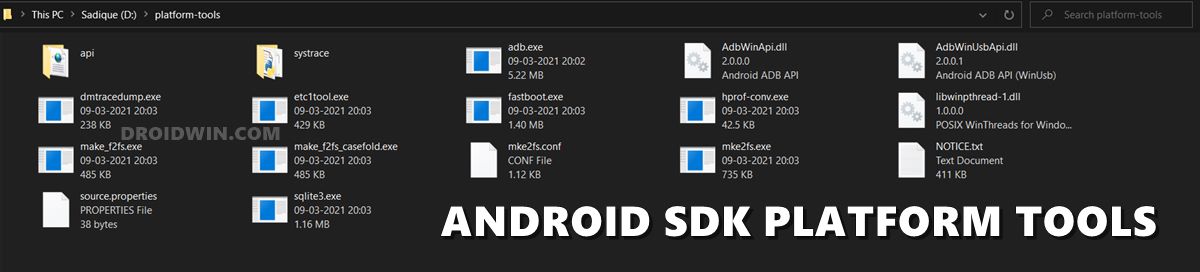
First and foremost, you will have to install the Android SDK Platform Tools on your PC. This is the official ADB and Fastboot binary provided by Google and is the only recommended one. So download it and then extract it to any convenient location on your PC. Doing so will give you the platform-tools folder, which will be used throughout this guide to install the Pixel Experience onto your Xiaomi 12/Pro/12X.
STEP 2: Download Pixel Experience for Xiaomi 12/Pro/12X
You may now grab hold of the Pixel Experience GSI ROM for your device from below. You may find three different versions of the ROM- the normal arm64-ab, the arm64-ab-slim, and the arm64-ab-vndklite. It is recommended that you download the normal variant, i.e. arm64-ab.
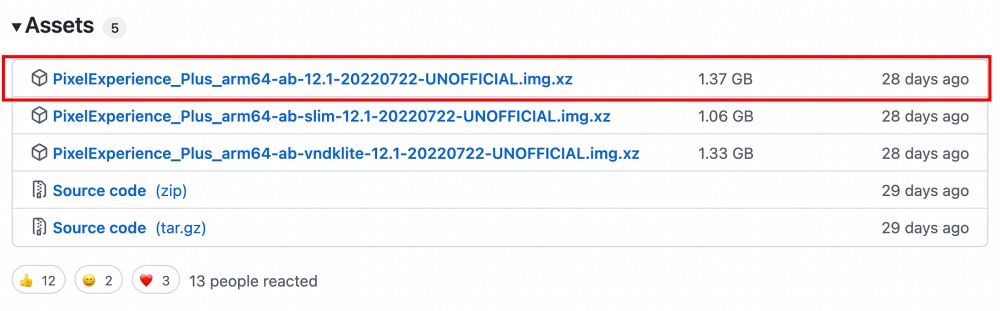
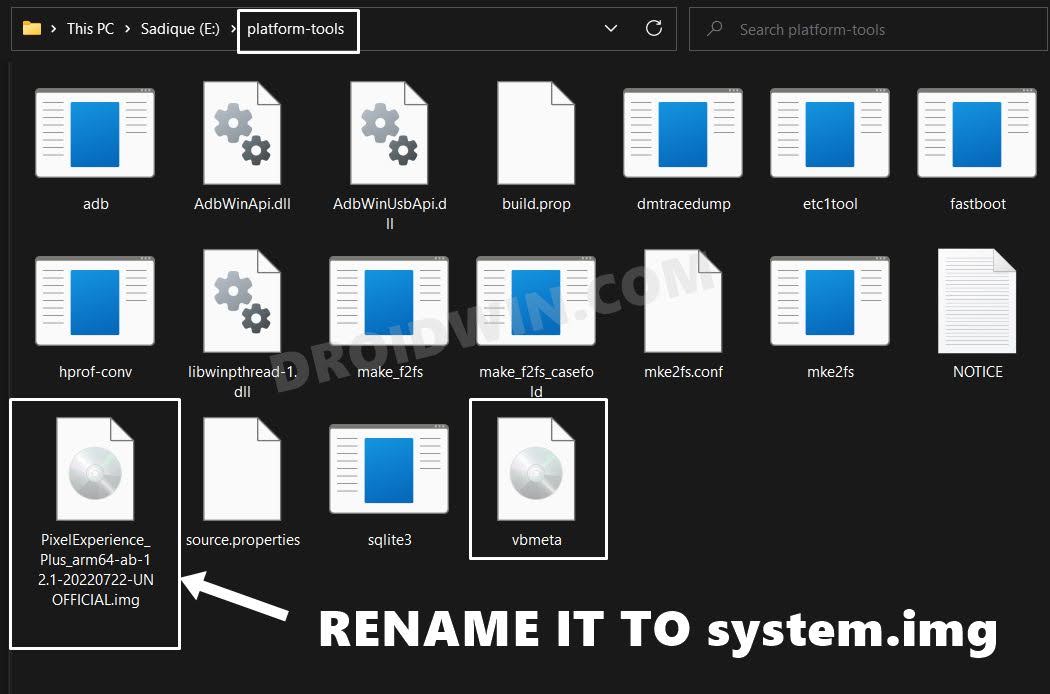
Once you have downloaded the ROM, extract it to the platform-tools folder on your PC. Likewise, rename it to system, so that the complete name becomes system.img
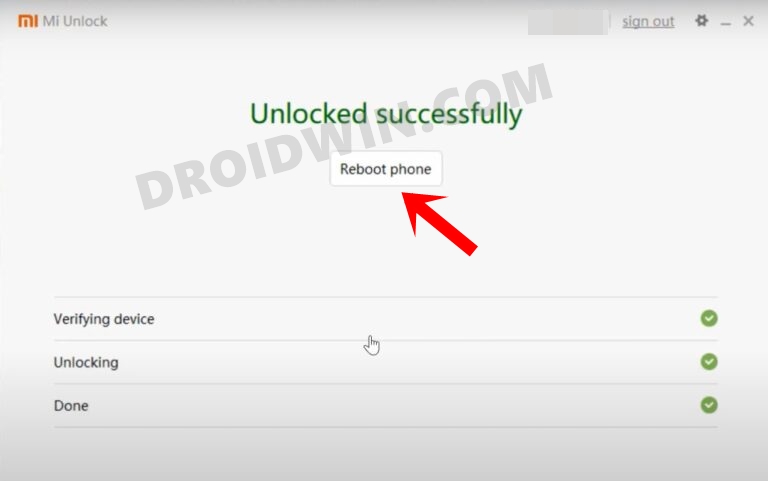
STEP 3: Unlock Bootloader on Xiaomi 12/Pro/12X
Next up, you will have to unlock the bootloader on your device. Do keep in mind that this process will wipe off all the data and might nullify the device’s warranty as well. So if that’s all well and good, then refer to our comprehensive guide on How to Unlock the Bootloader on any Xiaomi Device.
STEP 4: Extract Boot, Vendor_Boot and Vbmeta
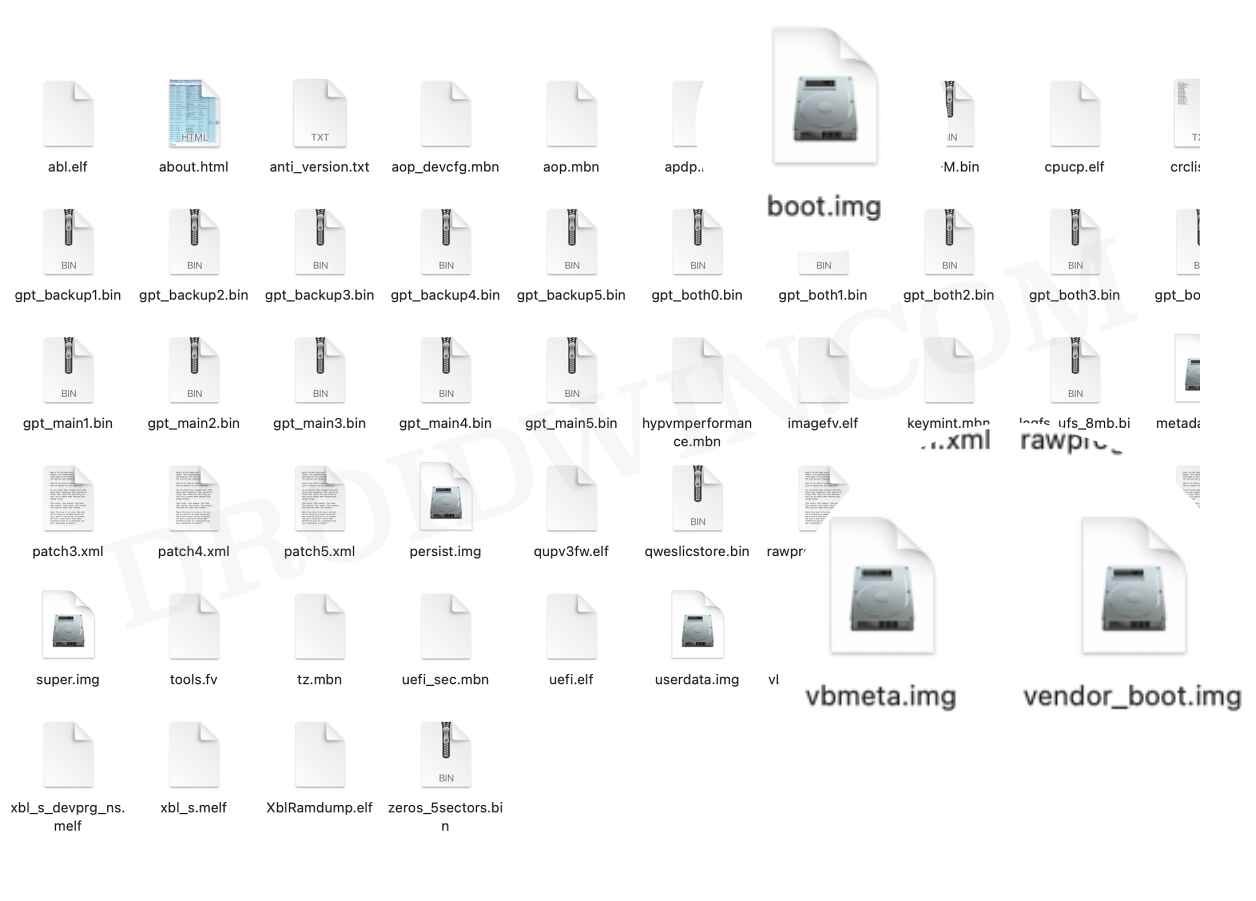
- To begin with, download the Fastboot ROM for your device.
- Then extract it to any convenient location on your PC.
- Once extracted, copy the boot.img, vendor.img, and vbmeta.img files.
- Then transfer these files to the platform-tools folder on your PC.
STEP 5: Boot Xiaomi 12/Pro/12X to Fastboot Mode
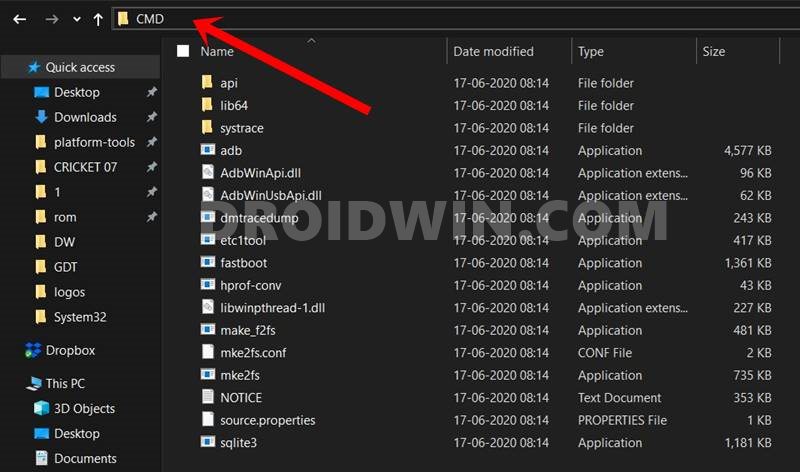
- Connect your device to the PC via a USB cable. Make sure USB Debugging is enabled.
- Then head over to the platform-tools folder, type in CMD in the address bar, and hit Enter. This will launch the Command Prompt.
- Type in the following command in the CMD window to boot your device to Fastboot Mode
STEP 6: Change Slots and Boot to FastbootD Mode
We will now be setting Partition A as the active one and then flash the GSI file in that partition. [You could do so on Partition B as well, we have just selected Partition A for the sake of uniformity throughout the guide].
-
Execute the below command and check the value next to (bootloader) current-slot.
STEP 7: Install Pixel Experience on Xiaomi Mi 12/Pro/12X
- To begin with, make sure that the system.img [ROM file], vbmeta, vendor_boot, and boot.img files are present in the platform-tools folder.
- Then flash vbmeta and disable verity by executing the below command
- After that, flash the vendor_boot file using the following command:
- Next up, erase the data on the system partition via the below command
- Now flash the Pixel Experience ROM using the below command
- After that, factory reset your device via the following command
- Next up, flash the boot file with the help of the following command
- Finally, you may now reboot the device to the newly installed ROM:
That’s it. These were the steps to install the Pixel Experience ROM on Xiaomi 12/Pro/12X. If you have any queries concerning the aforementioned steps, do let us know in the comments. We will get back to you with a solution at the earliest.
About Chief Editor
Sadique Hassan
A technical geek by birth, he always has a keen interest in the Android platform right since the birth of the HTC Dream. The open-source environment always seems to intrigue him with the plethora of options available at his fingertips. “MBA by profession, blogger by choice!”
Installing Pixel Experience on Xiaomi Redmi K30 5G

Let me introduce my story of using Custom ROM. Last few years ago, I ‘m planning to buy new phone, cuz of my old one is too old and laggy. So I was planning to buy new one, checking review and comparison of some phones specifications in details that will match my requirements. Finally, I chose only 2 phones : the first is One Plus 3 and the second is Xiaomi Mi5s. Honestly, I want to buy One Plus 3 cuz of feedbacks and it came with AMOLED (other specs are mostly the same ), but my budget is not enough to buy it at this time. So I bought Xiaomi Xiaomi Mi5s. It came with Chinese rom, I used it 1 month as the testing, after that I felt, China rom is not smooth as I expected and it worked some background sync, battery drain, etc. I changed it to Global and start testing again. At this time, I felt Global rom is better( no more bloat wares) Google Apps , etc. But I don’t feel it’s perfect.I don’y want to stay on MIUI.
Finally, I decided to start my adventure journey to find the custom rom that will fit my requirement. Firstly, I found lineageOS, that based on AOSP, so I dived into lineage rom and porting it to my Mi5s. When my Mi5s is running on LineageOS , it fit my requirements, rom is pure AOSP, fast and smooth, but unfortunately on audio and video testing, both of its not work well at this time. In LineageOS, google apps are not included as default, you have to flashed as additional. Then, after that I found my real love, Pixel Experience.
With Pixel Experience, you don’t need to flash Google Apps, it included as default.Come with Pixel Launcher, Google Phone, pixel animations, ringtones, and other pixel related things. At the first impression, you can feel Pixel is on your hand.After overall testing, it is 100% fit to me. So , my adventure journey end here. Now, my Mi5s got a retirement from my dev life cuz of battery problems. At this time to buy new one, I chose Redmi K30 5G.
Pixel Experience for Redmi K305G is not an official build now, hope to official soon.
Now, I will brief describe installing Pixel Experience on Redmi K30 5G.To install a custom rom, you should have some experiences on ADB commands, Bootloader unlock and custom recoveries ( TWRP and OFRP ).
Installing custom rom process may face unexpected problem, so please do as your own risk.
At first, if your phone is running on china rom, please change it to EU ROM, (build 21.4.29 EU or higher), we have to install this EU as base rom.
Download Pixel Experience for Redmi K305G, PE comes with two variants :
Plus Edition has some more customisations, so you can choice as you like.
Download custom recovery , I prefer to Orange Fox Recovery Project( OFRP ), you can also use Team Win Recovery Project ( TWRP )
Please make sure your device is unlocked bootloader. If these steps are ready, we are almost perfect for preparation.
Enable USB debugging and plug your phone to computer with USB cable.
type this ADB command to go fastboot mode :
now, you will see Mi Bunny in device screen, device is in fastboot mode. Check make sure device detect to computer with this command :
When device shows in fastboot mode, we will flash custom recovery
fastboot flash recovery [your_recovery_file.img]
Want to make sure type fastboot flash recovery in terminal window and drag & drop recovery img file into terminal. After recovery flash success, boot into recovery mode.
fastboot boot [your_recovery_file.img]
Now, you device boot into custom recovery mode.
If you haven’t install EU based rom, install it via recovery mode. Before installation, clean these steps in recovery mode, it is necessary not to face with boot-loop or unexpected problems.
Wipe Data
Wipe Cache
Wipe Dalvik Cache
Copy EU rom file to sdcard and click zip file into install. After EU rom installation success, don’t boot into any mode and install Pixel Experience rom asap.
After Pixel Experience installation success, just make a Factory Data Reset or Format Data. Then Reboot to System. Wait for a while may be 5 to 10 mins, device boot with Google Logo,Pixel Animation and show some setup instructions with lovely animation. Now, it is time to celebrate.
Install PixelExperience on land
You can also boot into fastboot mode via a key combination:
- With the device powered off, hold Volume Down + Power . Keep holding both buttons until the word “FASTBOOT” appears on the screen, then release.
If you don’t get any output or an error:
- on Windows: make sure the device appears in the device manager without a triangle. Try other drivers until the command above works!
- on Linux or macOS: If you see no permissions fastboot try running fastboot as root. When the output is empty, check your USB cable and port!
With the device powered off, hold Volume Up + Volume Down + Power .
Installing PixelExperience from recovery
- Download the PixelExperience installation package that you would like to install or build the package yourself.
- If you are not in recovery, reboot into recovery:
- With the device powered off, hold Volume Up + Volume Down + Power .
- Now tap Wipe.
- Now tap Format Data and continue with the formatting process. This will remove encryption and delete all files stored in the internal storage.
- Sideload the PixelExperience .zip package:
- On the device, select “Advanced”, “ADB Sideload”, then swipe to begin sideload.
- On the host machine, sideload the package using: adb sideload filename.zip .
Get assistance
After you’ve double checked that you followed the steps precisely, didn’t skip any and still have questions or got stuck, feel free to ask on our Telegram group.