Раскрашивание в Фотошопе: инструменты, рабочие среды, практика

Фотошоп, как редактор изображений, позволяет нам не только вносить изменения в уже готовые картинки, но и создавать собственные композиции. К данному процессу можно также отнести и простое раскрашивание контуров, как в детских книжках-раскрасках.
Сегодня поговорим о том, как настроить программу, какие инструменты и с какими параметрами используются для раскрашивания, а также немного попрактикуемся.
Раскрашивание в Фотошопе
Для работы нам потребуется особая рабочая среда, несколько полезных инструментов и желание научиться чему-нибудь новому.
Рабочая среда
Рабочая среда (ее еще довольно часто называют «Рабочим пространством») представляет собой определенный набор инструментов и окон, которые определяют специфику работы. К примеру, для обработки фото подойдет один набор инструментов, а для создания анимации – другой.
По умолчанию программа содержит некоторое количество готовых рабочих сред, переключиться между которыми можно в правом верхнем углу интерфейса. Как не сложно догадаться, нам нужен набор под названием «Рисование».
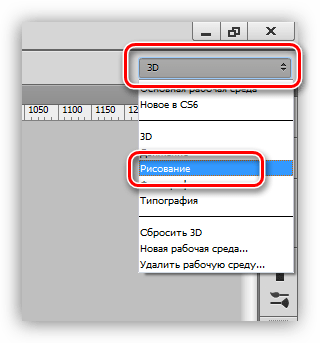
«Из коробки» среда выглядит следующим образом:
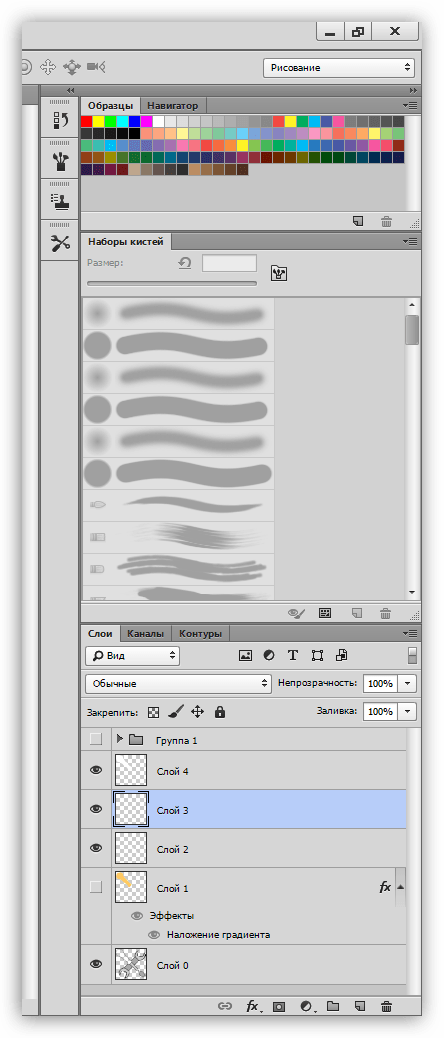
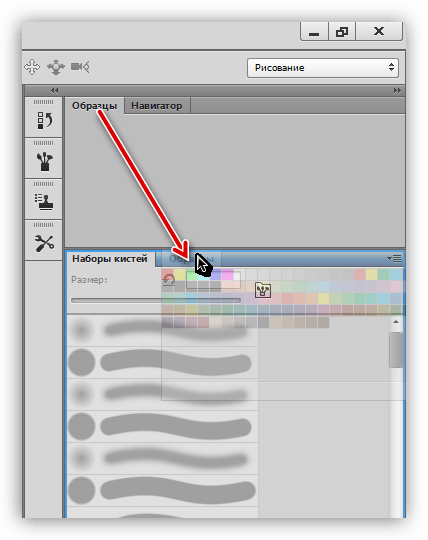
Все панели можно перемещать в любое удобное место,
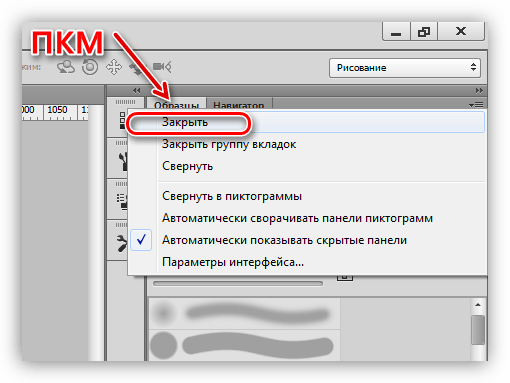
закрывать (удалять), кликнув правой кнопкой мыши, и выбрав пункт «Закрыть»,
добавлять новые, воспользовавшись меню «Окно».
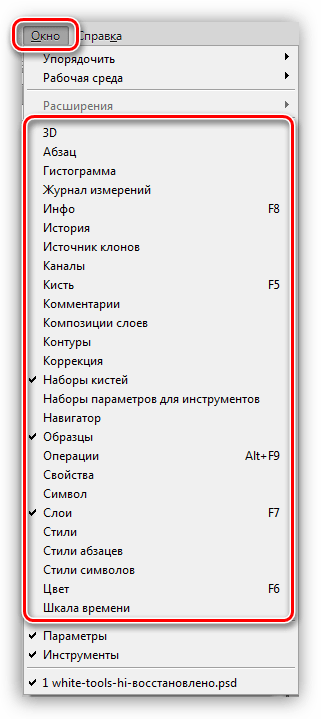
Сами панели и их расположение выбираются индивидуально. Давайте добавим окно настройки цветов – нам довольно часто придется к нему обращаться.
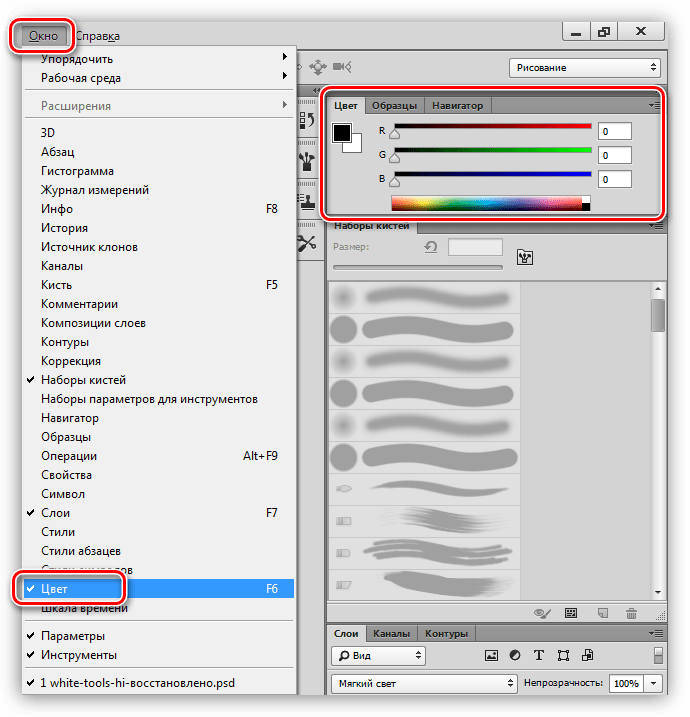
Для удобства расположим панели следующим образом:
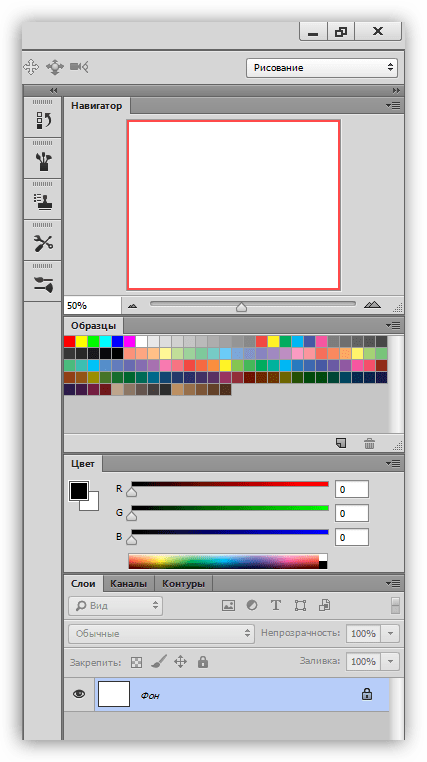
Рабочее пространство для раскрашивания готово, переходим к инструментам.
Кисть, карандаш и ластик
Это основные инструменты рисования в Фотошопе.
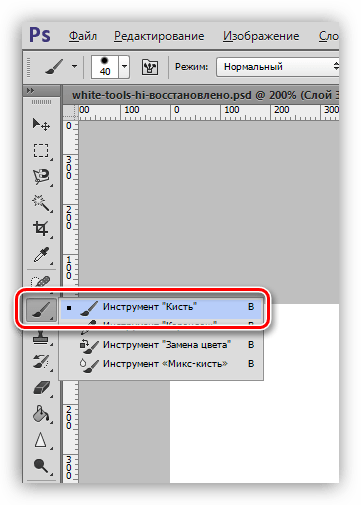
-
Кисти.
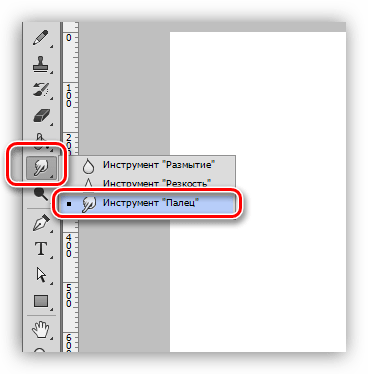
Палец и микс-кисть
Оба этих инструмента предназначены для «размазывания» нарисованных элементов.
-
Палец.
Инструмент «растягивает» созданный другими приспособлениями контент. Работает одинаково хорошо и на прозрачном, и на залитом цветом фоне.
Микс-кисть — особый вид кисти, который смешивает цвета находящихся рядом объектов. Последние могут быть расположены как на одном, так и на разных слоях. Подходит для быстрого сглаживания четких границ. Не очень хорошо работает на чистых цветах.
Перо и инструменты выделения
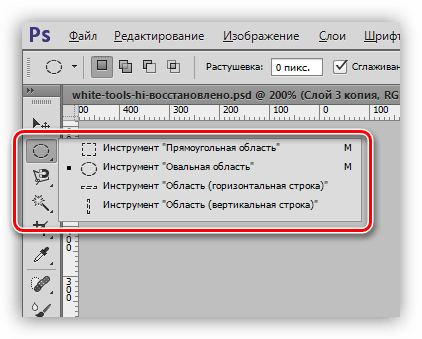
При помощи всех этих инструментов создаются области, ограничивающие заливку (окраску). Ими необходимо пользоваться, так как это позволяет аккуратнее раскрашивать участки на картинке.
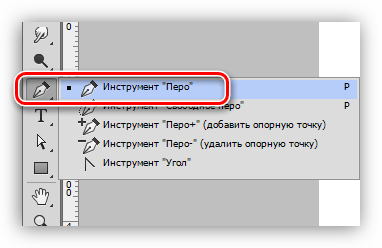
Перо – универсальное приспособления для высокоточной прорисовки (обводки и заливки) объектов.
-
Группа «Выделение».
Группа «Лассо» поможет нам делать выделения произвольной формы.
Заливка и градиент
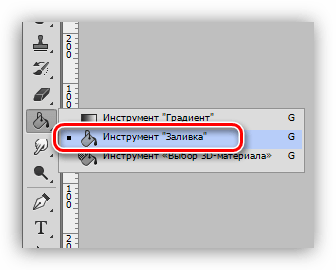
- Заливка.
Заливка помогает закрашивать большие площади изображения одним нажатием кнопки мыши.
Градиент похож по действию на заливку с тем лишь отличием, что создает плавный тоновый переход.
Цвета и образцы
Основной цвет так называется потому, что именно им рисуют инструменты «Кисть», «Заливка» и «Карандаш». Кроме того, данный цвет автоматически присваивается первой контрольной точке при создании градиента.
Фоновый цвет бывает особенно важен при применении некоторых фильтров. Этот цвет также имеет конечная точка градиента.
Дефолтные цвета — соответственно, черный и белый. Сброс осуществляется нажатием клавиши D, а смена основного на фоновый – клавиши X.
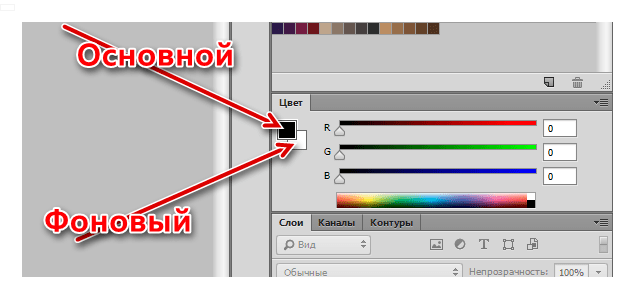
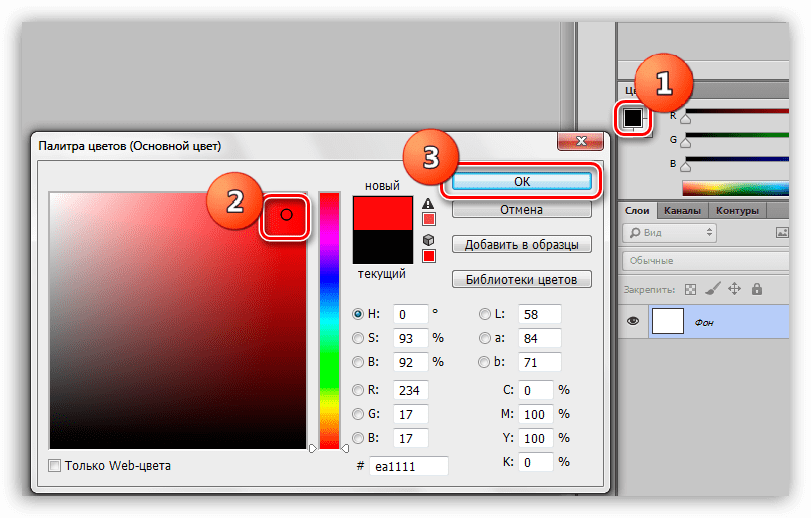
Настройка цвета производится двумя способами:
Кликаем по основному цвету, в открывшемся окне с названием «Палитра цветов» выбираем оттенок и нажимаем ОК.
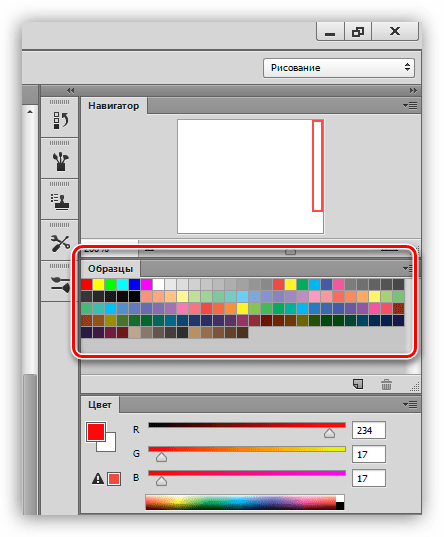
В верхней части рабочей области находится панель (мы сами ее туда поместили в начале урока), содержащая 122 образца различных оттенков.
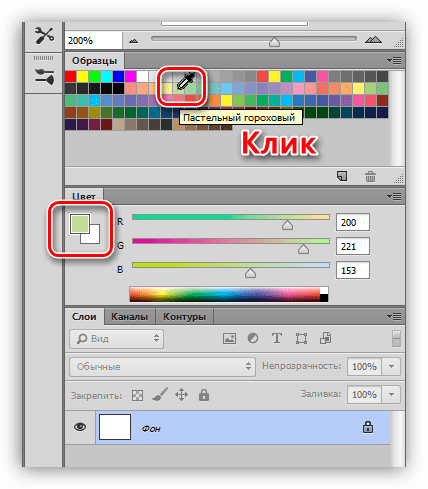
Замена основного цвета происходит после однократного нажатия на требуемый образец.
Стили
Стили позволяют применять различные эффекты к элементам, содержащимся на слое. Это может быть обводка, тень, свечение, наложение цветов и градиентов.
Окно настройки двойным кликом по соответствующему слою.
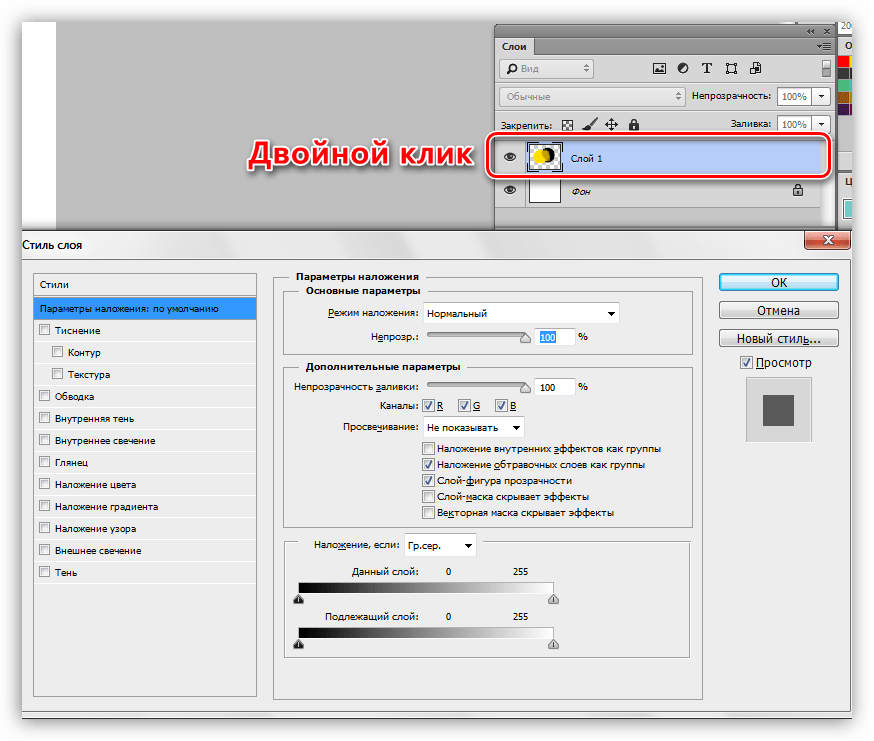
Примеры использования стилей:
Каждый участок, подлежащий раскрашиванию, в том числе и контур, необходимо помещать на новый слой. Это делается для удобства последующей обработки.
Пример подобной работы:
Практика
Работа по раскрашиванию начинается с поиска контура. Для урока было подготовлено вот такое черно-белое изображение:
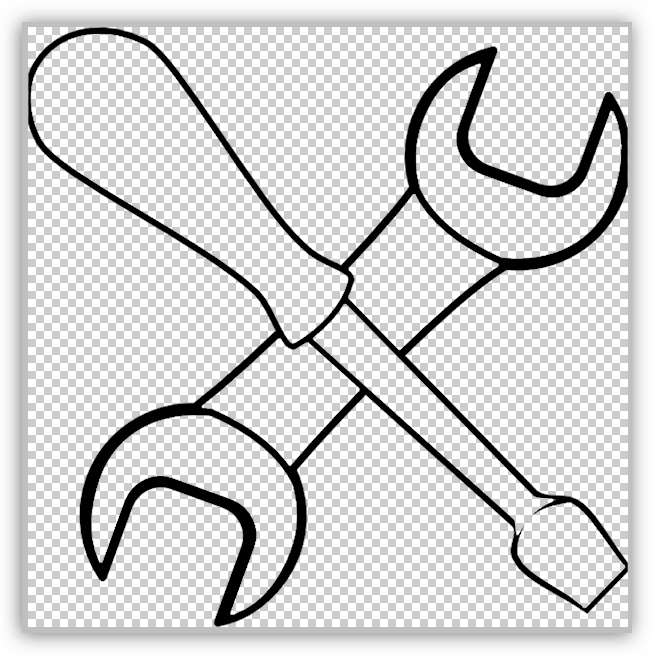
Изначально оно было расположено на белом фоне, который был удален.
Как видим, на картинке имеются несколько областей, некоторые из которых должны иметь одинаковый цвет.
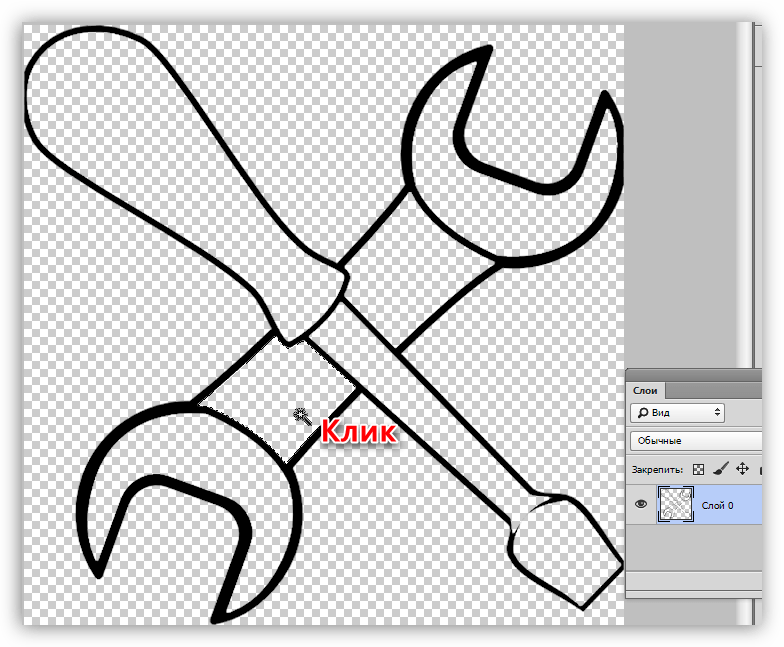
- Активируем инструмент «Волшебная палочка» и кликаем по рукоятке гаечного ключа.
- Зажимаем SHIFT и выделяем участок рукояти по другую сторону отвертки.
- Цвет 634020;
- Непрозрачность 40%;
- Угол -100 градусов;
- Смещение 13, Стягивание 14, Размер 65;
- Контур «По Гауссу».
Следующий стиль – внутреннее свечение. Настройки такие:
- Режим наложения Осветление основы;
- Непрозрачность 20%;
- Цвет ffcd5c;
- Источник «Из центра», Стягивание 23, Размер 46.
Последним будет наложение градиента.
- Угол 50 градусов;
- Масштаб 115 %.
На этом урок по раскрашиванию в Фотошопе завершен. При желании к нашей композиции можно добавить теней. Это будет Вашим домашним заданием.
Данная статья может считаться основой для углубленного изучения инструментов и настроек Фотошопа. Внимательно изучите уроки, которые находятся по ссылкам, приведенным выше, и многие принципы и законы Фотошопа станут для Вас ясны.
Как покрасить черно-белый рисунок
В монохромном режиме проще контролировать тон, который является одним из важнейших аспектов в рисовании. Тон отвечает за соотношение света и тени и показывает, какие участки являются светлыми, а какие — темными. За счет этого зритель считывает форму объекта, понимает, как расположены источники освещения и насколько интенсивный свет они дают. Именно благодаря грамотной работе с тоном предметы, изображенные на плоском листе бумаги, кажутся объемными.
Сочетание разных по тону участков передает объем предмета. Автор: Matt Fussel
Тон помогает разделить картину на планы. Простой пример плановости: объекты, которые находятся ближе к зрителю, обычно темнее, чем те, что находятся на большем расстоянии. Используя этот прием, можно придать работе глубину, показать воздушную перспективу и создать иллюзию пространства.
Тон позволяет оценить расстояние до объектов — чем дальше объект находится от зрителя, тем он светлее. Автор: MH C
Тон — фундамент любого рисунка. Неверная работа с тоном может привести к тому, что изображение получится нечитаемым, возникнет «тоновая каша» и зрителю будет сложно разобрать, что происходит на картине.
Именно поэтому многие художники предпочитают вынести работу с тоном в отдельный этап — чтобы минимизировать ошибки. Ведь если сразу работать в цвете, нужно одновременно следить и за тоном, и цветом. В этом случае легче допустить ошибку: потерять плановость, сделать тени и освещенные участки слишком светлыми или слишком темными, утратить центр фокуса в картине. Разделение задачи на этапы помогает этого избежать.
Как покрасить черно-белый рисунок
Сперва расскажем о том, что у нас уже должно быть готово перед нанесением цвета.
Предстартовая подготовка
После того, как мы определились с идеей рисунка и сделали скетч, нужно очистить его от всего лишнего, чтобы получить чистовой лайн-арт. После этого дублируем слой с эскизом и заливаем фигуру серым цветом. Затем можно приступать к созданию объема, обозначая освещенные и затененные участки. Важно помнить, что помимо основного источника освещения есть еще и рассеянный свет, который дает окружение, например — небо.
Чтобы кисть не выходила за пределы рабочей области, можно выделить ее с помощью волшебной палочки, быстрого выделения или лассо. Для создания плавных переходов между светом и тенью нужно использовать мягкую кисть. Подробнее о создании лайна и рисовании «оклюжена» (мягких и общих теней) читайте в этой статье.
Черно-белый рисунок — стартовый этап перед нанесением цвета. Автор:Marc Brunet.
Способ 1: красим рисунок с помощью режимов наложения
Каждый режим наложения имеет определенные параметры смешивания активного слоя с предыдущим. Например, режим «умножение» накладывает цвета верхнего слоя на цвета нижнего, что делает их темнее, а режим «экран» наоборот — осветляет. Подробнее о том, как работают те или иные режимы наложения можно прочитать здесь.
Суть этого метода покраски заключается в комбинации разных режимов наложения для получения желаемого результата. Здесь нет единственно верного варианта, поскольку каждый художник комбинирует режимы по-своему. Посмотрим, как красят свои рисунки профессионалы арт-индустрии.
Метод Марко Буччи
Марко — известный художник-иллюстратор из Канады, работавший с Walt Disney Publishing Worldwide, LEGO, Hasbro, LucasArts и не только. В настоящее время ведет Youtube-канал и занимается преподаванием.
Шаг 1. Наносим основные цвета
Марко создает новый слой поверх черно-белого рисунка и выбирает для него режим наложения «цветность» (Color). На этом слое он не заливает все одним цветом, а наносит кистью разные оттенки и цвета — теплые на освещенной стороне и холодные для тени. Также Марко добавляет немного красного на щеки, нос и губы, поскольку на этих участках много кровеносных сосудов. На этом же слое подбираются цвета для заднего плана. Художник отмечает, что важно работать мягкой кистью, чтобы добиться смешения цветов.
Основные цвета для персонажа и задника наносятся на новом слое с режимом наложения «цветность». Автор: Marco Bucci.
Шаг 2. Правим тон
Создаем новый слой с режимом «перекрытие» (Overlay). В отличие от предыдущего, на нем можно не только накладывать цвет, но и воздействовать на тон. Идеально попасть в тон с первого раза получается не всегда, поэтому удобно поправлять недочеты уже на активном слое, а не переключаться каждый раз на базовый ч/б рисунок.
Как это работает? Если мы возьмем светлый оттенок для кожи, то и тон станет светлее. В режиме «цветность» (Color) такого не произойдет. Таким же образом можно добавлять и темные оттенки.
На этом слое Марко добавляет отраженный свет на челюсть и слегка осветляет верхнюю часть груди. Здесь же он углубляет тени в волосах и добавляет насыщенность на освещенных прядях.
В режиме «перекрытие» особенно удобно добавлять рефлексы и поправлять те места, где вы не дожали по тону. Автор: Marco Bucci.
Шаг 3. Работаем над тенями
Создаем новый слой с режимом «умножение» (Multiply). Марко использует его для того, чтобы затемнить задний план и еще больше углубить тени в области глаз, а также четче обозначить брови и ресницы.
Режим «умножение» хорош для работы с темными участками и расстановки акцентов. Автор: Marco Bucci.
Шаг 4. Приглушаем цвет
Вернемся к слою с режимом «перекрытие» (Overlay). Возьмем кисть с светлым оттенком серого и осветим часть задника, чтобы создать эффект падающего света.
Марко вернулся ко второму шагу, и осветлил задний план, чтобы усилить контраст с лицом и волосами. Автор: Marco Bucci.
После этого группируем все слои с цветом и создаем слой-маску — кнопка находится в нижней части меню слоев:
Затем пройдемся по портрету текстурной черной кистью, чтобы немного приглушить краски. В одном из своих видео Марко объяснял, что цвета с меньшей насыщенностью лучше взаимодействуют между собой и смотрятся более гармонично.
Приглушив краски на слое-маске, мы возвращаемся к другим слоям, где тоже добавим ненасыщенные цвета — зеленые, голубые и фиолетовые для теней на лбу, щеках и шее (на слоях с режимом «цветность» (Color) и «умножение» (Multiply)); красный — для щек, носа и губ (слой с режимом «перекрытие» (Overlay)).
С помощью маски слоя приглушена общая гамма портрета. Нейтральные, сероватые оттенки холодных и теплых цветов добавлены на отдельных слоях, созданных ранее. Автор: Marco Bucci.
Шаг 5. Завершающие штрихи
Пришло время для финальной отрисовки рисунка. Делать это лучше на слое с нормальным режимом наложения, который всегда дает предсказуемый результат.
Дублируем все наши слои, включая черно-белый рисунок. Оригинал сгруппируем и скроем, а дубликаты — объединим в один слой. Здесь мы и будем полировать работу.
Главная задача на этом этапе — объединить тон и цвет таким образом, чтобы рисунок не выглядел как черно-белая картинка, которую залили краской. Для этого нужно создать плавные переходы между используемыми цветами и тоном. Марко с помощью кистей разной формы и жесткости объединяет (волосы и голову) и разделяет (волосы и задник) разные участки портрета.
Дорабатывать рисунок желательно на одном слое, чтобы работа смотрелась цельной. На этом этапе мы сглаживаем переходы между цветами, а также яснее прорисовываем рельеф лица с помощью света и тени. Автор: Marco Bucci.
Область лба вышла слишком затемненной, поэтому добавим туда немного света. Для этого создадим копию финального слоя, перейдем во вкладку «изображение» и выберем кнопку «автотон». Здесь же создадим слой-маску и инвертируем ее с помощью сочетания клавиш Crtl+I. Возьмем мягкую белую кисть, убавим непрозрачность и немного осветим тени на лице в области лба и щек.
Через осветление с помощью автотона и слоя-маски можно также разнообразить используемую палитру цветов. Автор: Marco Bucci.
После этого вновь объединим слои для завершающих штрихов — уточним форму волос и расставим блики.
Видео-версия урока от Марко Буччи — здесь.
Подведем итог — краткий пайплайн по методу Буччи:
- Делаем ч/б рисунок.
- Создаем новый слой в режиме «цветность» (Color) и наносим кистью базовые цвета — это не должна быть заливка одним цветом, для разных участков нужно подбирать разные цвета.
- Создаем новый слой в режиме «перекрытие» (Overlay), чтобы одновременно добавлять нужные оттенки и редактировать тон.
- Создаем новый слой в режим «умножение» (Multiply), чтобы еще больше углубить тени и выделить темные участки.
- Группируем все слои с цветом и создаем слой-маску. Берем черную кисть и проводим ей по тем местам, где нужно приглушить слишком насыщенные краски.
- С той же целью вернемся на слои с цветом. Пройдемся ненасыщенными цветами на каждом из слоев.
- Дублируем все слои, группируем и скрываем. Это будет резерв, к которому всегда можно вернуться. Копии сливаем в один слой и делаем на нем финальную отрисовку в «нормальном» режиме наложения.
Альтернативные способы покраса с помощью режимов наложения
В то время, как некоторые художники предпочитают сначала довести ч/б рисунок до идеала, Атей Гайлан начинает добавлять цвета уже на упрощенный ч/б эскиз. Краткий алгоритм его работы такой:
- Сперва в ч/б набрасываем большие блоки форм, не заботясь о деталях.
- В режиме Color добавляем плоские базовые цвета.
- В режиме Overlay углубляем и затемняем цвет и тон там, где необходимо.
- В режиме Multiply рисуем тени или места с темными элементами.
- В режиме Color dodge — яркий свет или яркие акценты.
- Завершаем работу в режиме Normal.
Совет от Атея: есть такая ловушка — когда начинаешь красить черно-белый арт, очень легко получить ненасыщенные цвета. Кажется, что арт более насыщенный, чем он есть на самом деле: это потому, что начинаешь совсем без цвета, а потом медленно его добавляешь. Чтобы решить эту проблему, добавьте небольшой квадратик действительно яркого цвета в угол работы для сравнения. Это даст глазам что-то, с чем можно сравнивать.
Подробнее о его методе можно прочитать здесь или посмотреть видео:
Джастин Герард отдает предпочтение следующим режимам: «умножение» (Multiply), «цветность» (Color), «мягкий свет» (Soft light) и «экран» (Screen). Первый режим он использует для работы с тенями и насыщению тусклых участков цветом. На слое с режимом «цветность» (Color) Джастин снижает насыщенность красок, а с помощью режима «мягкий свет» (Soft light) наоборот — добавляет насыщенные цвета.
О его методе можно прочитать здесь.
Вариант использования режимов наложения для покраса рисунка. Автор: Justin Gerard.
Дейв Греко делит работу с цветом на два этапа:
1. С помощью режимов наложения наносим базовые цвета:
- Поверх ч/б создаем слой с режимом «замена светлым» (Lighten), берем темный оттенок и проходим кистью по рисунку, чтобы избавиться от серости в тенях.
- Для темных оттенков базовых цветов используем слой с режимом «умножение» (Multiply)
- Цвета для средних тонов наносим на слое с режимом «перекрытие» (Overlay).
Подробнее в видео:
Способ 2: красим рисунок с помощью карты градиента
Что такое карта градиента?
Перед нами появляется окно, в котором можно выбрать один из готовых градиентов или создать собственный:
Карта градиента устанавливает цвета и оттенки в соответствии с тоном слоя, который находится под ней.
Благодаря серому градиенту и залитой цветом области мы видим, как распределяются цвета на холсте и на шкале в окне слева. В левой части градиента цвета соответствуют темным тонам, в центре — средним, а в правой части — светлым.
Для управления градиентом используются ползунки, которые находятся под цветовой шкалой. Мы можем менять оттенок цвета и местоположение ползунка, перемещая его влево или вправо на шкале. Вместе с этим изменяется и соотношение оттенков. Если, к примеру, мы переместим ползунок левее, то «подвинется» и градиент, став менее плавным по отношению к соседнему слева ползунку. При этом градиент справа станет шире и цвет охватит большую область тона.
Цвет контрольной точки можно изменить, если нажать на ползунок. Чтобы добавить новый, нужно щелкнуть на пустое место под шкалой градиента, а чтобы удалить — выбрать нужный и нажать кнопку «удалить».
Суть работы карт градиента легче ухватить, если самостоятельно поэкспериментировать с настройками. Автор: Anritco.
Этот способ покраса хорош тем, что позволяет достичь плавных переходов между цветами. Благодаря этому картинка выглядит естественной и органичной. Основная сложность состоит в том, чтобы подобрать подходящие цвета для разных участков градиента.
Карты градиента дают нам богатую палитру оттенков, которую легко контролировать и изменять. Эта функция особенно полезна в коммерческом рисунке. Если клиент или арт-директор захочет изменить палитру готовой работы, то с помощью карты градиента можно быстро внести правки.
Метод Марка Брюне
Марк в прошлом работал старшим художником в Blizzard, а потом перешел в свободное плавание, став фрилансером и преподавателем. Он также ведет Youtube-канал.
Шаг 1. Разделяем на зоны
Итак, у нас есть готовый ч/б рисунок, где лайнарт и тон находятся на отдельных слоях. Перед началом работы с цветом Марк советует заранее определить, из каких элементов состоит персонаж и поделить его на цветовые зоны. Формировать зоны лучше всего по материалу, из которого они состоят. Например, мы будем использовать отдельные цвета для кожи, волос, ткани, металла и т.д.
Для того скроем слой с тоном и зальем нужные нам области плоским цветом на слое с лайн-артом. Неважно, какой цвет мы используем сейчас — это нужно для того, чтобы мы не путались в элементах персонажа и могли легко выбрать нужный участок с помощью инструментов фотошопа.
Сперва стоит разделить персонажа на отдельные элементы и залить их плоским цветом. Автор: Marc Brunet.
Шаг 2. Окрашиваем каждую область
На слое с плоскими цветами мы выбираем элемент, над которым собираемся поработать, с помощью волшебной палочки или быстрого выделения. После этого переходим на слой с тоном, делаем его видимым и применяем карту градиента. Наша дальнейшая задача — подобрать подходящие цвета.
Применяем карту градиента к каждому элементу персонажа. Помните о теплохолодности; используйте в градиенте разные цвета, а не только оттенки одного и того же цвета. Автор: Marc Brunet.
Эта же процедура повторяется для каждого последующего элемента — выбираем нужную область и применяем к ней карту градиента.
Марк отмечает, что в карте градиента не стоит использовать более пяти ползунков. По его мнению такой вариант самый сбалансированный. Если взять больше — получится мешанина, если взять меньше — то получится растяжка с грязными, сероватыми оттенками, а сама палитра будет выглядеть скупо и не интересно.
«На первых этапах вы можете обходиться всего тремя параметрами для средних, светлых и темных тонов»
Шаг 3. Отрисовка деталей
Карты градиента подходят для покраски крупных и средних по размеру элементов. Мелкие детали, такие как глаза, брови, украшения и заклепки, лучше доводить до ума на отдельном слое. Для этого нужно создать новый слой с режимом наложения «нормальный» и разместить его поверх всех остальных.
Чтобы не запутаться в слоях и градиентах, давайте им названия в соответствии с окрашиваемым элементом.
Видео-версия урока от Марка Брюне — здесь.
Подводим итоги — краткий пайплайн по методу Брюне
- Делаем ч/б рисунок. Важно, чтобы лайн-арт и тон были на отдельных слоях.
- Думаем, как мы хотим окрасить рисунок, и заливаем его отдельные элементы плоским цветом на слое с лайн-артом. При этом слой с тоном можно скрыть, чтобы он не мешал подбирать цвет.
- Выбираем каждый элемент с помощью лассо, делаем слой с тоном видимым и применяем к нему карту градиента. Таким же образом окрашиваем каждый элемент.
- Мелкие детали и финальную отрисовку делаем на отдельном слое.
Альтернативные варианты и полезные материалы
- Определяем, какую часть персонажа собираемся покрасить.
- Накладываем подходящий градиент и инвертируем маску (Ctrl+I).
- Белой кистью рисуем по маске слоя, тем самым делая цвет под маской (как раз тот, который мы наложили с помощью карты градиента) видимым.
- Для дальнейшей отрисовки персонажа используем режимы наложения.
Также Артур поделился готовыми картами, которые вы можете скачать и протестировать на своем рисунке.
Марк Брюне записал несколько видео на тему покраса персонажа через монохром. В примере ниже он сравнивает два разных метода и показывает, как красиво осветить персонажа. Для этого Марк использует корректирующие слои, чтобы сделать тон персонажа темнее и увести оттенки в синий. Затем он создает новый слой с режимом наложения «перекрытие» (Overlay) и кистью светлого оттенка добавляет свет на освещенные части персонажа.
- цветовой баланс;
- кривые;
- микширование каналов;
- выборочная коррекция цвета.
Суть работы с перечисленными слоями заключается в том, чтобы установить основные цвета в нужной пропорции. Такой метод больше подойдет для покраса рисунков в мультяшной стилистике. Художница Генис Чан подробно рассказала об этих методах:
Подводные камни рисования через ч/б
Недостаточная проработка тона
К примеру, нарисуем простенький ч/б портрет, а потом наложим на него слой с цветом кожи и добавим красного на нос и щеки. Мы увидим, что красный будет выглядеть слишком насыщенным, хотя лицо мы нарисовали однотонным.
Цвета могут быть одинаковыми по тону, но различаться по насыщенности. Автор урока: Sinix Design
Попробуем действовать иначе и начнем с красок. Так мы сразу видим, как себя ведет цвет и понимаем, что красный нужно приглушить до бордового, чтобы лицо выглядело более естественно. В ч/б варианте будет видно, что щеки, нос и уши — места, где много капилляров — будут темнее, чем основной тон кожи.
Чтобы не упустить детали работы с тоном, полезно перевести референсы в ч/б и посмотреть рисунки художников-графиков. Автор урока: Sinix Design
Потеря целостности при работе с цветом
Марко Буччи, чей урок по покрасу через слои наложения мы разбирали выше, сам предпочитает работать сразу в цвете. Почему? Во-первых потому, что так веселее!
Вторая же причина заслуживает более глубокого разбора. Суть работы через ч/б заключается в том, что мы сначала искусственно отделяем цвет от рисунка, а потом пытаемся присоединить его обратно.
«Вместо того, чтобы решить одну проблему, вы создаете две»
Марко Буччи
Марко считает, что лучший способ сохранить целостность картины — не разделять процесс ее создания на части, а работать сразу с цветом. Краски на палитре должны стать неотъемлемой частью задумки и присутствовать в том или ином виде на каждой части полотна. По его мнению, так проще и быстрее получить живописную картину.
Кроме того, есть способы проверять тон во время работы с цветом — например, переводить картинку в ч\б. Подробнее об этом и других приемах работы с иллюстрацией читайте в нашей статьей.
Девушка в платье справа стала основой для цветовой палитры всего рисунка. Автор: Marco Bucci.
Даже если вам показалось, что рисование через монохром имеет больше недостатков, чем достоинств, попробуйте один из приведенных здесь пайплайнов. Ведь чем больше художник знает, тем легче ему справляться с задачами.
«Вы станете универсальным художником, если будете знать, как добраться до финиша разными способами».
Марко Буччи
Инструменты рисования красками
Об инструментах, стилях и параметрах рисования красками
Adobe Photoshop предоставляет несколько инструментов для рисования красками и редактирования цветов изображения. Инструменты «Кисть» и «Карандаш» работают как традиционные инструменты рисования, позволяя накладывать цвет с помощью мазков кистью. Такие инструменты, как «Ластик», «Размытие» и «Палец», изменяют существующие цвета в изображении. На панели параметров каждого из этих инструментов рисования можно определить способ применения цвета к изображению и выбрать форму кисти из соответствующего набора стилей. См. раздел Галерея инструментов раскраски.
Кисти и набор инструментов
Параметры кисти можно сохранить в виде набора параметров, чтобы обеспечить быстрый доступ к часто используемым значениям. Photoshop включает несколько образцов подготовленных кистей. Начните работу с них и модифицируйте их для получения новых эффектов. Множество оригинальных подготовленных кистей можно загрузить с веб-страниц.
Можно быстро выбирать наборы кистей на панели параметров и временно изменять их размер и жесткость.
Сохраняйте наборы параметров инструментов, если есть необходимость сохранить характеристики отпечатка кисти наряду с такими значениями на панели параметров, как непрозрачность, интенсивность и цвет. Чтобы больше узнать о наборах параметров инструментов, см. раздел Создание и использование набора параметров инструментов.
Параметры отпечатка кисти
Как и другие значения на панели параметров, параметры отпечатка кисти управляют тем, как наносится цвет. Наносить цвет можно с эффектом постепенного изменения оттенка, с эффектом гладких краев, крупных мазков кистью, а также используя различные динамические параметры кисти, разнообразные режимы наложения и формы кисти. В узоре мазков кистью можно использовать текстуры, чтобы имитировать рисование на холсте или художественной бумаге. Предусмотрена также возможность имитировать распыление краски с помощью аэрографа. Для установки параметров отпечатка кисти предназначена панель «Настройки кисти». См. раздел Обзор панели «Настройки кисти».
При работе с чертежным планшетом нанесением цвета можно управлять, меняя степень нажима и угол наклона пера либо вращая перо или копировальное колесико. Для установки параметров чертежных планшетов предназначены панель «Настройки кисти» и панель параметров.
Рисование с помощью инструментов «Кисть» и «Карандаш»
Инструменты «Кисть» и «Карандаш» позволяют наносить на изображение текущий основной цвет. С помощью инструмента «Кисть» создаются мягкие цветные штрихи. С помощью инструмента «Карандаш» создаются линии с четкими краями.
Инструмент «Вращение» позволяет вращать холсты, облегчая процесс рисования. См. раздел Использование инструмента «Поворот вида».
Как изменить цвет объекта в Adobe Photoshop
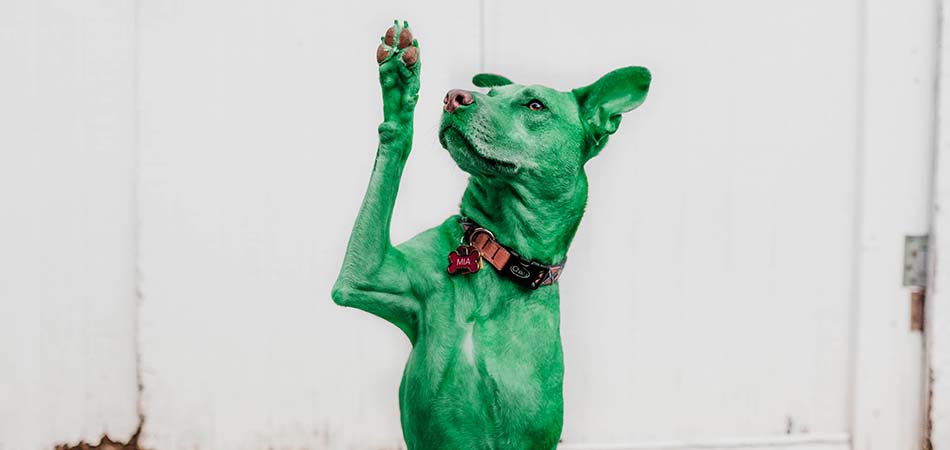
С помощью Фотошопа можно перекрасить что угодно: хотите взглянуть, как бы вы выглядели с малиновыми волосами, увидеть ярко-рыжего Тома Круза или покрасить свою собаку в зеленый? Не проблема. Сегодня я расскажу вам, как можно без труда заменить цвет любого объекта на фотографии так, чтобы это выглядело максимально натурально. Если вы совсем новичок в этом деле, но желание добавить цвета сильнее страха перед Фотошопом – вы по адресу. Приготовьтесь к путешествию в мир ярких цветов!
Меняем цвет объекта в Фотошопе: 7 способов
Adobe Photoshop предлагает несколько способов изменения цвета и тонирования объекта. Каждый из них дает разный результат: все зависит от того, чего вы хотите добиться. Можно слегка поменять тон предмета или кардинально изменить цвет, перекрасить всю картинку или только ее часть. Давайте подробно разберем все инструменты и способы изменения цвета на фотографии.
Цветовой тон/Насыщенность
С помощью корректировки «Цветовой тон/Насыщенность» (Hue/Saturation) можно поменять цвета всей картинки или только выделенной части. Чтобы вызвать это окно, перейдите во вкладку «Изображение – Коррекция – Цветовой тон/Насыщенность» или просто нажмите сочетание клавиш Ctrl+U.
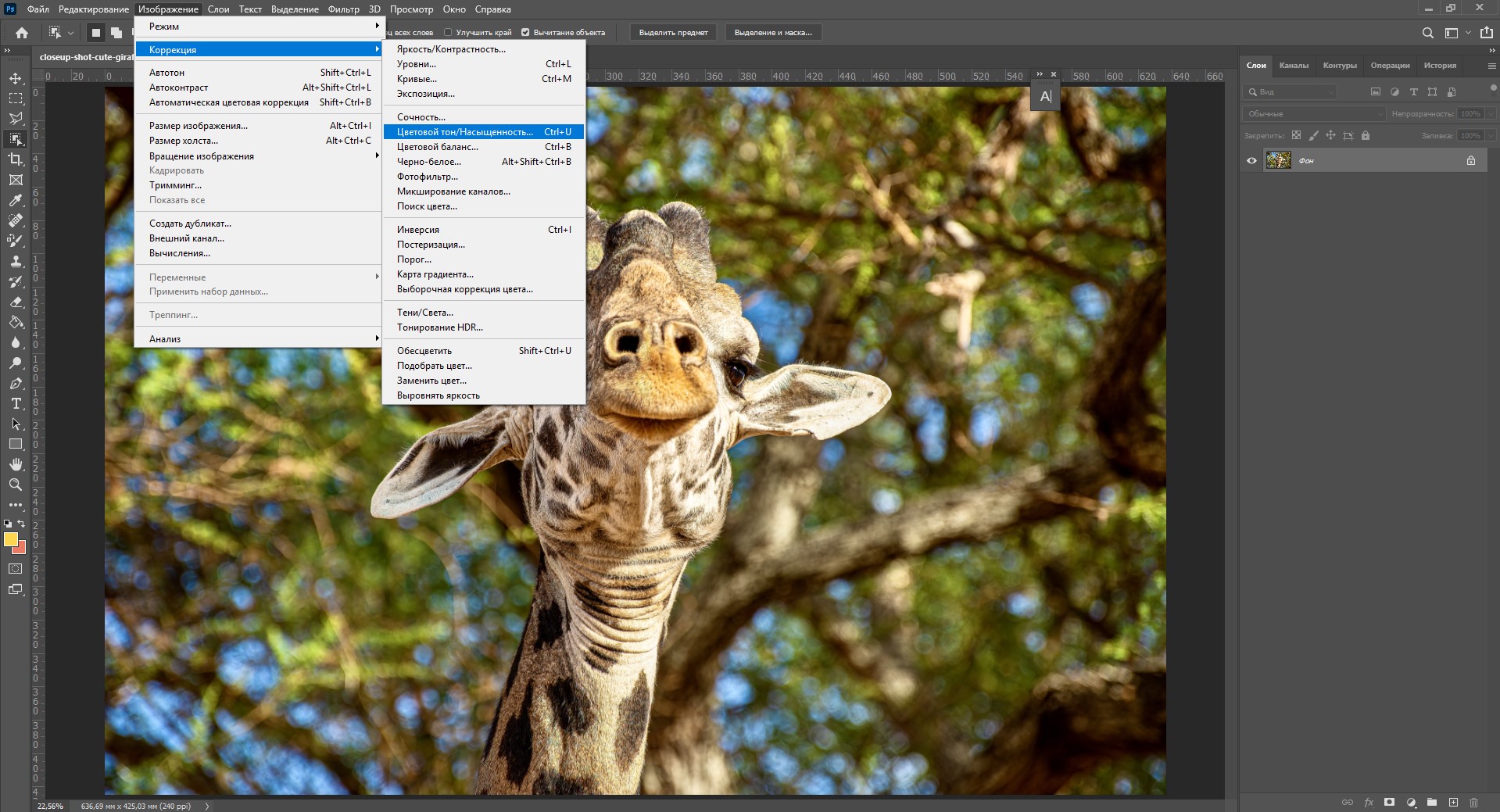
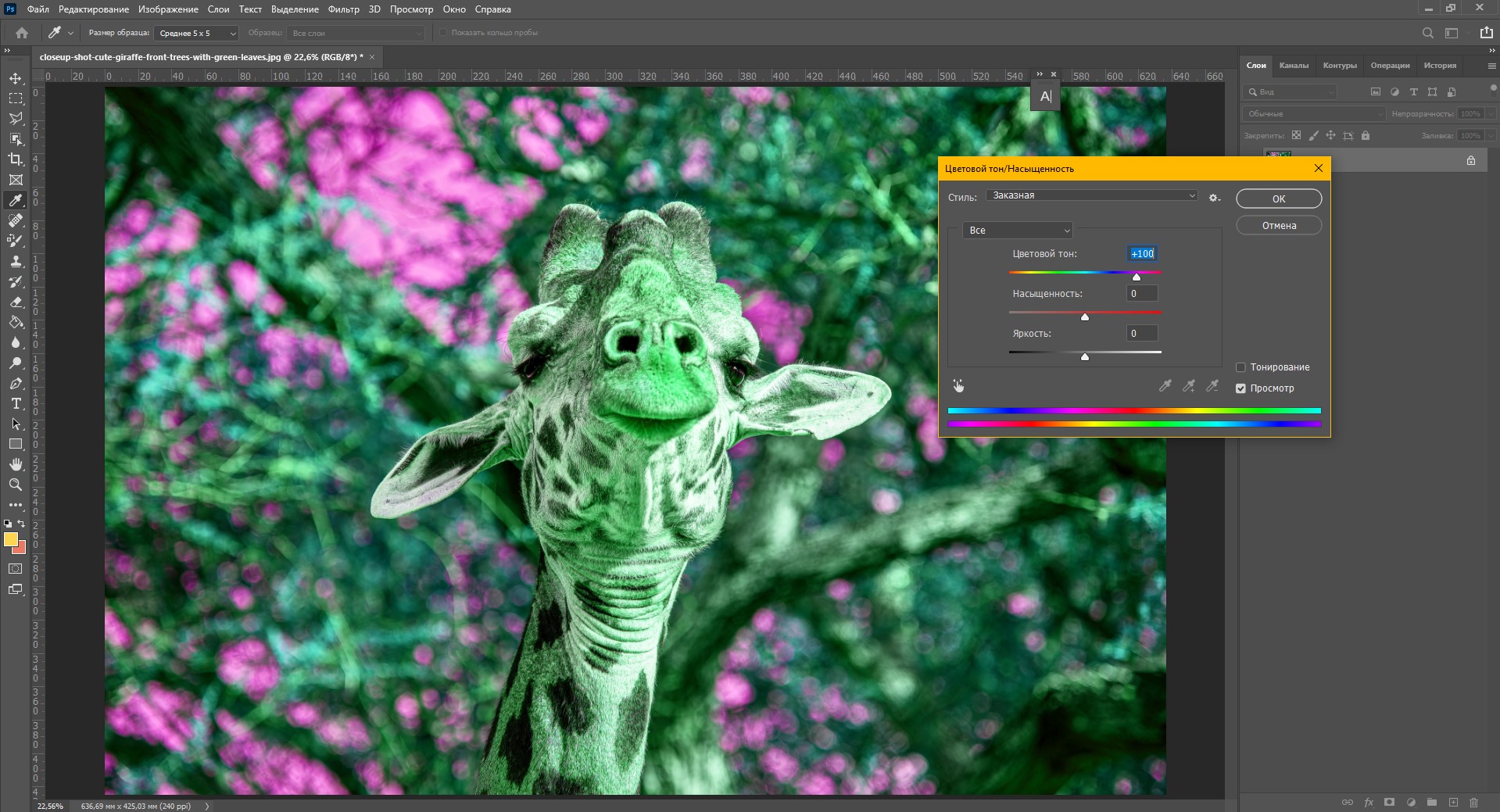
Смещая ползунки, вы можете менять цвет всего изображения.
С помощью ползунков вы можете изменять цвет объектов, находящихся в одном цветовом диапазоне. К примеру, чтобы поменять цвет листвы, нужно выбрать зеленый диапазон. Так как цвет листьев не чисто зеленый, а имеет желтые оттенки, нужно сдвинуть точки диапазона захвата цвета.
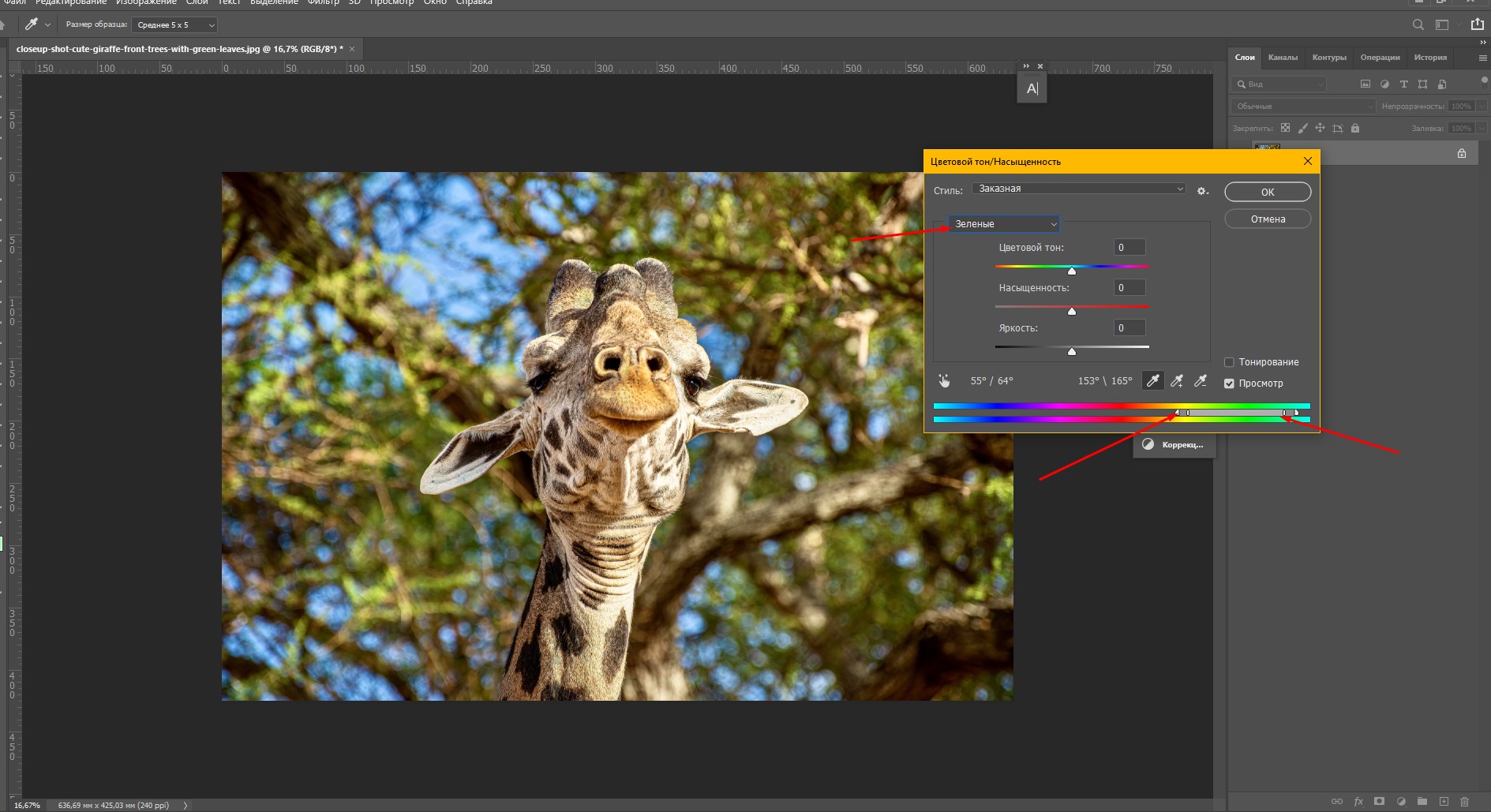
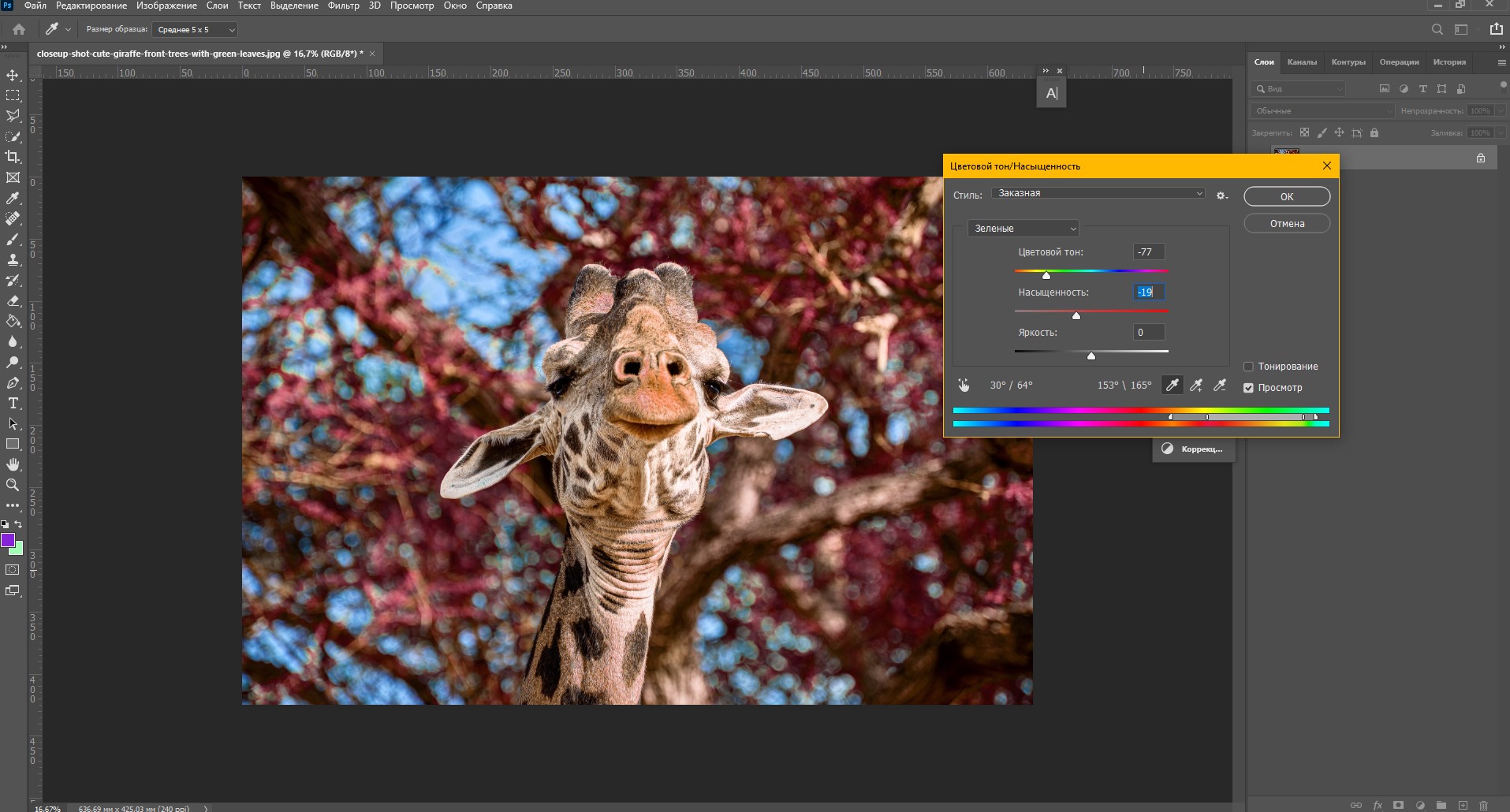
Я немного расширила его так, чтобы он охватывал желтый и голубой цвет. Теперь просто двигайте параметры «Цветовой тон» и «Насыщенность», чтобы поменять оттенки. Так можно сделать листву красной.
Окно «Замена цвета»
Чтобы открыть окно «Замена цвета», перейдите по вкладкам «Изображение – Коррекция – Заменить цвет».
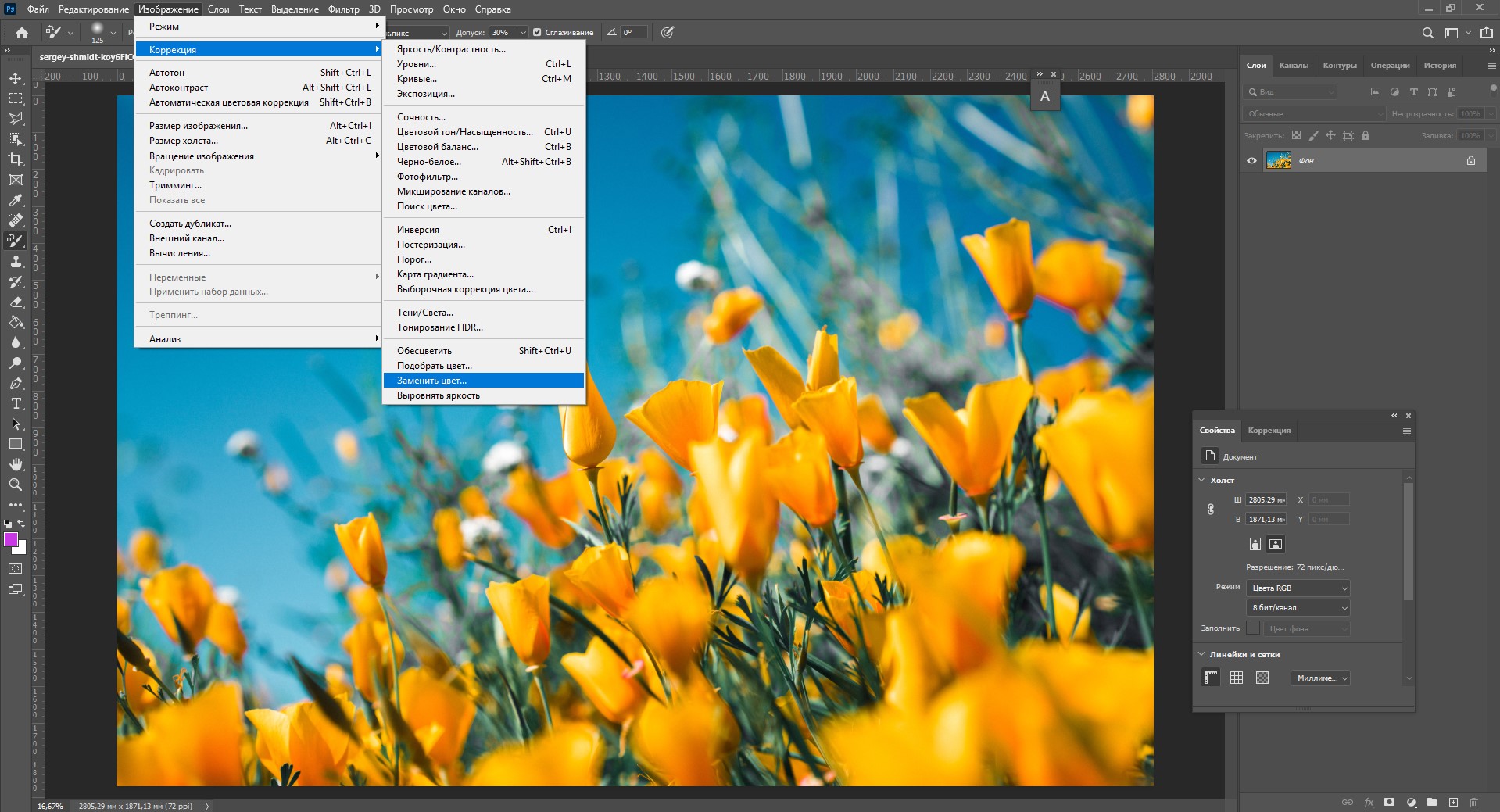
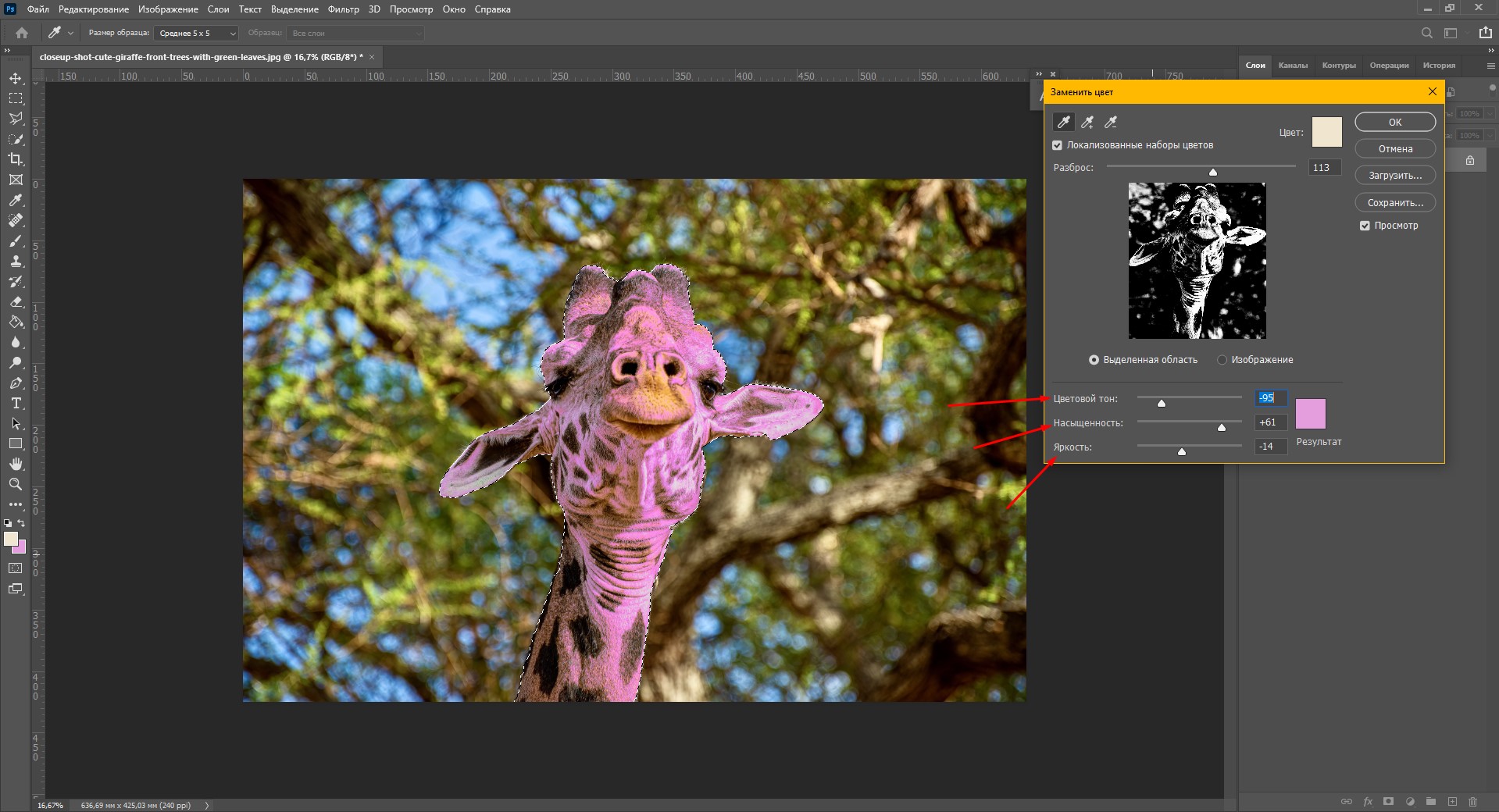
Здесь с помощью пипетки выберите цвет, который вы хотите поменять. У меня это желтые цветы, которые я хочу перекрасить в красный. Чтобы заменить цвет объектов, я провожу следующие манипуляции:
- Щелкаю по желтому цветку пипеткой. В окне «Цвет» сразу отображается выбранный оттенок.
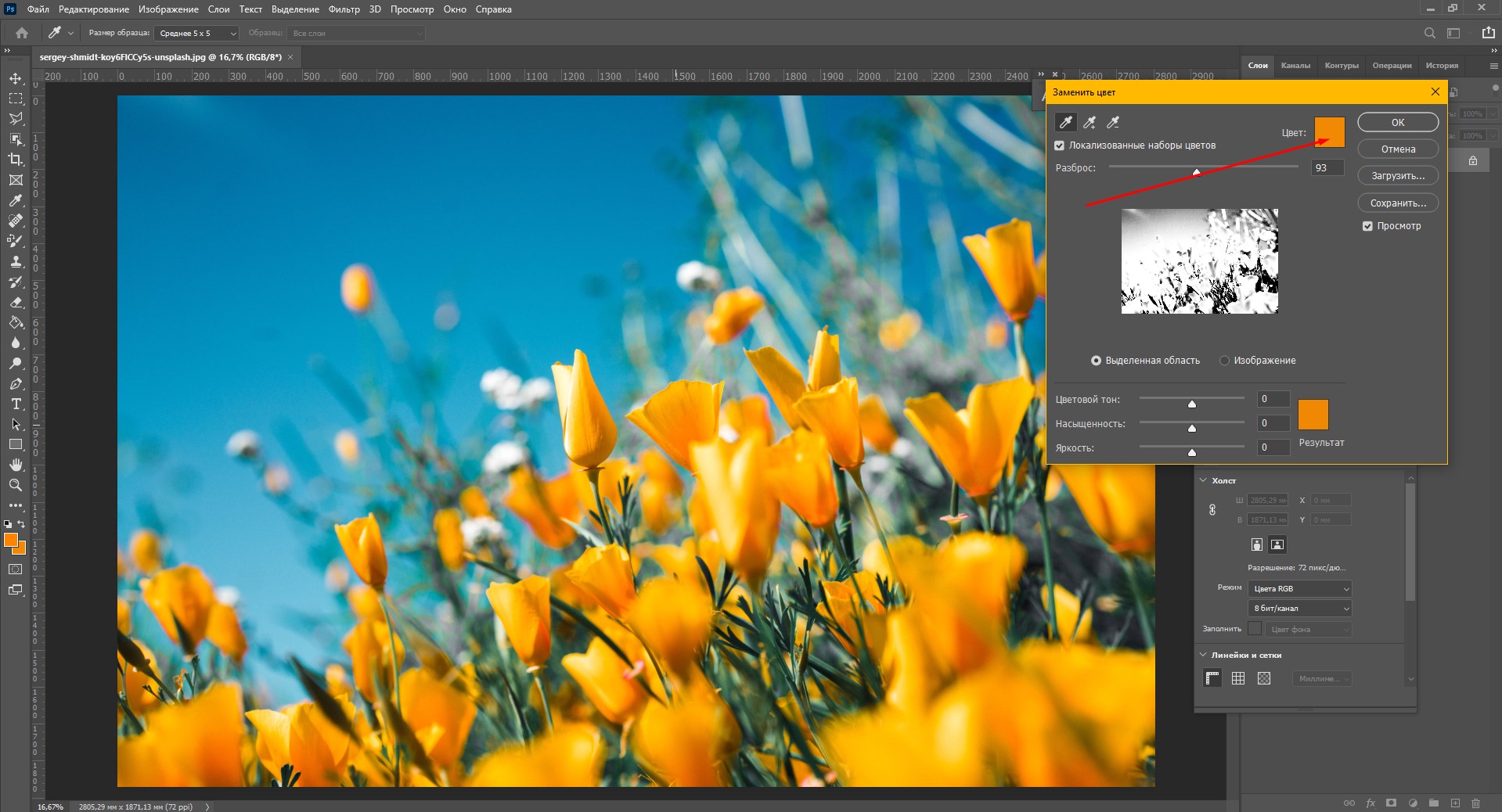
- Ставлю галочку «Локализованные наборы цветов» и с зажатым Shift щелкаю по цветочкам на фотографии, чтобы добавить все оттенки желтого.
- Регулирую разброс, тон, насыщенность и яркость.
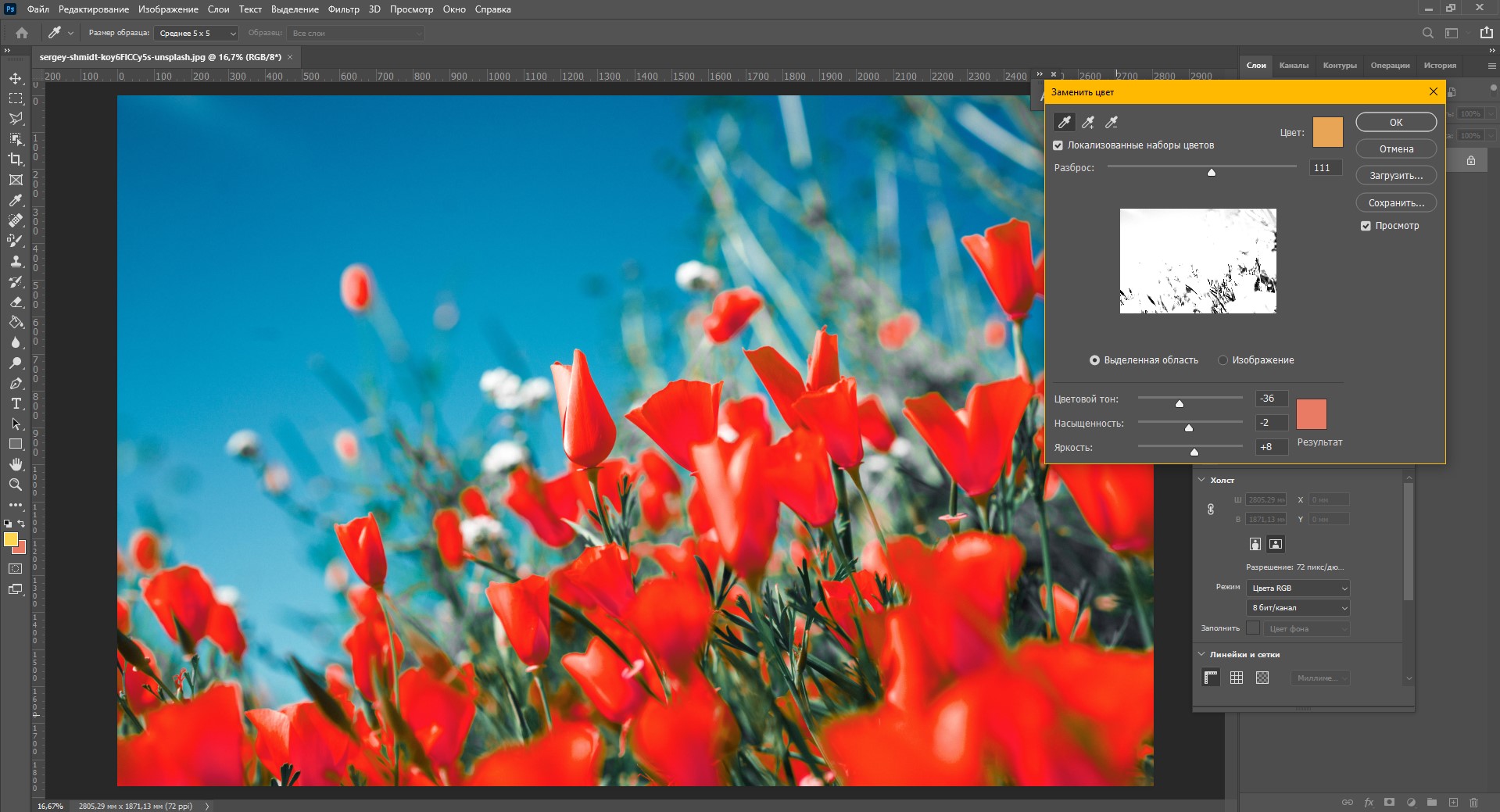
- Нажимаю ОК. Неплохо!
Инструмент «Замена цвета»
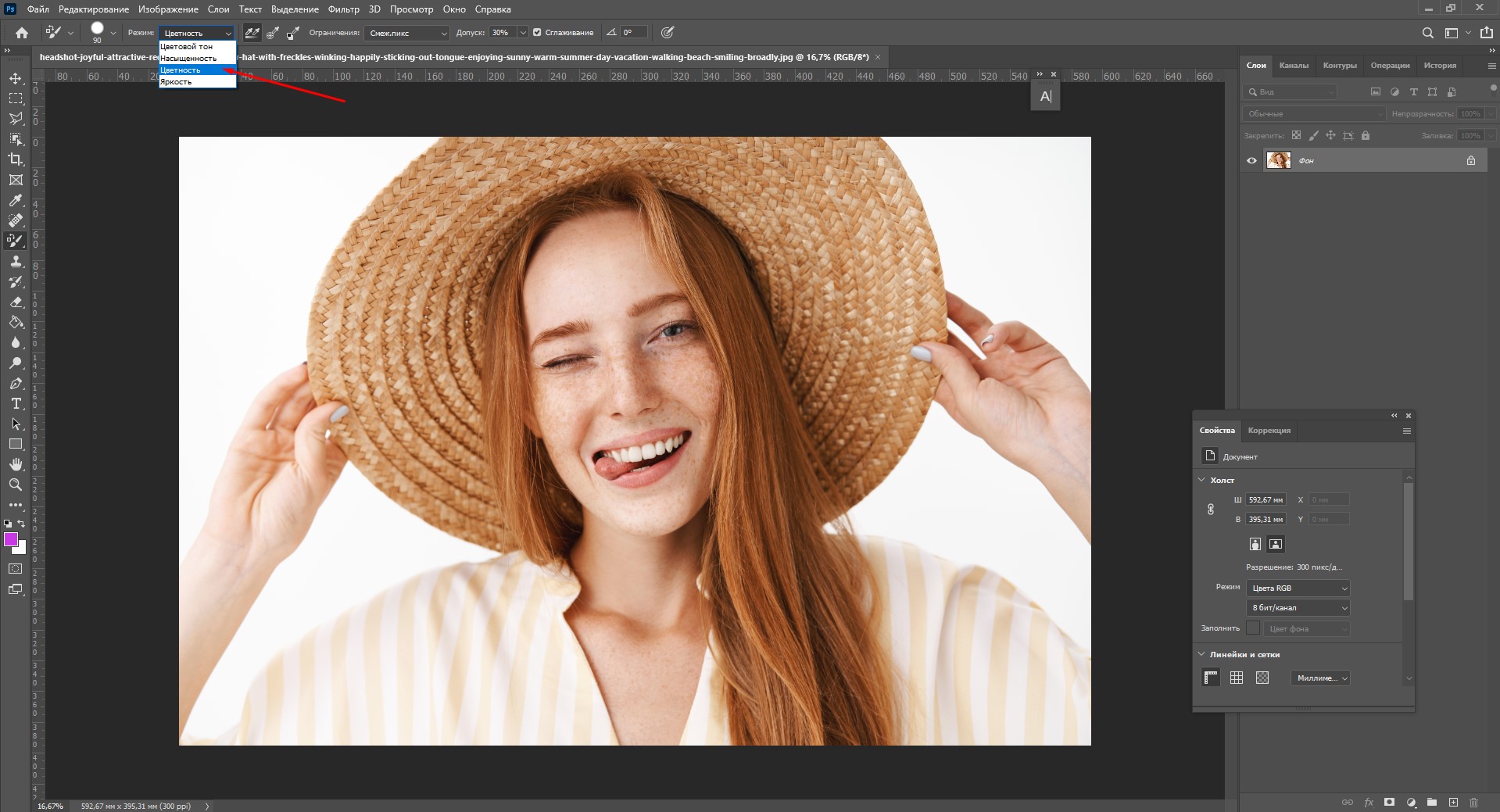
Менять цвет объекта в Фотошопе можно специальным инструментом «Замена цвета». Найдите на панели инструментов «Кисть», кликните правой кнопкой мыши, чтобы вызвать меню. Здесь возьмите инструмент «Замена цвета».
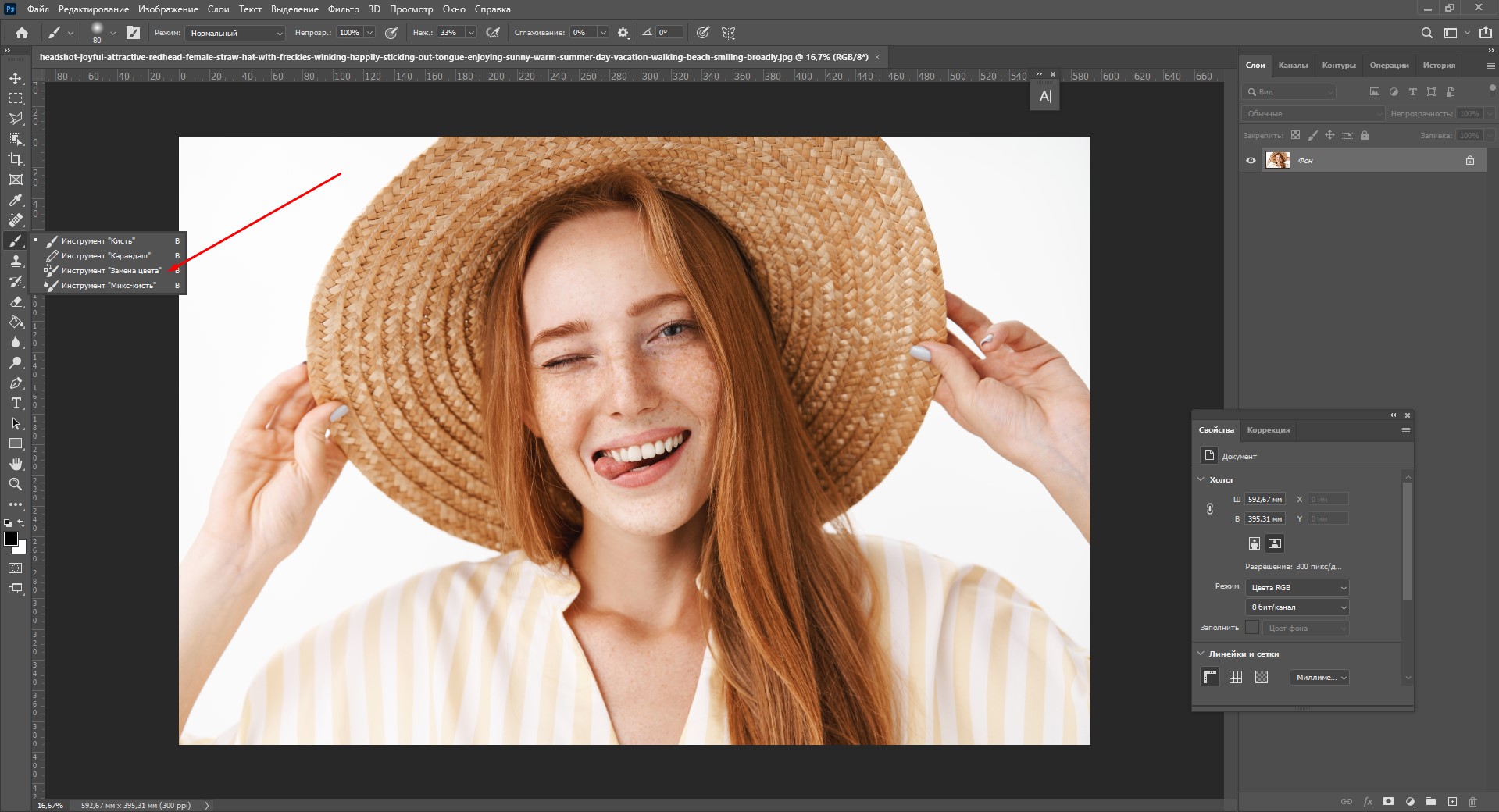
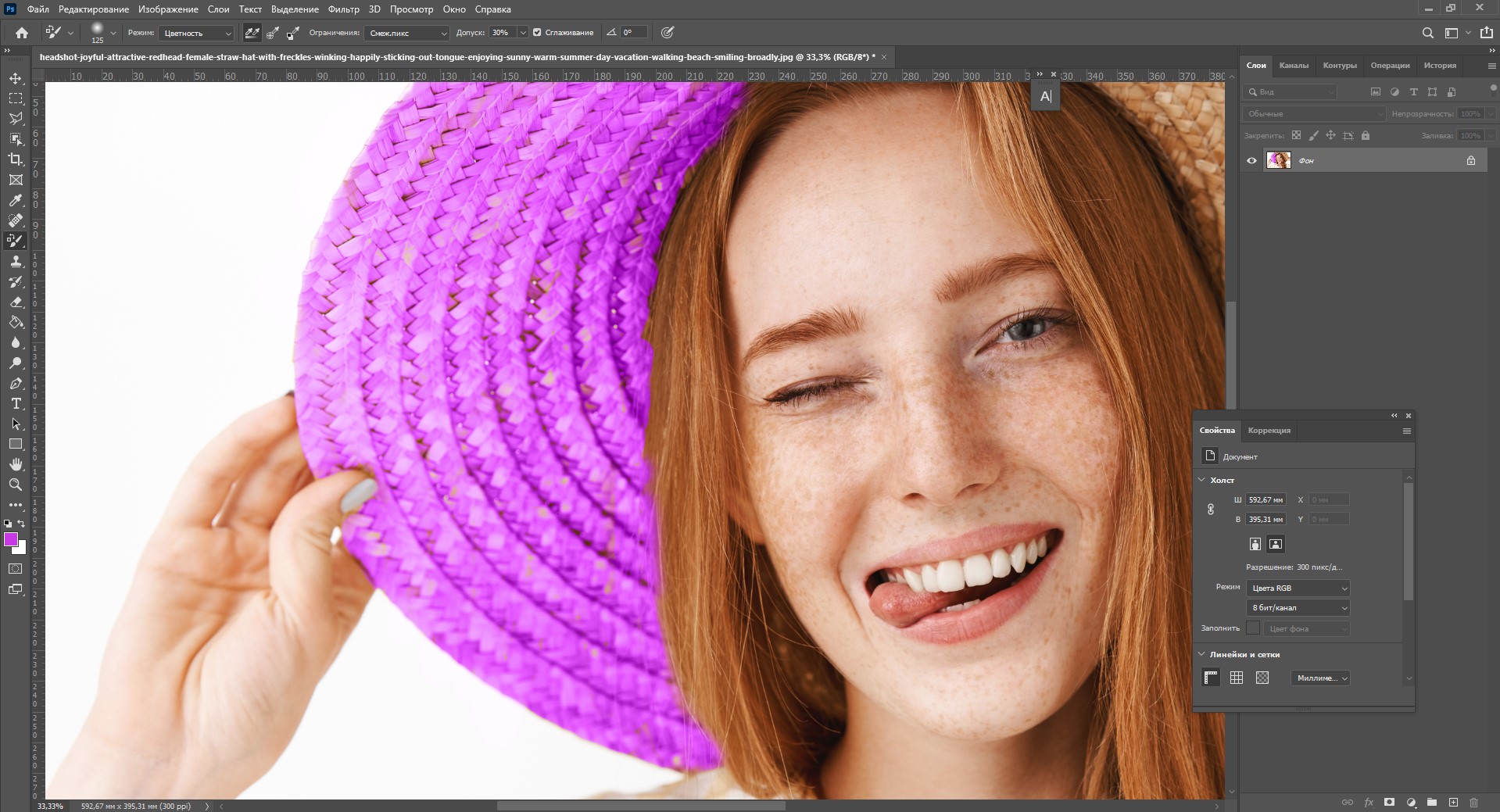
Он работает очень просто – выбирайте цвет с помощью палитры и закрашивайте нужный объект. Я выберу малиновый цвет, чтобы перекрасить шляпу. Обратите внимание на режим наложения, здесь должен стоять параметр «Цветность» (Color).
Думаю, шляпа теперь выглядит веселее 🙂
Изменение цвета выделенного объекта
Если аккуратно выделить объект, можно изменить его цвет несколькими способами. Давайте попробуем это сделать на примере фотографии с бананом.
- Возьмите инструмент «Выделение предметов».
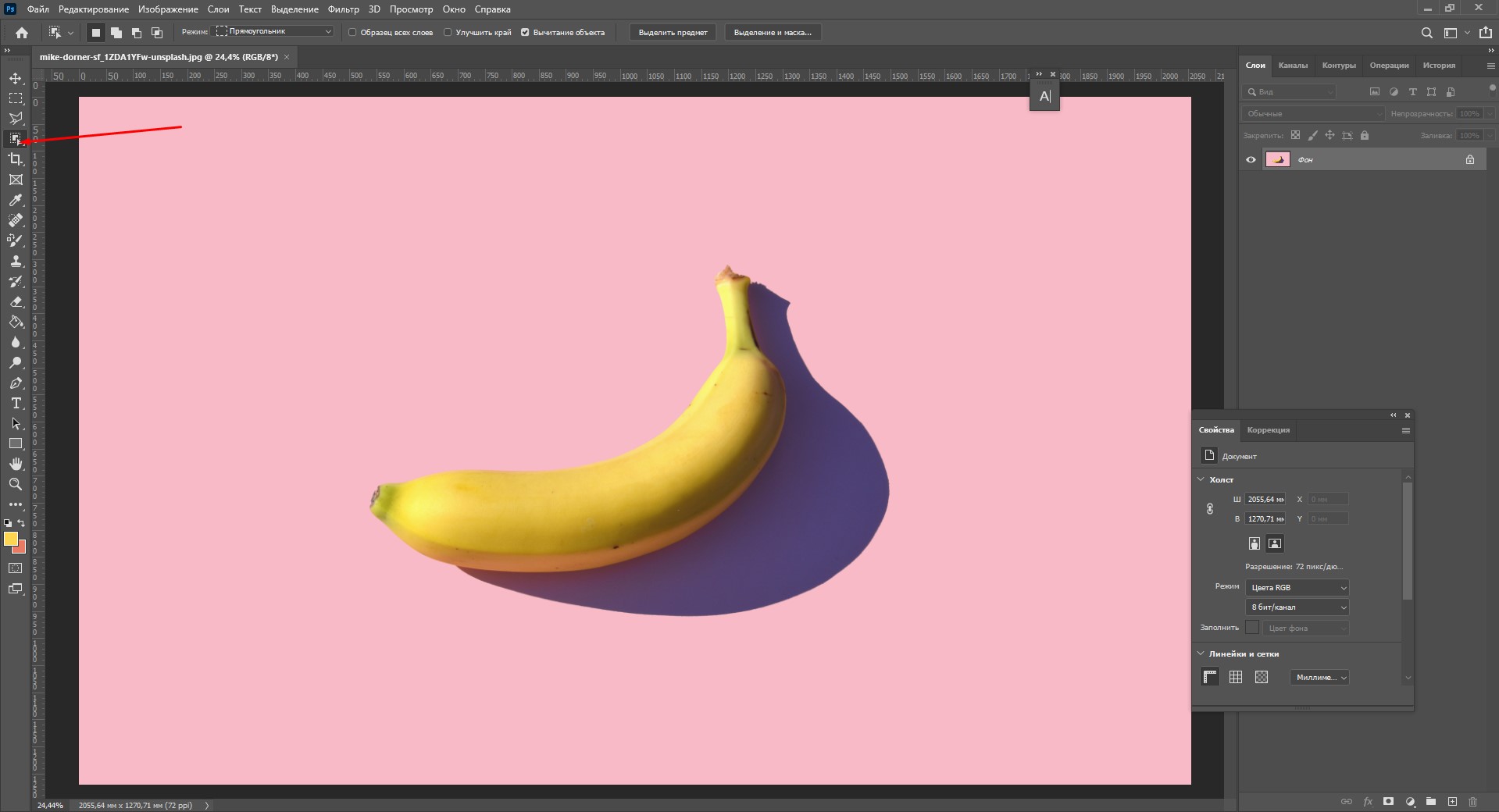
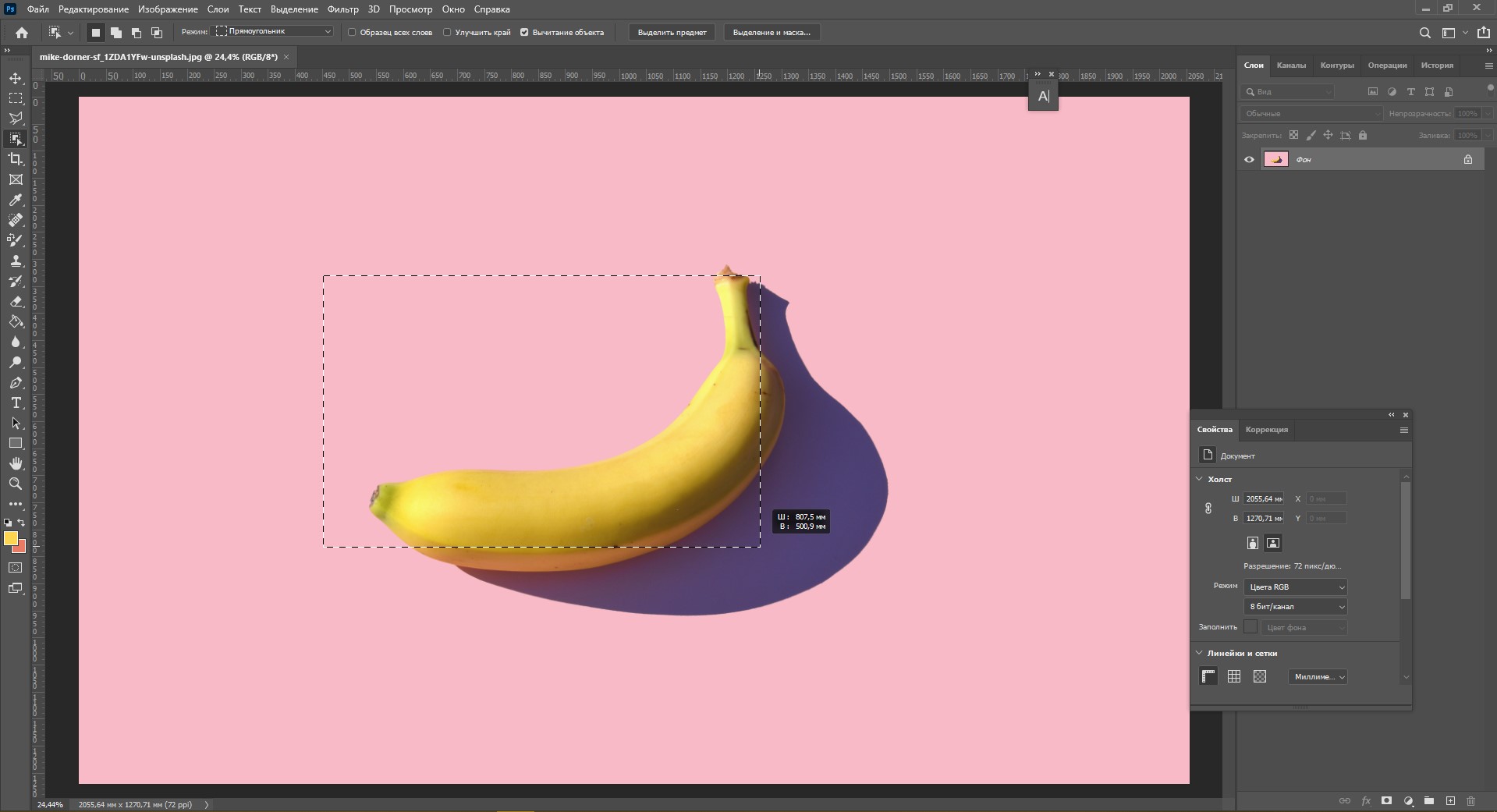
- Выделите курсором область, в которой находится объект.
- Создайте корректирующий слой «Цветовой тон/Насыщенность» (Hue/Saturation).
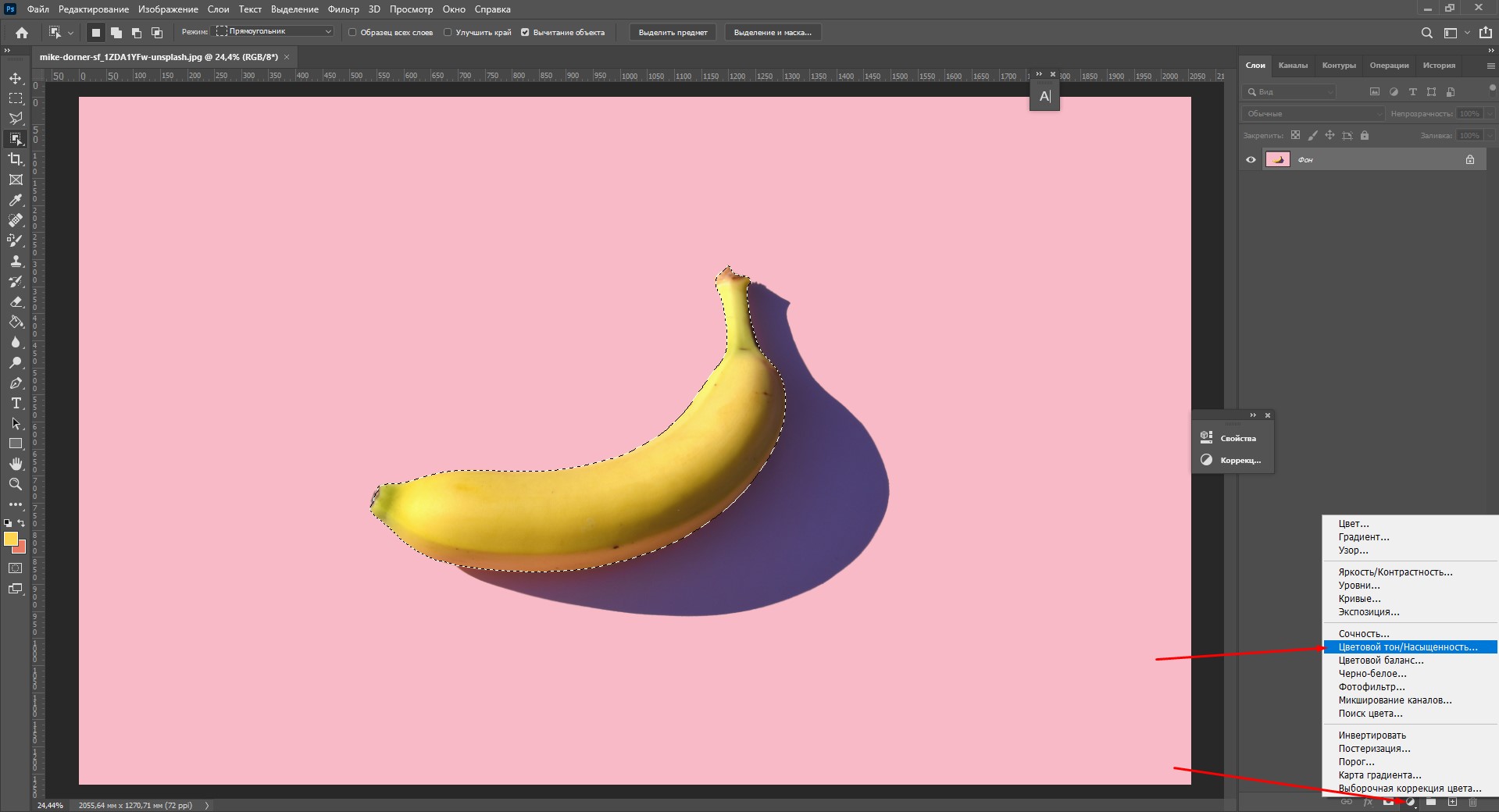
- Двигайте ползунки, чтобы изменить цвет. Здесь же можно поменять насыщенность и яркость объекта.
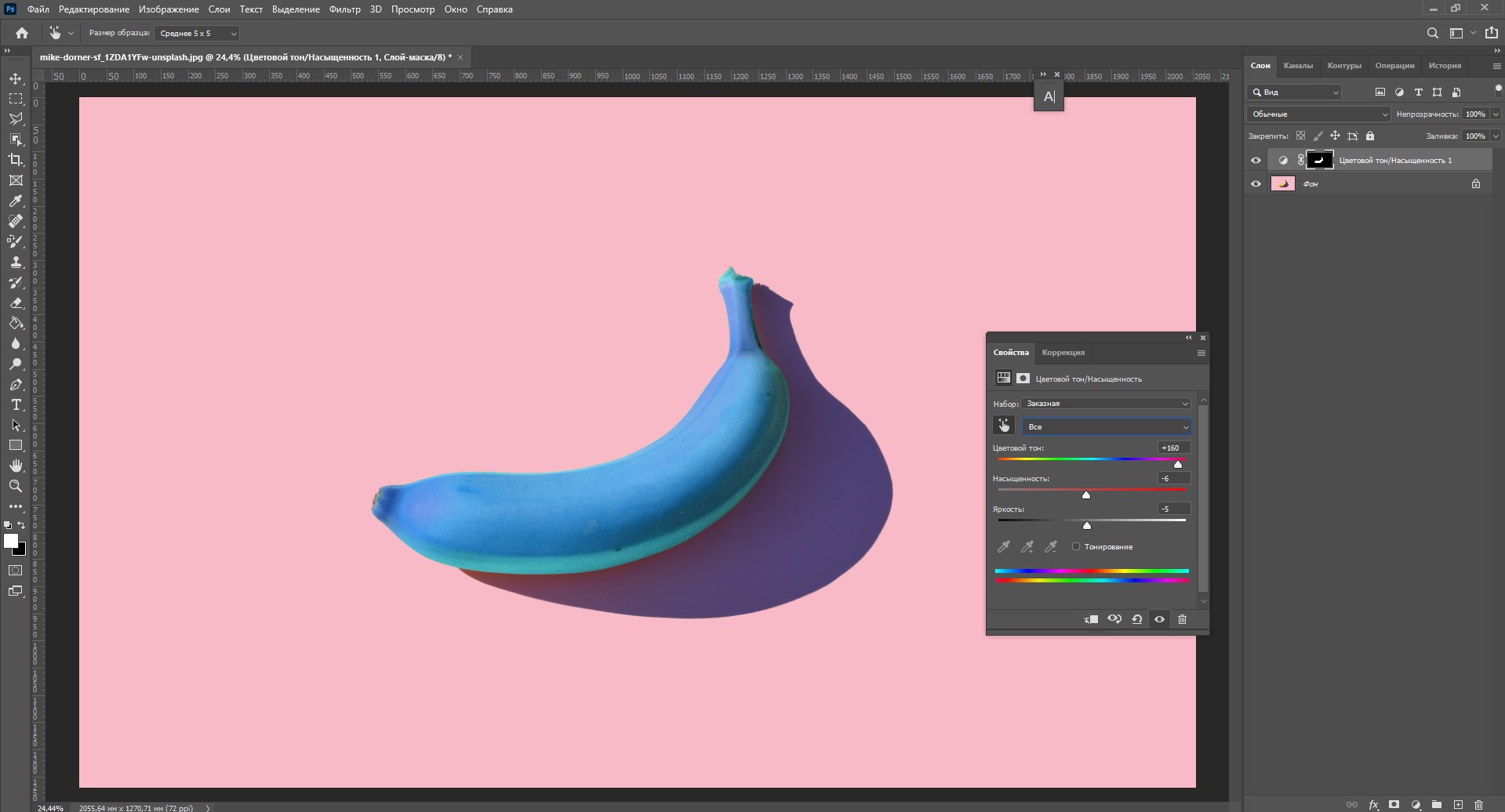
В данном случае корректирующий слой с этими настройками накладывается поверх изображения: это значит, что пиксели исходной картинки не изменяются. Чтобы поменять цвет на другой, снова вызовите окно, дважды щелкнув по миниатюре слоя. Чтобы вернуться к исходному изображению, удалите корректирующий слой.
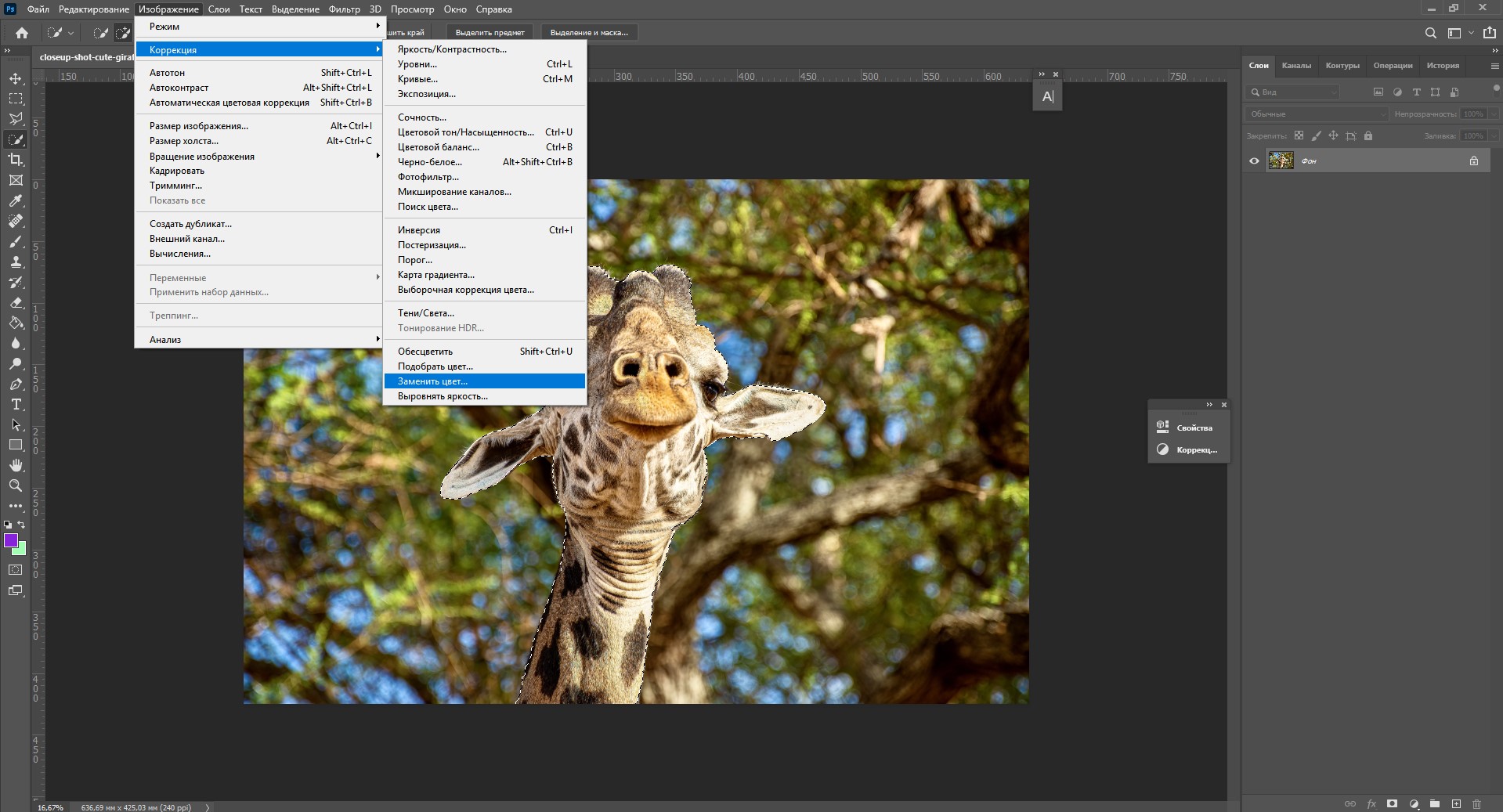
Таким же образом вы можете менять цвет выделенного предмета с помощью окна «Замена цвета». Выделите объект инструментом «Быстрое выделение», затем перейдите во вкладку «Заменить цвет».
Щелкните пипеткой по изображению, чтобы выбрать цвет, который вы планируете поменять. Настройте разброс оттенков.
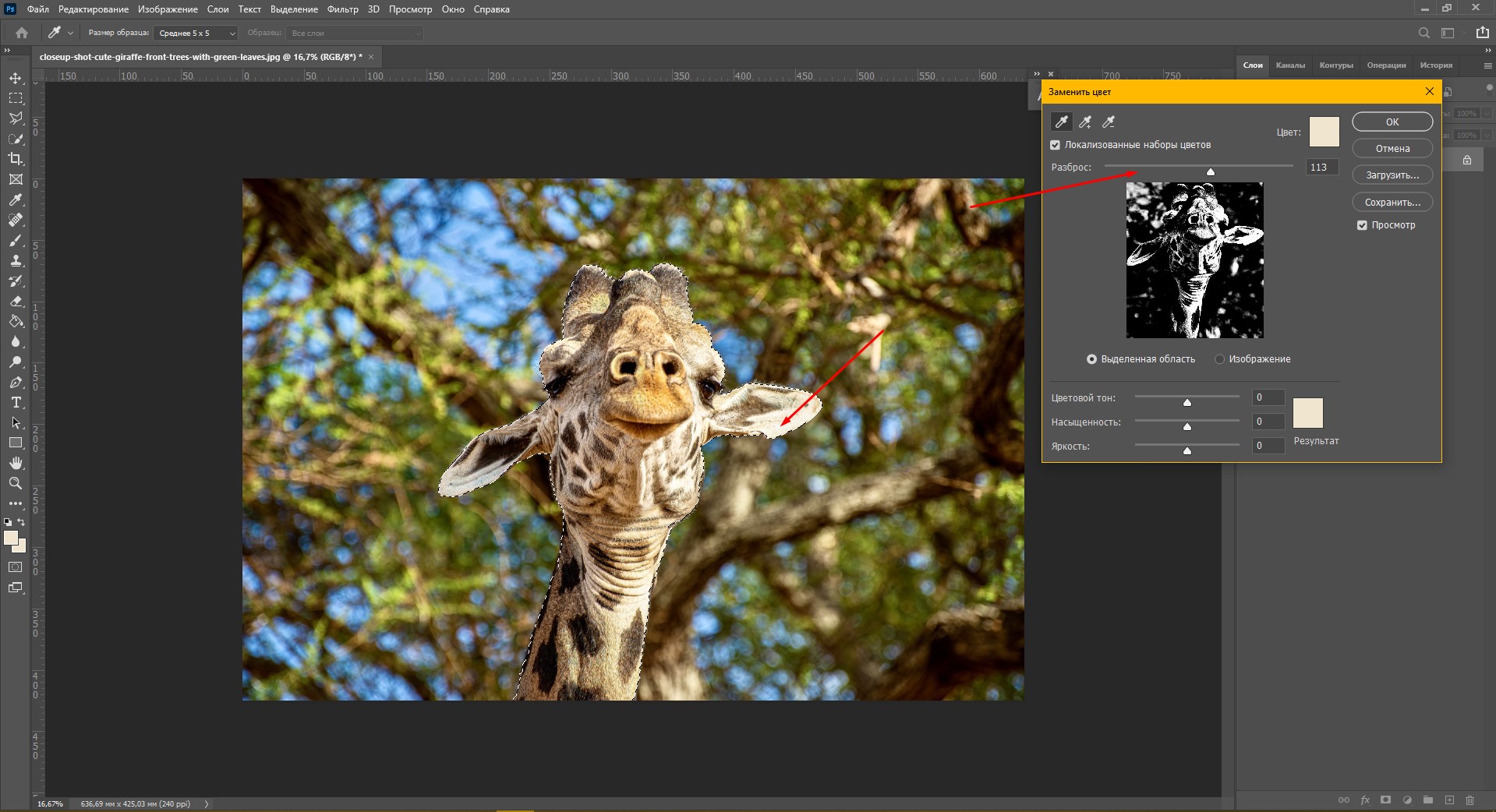
Двигайте параметры тона, насыщенности и яркости, чтобы получить желаемый оттенок.
Меняем цвет предмета кистью
Поменять цвет какого-либо объекта можно с помощью кисти. Для примера я возьму тот же банан. Выбираю кисточку, пусть это будет фиолетовый цвет.
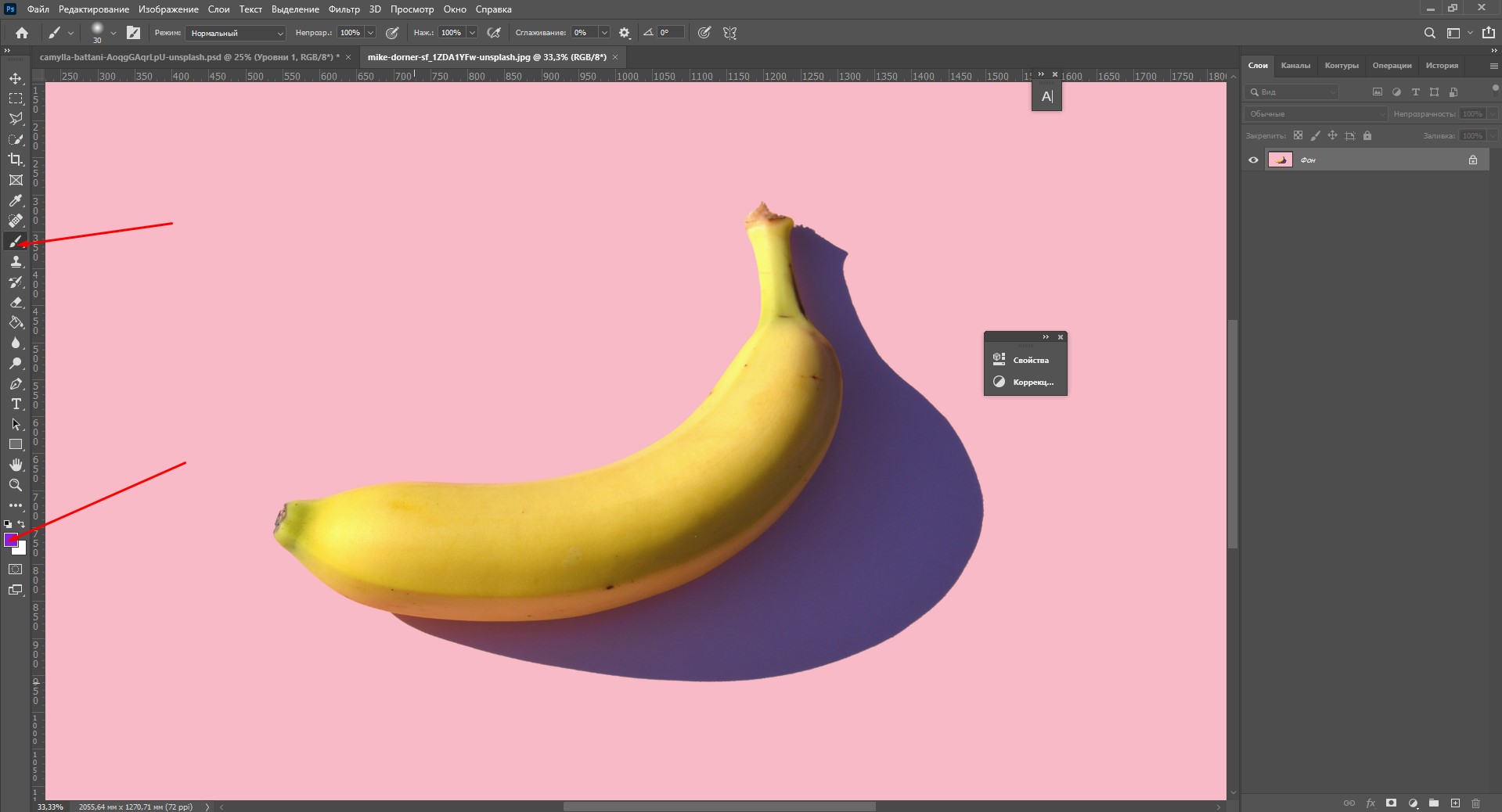
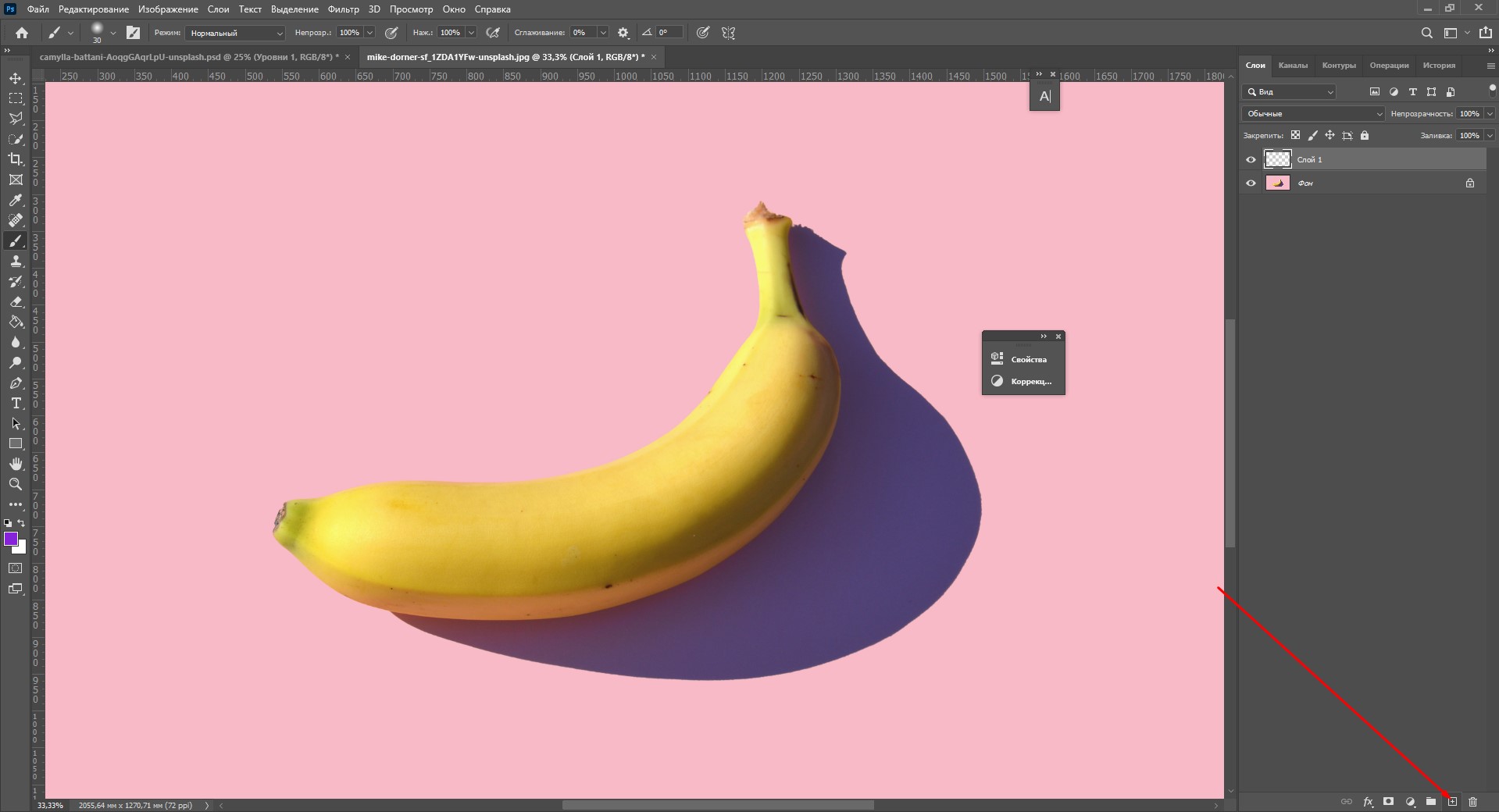
Я создам новый слой, чтобы краска располагалась не прямо на фотографии, а поверх. Теперь нужно осторожно закрасить объект.
Менять размер кисти можно с помощью клавиш «]» и «[» на клавиатуре прямо во время окрашивания. Вы можете просто закрашивать мышкой вручную, но так будет достаточно сложно сделать ровную линию. Обычно я делаю так: щелкаю мышкой в одной точке, а с зажатой клавишей Shift – в другой. Так получается ровная линия – этим способом удобнее закрашивать края предмета.
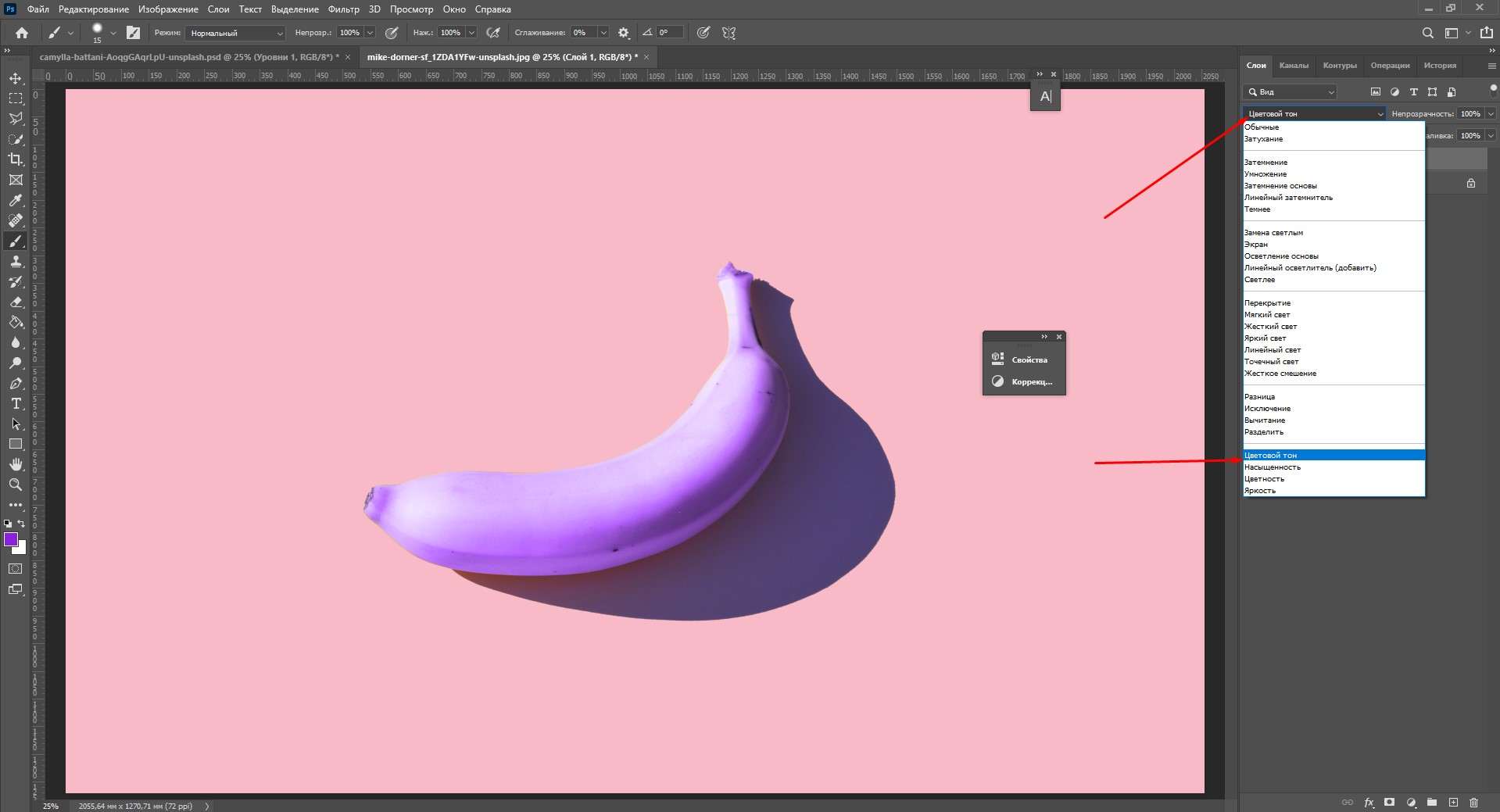
Как только вы закончите с закрашиванием кистью, выберите режим наложения «Цветовой тон».
Использование масок
Изменение цвета с помощью кисти
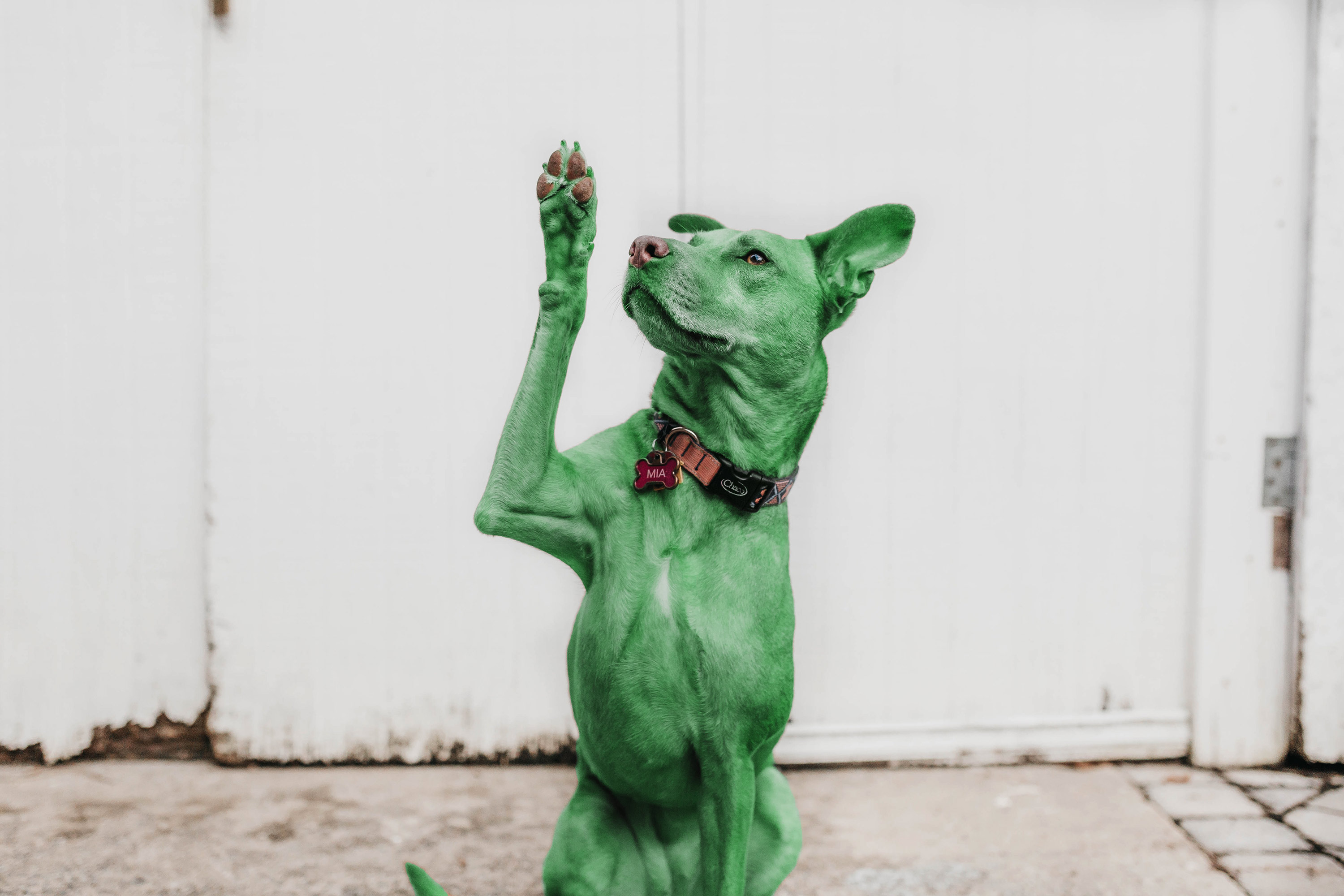
Пожалуй, с помощью слоя-маски в Фотошопе можно добиться наилучшего результата. В начале этой статьи я что-то говорила о зеленых собаках. Давайте попробуем перекрасить одного хорошего мальчика в зеленый цвет, используя слой-маску.
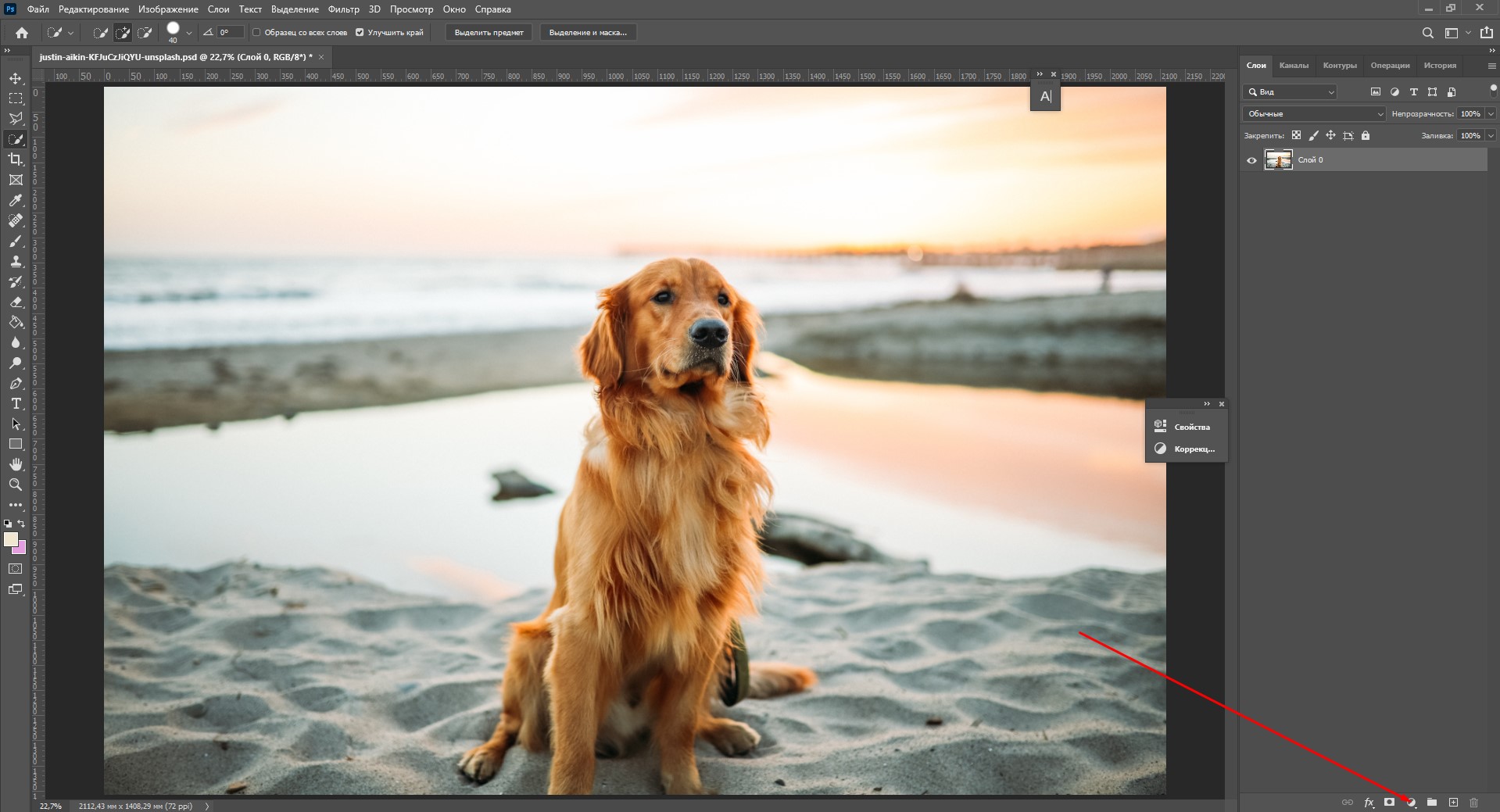
- Нажмите на этот значок, чтобы создать новый корректирующий слой.
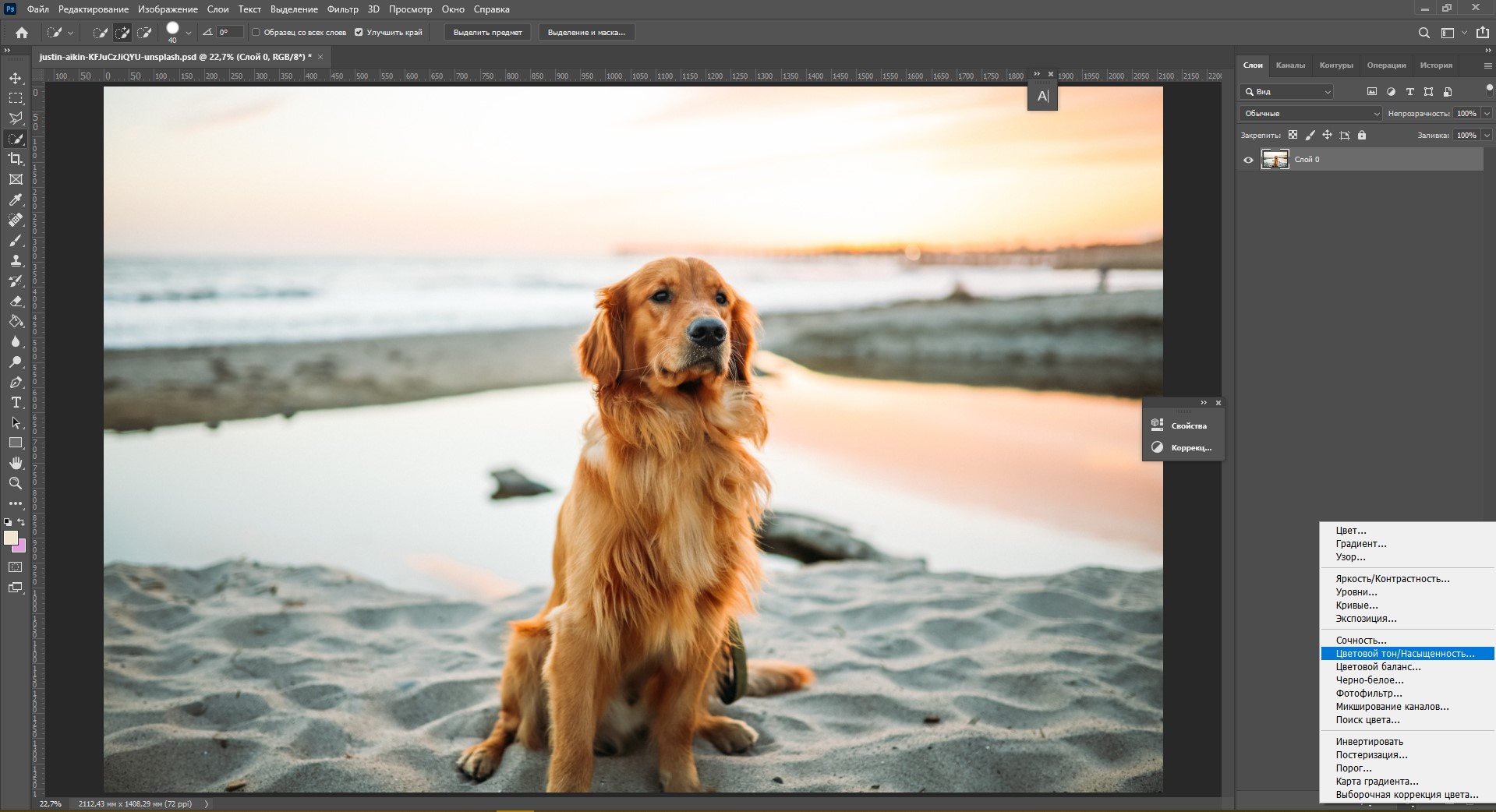
- Выберите «Цветовой тон/Насыщенность».
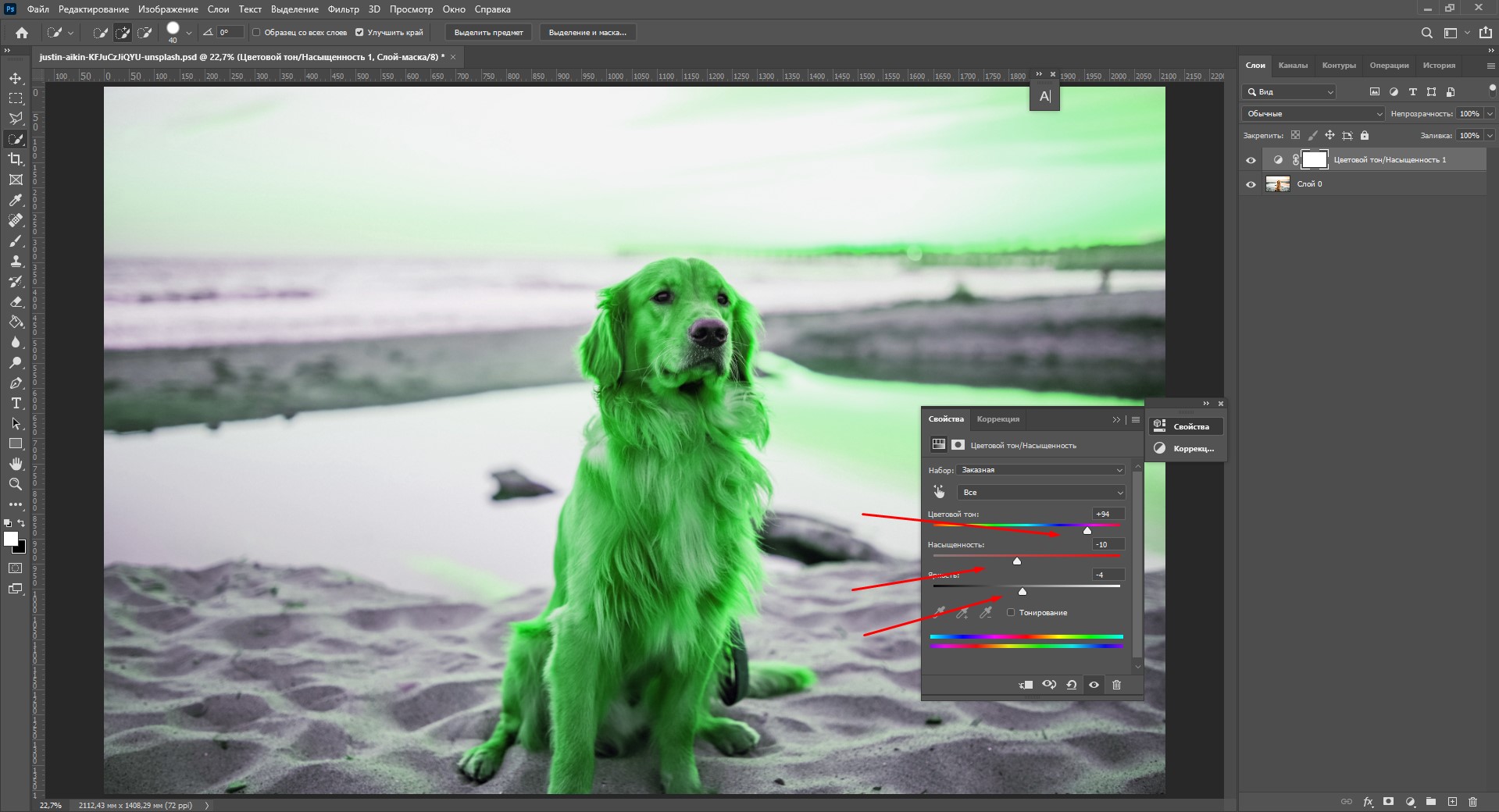
- Двигайте ползунки, пока не получите нужный вариант цвета.
- Нажмите Ctrl+I. Это позволяет сделать инверсию слоя-маски. Маска стала черной, и теперь мы ее не видим.

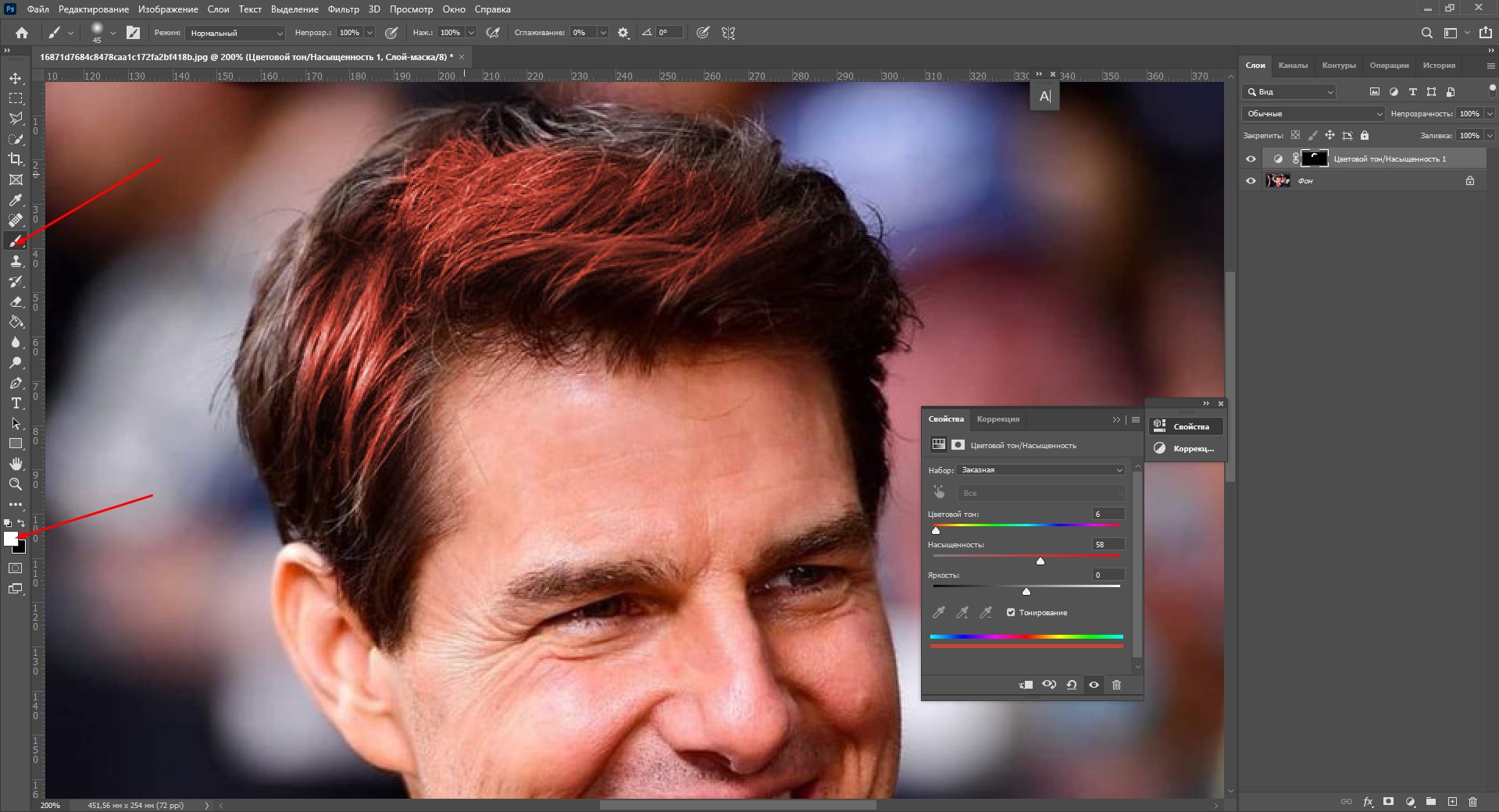
- Выберите инструмент «Кисть» (B) и поставьте белый цвет кисти. Белый цвет проявляет слой-маску.
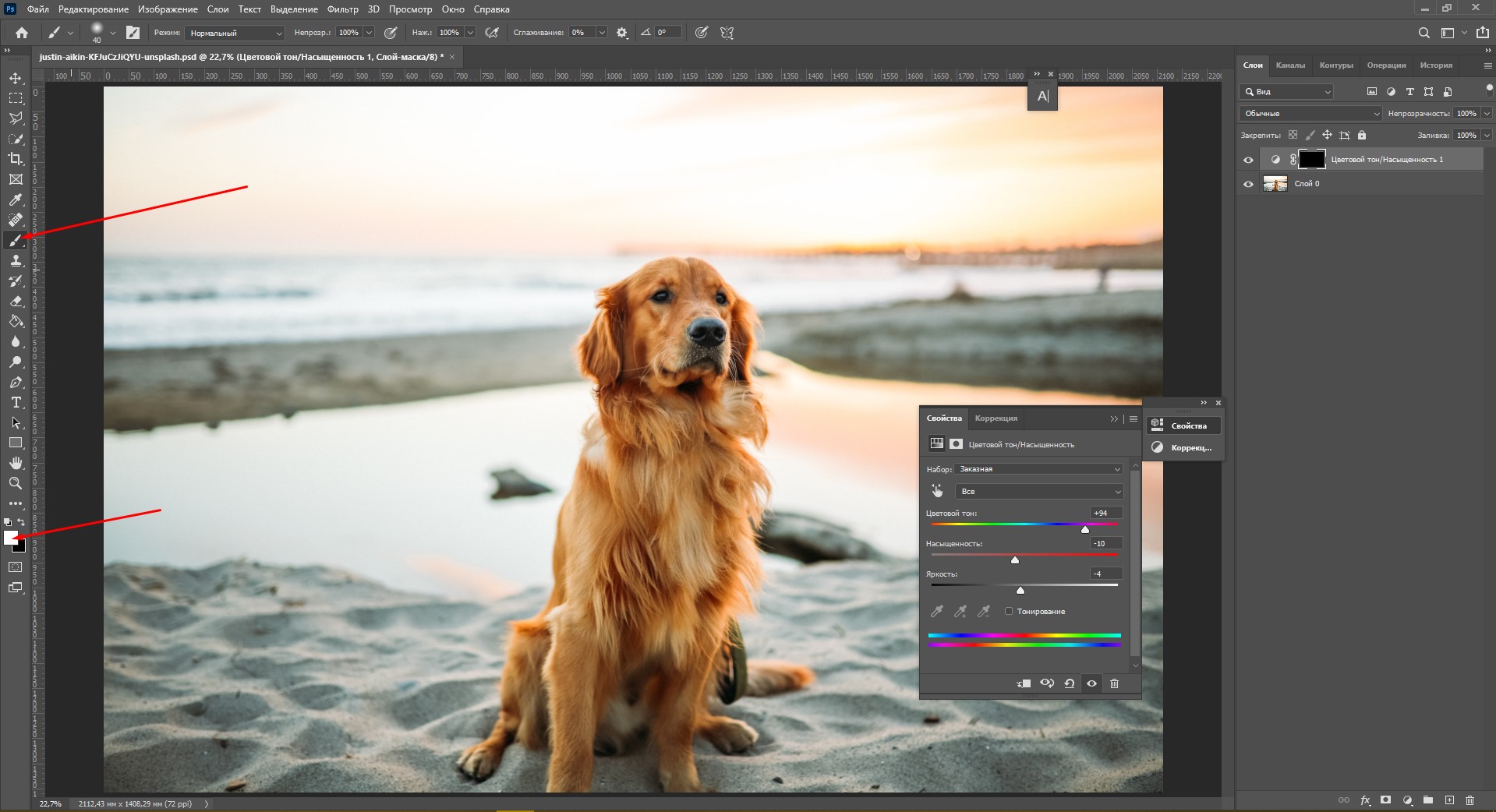
- Настройте кисть: она должна быть 0% жесткости, мягкая и круглая. Регулируйте удобный размер кисти в окне настроек или нажатием клавиш «]» и «[».
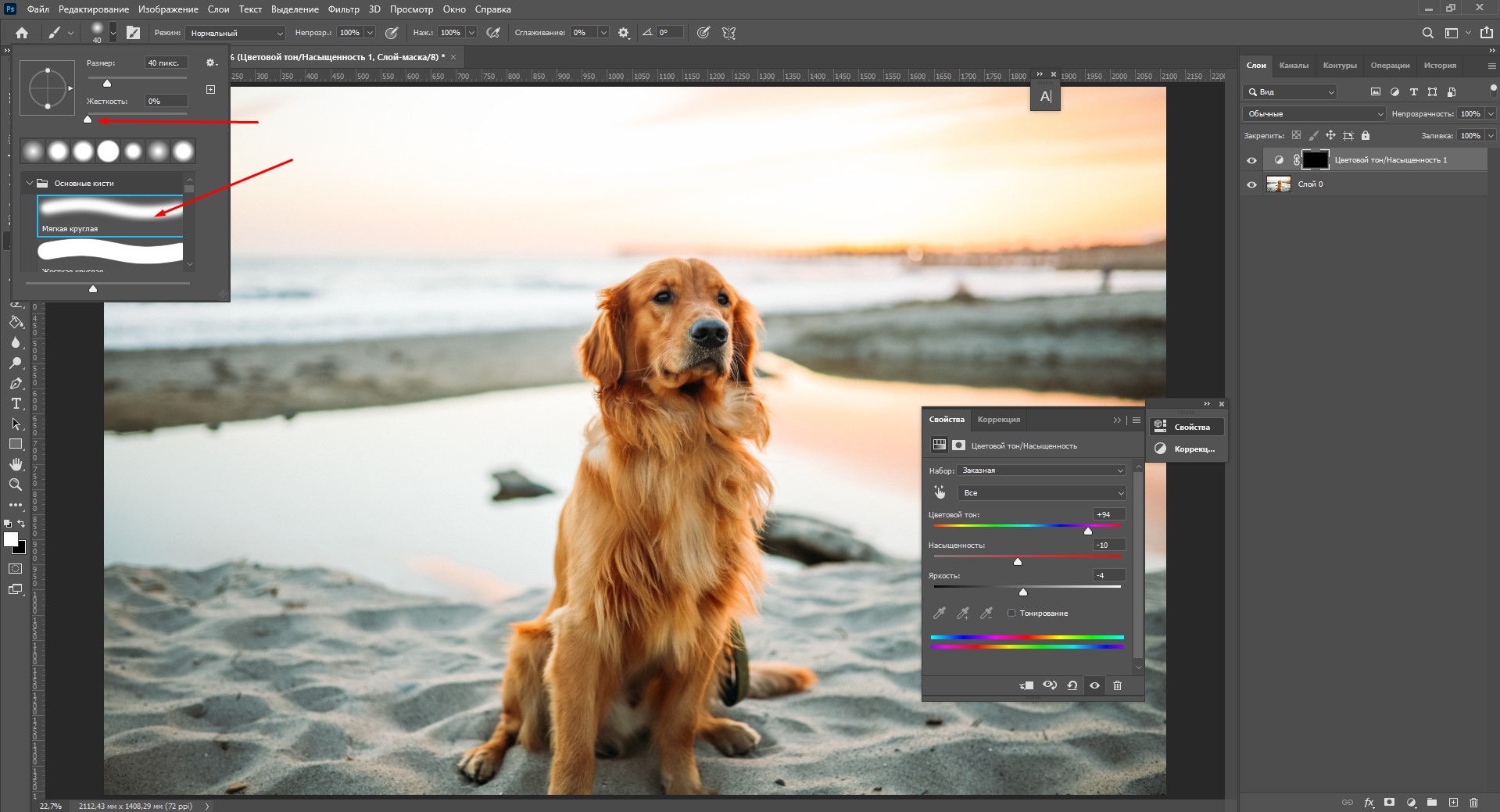
- Закрасьте объект кистью – вы увидите, как проявляется слой с цветом.
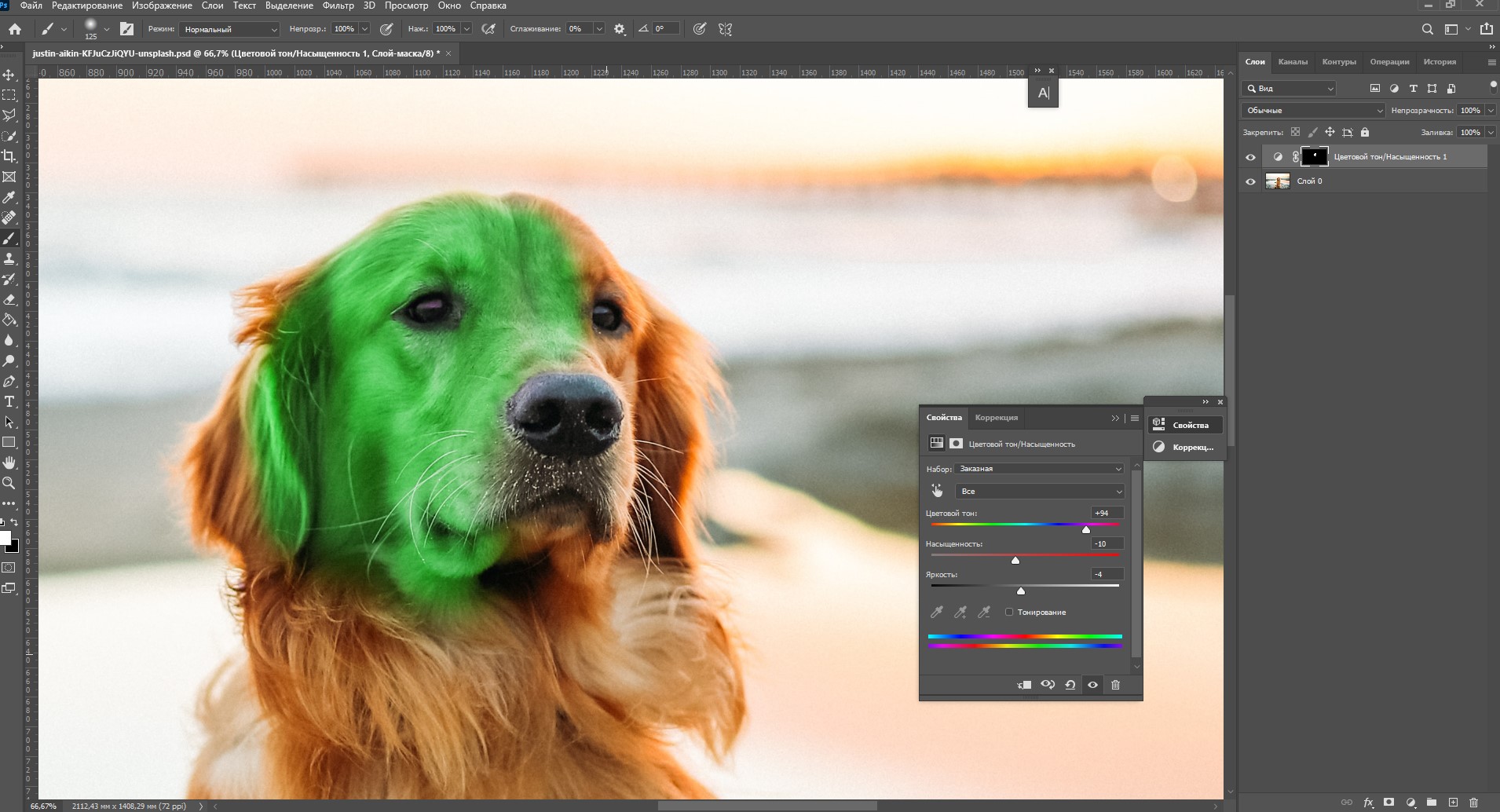
- Аккуратно пройдитесь кистью по всем контурам. Если необходимо поправить цвет и тон, щелкните по иконке корректирующего слоя.
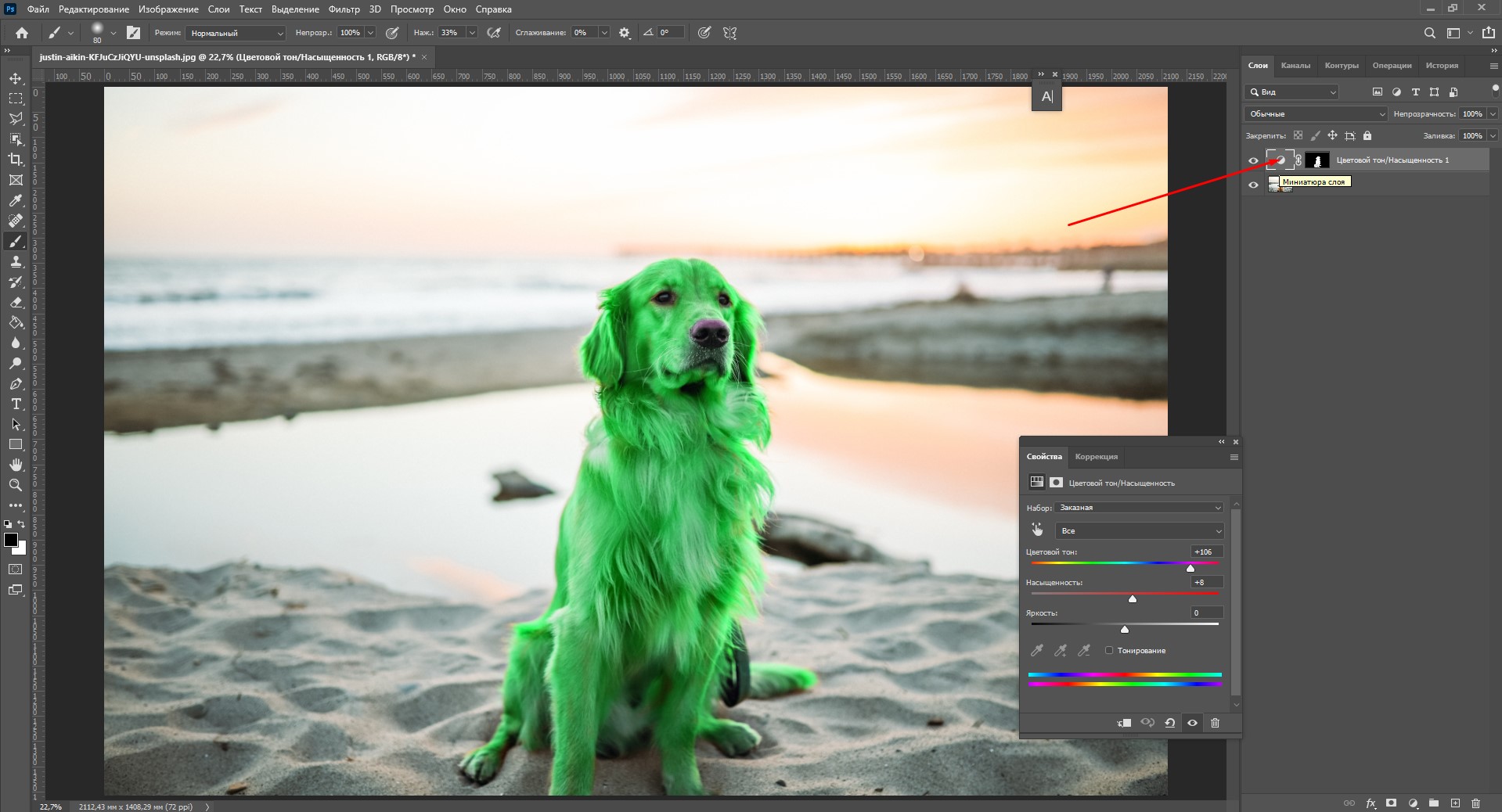
- Режим наложения установите на «Цветность» или «Цветовой тон». Готово!
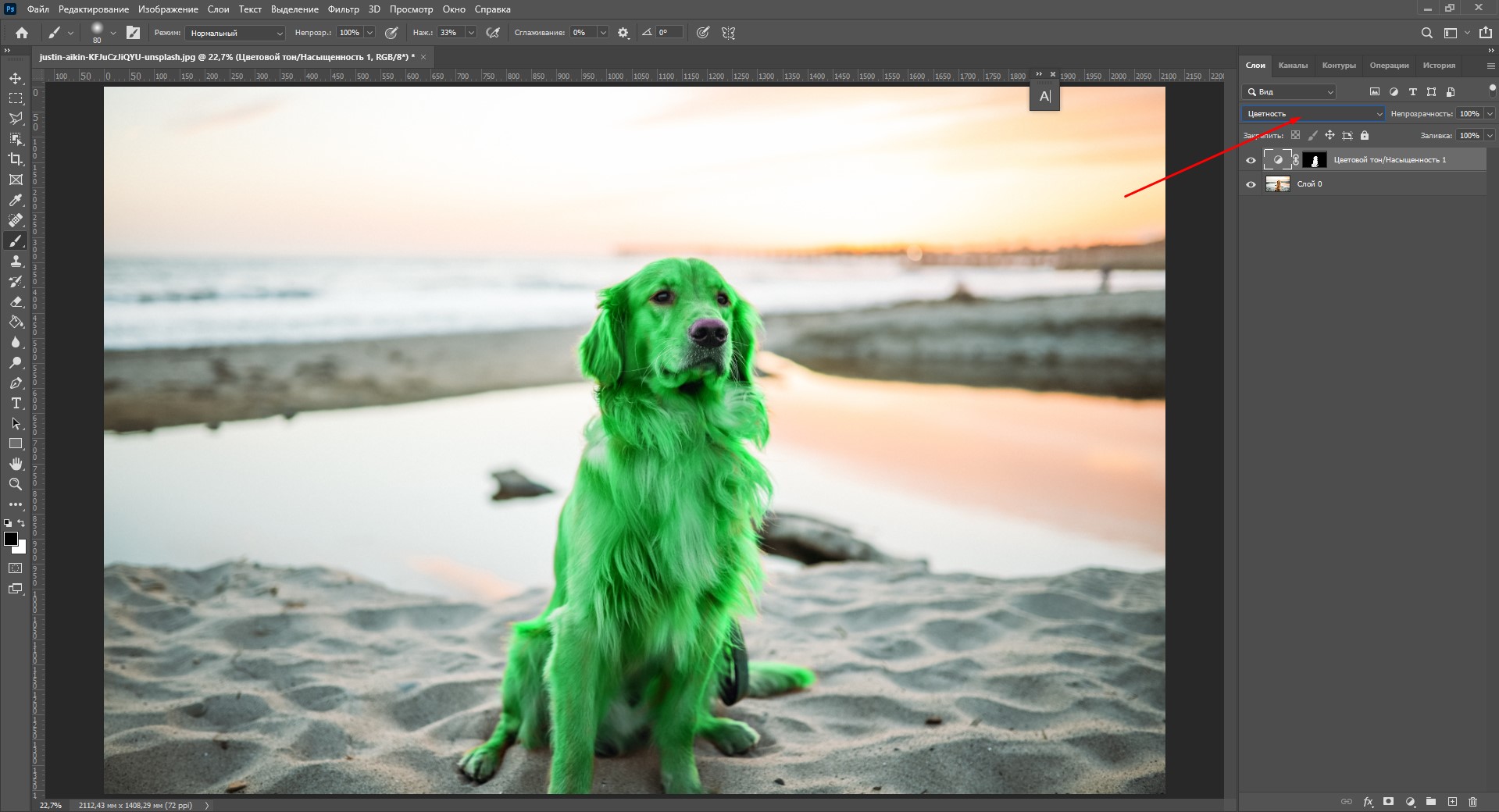
Изменение цвета заливкой
Этот способ очень похож на предыдущий, только здесь мы не будем закрашивать объект кистью вручную, а воспользуемся автоматическим выделением. Для разнообразия возьму другую фотографию с собакой. Поехали!
- Нажмите на значок создания нового корректирующего слоя и нажмите «Цвет».
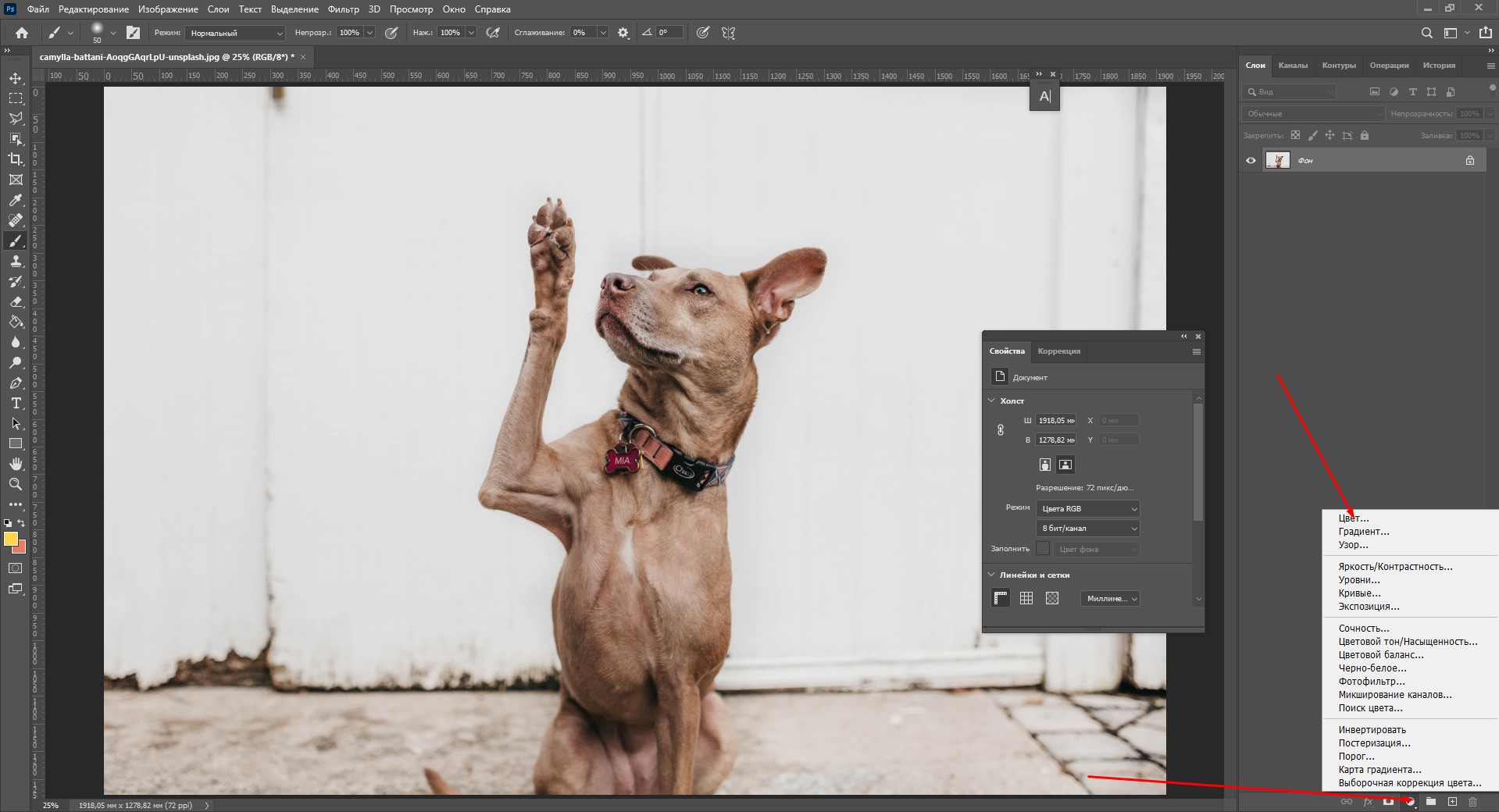
- Выберите цвет, в который хотите перекрасить объект. Я, конечно, беру зеленый.
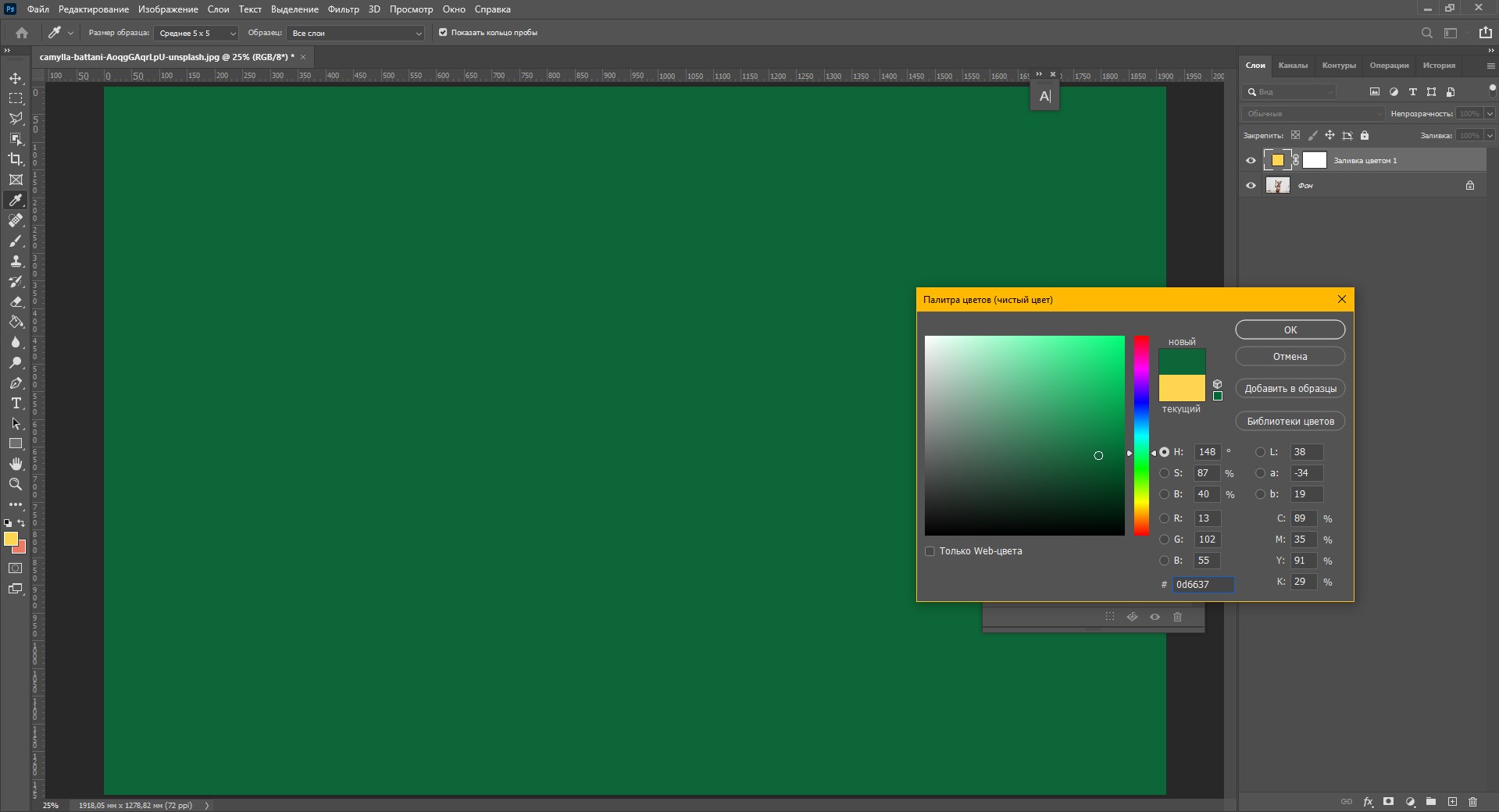
- Кликните на миниатюру маски и нажмите Ctrl+I, чтобы сделать инверсию маски.
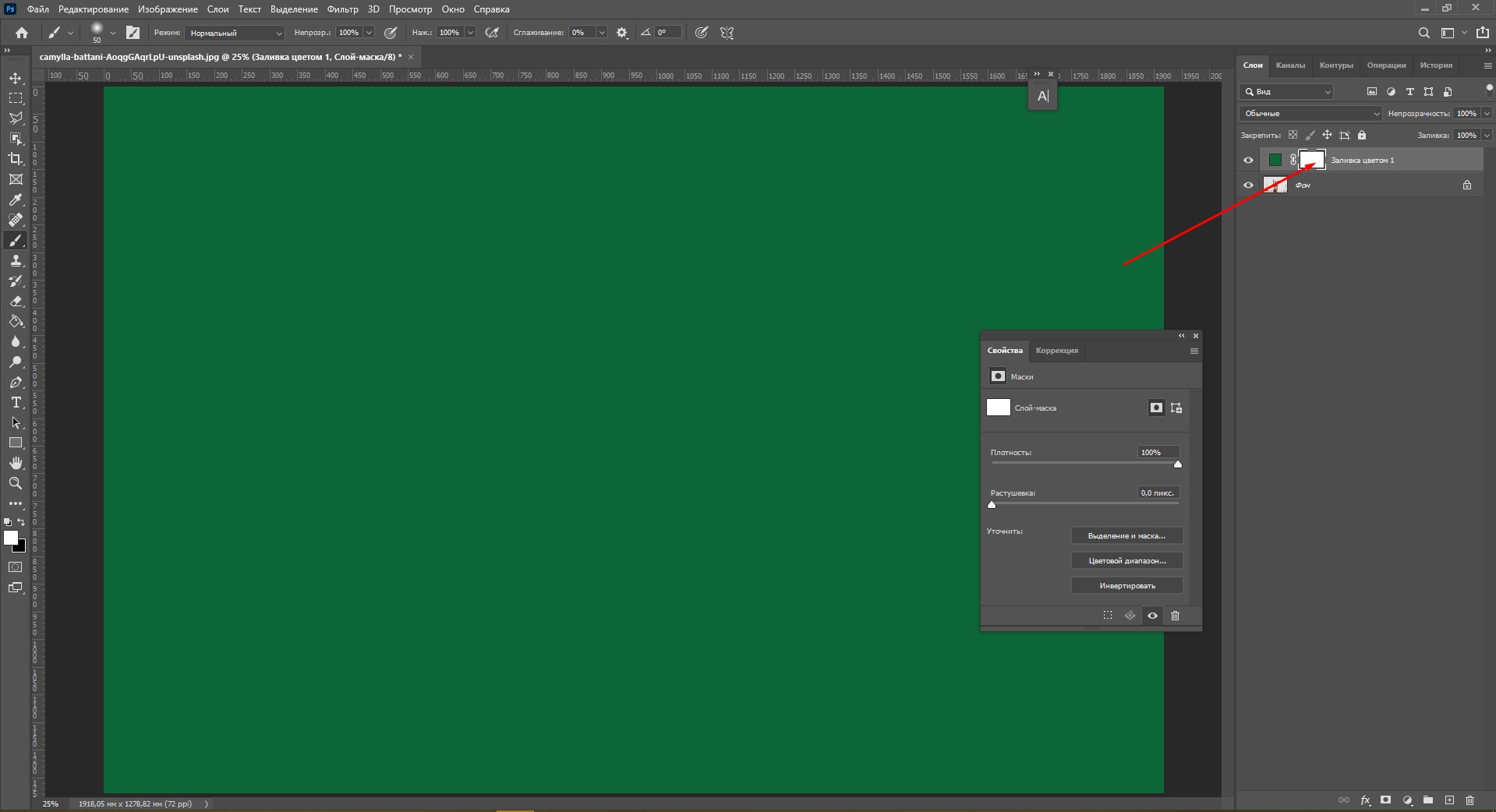
- Аккуратно выделите объект инструментом «Быстрое выделение» или «Выделение предмета».
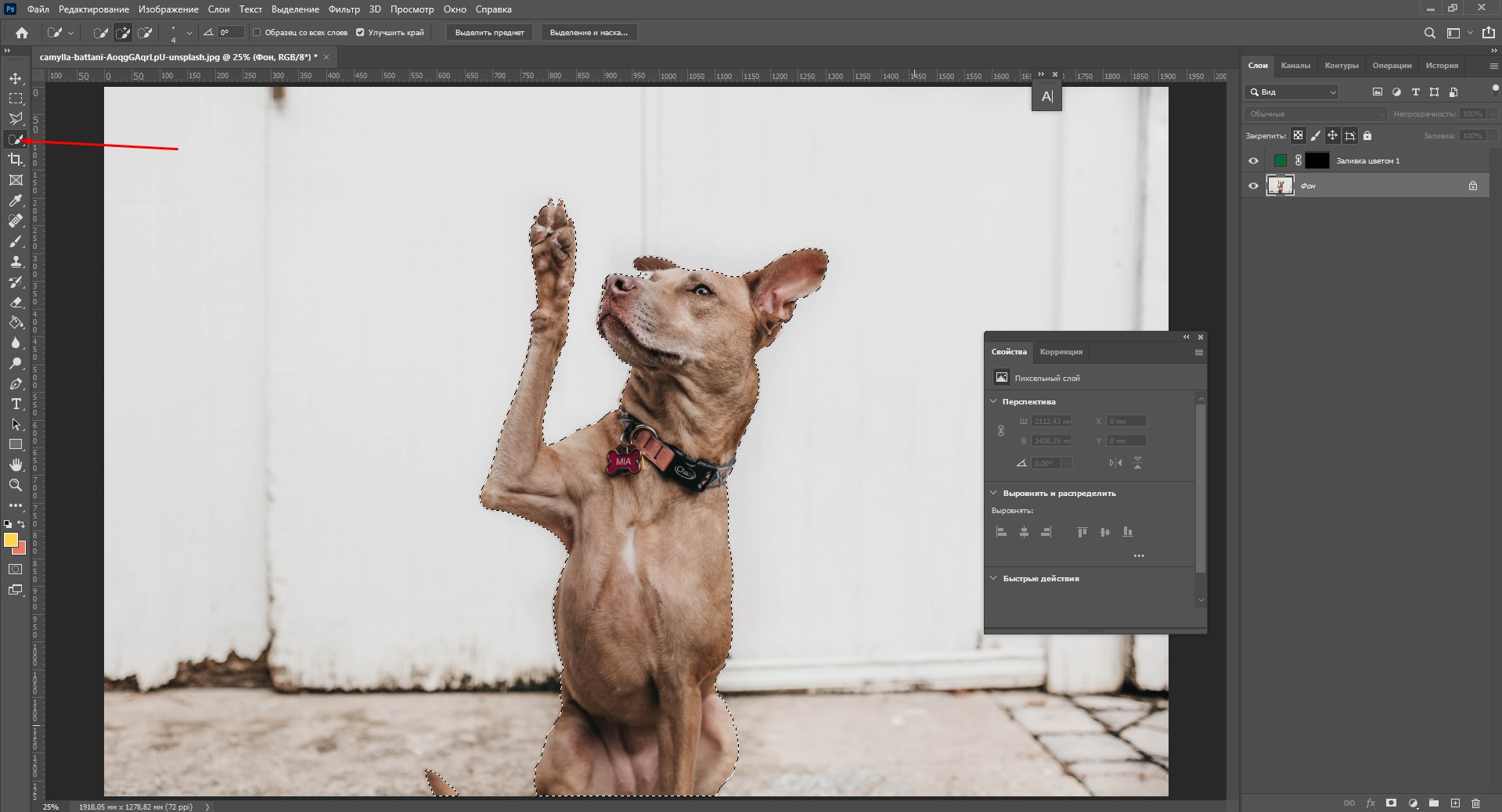
- Можно уточнить выделение, нажав правой кнопкой мыши на «Выделение и маска».
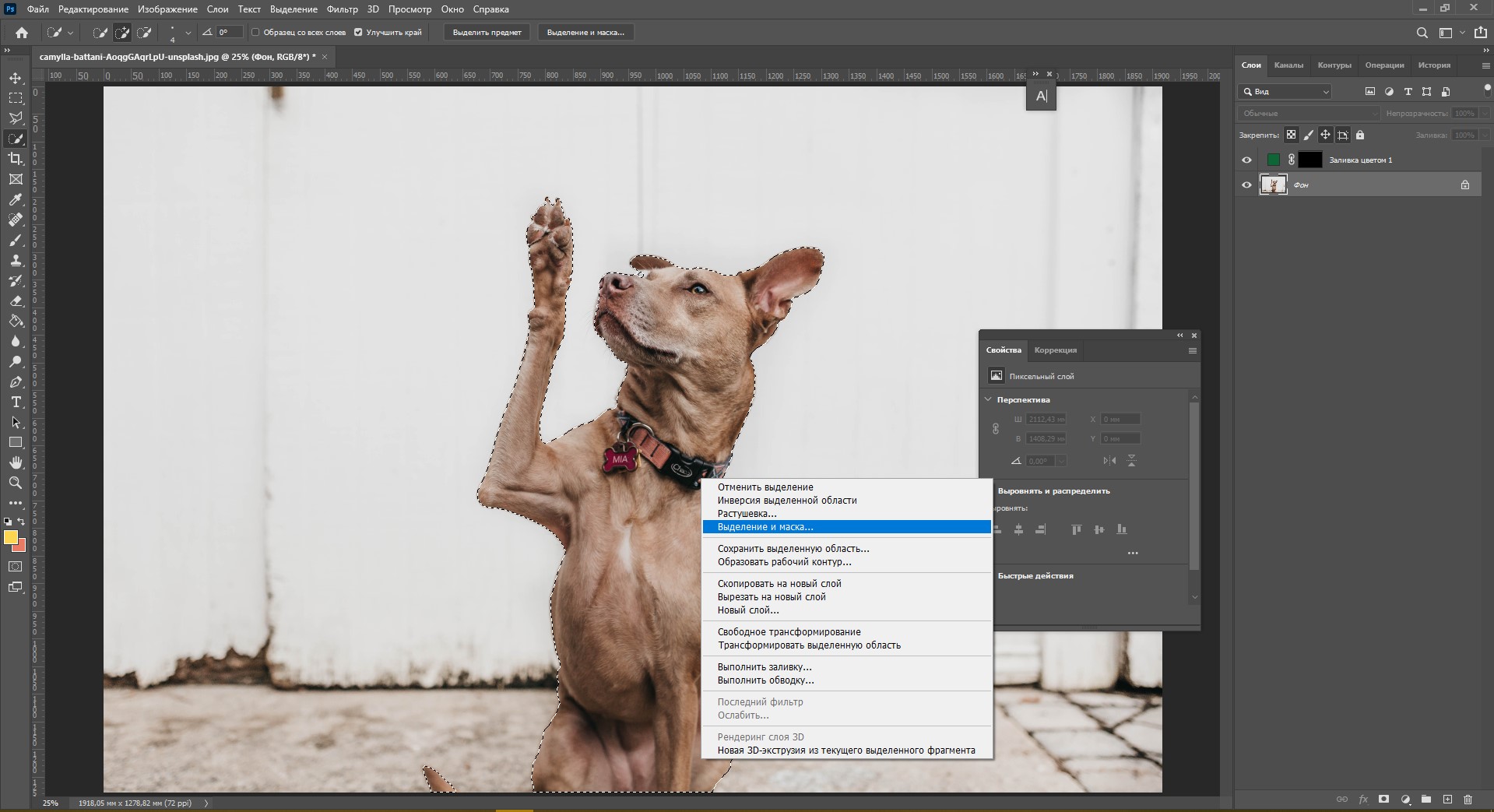
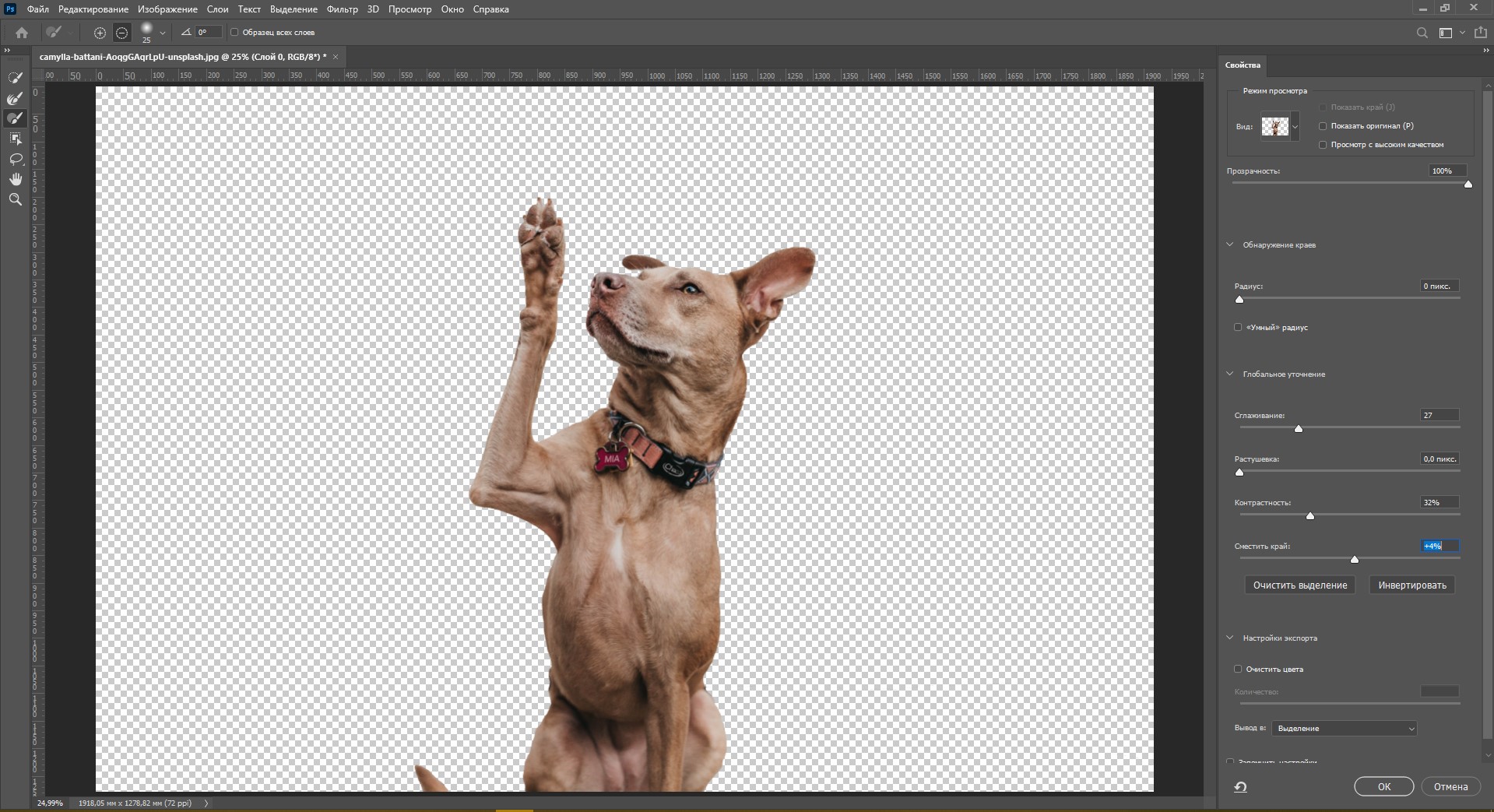
- Уточните края и при желании сделайте сглаживание, настройте контрастность.
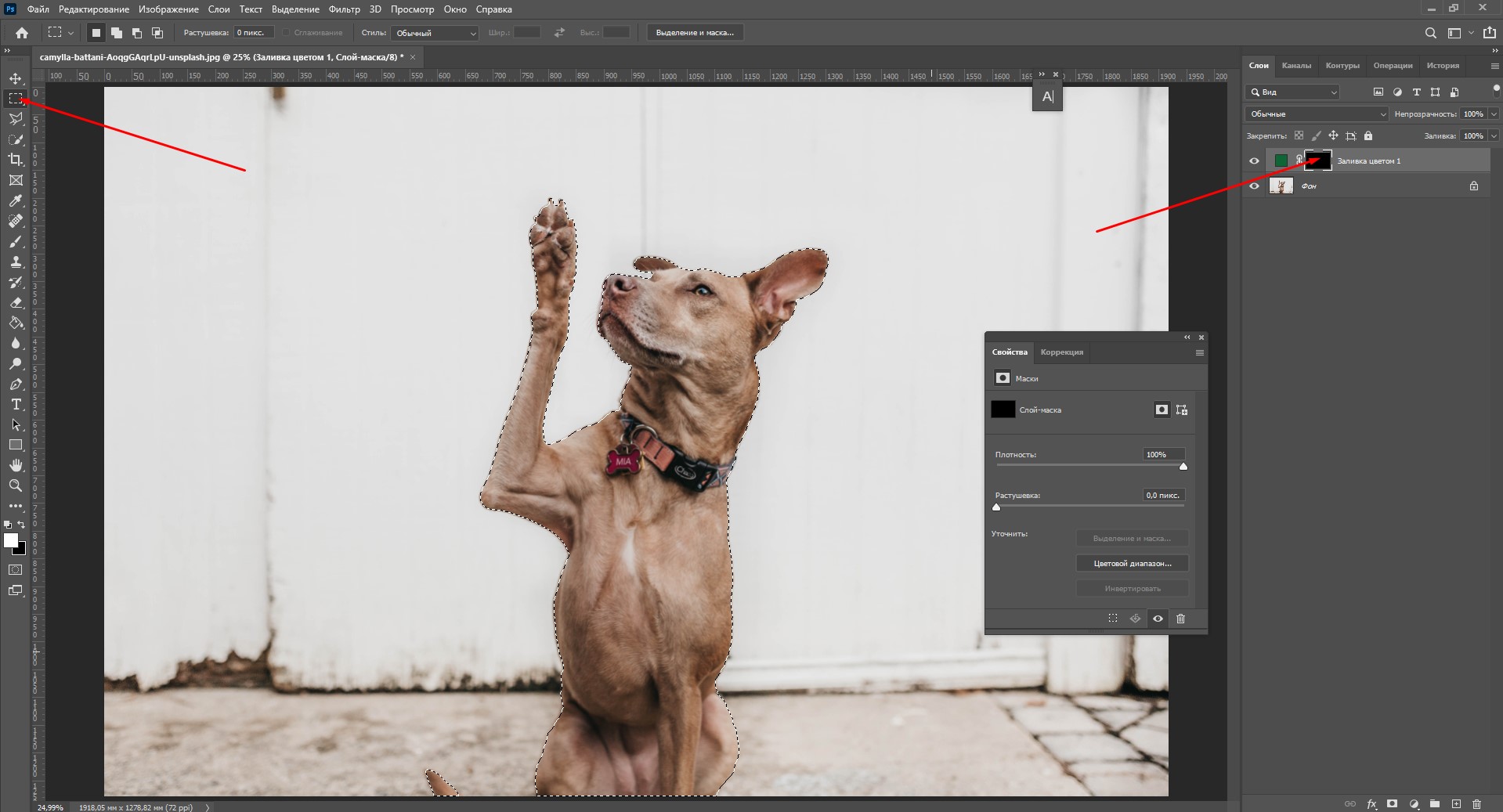
- Переключитесь на слой-маску, выберите инструмент «Выделение».
- Нажмите по выделению правой кнопкой мыши – «Выполнить заливку».
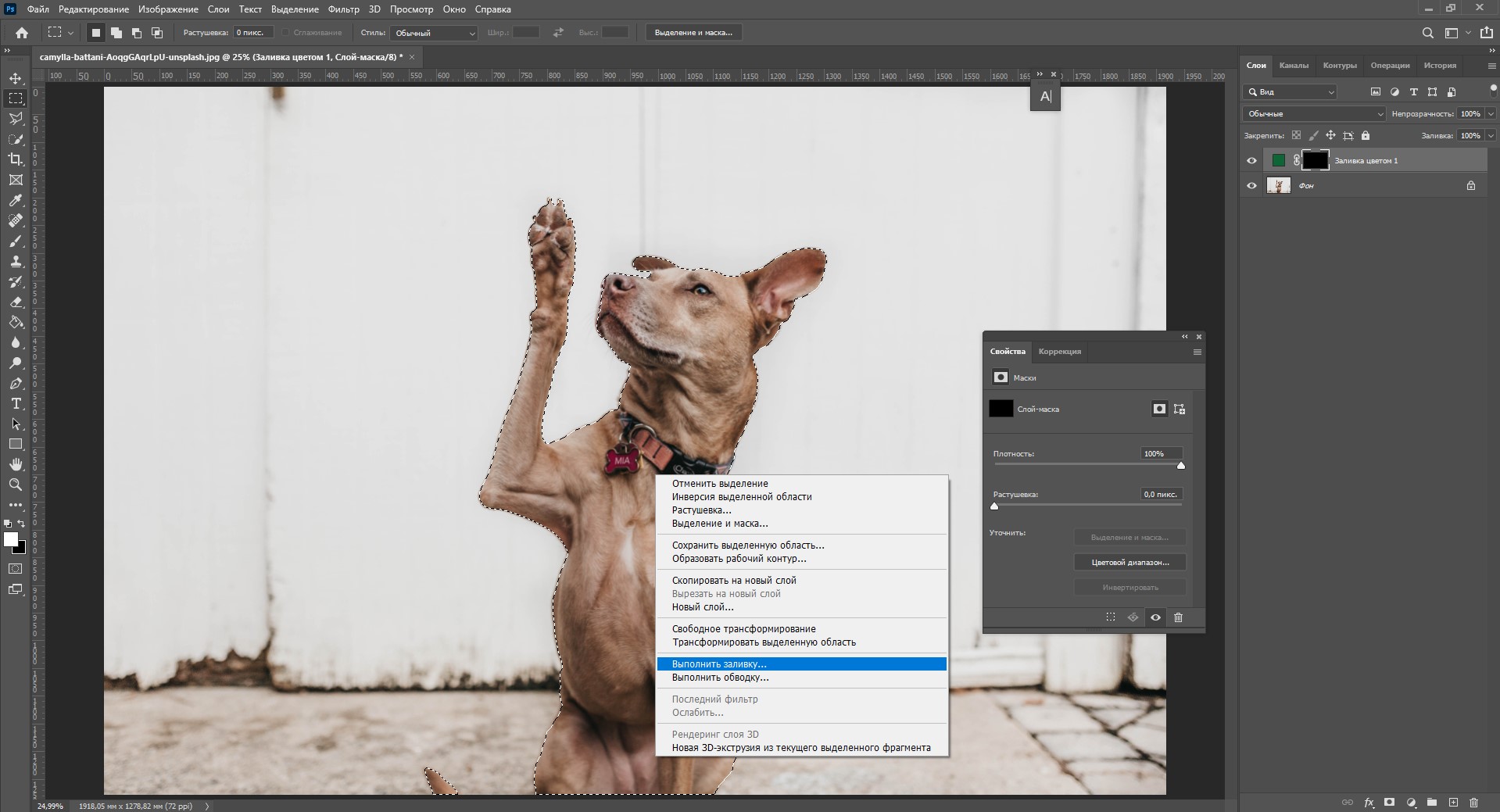
- Кликните по стрелочке, выберите «Белый».
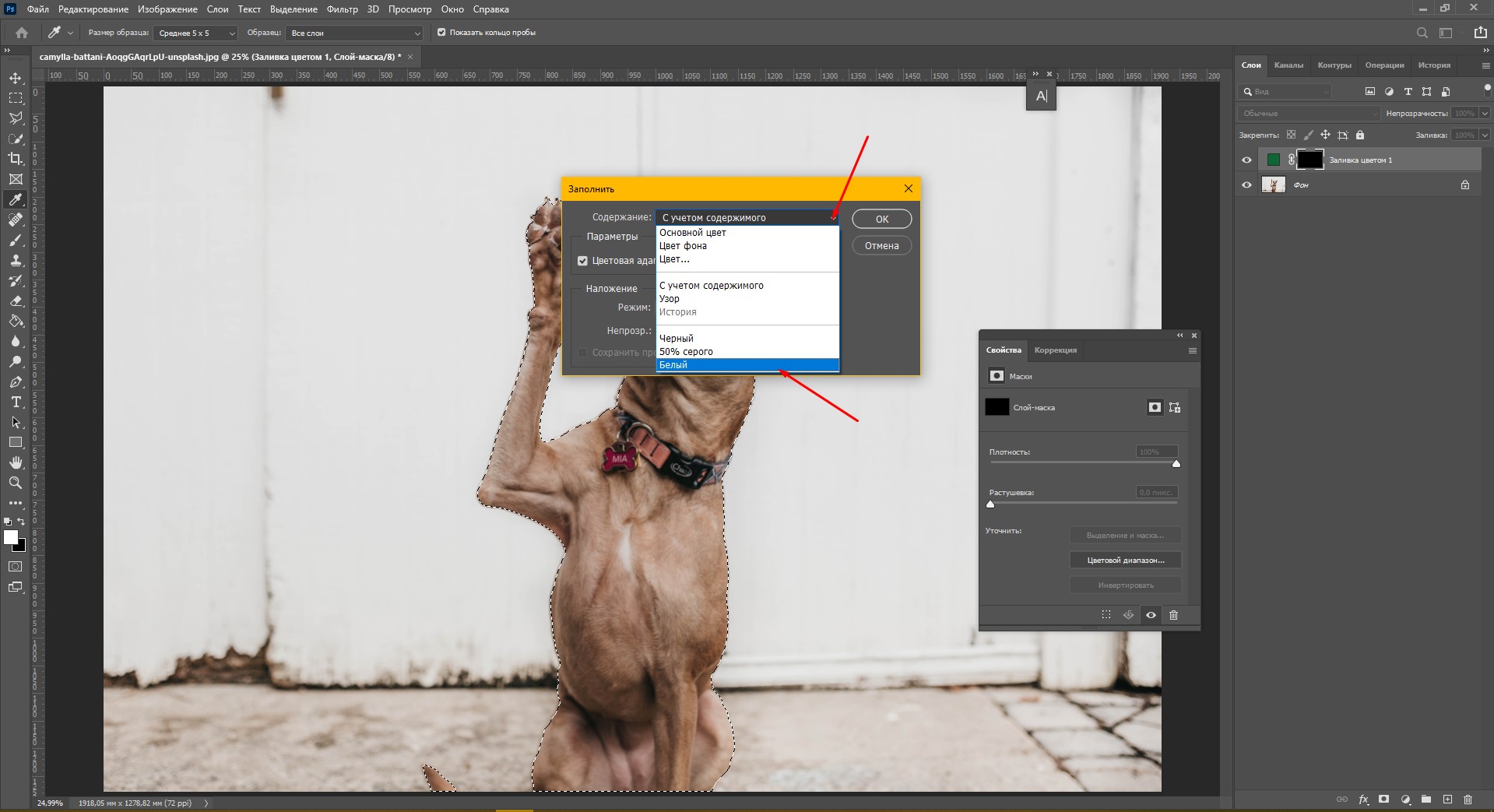
- Далее просто поменяйте режим наложения на «Цветовой тон».
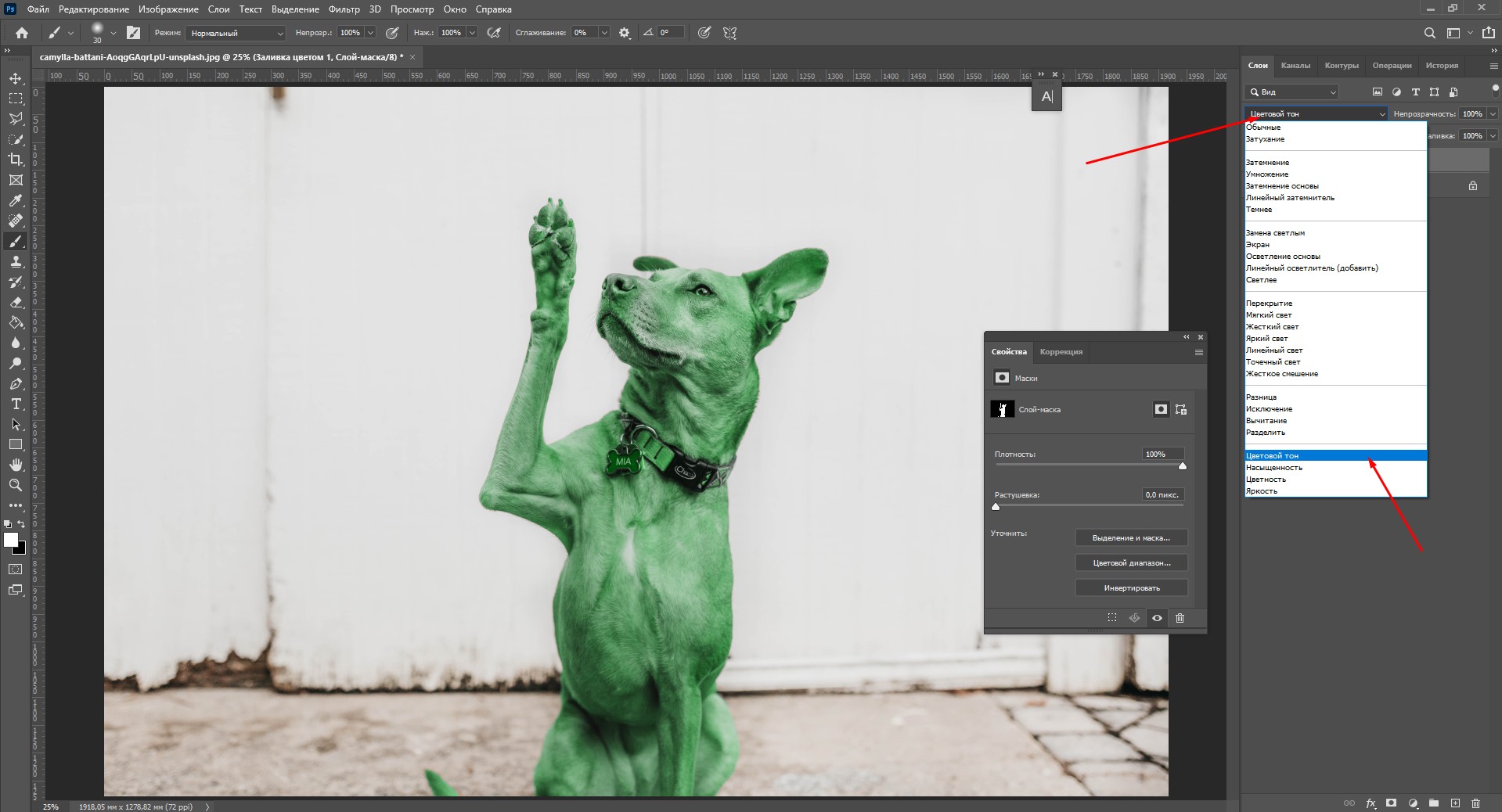
Если какая-то часть изображения была выделена неаккуратно и не поменяла цвет, просто кликните по слою-маске, возьмите белую кисть и закрасьте ее. Чтобы убрать цветовую заливку с объекта, возьмите черную кисть и пройдитесь по этим областям.
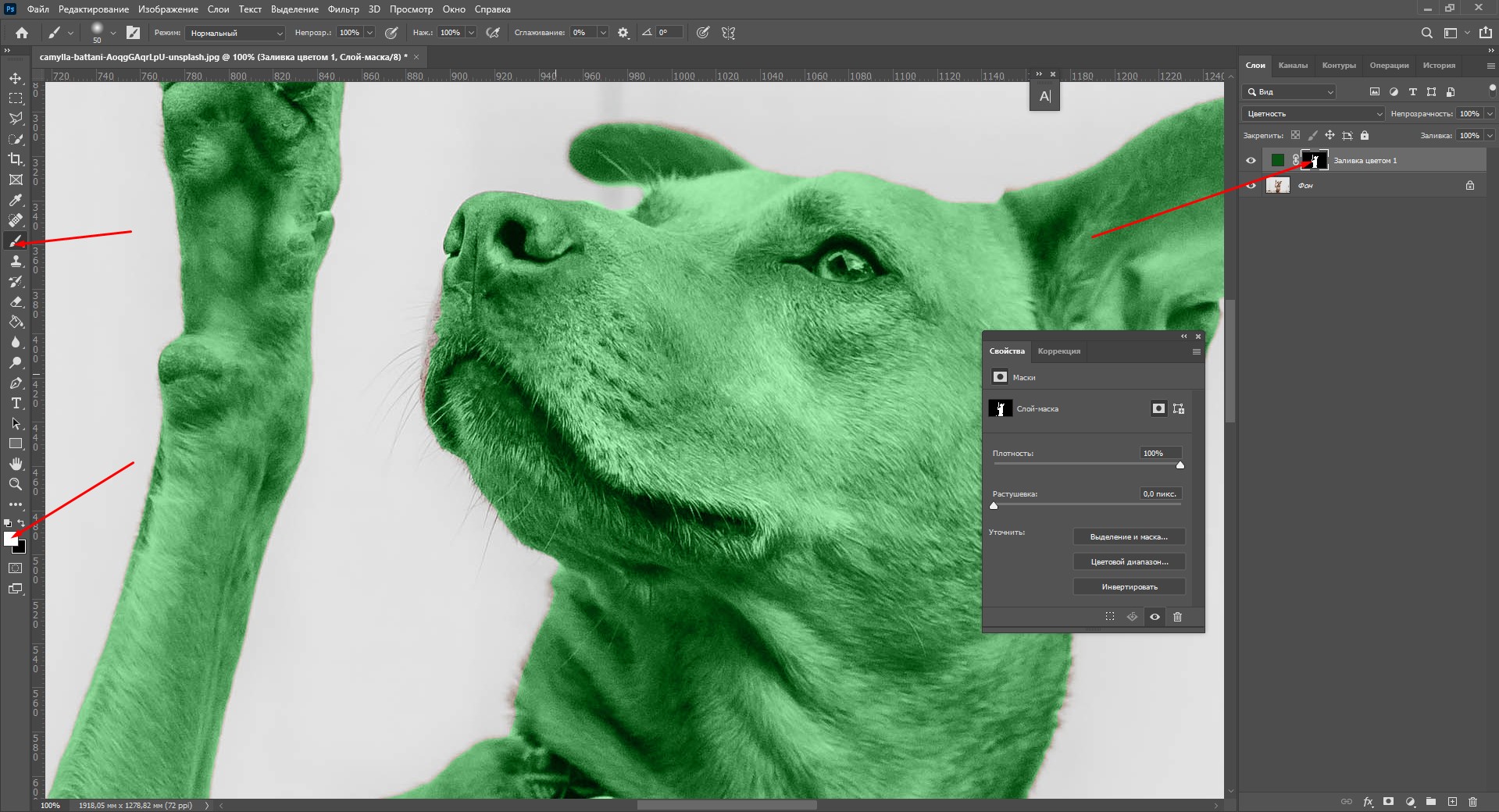
Черной кистью я убрала зеленый цвет с некоторых деталей изображения: если все сплошь закрашено в зеленый, это не выглядит натурально. Я убрала зеленый тон с глаз, лап, носа и ошейника собаки.
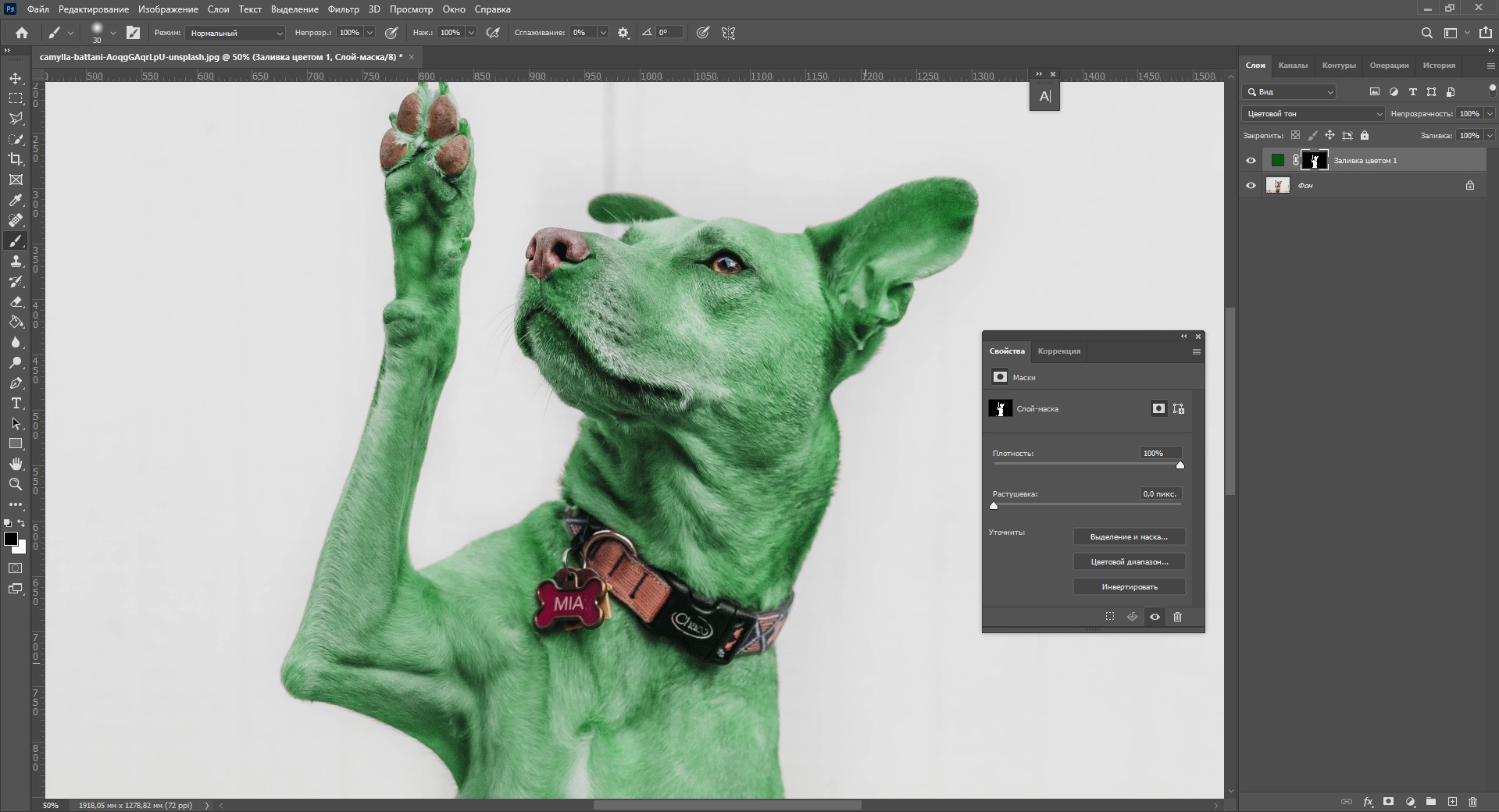
Теперь фотография выглядит так, будто безумный хозяин действительно покрасил своего пса в зеленый.
Как изменить цвет волос в Фотошопе
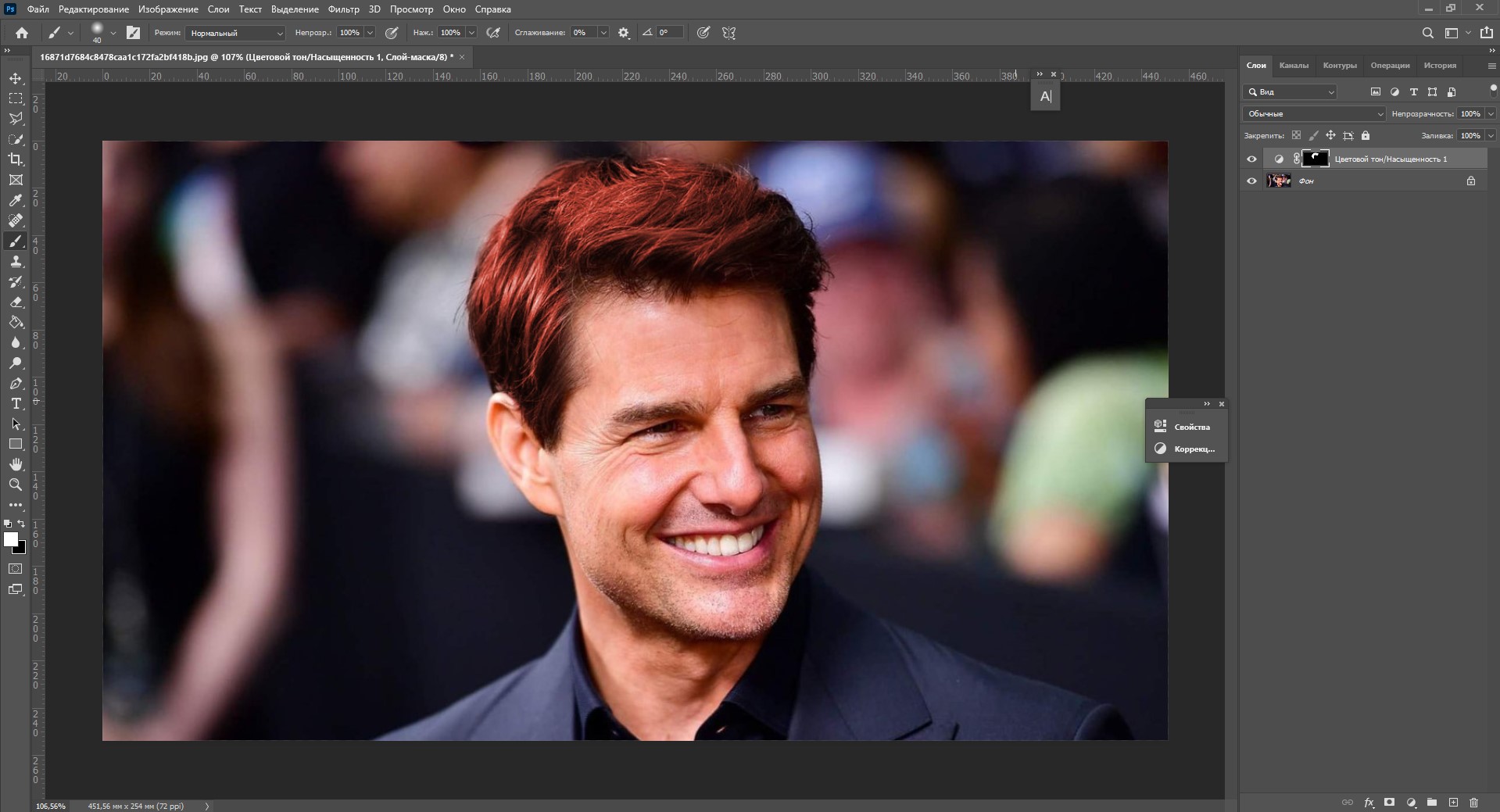
Перекрасить волосы можно любым из представленных способов, все зависит от того, какой из них вам кажется наиболее удобным. Я думаю, что лучше всего изменить цвет волос можно с помощью слоя-маски. Способ замены цвета волос будет очень похож на тот, что мы использовали при перекрашивании ретривера. Я помню, что обещала показать рыжего Тома Круза, и именно на его примере мы будем тонировать волосы.
- Откройте картинку. Я буду упражняться в колористике на этом примере.
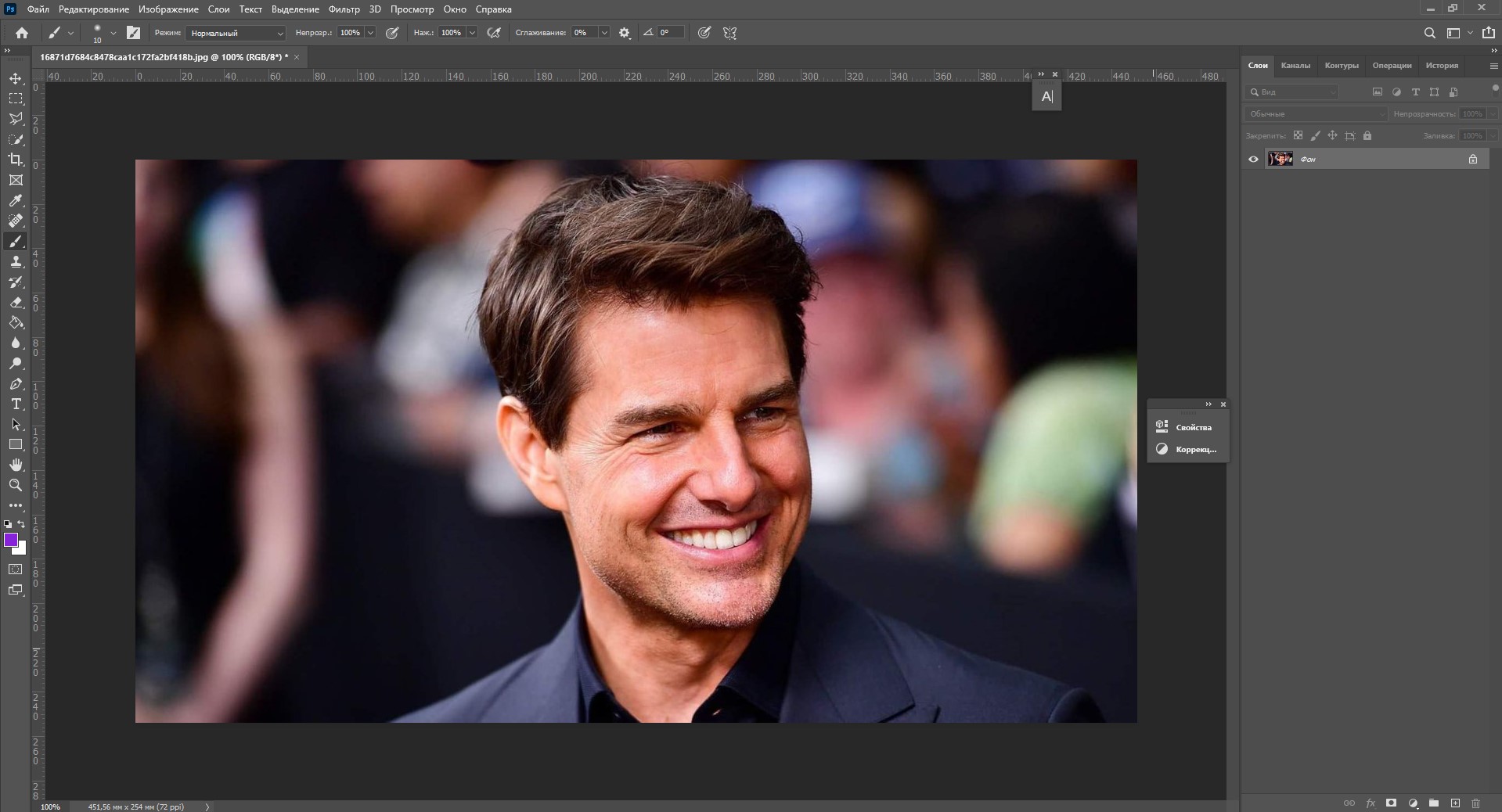
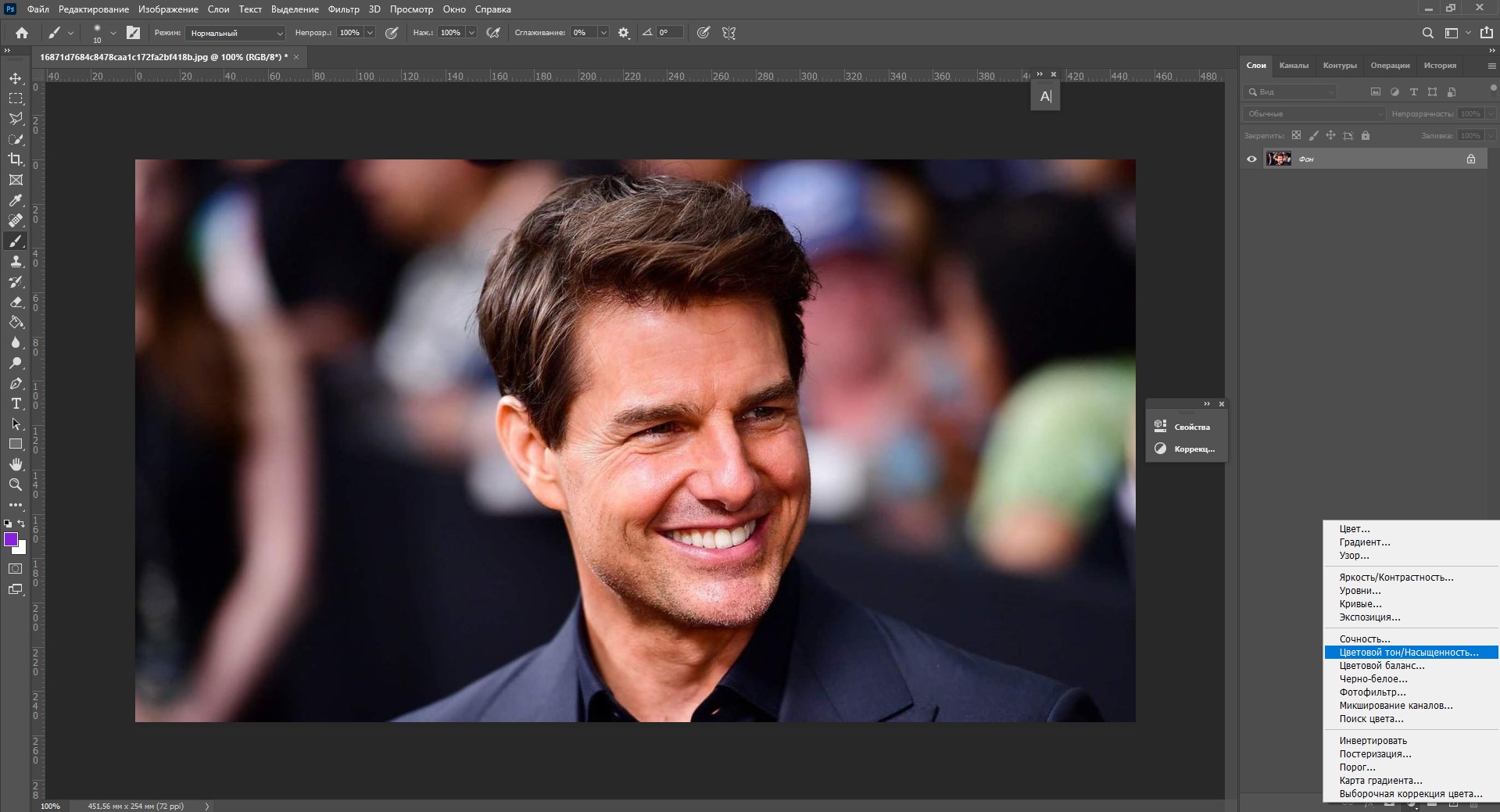
- Создайте корректирующий слой «Цветовой тон/Насыщенность».
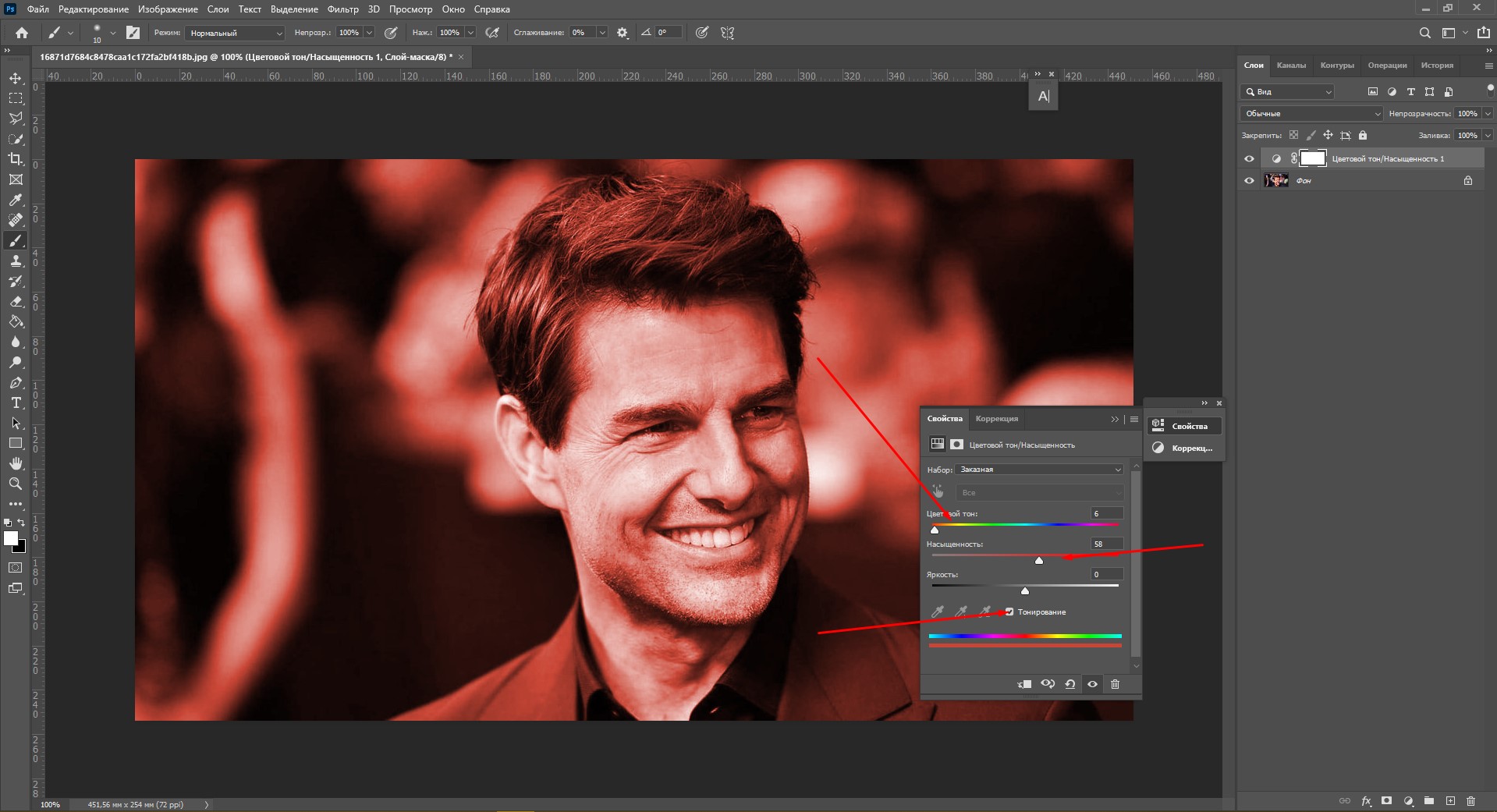
- Щелкните галочку «Тонирование» и покрутите ползунки изменения цвета и яркости. Сейчас вы видите маску целиком.
- Щелкните по миниатюре слоя-маски и нажмите Ctrl+I.
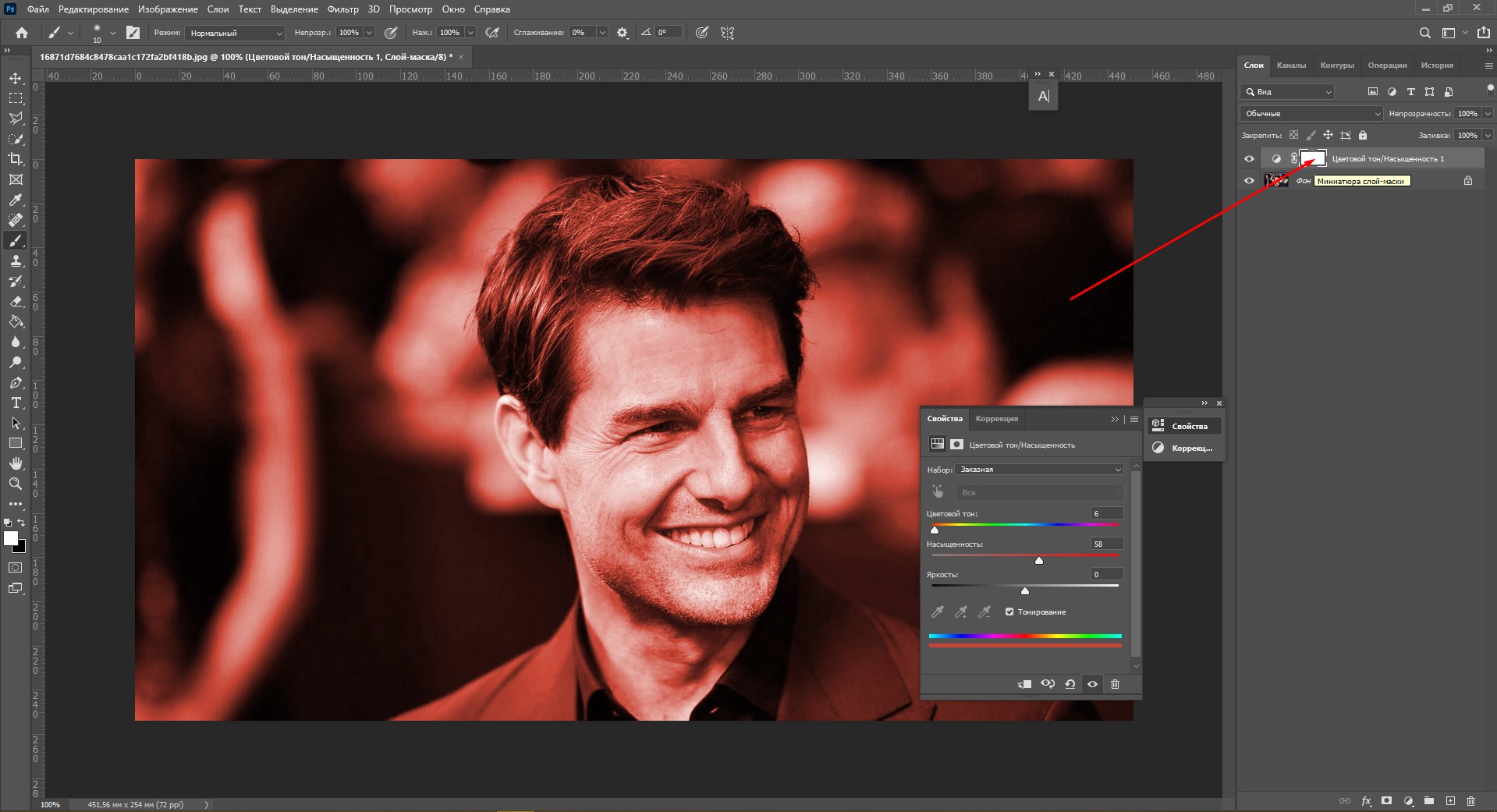
- С помощью белой кисти прокрасьте зону волос. Аккуратно пройдитесь по краям мягкой круглой кистью.
Вуаля! Кажется, фотография выглядит как настоящая.
Заключение
Adobe Photoshop предоставляет массу способов замены цветов объекта на фотографии. Можно просто пользоваться инструментом «Замена цвета» или наложить специальные корректирующие слои. Способы, основанные на использовании слоев-масок, создают более натуральный эффект, но на них придется потратить чуть больше времени.
Надеюсь, что с помощью этой инструкции вы научились легко менять цвет предметов, а если что-то не получилось – напишите в комментариях, я обязательно помогу. Удачи!